
 オンラインヘルプの見かた
2602 点群ビューワ
概要
-
点群ビューワは大容量、複数点群の取り込みが可能です。表示はPCの能力が低い場合間引き表示が可能です。
弊社実績 Intel Core i9-12900H 32BG NVIDIA RTX A2000 8BGのPCで72shot、約23億点の点群の取り込み、表示(間引き)できました。
-
取り込み可能な点群は汎用的な ptx、pts、asc、xyz、csd 形式となります。
複数の点群を取り込む場合はレーザスキャナ付属または専用の点群処理ソフトウェアで点群間の位置調整(レジストレーション)済のものを取り込んでください。EYECADでは点群間の位置調整(レジストレーション)はできません。
-
取り込んだ点群(ptx形式)はLu内に最適化した独自Data(pdt形式)として保存されます。
1つのptxに対して1つのpdt Fileが作成されます。
-
起動時にptxからpdt形式への変換を行います。この最初の処理は時間がかかりますが2回目以降は瞬時に起動可能です。
処理時間と起動時間は使用するPCのCPU性能、メモリ搭載量、HDD性能に依存します。
例)Intel Core i9-12900H 32GB NVIDIA RTX A2000 8GB PCで72shot、約23億点の点群の変換にSSDであれば30分弱かかりました。
このテストではM.2 NVMe PCIex4 Gen4 SSDを使用しました。
一度pdtに変換すれば数秒で起動可能です。
-
使用するPCとグラフィクスカードのメモリが許す限り点群を表示可能です(64bitOSに限る)。
32bitOSの場合、V6.9X同様使用できるメモリは4GBの上限があります。
-
点群ビューワで大容量の点群を表示し、その一部を切り取ってMroutに送ることができます。
Mroutに送るエリアは作業エリア単位となります。Mrout同様、作業エリアの切り替え、ボックス表示、新規作成、ドラッガによる変更等ができます。
- Mroutに送ったデータは参照データの扱いとなります。Mrout自体に32bitの制限(64bitOSを使用していても)があるためモデルデータ含めて4GBが使用可能なメモリの上限となります。
- Lu内にフォルダ単位で複数の点群データを取り込むことができます。このフォルダ単位を点群プロジェクトと呼びます。通常レーザスキャンする場合、1つの設備を複数回の測定を行います。EYECADではこの設備単位で測定した複数の点群をプロジェクトとして扱います。
- Lu内には複数点群プロジェクトの作成、削除、コピー、切り替え等可能です。
- 点群は使用するPCの性能に合わせ、間引き表示、表示最大点数など調整可能です。
- 点群表示するビューウィンドウはMroutと同様、東、西、南、北、平面等の切り替え表示、パース表示が可能です。
- Mrout同様のビューイング操作が可能です。
- Mroutのプラント座標にあわせるため、点群全体の位置調整が可能です。
- 位置調整の基準とするための、Luの通り芯データの表示が可能となっています。
- 起動時にそのLuの3Dモデルを表示します。3Dモデルは参照モデル同様、選択してプロパティ表示が可能です。
- 点群と3Dモデルはデータウィンドウにツリー表示し個別にOn/Offが可能です。
- スケールボックスと付箋の作成が可能で「Mroutに送る」ことができます。
- スケールボックスで点群-点群間、点群-3Dモデル間、3Dモデル-3Dモデル間の距離測定ができます。
画面
以下に点群ビューワ画面について説明します。
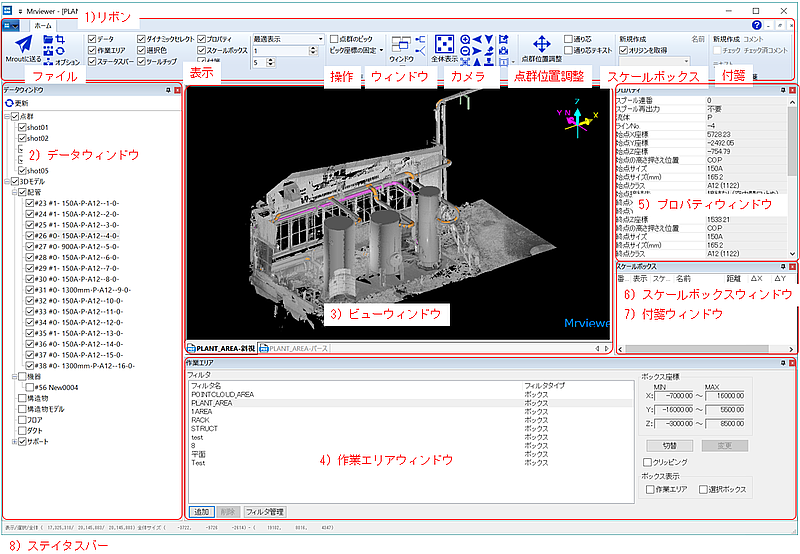
(1)リボン
点群ビューワの操作はこのリボン上のコマンドで行います。コマンドは以下5種類にわかれています。
-
ファイル
項目 説明 Mroutに送る 現在の作業エリア内部の点群をMroutに送ることができます。Mroutでは参照データの扱いとなります。
作業エリアはMrout同様BOXフィルタで定義できます。
開く Luを開き、点群プロジェクトの選択、新規作成、削除、コピー等が可能です。 インポート 現在の点群プロジェクトに点群Data(ptx形式)を取り込み、pdt形式に変換します。 エクスポート 現在の作業エリア内部の点群をpdt形式で保存します。Mroutから参照Dataとして取り込むことが可能です。 トリミング 現在の作業エリア内部の点群だけを新たなpdt形式として保存します。 モデル更新 3Dモデルを現在のLuの最新状態に更新します。 オプション 以下のダイアログが現れます。
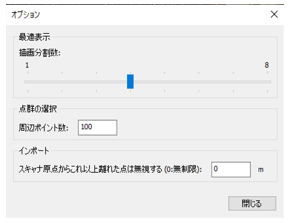
項目 説明 最適表示
- 描画分割数
表示メニューの間引きに「最適表示」を行った場合の点群の描画を分ける回数が設定可能です。描画回数を1~8で設定。描画処理中はマウス操作を受け付けないので多い方が操作がスムーズになります。 点群の選択
- 周辺ポイント数
「ダイナミックセレクト」をONにした場合にマウスの周囲にある選択可能な点群の色を変更します。数が多い場合範囲が広くなります。 インポート
スキャナ原点からこれ以上離れた点は無視する距離をm指定 -
表示
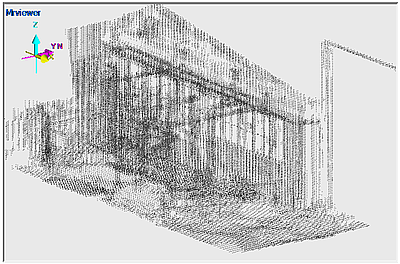
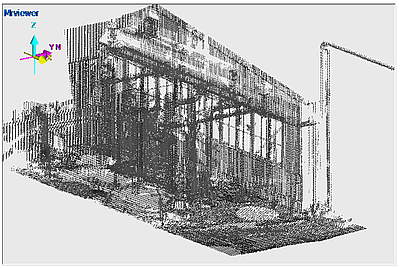
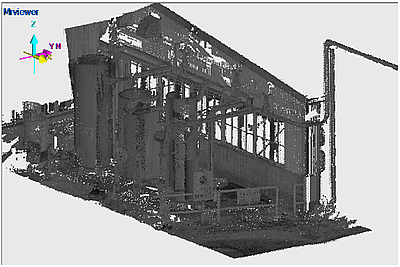
項目 説明 データ 点群リストウィンドウのOn/Off 作業エリア 作業エリアウィンドウのOn/Off ステータスバー ステータスバーのOn/Off ダイナミックセレクト マウスを移動したとき選択可能な点群をダイナミックセレクトカラー表示のOn/Off 選択色 マウスや点群リストで選択した点群のカラーを選択色表示のOn/Off プロパティ プロパティウィンドウのOn/Off スケールボックス スケールボックスウィンドウのOn/Off 付箋 付箋ウィンドウのOn/Off 間引き 項目 説明 非常に粗い表示 点群領域を128×128×128分割しそのボックス内に点群が存在すればその中心に点を置く(最初に起動した時はこの表示) 粗い表示 上記を256×256×256で分割したもの 全データ すべての点群を表示 最適表示 表示範囲内の点群を「最大点数」を超えないよう徐々に表示 最大点数 優先データで間引き表示するときの最大点数(単位:100万) -
操作
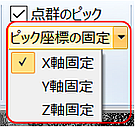
項目 説明 点群のピック 点群のピックOn/Off ピック座標の固定 項目 説明 X軸固定 2点目のピック座標のX座標を固定(YZ平面上のピックとする) Y軸固定 2点目のピック座標のY座標を固定(XZ平面上のピックとする) Z軸固定 2点目のピック座標のZ座標を固定(XY平面上のピックとする) 移動 スケールボックスや付箋を移動します(「操作」を参照) -
ウィンドウ
項目 説明 左右に並べて表示 複数ウィンドウ表示しているとき左右に並べる 上下に並べて表示 複数ウィンドウ表示しているとき上下に並べる 重ねて表示 複数ウィンドウ表示しているとき重ねて表示する ウィンドウ… 以下ウィンドウダイアログを表示してウィンドウの切り替えを行う
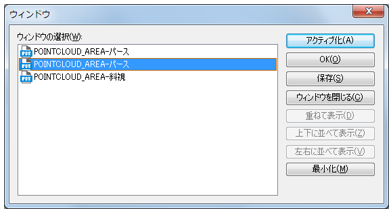
項目 説明 アクティブ化 選択したウィンドウに切り替える OK 選択したウィンドウに切り替え閉じる 保存 ウィンドウの保存 ウィンドウを閉じる 選択したウィンドウを閉じる 重ねて表示 選択したウィンドウを重ねて表示 上下に並べて表示 選択したウィンドウを上下に並べる 左右に並べて表示 選択したウィンドウを左右に並べる 最小化 選択したウィンドウを最小化する 新しいウィンドウ 新しいビューウィンドウを開きます 新しいパースウィンドウ 新しいパースウィンドウを開きます -
カメラ
項目 説明 全体表示 表示方向は変えず、プロジェクト内の点群全体が表示 拡大 拡大表示 縮小 縮小表示 点群表示 現在選択している点群全体が表示するよう拡大 東 現在選択している点群全体を東からの視線で表示(選択していない場合は全体) 西 現在選択している点群全体を西からの視線で表示 南 現在選択している点群全体を南からの視線で表示 北 現在選択している点群全体を北からの視線で表示 平面 現在選択している点群全体を平面からの視線で表示 ビューリスト ビューリストダイアログが現れ画面の保存・呼び出し、ビューパラメータの変更が可能です。
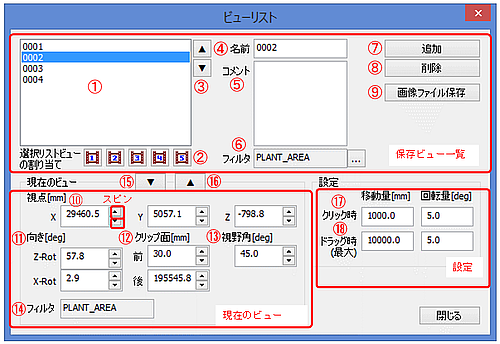
No. 名前 説明 ① 保存ビューリスト 保存したビューの一覧をリストで表示します。リストには「名前」+「コメント」が表示されます。リストを選択すると名前Edit、コメントEdit、フィルタラベルに保存内容が表示されます。 ② 選択リストビューの割り当て リストを選択して視線呼出しボタン1~5を押すとその視線呼出しボタンに選択したリストのビュー情報が割り当てられます。 ③ リスト上下ボタン ▲ボタンで選択リストを1行上に、▼ボタンで選択リストを1行下に移動します。 ④ 名前Edit 選択リストの「名前」が表示されます。ここで名前の変更が可能です。 ⑤ コメントEdit 選択リストの「コメント」が表示されます。ここでコメントの変更が可能です。 ⑥ フィルタ 選択リストの「フィルタ」が表示されます。右のボタンでフィルタ一覧が表示、変更できます。 ⑦ 追加ボタン 現在のビューを選択リストの次の行に追加します。 ⑧ 削除ボタン 選択リストを削除します。 ⑨ 画像ファイル保存ボタン ビューリストで保存されたビューを、FileタイプとFileサイズ(幅×高さ)を指定して「OK」で画像File(リスト名のFile)に書き出します。
※ グラフィクスドライバによってはFileタイプでjpgを指定すると保存できない場合があります。その場合bmpで保存し直してください。
V9.00からWordファイル作成用のスクリプトファイル(xxxx.vbs)は作成しません。
⑩ 視点(x,y,z) アクティブウィンドウの視点(x,y,z)が表示されます。直接数値入力してEnterでアクティブウィンドウの画面更新可能です。またスピン上下ボタンで「移動量」だけ増減し画面更新します。 ⑪ 向き(Z-Rot,X-rot) アクティブウィンドウの向き(Z-Rot,X-Rot)が表示されます。直接数値入力してEnterでアクティブウィンドウの画面更新可能です。またスピン上下ボタンで「回転量」だけ増減し画面更新します。 ⑫ クリップ面 手前/後ろ面を視点位置からの距離で指定します。 ⑬ 高さ/視野角 アクティブウィンドウがモデリングウィンドウの場合、「高さ」ウィンドウの上下端をプラント座標系の長さを表示します。パースウィンドウの場合、「視野角」を[deg]で表示します。
視点からの視野範囲を角度で指定します。この角度はパースウィンドウが正方形の場合の角度です。
ウィンドウが横長の場合指定角度より実際の視野角度は広くなります。
⑭ フィルタ アクティブウィンドウの適用フィルタを表示します。 ⑮ 選択リストビューで現在のビューを更新 ▼ボタンで選択リストのビューで現在のビューを更新します。アクティブウィンドウの画面が更新されます。 ⑯ 現在のビューで選択リストビュー更新 ▲ボタンで現在のビューで選択リストのビューを更新します。 ⑰ クリック時 現在のパースツールバーやビューリストDialogのスピンClick時のビューの視点移動量と回転移動量を表示します。 ⑱ ドラッグ時(最大) アクティブウィンドウ上でマウスドラッグしたときの最大移動量と最大回転量を表示します。
直接数値入力してEnterで設定値の変更が可能です。
実際の移動量、回転量はドラッグ移動量に比例します。
視点、向き、クリップ面、高さ/視野角については、「10-03 画面表示構成」の「ビューリストDialog」に記載している「現在のビュー」の項目が参考になります。
視線保存 現在の「視線」を保存して視線呼出しボタンに割り当てます。
保存したい視線にし、このボタンを押した後、割り当てたい「視線呼出し」ボタンを押すと、現在の視線が「視線呼出し」ボタンに割り当てられます。
視線呼び出し 割り当てた「視線」をよびだします。視線が割り当てられていないとボタンは押すことができません。 -
点群位置調整
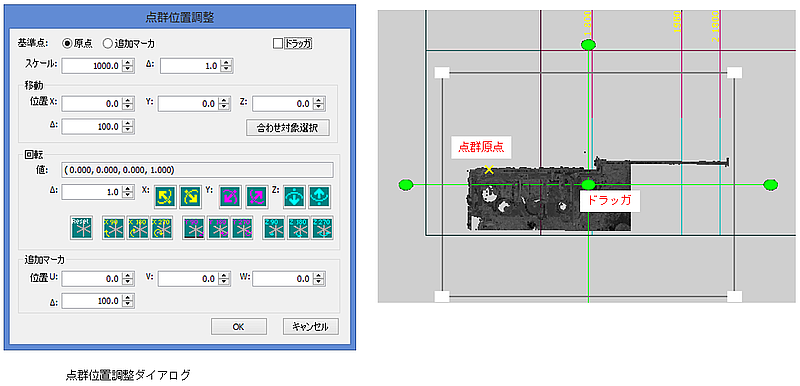
項目 説明 点群位置調整 以下の点群位置調整ダイアログを表示します。
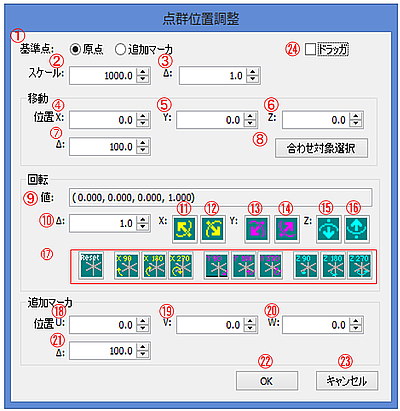
No. 項目 説明 ① 基準点 原点と追加マーカの切り替えが可能で基準点に対して点群全体のスケール、移動、回転が可能。原点以外を基準点にしたい場合は追加マーカに対して点群全体のスケール、移動、回転が可能。 ② スケール オリジナルptxの座標に対するスケール値の設定 ③ Δ スケールスピンの変化量を設定 ④ 移動 位置X 基準点のX座標値設定 ⑤ 移動 位置Y 基準点のY座標値設定 ⑥ 移動 位置Z 基準点のZ座標値設定 ⑦ 移動 位置Δ 位置スピンの変化量を設定 ⑧ 合わせ対象選択ボタン 通り芯合わせが可能です ⑨ 回転 値 回転の4元数(表示のみ) ⑩ 回転 Δ 回転変化量(deg) ⑪ 回転 X + X軸反時計回りにΔだけ回転 ⑫ 回転 X - X軸時計回りにΔだけ回転 ⑬ 回転 Y + Y軸反時計回りにΔだけ回転 ⑭ 回転 Y - Y軸時計回りにΔだけ回転 ⑮ 回転 Z + Z軸反時計回りにΔだけ回転 ⑯ 回転 Z - Z軸時計回りにΔだけ回転 ⑰ 回転方向リセット 左から順に:
- 回転なし
- X軸に反時計回り90, 180, 270[deg]
- Y軸に反時計回り90, 180, 270[deg]
- Z軸に反時計回り90, 180, 270[deg]
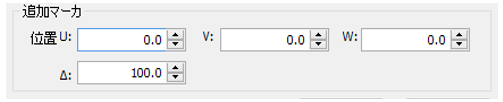
⑱ 追加マーカ 位置 U 点群座標原点に対する追加マーカのx座標 ⑲ 追加マーカ 位置 V 点群座標原点に対する追加マーカのy座標 ⑳ 追加マーカ 位置 W 点群座標原点に対する追加マーカのz座標 ㉑ 追加マーカ 位置 Δ 追加マーカ位置スピンの変化量を設定 ㉒ OK 変更値を決定してダイアログを閉じます ㉓ キャンセル 変更を取り消してダイアログをとじます ㉔ ドラッガ 画面のドラッガOn/Off切替します 通り芯表示 現在のLuの通り芯を表示On/Off 通り芯テキスト表示 現在のLuの通り芯テキスト表示On/OFF
(2)データウィンドウ
起動したLuの3Dモデルと取り込んだ点群をツリー表示します。
点群はそのファイル名(pdt形式)、3Dモデルは配管、機器、構造物、構造物モデル、フロア、ダクト、サポート毎以下に個別のモデルを表示します。
点群ファイル名をクリックして名前の変更が可能です。
リストを選択するとその点群が「選択色」にかわります(「選択色」チェックボックスがOnのとき)。
リストの左のチェックボックスのOn/Offでその点群の表示/非表示を切り替えることができます。
リスト内でマウス右ボタンをクリックすると下図のメニューが表示されます。
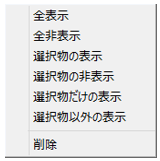
| メニュー | 説明 |
|---|---|
| 全表示 | リストの点群をすべて表示Onとする |
| 全非表示 | リストの点群をすべて表示Offとする |
| 選択物の表示 | 選択したリストの点群の表示をOnとする |
| 選択物の非表示 | 選択したリストの点群の表示をOffとする |
| 選択物だけの表示 | 選択したリストの点群の表示をOn、それ以外はOffとする |
| 選択物以外の表示 | 選択したリストの点群の表示をOff、それ以外はOnとする |
| 削除 | 選択した点群ファイルを削除します(3Dモデルは削除不可) |
(3)ビューウィンドウ
点群をビューイングするウィンドウで、平行投影、パースウィンドウを複数表示可能です。
操作はMroutと同様です。
(4)作業エリアウィンドウ
作業エリアを選択、追加、変更、削除します。
選択エリアのボックス座標が右のテキストボックスに表示されます。
現在の「作業エリア」とリストで選択している「選択ボックス」のOn/Offができます。
クリッピングのOn/Offが可能です(現在の「作業エリア」以外のモデルと点群は表示しない)。
(5)プロパティウィンドウ
選択した3Dモデルのプロパティを表示します(変更不可)。
点群を選択した場合、そのファイル名、点群全体のポイント数、ボックス座標を表示します。
点群のファイル名は変更可能です。
(6)スケールボックスウィンドウ
スケールボックスを一覧表示します。
画面上でスケールボックスを選択するとそのリストが選択され、逆にリストを選択するとそのスケールボックスが選択されます。
(7)付箋ウィンドウ
付箋を一覧表示します。
画面上で付箋を選択するとそのリストが選択され、逆にリストを選択するとその付箋が選択されます。
(8)ステータスウィンドウ
| 項目 | 説明 |
|---|---|
| 表示/選択/全体 |
|
| 全体サイズ | 点群全体の最大・最小座標x,y,z値 |
操作
点群ビューワの起動から点群の一部をMroutに送る一連の操作を説明します。
点群ビューワの起動
-
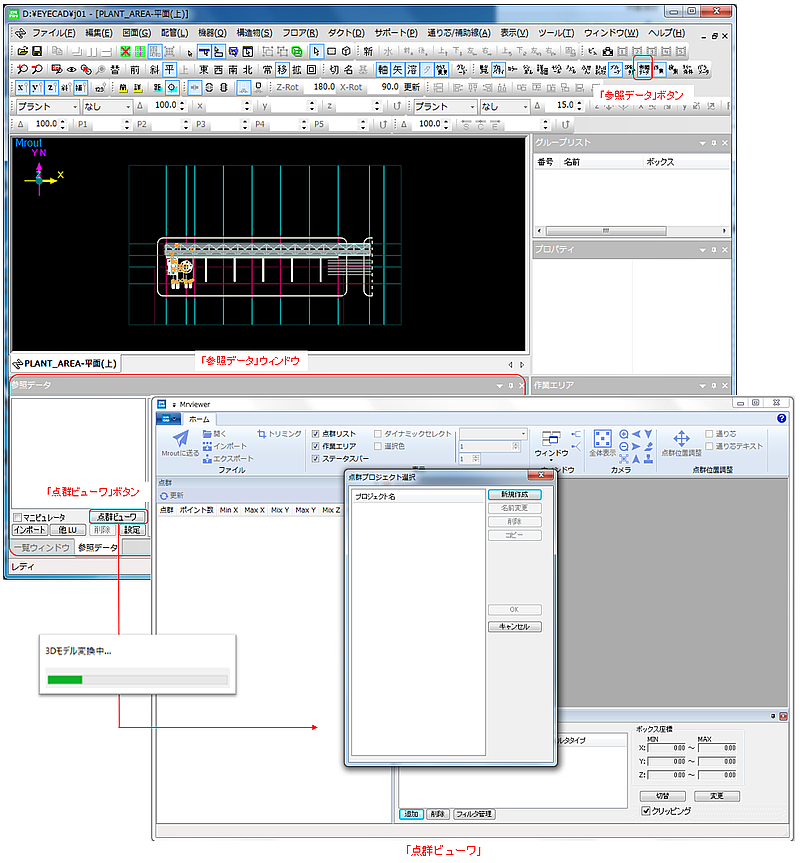
Mroutを起動しツールバーの「参照データ」ボタンまたは「表示」メニューの「ツールバーとドッキングウィンドウ」→「参照データ」でウィンドウを開きます。「参照データ」ウィンドウの「点群ビューワ」ボタンで点群ビューワが起動します。
「点群ビューワ」ボタンはEYEpointsのライセンスがないと押すことができません。
- まず最初に起動Luの3Dモデルデータを作成するため「3Dモデル変換中...」のプログレスバーが表示されます。2回目以降は表示されません。変換完了後に点群プロジェクトの選択画面が表示されます。
- モデルに変更があった場合、モデル更新で点群ビューワの3Dモデルを最新に更新します。
点群プロジェクトの作成
EYECADでは1つの設備を複数回測定した点群をまとめてプロジェクトとして扱います。
点群ビューワを起動して点群データ(ptx形式)を取り込むにはまずプロジェクトを作成します。
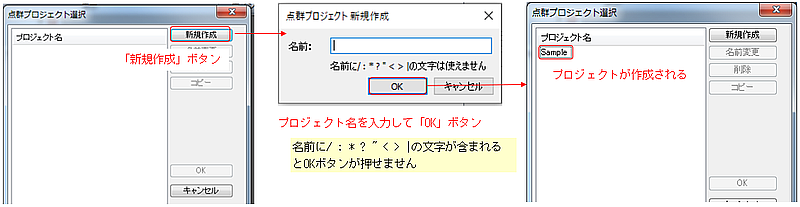
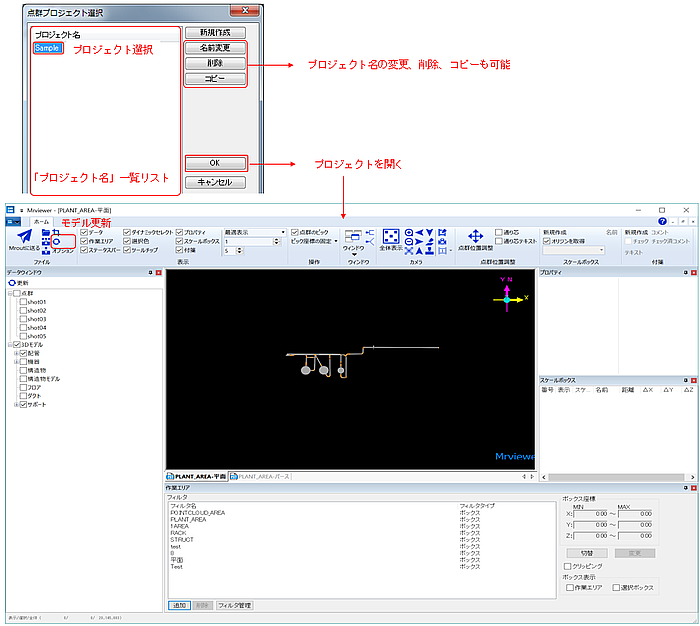
プロジェクトの作成は点群ビューワを起動したときに現れる「点群プロジェクト選択」ダイアログで可能です。
-
「点群プロジェクト選択」ダイアログの「新規作成」ボタンを押すと「点群プロジェクト 新規作成」ダイアログが現れるので名前を入力して「OK」ボタンでプロジェクトが作成されます。この名前がプロジェクト名となります。
注意
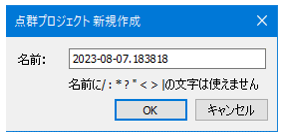
- 名前に / : * ? " < > | の文字が含まれると「OK」ボタンが押せません。
- 「プロジェクト名」一覧リストでプロジェクトを選んで「OK」ボタンでそのプロジェクトを開くことができます。選択したプロジェクトはその「名前変更」「削除」「コピー」もこのダイアログで可能です。
- Mroutモデルに変更があった場合は「モデル更新」ボタンで最新状態に更新します。
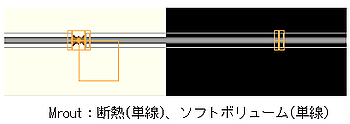
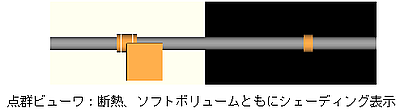
点群ビューワではMroutで単線表示でもシェーディング表示となります。
点群ビューワではMroutの断熱、ソフトボリュームが表示のときシェーディングで表示します。
点群のインポート
インポート可能な点群ファイル形式はptx、pts、asc、xyz、csdとなります。フォーマットの詳細は、「10-11 外部Data参照」を参照してください。
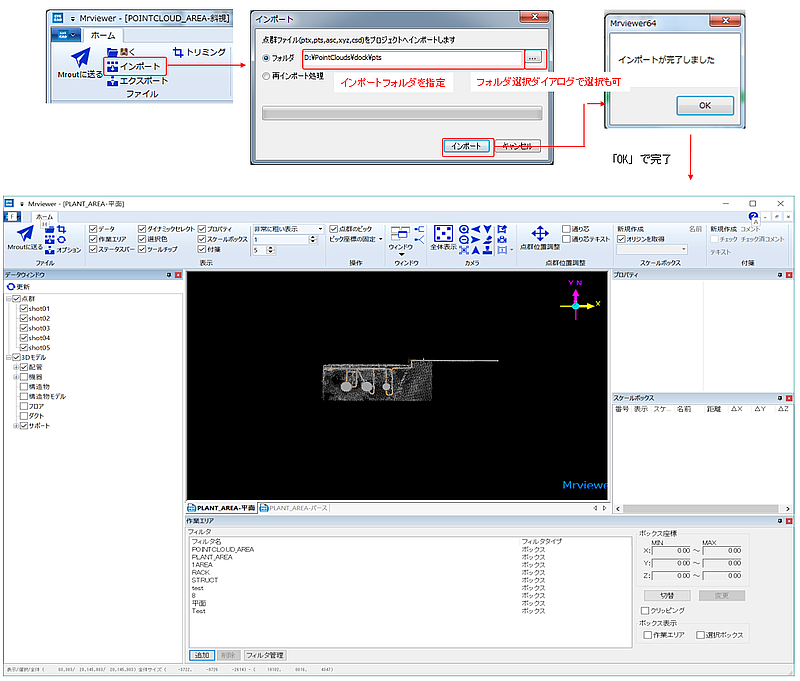
リボンの「インポート」ボタンで点群をインポートします。完了すると「インポートが完了しました」のメッセージが表示されます。
- インポートは点群ファイルの入ったフォルダを指定、フォルダ内のすべての点群を独自形式ファイル(pdt形式)に変換します。
- インポート点群ファイルに対応したpdtファイルがLuフォルダ以下のPointCloudフォルダに保存されます。
- 読み込んだ点群は点群リストウィンドウに現れます。点群リストウィンドウにはそのファイル名、点群内のポイント数、それぞれの点群の最大・最小のX,Y,Z座標値を表示します。点群の名前はリスト選択して変更可能です。
- 点群のインポートは点群ファイル数と使用するPCの性能にもよりますが時間がかかります。
-
点群データはLuフォルダ以下に保存されます。Luフォルダのあるディスク容量は十分確保してください。
また一時的に作業フォルダとしてEYETMPフォルダを使用します。EYETMPフォルダのあるディスク容量は十分確保してください。
-
例) 72shot 約23億点の点群ファイルの場合
元のptxファイルx72は約113GB、変換後のpdtファイルx72は34.7GBとなります。変換時間は約4h、EYETMPフォルダも一時的にLu内のpdtファイルと同じだけの容量(37.7GB)が必要となります
- インポート直後は間引き表示「非常に粗い表示」となります。
- カラー設定はLuの設定に従います。
- 作業エリアはLuの作業エリアと同じものが表示され新たにPOINTCLOUD_AREAも表示されます。
注意
-
再インポート処理
旧バージョンのpdtファイルが存在する場合、読み込み/表示はできますが以下の制限があります。
再インポートすることで制限がなくなります。
- 最適表示が出来ない
- ビューでクリックによる選択が出来ない
- ツールチップが表示されない
- スケールボックスの選択対象にならない
- 付箋の選択対象にならない
点群表示
点群選択
リボンの「選択色」チェックボックスをOnにすると「点群リストウィンドウ」で選択した点群がMroutの「選択色」で表示されます。
「ダイナミックセレクト」チェックボックスをOnにするとマウスカーソルが選択可能な場所にあるとその点群を「ダイナミックセレクト色」で表示します。

点群を選択した状態で「点群表示」ボタンを押すとその選択した点群全体を表示するように画面を拡大します。
「全体表示」ボタンを押すと全ての点群全体を表示するように画面拡大します。
また東西南北斜視平面ボタンで点群をみる方向(カメラ)を切り替えます。
間引き表示
点群ビューワでは大容量の点群を扱うことができますが、表示できる点群の数はPCの性能に依存します。
そのため点群ビューワでは「間引き」表示機能で表示性能の高くないPCでも使用できるようにしました。
間引き表示は以下選択できます。使用するPCで使い分けてください。
-
非常に粗い表示
-
粗い表示
-
優先データ(優先データはV8で廃止し最適データに統合しました。)
-
全データ
-
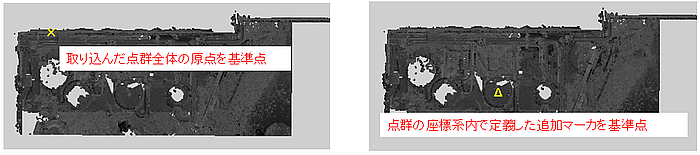
原点と追加マーカ
-
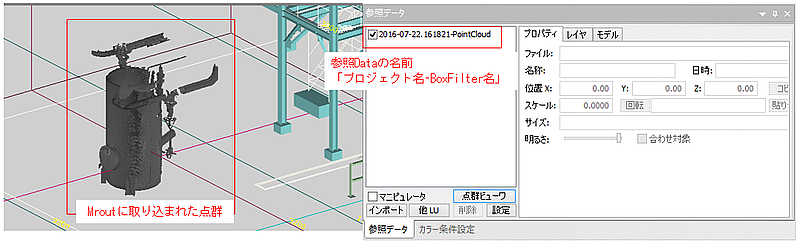
点群データはMroutでは参照データとして扱われます。
参照データファイル名にフィルタ名がそのまま使われます。
ただしファイル名には / : * ? " < > | は使えないため、上記の文字は「_(アンダーバー)」で置き換えられます。
その場合、警告ダイアログが現れます。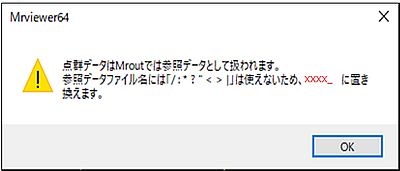
-
Mroutに全点群などで大容量の点群を送るとメモリの上限を超えプログラムが強制終了することがあります。
この状態で再度Mroutを起動してもまた大容量の点群を表示しようとして強制終了してしまいます。
このような場合、Lu#入力後「ウィンドウの復元」ダイアログで「新規作成」を選択し「新しいウィンドウ設定」ダイアログを開きます。
「新しいウィンドウ設定」ダイアログで「参照データ表示」のチェックを外し「OK」で起動すると全ての参照データを非表示で起動するためメモリの上限を超えることはなくなります。(「10-02 全体構成」の「モデリングウィンドウの設定」を参照)
-
Mroutに送る点群数が1千万点を超えると警告メッセージが現れます。
Mroutの動作が不安定となるので間引き表示などして点群数を減らしてからMroutに送る事をお勧めします。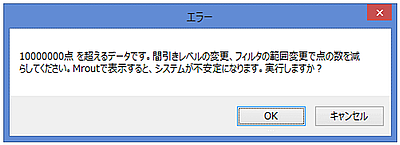
-
Mroutがダイアログを表示していたりモデルの選択状態の場合、エラーメッセージが現れ、失敗します。
この場合Mroutの「編集」→「初期メニューに戻る」を実行後、再度「Mroutへ送る」を実行してください。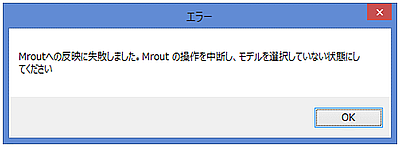
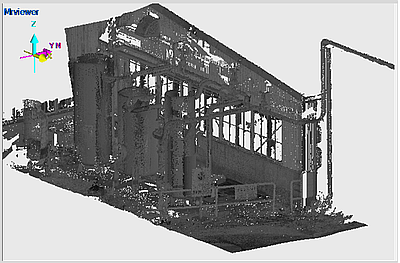
最適データ表示は最大点数まで徐々に表示します。表示の段階はオプションの描画分割数で設定できます。
点群位置調整
読み込んだ複数点群全体をMroutのプラント座標系に合わせるための調整ができます。
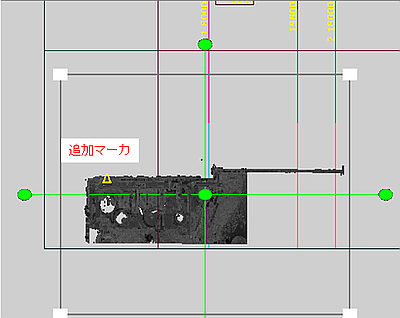
調整方法はプラント座標系の基準点を(元々取り込んだ複数点群全体の)原点とする方法と点群座標系内に追加マーカを置きそのマーカを基準とする方法があります。原点は画面内で×、追加マーカは△で表示されます。
基準点をMroutのプラント座標系X,Y,Z座標値指定で点群全体を座標値指定で移動、通り芯合わせで移動できます。
また基準点を中心に指定角度単位の回転が可能です。
以下、追加マーカを機器中心に置き、Mroutプラント座標系の通り芯(X=8000,Y=9200)に合わせる方法を説明します。
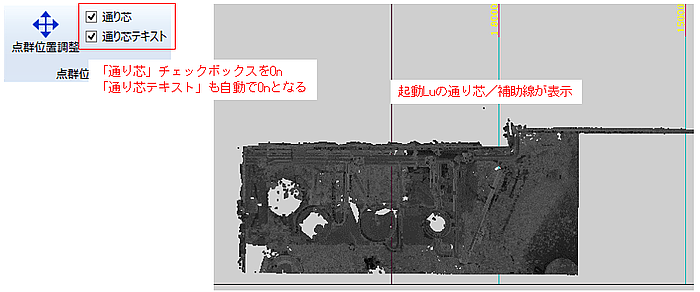
通り芯/補助線の表示
「通り芯」チェックボックスをOnにすると起動Lu#の「通り芯」「通り芯テキスト」が表示されます。
「通り芯テキスト」チェックボックスは自動でOnとなります。
点群位置調整ダイアログの表示
「点群位置調整」ボタンをおすと「点群位置調整」ダイアログが現れ、画面には点群の原点、点群全体のドラッガが現れます。
ドラッガはダイアログのチェックボックスでOn/Off可能です。
基準点を「追加マーカ」に変更すると画面上のマーカが三角形に変わります。
最初は「追加マーカ」の位置は点群原点と同じです。

「追加マーカ」の位置はダイアログの位置(U,V,W)で設定します。
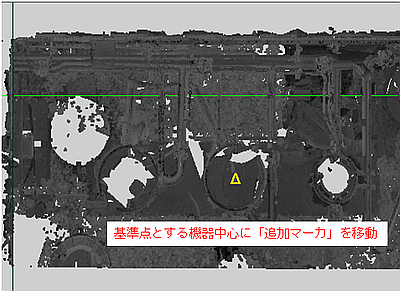
点群の基準点に「追加マーカ」を移動します。
この例では(U,V,W)=(3500,-2800,0)と入力し画面の機器中心に「追加マーカ」を移動します。
エディットボックスの右にあるスピン(▲▼)でデルタ量だけ数値を増減し微調整が可能です。
ダイアログの移動でこの基準点(追加マーカ)をプラント座標(X,Y,Z)になるよう点群全体が移動できます。
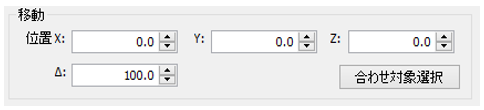
直接、X,Y,Z座標値の入力も可能ですが、「合わせ対象選択」で通り芯/補助線に合わせることもできます。
「合わせ対象選択」ボタンを押すと以下のダイアログが現れます。画面上で合わせたい通り芯をクリックします。
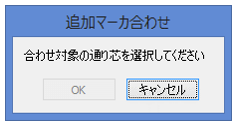
通り芯/補助線を選択すると「OK」ボタンが有効になるので、目的の通り芯/補助線を選択したら「OK」ボタンを押します。
(ここではX=8000の通り芯を選んでOKボタンを押しています)
追加マーカの位置がX=8000となるように点群全体が移動します。
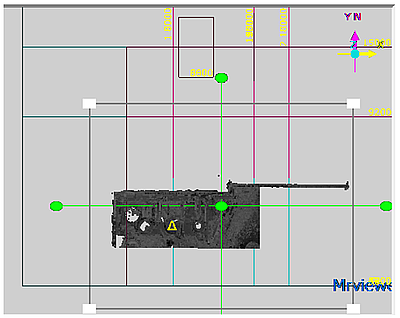
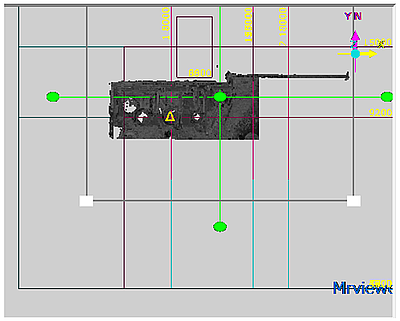
次の画像は同様に「通り芯」選択でY=9200に合わせています。
ダイアログの回転で点群全体の回転も可能です。ここで指定する回転は基準点中心の回転です。
ドラッガの回転は点群全体中心の回転となります。
点群の切り出し
クリッピング
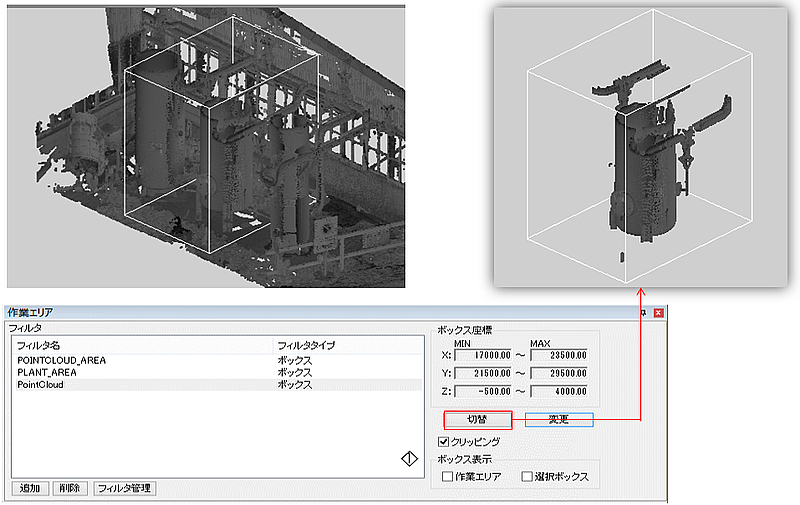
切り出し単位は作業エリアとなります。
作業エリアウィンドウで作業エリアを選ぶまたは新たにフィルタ管理でBOXフィルタから作業エリアを追加します。
作業エリアウィンドウの操作はMroutと同じです。
画面のように切り出したい作業エリアを作成したら、必ず「切替」ボタンまたはリストのダブルクリックで作業エリアを切り替えてください。作業エリアを切り替えると作業エリア内の点群のみ表示します。
ステータスバー(表示/選択/全体)のポイント数に変化はありません。
大容量の点群を間引き表示しているときにこの段階で全体表示するとメモリ不足になる恐れがあるので注意してください。
ボックス表示チェックボックスをOnにしてフィルタリストでフィルタを選択するとそのフィルタボックスが表示されます。
ボックス表示は「作業エリア」、フィルタリストで選択している「選択ボックス」それぞれOn/Offが可能です。
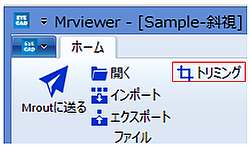
トリミング
作業エリア以外の点群は必要なければ「トリミング」を使い削除することができます。メモリからも削除されます。
「トリミング」は新規の点群プロジェクトとなるのでプロジェクト名を入力します。
「トリミング」を実行すると「トリミング」ダイアログが現れ作業エリア内の点群を間引くことができます。
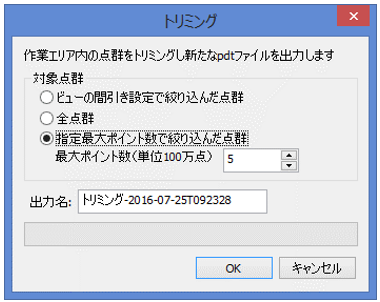
| 項目 | 説明 |
|---|---|
| ビューの間引き設定で絞り込んだ点群 | 間引き設定(非常に粗い/粗い/優先データ/全データ)に従い作業エリア内の点群を出力します。 「最適表示」では出力できません。 |
| 全点群 | 間引き設定に関係なく作業エリア内の全点群を出力します。 |
| 指定最大ポイント数で絞り込んだ点群 | 作業エリア内の点群を指定した最大ポイント数を超えないよう出力します。 |
| 出力名 | 出力名 |
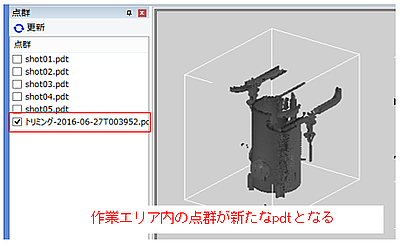
「トリミング」した点群は新たなpdtファイルとして保存され表示されます。その他の点群は全て非表示となります。
Mroutへ送る
「Mroutに送る」ボタンを押すと、「Mroutに送る」ダイアログがあらわれます。
「トリミング」同様作業エリア内の点群を絞り込んでMroutに送ることができます。
対象点群の設定は「トリミング」と同じです。
「Mroutへ送る」場合、付箋とスケールボックスを送る/送らないをチェックボックスOn/Offで指定できます。
出力名は設定できないので入力不可となります。
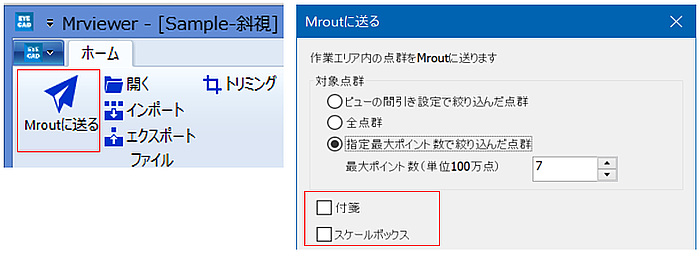
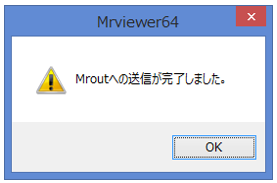
「OK」ボタンで対象点群で絞り込み設定を選択してOKでMroutに送信、完了すると「Mroutへの送信が完了しました」のメッセージが現れます。
Mroutでは参照データとなります。参照データの名前は「プロジェクト名-BoxFilter名」となります。
参考
注意
Mroutで読み込み可能な点群の量(Point数)
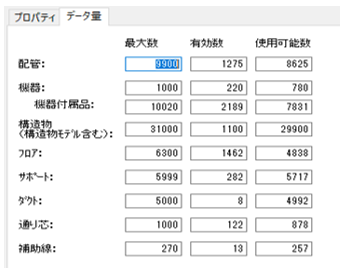
Mroutで取り込み可能な点群の量(Point数)は起動しているLuのデータ量に依存します。
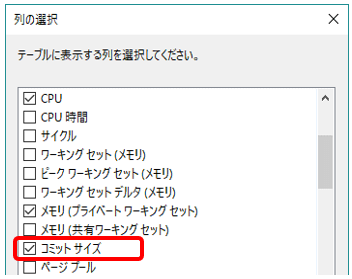
Mroutは使用メモリ(コミットサイズ)が3GBを超えて作業はできません。使用メモリは3GB弱でも動作は不安定となるので最大でも2.5GB位での使用をお勧めします。使用メモリはタスクマネージャで確認できます。
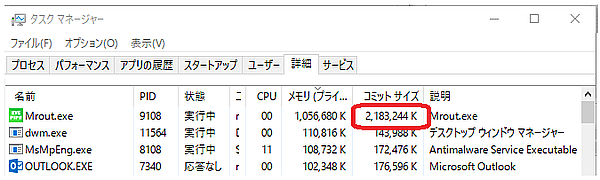
タスクマネージャに「コミットサイズ」の列が表示されない場合は、列のヘッダでマウス右クリックのメニューから「列の選択」で「コミットサイズ」に☑してください。
弊社実績では下記のLuデータであれば1500万点位までの点群データを読み込んで作業可能でした。
PC仕様:OS: Win10 64bit / CPU: Corei7 4712HQ / メモリ: 16GB / Graphics: NVIDIA QUADRA K1100M 2GB。点群700万点で約500MBのメモリを使います。
移動
作成した付箋やスケールボックスは移動可能です。
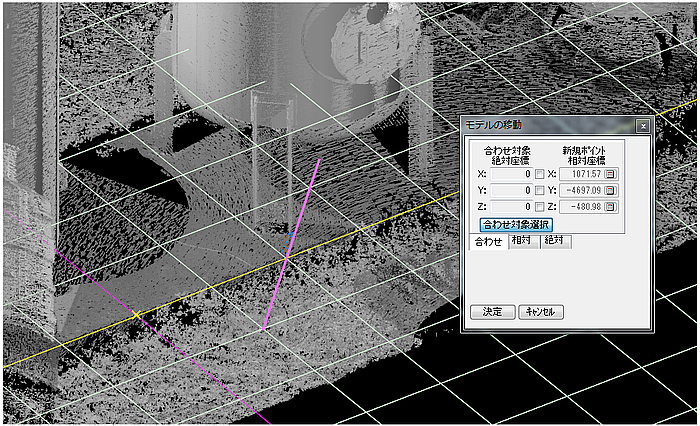
リボン「操作」タブの「移動」ボタンもしくは付箋やスケールボックスを選択して右クリックメニュー「移動」選択すると「モデルの移動」ダイアログが現れます。移動先を選択し「決定」で移動します。操作は3Dモデル入力と同じです。詳細は、「10-08 コピー、削除、移動、回転」の「移動」を参照してください。
スケールボックス
スケールボックスで点群-点群間の距離、点群-3Dモデル間の距離、3Dモデル-3Dモデル間の距離の測定が可能です。
Mroutのスケールボックス機能と同様です(「10-14 距離測定」の「スケールボックス」を参照)。
リボンメニュー
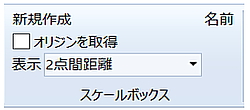
| 項目 | 説明 | |
|---|---|---|
| 新規作成 | スケールボックスの新規作成 | |
| 名前 | スケールボックスの「名前」プロパティ変更 | |
| オリジンを取得 | 3Dモデルクリック時にそのモデルのオリジンを取得 | |
| 表示 | 2点間距離 | 2点間の距離を線分で表示します |
| BOX | 2点間をBOXで表示します | |
| 円柱 | 2点とz軸方向ベクトルからなる面をそのz軸ベクトル | |
操作方法(点群-3Dモデル間の距離測定の例)
-
リボンの「スケールボックス」→「新規作成」ボタンを押し始点を選択します。ここでは始点は点群を選択します。
点群を選択する場合リボンの「点群のピック」をOnにしないと選択できません。
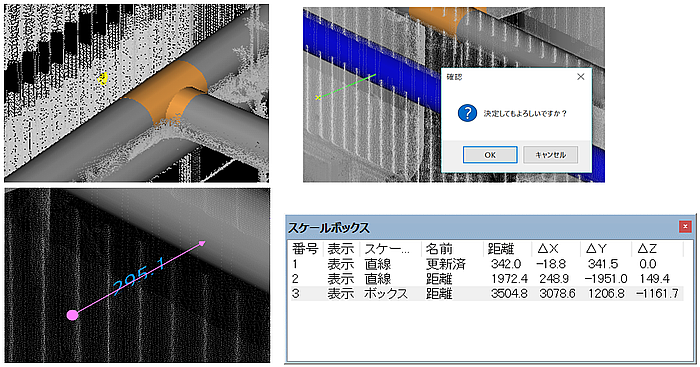
- マウスを点群上を動かすと選択対象となるマウス周辺の点群が黄色で表示されます。マウス左クリックで始点を決めると始点位置に×マークが表示されます。変更したい場合はESCキーを押すと再度始点選択となります。
-
始点が決まると次に終点を決めます。ここでは終点は3Dモデルを選択します。
3Dモデルは「点群のピック」がOnでも選択可能ですが、Offにしておいた方が選択しやすくなります。
-
3Dモデル上をマウスを動かすと選択対象となるモデルがダイナミックセレクトカラーになります。
ここでマウス左クリックで終点を決めると「決定してもよろしいですか?」の確認ダイアログボックスが現れます。
-
良ければ「OK」、選択し直す場合は「キャンセル」で再選択可能です。
「OK」で点群とモデル間の距離が表示されます。
参考
-
リボンの「ピック座標の固定」で終点座標を「X軸固定」「Y軸固定」「Z軸固定」が可能です。それぞれ始点と同じX座標、Y座標、Z座標の終点しか選択できません。
- 点群-点群間、3Dモデル-3Dモデル間の測定も同様です。
スケールボックスリスト表示
スケールボックス一覧はスケールボックスウィンドウに表示されます。
リスト上で選択すると画面でそのスケールボックスが選択できます。
画面上でスケールボックスを選択するとリスト上でも選択できます。ヘッダをクリックするとソートが可能です。
右クリックメニューで削除ができます。
BOX・円柱の直接作成
Mrout同様BOX、円柱を座標指定した位置に直接作成することができます。
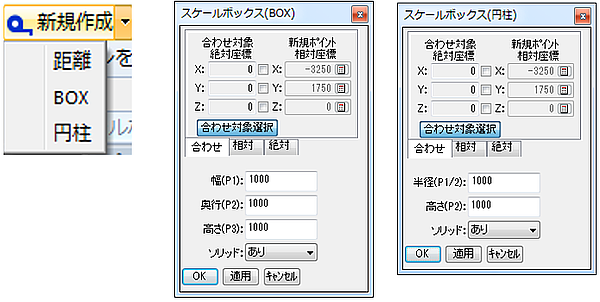
リボンメニューの新規作成ボタン右のドロップダウンリストで「BOX」または「円柱」を選択します。(「距離」は上記の距離測定と同じ)座標入力ダイアログが現れ、座標指定で「BOX」「円柱」が入力可能です(「10-14 距離測定」の「スケールボックス」を参照)。
Mroutに送る
リボンの「Mroutに送る」で点群ビューワのスケールボックスをMroutに送ります。
同じ始点、終点座標のスケールボックスがMrout上に存在すると上書きします。
付箋
Mroutの簡易付箋同等の機能です。簡易付箋機能は、「10-15 ツール」の「付箋」を参照。
リボンメニュー
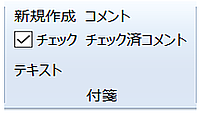
| 項目 | 説明 |
|---|---|
| 新規作成 | 付箋の新規作成 |
| チェック | 付箋の「チェック」プロパティOn/Off変更 |
| テキスト | 付箋の「テキスト」プロパティ設定 |
| コメント | 付箋の「コメント」プロパティ設定 |
| チェック済コメント | 付箋の「チェック済コメント」プロパティ設定 |
操作方法
-
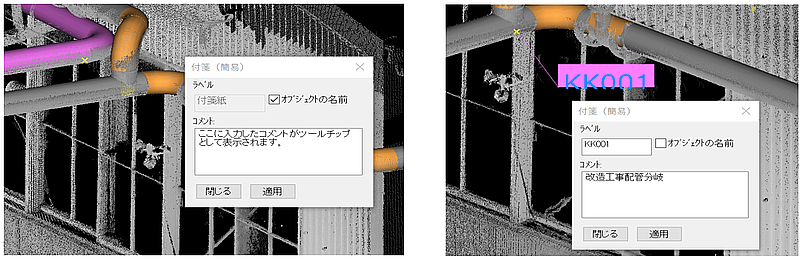
リボンの「付箋」→「新規作成」ボタンを押すと「付箋(簡易)」ダイアログが現れます。付箋位置を画面上クリックします。
ここでは点群を選択して付箋を発生します。
点群を選択する場合リボンの「点群のピック」をOnにしないと選択できません。
- マウスを点群上を動かすと選択対象となるマウス周辺の点群が黄色で表示されます。マウス左クリックで始点を決めると始点位置に×マークが表示されます。
- ダイアログ上で「オブジェクトの名前」をOnにすると、ここでは選択した点群のファイル名が表示されるので、いったんOFFにします。ラベルやコメントに表示したい文字列を設定します。
- 付箋を発生したい位置を画面上クリックすると画面上に付箋が現れます。
- ラベルやコメントは修正して「適用」ボタンで変更可能です。
- 「閉じる」で付箋が確定します。
付箋リスト表示
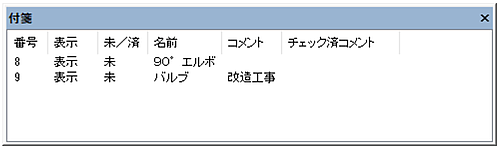
付箋一覧は付箋ウィンドウにリスト表示されます。
リスト上で選択すると画面でその付箋が選択できます。
画面上で付箋を選択するとリスト上でも選択できます。ヘッダをクリックするとソートが可能です。
右クリックメニューで削除ができます。
簡易付箋と詳細付箋
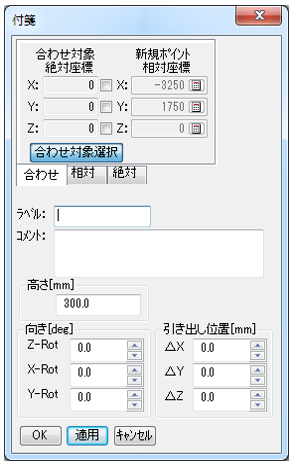
Mrout同様、座標指定した位置に直接付箋を作成することができます。
リボンメニューの新規作成ボタン右のドロップダウンリストで「詳細」を選択します(「簡易」は上記と同じ)。
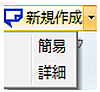
座標入力ダイアログが現れ、座標指定で「付箋」を入力可能です(「10-15 ツール」の「付箋」を参照)。
Mroutに送る
リボンの「Mroutに送る」で点群ビューワの付箋をMroutに送ります。
同じ始点、終点座標の付箋がMrout上に存在すると上書きします。