オンラインヘルプの見かた
1222 ダクト入力操作
ダクトの入力
ダクト入力の流れは、以下の通りです。
- ダクトの始点を指定します。
- 始点から順次目的の地点までダクトを延長します。
- ダクトの終点を指定します。
- 入力したダクトを修正します。
以下に各段階における操作方法を説明します。
ダクトの始点を指定する
ダクトの始点を指定します。
ダクトの始点を指定する方法には、2通りの方法があります。
- プラントエリアの任意のポイントを始点にして入力を開始します。
- 既に存在するダクトから分岐して入力を開始します。
任意のポイントからダクトを入力する場合
任意のポイントからダクト入力を開始します。
操作方法
-
[新規作成]モード
[新規作成]モードに入ります。
ダクトの[新規作成]モードに入るには、2通りの方法があります。
-
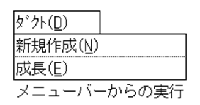
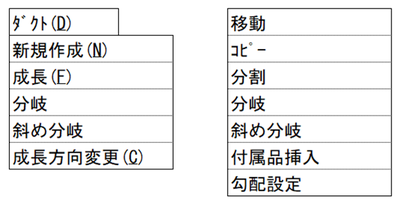
メニューバーより〔ダクト(D)〕-〔新規作成(N)〕を選択します。
-
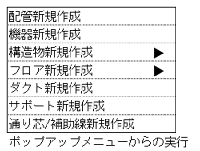
3Dモデル入力画面内の何も無い所でマウスを右Clickするとポップアップニューが表示され、〔ダクト新規作成〕を選択します。
-
-
ダクト属性の設定
-
[新規作成]モードに入ると、【ダクトのプロパティ】Dialogが表示されます。
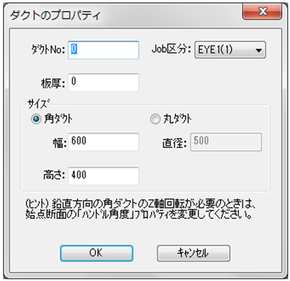
- ダクト仕様を入力してください。
- Dialogで白くなっている場所が変更できます。
- 変更箇所にカーソルを移動し、数値入力またはDataを選択してください。
- 全ての設定が完了したら[OK]をClickしてください。
-
-
Data入力の方法
-
数値を入力します。

-
ボタンをClickすると、選択できる項目を表示します。
入力したい項目の上にマウスカーソルを移動し、左Clickしてください。
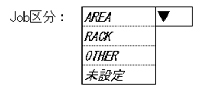
参考
- Dataを設定するときにTabキーを押すと、次の入力欄にフォーカスを移動することができます。
-
-
始点の設定
- 3Dモデル入力画面上にガイドプレーンと【ポイントの追加】Dialogが表示されます。
- ガイドプレーン中心の位置は、最後に入力したポイントの座標値か、標準設定の座標値になっています。
- 新規ポイントにダクト入力を開始する座標値を設定してください。
- 始点を設定すると始点マークが発生します。
- 初期表示の段階では、始点マークは表示していません。
-
設定方法は、次の2通りがあります。
-
座標値を入力する方法
【ポイントの追加】Dialogから座標値を入力します。(「【ポイントの追加】ダイアログ」を参照)
座標値の入力には、絶対座標,相対座標,機器や他のモデルとの合わせの3種類の方法があります。
-
プラントエリアを直接指定する方法
プラントエリアのダクトを入力する位置をClickします。
参考
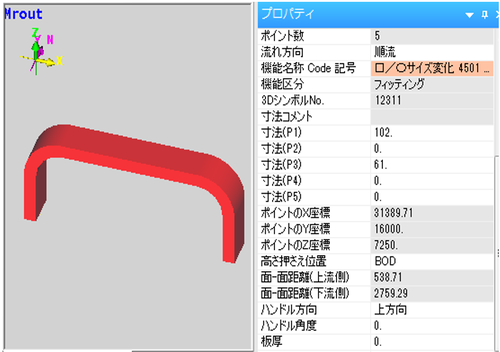
- 鉛直ダクトのZ軸回転について
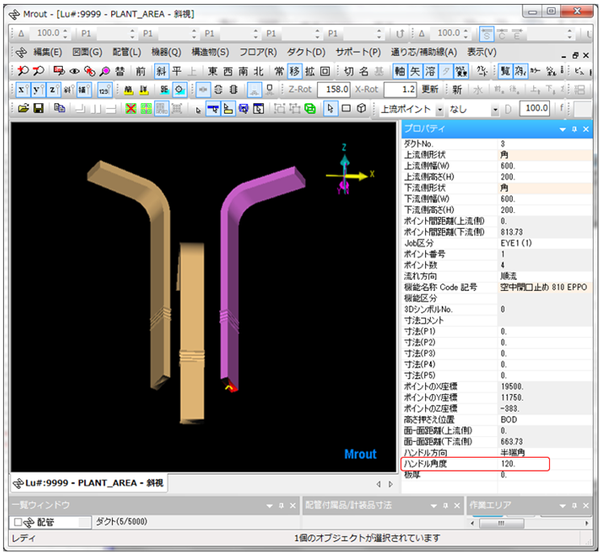
ダクトの第2ポイントが、Z軸方向に伸びる場合(鉛直ダクト)で、Z軸回りに回転を行いたい場合は、始点断面の「ハンドル角度」プロパティに、角度を設定してください。(下図参照)
鉛直方向のダクトのZ軸回転例
注意
- 「ハンドル角度」は、電卓等を利用して、正確に設定してください。不正確な場合は、鉛直から水平方向への曲り部分の曲り部品の形状が壊れる場合があります。
-
ダクト成長
一次選択状態のダクト端点から延長する位置を指定して、ダクトを成長させていきます。
ダクトを成長させるには、成長モードに入る方法と一次選択状態で成長させる方法があります。
操作方法
成長モードの場合
-
ダクトが一次選択状態の時、メニューバーより〔ダクト(D)〕-〔成長(F)〕を選択します。または、マウスを右Clickするとポップアップメニューが表示され、〔成長〕を選択します。
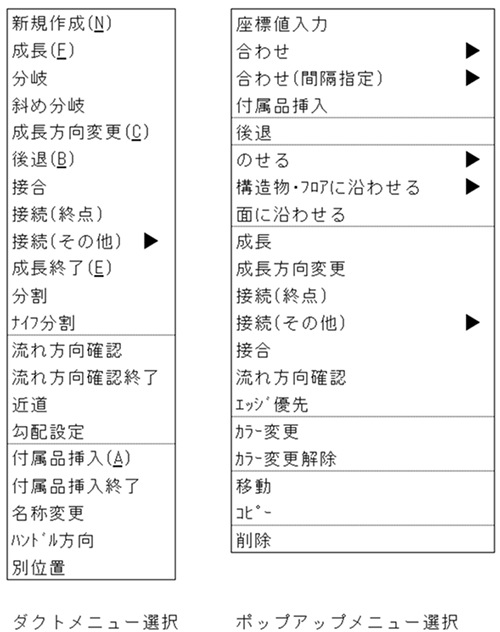
- [ダクト成長]モードに入ると、ダクト成長側の末端にガイドプレーンと【ポイントの追加】Dialogが表示されます。(「【ポイントの追加】ダイアログ」を参照)
-
成長点の入力
入力方法は、ガイドプレーンを利用して位置を指定する方法と、Dialogに座標値を入力して指定する方法があります。
方法 内容 ガイドプレーンを利用 ガイドプレーンを目安に成長させたい位置をClickします。 Dialogで座標値を入力 Dialogに座標値を入力します。
座標値の指定の方法は、"絶対"、"相対"、合わせ、"距離"、"その他"があります。
-
付属品の挿入
右Clickでメニューを呼び出し〔付属品の挿入〕を選択します。
-
ダクト成長の終了
ダクトを他のダクトに接続することで[成長]モードは終了します。
-
ダクト成長を途中で止める場合は、
- 【ポイントの追加】Dialogを[閉じる]。
- マウス右Clickでポップアップメニューを呼び出し、〔成長終了〕を選択します。
- メニューバーより〔編集(E)〕-〔初期メニューに戻る〕を選択します。
一次選択状態で成長させる場合
ダクト一次選択状態で、ポップアップメニューをたどってダクトを成長できます。
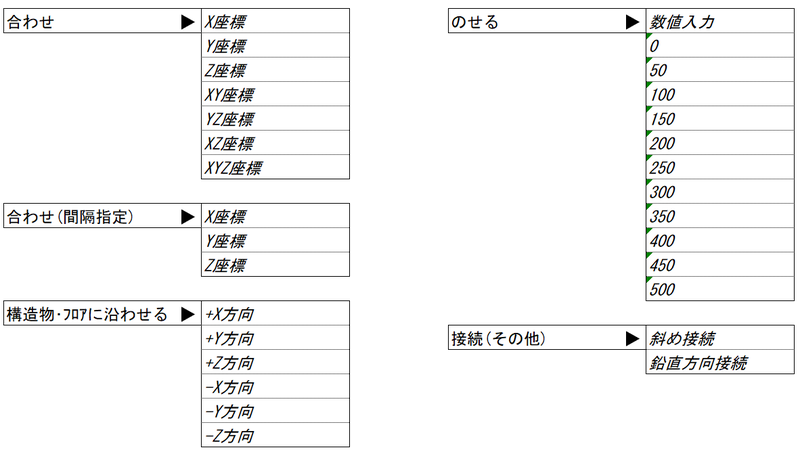
【ポイントの追加】Dialogの説明
【ポイントの追加】Dialogについて説明します。
座標値設定方法の切り替え
【ポイントの追加】Dialogでは、ダクト成長点の座標種を枠内のタブをClickすることで、座標値の設定方法を変更することができます。(「【ポイントの追加】ダイアログ」を参照)
| 設定方法 | 内容 |
|---|---|
| 合わせ |
座標値指定以外で、対象物からの間隔指定を行う場合に選択します。 ディフォルトでは、[合わせ対象選択]ボタンがON(凹んでいる)となっているため、すぐに合わせの対象物を選択できます。 |
| 距離 | 座標値指定以外で、成長中のダクト上に挿入している部品(ダクトポイント)からの位置指定を行う場合に選択します。 |
| 相対 | 現状のポイントからの相対座標値指定する場合に選択します。 |
| 絶対 | プラントエリアに対して、基準点からの絶対座標値指定する場合に選択します。 |
Dialogの設定項目
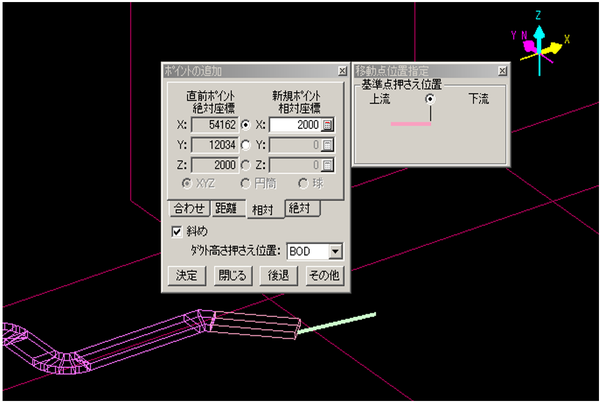
-
斜め(チェック)
- 斜めダクトをそのまま成長させる場合、「斜め」にチェックを入れます。(「【ポイントの追加】ダイアログ」を参照)
- 斜め方向にダクトが成長します。
- 斜めでは、入力できる座標がX,Y,Zのいずれかになります。
- ガイドプレーンをピックした場合、斜めは無視されます。
-
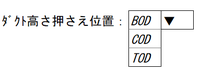
ダクト高さ押さえ位置
- ダクトの高さ基準を指定します。
-
基準を変更した場合、直前ポイントの座標が指定した押さえ位置の座標に変わり、それまでに入力した値も直前ポイントの座標と同じになります。
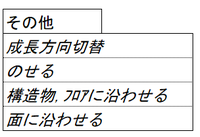
その他
-
通常のダクト成長以外のモードを選択します。
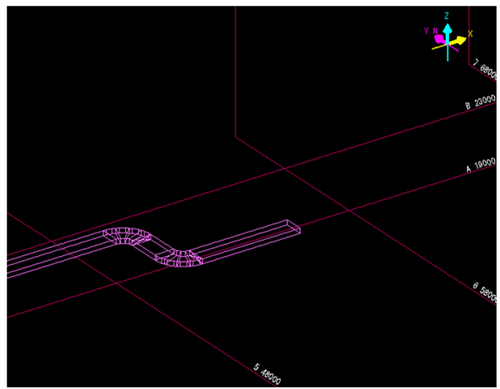
ダクト修正
一度入力したダクトを再び成長させます。
操作方法
-
対象のダクトを選択します。
成長を再開したいダクトをClickし、一次選択状態にします。
Clickされた点が始点と終点のどちらに近いかを、Clickされた点からの始点側、終点側それぞれの総長さで判定し、短いほうの端点を成長点にします。
- 一次選択状態でポップアップメニューをたどって成長させます。
-
ガイドプレーンを活用して、マウスClickでダクトを成長させたい場合は、[ダクト成長]モードに入ります。
[ダクト成長]モードに入るには、メニューバーより〔ダクト(D)〕-〔成長(F)〕を選択します。または、ダクトの一次選択状態で右Clickしメニューを呼び出し、「成長」を選択します。
【ポイントの追加】Dialogが表示され、[ダクト成長]モードに入ります。
分岐
概要
既に存在しているダクトから分岐してダクトを入力します。
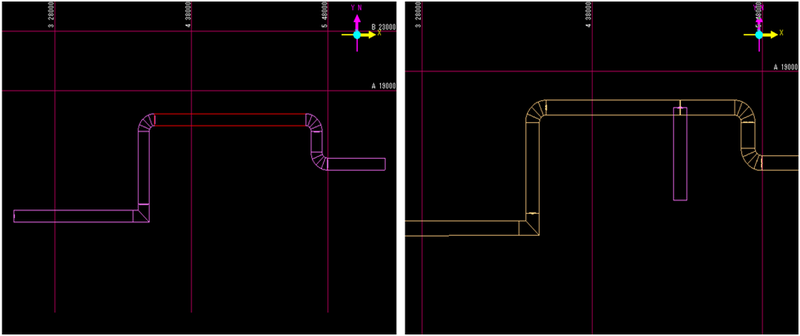
操作手順は、以下の通りです。
-
母ダクトを指定し、分岐場所を指定します。
分岐させる対象となるダクトを指定します。
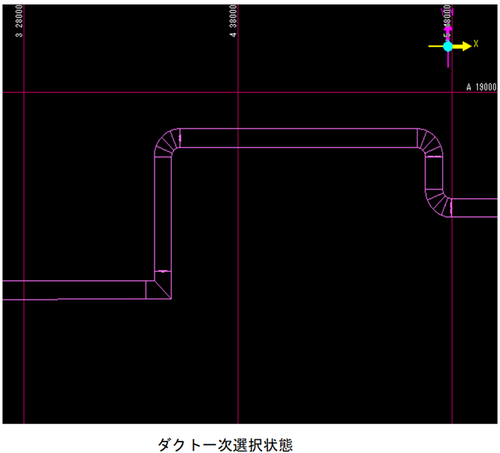
指定の方法には2通りあります。
-
分岐させるダクトをClickします。
ダクトがピンク色に変わります。(一次選択状態)
-
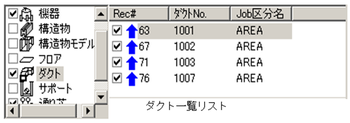
一覧ウインドウのリストから、母ダクトとなるダクトの上にマウスカーソルを移動し、左Clickします。
3Dモデル入力画面の、対応するダクトがピンク色に変わります。(一次選択状態)
-
-
分岐対象を指定します。
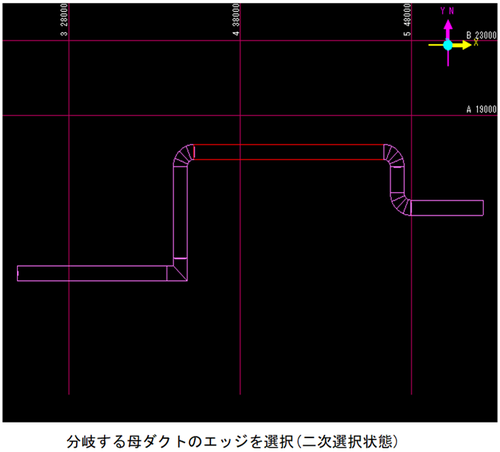
一次選択した母ダクトの分岐ポイントをClickします。
分岐する部分のダクトが赤色に変わります。(二次選択状態)
-
分岐の方法を指定します。
分岐には、母ダクトから鉛直方向に分岐する方法と、斜め方向に分岐する斜め分岐の、2つの分岐方法があります。どちらの方法を使うかを指定します。
-
母ダクトから鉛直方向に分岐する方法
メニューバーより〔ダクト(D)〕-〔分岐〕を選択します。
または母ダクトを二次選択した状態での、マウス右Clickで表示するポップアップメニューから〔分岐〕を選択します。
-
斜め分岐する方法
メニューバーより〔ダクト(D)〕-〔斜め分岐〕を選択します。
または母ダクトを二次選択した状態での、マウス右Clickで表示するポップアップメニューから〔斜め分岐〕を選択します。
-
-
分岐モードによる始点設定
母ダクトからの分岐条件により始点設定方法が異なります。
-
分岐の場合
- 分岐位置を設定します。
【エッジ上の座標指定】Dialogが表示されます。(「"分岐"の場合」を参照)
分岐したいポイントの座標値を"絶対"、"相対"、"合わせ"、距離のいずれかの方法で設定してください。
設定後、[決定]をClickしてください。
[閉じる]をClickすると「(b)分岐対象を選択する」状態に戻ります。
- 分岐ダクトの属性を設定します。
分岐位置を指定すると、【ダクトのプロパティ】Dialogが表示されます。
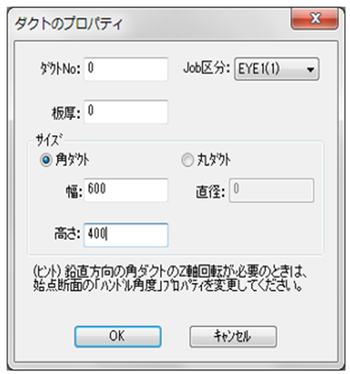
ダクト仕様を入力してください。Dialogの白くなっている箇所が値の変更できるところです。
変更箇所にカーソルを移動し左Clickして数値またはデータを選択してください。
全ての設定が完了したら[OK]をClickしてください。
- 分岐位置を設定します。
-
分岐点から2点目の入力
【ポイントの指定】Dialogとガイドプレーンが表示されますので、2点目を指定します。2点目までの分岐ダクトができます。
-
ポイントの指定方法
2点目の指定は、【ポイントの指定】Dialogに座標値を入れる方法と、ガイドプレーンを目安にカーソルを移動し、左Clickで設定する方法があります。(「分岐点からの入力」を参照)
-
-
斜め分岐の場合
- 分岐位置を設定します。
【斜めいも付け分岐】Dialogが表示されます。("斜めいも付け分岐"の場合」を参照)
分岐ポイントの座標値を設定してください。
[位置修正]をClickすると【エッジ上の座標指定】Dialogが表示され、分岐したいポイントの座標値を"絶対"、"相対"、合わせ、"距離"いずれかの方法で設定できるようになります。(「"分岐"の場合」を参照)
分岐基準点,分岐後ポイント相対座標を設定し、[OK]をClickしてください。
[キャンセル]をClickすると「(b)分岐対象を選択する」状態に戻ります。
- 分岐ダクトの属性を設定します。手順4の「分岐の場合」(2)を参照。
- 分岐位置を設定します。
-
直進分岐(分流) の場合
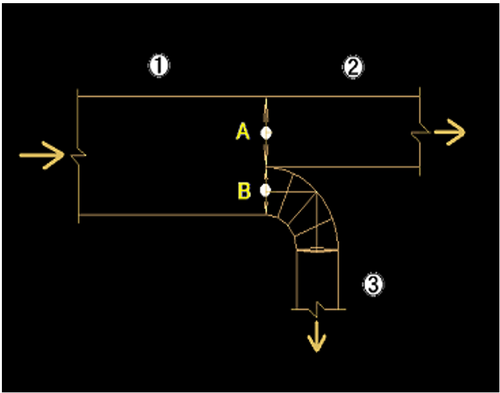
例1)並列分岐
例2) 2段分岐
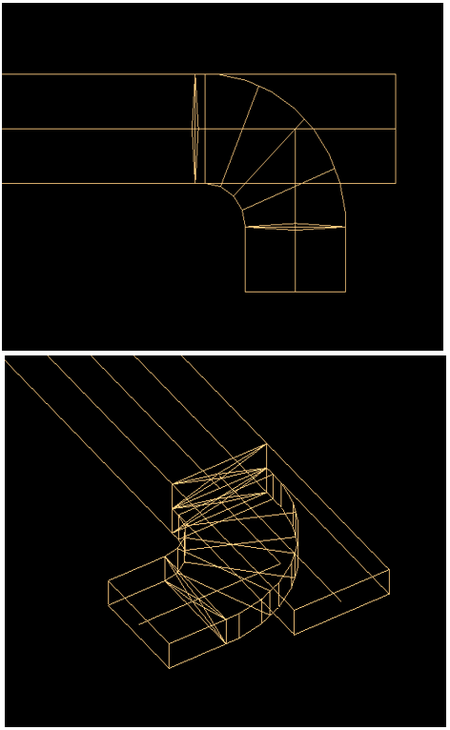
- 例1、2のような直進して分流するダクトは、分岐シンボルが複雑になる為、①②③のダクトを個別に入力します。(接続情報はありません)
-
①のメインダクトを分岐位置まで入力したら、②のダクトは新規作成で始点Aから引き、次に③のダクトも新規作成で始点Bから引きます。
(ダクトサイズ及び始点A,Bは任意)
- 流れが逆の合流するダクトの場合も考え方は同じです。
-
成長方向変更
ダクトの成長方向を変更する事が出来ます。
成長可能な端点は、△で表示しています。成長方向を変更すると△が配管のもう一方の端点に移動します。
操作方法
以下の3通りがあります。
- メニューバーより〔ダクト(D)〕-〔成長方向変更(C)〕を選択します。
- 右ボタンClickのポップアップメニューで〔成長方向変更〕を選択します。
- 【ポイントの追加】Dialogの[その他]ボタンをClickし、〔成長方向切替〕を選択します。(「【ポイントの追加】ダイアログ」を参照)
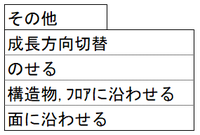
(1)、(2)はダクト一次選択時またはダクト成長モード時で選択可です。
(3)はダクト成長モード時で選択可です。
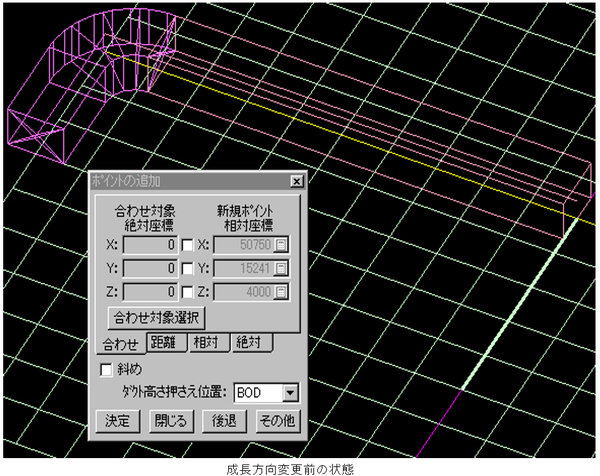
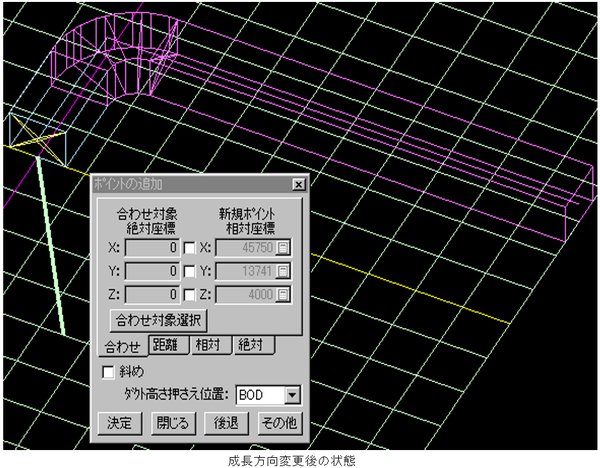
後退
間違った成長点を指定した時や、ダクトルートを変更したい場合は、「後退」でひとつ前の成長点まで戻ることができます。
操作方法
以下の3通りがあります
- メニューバーより〔ダクト(D)〕-〔後退(B)〕を選択します。
- 右ボタンClickでメニューを呼び出し〔後退〕を選択します。
- 【ポイントの追加】Dialogの[後退]をClickします。(「【ポイントの追加】ダイアログ」を参照)
(1)、(2)はダクト一次選択時またはダクト成長モード時で選択可です。
(3)はダクト成長モード時で選択可です。
接合
概要
- 2本のダクトをつなぎ一本のダクトにします。
- 現在選択されているダクトの成長点が、他のダクトにつながります。
- ダクト仕様は接合先の仕様になりますが、接合先のダクトNo.、スプールNo.等が未設定の時は、接合しようとしたダクトの仕様になります。
操作
-
接合しようとするダクトをClickし、一次選択状態にします。
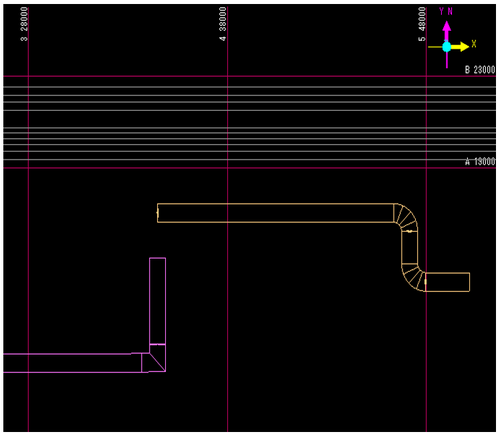
あるいは、さらにメニューバーより〔配管(L)〕-〔成長〕を選択するか、右Clickで〔成長〕を選択し、成長モードにします。
-
メニューバーより〔ダクト(D)〕-〔接合〕を選択します。
または、マウス右Clickのポップアップメニューの〔接合〕を選択します。
-
接合先のダクトを指定します。
接合しようとするダクトにカーソルを移動し、Clickします。
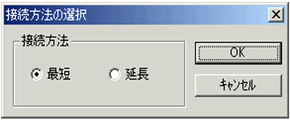
【接続方法の選択】Dialogが表示されます。
-
接合方法を選択します。
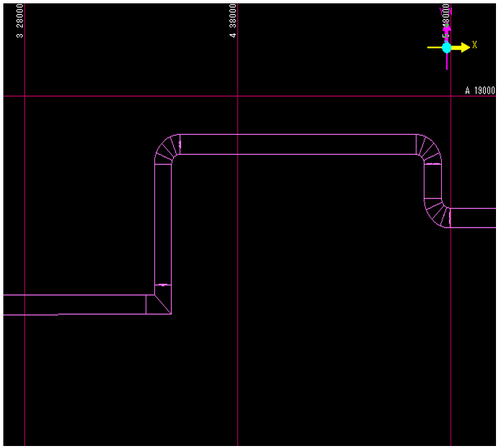
「最短」と「延長」があります。
「最短」は、2本のダクトを最短距離で接合します。
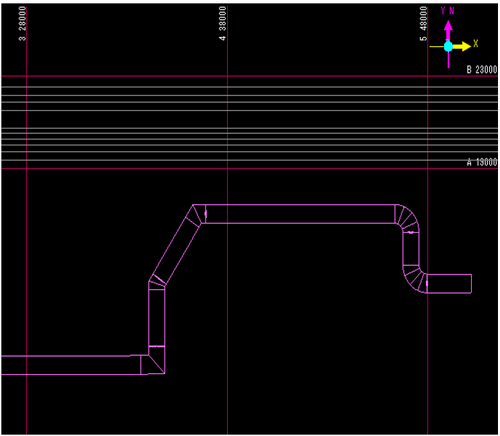
「延長」は、2本のダクトの末端からダクトを延ばし、双方の延長線上で2本のダクトを最短距離で接合します。
2本のダクトが平行の時は、延長線上接合できません。
次の場合は接合しません。
- 2つのダクトのサイズが異なる場合
- 接合後、ダクトのポイント数が30を超える場合
- 接合後、分岐部の数が18を超える場合
- 接合によって生じるダクト線分が元の2つのダクトと直交しない。
またはストレートにならない。
あらかじめダクト合わせ機能を使って接合点の座標値を合わせておくと簡単に接合できます。
他ダクトへ接続
概要
- ダクト終点の入力
-
ダクトの終点は、以下のケースがあります。
- 他ダクトへ接続
- 空中開放
- 各ケースでの入力方法について説明します。
他ダクトへの接続
延長してきたダクトを別ラインに接続します。
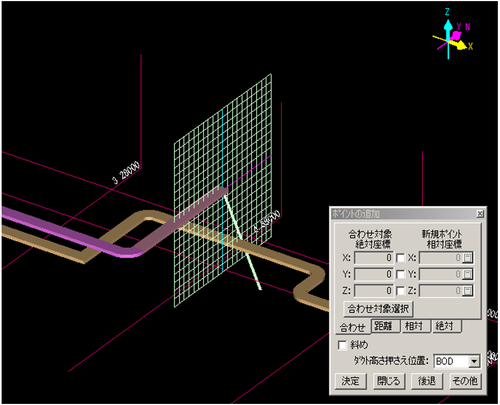
操作手順
他ダクトへの接続には、垂直接続・斜めいも付け・鉛直方向接続があります。
-
[他ダクトへの接続]モードに入ります。
[他ダクトへの接続]モードに入るには、ダクトが一次選択されているか、ダクト成長モードで、
垂直接続の場合
メニューバーの〔ダクト(D)〕-〔接続(終点)〕、またはマウスの右Clickで〔接続(終点)〕を選択します。
斜めいも付け、鉛直方向接続の場合
メニューバーの〔ダクト(D)〕-〔接続(その他)〕にカーソルを移動し、斜めいも付け・鉛直方向接続のいずれかのメニューにカーソルを合わせて左Clickしてください。
または、マウスの右Clickで〔接続(その他)〕にカーソルを合わせると、同じメニューが表示されるので、いずれかをClickします。
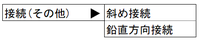
[他ダクトへの接続]モードに入るとガイドプレーンおよび【ポイントの追加】Dialogが消えます。
-
接続するダクトを指定します。
以後の操作は、選択した接続方法により異なります。
-
①他ダクトへの垂直接続の場合
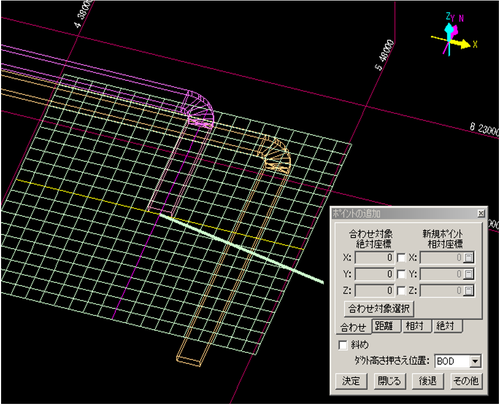
【延長方向選択】Dialogが表示されます。
[OK]をClickしてください。
接続は、延長してきたダクトの末端と、接続先のダクトの位置関係で決まります。
-
末端からの延長線が接続先ダクトの垂直線上にあるとき
末端の点から母管に垂直を下ろしてラインがつながります。
-
末端からの延長線が接続先ダクトの垂直線上にないとき
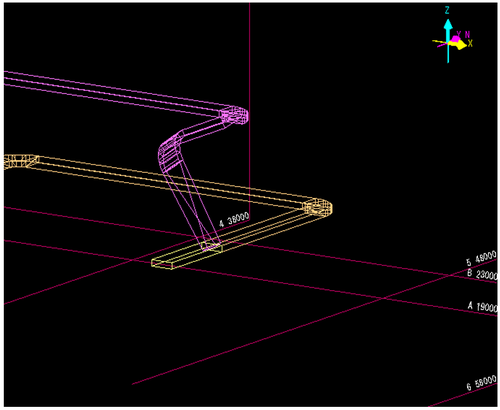
【延長方向選択】Dialogの延長方向設定で接続の形が変わります。
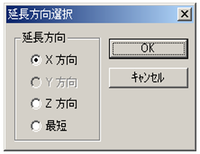
X方向を選ぶと、末端から接続先のダクトの真上までX方向にダクトを振って、接続先ダクトまでZ方向に降ろして接続します。
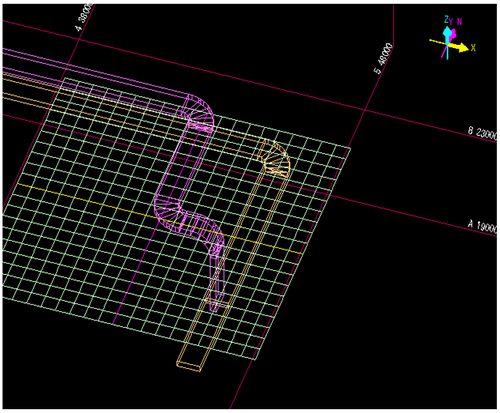
Z方向を選ぶと、末端から接続先のダクト高さまでZ方向に降ろして、X方向に接続先のダクトまで末端が延びて接続します。
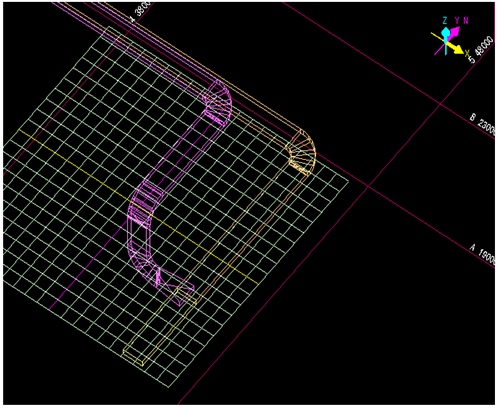
最短を選ぶと、末端と接続先のダクトを最短距離で接続します。
-
-
②他ダクトへ斜め接続の場合
- メニューバーより〔ダクト(D)〕-〔接続(その他)〕-〔斜め接続〕を選択します。
- 接続する母管を設定します。
成長してきたダク接続先を決定します。トの入力方向と平行な既設ラインのダクトを左Clickして、接続先を決定します。
参考
- 成長してきたダクトの入力方向と平行でない既設ダクトを選択したときは、エラーメッセージが出ます。
正しいダクトを選択してください。
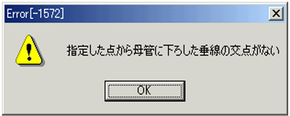
- 成長してきたダクトの入力方向と平行でない既設ダクトを選択したときは、エラーメッセージが出ます。
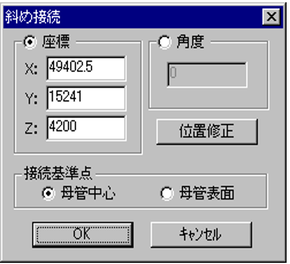
- 【斜め接続】設定Dialogが表示されます。
設定後、[OK] をClickしてください。
-
接続角度を設定する場合。
【斜め接続】設定Dialogの「角度」をチェックし、接続角度を設定します。
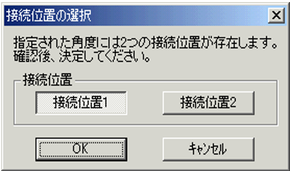
末端の点から指定した角度の勾配で母管に下した交点(分岐点)が2箇所存在する時は、【接続位置の選択】で接続位置を選択してください。
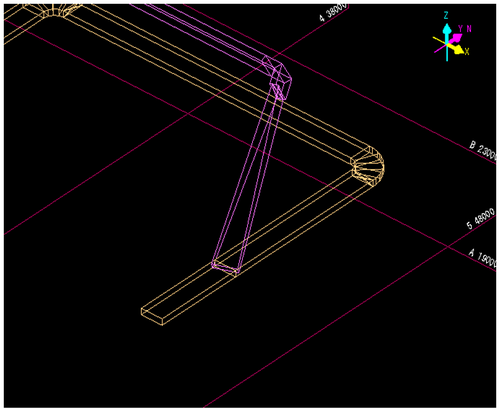
下図は、接続位置を切り替えた例です。
参考
- 成長してきたダクトの末端から鉛直上向きに母管に斜めいも付けする場合。
角度に"90"を入力してください。
また、水平方向にあるダクトには、角度を設定しても接続できません。
- 成長してきたダクトの末端から鉛直上向きに母管に斜めいも付けする場合。
-
- ダクトの末端と既設ダクトがつながります。
-
③鉛直方向接続の場合
母管に勾配が付いている場合でも、鉛直方向(Z軸に平行な方向)にダクトを接続します。
操作手順
- [鉛直方向接続]モードに入ります。
メニューバーより〔ダクト(D)〕-〔接続(その他)〕-〔鉛直方向接続〕を選択して[鉛直方向接続]モードに入ります。
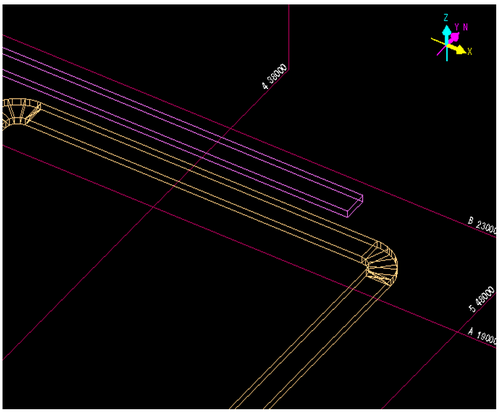
- 接続する母管を設定します。
成長してきたダクトの入力方向と平行な既設ダクトのダクトを左Clickして、接続先を決定します。
参考
- 成長してきたダクトの入力方向と平行でない既設ダクトを選択したときは、エラーメッセージが出ます。
正しいダクトを選択してください。
- 成長してきたダクトの入力方向と平行でない既設ダクトを選択したときは、エラーメッセージが出ます。
- ダクトの末端と既設ダクトがつながります。
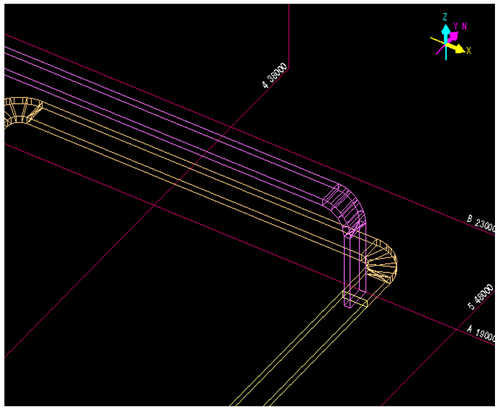
参考
- 母ダクトのサイズが大きく勾配が大きい時に鉛直方向でつなげると、溶接点と分岐ダクトの接続点のズレが大きくなりますのでご注意ください。
- [鉛直方向接続]モードに入ります。
-
成長終了
概要
ダクトの成長モードを終了します。
操作
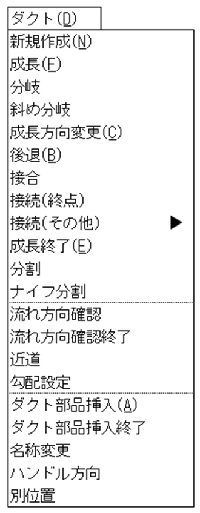
ダクト成長モードで,メニューバーより〔ダクト(D)〕-〔成長終了(E)〕を選択します。
または、マウス右Clickのポップアップメニューの〔成長終了〕を選択します。
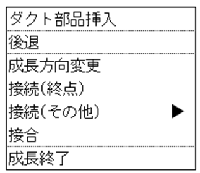
更に、【ポイントの追加】Dialogの[閉じる]を選択する事でも終了できます。(「【ポイントの追加】ダイアログ」を参照)
ねじれの解消
角ダクトを鉛直方向に成長させた場合に3D形状がねじれてしまう場合があります。
以下に二種類の対処方法を示します。
ハンドル方向を設定する
-
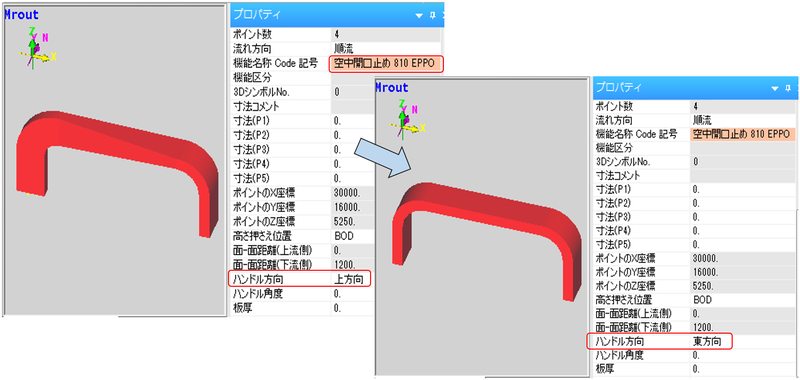
ダクトの始点を二次選択します。(本事例の場合、空中開口止め:810:EPPOです)
始点が選択しにくい場合は直線部を二次選択後Ctrl+Q/Ctrl+Wキーで選択可能です。
-
ハンドル方向を変更します。
初期値は、上方向となっています。
これを変更します。(本事例では、東方向にしました)
□/○サイズ変化付属品を挿入する
-
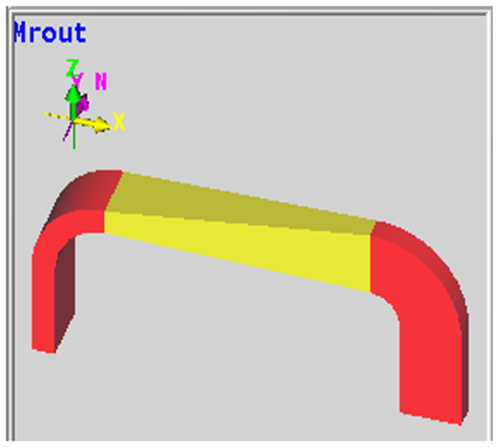
ねじれているダクト部分を二次選択し、[ダクト部品挿入]モードに入ります。
-
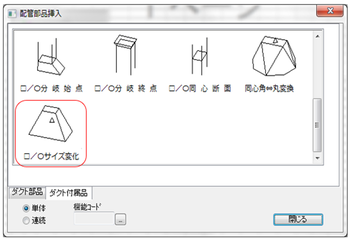
ダクト付属品タブより □/○サイズ変化 をClickします。
-
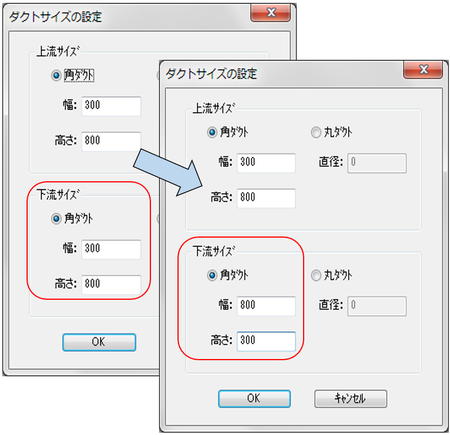
【ダクトサイズの設定】Dialogが表示されますので上流 または下流のサイズを逆さまに入替えます。
-
OKボタンを押下げて終了です。