
 オンラインヘルプの見かた
1303 図面セクション 登録、コピー、削除
図面選択
-
立体組図編集出力(m3dv)起動後、編集(対話)する図面を設定します。
-
メニュ-の【ファイル(F)】-【図面選択(D)】を選びます。
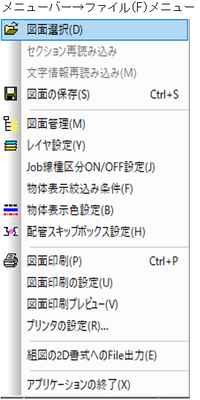
-
【図面選択(D)】ダイアログが表示されます。
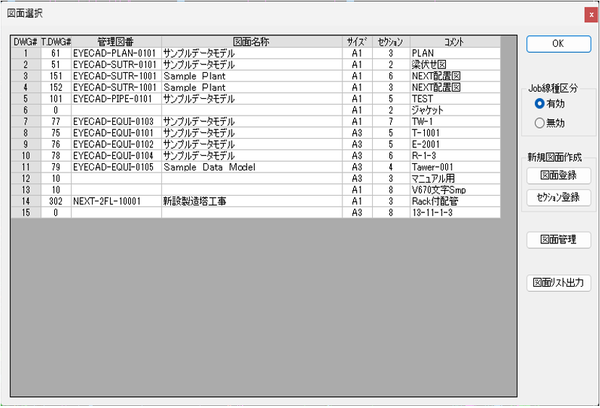
ボタン名 機能 OK 編集する図面を選んでから[OK]をクリックしてください。図面を読込み、編集(対話)ができるようになります。 キャンセル キャンセルします。 -
新規図面作成メニュー
ボタン名 機能 図面登録 新規に図面を作成します。 セクション登録 新規にセクションを作成します。 図面管理 図面管理ダイアログに切り替わります。 図面リスト出力 下記のダイアログが表示され、図面選択画面内の情報がLu#のFolder内にFile:l_3ddwg.csvとして作成されます。 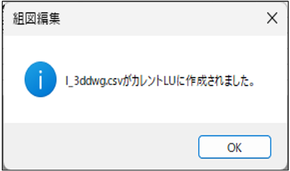
DWG# T.DWG# 管理図番 図面名称 サイズ セクション数 コメント 1 101 EYECAD-101 EYECADプラント建設工事 A1 3 Plot-Plan 2 102 EYECAD-102 xxxxプラント建設工事 A1 6 Piping 3 103 EYECAD-103 xxxxプラント建設工事 A1 1 Isome -
図面登録
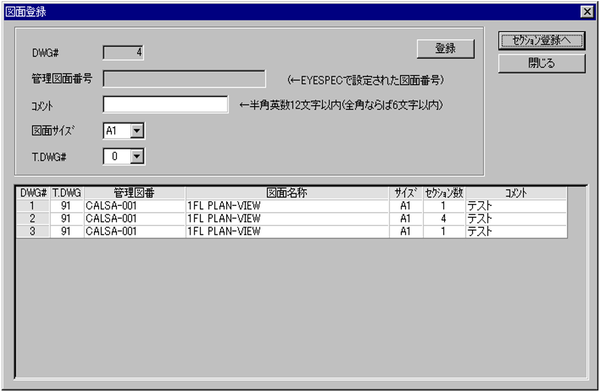
新規図面用のDataを入力します。
-
管理図面番号
プラント属性、PMS設定で作成された、番号を表示します。[T.DWG#]に連動しています。
-
コメント
コメントを入力します。
(半角英数文字12字以内、全角文字なら6文字以内です。)
-
図面サイズ
図面サイズを設定します。
(A0~A4まで設定できます)
-
T.DWG#
T.DWG#を設定します。
(あらかじめ、プラント属性で設定しておく必要があります。)
参考
-
上記の内容([管理図面番号]以外)は図面管理でも修正できますので、後からでも入力可能です。
-
登録
[登録]ボタンで新規図面が作成されます。
(プラント属性でT.DWG#を設定していますと、図面名称に、既に入力済みの名称が表示されます。)
-
閉じる
[閉じる](Escキー)で終了します。
セクション登録
-
セクション登録を始める前に、セクション登録したい図面を選択してください。
-
新規作成、または既存図面にセクションを登録します。
登録方法は2つあります。
-
【図面登録】Dialogから、[セクション登録へ]をClick。
-
【図面選択】Dialogから、[セクション登録]をClick。
-
-
登録モ-ドに入ると「物体表示条件ダイアログ」が表示されます。
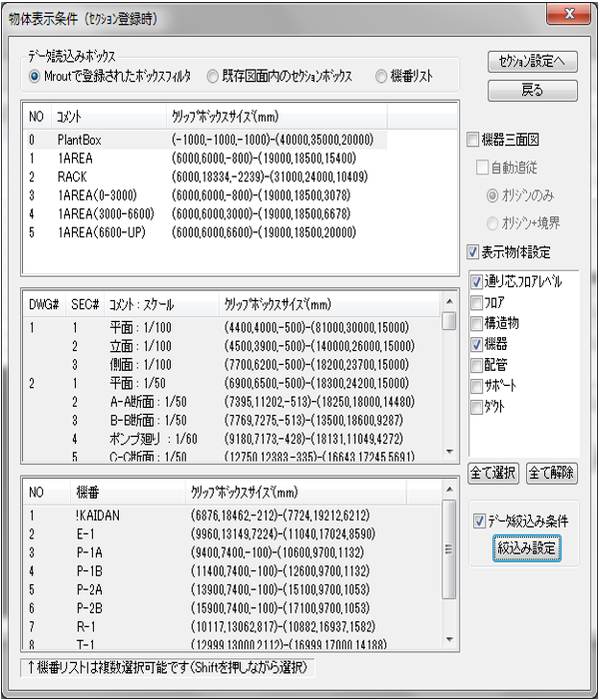
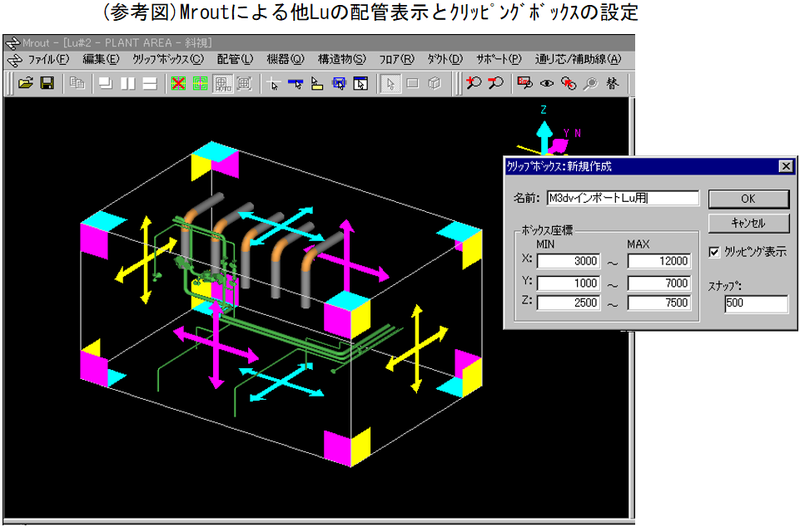
ここでは、3Dモデル入力(mrout)で作成したクリップボックス(セクション)と、図面で作成したクリップボックス、全エリアの表示ができます。
また、3Dモデル入力(mrout)で入力した物体の表示、非表示ができます。
「Mroutで登録されたクリップボックス」はデフォルトに設定してあります。これは3Dモデル入力(mrout)で作成したクリップボックスを呼び出せます。
参考
-
大規模Data時の読み込みData量を減らすためにMroutで登録されたクリップボックスの利用をお勧めします。
一般に、読み込みData量が多くなると、3Dシェーディング表示時のマウス操作(回転や移動など)の反応が鈍くなります。
スムーズなセクション設定のためには、Mroutで登録されたクリップボックスの利用をお勧めします。
「既存図面内のセクションボックス」は出力(m3dv)で作成したセクションを呼び出すことができます。
事前に3Dモデル入力(mrout)でセクションを作成しておけば、スムーズに図面内のセクションを作成できます。
「機番リスト」は、機器のクリップボックスです。
表示物体設定は下図の様になっています。
チェックボックスにチェックClickすると選択、解除ができます。
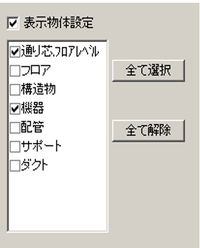
全て選択 全ての物体をチェックします。 全て解除 全ての物体を解除します。 セクション登録へ セクション登録の画面に移ります。 戻る キャンセルします。
(Escキーでも可能です。)
-
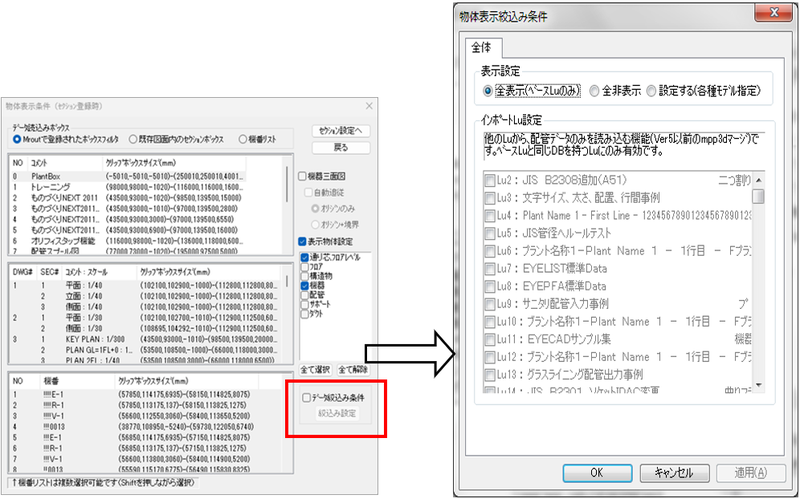
配管DataのインポートLu設定(=V5.20以前のmpp3dマージ機能)を行いたいとき
操作手順
-
“□データ絞込み条件”チェックボタンにレチェックをつけます。
-
“絞込み設定”ボタンを押します。
-
【物体表示絞込み条件】Dialogが表示されます。各項目を設定してください。
各項目の詳細は、マニュアル作業区分“物体表示設定”をご覧ください。
既存図面内のセクションボックスを利用するときは、設定条件が継承されます。
-
[OKボタン]を押してください。以降の【セクション登録】Dialogの3Dモデル表示、組図表示に反映されます。
セクション登録ダイアログ
「物体表示条件(セクション登録時)」ダイアログで「セクション登録へ」ボタンを押すと、「セクション登録ダイアログ」が表示されます。
「セクション登録ダイアログ」は2種類有り、状況に応じてどちらを使用するか選択することが可能です。
いずれのダイアログを表示するかは、「物体表示条件(セクション登録時)」ダイアログの「表示物体設定」のチェック(下図)により切り替わります。
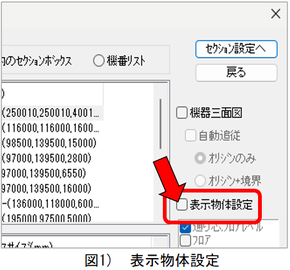
| 物体表示設定 チェック状態 |
セクション登録ダイアログのグラフィック表示 | 詳細説明 |
|---|---|---|
| ON | あり | セクション登録ダイアログ(グラフィックなし)を参照 |
| OFF | なし | セクション登録ダイアログ(物体表示付き)ダイアログ(グラフィックなし)を参照 |
セクション範囲や視線方向などが既に決まっている場合はグラフィック表示「なし」のセクション設定ダイアログを使用することで、負荷の少ない動作でセクション登録が可能です。
また、パソコンの状況により、グラフィック「あり」のセクション登録ダイアログを開くときに下図のようなエラーメッセージが表示される場合があります。
これはパソコンの負荷状態やその他の理由で、グラフィックの初期化が失敗したときに発生するエラーメッセージです。
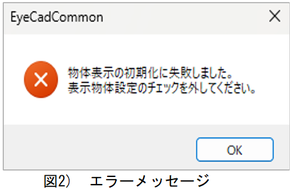
エラーメッセージが表示された場合は、グラフィックなしのセクション登録ダイアログを使用してください。
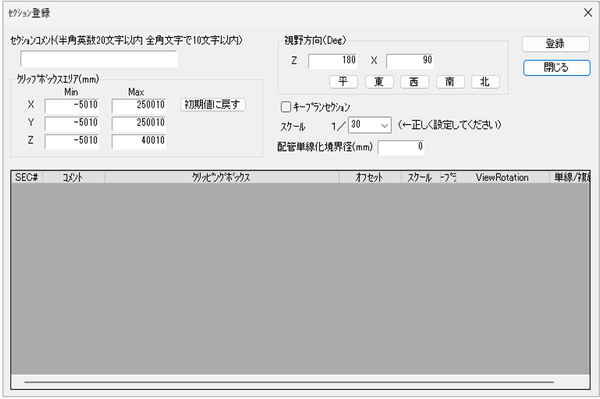
セクション登録ダイアログ(グラフィックなし)
「物体表示設定」のチェックをOFFにして「セクション登録」ボタンを押したときに表示されるダイアログです。
グラフィックの表示が無いので大きなモデルのあるデータでも、パソコンに負荷をかけること無くセクション登録が可能です。
操作の詳細は、「セクション登録の操作および設定」を参照してください。
セクション登録ダイアログ(物体表示付き)ダイアログ(グラフィックなし)
「物体表示設定」のチェックをONにして「セクション登録」ボタンを押したときに表示されるダイアログです。
グラフィック表示によりモデルの配置や範囲、視線方向などを確認しながらセクションを登録することが可能です。
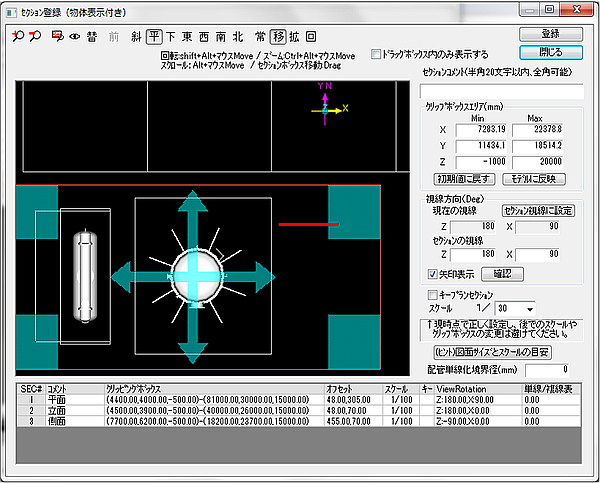
グラフィック画面内でのマウス操作は次の様になっています。
| 回転 | Shift+Alt+マウス移動 |
|---|---|
| 移動 | Alt+マウス移動 |
| 拡大、縮小 | Ctrl+Alt+マウス移動 |
セクション登録の操作および設定
グラフィックの有無のみで、基本的な操作、設定はいずれのダイアログも共通です。
ここではグラフィックありのセクション登録ダイアログを例として説明します。
-
視線方向の設定
視線方向は数値で入力または、ボタン(下図)により設定が可能です。
一部のボタンはグラフィックありのセクション登録ダイアログのみで使用できます。
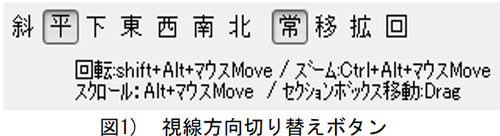
斜 セクションを斜めから見たアイソメ図を表示します。 グラフィックありのみ 平 セクションを上から見た平面表示します。 下 セクションを下から見た平面表示します。 東 セクションを東から見た立面表示します。 西 セクションを西から見た立面表示します。 南 セクションを南から見た立面表示します。 北 セクションを北から見た立面表示します。 常 マウスの操作モードで、ニュートラル(通常)モードです。 グラフィックありのみ 移 マウスの操作モードで、移動モードです。 グラフィックありのみ 拡 マウスの操作モードで、拡大/縮小モードです。 グラフィックありのみ 回 マウスの操作モードで、回転モードです。 グラフィックありのみ -
クリップボックスの移動
クリップボックスの移動は、ボックスの外に小さなボックスが【セクション登録】Dialogに表れます。
それをマウスClickしながら移動すると変更できます。
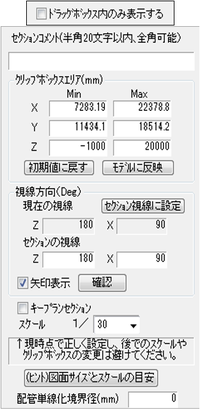
ドラックボックスのみ表示 ※ ドラックボックス内の物体のみ表示します。 セクションコメント セクションのコメントを入力します。
(半角英数字なら20文字以内)
クリップボックスエリア(mm) キーボード入力も可能です。 初期値に戻す 初期値に戻ります。 モデルに反映 ※ 変更がモデル表示に反映します。 セクション視線に設定 ※ 現在の視線方向角度をセクションの視線とします。 現在の視線 ※ 現在の視線方向角度で、一時的なものです。 セクションの視線 キーボード入力が可能です。
グラフィックなしのダイアログでは「視線方向(Deg)」です。
矢印表示 ※ 視線を示す矢印が画面内にでます。 確認 ※ "セクションの視線"に視線が切り替わります。 キープランセクション キープランセクションのとき、ONにしてください。
キープラン枠を表示、非表示できます。
ONを設定すると、配管は表示されません。
スケール スケールを設定します。数値入力、およびスケール一覧からの選択が可能です。一覧に表示されるスケール値は、図面セクションスケール段階列(「図面セクションスケール段階列」を参照)に登録されている値が表示されます。 (ヒント)図面サイズとスケールの目安 ※ 用紙サイズと縮尺のヒント表示 配管単線化境界径(mm) シングル、ダブル表示の設定ができます。(直径mm指定) ※の項目はグラフィックありのセクション登録ダイアログのみの設定です。
-
セクションの登録
[登録]ボタンでセクションを登録します。
-
終了
[閉じる]ボタンで終了します。
-
作業のキャンセル
作業をキャンセルしたい時は、[閉じる]キーでキャンセルできます。
参考
-
セクションDataの修正は、図面管理Dialogでも変更が可能です。
クリップボックス、View Rotationを変更してもセクション枠は変更されません。
スケールの変更時にはセクション枠も変更されます。
-
図面の保存
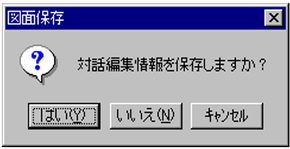
図面編集後に〔図面の保存(S)〕をClickすると、対話Dataを保存します。
参考
-
編集作業の節目(ふしめ)ごとにでる、次のDialogの[はい]と同じ機能です。図面編集作業を行っているときには、“はい”を選択します。
図面管理
-
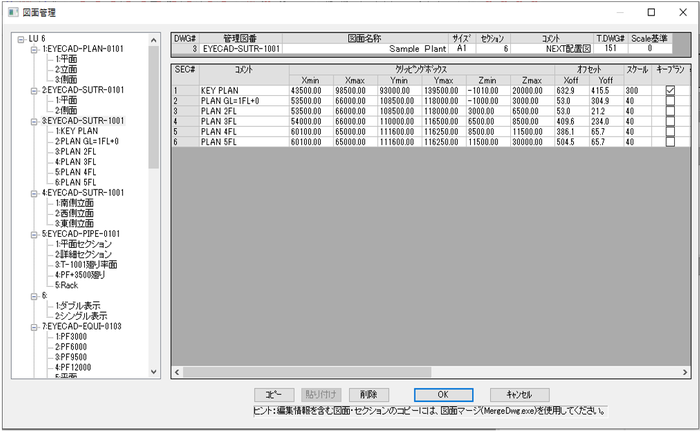
図面情報の編集、セクション情報の編集、図面のコピー、削除、セクションのコピー、削除ができます。
-
【図面管理】Dialogが表示され、編集作業ができます。
図面セクションスケール段階列
-
このテーブルは組図のスケールの段階値の逆数を示したものです。「300」となっていればスケールの段階値が1/300ということを意味します。
この値を変更することによって、組図のセクションのスケール段階が変更可能です。(最大90段階)
-
各ジョブ毎にこのスケール段階を変えて運用する場合は、各ジョブフォルダ内にAGCNSTをコピーし、AJCNSTという名前に変更して、このFileの内容を打ち変えてmabjgをかけてBJCNSTを作り運用してください。
-
機器三面図の自動セクション登録時には、選択した機器の大きさから、図面枠内に三面図がある一定の空白を持って収まるように、一つのスケール段階が自動的に決定されます。
-
通常のセクション登録時には、このテーブルに登録されているスケールの段階値が、スケールの選択値として表示されます。
-
スケール初期選択値(W#2)に値を設定すると、セクション登録時にデフォルトで選択するスケール値を設定することができます。
この値は、スケール段階列に登録のない値でも設定可能です。
値が設定されていない場合は、「30」が初期値となります。
CNST S219 W# x1 x2 x3 x4 x5 x6 x7 x8 x9 x0 W# 0x スケール
値種数スケール
初期選択値0x 25 30 1x 1/n:スケール
のnの値1x 1 2 3 4 5 6 10 15 20 25 2x 2x 30 40 50 60 100 150 200 250 300 400 3x 3x 500 600 1000 1500 2000 2500 4x 4x 5x 5x 6x 6x 7x 7x 8x 8x 9x 9x
図面情報の編集
-
【図面管理】ダイアログ内に表示されている管理図番を(例:EYECAD-101)をクリックします。
-
図面内の情報が右側に表示されます。
-
変更箇所をクリックすると修正できるようになります。
-
変更可能な個所は下記の通りです。
項目名 内容 備考 管理図番 (T.DWG#に連動しており、ここでは修正できません。→EYESPEC) サイズ 図面のサイズを変更可能です。 コメント キーボードで修正可能です。(半角英数字なら12文字まで) T.DWG# T.DWG#番号の修正が可能です。 スケール基準 図面の表題欄に表示するスケールの基準となるSec#を指定します。 14-03-4-3参照
セクション情報の編集
-
【図面管理】ダイアログ内に表示されている管理図番 (例:EYECAD-101)をクリックします。
-
図面内の情報が右側に表示されます。
-
変更箇所をクリックすると修正できるようになります。
-
変更可能な個所は下記の通りです。
コメント キーボードから修正可能です。(半角英数字なら20文字以内) クリップボックス クリップボックス範囲のX,Y,Z値の修正が可能です。(プラント座標)
注意
-
クリップボックスの変更により、モデル表示個数が増/減すると、既存の文字編集情報が壊れる可能性があります。できるだけ、初期設定値を維持してください。
オフセット Xoff、Yoff値の修正が可能です。(図面の左下を原点としてセクションの左下の座標値をmm単位で設定します。)

スケール スケールの変更が可能です。 キープラン キープラン枠の表示、非表示が設定可能です。チェックをONにするとそのセクションの配管は表示されません。 View Rotation 視野方向の変更が可能です。 単線/複線表示境界値 配管のシングル表示、ダブル表示のサイズ(mm)の変更が可能です。(二重管外管は適用外です) 設定事例:「単線/複線表示境界値設定事例」を参照 物体消去オブジェクト 対話編集中に消去した、各物体を全て再表示します。
各物体をクリックすると下記のダイアログが表示され、無効(再表示)の変更が可能になります。
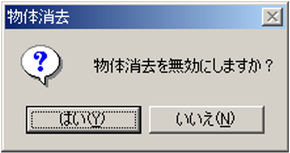
レイヤ設定 物体レイヤ、隠点線レベル、文字レイヤの変更が可能です。
(文字レイヤは事前にAG(J)CNSTで設定しておくと便利です。)
物体表示絞込み条件 セクション内の各物体の細かい表示、非表示が設定できます。 コピー 図面、セクションをコピーします。 貼り付け 図面、セクションを貼り付けます。 削除 図面、セクションを削除します。 OK 終了します。 キャンセル キャンセルします。(Escキーでも可能) -
図面のコピー
注意
-
図面管理で行ったコピーでは、コピー元の対話情報は保持されません。
(対話編集情報を保持して図面を複製したい場合は図面マージ機能を使用してください。)
-
コピーした図面内のセクションは、再度対話が必要です。図面のコピー方法は下記の通りです。
-
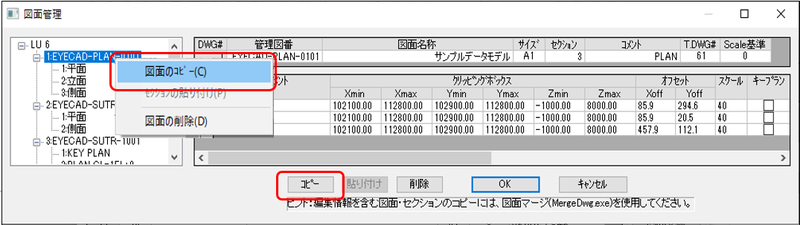
コピーしたい図面の図番をツリーで選択します。
マウスの右クリックメニューの「図面の貼り付け」もしくはダイアログ内の[コピー]ボタンをクリックします。
-
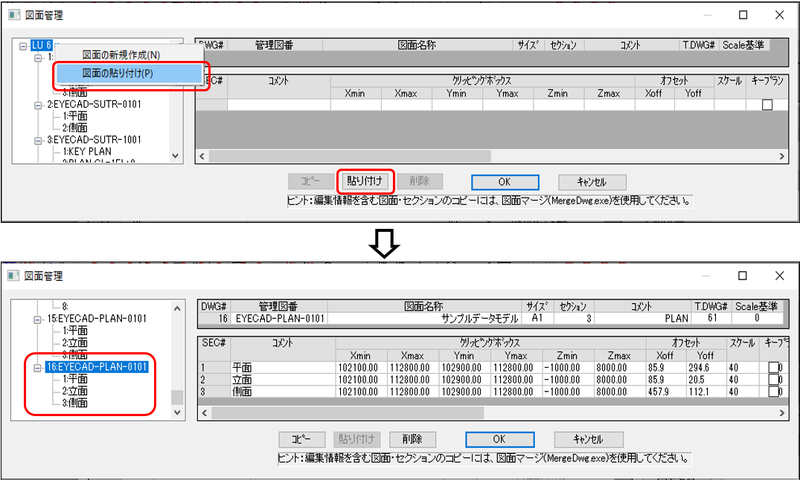
次に、ツリーの最上位にある「Lu#」を選択します。
マウスの右クリックメニューの「図面の貼り付け」もしくはダイアログ内の[貼り付け]ボタンをクリックすると、コピーされた図面がツリーの最後に追加されます。
図面の削除
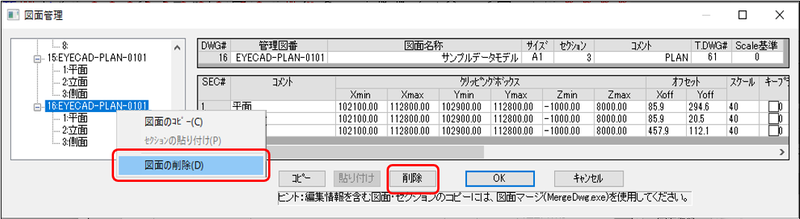
削除したい図面の図番をツリーで選択します。
マウスの右クリックメニューの「図面の削除」もしくはダイアログ内の[削除]ボタンをクリックすると、選択している図面が削除されます。
セクションのコピー
-
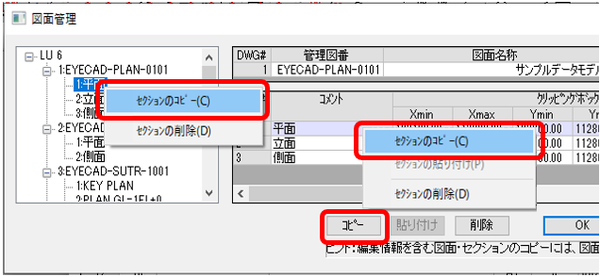
コピーしたいセクションをツリーまたは一覧の位置でマウスを右クリックし、マウスの右クリックで表示されるメニューの「セクションのコピー」を選択するか、一覧でセクソンを選択した後、ダイアログ内の[コピー]ボタンをクリックします。
-
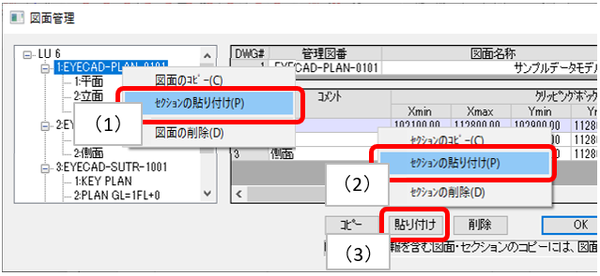
コピー先は以下のいずれかの方法で指定します。
- コピー先となる図面の位置でマウスを右クリックして表示されるメニューの「セクションの貼付け」を選択
- セクションの一覧でマウスを右クリックして表示されるメニューの「セクションの貼付け」を選択
- ツリーの図面を選択、または一覧のセクションを選択しダイアログ内の[貼り付け]ボタンをクリック
セクションの削除
削除したいセクションをツリーまたは一覧で選択し、右クリックメニューの「セクションの削除」を選択するか、ダイアログ内の[削除]ボタンをクリックします。
図面のスケール基準設定
概要
組図の表題欄の尺度にはその図面の基準となるスケール値が出力されます。
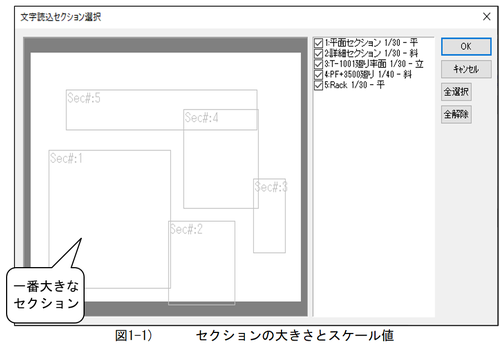
デフォルトでは、その図面内に存在する全てのセクションのうち最大セクション(紙面内の最大面積のセクション)を基準としてそのセクションのスケール値を尺度として分数で表記されます。
このスケール基準でSec#を指定することで、指定したSec#のスケール値を尺度として表記することが可能です。
スケール基準仕様
-
指定されているSEC#が「0」の場合は、図面内の最大セクション(紙面内の最大面積のセクション)をセクション基準とします。
下図の図面ではSec#1が一番大きいので、セクション基準はSec#1となり尺度は「1/30」となります。
-
「0」以外のSec#を選択している場合は、そのセクションで設定されているスケール値がセクション基準となります。
設定方法
-
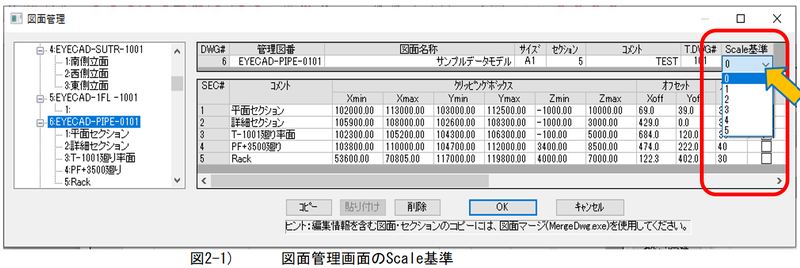
図面管理画面でツリーからスケール基準を設定したい図面を選択します。
-
設定画面右上にある「Scale基準」の数字の部分をクリックします。
-
プルダウンメニューに登録済みのSec#がリスト表示されます。
-
スケール基準にしたいセクションのSec#を選択します。
設定サンプル図
-
Scale基準「4」設定の場合
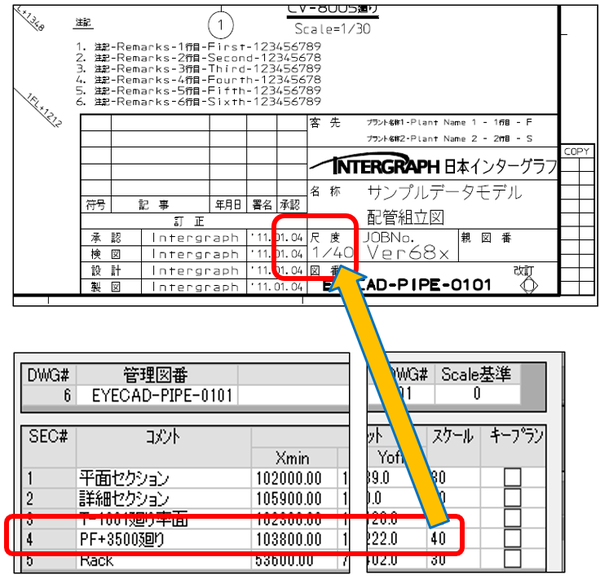
-
Scale基準「0」設定の場合
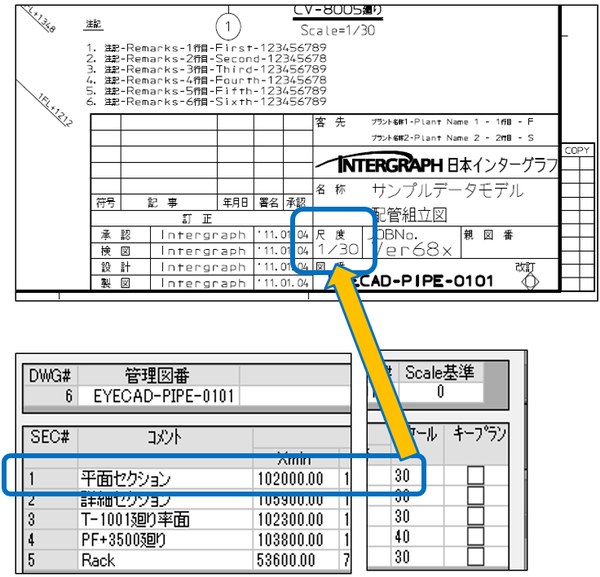
※図面内の最大セクションがSec#1(図1-1参照)なので尺度は、1/30となる
単線/複線表示境界値設定事例
二重管ラインの単線/複線表示境界値に以下設定をした時の事例を示します。

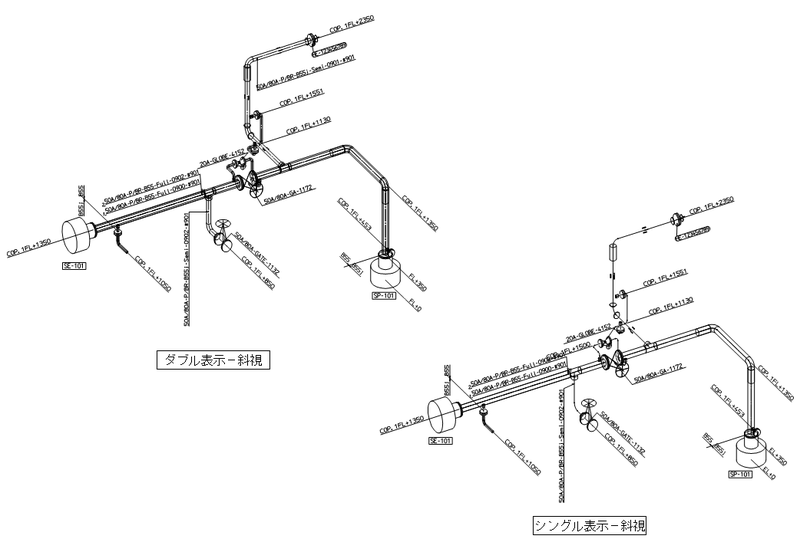
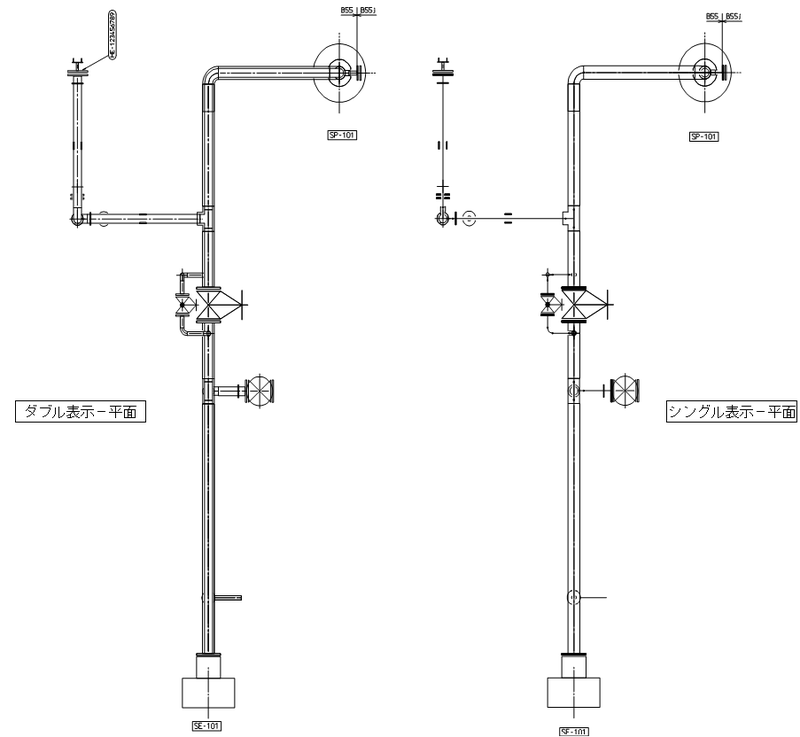
機器廻り三面図 三面図モードの図面登録
機器三面図を作成する場合は以下の手順で図面登録を行ないます
※機器三面図を作成するためには、AG(J)CNST S220 に各種設定が必要です。設定内容など詳しくは「機器廻り三面図 機器、機器仕様、ノズルリストセクションの自動生成と配置」を参照ください。
-
図面選択画面を表示し、機器三面図を作成する図面を選択するか、新たに図面を登録し選択します
「セクション登録」を押下し、セクション登録へ移行します
-
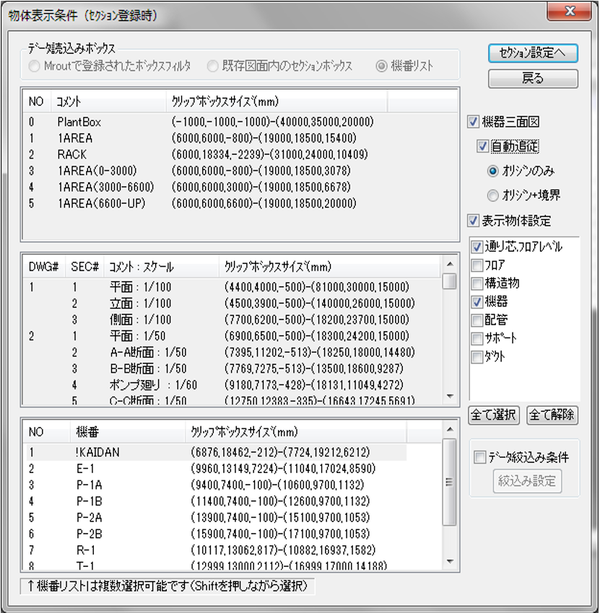
物体表示条件(セクション登録時)画面が表示されます
-
「機器三面図」のチェックボックスをONにします。
自動追従のON/OFFを選択します。
ONの場合さらにオリジンのみ自動追従かオリジン+機器境界ボックスのどちらか選択します。
詳しくは「自動追従」を参照
- 通常のセクション登録とは異なり、機器リストからのみ物体の選択が可能となります。
- 表示物体設定、Data絞込み条件設定などを行ないます。
- 三面図を作成したい機器をリストから選択します。
- 「セクション設定へ」を押下します。
-
機器三面図のチェックをONにして、「セクション設定へ」を押下した時点で図面内に、次のセクションを自動生成しセクション登録画面に移行します。
標準の設定で、自動生成するセクションは次の通りです。
-
機器セクション3種(平面、立面、側面)
-
機器仕様セクション
-
ノズルリストセクション
自動生成するセクションの内容(セクションの種類、位置、視線方向など)はAG(J)CNST Page S220の設定で変更することが可能です。
-
-
「機器三面図」のチェックボックスをONにします。
-
セクション登録画面が表示されます
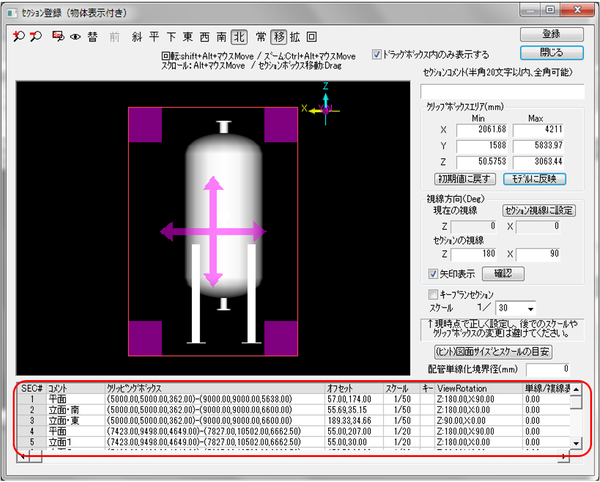
- セクション設定画面のセクションリストには、自動生成された、セクションが表示されます。
-
機器セクションのスケールは、選択した機器の大きさ、用紙サイズなどを判定し、AG(J)CNST S219の図面セクションスケール段階列にあわせて自動的に決定されます。
図面セクションスケール段階列については、「図面セクションスケール段階列」を参照してください。
- 自動生成されるセクション以外に、セクションが必要な場合には、通常のセクション登録と同様の操作を行い登録してください。
- 「閉じる」を押下してセクション登録を終了します。
自動追従
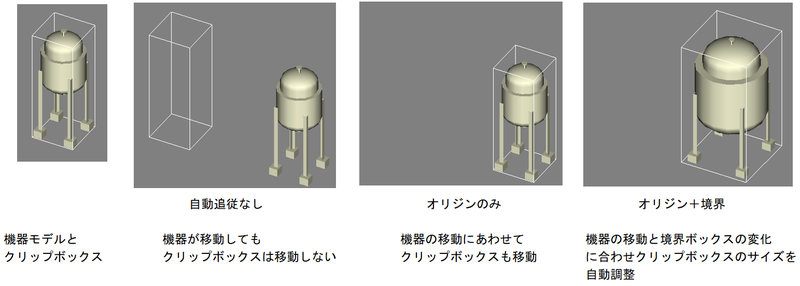
自動追従とは3面図の機器モデルの修正や移動をしてもセクションのクリップボックスの位置や大きさを自動調整する機能です。
自動追従にはオリジンのみとオリジン+機器境界ボックスが選択できます。
-
オリジンのみの場合
3面図の機器モデルを移動すると移動した分セクションのクリップボックスも移動します。ただしクリップボックスのサイズは変更しません
-
オリジン+境界の場合
オリジンの移動+機器モデルの変更で機器の境界ボックスが変わった場合、自動でクリップボックスのサイズを機器境界ボックスのサイズに調整します。
機器廻り三面図 機器、機器仕様、ノズルリストセクションの自動生成と配置
機器仕様Dataについて
機器仕様Dataは外部Fileで設定します。設定方法については02-24-x-xを参照してください。
CNST S220での機器三面図モード
CNST S220では、機器三面図モードにおいて、自動生成するセクションや、配置位置、機器セクションの視線方向などの初期値や、各種動作の設定が可能です。
-
位置、幅、高さを表す設定については、全て、0.1mm単位となります
-
角度を表す設定については、全て、0.1度単位となります
-
自動生成フラグについては、0(生成しない)、または、1(生成する)を設定します
-
その他の詳細な説明については、表中の説明を参照して下さい
| AG(J)CNST Page S220 | |||||||||||
|---|---|---|---|---|---|---|---|---|---|---|---|
| 1 | 2 | 3 | 4 | 5 | 6 | 7 | 8 | 9 | 10 | ||
| 0X | バージョン番号 | 機器セクション位置設定 | 機器セクション配置マージン | 0X | |||||||
| オフセットX OffsetX |
オフセットZ OffsetZ |
横(X)方向 MarginX |
縦(Z)方向 MarginZ |
||||||||
| 670 | 400 | 200 | 300 | 50 | |||||||
| 1X | 機器セクション1(平面) |
機器セクションの配置位置 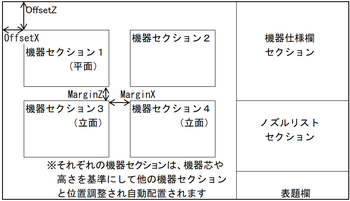 |
1X | ||||||||
| 自動生成フラグ | セクションの視線 | ||||||||||
| XRot | ZRot | ||||||||||
| 1 | 900 | 1800 | |||||||||
| 2X | 機器セクション2 | 2X | |||||||||
| 自動生成フラグ | セクションの視線 | ||||||||||
| XRot | ZRot | ||||||||||
| 0 | 300 | 1400 | |||||||||
| 3X | 機器セクション3(立面) | 3X | |||||||||
| 自動生成フラグ | セクションの視線 | ||||||||||
| XRot | ZRot | ||||||||||
| 1 | 0 | 1800 | |||||||||
| 4X | 機器セクション4(立面) | 4X | |||||||||
| 自動生成フラグ | セクションの視線 | ||||||||||
| XRot | ZRot | ||||||||||
| 1 | 0 | 900 | |||||||||
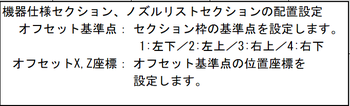
| 5X | 機器仕様欄セクション |
 |
5X | ||||||||
| 自動生成フラグ | オフセット 基準点 |
オフセット X座標 |
オフセット Z座標 |
||||||||
| 1 | 3 | 0 | 0 | ||||||||
| 6X | ノズルリストセクション | 6X | |||||||||
| 自動生成フラグ | オフセット 基準点 |
オフセット X座標 |
オフセット Z座標 |
ソート順 0:降順/1:昇順 |
|||||||
| 1 | 4 | 0 | 385 | 0 | |||||||
| 7X | 表題欄番号 | 7X | |||||||||
| 日本語用 | 英語用 | ||||||||||
| 5 | 6 | ||||||||||
| 8X | 8X | ||||||||||
| 9X | 対話編集時内容表示設定 | 9X | |||||||||
| 機器仕様 | ノズルリスト | 0:非表示 | |||||||||
| 1 | 1 | 1:表示 | |||||||||
機器セクションの配置について
各機器セクションの配置は、機器セクション1の左上をオリジンとして、図面枠からの距離を設定します(4、5ワード目)
注意事項
-
機器セクション1は、平面限定のセクションとなるため、ZRot(13ワード目)は変更できません
-
機器セクション3、および4は、立面限定のセクションとなるため、ZRot(33、43ワード目)は変更できません
-
各機器セクションは、自動追従設定をしないと自動生成・配置後は、通常の組図のセクションと同じ扱いになりますので、手動で位置などを変える場合には注意して下さい
-
V6.70でA3用の表題欄が、AGFORMにNo.5(日本語用)、No.6(英語用)として追加されました。
プラント属性定義で、A3表題欄の設定を変更することで利用可能です。ただし、プラント属性定義で設定を行うと、スプール図など全てのA3図面の表題欄に適用されます。機器廻り三面図のみこのA3表題欄を使用する場合は、プラント属性定義ではなく、Page S220のW#71~72に該当する表題欄番号を設定してください。設定が「0」の場合は、プラント属性設定で指定した表題欄が使用されます。
-
V6.90より、ノズルリストセクションに表記する「サイズ規格」は、ノズル毎にパイプ外形種(ipdja)の設定が可能となりました。
ノズルリストのサイズ規格も、ipdjaの設定に合わせて表記可能です。
対話編集時内容表示設定について
機器仕様セクション、ノズルリストセクションは、内容の性質上、非常に多くの線や文字を表示するため、パソコンの性能によっては、対話編集中の表示に時間がかかる場合があります。
その場合は、W#91およびW#92のフラグを、「0」に設定することで、機器仕様またはノズルリストの内容を非表示にすることが可能です。
非表示とした場合は、表組みの外枠と、セクションの内容を示す文字列が表示されます。
機器仕様セクションの場合「Equipment Spec. Section」、ノズルリストセクションの場合「Nozzle List Section」が表示されます。
関連図面・注記
EYESPECの図面選択で各図面を指定し登録、JDRWNOへ書き込んだ関連図面・注記を文字レイヤをONに設定したSEC#に表示します。
関連図面について
-
EYESPECの図面選択メニューで、関連する図面のT.DRW#を1図面当り最大18個までのT.DRW#が登録可能です。
-
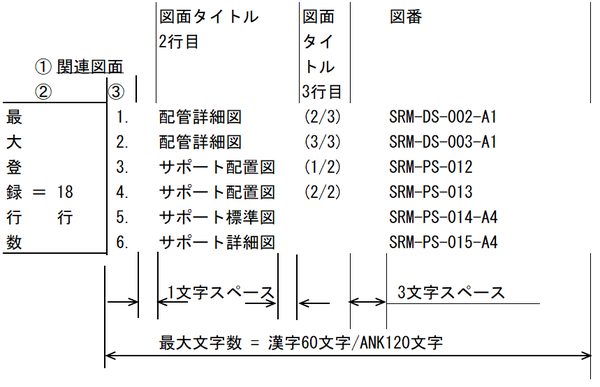
上記で登録したT.DRW#の図面タイトルの2,3行目と図番を接合して表示します。
-
関連図面の表示例
-
関連図面を自動表示する際に、以下の文字列を自動挿入します。(上記表示例参照)
-
①関連図面のタイトル文字(アンダーライン付)
-
②関連図面のタイトル文字下のブランク行(1行)
-
③関連図面の左端の 1.、2. 等の番号
-
-
関連図面が19行以上必要な場合は、不足行数を任意文字で補って下さい。
注記について
- EYESPECのプラント属性の図面注記欄に、注記を最大6行まで登録して下さい。
-
EYESPECの図面選択に注記の番号を登録して下さい。
Attention Comment欄、または注記番号欄に最大2個までの注記の番号が各図面に登録可能です。
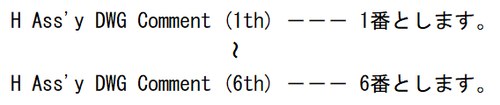
-
注記の番号とは、注記の行番号です。
-
注記の番号の登録は、6行ある注記の番号を組み合わせた1~3桁の整数を入力して下さい。
登録する注記の番号の登録例
No. 表示例 入力方法 1. 1,2,3,4,5,6行を順に表示する 123,456と入力 2. 1,2,3,4,5,6行を6,5,4,3,2,1行の順で表示する 654,321と入力 3. 3,4,5,6行を順に表示する場合 345,6と入力 4. 3,4,5,6行を3,6,5,2行の順に表示する 365,2と入力 5. 1,4行を4,1行の順に表示する 41,0と入力
-
- (1)、(2)で登録したDataはJDRWNOに記録されます。
- (1)で登録した注記を(2)で登録した順に表示します。
-
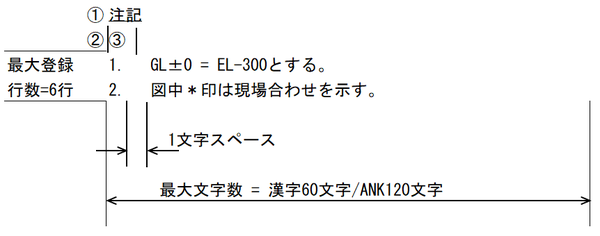
注記の表示例
-
注記を自動表示する際に、以下の文字列を自動挿入します。(前項表示例参照)
-
①注記のタイトル文字(アンダーライン付)
-
②注記のタイトル文字下のブランク行(1行)
-
③注記の左端の1.,2.等の番号
なお1つの文章が複数行にまたがる場合も1行毎に番号を表示します。
1つの文章を1行に収めるようにして下さい。
-
- 注記が7行以上必要な場合は、不足行数を任意文字で補って下さい。
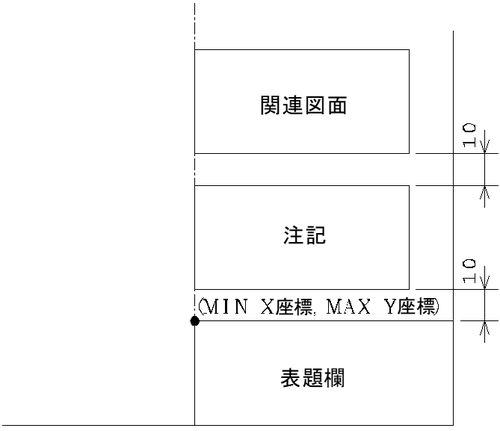
関連図面・注記のデフォルトの表示/出図位置について
下図の様に表題欄のMIN X座標、MAX Y座標に合わせて表示/出図します。
図中の数値の単位はmmです。
mplntで日英区分を英語(English)に設定した場合
mplntで日英区分を英語(English)に設定した場合は、関連図面、注記のタイトル文字列を英語で表示します。
-
関連図面・注記の表示/出図は文字レイヤのNo.8関連図面・注記をON(151)にして、作図メニューの[関連図面・注記]をクリックすると表示されます。
-
関連図面または注記は、ADWG(BS)、APLT(BS)へ登録後に、JDRWNOヘ書き込みしなければ、m3dvに表示されません。