オンラインヘルプの見かた
2002 操作手順
処理手順
EYEPRDの圧力単位はKpaで統一しているためプラント属性設定の圧力単位はKpaにする必要があります。
-
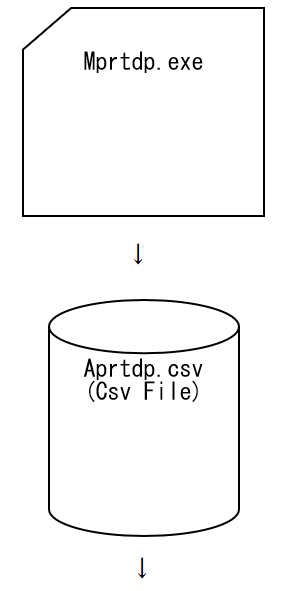
配管圧損データ(csv File)を作成する。
「配管圧損データ作成」を参照
※File名:APRTDPxxxxxxxxxx.CSV
xxxxxxxxxxに対し、最大10文字(半角)まで任意設定することができる。
-
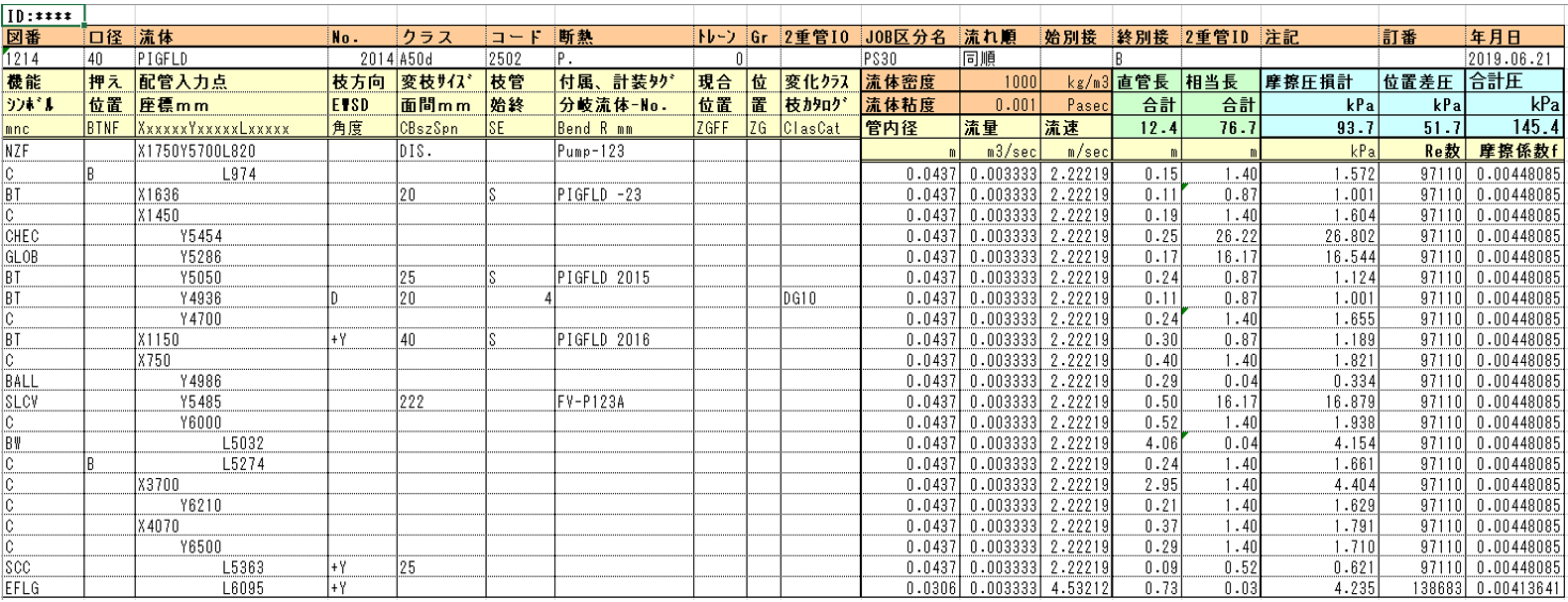
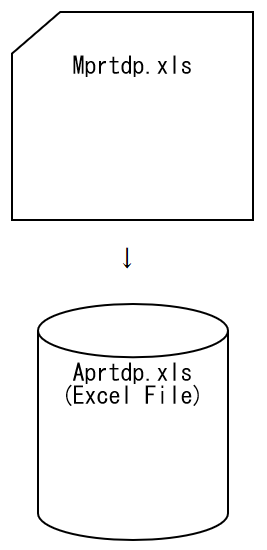
配管圧損計算を実行して手順1で作成されたcsv File DataをExcel Dataに変換し、計算式を設定する。
「配管圧損計算(Text FileからExcel Fileへ変換)」を参照。※手順1で作成されたcsv File名に対して、拡張子が ".xls" のFile名にて作成される。
参照(OPEN)するFile
| No. | File名 | 内容 |
|---|---|---|
| 1 | BG(J)CNST | 3D配管システム定数Data |
| 2 | BG(J)FITD | 配管部品寸法値 |
| 3 | BG(J)FDNA | 3D配管部品エンジニアリングData |
| 4 | BG(J)IPTN | 配管パターンシンボル形状Data |
| 5 | BG(J)ISPR | 配管シンボル属性Data |
| 6 | JPMSMS | Job用配管材料基準、断熱厚基準、流体名基準 |
| 7 | JDRWNO | プラント属性、Job区分名、図面番号、図面の履歴管理 |
| 8 | JISONO | 配管スプール図属性Data |
| 9 | JPIPEL | 配管Route Data |
| 10 | JISPAC | 配管付属品、計装品Data |
| 11 | JISCAT | カタログ配管形状(ドレン、ベント、PE、TE)Data |
| 12 | JCLINE.csv |
配管仕様設定ファイル。流量(l/min)の設定は生成したxlsファイルで設定可能ですが、本ファイルに設定すると自動で読み込み可能です。設定方法は「JCLINE.csvによる流量(l/min)の追加」を参照 |
参照するExcelシート
| No. | シート名 | 内容 |
|---|---|---|
| 1 | AFLENR |
配管部品、一般弁、付属品、計装品、相当管長定義シート V8.12で相当管長を大幅に見直しました。 ※ Excel File「MPRTDP.xls」内に定義 |
| 2 | AFLENR(旧) | V8以前に使用されていた相当管長定義シート |
| 3 | AFLENR(互換) |
AFLENR(旧)にバルブ形式毎に相当管長を定義したシート ※「MPRTDP.xls定義シートについて」を参照 |
旧、または互換シートを使用したい場合、AFLENRシートの名前を変更し、使用したいシートの名前をAFLENRとしてください。
配管圧損データ作成
-
MPRTDP.exe を実行する。
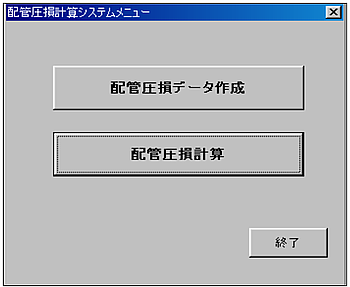
配管圧損計算システムメニューの[配管圧損データ作成]ボタンを押下する。
-
Luを入力し、Enterを押下します。
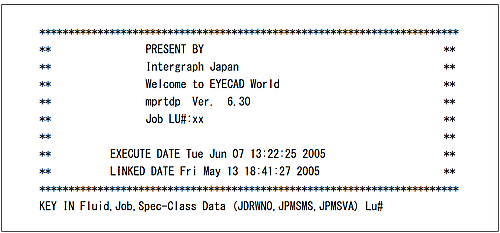
-
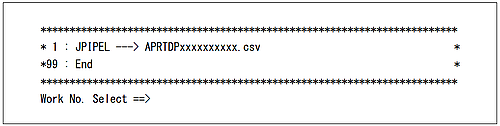
「1」を入力し、Enterを押下します。(プログラムを終了したい場合は「99」を入力し、Enterを押下します。)
-
作成するFile名の任意文字列(xxxxxxxxxx:最大10文字)を入力し、Enterを押下します。
(プログラムを終了したい場合は「no」を入力し、Enterを押下します。)
-
同名Fileが存在した場合の上書き確認メッセージです。
上書きしてもよい場合は「y」を、上書きしてはいけない場合は「n」を入力し、Enterを押下します。
-
このメッセージが出力されたら、処理は終了です。Enterを押下して画面を閉じます。

-
また、以下のようにエラーメッセージが表示された場合は、Enterを押下して画面を閉じ、原因を取り除いてから再び処理を行ってください。

配管圧損計算(Text FileからExcel Fileへ変換)
-
MPRTDP.xls を実行する。
-
[配管圧損計算]ボタンをクリックする。
-
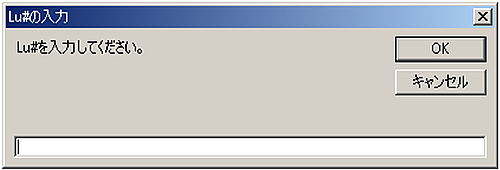
Lu#を入力する。
-
Excel形式に変換するFileを選択し、[開く]ボタンをクリックする(複数選択不可)。
他のディレクトリのFileを変換したい場合は、「ファイルの場所(l):」を変更する。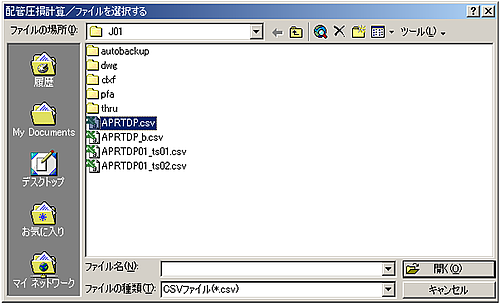
-
Csv File名、Excel File名を確認し、必要であれば 流体-ラインNo.を入力し[実行]ボタンをClickする。
Excel File名は必要に応じて変更する。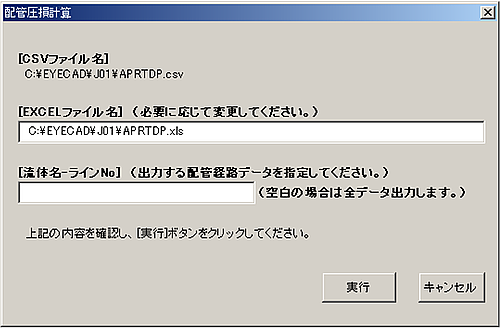
-
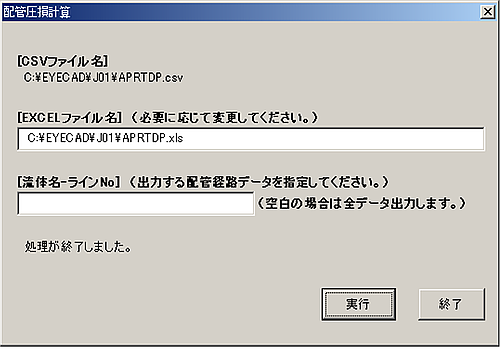
終了通知メッセージが出力されたら、処理完了です。後は[終了]ボタンを Click して画面を閉じてください。
MPRTDP.xls定義シートについて
- 「AFLENR」シートに相当管長係数(Le/Di)を定義しています。属性の追加、係数の変更を行いたい場合に使用してください。但し、相当管長係数(Le/Di)以外の変更はプログラムの処理に影響する可能性がありますので、その場合は担当者に相談してください。
-
「AFLENR」シートを変更するには、MPRTDP.xlsのマクロを中断して(SHIFTキーを押しながら起動する)、このシート内の相当管長係数(Le/Di)を修正します。
また、変更後は「InitSheet」を表示した状態で保存してください。
-
バルブの形式によって相当管長係数(Le/Di)を変更できるようになりました。
「AFLENR」シートでバルブ行のD列にバルブ主要形式のCodeを設定し、対応する相当管長係数(Le/Di)を設定します。
バルブ主要形式を参照するバルブは逆止弁(CHEC)、ボール弁(BALL)です。
MPRTDP.xls マクロ内の計算方法の変更について
Excel2010 でのマクロ内の計算方法の変更について説明します。
-
マクロ内の計算方法を変更するにはまず MPRTDP.xls のマクロを中断して起動します。
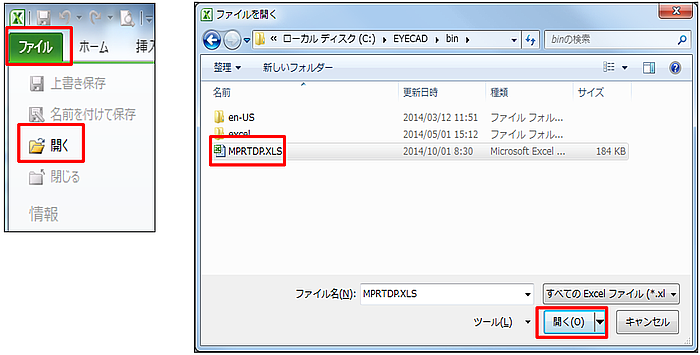
マクロを中断するには、Excel を起動しファイル Tab の「開く」で MPRTDP.xls を選択し SHIFT Key を押しながら「開く」を選択します。
-
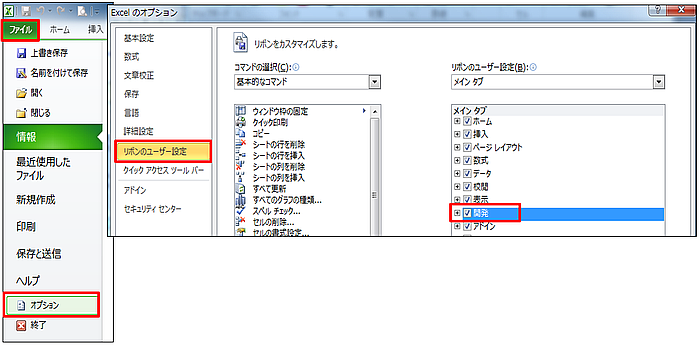
開発 Tab の Visual Basic を選択します。
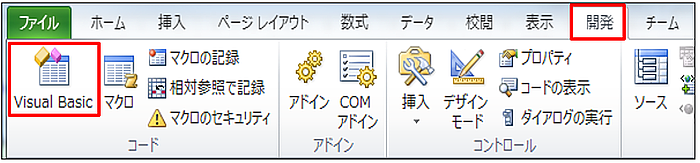
EXCEL に開発 Tab の表示が無い場合は、ファイル Tab の「オプション」を選択、「リボンのユーザー設定」で「開発」を Check します。
-
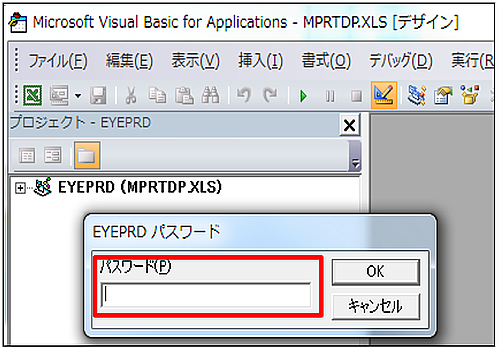
Visual Basic を起動し EYEPRD を選択、パスワードに「pppdt」を入力します。
-
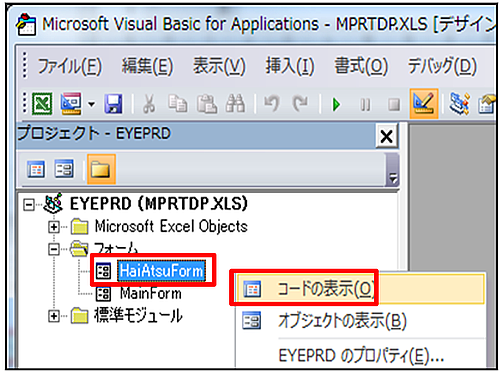
EYEPRD フォーム内の HaiAtsuForm を右 Click し、「コードの表示」を選択します。
-
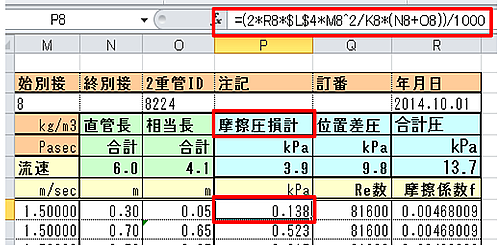
HaiAtsuForm の Set_Account を選択し、「ActiveCell.Value = "=(2*R8*$L$4*M8^2/K8*(N8+O8))/" & KiloValue」の記述を編集することで計算方法が変更可能です。

「ActiveCell.Value = "=(2*R8*$L$4*M8^2/K8*(N8+O8))/" & KiloValue」 を編集することで「摩擦圧損計」列を変更します。
「kiloValue」は「1000」と等しい値です。
-
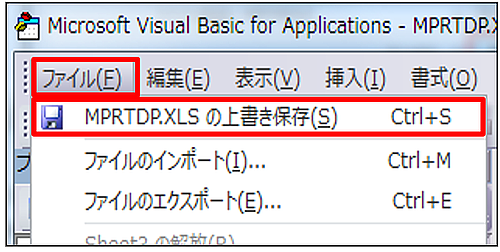
MPRTDP.xls を上書き保存します。
JCLINE.csvによる流量(l/min)の追加
-
配管仕様はJCLINE.csvに記載します。詳細は15-13-1-1~を参照してください。
※JCLINE.csvは一度配管スプール図(mdispis)を起動するとLuフォルダ内に作成されます。
※JCLINE.csvはExcelに関連付けされているためファイルをダブルクリックでExcelが起動します。
-
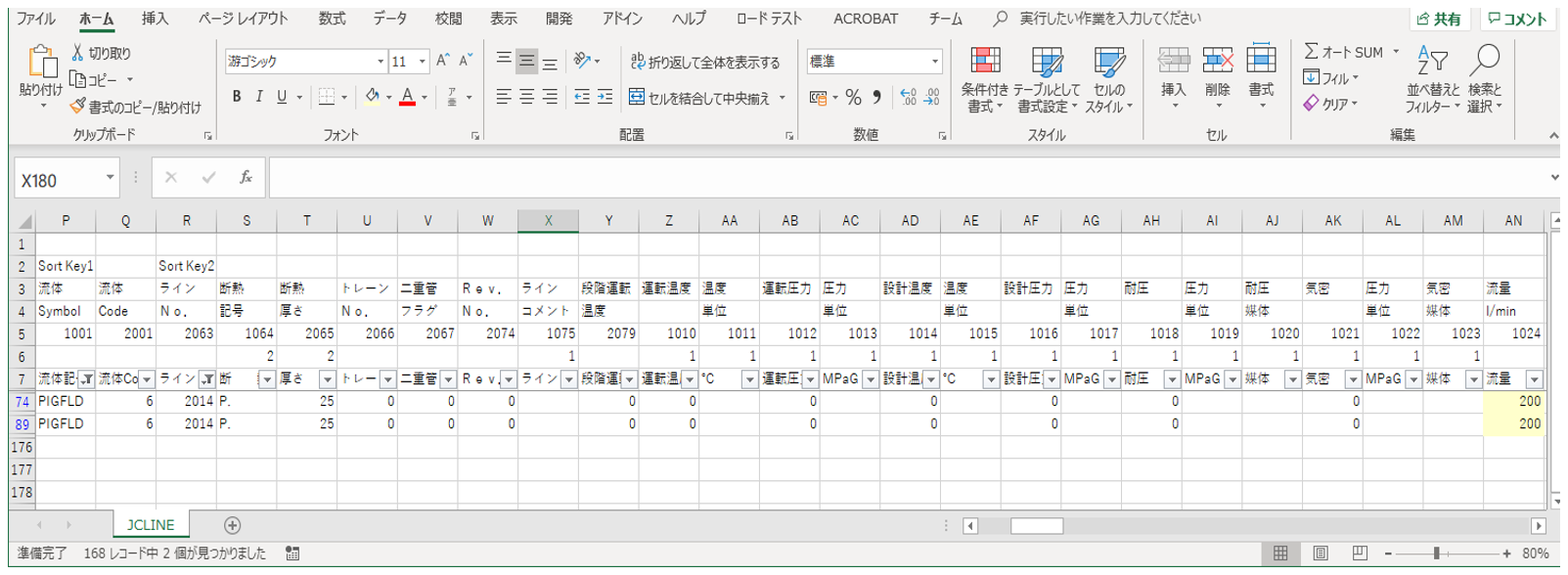
流量(l/min)はJCLINE.csvをExcelで開いた時AN列となります。
流体シンボル名やラインNo.で配管を絞り込み流量を設定します。
以下の例では流体記号(P列)が「PIGFLD」でラインNo.(R列)が「2014」の行で流量(AN列)に200(l/min)と設定しています。
-
このJCLINE.csvを保存終了すると配管PIGFLD-2014の流量が200(l/min)として圧損計算が行われます。
計算結果では流量の単位は(m3/sec)となります。
この計算結果のxls上で流量を分岐など考慮し直接入力することも可能です。