オンラインヘルプの見かた
1111 定形フロア入力、修正
フロアData概要
フロア(平面)Dataは敷地、床面、壁、手摺などの形状を表現するのに用います。
Menuバーの〔フロア(R)〕-〔新規作成(N)〕から、各フロア(任意・通路・定形など)を選択し、フロアの作成を行ってください。
フロアはケージ、階段、螺旋階段は複数Rec(詳細は下記参照)、それ以外は1Recから構成されます。
フロアの種類
| 名称 | フロアType | 内容・例 |
JPTPFL 第12w Code |
Manual Page |
|---|---|---|---|---|
| 任意形状フロア | 任意形状 |
Menuの[任意入力]で作成できます。 コーナ点を1つ1つ入力していくことにより自由な形状のフロアが入力できます。 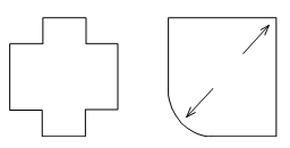 |
1 | 「11-12 任意フロア、開口入力修正」を参照 |
| 定形フロア | 円 | 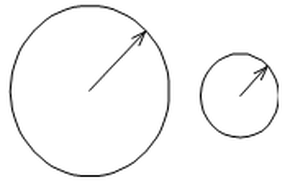 |
3 | 「円」を参照 |
| 扇形 | 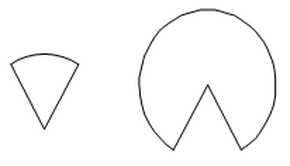 |
4 | 「扇形」を参照 | |
| 長方形 |  |
5 | 「長方形」を参照 | |
| 長円 | 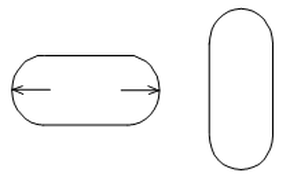 |
7 | 「長円」を参照 | |
| 正多角形 | 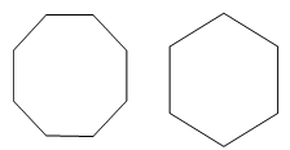 |
6 | 「正多角形」を参照 | |
|
フロアサポート Floor Support |
配管サポートの配置を示すために使用します。 下図の様に表示が異なっている他は[長方形]と同じです。 (これは、EYESUPTによる組図上の表現とは異なるものです。このフロアサポートを入力して、サポートタグを入力し、組図上にタグ、寸法を表記することが可能です。) 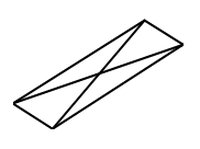 |
19 | 「フロアサポート」を参照 | |
| その他 |
手摺 Handrail |
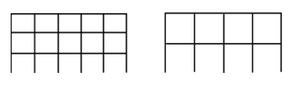 |
10 | 「手摺」を参照 |
|
ラダー (さるばしご) Ladder |
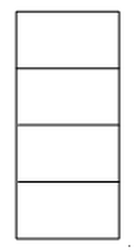 |
8 | 「ラダー」を参照 | |
|
階段 Stairs |
螺旋階段のRec数(N)は高さ(h)、段ピッチ(p)、手摺発生タイプ(t)、目隠し ここでt=0:なし、1:片側、2:両側、b=0:なし、1:ありでh/pの商をqとすると b=0のとき N=q+1+t b=1のとき N=q+1+t+(s+1) 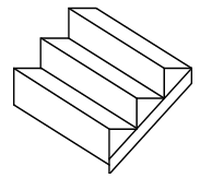 |
9 | 「階段」を参照 | |
|
通路 Passage |
任意形状フロアに高さ方向の情報を追加したDataです。 通路及び操作エリアを干渉チェック用に定義します。 表示は平面(任意形状フロア部)のみ 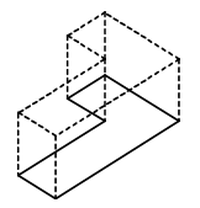 |
2 | 「通路フロア」を参照 | |
| スイープフロア | 17 | 「スイープ」を参照 | ||
|
ケージ Cage |
ケージが生成するRec数(N)は高さ(h)とフープ間隔(p)で決まります。 h=pのとき N=9 h>pのとき h/pの商をq、余りをrとし r=0のとき N=9+(5+q-1)*2 r>0のとき N=9+(5+q)*2 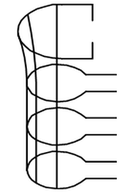 |
20 | 「ケージ」を参照 | |
|
螺旋階段 Spiral Stairs |
螺旋階段のRec数(N)は、高さ(h)と段ピッチ(p)と手摺発生タイプ(t)によって決まります。 ここでt=0:なし、1:片側、2:両側でh/pの商をqとすると N=(t+1)*(q-1)+t 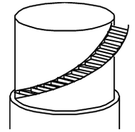 |
21 | 「螺旋階段」を参照 |
通路フロア
操作手順
-
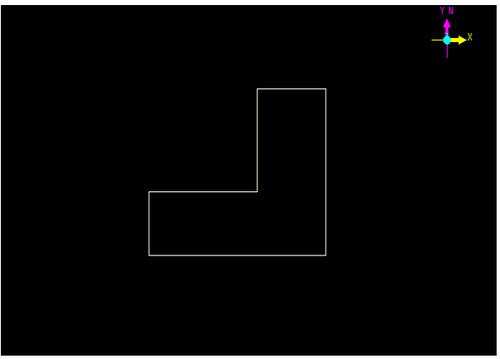
Menuの〔フロア(R)〕-〔新規作成(N)〕-〔通路フロア〕を選択します。
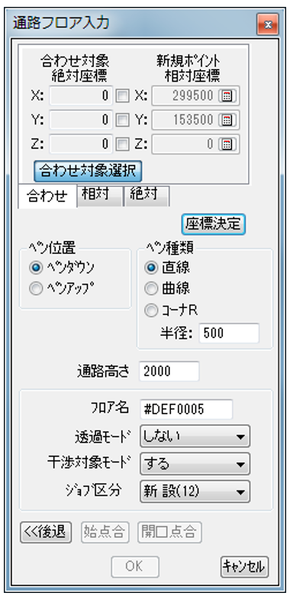
ガイドプレーンと下図のDialogが発生します。
-
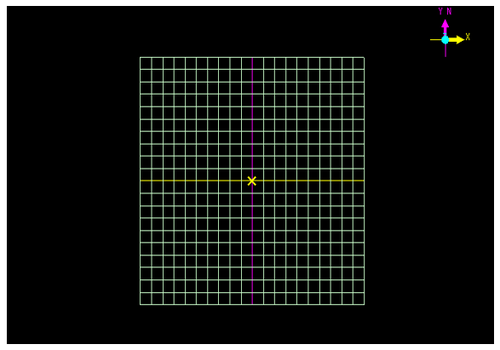
ガイドプレーン上をClick、または座標値入力->[座標決定]ボタンClickでポイントが発生します。
通路フロアの最大ポイントPoint数は70です。
-
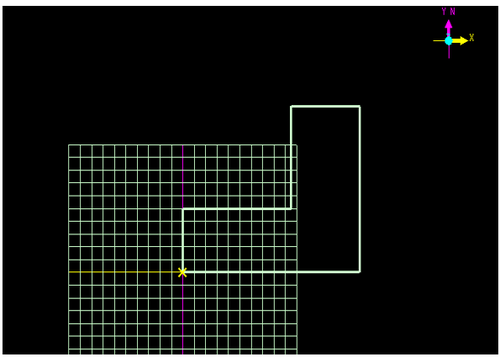
[始点合]ボタンで外線を閉じます。
-
[OK]ボタンで完了します。
材質Typeの設定
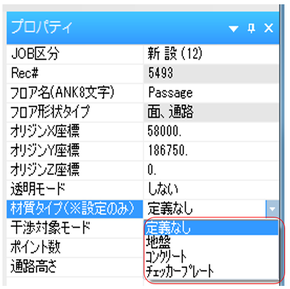
材質Typeの設定はプロパティウィンドウの材質タイプ欄をclickしプルダウンMenuより材質Typeを選択してください。
材質Typeの設定が可能なフロアは、任意フロア、定形フロア、通路フロア、スイープフロアです。
ケージ
操作手順(ケージ)
- メニューの〔フロア(R)〕-〔新規作成(N)〕-〔ケージ(C)〕を選択します。
-
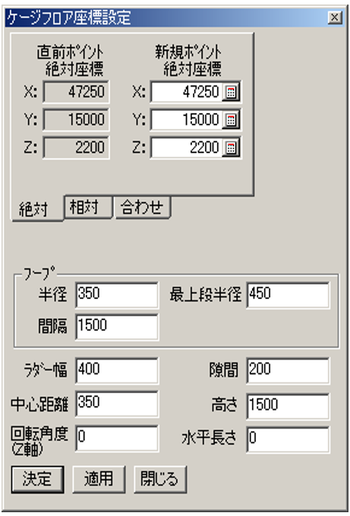
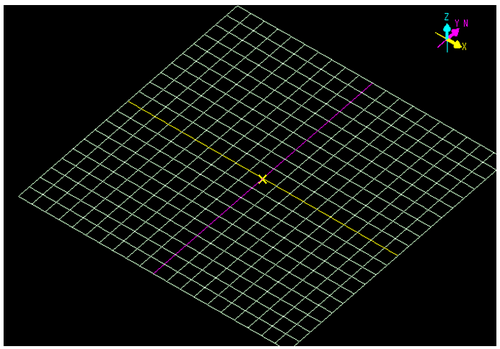
【ケージフロア座標設定】ダイアログが表示され、座標値入力、または画面上の任意位置をクリックします。
(ケージのデフォルトパラメータ:単位mm)
中間フープ半径 350. 最上段フープ半径 450. ラダー幅 400. 隙間 200. 中心距離 350. フープ間隔 1500. 高さ 1500. 水平長さ 0. 回転(Z軸) 0. 平長さ←0>はY方向に傾いたケージ
-
必要なパラメータを入力し、[決定]ボタンをクリックします。
(取消す場合は[閉じる]ボタンをクリックします)
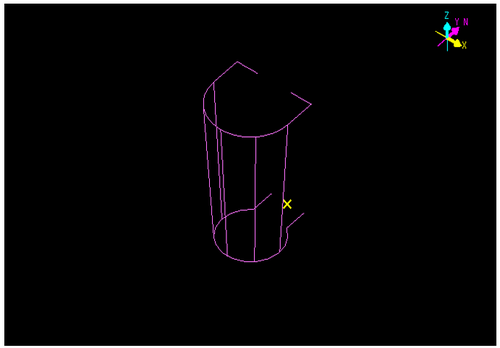
参考
- 固定サイズ・フープ巾(50mm)・最上段フープ巾(30mm)・フラットバー巾(38mm)
-
最上段フープ間隔は、ケージ高さをフープ間隔で等分した余りとします。
(最上段フープ間隔≦フープ゚間隔)
操作手順(ケージ~ラダーから)
-
ケージをつけたいラダーを選択します。
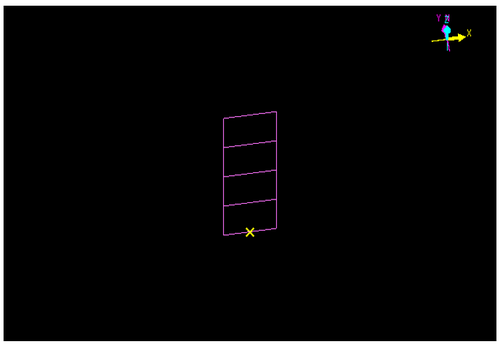
- メニューバーの〔フロア(R)〕-〔新規作成(N)〕-〔ケージ~ラダーから〕を選択します。
-
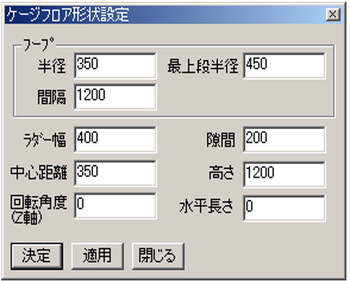
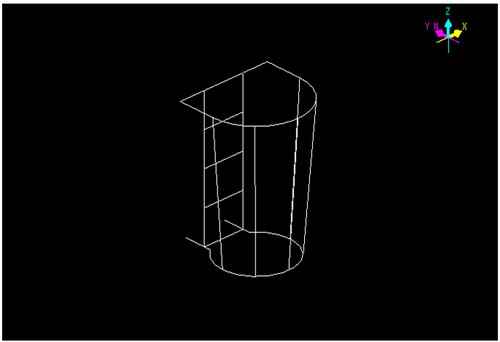
【ケージフロア形状設定】ダイアログが表示され、必要なパラメータを入力し、[決定]ボタンをクリックします。
(取消す場合は[閉じる]ボタンをクリックします)
ケージ入力詳細
概要
下図の様なケージを入力する場合に使用します。
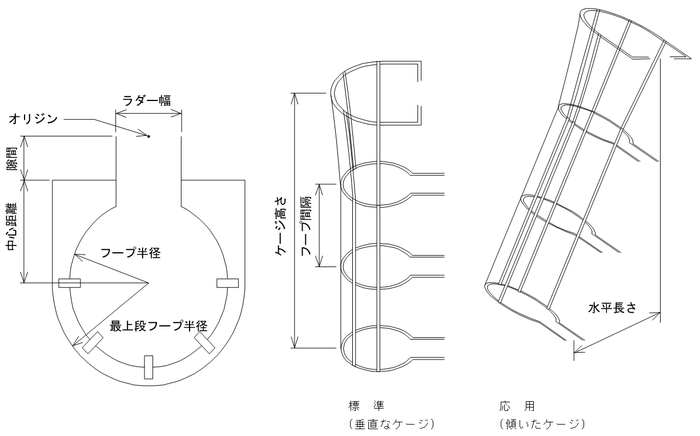
ケージの回転
回転角度を入力すると、Z軸を回転軸として回転します。
現在の位置より指定角度分相対に回転します。
(デフォルト値は0度)
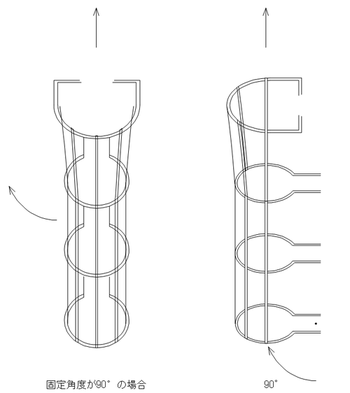
その他注意事項
-
固定サイズを以下に示します。
No. 名称 サイズ 単位 1 フープ巾 50 mm 2 最上段フープ巾 30 mm 3 フラットバー巾 38 mm -
最上段フープ間隔は、ケージ高さをフープ間隔で等分した余りとします。
(最上段フープ間隔 ≦ フープ間隔)
ラダー指定によるケージ作成について
-
ケージの位置は以下のように決定されます。
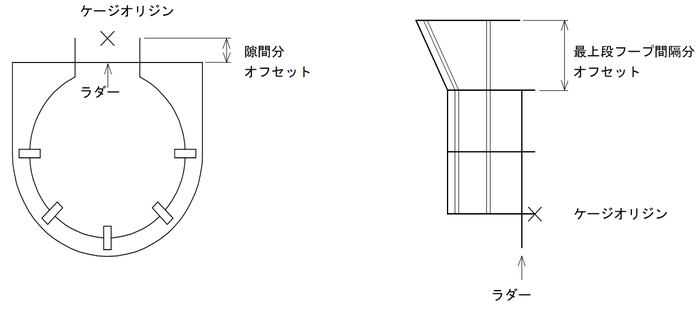
-
ケージの回転角は、ラダーの回転角によって決定されます。
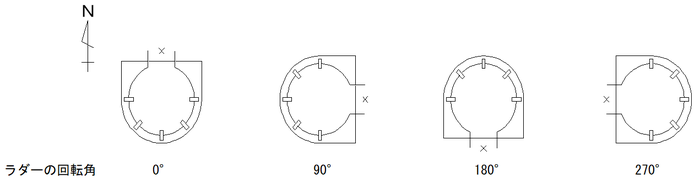
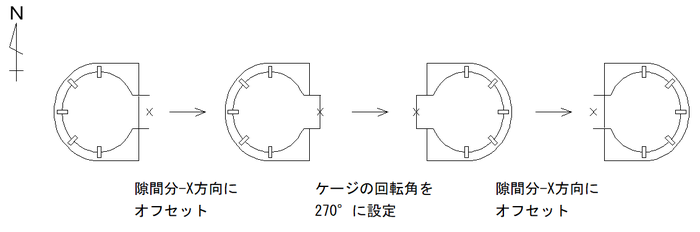
反対方向にラダーを作成する場合は、以下の手順で行って下さい。
(90°回転したラダーの場合)
手摺
「手摺」操作手順
- メニューバーより〔フロア(R)〕-〔新規作成(N)〕-〔手摺(H)〕を選択します。
-
【手摺入力】ダイアログが表示され、座標値入力、または画面上の任意位置をクリックします。
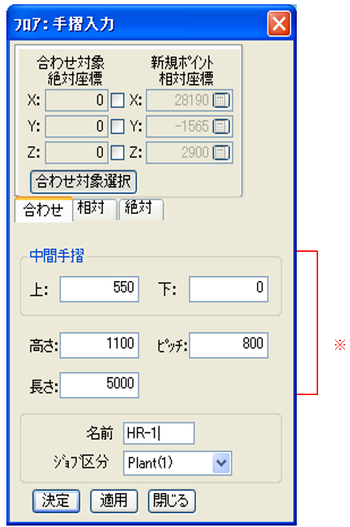
※:手摺パラメータに関しては「手摺プロパティ」を参照してください。
-
必要なパラメータを入力し、[決定]ボタンをクリックします。(取消す場合は[閉じる]ボタンをクリックします。
手摺~面フロアから」操作手順
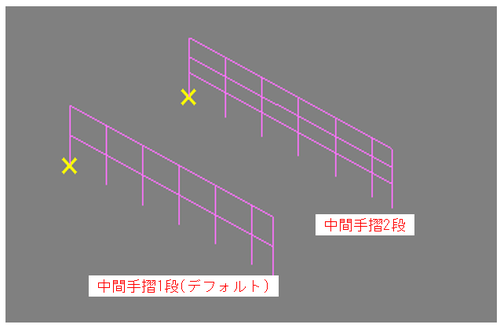
- 手摺をつけるフロアを選択します。(面フロア)
- メニューバーの〔フロア(R)〕-〔新規作成(N)〕-〔手摺~面フロアから〕を選択します。
-
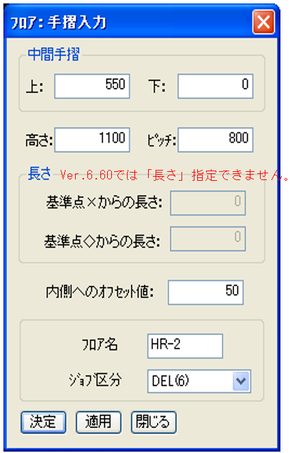
【手摺入力(フロア面より)】ダイアログが表示され、必要なパラメータを入力し、[決定]ボタンをクリックします。
(取消す場合は[閉じる]ボタンをクリックします)
手摺プロパティ
手摺プロパティは以下の通りです。
| JOB区分 | EYE1 (1) |
|---|---|
| Rec# | 609 |
| 名前 | HandRail |
| フロア形状タイプ | 手摺 |
| オリジンX座標 | 30515.01 |
| オリジンY座標 | 5300.78 |
| オリジンZ座標 | 3000. |
| 中間手摺(上) | 550. |
| 中間手摺(下) | 0. |
| 高さ | 1100. |
| ピッチ | 800. |
| 長さ | 3750. |
| 手すり柱(オリジン側) | なし |
| 手すり柱(反対側) | なし |
| 中間手すり柱 | あり |
| 中間手すり柱オフセット | 350. |
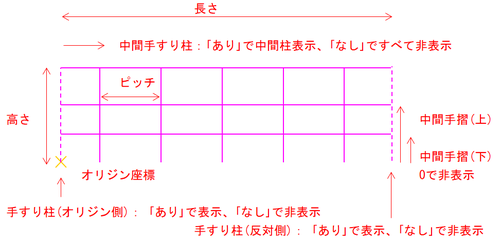
手摺の各部寸法
【フロア:手摺入力】ダイアログで入力する手摺の各部を以下に示します。
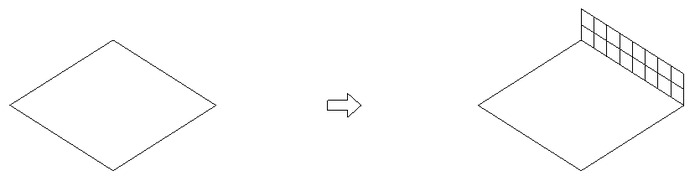
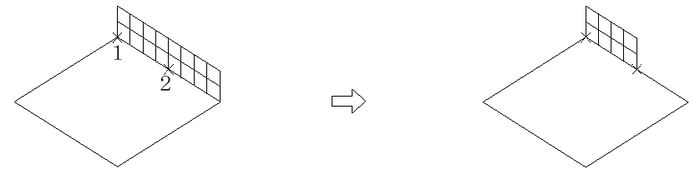
辺指定
辺を指定して手摺をつける場合は、つけたい辺を2次選択(赤く)してニューの「フロア」→「新規作成」→「手摺~面フロアから」を指定します。
長さは、プロパティの「長さ」で変更出来ます。基準点が固定ですので位置を変える場合は、「移動」で変えます。
その他
-
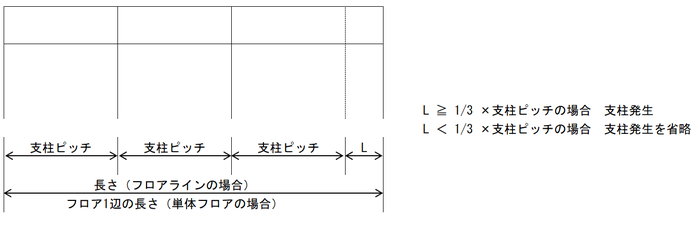
支柱は手摺の長さを支柱ピッチで分割して発生しますが、割り切れずに余った長さがピッチの3分の1より小さい場合は最後の1つ前の支柱を発生させません。
-
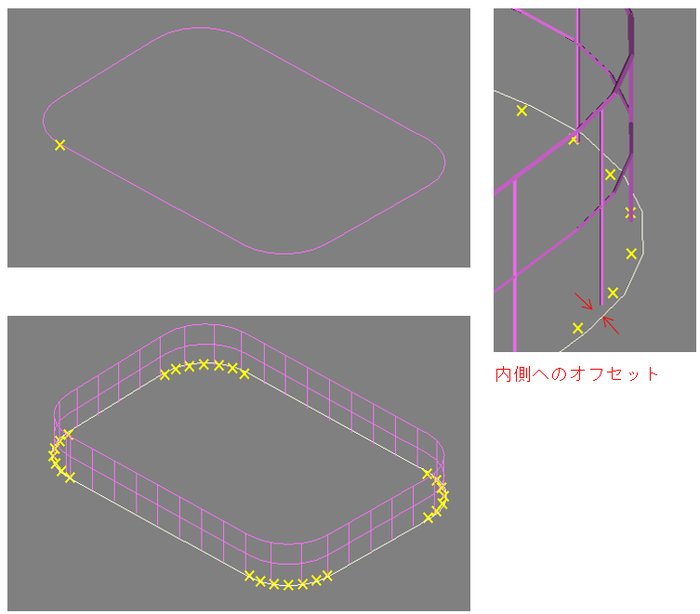
円弧、R曲りに対する手摺の発生方法
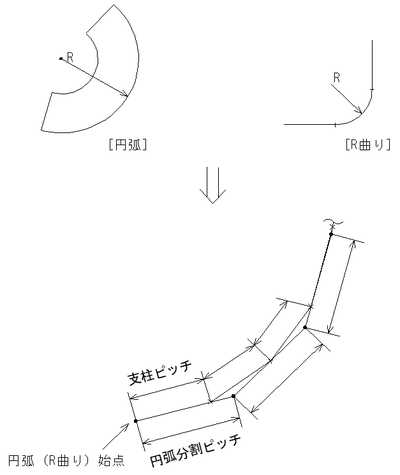
円弧の分割ピッチとは無関係に支柱ピッチを優先して手摺(フロア)が発生します。
ラダー
操作手順
- メニューの〔フロア(R)〕-〔新規作成(N)〕-〔ラダー(L)〕を選択します。
-
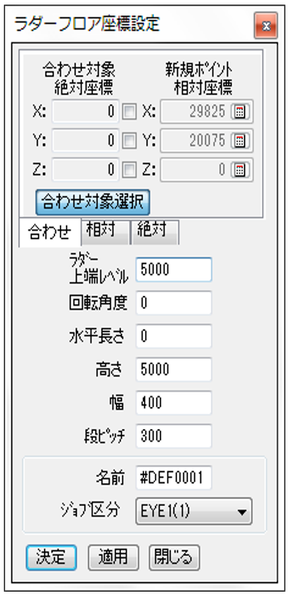
【ラダーフロア座標設定】ダイアログが表示され、座標値入力、または画面上の任意位置をクリックします。
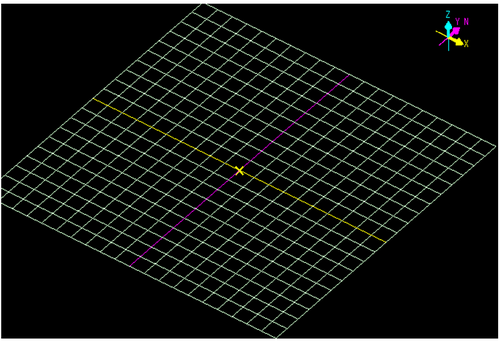
-
必要なパラメータを入力し、[決定]ボタンをクリックします。
(取消す場合は[閉じる]ボタンをクリックします)
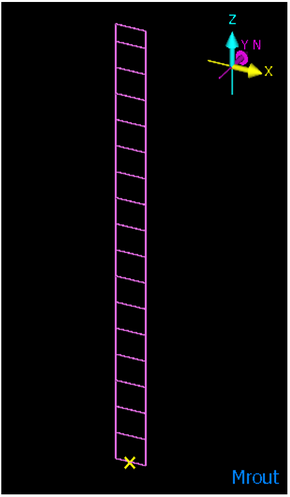
-
この場合のラダーのパラメータは、以下の通りです。
No. 名称 デフォルト値 1 ラダー上端レベル 5000 2 回転角度 0 3 水平長さ 0 4 高さ 5000 5 幅 400 6 段ピッチ 300 -
各パラメータ部位詳細
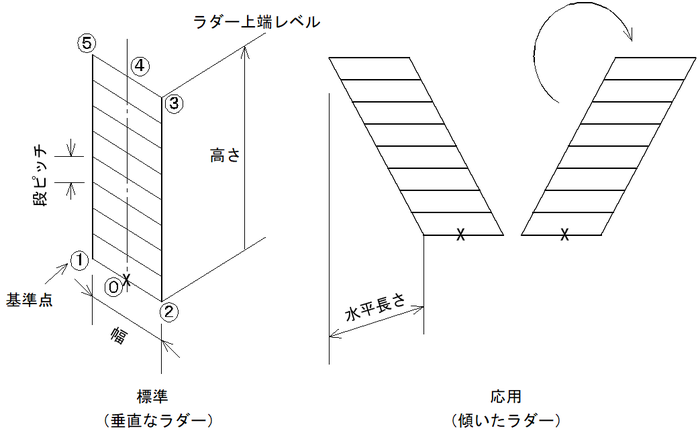
-
-
基準点の切替(ラダーを選択し、右クリックメニューから選択)について
基準点切替により、基準点が⓪→①→②→③→④→⑤→⓪と移動します。
基準点⓪、④は各々①⇔②間、③⇔⑤間の中間点(幅の1/2)です。
-
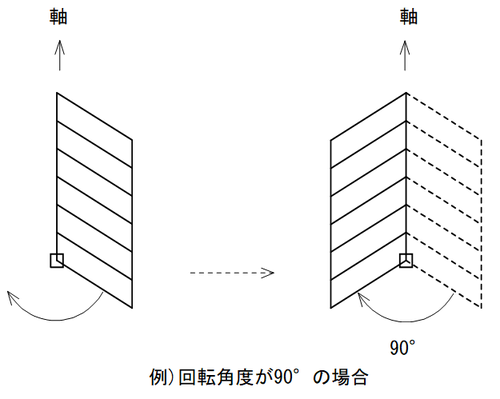
回転について
現在の位置より指定角度分相対に回転します。
回転中心は基準点を通る鉛直な軸です。
階段
操作手順
- メニューバーの〔フロア(R)〕-〔新規作成(N)〕-〔階段(S)〕を選択します。
-
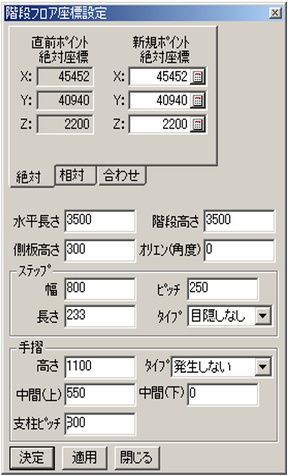
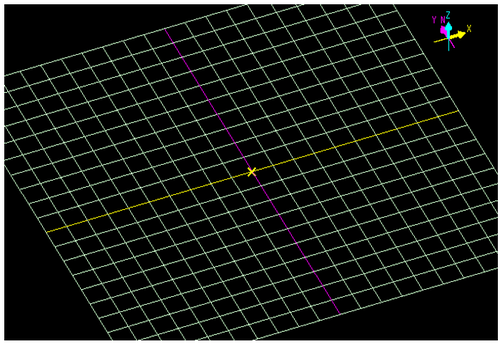
【階段フロア座標設定】Dialogが表示され、座標値入力、または画面上の任意位置をClickします。
-
必要なパラメータを入力し、[決定]ボタンをClickします。
(取消す場合は[閉じる]ボタンをClickします)
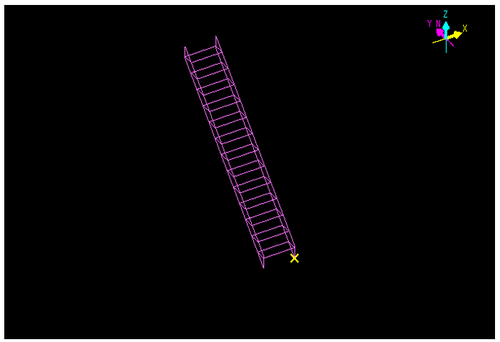
-
階段のパラメータは、以下の通りです。
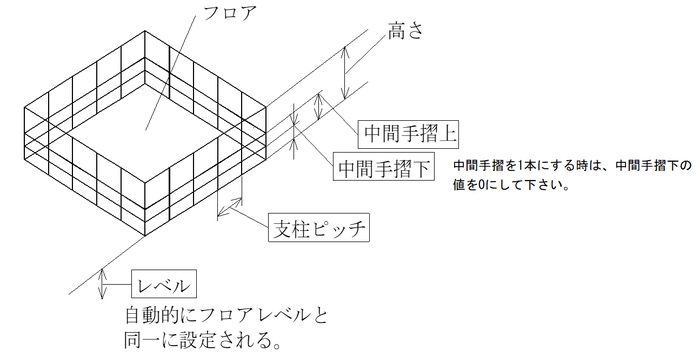
No. 名称 デフォルト 選択 1 幅 800mm 2 水平長さ 3500mm 3 段ピッチ 250mm 最小値100mm 4 Step長さ 233mm 5 高さ 3500mm 6 側板高さ 300mm 7 回転角度 0度 8 階段タイプ なし 目隠しあり/なし 9 手摺取付タイプ なし なし/両側/オリジン側/反オリジン側 10 手摺高さ 1100mm 11 支柱ピッチ 800mm 最小値100mm 12 中間手摺上 500mm 13 中間手摺下 0mm 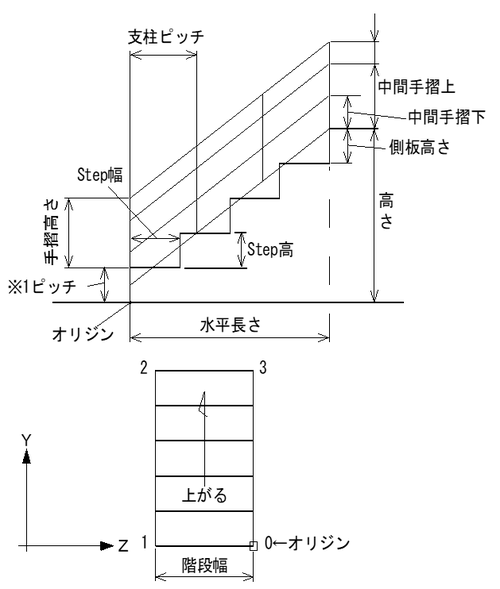
- 中間手摺を1本にする時は、中間手摺下の数値を0にして下さい。
- ※1:各ピッチ(Step高)が等しくなる様に、自動的に寸法が等分されます。
オリエン(角度)により階段の向きを変更できます。下記のRot = オリエン(角度)です。
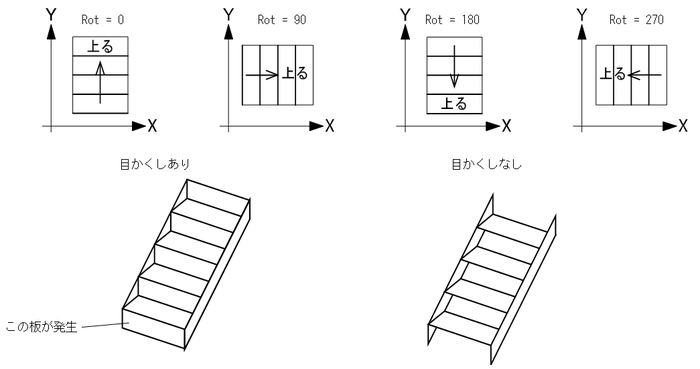
-
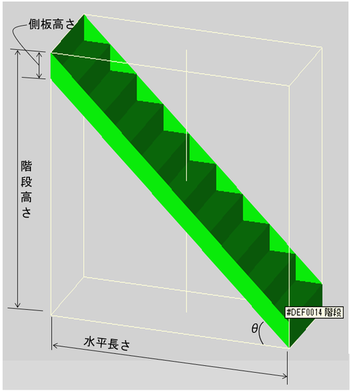
階段の勾配
EYECADの階段高さとは設置面から側板の上端までを指します。
その為、階段高さと水平高さを等しくしても階段の勾配角度は45°とはなりません。
勾配角度θは、tanθ=(階段高さ-側板高さ)/水平長さより求められます。
螺旋階段
操作手順
- メニューの〔フロア(R)〕-〔新規作成(N)〕-〔螺旋階段(P)〕を選択します。
-
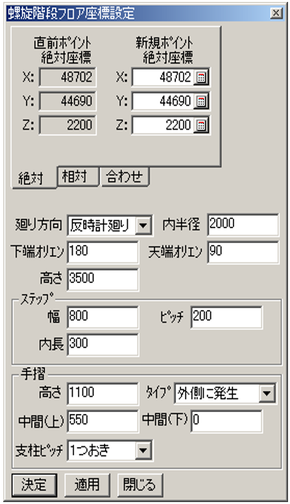
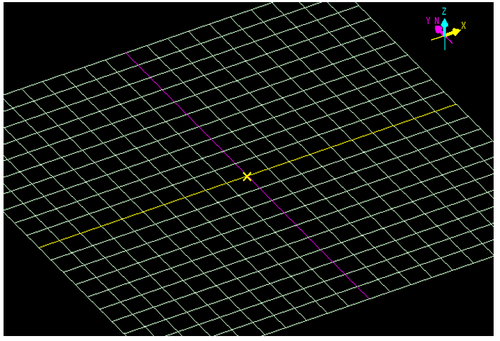
【螺旋階段フロア座標設定】ダイアログが表示され、座標値入力、または画面上の任意位置をクリックします。
-
必要なパラメータを入力し、[決定]ボタンをクリックします。
(取消す場合は[閉じる]ボタンをクリックします)
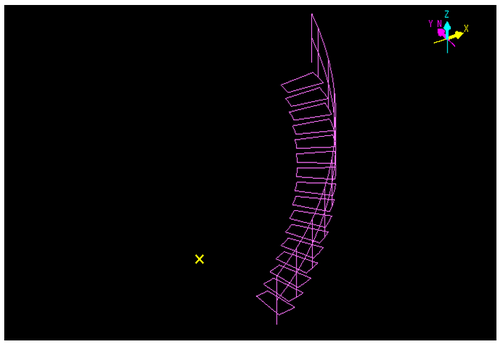
仕様変更
v6.30 Rel.02およびv6.40から螺旋階段の仕様が変更となりました。Jobデータをバージョンアップすると自動でコンバートがかかります。
以下のその仕様です。
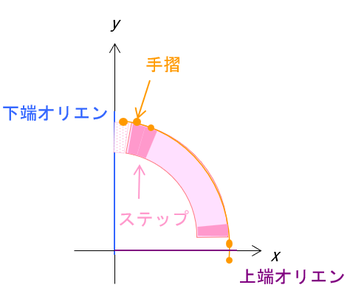
変更前仕様
- 最初のステップは描きません
- 手摺の柱は必ずステップの角度中心に発生します
-
手摺は下端オリエンと上端オリエンからステップの角度/2だけずれた位置に発生します。
変更後仕様
-
手摺は下端オリエンから上端オリエンまで発生します。
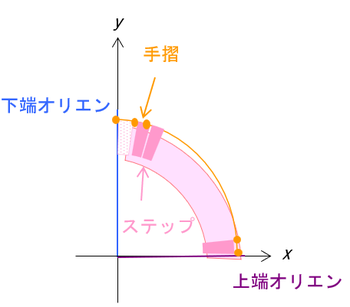
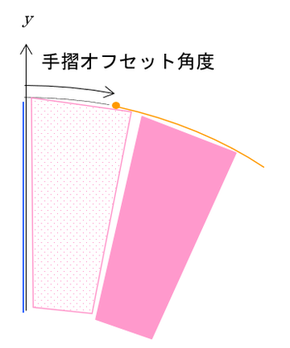
- 「手摺オフセット角度」プロパティで手摺発生位置を指定可能とします。
- 「ステップスキップタイプ」プロパティで最初のステップを描く/描かないを選択可能とします。
-
各ステップ角度プロパティをReadOnlyで表示します。
(手摺オフセットト角度指定の目安として)
旧データコンバート仕様
- らせん階段の仕様変更に伴いLu#保存時自動でフロアファイルにコンバートがかかります。
- らせん階段の表示/図面は使用変更前後でかわりません。
- 開始ステップと最終ステップの主軸から下端/上端オリエンを求めその値で書き直します。
- 開始ステップは非表示とします。
-
手摺オフセット角度はステップ角度/2とします。
- フロアファイル(JPTPFL)にコンバート済フラグがつきます。このコンバート済フラグがあれば以後自動コンバートはかかりません。
| No. | 変数 | 内容 | デフォルト値 |
|---|---|---|---|
| 1 | 逆廻り | メニューをヒットすると螺旋方向が逆になります。(デフォルト:反時計廻り) | |
| 2 | 位置 | 螺旋階段のオリジン位置を指定します。 | |
| 3 | 内半径 |
螺旋階段オリジンから内側までの半径を入力します。 最初に機器指定したときの内半径は親シンボルの半径+100mmがデフォルトで設定されます。 |
|
| 4 | 下端オリエン | 螺旋階段昇り時の入口のオリエンテーション(度)角度を入力します。 | 180° |
| 5 | 天端オリエン | 螺旋階段昇り時の出口のオリエンテーション(度)角度を入力します。 | 90° |
| 6 | 幅 | ステップの幅を入力します。 | 800mm |
| 7 | ステップ内長 |
ステップの内側長さを入力します。 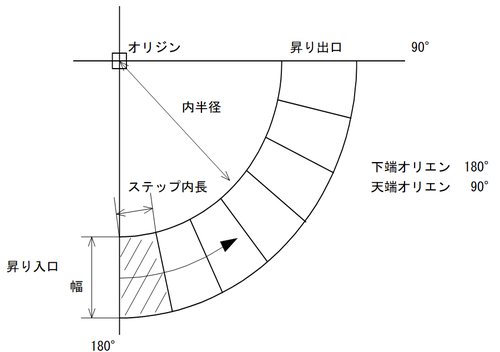 |
300mm |
| 8 | 段ピッチ | 階段ピッチを入力します。 |
250mm 最小値100mm |
| 9 | 階高 |
螺旋階段の昇り高さを入力します。 最初に機器指定したときの階高は、機器の高さが設定されます。 |
3500mm |
| 10 | 手摺取付タイプ | なし、両側、内側、外側のメニューから1つ選択します。 | 外側のみ発生 |
| 11 | 手摺高さ | 手摺高さを入力します。 | 1100mm |
| 12 | 支柱ピッチ | ステップ毎、1つおき、2つおき、3つおき、4つおきのメニューから1つ選択します。
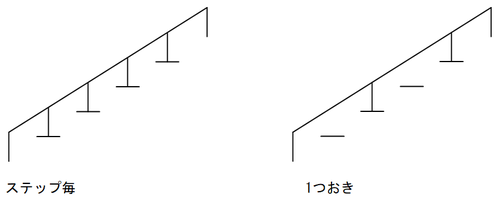 |
|
| 13 | 中間手摺上 | 中間手摺上の高さを入力します。 | 500mm |
| 14 | 中間手摺下 | 中間手摺下の高さを入力します。 | 0mm |
※:手摺高さ、中間手摺高さは階段入力と同じです。
注意事項
- 本機能で踊り場の入力はできません。任意、扇形入力等で作成して下さい。
-
階高と段ピッチの関係
下図のケースではステップの1段目は1ピッチ昇ったところから発生し、階最終段(5段目)は発生しません。
階高を段ピッチで割った端数は最終ピッチで吸収されます。
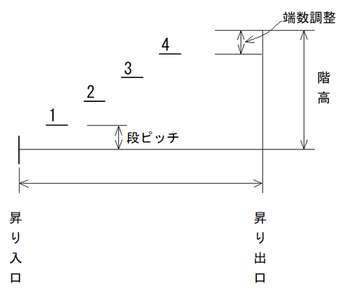
チェッカープレート等
操作手順
- メニューバーの〔フロア(R)〕-〔新規作成(N)〕-〔チェッカープレート等〕を選択します。
-
【チェッカープレート等入力座標設定】、および【チェッカープレート等選択】ダイアログが表示され、座標値入力、または画面上の任意位置をクリックします。
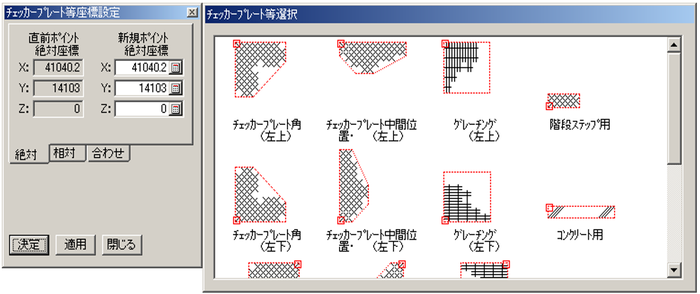
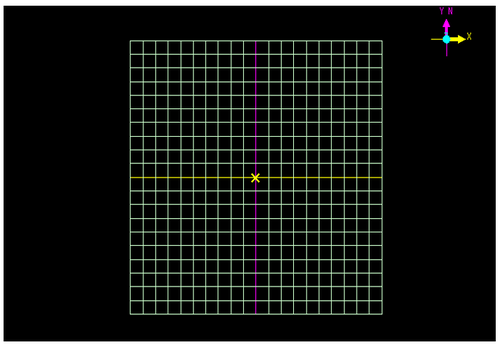
-
該当するチェッカープレート等を選択し、[決定]ボタンを選択すると、指定した位置にチェッカープレート等を表示します。
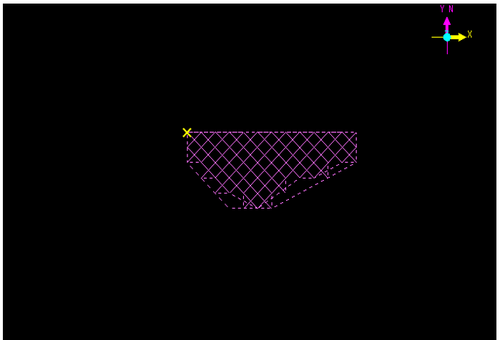
【チェッカープレート等選択】ダイアログの注意
- ダイアログ内の絵は選択可能です。
- 絵の赤四角印は基準点位置を表わします。
- 絵の赤破線はペンアップを表わします。
円
定形-円
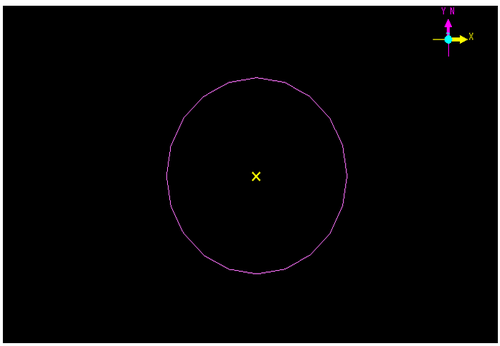
- メニューの〔フロア(R)〕-〔新規作成(N)〕-〔定形 - 円〕を選択します。
-
【円フロア座標設定】ダイアログが表示され、座標値入力、または画面上の任意位置をクリックします。
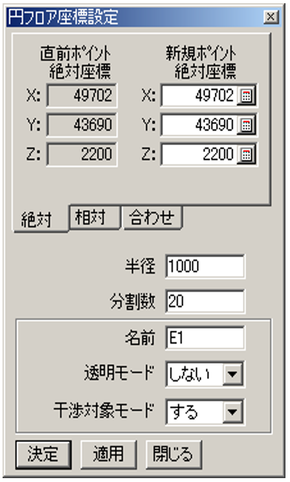
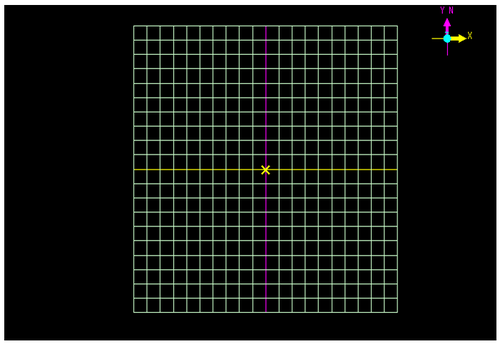
-
必要なパラメータを入力し、[決定]ボタンをクリックします。
(取消す場合は[閉じる]ボタンをクリックします)
-
円のパラメータは、以下の通りです。
No. 名称 内容 1 半径 2 分割数 初期値20
最大69
フロア共通のパラメータ
3 基準点 4 フロア名 5 通常フロア
透明フロア
図面時の隠線指定 6 材質 地盤
コンクリート
チェッカープレート
7 干渉対象ON/OFF
-
扇形
定形-扇形
- メニューの〔フロア(R)〕-〔新規作成(N)〕-〔定形-扇形〕を選択します。
-
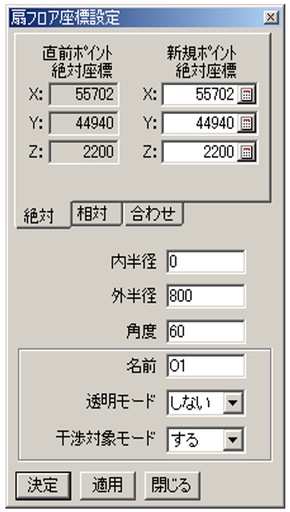
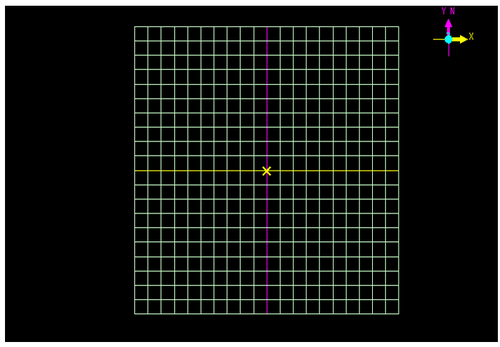
扇フロア座標設定】ダイアログが表示され、座標値入力、または画面上の任意位置をクリック後、【扇入力ダイアログ】を表示します。
-
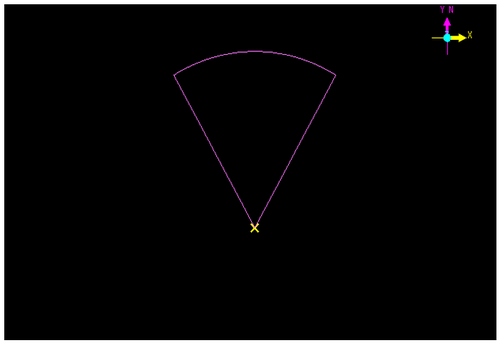
必要なパラメータを入力し、[決定]ボタンをクリックします。
(取消す場合は[閉じる]ボタンをクリックします)
-
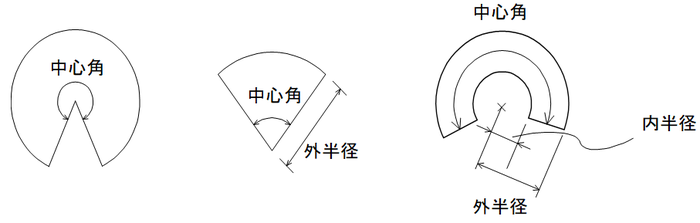
扇形のパラメータは、以下の通りです。
No. 名称 1 内半径 2 外半径 3 中心角
-
長方形
定形-長方形
- メニューの〔フロア(R)〕-〔新規作成(N)〕-〔定形-長方形〕を選択します。
-
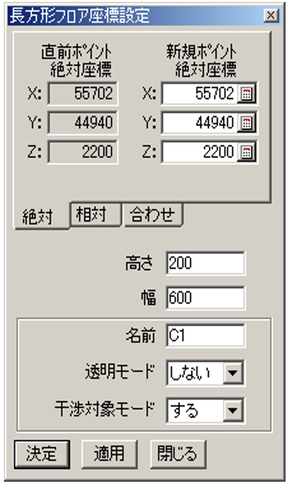
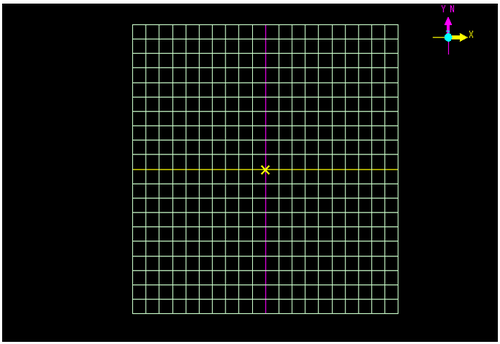
【長方形フロア座標設定】ダイアログが表示され、座標値入力、または画面上の任意位置をクリックします。
-
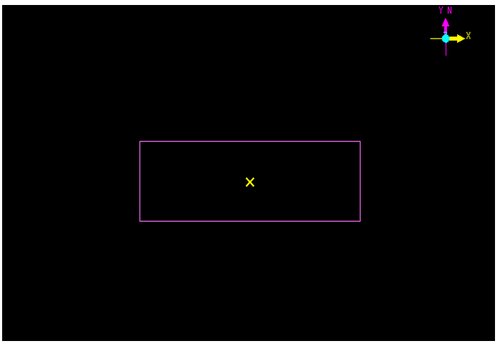
必要なパラメータを入力し、[決定]ボタンをクリックします。
(取消す場合は[閉じる]ボタンをクリックします)
-
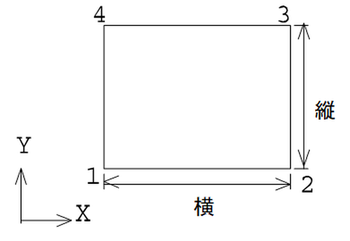
長方形のパラメータは、以下の通りです。
No. 名称 内容 1 縦の長さ 2 横の長さ Ver.5.X X:デフォルトではペンディングウィンドウの0.6倍
-
正多角形
定形-正多角形
- メニューの〔フロア(R)〕-〔新規作成(N)〕-〔定形-正多角形〕を選択します。
-
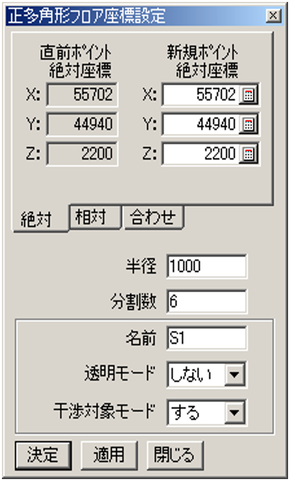
【正多角形フロア座標設定】ダイアログが表示され、座標値入力、または画面上の任意位置をクリックします。
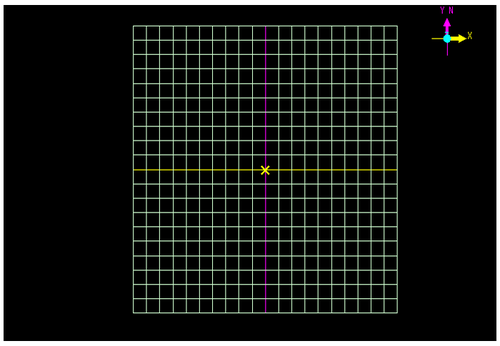
-
必要なパラメータを入力し、[決定]ボタンをクリックします。
(取消す場合は[閉じる]ボタンをクリックします)
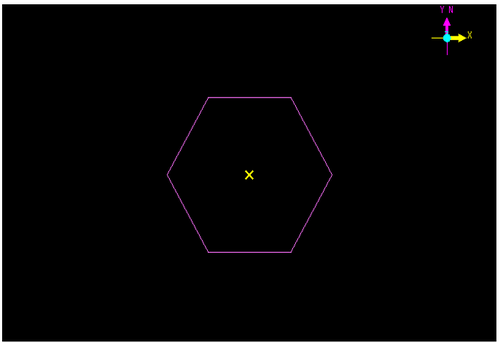
-
正多角形形のパラメータは、以下の通りです。
No. 名称 1 半径 2 分割数
-
長円
定形-長円
- メニューの〔フロア(R)〕-〔新規作成(N)〕-〔定形-長円〕を選択します。
-
【長円フロア座標設定】ダイアログが表示され、座標値入力、または画面上の任意位置をクリックします。
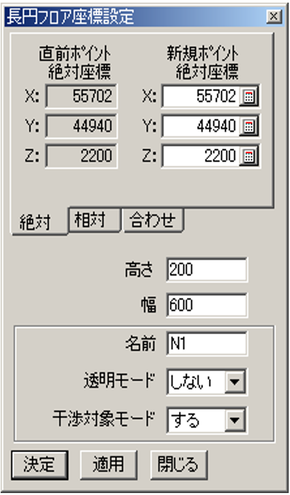
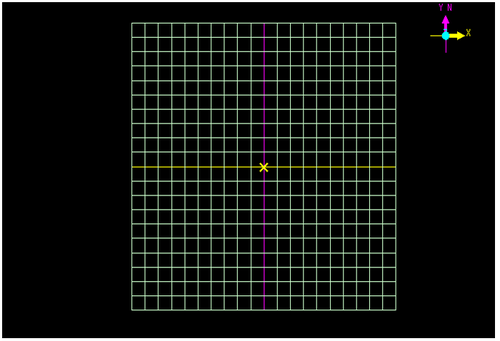
-
必要なパラメータを入力し、[決定]ボタンをクリックします。
(取消す場合は[閉じる]ボタンをクリックします)
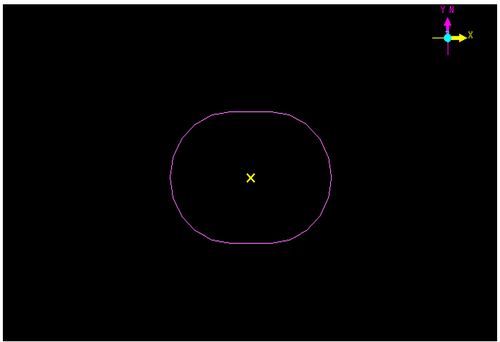
-
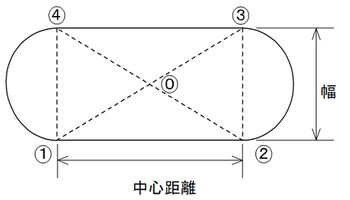
長円のパラメータは、以下の通りです。
No. 名称 1 中心距離 2 幅
-
フロアサポート
定形-サポート
このフロアサポートはEYESUPTによる配管サポートではなく、単にサポートマークとしての表現をフロアの一種として行うものです。
- メニューの〔フロア(R)〕-〔新規作成(N)〕-〔定形-サポート〕を選択します。
-
【サポートフロア座標設定】ダイアログが表示され、座標値入力、または画面上の任意位置をクリックします。
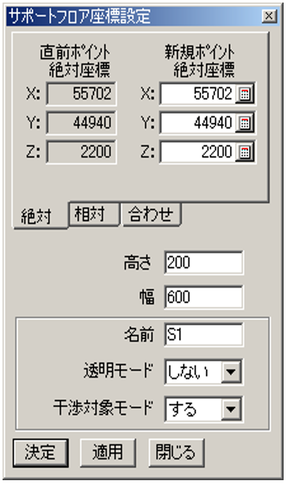
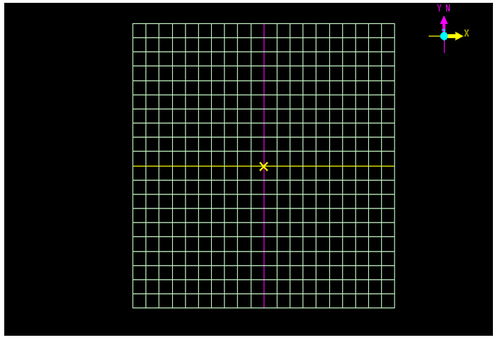
-
必要なパラメータを入力し、[決定]ボタンをクリックします。
(取消す場合は[閉じる]ボタンをクリックします)
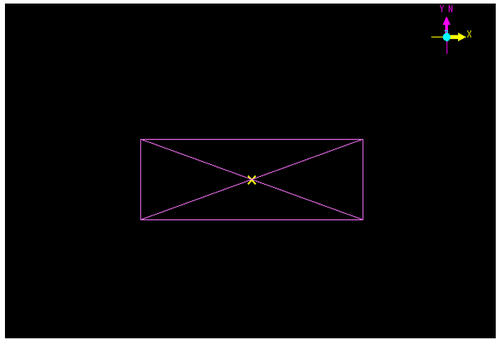
-
サポート長方形のパラメータは、以下の通りです。
No. 名称 デフォルト 1 縦の長さ 50mm 2 横の長さ 400mm
-
定形フロア入力について
各定形フロアについて参考資料を示します。
円
分割数について
- EYECADでは、円を正多角形で近似して表しています。初期設定は正20角形です。
- 各コーナー点は円弧の一部であるという情報を持っており、図面出力時には滑らかな円弧になります。
- 画面上滑らかに表示したい場合は、分割数を大きくしてください。最大値は69です。
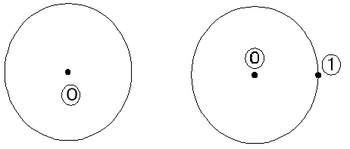
基準点について
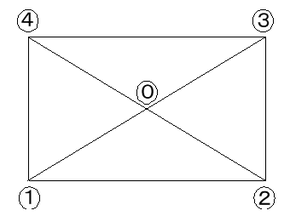
初期設定では、基準点は円の中心になっています。基準点は、円周上の①に変更できます。
しかし、1度基準点を変更すると基準点を円の中心に戻せませんので注意してください。
扇形
扇形の内半径、外半径を使い下図のような図も描くことができます。
長方形
基準点について
- 初期設定では、基準点は中心になっています。基準点変更により、外周上の1に変更できます。
-
基準点は、1→2→3→4→1と順次変更できます。
しかし、1度基準点を変更すると基準点を中心に戻せませんので注意してください。
長円
長円は、下図の形状をしています。基準点は、順次①→②→③→④→①と移動します。
1度基準点を移動すると中心へは戻せません。
サポート
基準点について
-
初期設定では基準点が⓪から①に変わります。
再度ヒットしていくと①→②→③→④→①と変わって行きます。
ただし、一度このコマンドを使用すると、基準点は⓪に戻らないので注意してください。