
 オンラインヘルプの見かた
1315 任意文字・図形(共通)
概要
組図編集、スプール図編集、サポート図編集、P&ID編集では、任意文字・図形が、共通の操作で入力・編集を行うことができます。
P&ID編集の任意図形機能の他のプログラムとの違いを「P&ID任意図形機能」にまとめました。
操作共通化機能
共通の任意文字・図形機能は以下の通りです。
| 機能 | ツールバーボタン | Page | 説明 | |
|---|---|---|---|---|
| 1 | テキスト |  |
「任意文字(テキスト)の配置」を参照 | サイズ、太さ、角度など指定して任意のテキスト入力が可能です |
| 2 | 引出線テキスト |  |
「任意文字(引出線テキスト)の配置」を参照 | サイズ、太さ、角度など指定して任意の引出線テキスト入力が可能です |
| 3 | 線分 |  |
「任意図形(線分)の配置」を参照 | 線種、線幅、塗りつぶし方法を指定して"線分"の入力が可能です |
| 4 | 円 |  |
「任意図形(円)の配置」を参照 | 線種、線幅、塗りつぶし方法を指定して"円"の入力が可能です |
| 5 | 円弧 |  |
「任意図形(円弧)の配置」を参照 | 線種、線幅、塗りつぶし方法を指定して"円弧"の入力が可能です |
| 6 | 長方形 |  |
「任意図形(長方形)の配置」を参照 | 線種、線幅、塗りつぶし方法を指定して"長方形"の入力が可能です |
| 7 | 訂番記号・雲 |  |
「任意図形(訂番記号・雲)の配置」を参照 | 雲マークと訂番記号の入力が可能です。 |
| 8 | 矢視 |  |
「任意図形(矢視)の配置」を参照 | 矢視マークの入力が可能です (組図のみ操作方法が異なります) |
| 9 | 角度 |  |
「任意図形(角度)の配置」を参照 | 角度の入力が可能です |
| 10 | コマ図 |  |
「コマ図の配置」を参照 | DXF/DWGファイルの貼り付けが可能です |
| 11 | 連続作成 |  |
「任意文字・図形の連続作成モード」を参照 | このボタンがONのときマウスクリックした位置に任意文字・図形を連続で作成します。OFFのときは任意文字・図形が1つ作成されます。(クリックした位置に移動する) |
操作
任意文字・図形はメニューバーの"発生">"任意文字・図形">(機能名)もしくは各機能のツールバーボタンの選択で作成できます。
連続作成の切り替えはメニューバーの"発生">"連続作成"もしくは"連続作成"ツールバーボタンの選択で切り替わります。
その他
-
スプール図では材料欄に合わせてテキストや取り消し線の入力が可能です。この機能はスプール図固有の機能で共通機能ではありません。
詳しくは15-14-9-1を参照してください。
-
矢視マークの発生・編集方法は、スプール図とサポート図では同じですが、組図では操作方法が異なります。
スプール図、およびサポート図の発生・編集方法については、「任意図形(矢視)の配置」を参照してください。
組図での発生・編集方法については、「任意図形・Dialogの説明」を参照してください。
-
組図では、V7.00より前のバージョンで存在した任意文字・図形などのメニューを旧Verの操作互換のために残しています。
これらの機能は、将来的に廃止される予定となっていますので、
V7.00以降は、操作が共通化された任意文字・図形(共通)のメニューの使用を推奨します。
組図で操作互換のために残している機能 任意文字
円マーク
円弧マーク
任意線
コマ図取り込み
任意文字・図形(共通)での同等機能 テキスト
円
円弧
線分
コマ図
-
組図では任意文字・図形は入力時選択しているセクションに属します。
-
起動時セクションを非表示にするとそのセクションに属する任意文字・図形は表示されません。
-
セクションを移動するとそのセクションに属する任意文字・図形も一緒に移動します。
-
セクションの表示/非表示でそのセクションに属する任意文字・図形も表示/非表示となります。
-
任意文字・図形は現在のセクションに関係なく選択可能です。
-
現在のセクションに属さない任意文字・図形のカラーをPlotConfigEdit「#501 任意文字・図形(非アクティブセクション」で設定可能です
-
-
任意文字・図形の貼り付けは、右クリック時はその位置に貼り付けします。
メニュー「編集」「貼り付け(Ctrl+V)」の時はcommon_settings.xmlの<common_settings><draw_config><paste_offset>に従います。
デフォルトではコピー元のオフセット(x,y)=(5,-5)となります。
common_settings.xmlの修正はXmlEditで可能です。02-02-7-1参照
P&ID任意図形機能
P&ID任意図形機能は基本システムの違いがあり他のプログラムと異なる点が多いので以下にまとめます。
-
「テキスト」で引出線テキストの入力が可能なの「テキスト引出線」メニューは削除しました。
-
回転トラッカー
 が異なります
 -
線分の線種に「山形1」と「山形2」が追加されています
-
山形1:線分の座標値が山と谷の中心となります

-
山形2:線分の座標値が山形の谷となります

-
V9までのP&ID任意図形はV10では以下の表の通りコンバートされます。
V9 P&ID任意図形 V10 P&ID任意図形 備考 補助線
-
コンバートされません
円(円弧)
円 or 円弧
金網
線分
くも
線分
山型
線分
任意文字の配置
任意文字(テキスト)の配置
任意文字は入力した文字列を指定した位置,角度で表示する任意入力の文字情報
任意文字の新規入力操作
-
メインMenuの"発生"→"任意文字・図形"→"テキスト"もしくはTool Barの
 をClickすると任意文字Modeに移行します。
 -
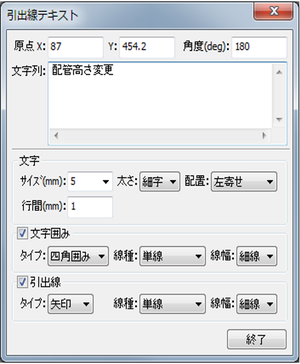
任意文字Modeでは"引出線テキスト"Dialogが現れます。このDialogで文字の属性や引出線の有無など設定します。
詳細は下表を参照。
-
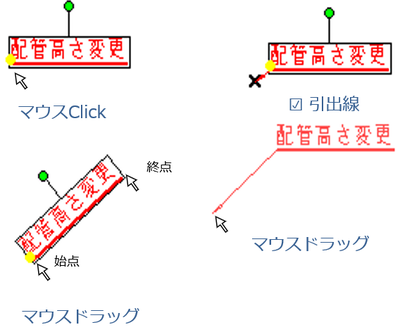
本Modeで画面上をClickして"文字列"に文字を入力すると画面にも文字が現れます。Clickした位置が原点となります。
ドラッグすると始点を原点とし、始点と終点を結んだ直線の角度で文字列が発生します。(Click時は0°)
-
引出線に
 すると引出線が表示されます。引出先(×)をドラッグすると引出線を好きな位置に伸ばすことができます。
 -
既に配置済の任意文字をClickするとDialogにその属性が表示されます。
-
"終了"ボタンをClickするとDialogを閉じて任意文字Modeを終了します。
既に入力済の任意文字の変更
任意文字をダブルClickまたは選択して右Click Menuの編集で任意文字Modeに入り"引出線テキスト"Dialogが表示されます。
あとは新規入力時と同様に変更が可能です。
| 設定項目 | 内容 | |
|---|---|---|
| 原点 | X |
任意文字を発生させる位置を図面の左下を原点として、X座標を指定します。 |
| Y |
任意文字を発生させる位置を図面の左下を原点として、Y座標を指定します。 |
|
| 角度(deg) |
任意文字の角度を指定します。 |
|
| 文字列 |
図面上に入力する文字列を入力します。 行数に制限はありませんが、一行に入力可能な文字数は、半角80文字/全角40文字となります。 それを超えて入力した場合、超えた分の文字については、文字が化けるなど正常に表示されない場合があります。 |
|
| 引出線 | タイプ |
引出線タイプを、なし、矢印、示印から選択します。 |
| 線種 |
線種を、単線、破線、一点鎖線、二点鎖線から選択します。 |
|
| 線幅 |
線幅を、細線、中線、太線から選択します。 |
|
| 文字書式 | サイズ |
文字のサイズをmm単位で指定します。数値を直接入力またはListから選択します。 |
| 行間 |
文字列の行間をmm単位で指定します。 |
|
| 太さ |
文字の太さを、細字、中字、太字から選択します。 |
|
| 配置 |
複数行入力時の文字の配置を、左寄せ、中央寄せ、右寄せから選択します。 |
|
| 文字囲み | タイプ |
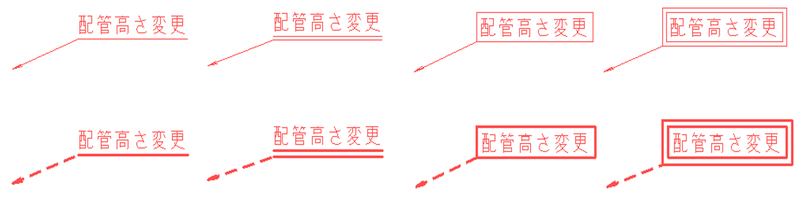
文字囲みのタイプを、下線、四角囲みから選択します。 |
| 線種 |
文字囲みの線種を、単線、二重線、破線、一点鎖線、二点鎖線から選択します。 |
|
| 線幅 |
文字囲みの線幅を、細線、中線、太線から選択します。 |
|
例)
任意文字(引出線テキスト)の配置
メインMenuの"発生"→"任意文字・図形"→"引出線テキスト"もしくはTool Barの  をClickすると引出線に
  が入り"引出線テキスト"Dialogが現れます。操作はテキストの場合とまったく同じです。
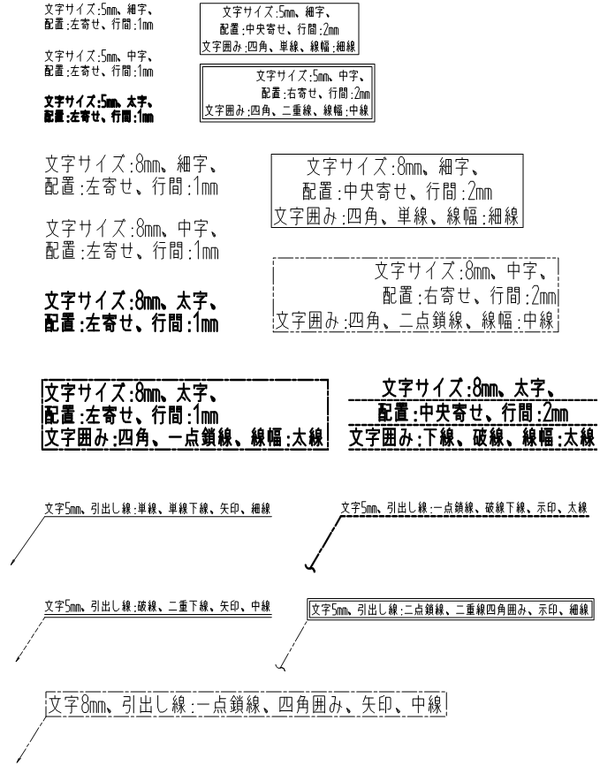
以下に任意文字のサイズ、文字太さ、行間、文字囲みタイプ、引出線タイプ、線種、線幅の配置事例を示します。
任意図形(線分)の配置
任意図形(線分)は指定した複数のPointを線で繋いで表示する任意入力の図形情報。
線分の配置操作
-
メインMenuの"発生"→"任意文字・図形"→"線分"もしくはTool Barの
 をClickすると線分Modeに移行します。
-
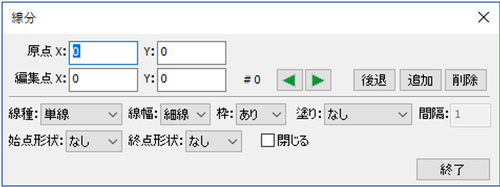
線分Modeでは"線分"Dialogを表示し、線分の属性,Pointの削除等の動作を行います。
-
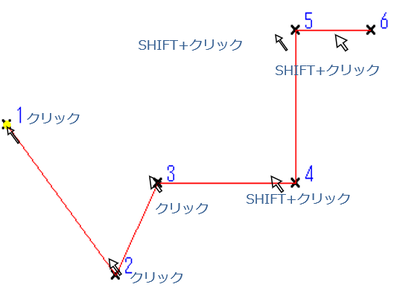
本Modeで画面上をマウスClickするとClick位置を結ぶ線分が発生します。
SHIFTキーを押しながらマウスClickすると垂直または水平にPointが追加されます。
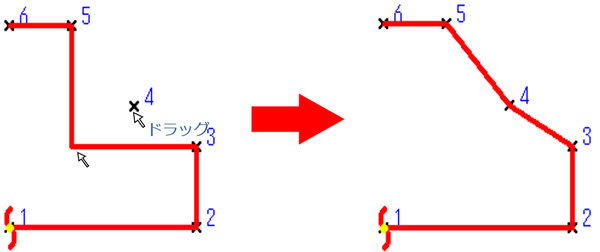
Point追加時、そのPoint番号が表示されます。Point番号付近にマウスカーソルを近づけるとカーソルの形状が変わります。このときそのPointのドラッグ移動が可能です。
-
ダブルClickでその位置を終点として線分が決定します。決定後マウスClickで新たな線分が作成可能です。
-
既に配置済の線分をClickするとDialogにその属性が表示され、変更も可能です。
-
"終了"ボタンでDialogを閉じ、線分Modeを終了します。
既に入力済の線分の変更
線分をダブルClickまたは選択して右Click Menuの編集で線分Modeに入り"線分"Dialogが表示されます。
あとは新規入力時と同様に変更が可能です。
| 設定項目 | 内容 | |
|---|---|---|
| 原点 | X |
線分を発生させる位置を図面の左下を原点として、X座標を指定します。 |
| Y |
線分を発生させる位置を図面の左下を原点として、Y座標を指定します。 |
|
| 編集点 | X |
現在の編集点のX座標を指定します。 |
| Y |
現在の編集点のY座標を指定します。 |
|
| #数値 |
編集点番号 |
|
| ◀ |
現在の編集点を1つ前の番号に移動します |
|
| ▶ |
現在の編集点を1つ後の番号に移動します |
|
| 後退 |
最後尾のPointを削除します |
|
| 追加 |
現在の編集点とその1つ前のPointとの間(中点)にPointを追加します |
|
| 削除 |
現在の編集点を削除します |
|
| 線種 |
線分の線種を、単線、二重線、破線、一点鎖線、二点鎖線から選択します。 |
|
| 線幅 |
線分の線幅を、細線、中線、太線から選択します。 |
|
| 枠 |
線分の、あり、なしを選択します。 |
|
| 塗り |
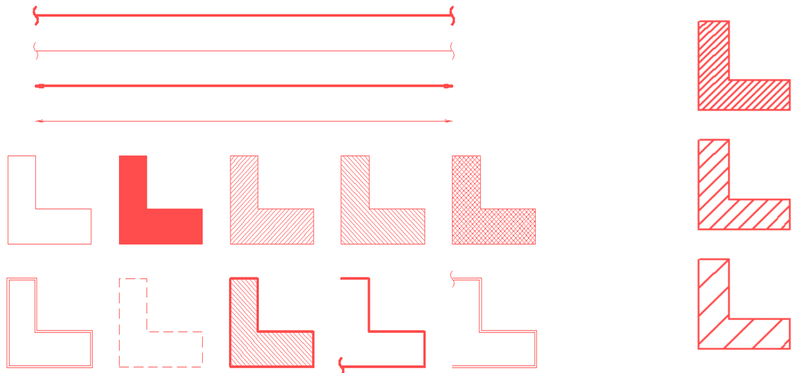
塗りを、なし、あり、ハッチング/、ハッチング\、ハッチング×から選択します。 |
|
| 間隔 |
ハッチングの間隔を指定します。塗りをハッチングにしたときのみ有効 |
|
| 始点形状 |
始点形状を、なし、矢印、示印から選択します。 |
|
| 終点形状 |
終点形状を、なし、矢印、示印から選択します。 |
|
| 閉じる |
On/Offで終点と始点を結ぶ/結ばない |
|
例)
任意図形(円)の配置
任意図形(円)は円の形状を指定の位置に表示する任意入力の図形情報。
任意図形(円)の配置操作
-
メインMenuの"発生→"任意文字・図形"→"円"もしくはTool Barの
 をClickすると円Modeに移行します。
 -
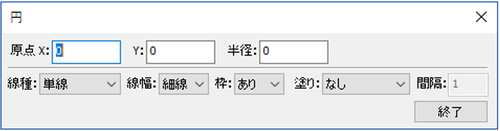
円Modeでは"円"Dialogを表示し、配置する円の原点と半径、属性設定が可能です。
-
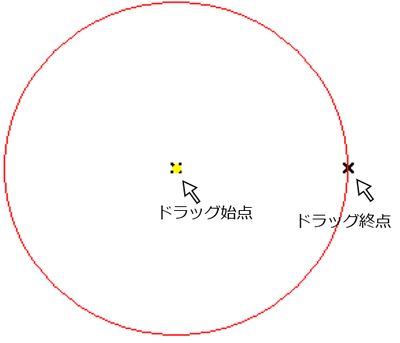
本Modeで画面上をマウスドラッグすると始点位置を中心にドラッグ位置を半径とした円を描画します。
マウスを離した位置で円の半径が決定します。決定後再度マウスドラッグで新たな円の作成が可能です。
作成した円の中心(
 )または円周上の点(×)付近にマウスカーソルを近づけるとカーソル形状が変わります。
このときそのPointのドラッグ移動が可能です。(
 )なら原点移動、(×)なら半径の変更となります。
-
既に配置済の円をClickするとDialogにその属性が表示され、変更も可能です
-
"終了"ボタンをClickするとDialogを閉じて円Modeを終了します。
既に入力済の円の変更
円をダブルClickまたは選択して右Click Menuの編集で円Modeに入り"円"Dialogが表示されます。
あとは新規入力時と同様に変更が可能です。
| 設定項目 | 内容 | |
|---|---|---|
| 原点 | X |
円を発生させる位置を図面の左下を原点として、X座標を指定します。 |
| Y |
円を発生させる位置を図面の左下を原点として、Y座標を指定します。 |
|
| 半径 |
円の半径 |
|
| 線種 |
線分の線種を、単線、二重線、破線、一点鎖線、二点鎖線から選択します。 |
|
| 線幅 |
線分の線幅を、細線、中線、太線から選択します。 |
|
| 枠 |
線分の、あり、なしを選択します。 |
|
| 塗り |
塗りを、なし、あり、ハッチング/、ハッチング\、ハッチング×から選択します。 |
|
| 間隔 |
ハッチングの間隔を指定します。塗りをハッチングにしたときのみ有効 |
|
例)
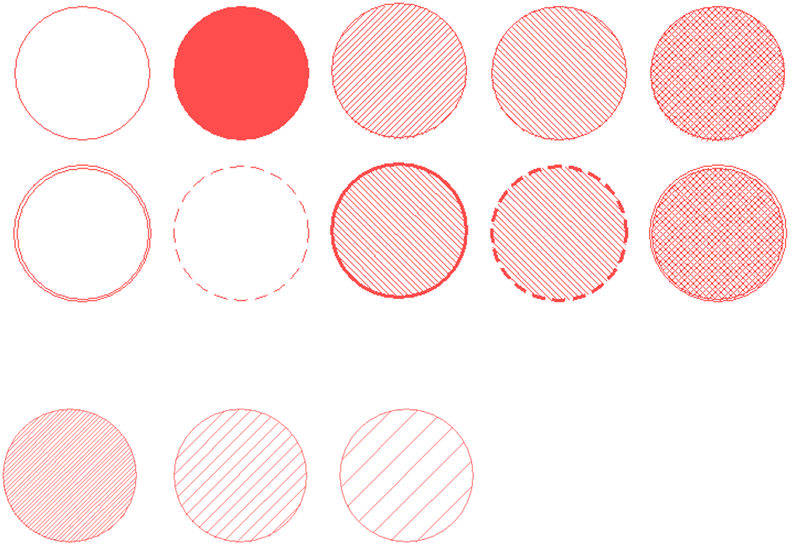
任意図形(円弧)の配置
任意図形(円弧)は円弧の形状を指定の位置に表示する任意入力の図形情報。
任意図形(円弧)の配置操作
-
メインMenuの"発生"→"任意文字・図形"→"円弧"もしくはTool Barの
 をClickすると円弧Modeに移行します。
-
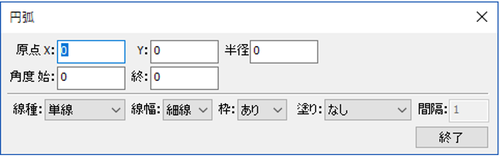
円弧Modeでは"円弧"Dialogを表示し、配置する円弧の位置と半径、始点角度、終点角度、属性設定が可能です。
-
本Modeで画面上をマウスドラッグすると始点位置を中心にドラッグ位置を半径、始点角度とします。
次にClickした位置の角度が終点角度となり円弧が生成されます。
作成した円弧の中心(
 )、円弧始点(S)、円弧終点付近にマウスカーソルを近づけるとカーソル形状が変わります。
このときそのPointのドラッグ移動が可能です。(
 )なら原点移動、(S)なら半径、(E)なら終点角度の変更となります。
 -
既に配置済の円弧をClickするとDialogにその属性が表示され、変更も可能です
-
"終了"ボタンをClickするとDialogを閉じて円Modeを終了します。
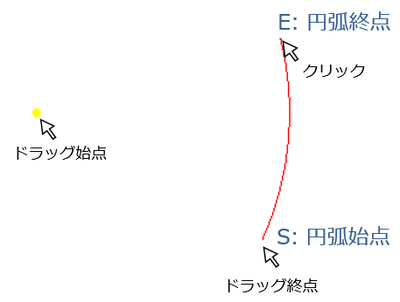
※円弧は反時計回りに作成されます。
既に入力済の円弧の変更
円弧をダブルClickまたは選択して右Click Menuの編集で円弧Modeに入り"円弧"Dialogが表示されます。
あとは新規入力時と同様に変更が可能です。
| 設定項目 | 内容 | |
|---|---|---|
| 中心点 | X |
円弧の中心点のX座標を図面の左下を原点として指定します。 |
| Y |
円弧の中心点のY座標を図面の左下を原点として指定します。 |
|
| 半径 |
円弧の半径を指定します。 |
|
| 角度 始 |
円弧の開始角度を指定します。 |
|
| 角度 終 |
円弧の終了角度を指定します。 |
|
| 線種 |
線分の線種を、単線、二重線、破線、一点鎖線、二点鎖線から選択します。 |
|
| 線幅 |
線分の線幅を、細線、中線、太線から選択します。 |
|
| 枠 |
線分の、あり、なしを選択します。 |
|
| 塗り |
塗りを、なし、あり、ハッチング/、ハッチング\、ハッチング×から選択します。 |
|
| 間隔 |
ハッチングの間隔を指定します。塗りをハッチングにしたときのみ有効 |
|
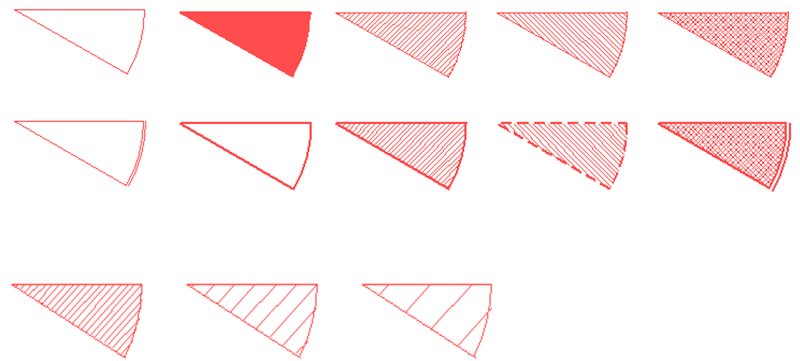
任意図形(長方形)の配置
任意図形(長方形)は長方形の形状を指定の位置に表示する任意入力の図形情報。
任意図形(長方形)の配置操作
-
メインMenuの"発生"→"任意文字・図形"→"長方形"もしくはTool Barの
 をClickすると長方形Modeに移行します。
-
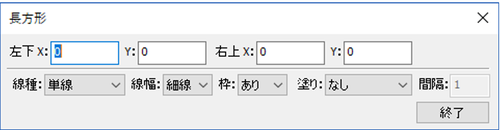
長方形Modeでは"長方形"Dialogを表示し、長方形を配置する左下と右上座標、属性設定が可能です。
-
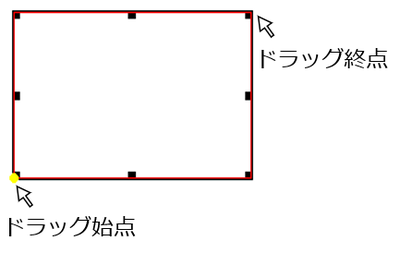
本Modeで画面上をマウスドラッグするとドラッグ始点と終点に合わせ長方形トラッカが現れます。
トラッカ(■)で移動、拡大・縮小が可能です。
既に入力済の長方形の変更
長方形をダブルClickまたは選択して右Click Menuの編集で長方形Modeに入り"長方形"Dialogが表示されます。
あとは新規入力時と同様に変更が可能です。
| 設定項目 | 内容 | |
|---|---|---|
| 左下 | X |
長方形の左下のX座標を図面の左下を原点として指定します。 |
| Y |
長方形の左下のY座標を図面の左下を原点として指定します。 |
|
| 右上 | X |
長方形の右上のX座標を図面の左下を原点として指定します。 |
| Y |
長方形の右上のY座標を図面の左下を原点として指定します。 |
|
| 線種 |
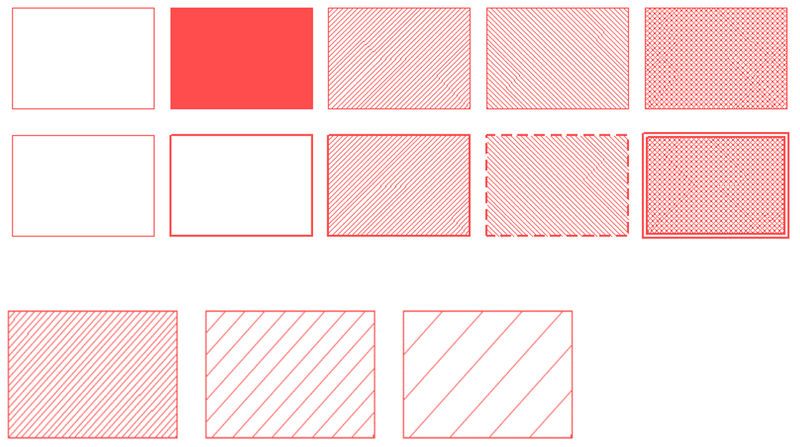
線分の線種を、単線、二重線、破線、一点鎖線、二点鎖線から選択します。 |
|
| 線幅 |
線分の線幅を、細線、中線、太線から選択します。 |
|
| 枠 |
線分の、あり、なしを選択します。 |
|
| 塗り |
塗りを、なし、あり、ハッチング/、ハッチング\、ハッチング×から選択します。 |
|
| 間隔 |
ハッチングの間隔を指定します。塗りをハッチングにしたときのみ有効 |
|
任意図形(訂番記号・雲)の配置
任意マーク(訂番記号・雲)は訂番記号と雲を指定の位置に表示する任意入力マーク。訂正番号はmdispisで設定した訂番が自動設定されます。
任意マーク(訂番記号・雲)の配置操作
-
メインMenuの"発生"→"任意文字・図形 "→"訂正番号・雲"もしくはTool Barの
 をClickすると訂番記号・雲Modeに移行します。
 -
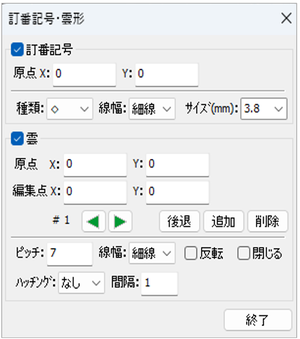
訂番記号・雲Modeでは"訂番記号・雲形"Dialogを表示し、訂番記号、雲の位置、属性の設定が可能です。
-
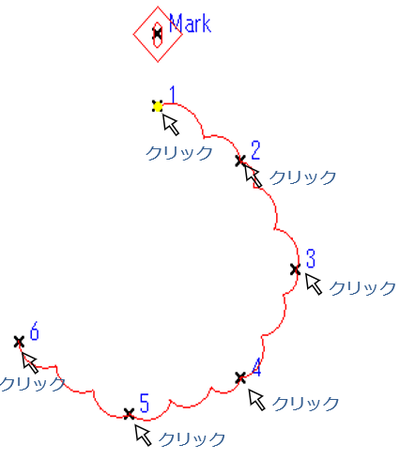
本Modeで画面上をマウスClickすると訂番記号が
 のとき最初に訂番記号が現れます。
次にClickすると雲の始点となり以降Clickするたびにその位置を"雲"状にPoint間を結びます。
SHIFTキーを押しながらマウスClickすると垂直または水平にPointが追加されます。
Point追加時、そのPoint番号が表示されます。Point番号付近にマウスカーソルを近づけるとカーソルの形状が変わります。このときそのPointのドラッグ移動が可能です。
-
ダブルClickでその位置を終点として雲が決定します。決定後マウスClickで新たな雲が作成可能です。
-
既に配置済の線分をClickするとDialogにその属性が表示され、変更も可能です。
-
"終了"ボタンでDialogを閉じ、線分Modeを終了します。
既に入力済の訂番記号・雲の変更
訂番記号・雲をダブルClickまたは選択して右Click Menuの編集で訂番記号・雲Modeに入り"訂番記号・雲形"Dialogが表示されます。
あとは新規入力時と同様に変更が可能です。
| 設定項目 | 内容 | ||
|---|---|---|---|
| 訂番記号 | 原点 | X |
訂番記号を発生させる位置を図面の左下を原点として、X座標を指定します。 |
| Y |
訂番記号を発生させる位置を図面の左下を原点として、Y座標を指定します。 |
||
| 種類 |
訂番記号の枠の形を、◇、△、□から選択します。 |
||
| 線幅 |
線分の線幅を、細線、中線、太線から選択します。 |
||
| サイズ(mm) |
文字のサイズをmm単位で指定します。数値を直接入力またはListから選択します。 |
||
| 雲 | 原点 | X |
雲を発生させる位置を図面の左下を原点として、X座標を指定します。 |
| Y |
雲を発生させる位置を図面の左下を原点として、Y座標を指定します。 |
||
| 編集点 | X |
現在の編集点のX座標を指定します。 |
|
| Y |
現在の編集点のY座標を指定します。 |
||
| #数値 |
編集点番号 |
||
| ◀ |
現在の編集点を1つ前の番号に移動します |
||
| ▶ |
現在の編集点を1つ後の番号に移動します |
||
| 後退 |
最後尾のPointを削除します |
||
| 追加 |
現在の編集点とその1つ前のPointとの間(中点)にPointを追加します |
||
| 削除 |
現在の編集点を削除します |
||
| ピッチ |
雲の"もこもこ"(円弧)の間隔。値が小さいほど細かくなる(下図参照) 雲のピッチ設定例 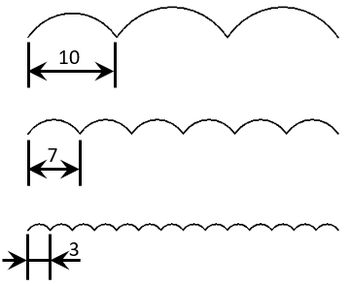 |
||
| 線幅 |
線分の線幅を、細線、中線、太線から選択します。 |
||
| ハッチング |
なし、/、\、×から選択します。 Pointがクロス(Point間線分が交差)するときはハッチング表示しません。 |
||
| 間隔 |
ハッチングの間隔を指定します。 |
||
| 反転 |
雲の"もこもこ"の向きを反転します。最初はPointが時計回りのとき外側を向きます |
||
| 閉じる |
雲を閉じます。下図のサンプルのx6とx1の間にも"もこもこ"が描画され繋がります、 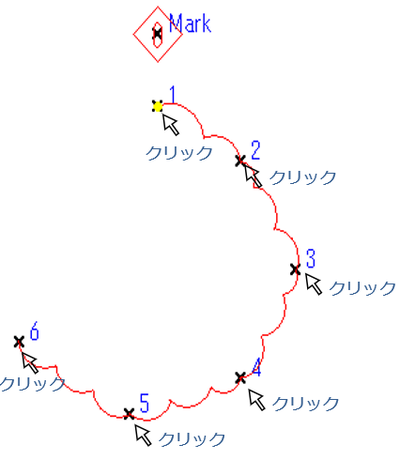 |
||
 閉じるのときハッチング表示します。
補足事項
(任意マーク)訂番記号・雲形は、AG(J)CNST D094 W#35の設定(Manual:15-01-2-7)により、古いRevisionのマークを自動的に非表示にすることが可能です。
例えば、W#35に「1」(最新Revのみ)を指定すると、訂番が「3」の図面の場合に、マークの訂番が「3」の雲およびマークのみ表示し、それより古い雲およびマークを表示しません。また、1以上を設定することで、最新Revから指定数前までの雲およびマークを限定して表示することが可能です。(訂番「5」の図面で、W#35「2」とすると、訂番5と4の雲およびマークのみ表示します)
W#35に「0」を指定すると、入力されている全てのマークが表示されます。(デフォルト)
任意図形(矢視)の配置
任意マーク(矢視)の配置
任意マーク(矢視)は矢視マークを指定の位置に表示する機能です。
任意マーク(矢視)の配置操作
-
メインMenuの"発生"→"任意文字・図形"→"矢視"もしくはTool Barの
 をClickすると矢視の配置Modeに移行します。
-
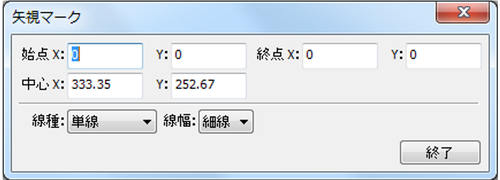
矢視Modeでは"矢視"Dialogを表示し、矢視の始点、終点、中心座標、属性の設定が可能です。
-
本Modeで画面上をマウスClickすると訂番記号が
 のとき最初に訂番記号が現れます。
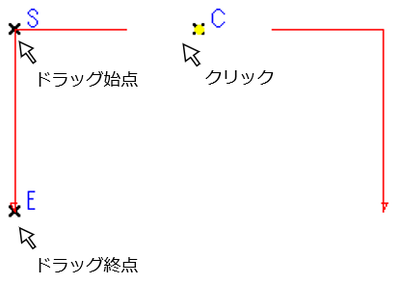
最初にClickした位置(C)を中心とし、次にドラッグした開始点(S)と終点(E)に矢印を生成、Cを通り矢印方向の直線に対称な位置にも同方向矢印を生成
Point(C),(S),(E)付近にマウスカーソルを近づけるとカーソル形状が変わります。そのときPointのドラッグ移動が可能です。
-
既に配置済の矢視をClickするとDialogにその属性が表示され、変更も可能です。
-
"終了"ボタンでDialogを閉じ、矢視Modeを終了します。
既に入力済の矢視の変更
矢視をダブルClickまたは選択して右Click Menuの編集で矢視Modeに入り"矢視"Dialogが表示されます。
あとは新規入力時と同様に変更が可能です。
| 設定項目 | 内容 | |
|---|---|---|
| 矢視方向 | 始点X |
矢視マークの矢印部分の始点のX座標を図面の左下を原点として指定します。 |
| 始点Y |
矢視マークの矢印部分の始点のY座標を図面の左下を原点として指定します。 |
|
| 終点X |
矢視マークの矢印部分の終点(矢印側)のX座標を図面の左下を原点として指定します。 |
|
| 終点Y |
矢視マークの矢印部分の終点(矢印側)のY座標を図面の左下を原点として指定します。 |
|
| 中心点 | X |
矢視マークの中心点のX座標を図面の左下を原点として指定します。 |
| Y |
矢視マークの中心点のY座標を図面の左下を原点として指定します。 |
|
| 線種 |
矢視マークの線種を、単線,破線,一点鎖線,二点鎖線から選択します。 |
|
| 線幅 |
矢視マークの線幅、細線,中線,太線から選択します。 |
|
例)

補足事項
V7.00以前より矢視マークの機能がある組図では、発生・編集方法が異なりますので注意してください。
組図の矢視マークの発生・編集方法については、「任意図形・Dialogの説明」を参照してください。
コマ図の配置
コマ図機能は2D図面 File(DXF/DWG形式)を読み込み指定の位置に表示する機能です。
AutoCadフォーマットR11、R12、AC1015~AC1032に対応しています。
コマ図の配置操作
-
メインMenuの"発生"→"任意文字・図形"→"コマ図"もしくはTool Barの
 をClickするとコマ図Modeに移行します。
-
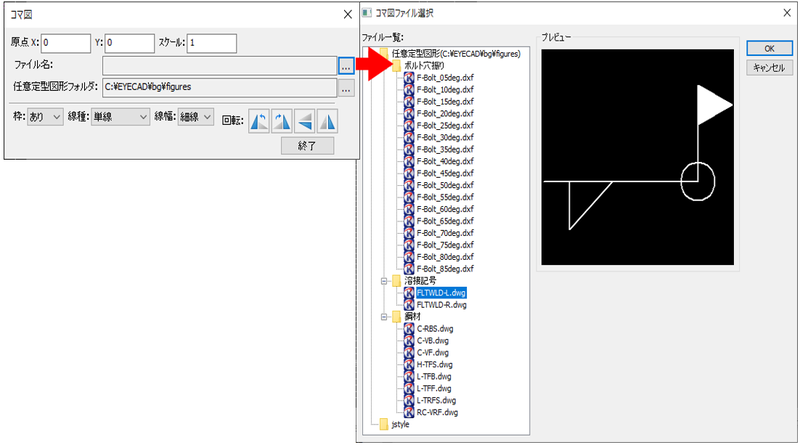
コマ図Modeでは"コマ図"Dialogを表示し、配置座標、スケール、File指定、属性の設定が可能です。
File名の右側の…ボタンを押すとコマ図ファイル選択Dialogが現れます。
任意定型図形フォルダ(デフォルト: c:\EYECAD\bg\figures)とLuフォルダ下のjstyleフォルダ以下にあるDXF/DWG Fileの一覧がツリーで表示されます。任意定型図形フォルダは変更可能です(01-07-2-1)。Fileを選択すると右側のプレビューでそのFileを表示します。
OKでFileが選択されコマ図DialogにそのFile名が表示されます。
-
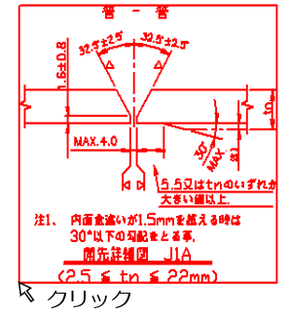
本Modeで画面上をClickするとClick位置を左下にコマ図が現れます。
コマ図の輪郭線のトラッカ(■)で移動、拡大・縮小が可能です。
-
既に配置済のコマ図をClickするとDialogにその属性が表示され、変更可能です。
-
"終了"ボタンでDialogを閉じ、線分Modeを終了します。
既に入力済のコマ図の変更
コマ図をダブルClickまたは選択して右Click
Menuの編集でコマ図Modeに入り"コマ図"Dialogが表示されます。
あとは新規入力時と同様に変更が可能です。
| 設定項目 | 内容 | |
|---|---|---|
| 配置座標 | Y |
コマ図を配置するX座標を図面の左下を原点として指定します。 |
| X |
コマ図を配置するY座標を図面の左下を原点として指定します。 |
|
| スケール |
コマ図の表示スケールを指定します。 |
|
| File名 |
コマ図File名 |
|
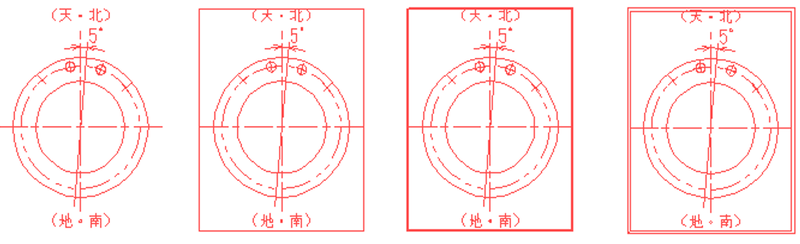
| 枠 |
線分の、あり、なしを選択します。 |
|
| 線種 |
線分の線種を、単線、二重線、破線、一点鎖線、二点鎖線から選択します。 |
|
| 線幅 |
線分の線幅を、細線、中線、太線から選択します。 |
|
| 回転 |
右90°回転 |
|
|
左90°回転 |
||
|
上下鏡反転 |
||
|
左右鏡反転 |
||
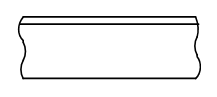
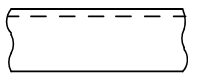
枠の線種、線幅設定例
コマ図のテンプレート
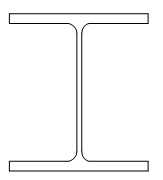
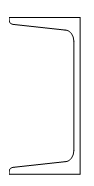
\EYECAD\bg\figures\IGフォルダに以下のコマ図をテンプレートとして準備してあります。
必要に応じて加工してご使用ください。
| 用途 | すみ肉溶接記号 右 | すみ肉溶接記号 左 | ||
|---|---|---|---|---|
| File名 |
FLTWLD-R.dwg |
FLTWLD-L.dwg |
||
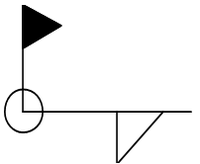
引き出し線は、任意図形の片矢印形状にした線分を利用します |
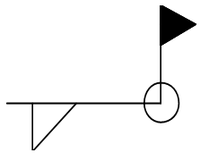
引き出し線は、任意図形の片矢印形状にした線分を利用します |
|||
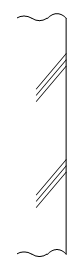
| 用途 | H形鋼 断面 | みぞ形鋼 断面 | 等辺山形鋼 断面 | 鉄筋コンクリート 断面 |
| File名 |
H-TFS.dwg |
C-RBS.dwg |
L-TRFS.dwg |
RC-VRF.dwg |
 |
 |
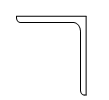 |
 |
|
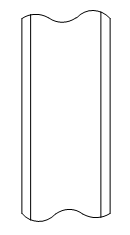
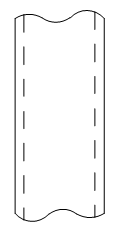
| 用途 | みぞ形鋼 正面 | みぞ形鋼 背面 | 等辺山形鋼 正面 | 等辺山形鋼 背面 |
| File名 |
C-VF.dwg |
C-VB.dwg |
L-TFF.dwg |
L-TFB.dwg |
 |
 |
 |
 |
任意文字・図形の連続作成モード
連続作成モード
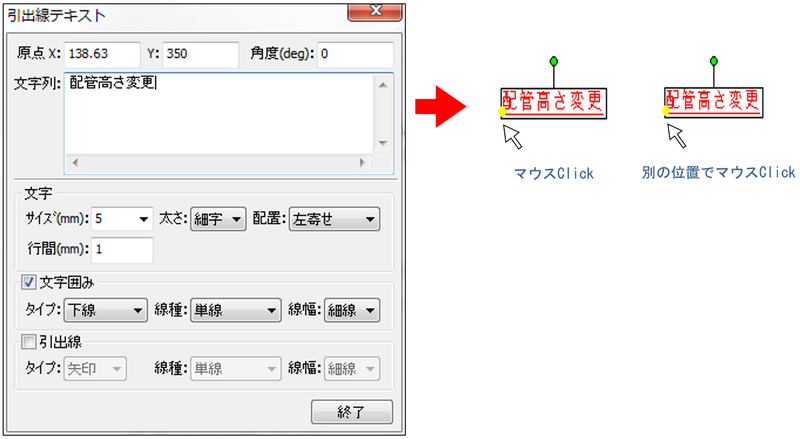
任意文字、任意図形、任意マークを連続して作成するモード(ON/OFF)の選択が可能です。
-
メインメニューの"発生"→"連続作成"もしくは、Tool Barの
 をClickすると、連続作成モードのON/OFFの切替えが可能です。
 -
連続作成モードがONの場合、任意文字、任意図形、任意マーク、コマ図を連続で作成可能です。
※任意図形(線/連続線)、任意マーク(訂番記号/雲形)は連続作成モード対象外となります。
-
連続作成モードがONの場合は、複数の同じ任意Textを作成することが可能です。
ポップアップメニュー
概要
任意図形・文字を編集するためのポップアップメニューについて説明します。
ポップアップメニューでは、任意文字・図形の編集・コピー・切り取り・貼り付け・削除が行えます。
スプール図のみ、他の図面への貼り付けが行えます。
操作手順
-
任意図形・文字を選択した状態で、右クリックします。
選択していない場合は、標準のポップアップメニューが表示されます。
(標準のポップアップメニューは、アプリケーションにより異なります)
-
クリックした位置にポップアップメニューが表示されます。
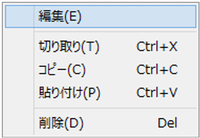
スプール図の場合のみ、「他の図面への貼り付け」のあるポップアップメニューが表示されます。
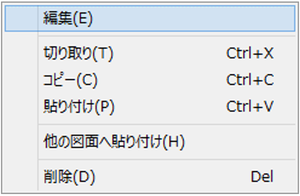
-
行いたい編集作業のメニューを選択します。
メニューの選択は、マウスで該当するメニューを右クリックする他、メニューラベルの横に( )で囲まれているアルファベットキーを押すことでも可能です。
-
任意図形・文字を選択した状態で、右クリックではなく、ShotCut Keyによる操作も可能です。
機能に対応するShortCut Keyについては、下表を参照してください。
各メニュー説明
| メニュー | ShortCut Key | 機能 | 備考 | |
|---|---|---|---|---|
| 1 | 編集(E) | 情報を編集する | 情報種に対応するダイアログが表示されます | |
| 2 | 切り取り(T) | Ctrl+X | 情報を切り取り内部バッファに格納する | |
| 3 | コピー(C) | Ctrl+C | 情報を内部バッファにコピーする | |
| 4 | 貼り付け(P) | Ctrl+V | バッファに格納された情報を現在の位置に貼り付ける | |
| 5 | 他の図面へ貼り付け(H) | 選択した任意図形・文字を他の図面に貼り付ける | スプール図、サポート図 | |
| 6 | 削除(D) | Del | 情報を削除する | バッファには格納されないので注意 |
任意図形(角度)の配置
任意図形(円)は円の形状を指定の位置に表示する任意入力の図形情報。
任意図形(角度)の配置操作
-
メインMenuの"発生→"任意文字・図形"→"角度"もしくはTool Barの
 をClickすると角度Modeに移行します。
 -
角度Modeでは"角度"Dialogを表示し、配置する角度の原点、長さ(直線)、径(矢印)、角度、表示角度、サイズ、方向が可能です。
-
本Modeで画面上を2点ドラッグでO点とS点位置で"長さ(直線)"が決まり指定"方向"に角度が発生します。
-
デフォルトで"角度"は45°"径(矢印)"は"長さ"の1/4でA点とE点が自動で求まります。
-
S点ドラッグでO点固定の全体回転、CTRL+S点ドラッグで"長さ(直線)"を変更します。
-
E点ドラッグで"角度"変更、A点ドラッグで"径(矢印)"を変更します。
-
線分や角度線をドラッグすると全体移動します。
-
既に配置済の角度をClickするとDialogにその属性が表示され、変更も可能です
-
"終了"ボタンをClickするとDialogを閉じて円Modeを終了します。
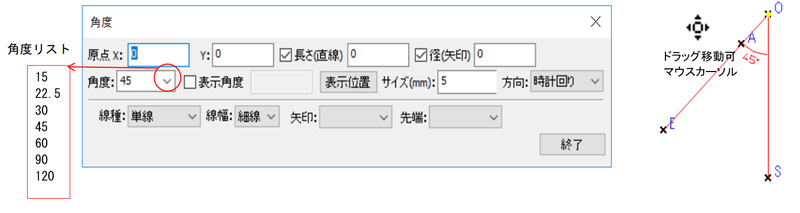
| 設定項目 | 内容 | |
|---|---|---|
| 原点 | X | 角度を発生させる位置を図面の左下を原点として、X座標を指定します。 |
| Y | 角度を発生させる位置を図面の左下を原点として、Y座標を指定します。 | |
| 長さ(直線) | 角度の直線部の長さ。  で表示/非表示切替 で表示/非表示切替 |
|
| 径(矢印) | 角度の矢印部の半径。  で表示/非表示切替 で表示/非表示切替 |
|
| 角度 | 角度[deg]数値入力が可能です。リストから角度を選択することもできます。 | |
| 表示角度 |  で表示角度に設定した文字列を角度の代わりに表示 で表示角度に設定した文字列を角度の代わりに表示 |
|
| 表示位置 | 角度の表示位置をトグル切替表示します。
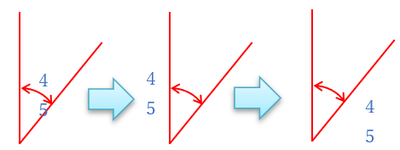 |
|
| サイズ(mm) | 角度、表示角度のサイズをmmで指定します。 | |
| 方向 | 角度の発生方向を時計/反時計回りで指定できます。 | |
| 線種 | 線分の線種を、単線、二重線、破線、一点鎖線、二点鎖線から選択します。 | |
| 線幅 | 線分の線幅を、細線、中線、太線から選択します。 | |
| 矢印 先端 |
矢印の発生の仕方と先端形状の組み合わせが選択できます。
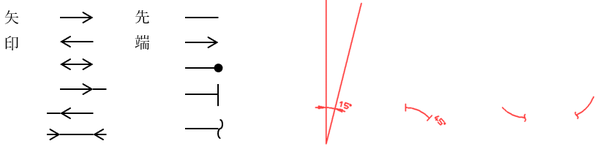 |
|