オンラインヘルプの見かた
1317 図面併合
組図併合(MergeDwg)の機能
概要
-
組図併合(MergeDwg)対話編集済みの図面File(*)を、併合や抽出するためのバッチ処理プログラムです。m3dvとは別の、独立したツールプログラムです。
また、Lu内の図面セクションリストをCSV形式で出力することもできます。
-
(*)対象は次の4つのFileです。
J3DSEC,D3DISO,D3DISO_OID,SECTION_FILTER.xml
同一Luへのマルチアクセスの禁止と図面併合
-
組図編集(m3dv)の同一Luへのマルチアクセスは禁止されています。
-
複数人で図面編集を行いたい場合の基本手順を説明します。
-
2人で同一Luの図面を編集する場合
- 親Luのコピーフォルダを作成し、作業Lu(LuA,LuB)とします。図面併合には、全く同一の3Dモデルが前提ですので、LuA,LuBでのmroutの使用は避けてください。
- 各自、図面編集作業を行います。
- 編集作業が終わったら、LuA,LuB内の図面を親Luに合体[MergeDwgの利用]します。
-
応用として、上記(1)の段階で必要な図面を抽出したり、(3)の段階で図面リスト内での順番を変更することができます。
機能
このツールプログラム(MergeDwg)は、以下の機能を持っています。
| 分類 | 機能 | 用途例 |
|---|---|---|
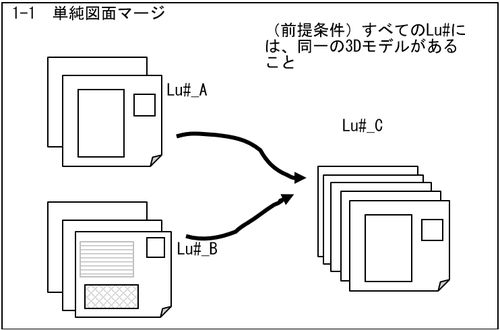
| 1-1
単純図面併合 |
Lu#間の図面の合体機能
Lu#_A + Lu#_B ---> Lu#_C (単純な加算です) |
複数人で作業した後の、図面統合作業 |
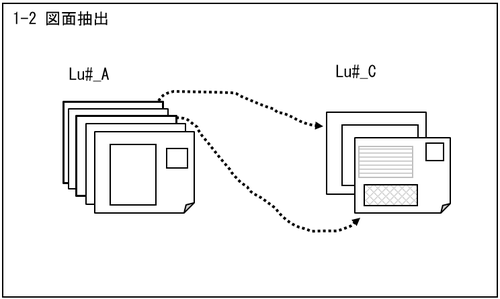
| 1-2
図面抽出 |
Lu#間の図面の抽出機能
[Lu#_A] ---> Lu#_C (必要な図面だけを選択できます) |
図面の整理 |
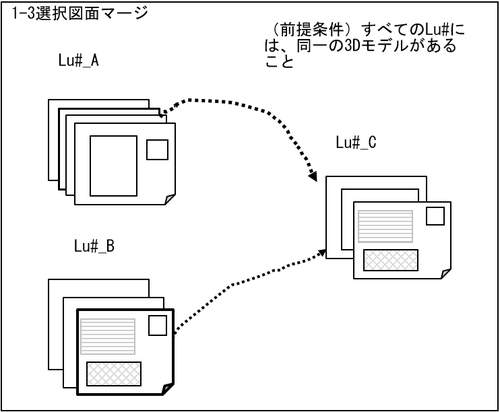
| 1-3
選択図面併合 |
Lu#間の図面の合体機能
[Lu#_A] + [Lu#_B] ---> Lu#_C (単純な加算です) |
複数人で作業した後の、図面統合作業図面の並び替えも可能です。 |
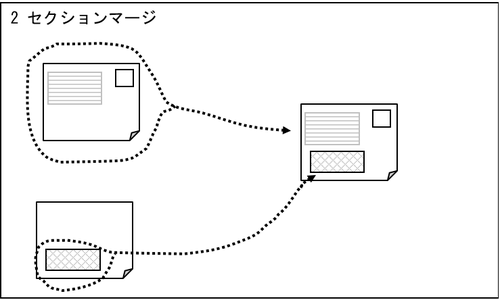
| 2
セクション併合 |
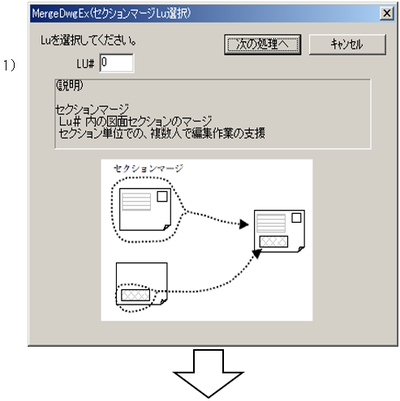
Lu#内の図面セクションの併合 | セクション単位での、複数人で編集作業の支援 |
使用方法
-
MergeDwg.exe
 を起動(ダブルクリック)してください。(あるいは、EyecadTop.exeより起動)
 -
コンソールモード(DOS窓)のプログラムが立ち上がります。
-
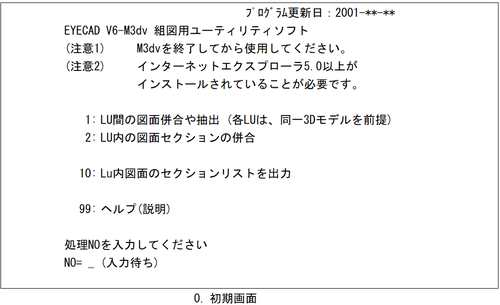
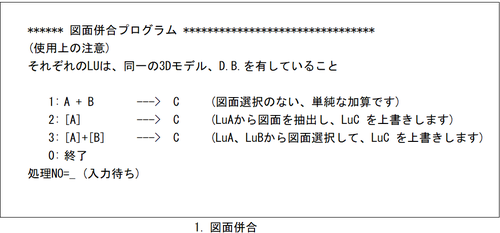
図面併合、抽出ならば1を、セクション併合ならば2を選択してください。その後のLuや図面の設定はコンソール上の指示にしたがって行ってください。
使用上の注意事項
-
インターネットエクスプローラ5.0以上がインストールされていることが必要です。
(XML Fileを扱うためです。通常インストールされています。)
-
図面併合をする際に使用するLu#(Lu#_A,Lu#_B,Lu#_C)には、同一の3Dモデルが、あらかじめ存在することが必要です。
-
図面併合、抽出処理(1-1),(1-2)は、J3DSEC,D3DISO等をLu#_Cに作成しますので、Lu#_Cの扱いにはご注意ください。
既存のFileは、上書きされます。
一時的なバックアップは、Lu#_CのbackupDwgフォルダに作成されます。
-
図面セクションリストの出力結果は、各Lu内にl_3dDwgSections.csvで毎回上書き保存されます。
下図は、l_3dDwgSections.csvの生成例です。
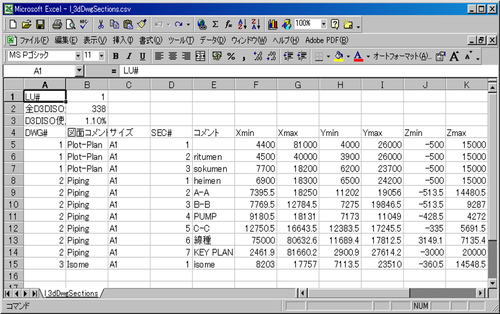
運用例
運用例1:いちばん簡単な、複数人での図面編集作業
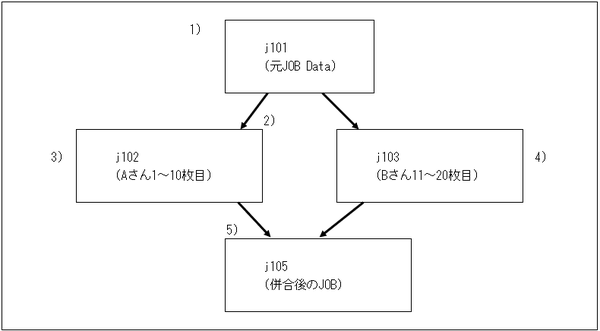
Aさん、Bさんで、それぞれ10枚ずつ図面を作成するとします。
手順
-
JOBフォルダj101には、3Dモデル入力を終えたDataが入っています。
j101で、T.DWG#を20枚分作成します。そして、20枚分の図面、セクションを登録します。
(文字編集は何もしない空の状態です)
-
フォルダj101を(Windowsのコピー&ペーストで)コピーして、j102,j103とします。
-
Aさんは、j102で図面番号1~10まで残し、11~20は図面管理で削除します。
-
Bさんは、j103で図面番号11~20を残し、1~10は図面管理で削除します。
その後、Aさん、Bさん各々図面編集作業を行います。
注意
-
この間、j102,j103内の3DモデルDataは修正禁止です。
-
-
JOBフォルダj101をコピーしてj105をつくり、図面併合(1-1 単純図面併合)でj105に図面編集情報を合体させます。
j105内の組図編集4 File(J3DSEC,D3DISO,D3DISO_OID,SECTION_FILTER.xml)が更新されます。
運用例2:編集作業の作業効率アップ(中級者以上向け)
組図が数十枚以上たまってくると、CPUに負荷がかかり、徐々にレスポンスが遅くなってきます。
このような時には、別のJOBフォルダに必要な図面を抽出して、編集を行えば、レスポンスは改善されます。編集後に、選択図面併合で元JOBフォルダに戻します。
図面併合のWindowsプログラム版(MergeDwgEx)
概要
-
従来のDOSベースのMergeDwgをより使いやすくするために、Windows対応版をV6.40でリリースします。
-
機能は、MergeDwgと同じです。(組図の図面、セクション単位での編集機能)
-
プログラム名 MergeDwgEx.exe
起動方法
ランチャーから起動(ファイル生成⇒3D図面併合)あるいは、EYECADのbinフォルダ内のMergeDwgEx.exeをダブルクリックしてください。
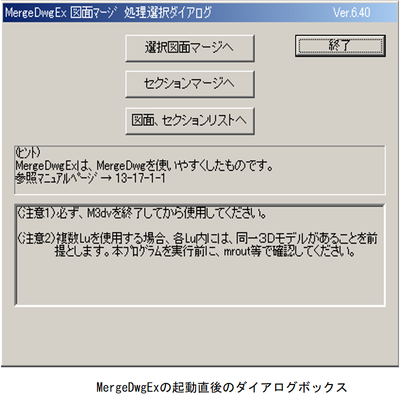
使用方法
ダイアログボックス内のボタンを押して、処理を選択してください。
-
選択図面併合
-
セクション併合
-
図面、セクションリストの生成(CSVファイル)
選択図面併合の流れ
-
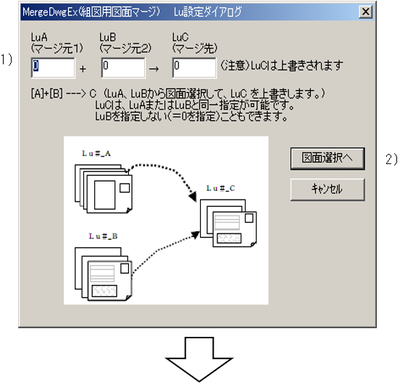
併合元Lu(最大2個まで)と併合先Luを指定します。
-
Lu指定後、押してください。
(図面枚数が多いLuでは、次画面の切り替えに、数十秒以上の時間がかかります。)
-
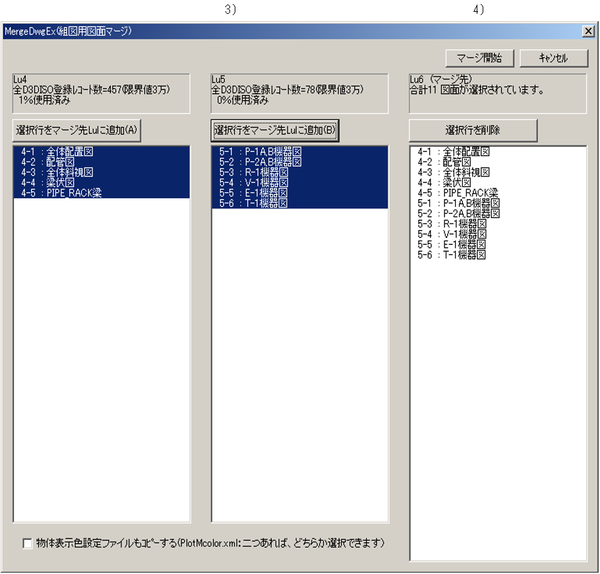
図面コピーしたい行を選んで、「選択行を併合先Luに追加」ボタンを押します。
-
併合先Luリストに指定し終わったら、「併合開始」ボタンを押します。
セクション併合の流れ
-
Luを選択し、「次の処理へ」を押します。
(図面枚数が多いLuでは、次画面の切り替えに、数十秒以上の時間がかかります。)
-
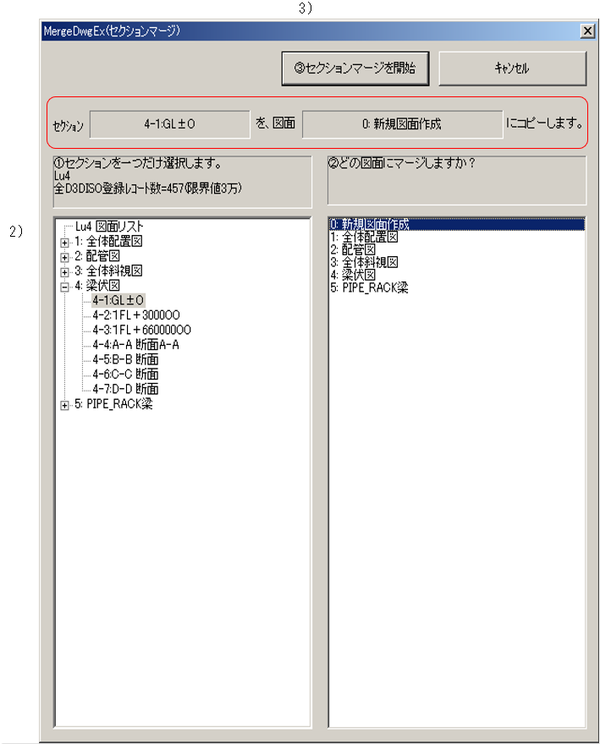
左のリストからは、ツリーを展開して、コピーしたいセクションを一つだけ選択します。
右のリストからは、セクションを挿入したい図面を選択します。
-
「セクション併合開始」ボタンで、処理を開始します。