
 オンラインヘルプの見かた
1204 配管ライン始点処理
配管入力概要
配管入力のおおまかな流れは、以下の通りです。
- 配管の始点を指定する。
- 始点から順次目的の地点まで配管を延長する。
- 配管の終点を指定する。
- 入力した配管の修正を行う。
以下に各段階における操作方法を説明します。
配管の始点を指定
配管の始点を指定します。
配管の始点を指定する方法には、3通りの方法があります。
- プラントエリアの任意のポイントを始点にして入力を開始する。
- 機器のノズルを始点にして入力を開始する。
- 既に存在する配管から分岐して入力を開始する。
任意のポイントからラインを入力する場合
任意のポイントから配管入力を開始します。
-
操作方法
- [新規作成]モードに入る
配管の[新規作成]モードに入ります。次の2通りの方法があります。
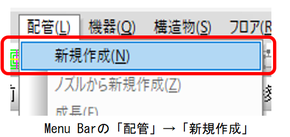
- Menu Barの〔配管(L)〕-〔新規作成〕を選択します。
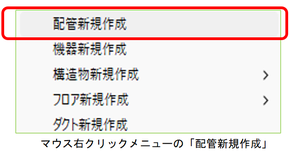
- 3Dモデル入力画面内の何も無い所でマウスの右ボタンをClickします。
3Dモデル入力画面内にMenuが出てきます。
〔配管新規作成〕を選択してください。
- Menu Barの〔配管(L)〕-〔新規作成〕を選択します。
- 配管ライン属性の設定
- [新規作成]モードに入ると、【ラインのプロパティ】Dialogが表示されます。
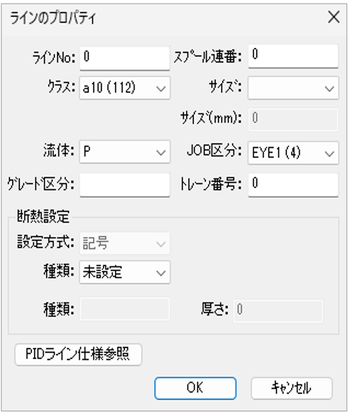
- ライン仕様を入力してください。Dialogの白くなっている場所が変更可能です。
- 変更箇所にカーソルを移動し数値またはDataを選択してください。
- 全ての設定が完了したら[OK]をClickしてください。
- [新規作成]モードに入ると、【ラインのプロパティ】Dialogが表示されます。
- Data入力の方法
- 数値を入力します
- ボタンをClickすると、選択できる項目を表示します。
入力したい項目の上にマウスカーソルを移動し、左Clickしてください。
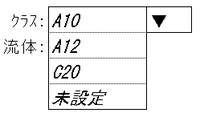
- クラス、流体、Job区分、断熱設定(記号)で表示する項目は、プラント性定義で設定した項目です。
- サイズはクラスのパイプ外径種に従い呼称(リスト)が変わります。
- サイズ(mm)はパイプ外径種がmm指定可能な場合に有効となります。
逆にmm指定可能な場合、サイズ呼称(リスト)は無効となります
- クラスが未設定(0)、サイズが未設定の場合OKボタンは押せません。
必ずクラスとサイズを指定してください。
- 数値を入力します
- Dataを設定するときに、Tabキーを押すと、次の入力欄にフォーカスを移動することができます。
- スペックによってサイズリストから選択する方式とmmサイズ指定による選択に切り替わります。
- PIDライン仕様参照機能
P&IDライン仕様参照機能は、Jobデータの全P&ID図面に登録されている配管ラインの情報からライン仕様を、3Dモデルで作成する配管のプロパティとして取り込む機能です。
- 「PIDライン仕様参照」ボタンを押すと「P&ID配管ライン一覧」が表示されます。
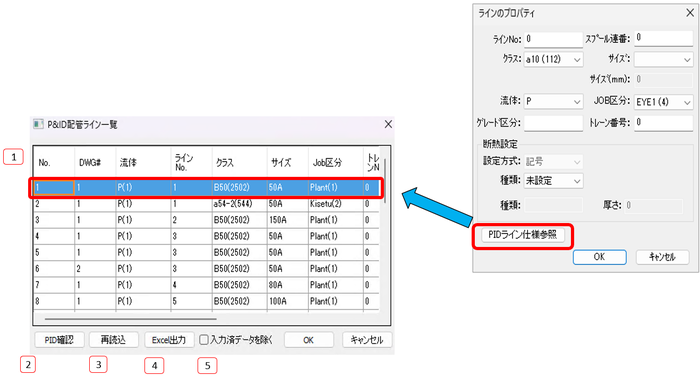
1 一覧 P&ID図面に登録されているライン仕様の一覧です。 ライン仕様の情報として以下の項目が表示されます。

ヘッダ部を右クリックすることでその項目のソートやフィルタリングが可能です。
ヘッダのソートやフィルタリング機能は整合性チェックダイアログと同様です。「10-18 P&ID~3D配管整合」の「リストの並び替え」を参照。
2 PID確認 選択したライン仕様が登録されているP&ID図面とそのラインをeyxで確認することができます。 4-1-3)参照
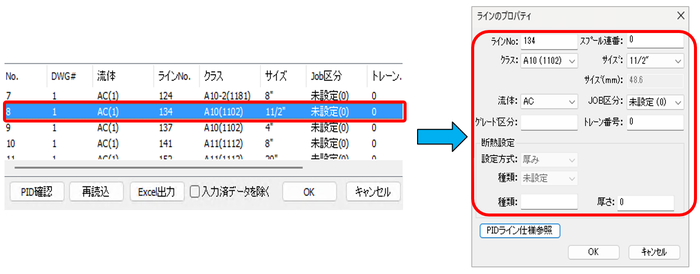
3 再読込 一覧リストを更新します。 4 Excel出力 一覧リストをExcelファイルに出力します。 5 入力済データを除く 3Dモデルに登録済みのライン仕様を非表示にします。 - 一覧から参照するP&ID配管ラインを選択しOKを押下すると、選択したラインの仕様情報がラインのプロパティダイアログに反映されます。
- PID確認
PID確認ボタンを押すと、選択しているラインが登録されている図面、およびそのラインをeyxで確認することができます。
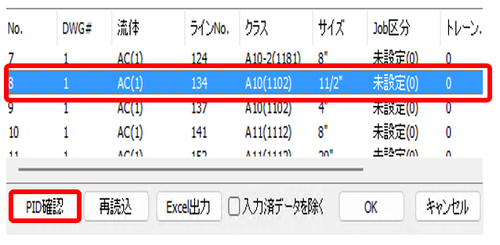
該当ラインがP&ID図面上でハイライト表示されます。
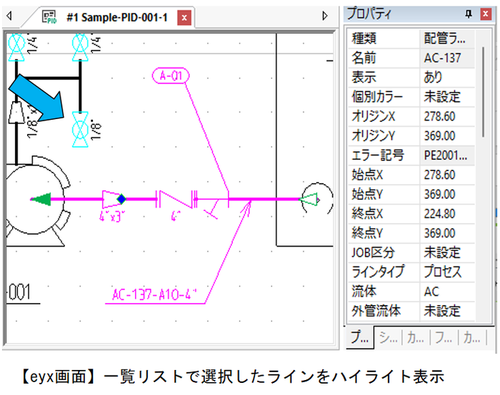
- 「PIDライン仕様参照」ボタンを押すと「P&ID配管ライン一覧」が表示されます。
参考
- [新規作成]モードに入る
【ポイントの追加】ダイアログ
座標値設定方法の切り替え
【ポイントの追加】ダイアログでは、ライン成長点の座標種を枠内のタブをクリックすることで、座標値の設定方法を変更することができます。
-
合わせ
- 座標値指定以外で、対象物からの間隔指定を行う場合に選択します。
- デフォルトでは、[合わせ対象選択]ボタンがON(凹んでいる)となっているため、すぐに合わせの対象物を選択できます。
-
距離
- 座標値指定以外で、成長中のライン上に挿入している部品(配管ポイント)からの位置指定を行う場合に選択します。
-
相対
- 現状のポイントからの相対座標値指定する場合に選択します。
-
絶対
- プラントエリアに対して、基準点からの絶対座標値指定する場合に選択します。
ダイアログの設定項目
斜め(チェック)
- 斜めラインをそのまま成長させる場合、「斜め」にカーソルを合わせクリックします。
- 斜め方向にラインが成長します。
-
曲り種類
- 曲がりシンボルタイプを選択します。
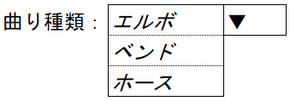
- 曲がりシンボルタイプを選択します。
-
配管高さ押さえ位置
- 配管の高さ基準を指定します。
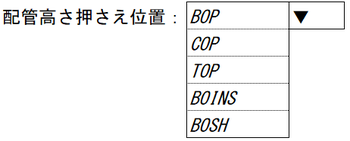
- 配管の高さ基準を指定します。
-
その他
- 通常のライン成長以外のモードを選択します。
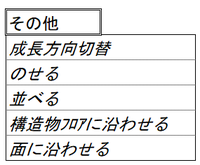
- 通常のライン成長以外のモードを選択します。
注意点
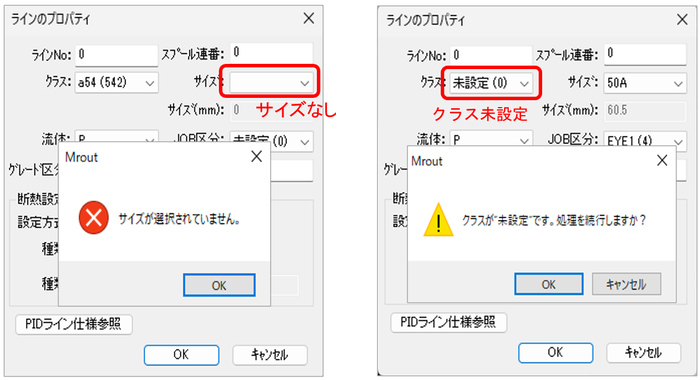
ラインのプロパティダイアログでクラスを変更するとき変更前クラスに対応するサイズを表示します。
対応するサイズがない場合「サイズなし」となりOKボタン押すと「サイズが選択されていません」と警告メッセージが現れ先に進みません。
正しいサイズを選択してOKボタンおしてください。クラスが「未設定」の場合は「クラスが未設定です。処理を続行しますか?」が現れ、こちらはOKボタンで処理を続行可能です。
配管ラインの移動、コピー時のダイアログ
配管ラインの移動、コピー時のダイアログは、成長時の【ポイントの追加】ダイアログと多少異なります。
下図は、エッジを選択して、[移動]メニューをクリックした場合の【エッジの移動】ダイアログです。
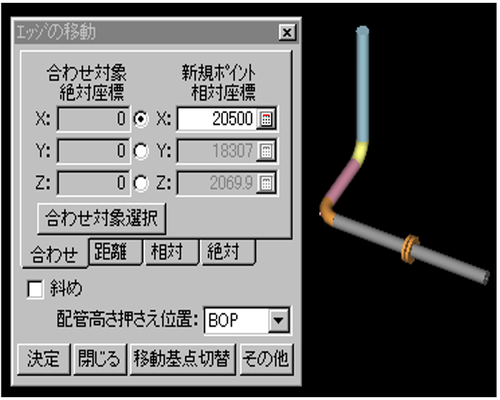
移動基点切替
-
- 移動基点とは、移動時の基準となる点で、黄色で表示されています。
- このボタンを押すと、移動基点(黄色)がトグルして切替わり、【エッジの移動】ダイアログの座標値も変わります。
ガイドプレーンが表示されていれば、移動基点の位置に、ガイドプレーンの中心が移ります。
-
移動基点の選択
- また、[その他]の[移動基点の選択]メニューを選んで、移動基点を直接クリックして移動基点を変更できます。
-
斜め参照エッジ切り替え
- 「斜め」をチェックすると、[その他]の[斜め参照エッジ切り替え]メニューが選択可能となります。ラインエッジを斜めラインに沿って移動させる場合に、沿って移動させる斜めエッジがトグルされて切替わります
斜め参照エッジは茶色で表示されています。
- 「斜め」をチェックすると、[その他]の[斜め参照エッジ切り替え]メニューが選択可能となります。ラインエッジを斜めラインに沿って移動させる場合に、沿って移動させる斜めエッジがトグルされて切替わります
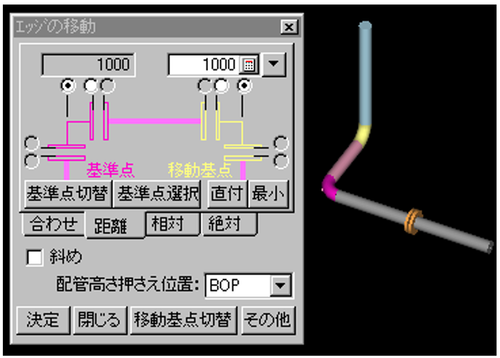
距離タブを選択すると、下図のようになります。
選択したエッジ(黄色の移動基点)をエルボ(ピンク色の基準点)に直付するといった操作が行えます。
距離タブでの詳細操作は、マニュアルの、付属品の移動 基準点切替、基準点変更、位置数値入力、直付(「配管部品の移動」)を参照して下さい。
ノズルからの入力
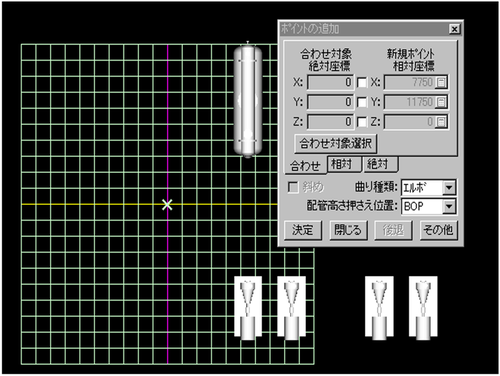
始点の設定
- 3Dモデル入力画面上に、ガイドプレーンと【ポイントの追加】Dialogが表示されます。
- ガイドプレーン中心の位置は、最後に入力したポイントの座標値か、標準設定の座標値になっています。
- 新規ポイントに配管入力を開始する座標値を設定してください。
- 始点を設定すると始点マークが発生します。
-
設定方法は、次の2通りがあります。
- 座標値を入力する方法
【ポイントの追加】Dialogから座標値を入力します。
座標値の入力には、絶対座標,相対座標,機器や他のモデルとの合わせの3種類の方法があります。
- プラントエリアを直接指定する方法
プラントエリアの配管を入力する位置をClickします。
- 座標値を入力する方法
機器のノズルを始点にして入力を開始する
機器のノズルを始点にする配管入力を開始します。
-
操作手順
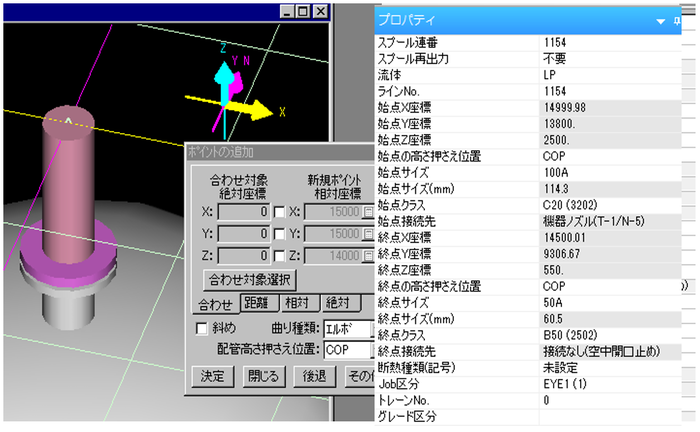
- ノズルを指定します。
配管を接続するノズルを指定します。指定方法は、以下の通りです。
- 配管を接続する機器をClickします。
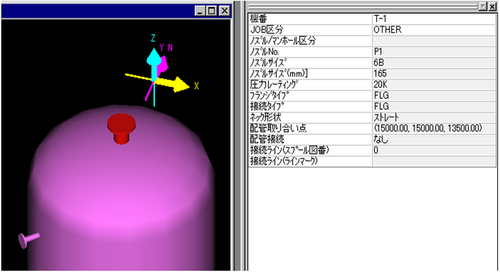
機器本体がピンク色に変わります。(一次選択状態と呼びます)
- 配管を接続するノズルをClickします。
機器本体がピンク、選択したノズルが赤色になります。(物体二次選択状態)
- 配管を接続する機器をClickします。
- ノズルからの[配管入力]モードに入る
ノズルからの[配管入力]モードに入ります。[配管入力]モードへの入り方は以下の2通りです。
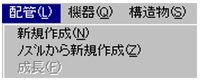
- Menu Barの〔配管(L)〕-〔ノズルから新規作成〕を選択してください。
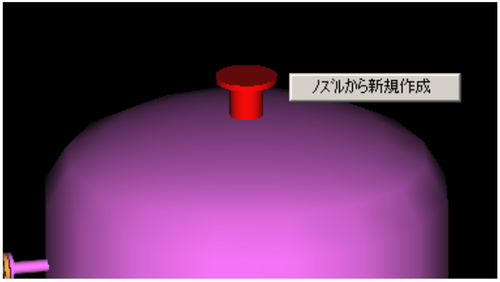
- ノズルを二次選択状態にし、マウスを右Clickします。
[ノズルから新規作成]が表示されます。
カーソルを[ノズルから新規作成]に移動し、左Clickしてください。
- Menu Barの〔配管(L)〕-〔ノズルから新規作成〕を選択してください。
- ライン属性の設定
- [新規作成]モードに入ると、【ラインのプロパティ】Dialogが表示されます。(「任意のポイントからラインを入力する場合」を参照)
- ライン仕様を入力してください。Dialogの白くなっている場所が変更可能です。
- 変更箇所にカーソルを移動し数値またはDataを選択してください。
- 全ての設定が完了したら[OK]をClickしてください。
- Data入力の方法
- 数値を入力します。
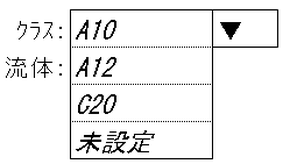
- ボタンをClickすると、選択できる項目を表示します。
入力したい項目の上にマウスカーソルを移動し、左Clickしてください。
-
クラス、流体、Job区分で表示する項目は、プラント属性定義で設定した項目です。
参考
- Dataを設定するときに、Tabキーを押すと、次の入力欄にフォーカスを移動することができます。
- スペックによってサイズリストから選択する方式とmmサイズ指定による選択に切り替わります。
- 数値を入力します。
- 配管延長距離の指定
ライン属性を設定すると【距離指定】Dialogが表示されます。
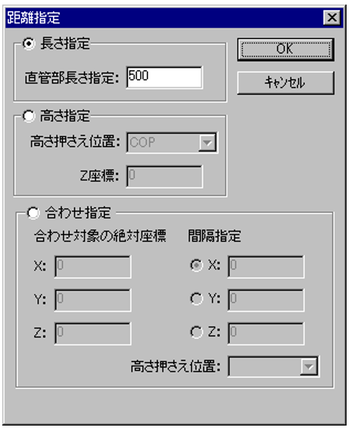
ノズルから伸ばす配管の長さ等を設定してください。
[OK]をClickするとノズルから配管が伸びてガイドプレーンを表示します。
長さ指定
胴体に取付いている機器ノズルからラインを延長するとき指定します。
(ラインの延長がX、Y方向)
高さ指定
機器ノズルが上下方向に取付いていて、ラインをZ方向に延長する場合、高さ押え位置(BOP、COP等)、Z座標(絶対座標)を設定します。
合わせ指定
2点目の座標を合わせたい物体をClickし、合わせる座標種(X:、Y:、Z:)を選択します。
- ノズルを指定します。
分岐点からの入力
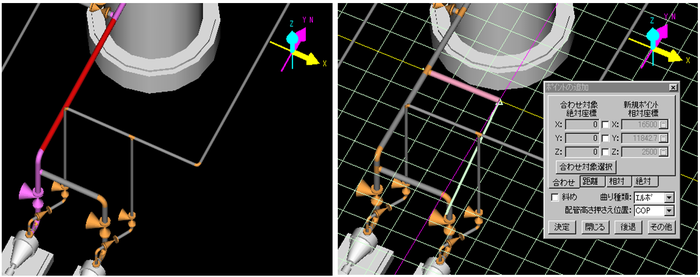
既に存在する配管から分岐して入力を開始します。
既に存在している配管から分岐して配管を入力します。
操作手順は、以下の通りです。
- 母管を指定します。
- 分岐場所を指定します。
- 分岐の方法を指定します。
- 分岐条件を設定します。
操作方法
- 母管を指定し、分岐場所を指定します。
分岐させる対象となる配管を指定します。指定の方法には2通りあります。
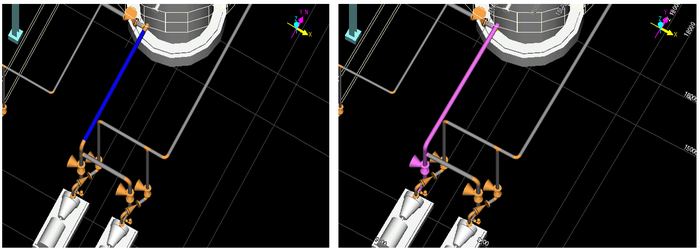
- 分岐させる配管をClickします。配管がピンク色に変わります。(一次選択状態)
- 一覧ウィンドウのリストから母管となるラインの上にマウスカーソルを移動し左Clickします。
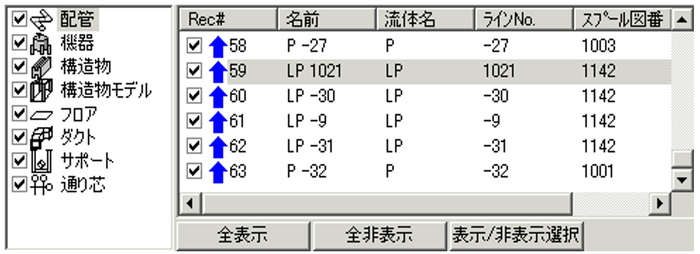
3Dモデル入力画面の対応するラインがピンク色に変わります。(一次選択状態)
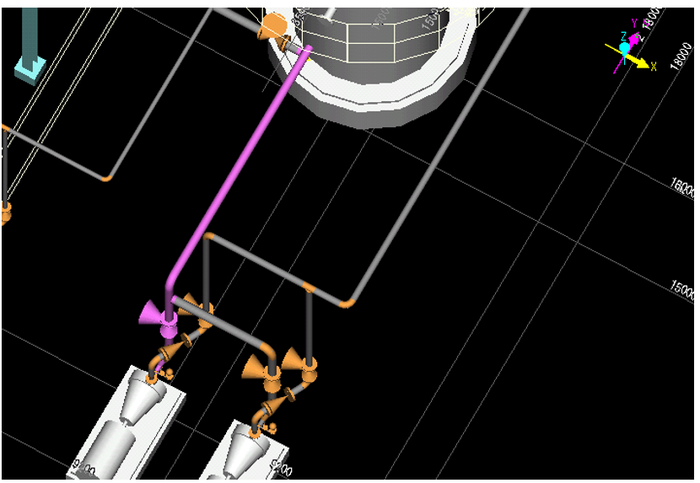
- 分岐させる配管をClickします。配管がピンク色に変わります。(一次選択状態)
- 分岐対象を指定します。
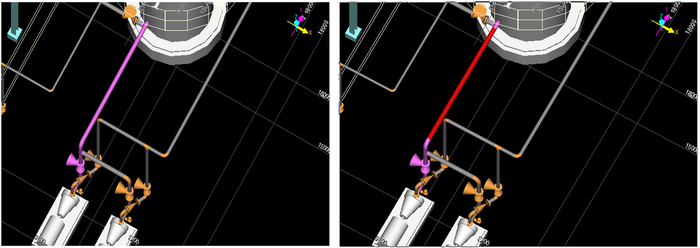
一次選択した母管の分岐ポイントをClickします。
分岐する部分の配管が赤色に変わります。(二次選択状態)
- 分岐方法を指定します。
EYECADには、母管から垂直方向または斜め方向に分岐する方法と、斜めいも付け分岐の2つの分岐方法があります。
どちらの方法を使うかを指定します。
- 母管から垂直方向または斜め方向に分岐する方法
Menu Barの〔配管(L)〕-〔分岐〕を選択します。
または、母管を二次選択した状態で、マウスの右ボタンClickで表示するMenuから選択します。
具体的な詳細手順は、以下を参照してください。
- 斜めいも付けで分岐する方法
Menu Barの〔配管(L)〕-〔斜めいも付けで分岐〕を選択します。
具体的な詳細手順は、「"斜めいも付け分岐"の場合」を参照してください。
- 母管から垂直方向または斜め方向に分岐する方法
- [分岐]モードによる始点設定
母管からの分岐条件により、始点設定方法が異なります。
"分岐"の場合
- 分岐位置を設定する
- 【エッジ上の座標指定】Dialogが表示されます。
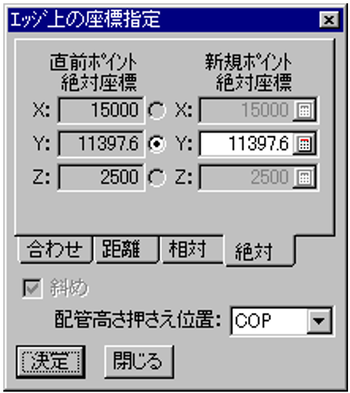
- 分岐したいポイントの座標値を"絶対"、"相対"、"合わせ"、"距離"いずれかの方法で設定してください。
- 設定後、[決定]をClickしてください。
- [閉じる]をClickすると「(b)分岐対象を選択する」状態に戻ります。
- 【エッジ上の座標指定】Dialogが表示されます。
- 分岐ラインの属性を設定する
- 【ラインのプロパティ】Dialogが表示されます。(「任意のポイントからラインを入力する場合」を参照)
- ライン仕様を入力してください。Dialogの白くなっている場所が値の
- 変更箇所にカーソルを移動し、左Clickして数値、またはDataを選択してください。
- 全ての設定完了後、[OK]をClickしてください。
- Data入力の方法
- 数値を入力します。

- ボタンをClickすると、選択できる項目を表示します。
入力したい項目の上にマウスカーソルを移動し、左Clickしてください。
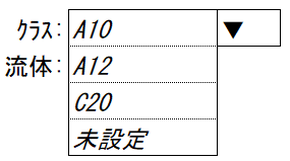
-
クラス、流体、Job区分で表示する項目は、プラント属性定義で設定した項目です。
参考
- Dataを設定するときに、Tabキーを押すと、次の入力欄にフォーカスを移動することができます。
- スペックによってサイズリストから選択する方式とmmサイズ指定による選択に切り替わります。
- 数値を入力します。
- 分岐点から2点目の入力
- 【ポイントの指定】Dialogとガイドプレーンが表示されます。2点目を指定してください。
- 2点目までの分岐ラインができます。
- ポイントの指定方法
- 2点目の指定は、【ポイントの追加】Dialogに座標値を入れる方法と、ガイドプレーンを目安にカーソルを移動し、左Clickで設定する方法があります。 (「始点の設定」を参照)
"斜めいも付け分岐"の場合
- 分岐位置を設定します。
- 【斜めいも付け分岐】Dialogが表示されます。
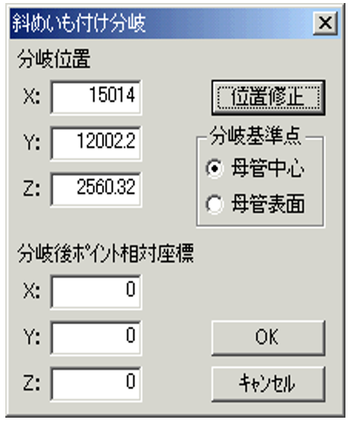
- 分岐ポイントの座標値を設定してください。
- [位置修正]をClickすると【エッジ上の座標指定】Dialog(「"分岐"の場合」を参照)が表示され、分岐したいポイントの座標値を"絶対"、"相対"、"合わせ"、"距離"いずれかの方法で設定できるようになります。
- 分岐の基準点,分岐後ポイントの相対座標を設定し、[OK]をClickしてください。
- [キャンセル]をClickすると「(b)分岐対象を選択する」状態に戻ります。
- 【斜めいも付け分岐】Dialogが表示されます。
- 分岐ラインの属性を設定します。
- ノズルからの入力モードに入ると、【ラインのプロパティ】Dialogが表示されます。(「任意のポイントからラインを入力する場合」を参照)
- ライン仕様を入力してください。Dialogで白くなっている場所が値の変更できるところです。
- 変更箇所にカーソルを移動し、左Clickして数値、またはDataを選択してください。
- 全ての設定完了後、[OK]をClickしてください。
- Data入力の方法
- 数値を入力します。

- ボタンをClickすると、選択できる項目を表示します。
入力したい項目の上にマウスカーソルを移動し、左Clickしてください。
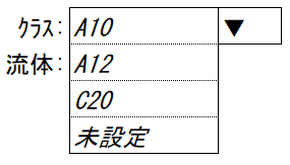
-
クラス、流体、Job区分で表示する項目は、プラント属性定義で設定した項目です。
参考
- Dataを設定するときに、Tabキーを押すと、次の入力欄にフォーカスを移動することができます。
- スペックによってサイズリストから選択する方式とmmサイズ指定による選択に切り替わります。
- 数値を入力します。
- 斜めいも付け分岐の考え方1
同じいも付け分岐でも、母管と直交する場合と斜めに分岐する場合では、Dataの持ち方が異なります。
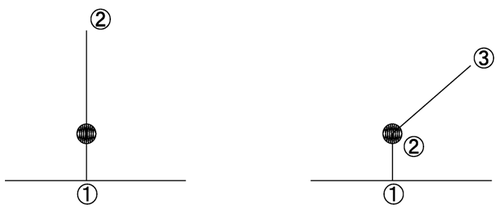
- 母管と直交する場合、下部①、②の2ポイントのみです。
- 斜めに分岐する場合、下図①(母管センター)から母管の半径分離れた所に②があり(②は曲げ半径が枝管の半径のBEND)、次に③の計3ポイントになります。
- 斜めいも付け分岐の考え方2
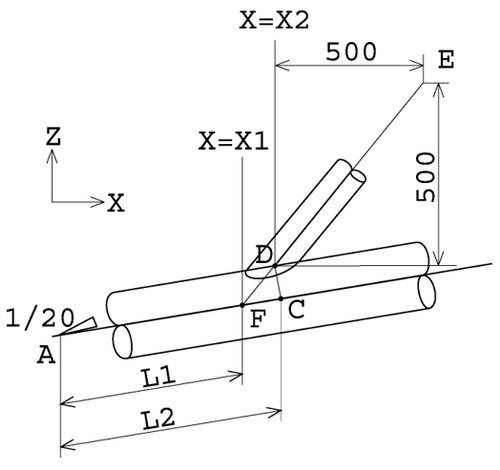
下図のDataを作成する場合を例に考え方,手順を説明します。
-
分岐点の選択
分岐点を母管中心基準(F点)とするか母管表面基準(D点)とするか決定します。
標準は母管中心基準(F点)になっています。
-
分岐点の決定
【斜めいも付け分岐】Dialogが表示されます。
絶対座標で
・母管中心基準の時、X1の値を入力します。
・母管表面基準の時、X2の値を入力します。
または、[位置修正]をClickし、【エッジ上の座標指定】Dialogが表示します。
"距離"を選択し基準点を確認し(A点)、基準点からの距離を入力します。
このとき
・母管中心基準の時、L1の値を入力します。
・母管表面基準の時、L2の値を入力します。
-
枝管のE点の決定
E点をパイプ表面(D点)からの相対座標で入力します。
【斜めいも付け分岐】Dialogの「分岐後ポイントの相対座標」にX=500、Z=500を入力してください。
[OK]をClickすると、ODEの3ポイント分のDataを生成し、[斜めいも付け分岐]ができます。
この場合の材集は「直付分岐」400A×100Aが1カ所としてカウントされます。
Dの点で分岐配管は技管の半径の曲率でのパイプ曲げとなりますが、カウントされません。
母管中心基準でF点を押さえても、実際のポイントDataは母管:A→C→B、枝管:C→D→EとしてFile:JPIPELに記録されます。
枝管入力後はF点の座標は共通表示エリアに表示されません。
-
- 分岐点から3点目の入力
- 手順2で設定した「分岐後ポイント相対座標」まで配管が伸び、【ポイントの指定】Dialogとガイドプレーンが表示されます。
- 順次ポイント座標を入力し、配管を成長させてください。
- ポイントの指定方法
- ポイントの指定は、【ポイントの指定】Dialogに座標値を入れる方法と、ガイドプレーンを目安にカーソルを移動し左Clickで設定する方法があります。(「始点の設定」を参照)
※分岐の種類は、標準で「直付分岐」(mnc=BDW)です。
「補強版付分岐」(BPAD),「ステ-付き分岐」(BDST)へは、Menu Barの〔配管(L)〕-〔付属品修正〕-〔付属品名称変更〕で行います。
- ポイントの指定は、【ポイントの指定】Dialogに座標値を入れる方法と、ガイドプレーンを目安にカーソルを移動し左Clickで設定する方法があります。(「始点の設定」を参照)
45°(60°)ボス分岐について
以下に母管100Aの母管から25Aの45°ボス分岐配管を入力する方法を説明します。60°ボスの場合も同様です。
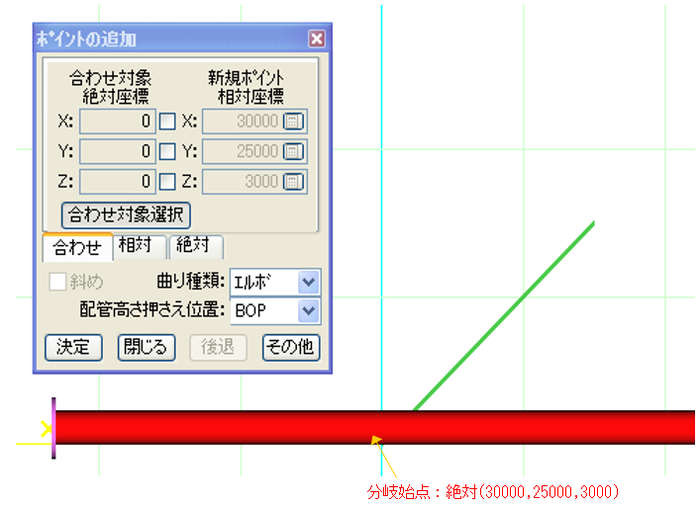
- 分岐するパイプを二次選択して「配管」→「分岐」でまず分岐座標を決めます。この例では(30000,25000,3000)
- 母管表面から45°となる位置に分岐配管を延ばします。
(成長点を決めます)この例では100A(外径114.3mm)なので相対で(x,y,z) = (442.85,0,500) とします。
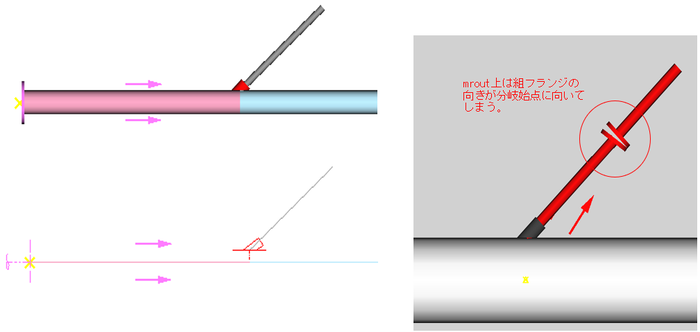
※500-114.3/2=442.85 このときmrout画面では分岐配管始点は母管中心のままです。
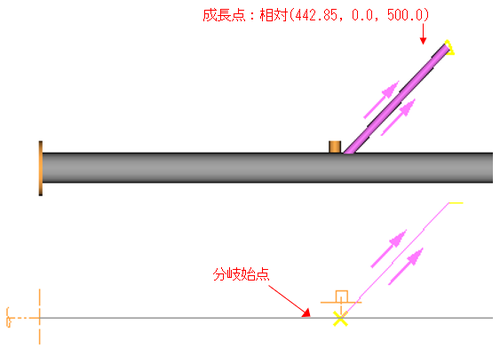
- 母管の分岐部品はボスになるのでボスを二次選択して「名称変更」で45°ボス(308)に変更します。
- 分岐配管は表示上母管表面から分岐していますが、実際の分岐始点は母管中心となるので注意してください。
また分岐配管側のボスに一番近い部品(下図では組フランジ)の向きはmrout上では分岐始点に向いていますが、スプール図、組図では正しく表現されます。またカットパイプ長も(従来通り)正しく計算されます。
- 分岐配管は表示上母管表面から分岐していますが、実際の分岐始点は母管中心となるので注意してください。
- 分岐位置を設定する