
 オンラインヘルプの見かた
1306 セクション 図面内 配置
図面内数値(mm)入力
セクション・文字配置
タグ、セクションを簡単に揃える機能です。
以下の方法があります。
図面内数値(mm)入力
図面内のセクション・文字(タグ)を座標値 (X,Y)でmm単位に移動できます。
- メニューバーより〔操作(O)〕-〔セクション編集(E)〕を選択し、[セクション編集]モードに入ります。
- 移動したいセクションをマウスクリックします。
-
メニューバーより〔セクション・文字配置(L)〕-〔図面内数値(mm)入力(N)〕を選択します。
(または、ツールバーの
 アイコンをクリックします。)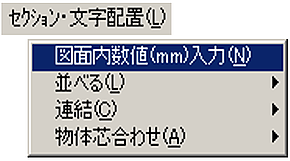
-
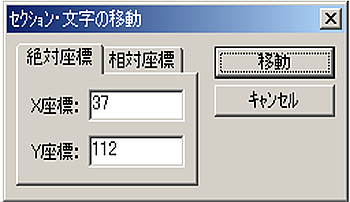
下図の【セクション・文字の移動】ダイアログが表示されます。
デフォルトは、“絶対座標”です。
-
X座標、Y座標内にキーボードで入力します。
(これは図面内の座標値です。基準位置は図面の一番左下になります。)
-
移動
入力した数値通り移動します。
-
キャンセル
キャンセルします。(Escキーでもできます。)
-
-
“相対座標”をマウスクリックすると、現在位置から相対値で移動します。
(移動方法は“絶対座標”と同じ方法です。)
-
“複数選択も可能です。複数選択したい場合は以下の通りです。
-
複数選択
Ctrl+マウスでタグをヒットします。
(選択解除は、再度Ctrl+マウスでタグをヒットします。)
-
並べる
左端
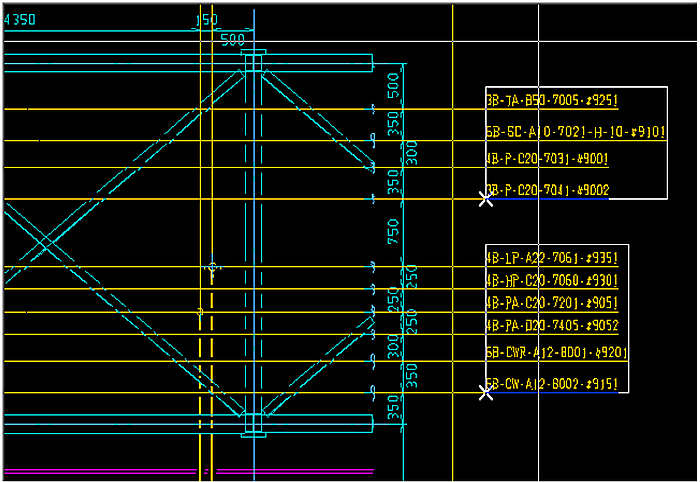
セクション・文字(タグ)を左端基準で合わせます。
-
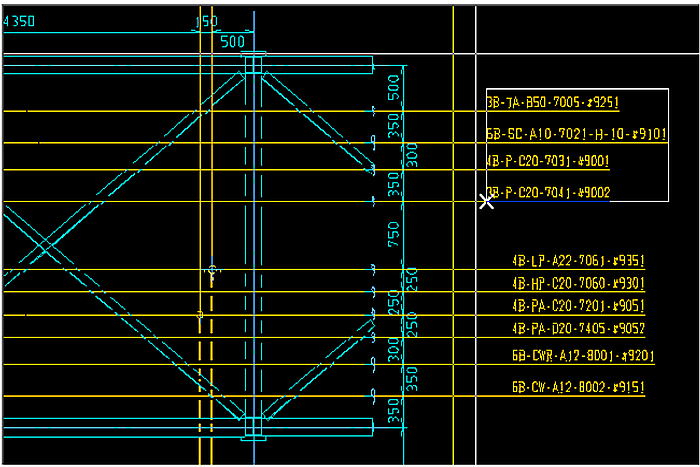
基準にしたい文字(タグ)をマウスヒットします。
-
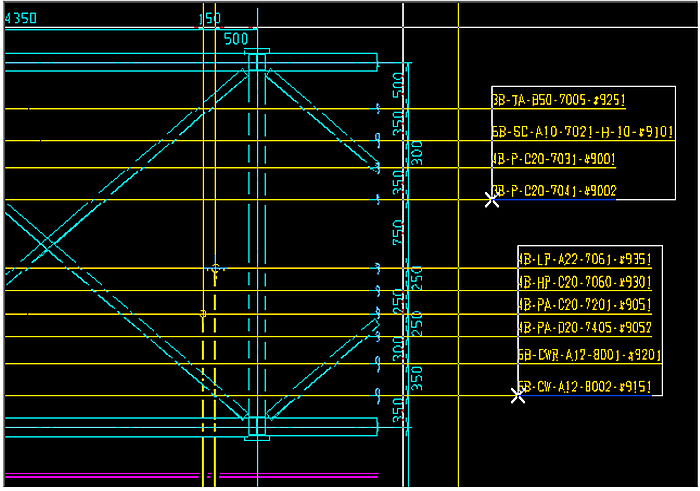
合わせたい文字(タグ)をCtrl+マウスヒットで選択します。
-
下記の操作を行うと(または、ツールバーの
 アイコンをクリッククリックします。)、下図の様に左端を並べる事ができます。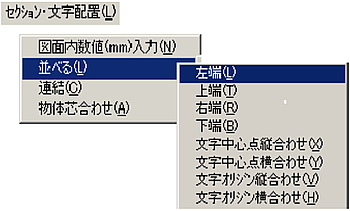
この時に以下の事ができます。
-
移動を元に戻す:Ctrl+Z
-
移動した位置に戻す:Ctrl+Y
-
- 終了したい場合、タグの無い場所でマウスをクリックします。
- セクションの移動も上記方法と同じです。
- セクションの場合はセクション枠が基準となります。
上端
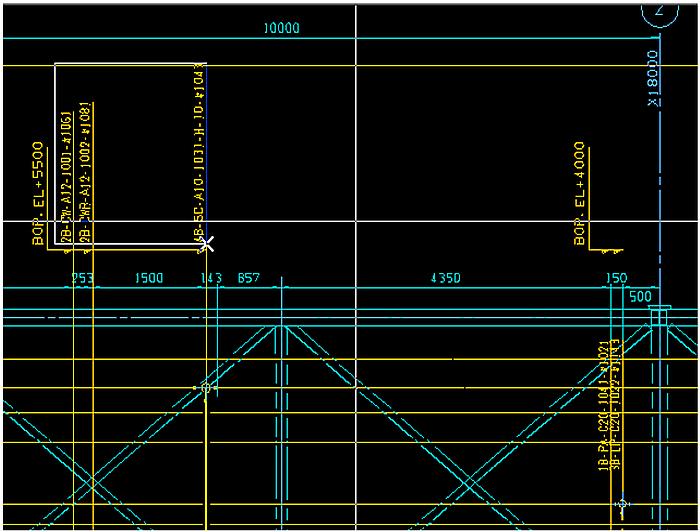
セクション・文字(タグ)を上端基準で合わせます。
-
基準にしたい文字(タグ)をマウスヒットします。
-
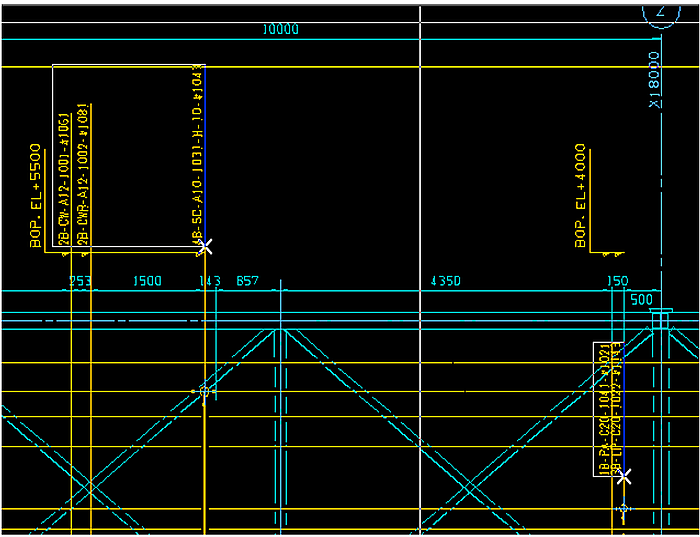
合わせたい文字(タグ)をCtrl+マウスヒットで選択します。
-
下記の操作を行うと(またはツールバーの
 アイコンをクリックします。)、下図の様に上端を並べる事ができます。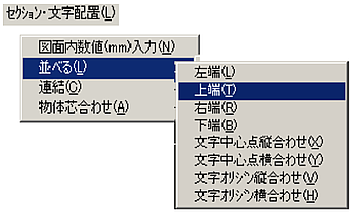
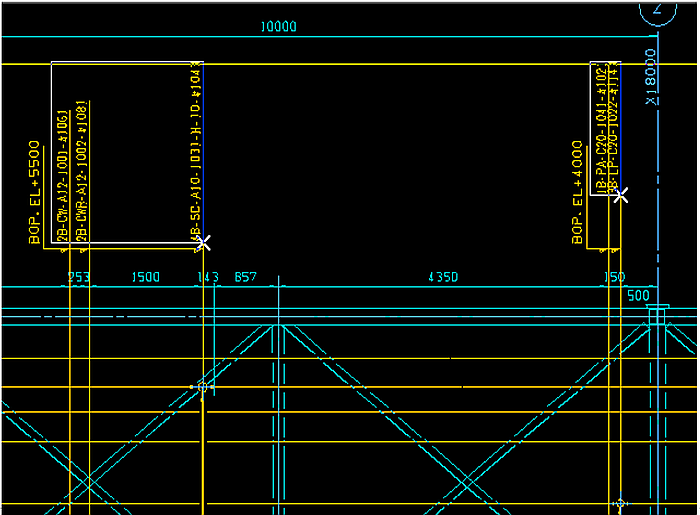
この時に以下の事ができます。
- 移動を元に戻す:Ctrl+Z
- 移動した位置に戻す:Ctrl+Y
- 終了したい場合、タグの無い場所でマウスをクリックします。
- セクションの移動も上記方法と同じです。
- セクションの場合はセクション枠が基準となります。
右端
セクション・文字(タグ)を右端基準で合わせます。
-
基準にしたい文字(タグ)をマウスヒットします。
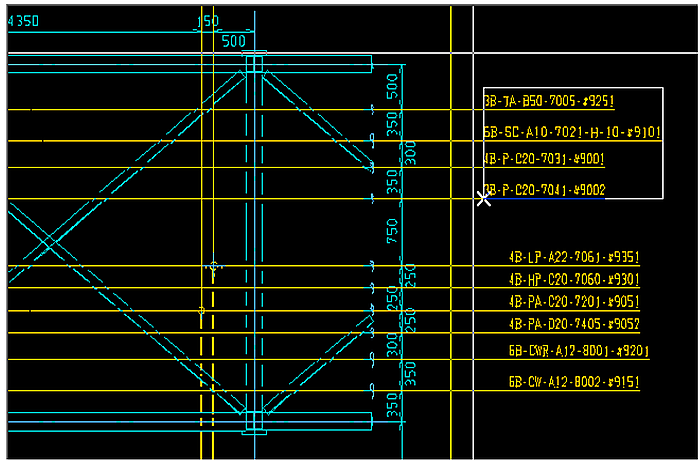
-
合わせたい文字(タグ)をCtrl+マウスヒットで選択します。
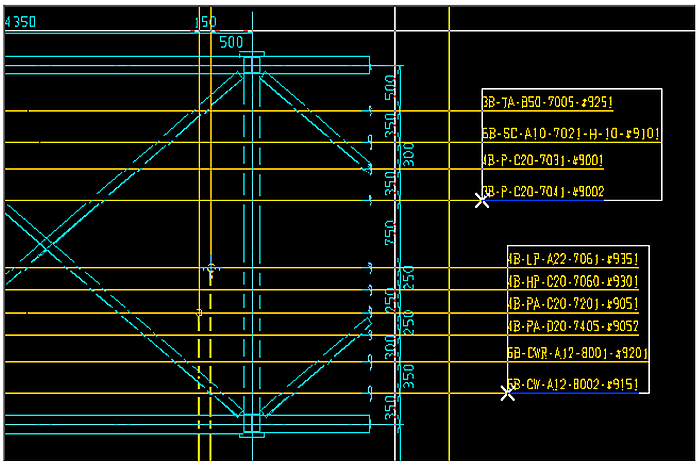
-
下記の操作を行うと(または、ツールバーの
 アイコンをクリックします。)、下図の様に右端を並べる事ができます。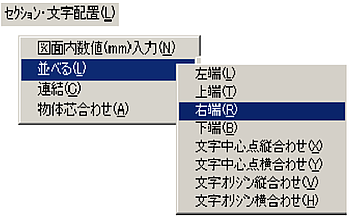
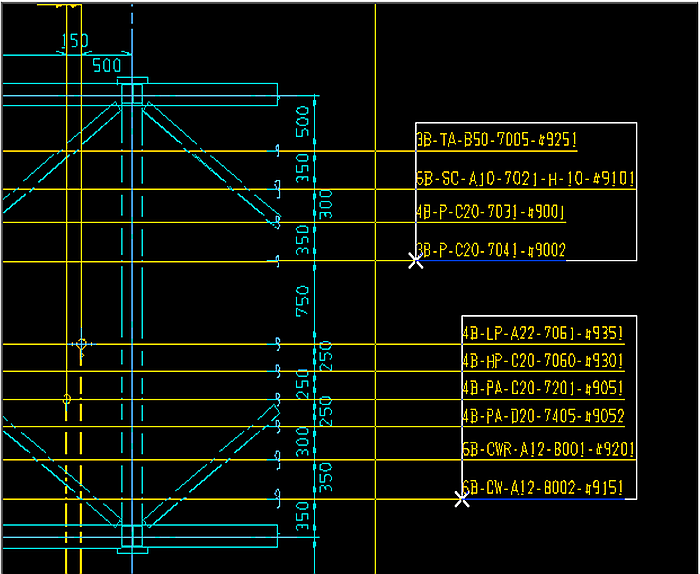
この時に以下の事ができます。
- 移動を元に戻す:Ctrl+Z
- 移動した位置に戻す:Ctrl+Y
- 終了したい場合、タグの無い場所でマウスをクリックします。
- セクションの移動も上記方法と同じです。
- セクションの場合はセクション枠が基準となります。
下端
セクション・文字(タグ)を下端基準で合わせます。
-
基準にしたい文字(タグ)をマウスヒットします。
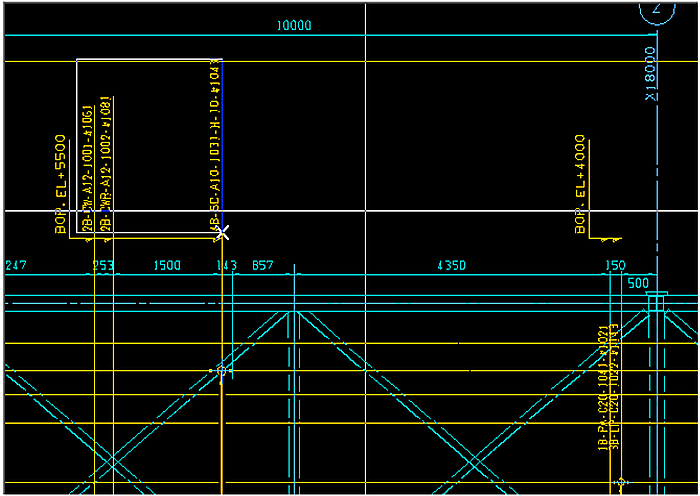
-
合わせたい文字(タグ)をCtrl+マウスヒットで選択します。
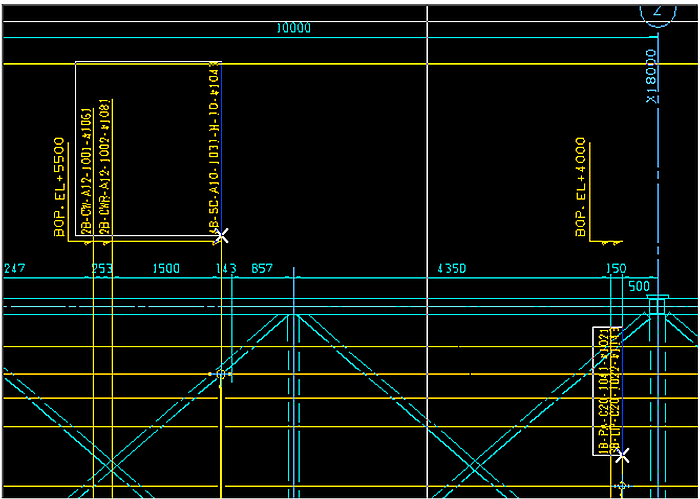
-
下記の操作を行うと(またはツールバーの
 アイコンをクリックします。)、下図の様に下端を並べる事ができます。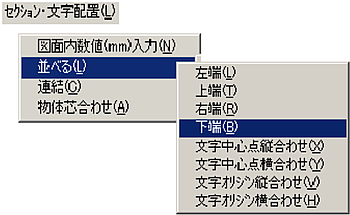
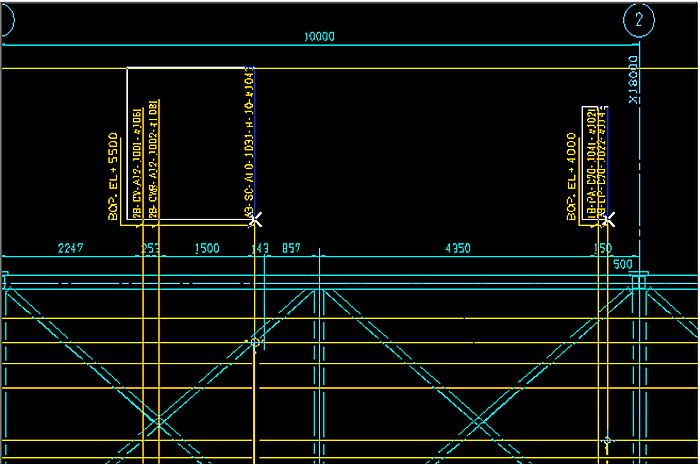
この時に以下の事ができます。
- 移動を元に戻す:Ctrl+Z
- 移動した位置に戻す:Ctrl+Y
- 終了したい場合、タグの無い場所でマウスをクリックします。
- セクションの移動も上記方法と同じです。
- セクションの場合はセクション枠が基準となります。
文字中心点縦合わせ
文字(タグ)を中心点(トラッカーの中心点)縦基準で合わせます。
(セクションに、この機能はありません。)
-
基準にしたい文字(タグ)をマウスヒットします。
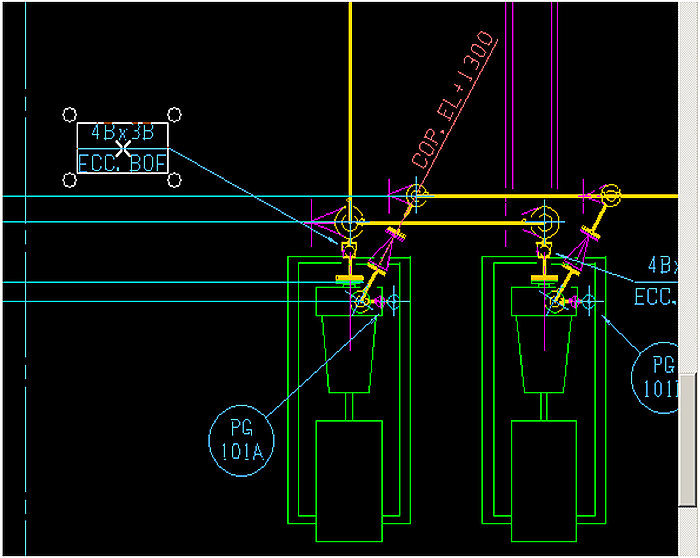
-
合わせたい文字(タグ)をCtrl+マウスヒットで選択します。
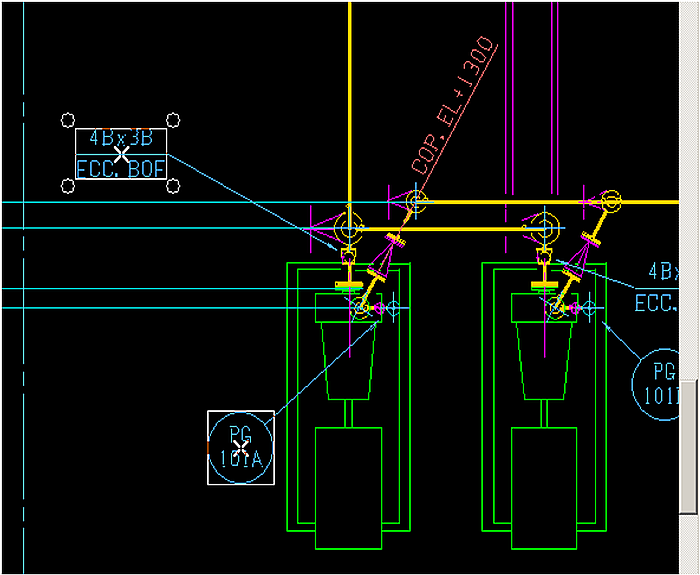
-
下記の操作を行うと(または、ツールバーの
 アイコンをクリックします。)、下図の様に、文字(タグ)を中心点縦合わせで並べる事ができます。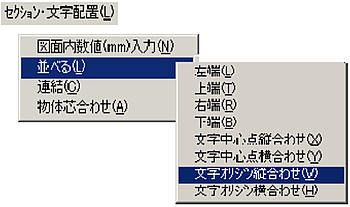
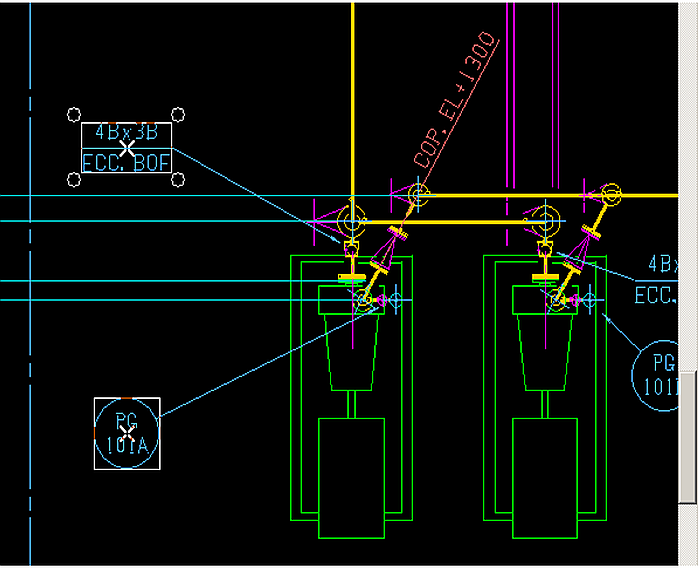
この時に以下の事ができます。
- 移動を元に戻す:Ctrl+Z
- 移動した位置に戻す:Ctrl+Y
- 終了したい場合、タグの無い場所でマウスをクリックします。
文字中心点横合わせ
文字(タグ)を中心点(トラッカーの中心点)横基準で合わせます。
(セクションにこの機能はありません。)
-
基準にしたい文字(タグ)をマウスヒットします。
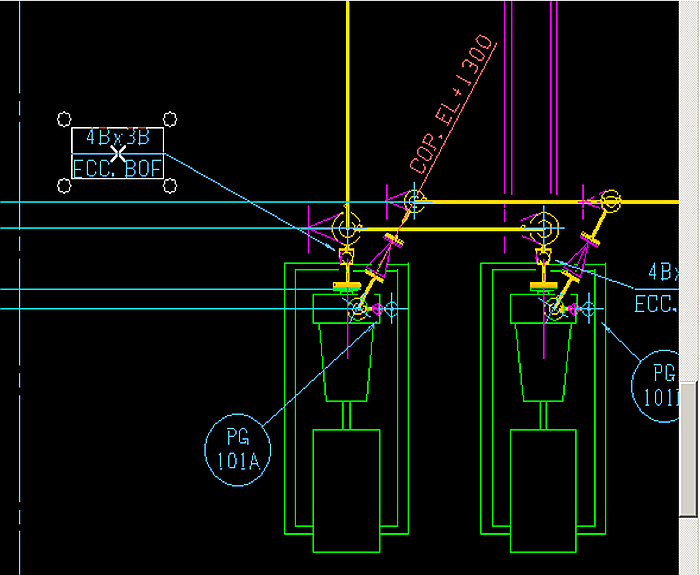
-
合わせたい文字(タグ)をCtrl+マウスヒットで選択します。
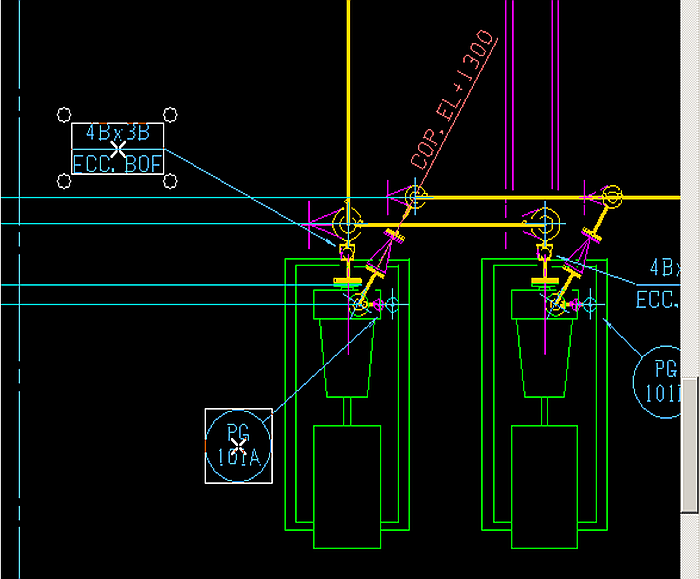
-
下記の操作を行うと(または、ツールバーの
 アイコンをクリックします。)、下図の様に、文字(タグ)を中心点横合わせで並べる事ができます。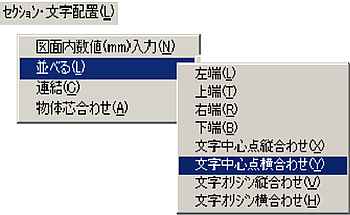
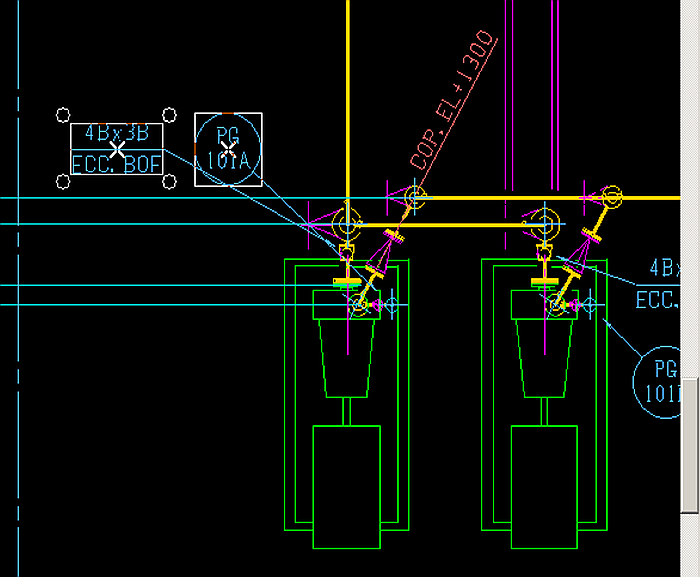
この時に以下の事ができます。
- 移動を元に戻す:Ctrl+Z
- 移動した位置に戻す:Ctrl+Y
- 終了したい場合、タグの無い場所でマウスをクリックします。
文字オリジン縦合わせ
文字(タグ)をオリジン縦基準で合わせます。(セクションに、この機能はありません。)
-
基準にしたい文字(タグ)をマウスヒットします。
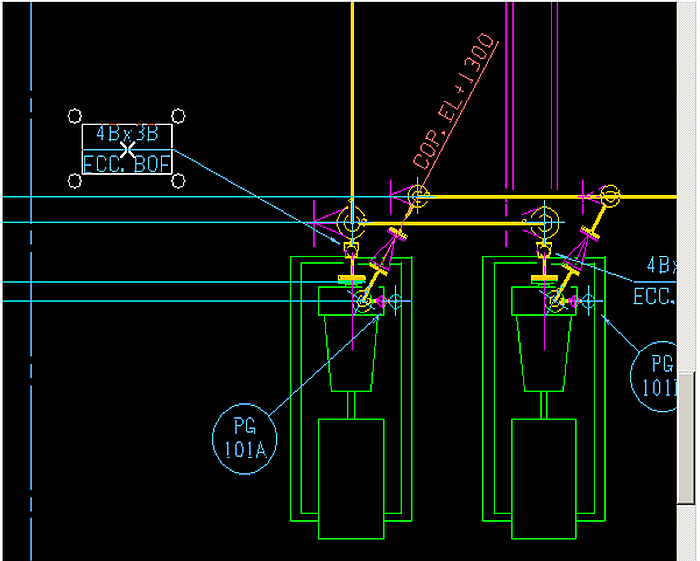
-
合わせたい文字(タグ)をCtrl+マウスヒットで選択します。
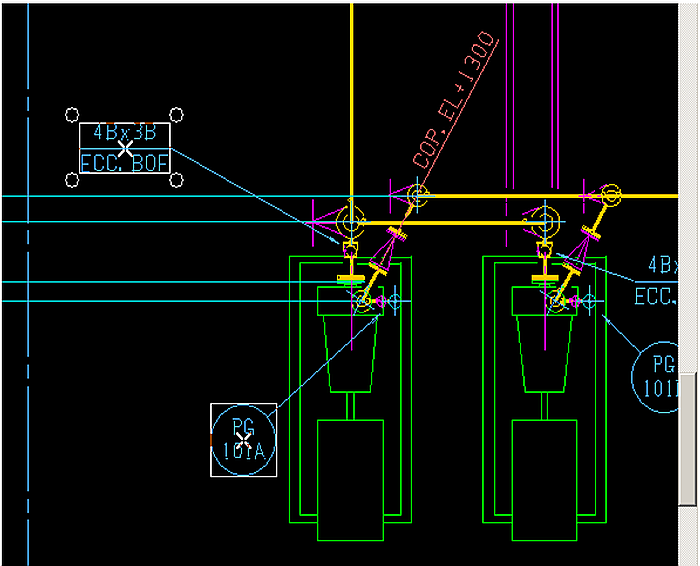
-
下記の操作を行うと(または、ツールバーの
 アイコンをクリックします。)、下図の様に文字(タグ)をオリジン縦合わせで並べる事ができます。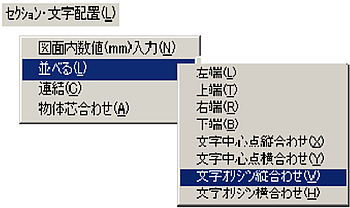
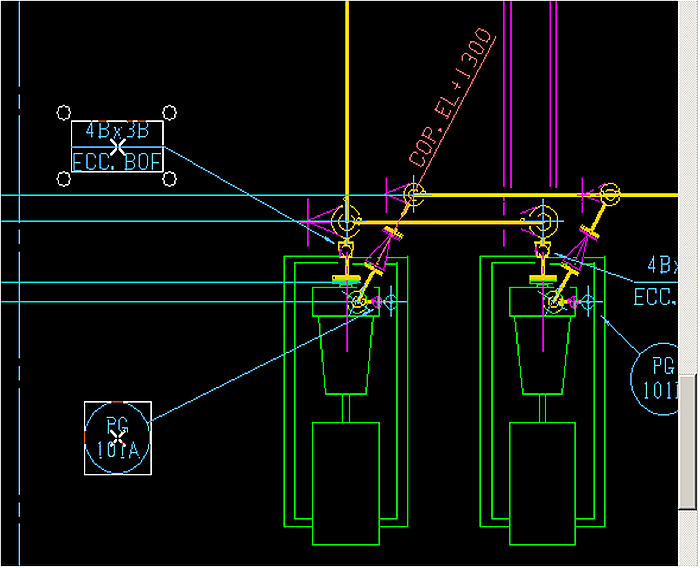
この時に以下の事ができます。
- 移動を元に戻す:Ctrl+Z
- 移動した位置に戻す:Ctrl+Y
- 終了したい場合、タグの無い場所でマウスをクリックします。
文字オリジン横合わせ
文字(タグ)をオリジン横基準で合わせます。(セクションにこの機能はありません。)
-
基準にしたい文字(タグ)をマウスヒットします。
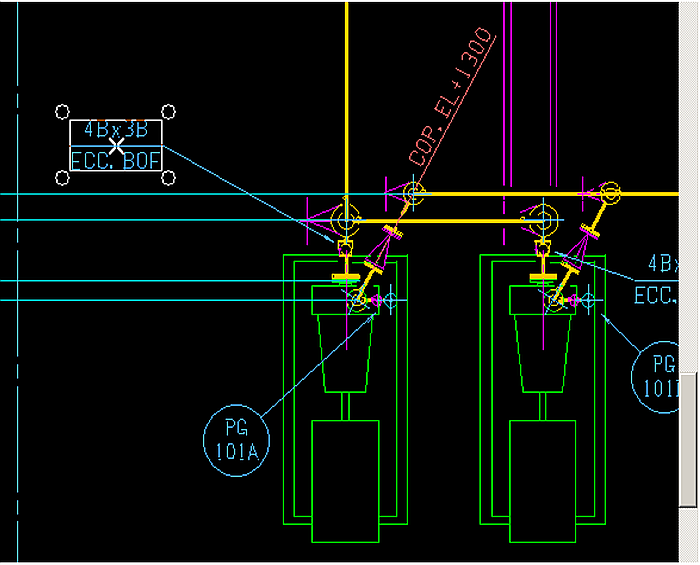
-
合わせたい文字(タグ)をCtrl+マウスヒットで選択します。
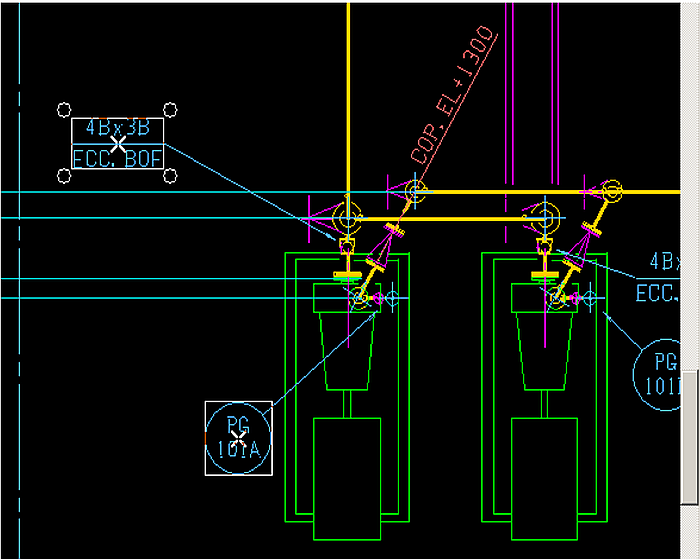
-
下記の操作を行うと(または、ツールバーの
 アイコンをクリックします。)、下図の様に文字(タグ)をオリジン横合わせで並べる事ができます。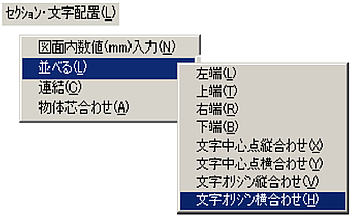
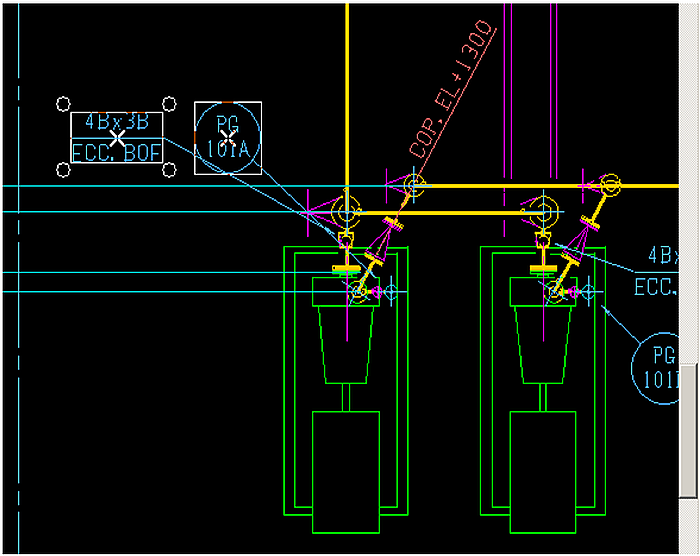
この時に以下の事ができます。
- 移動を元に戻す:Ctrl+Z
- 移動した位置に戻す:Ctrl+Y
- 終了したい場合、タグの無い場所でマウスをクリックします。
横連結
連結
セクションのセクション枠同士、文字(タグ)のトラッカー同士の連結ができます。
図面Y座標変更無し
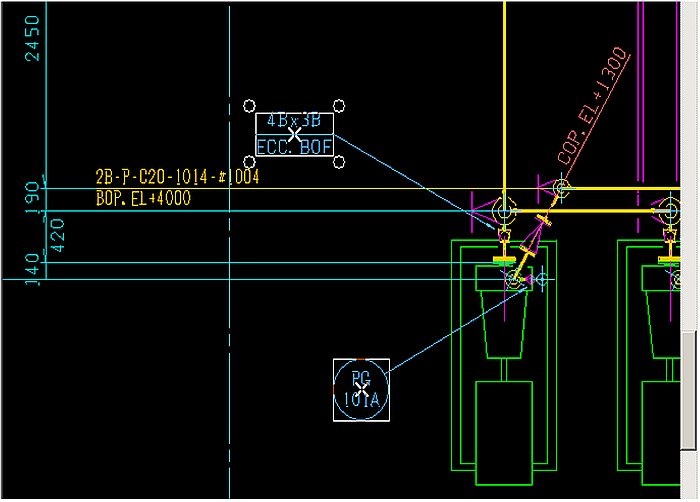
一方のセクション(セクション枠)・文字(タグ)の左端と他方のセクション(セクション枠)・文字(タグ)の右端のX座標が同じになります。
-
基準にしたい文字(タグ)をマウスヒットします。
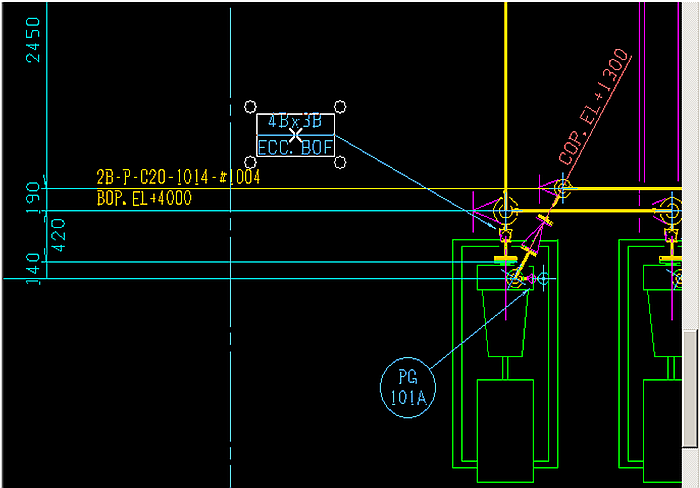
-
合わせたい文字(タグ)をCtrl+マウスヒットで選択します。
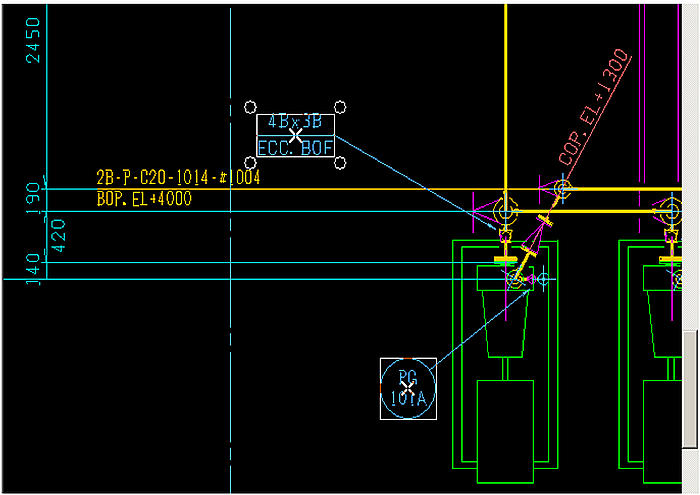
-
下記の操作を行うと(または、ツールバーの
 アイコンをクリックします。)、下図の様に、文字(タグ)のトラッカー右端と、文字(タグ)のトラッカー左端のX座標を同じにする事ができます。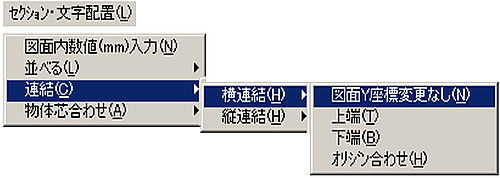
この時に以下の事ができます。
- 移動を元に戻す:Ctrl+Z
- 移動した位置に戻す:Ctrl+Y
- 終了したい場合、タグの無い場所でマウスをクリックします。
- セクションの移動も上記方法と同じです。
- セクションの場合はセクション枠が基準となります。
上端
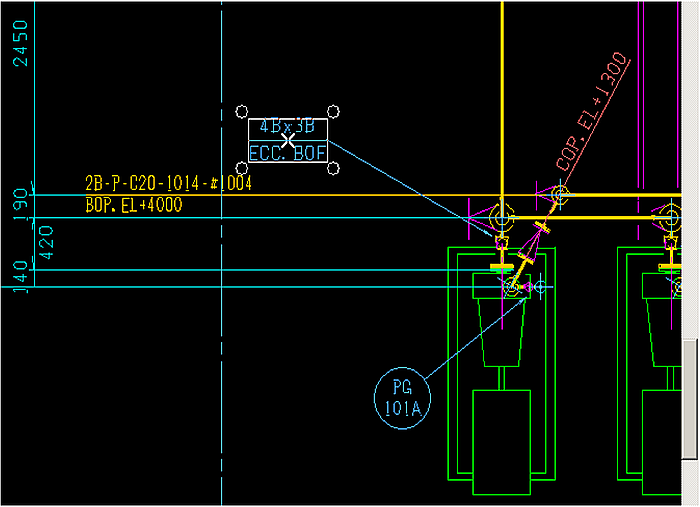
セクション・文字(タグ)を上端基準で連結します。
-
基準にしたい文字(タグ)をマウスヒットします。
-
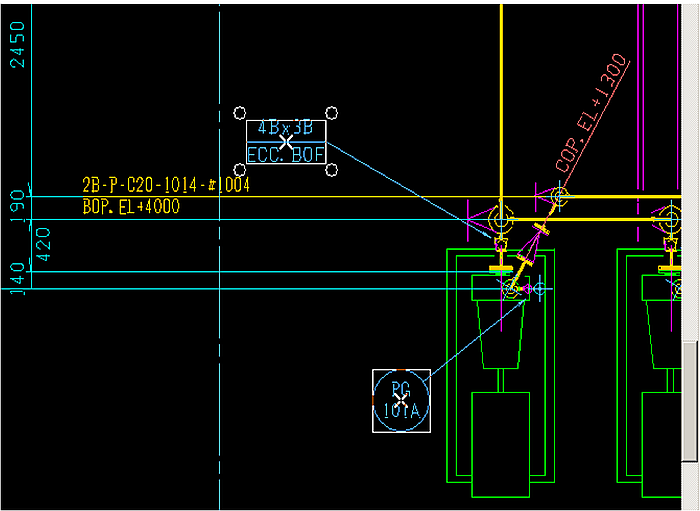
合わせたい文字(タグ)をCtrl+マウスヒットで選択します。
-
下記の操作を行うと(または、ツールバーの
 アイコンをクリックします。)、下図の様に、文字(タグ)のトラッカー右上端と、文字(タグ)のトラッカー左上端とを連結する事ができます。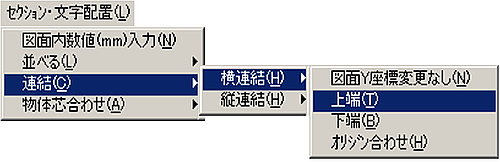
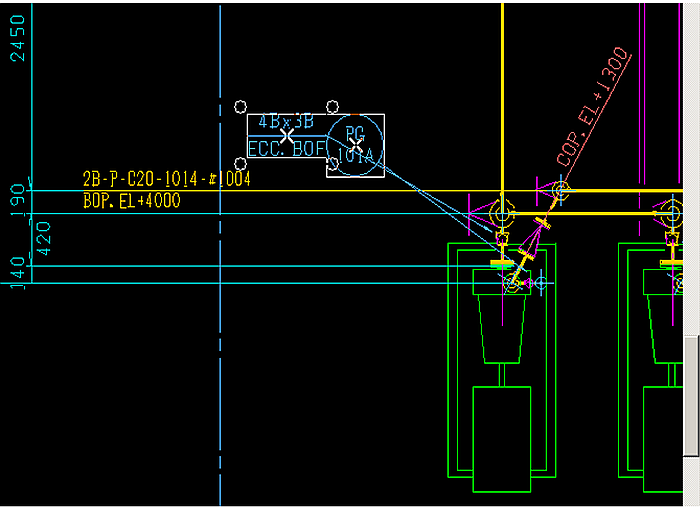
この時に以下の事ができます。
- 移動を元に戻す:Ctrl+Z
- 移動した位置に戻す:Ctrl+Y
- 終了したい場合、タグの無い場所でマウスをクリックします。
- セクションの移動も上記方法と同じです。
- セクションの場合はセクション枠が基準となります。
下端
セクション・文字(タグ)を下端基準で連結します。
-
基準にしたい文字(タグ)をマウスヒットします。
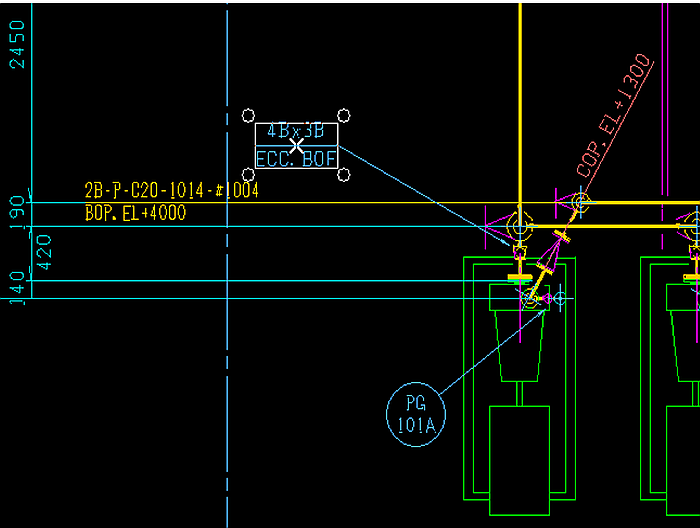
-
合わせたい文字(タグ)をCtrl+マウスヒットで選択します。
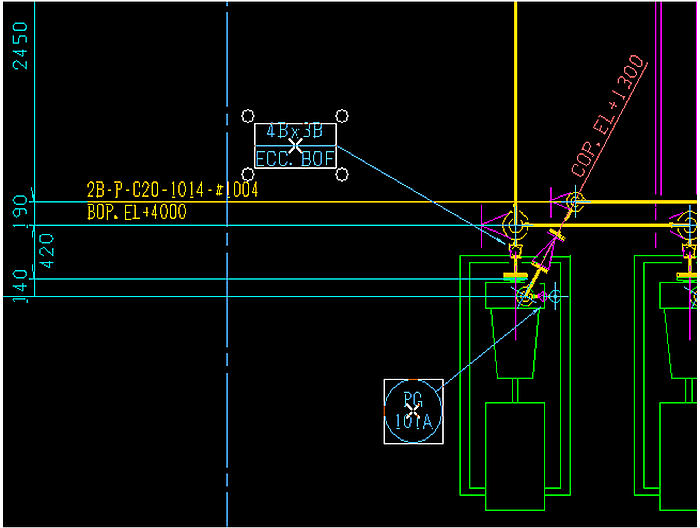
-
下記の操作を行うと(または、ツールバーの
 アイコンをクリックします。)、下図の様に、文字(タグ)のトラッカー右下端と、文字(タグ)のトラッカー左下端とを連結する事ができます。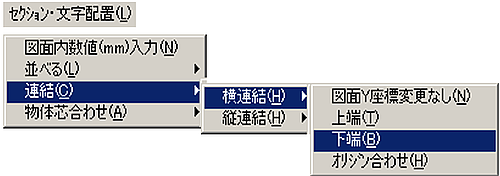
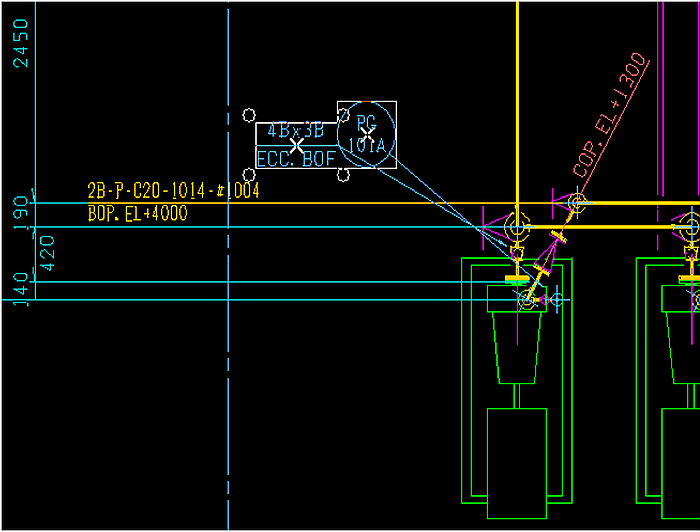
この時に以下の事ができます。
- 移動を元に戻す:Ctrl+Z
- 移動した位置に戻す:Ctrl+Y
- 終了したい場合、タグの無い場所でマウスをクリックします。
- セクションの移動も上記方法と同じです。
- セクションの場合はセクション枠が基準となります。
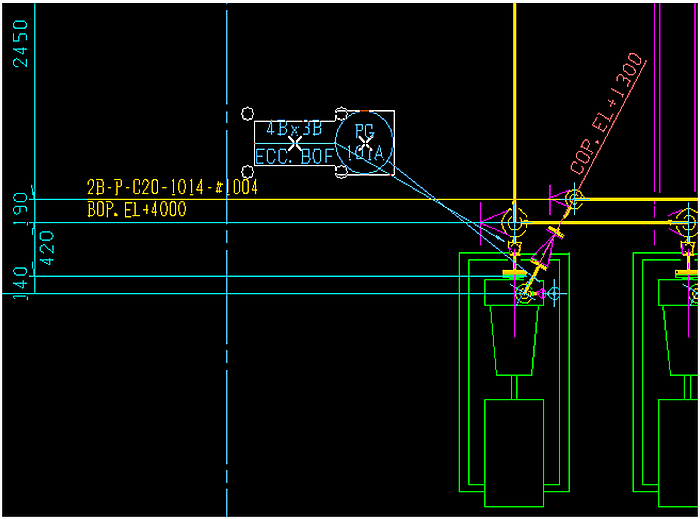
オリジン合わせ
文字(タグ)をオリジン横基準で結合します。(セクションにこの機能はありません。)
-
基準にしたい文字(タグ)をマウスヒットします。
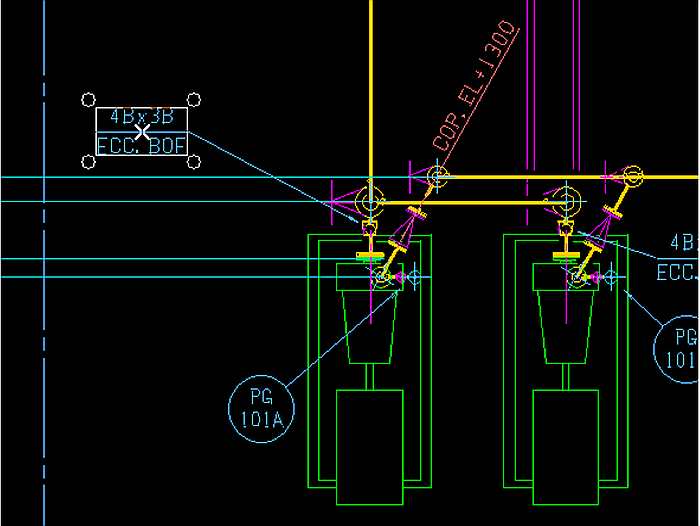
-
合わせたい文字(タグ)をCtrl+マウスヒットで選択します。
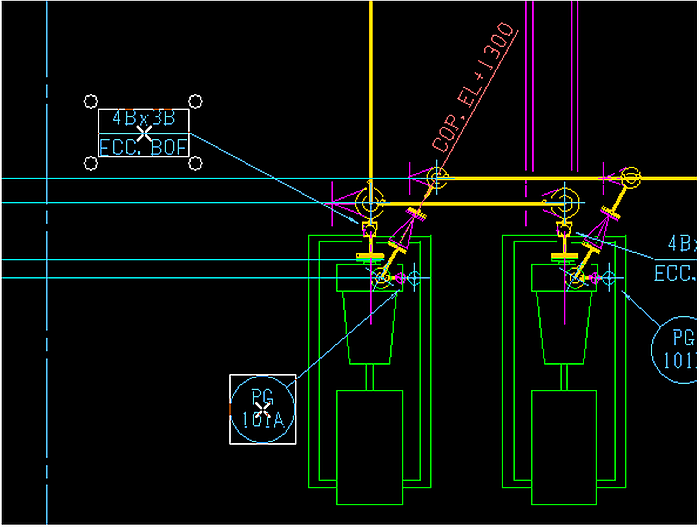
-
下記の操作を行うと(または、ツールバーの
 アイコンをクリックします。)、下図の様に、文字(タグ)のオリジン(トラッカー右)と、文字(タグ)のオリジン(トラッカー左)をオリジン横合わせで連結する事ができます。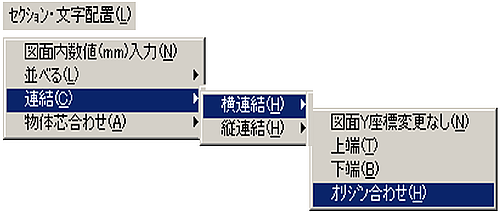
この時に以下の事ができます。
- 移動を元に戻す:Ctrl+Z
- 移動した位置に戻す:Ctrl+Y
- 終了したい場合、タグの無い場所でマウスをクリックします。
縦連結
図面X座標変更無し
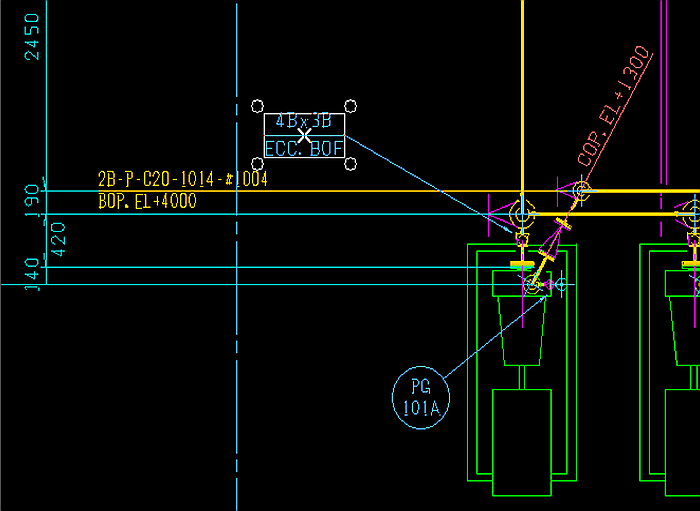
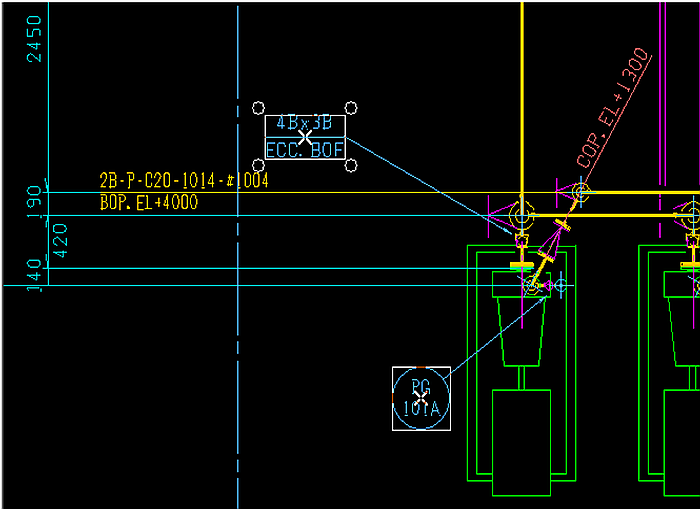
一方のセクション(セクション枠)・文字(タグ)の右下端と他方のセクション(セクション枠)・文字(タグ)の左上端のY座標が同じになります。
-
基準にしたい文字(タグ)をマウスヒットします。
-
合わせたい文字(タグ)をCtrl+マウスヒットで選択します。
-
下記の操作を行うと(または、ツールバーの
 アイコンをクリックします。)、下図の様に文字(タグ)のトラッカー右下端と、文字(タグ)のトラッカー左上端とを連結する事ができます。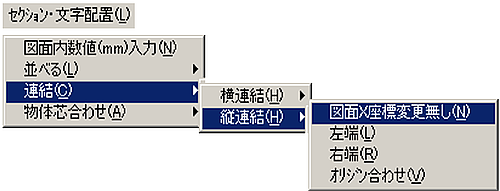
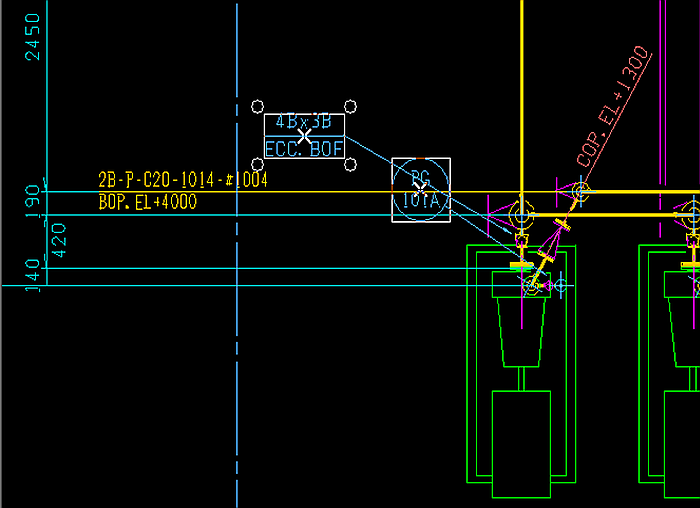
この時に以下の事ができます。
- 移動を元に戻す:Ctrl+Z
- 移動した位置に戻す:Ctrl+Y
- 終了したい場合、タグの無い場所でマウスをクリックします。
- セクションの移動も上記方法と同じです。
- セクションの場合はセクション枠が基準となります。
左端
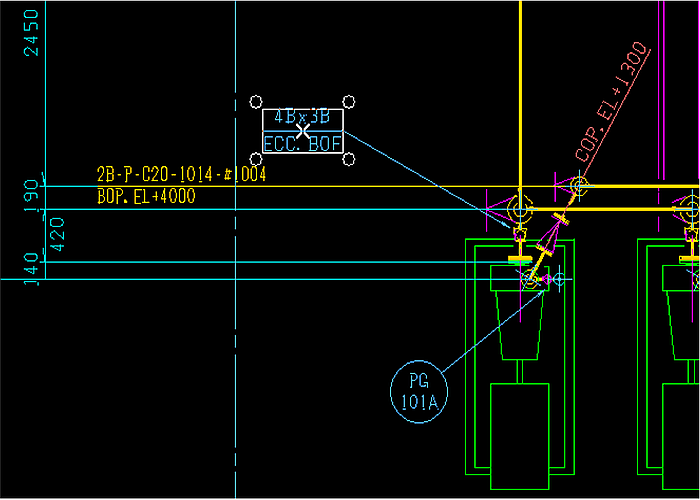
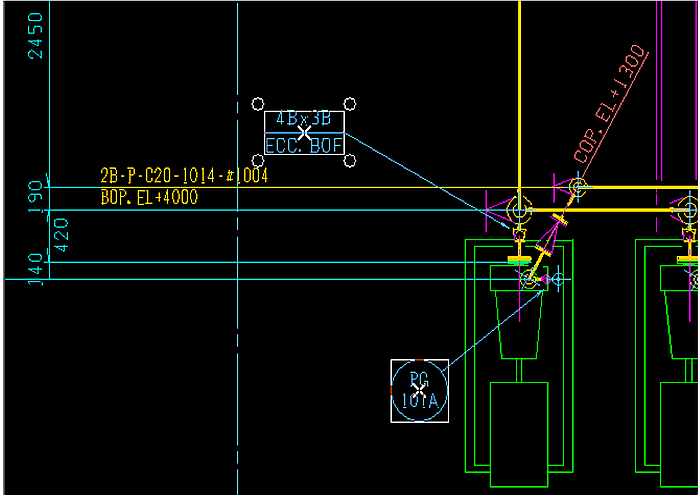
セクション・文字(タグ)を左端基準で連結します。
-
基準にしたい文字(タグ)をマウスヒットします。
-
合わせたい文字(タグ)をCtrl+マウスヒットで選択します。
-
下記の操作を行うと(または、ツールバーの
 アイコンをクリックします。)、下図の様に、文字(タグ)のトラッカー左下端と、文字(タグ)のトラッカー左上端とを連結する事ができます。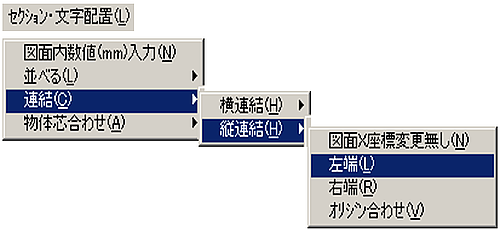
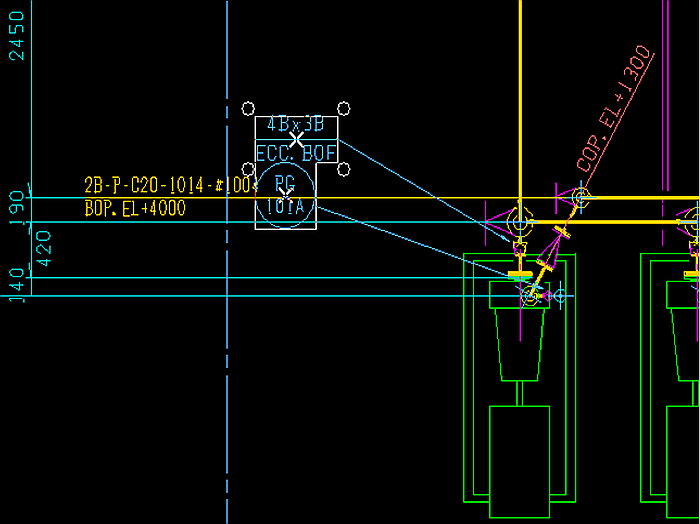
この時に以下の事ができます。
- 移動を元に戻す:Ctrl+Z
- 移動した位置に戻す:Ctrl+Y
- 終了したい場合、タグの無い場所でマウスをクリックします
- セクションの移動も上記方法と同じです。
- セクションの場合はセクション枠が基準となります。
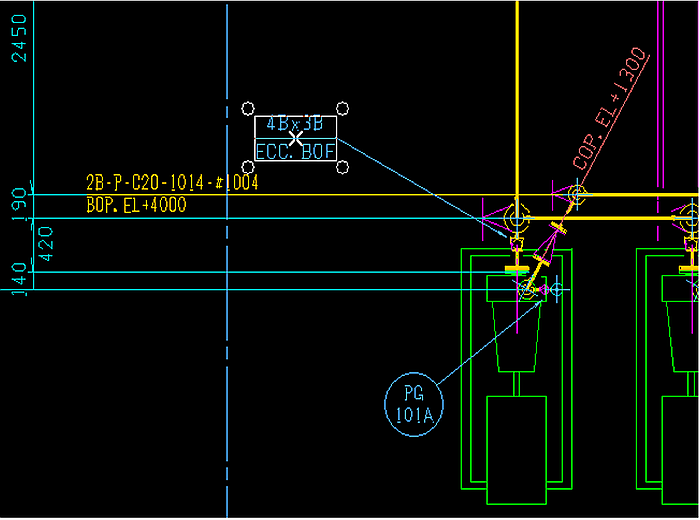
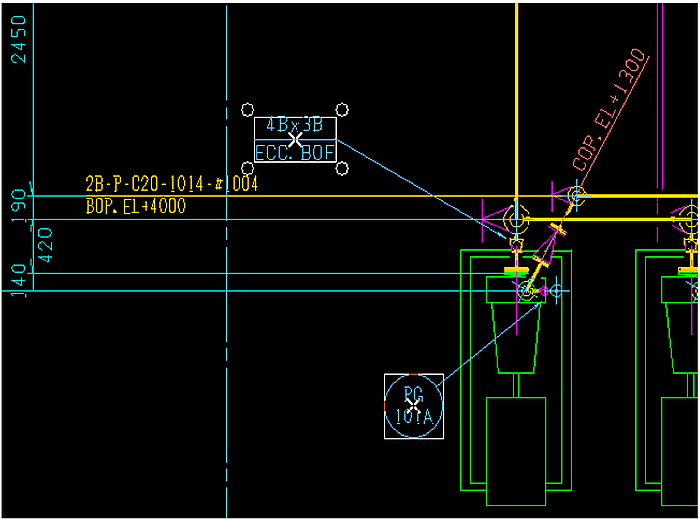
右端
セクション・文字(タグ)を右端基準で連結します。
-
基準にしたい文字(タグ)をマウスヒットします。
-
合わせたい文字(タグ)をCtrl+マウスヒットで選択します。
-
下記の操作を行うと(または、ツールバーの
 アイコンをクリックします。)、下図の様に、文字(タグ)のトラッカー右下端と、文字(タグ)のトラッカー右上端とを連結する事ができます。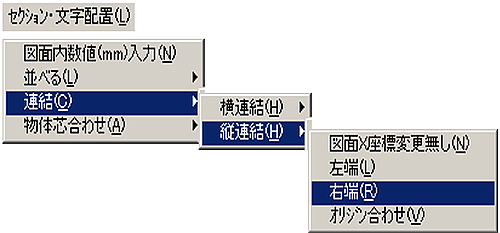
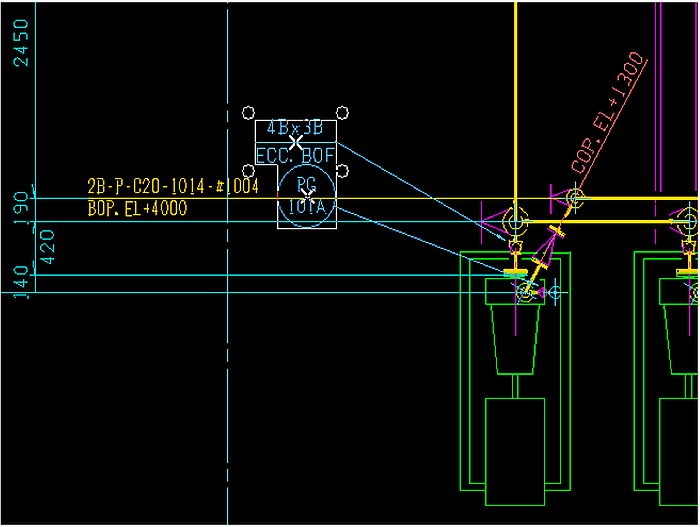
この時に以下の事ができます。
- 移動を元に戻す:Ctrl+Z
- 移動した位置に戻す:Ctrl+Y
- 終了したい場合、タグの無い場所でマウスをクリックします。
- セクションの移動も上記方法と同じです。
- セクションの場合はセクション枠が基準となります。
オリジン合わせ
文字(タグ)をオリジン縦基準で連結します。(セクションにこの機能はありません。)
-
基準にしたい文字(タグ)をマウスヒットします。
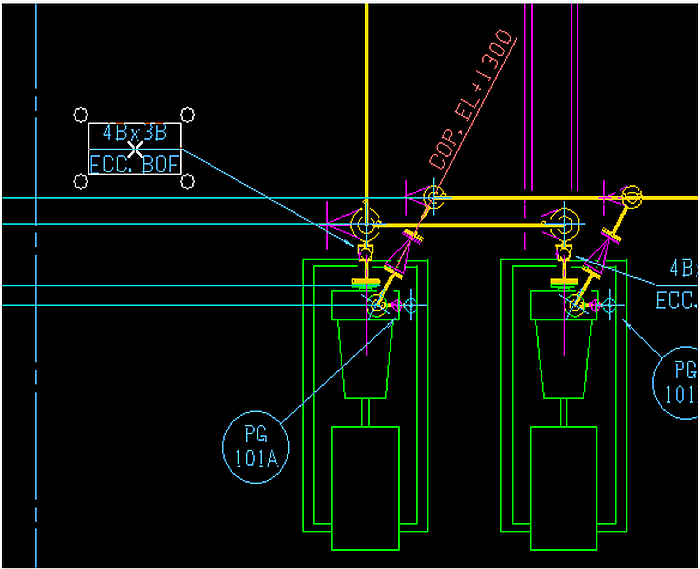
-
合わせたい文字(タグ)をCtrl+マウスヒットで選択します。
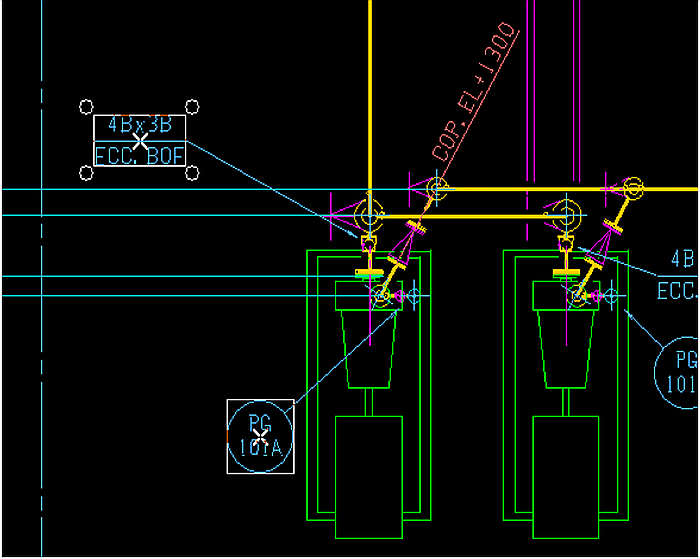
-
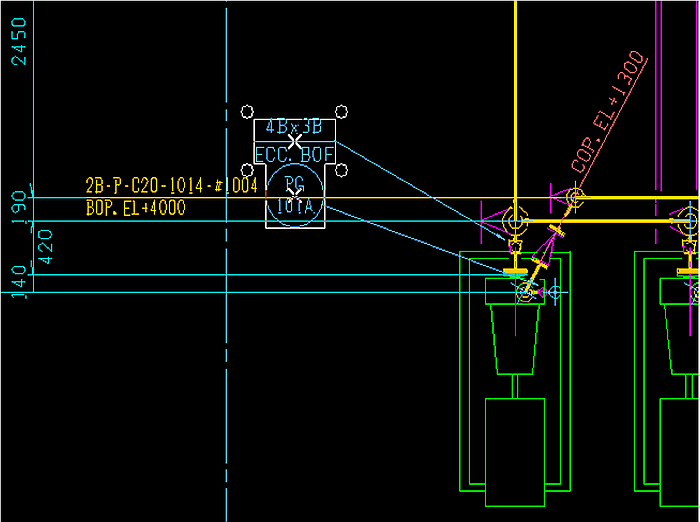
下記の操作を行うと(または、ツールバーの
 アイコンをクリックします。)、下図の様に、文字(タグ)のオリジン(トラッカー下)と、文字(タグ)オリジン(トラッカー上)をオリジン縦合わせで連結する事ができます。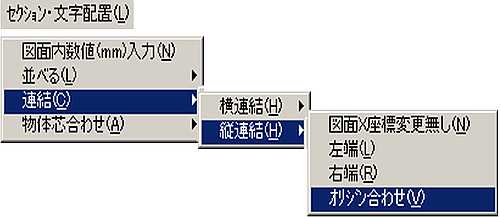
この時に以下の事ができます。
- 移動を元に戻す:Ctrl+Z
- 移動した位置に戻す:Ctrl+Y
- 終了したい場合、タグの無い場所でマウスをクリックします。
物体芯合わせ
横合わせ
セクションを物体合わせで、横方向に合わせます。(セクション移動に便利です。)
また、セクション同士の通り芯同士で合わせる事もできます。(例として通り芯で行います。)
注意
- [セクション編集]モードに入っている事が前提条件です。
- [セクション編集]モードへは、メニューバーの〔操作(O)〕-〔セクション編集(E)〕で入ります。
-
基準にしたいセクションの通り芯をマウスヒットします。
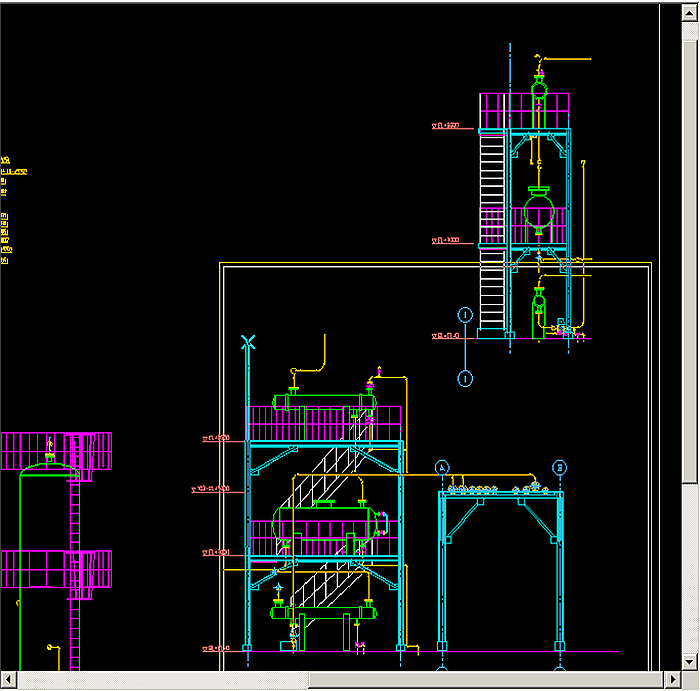
-
合わせたいセクションの通り芯をCtrl+マウスヒットで選択します。
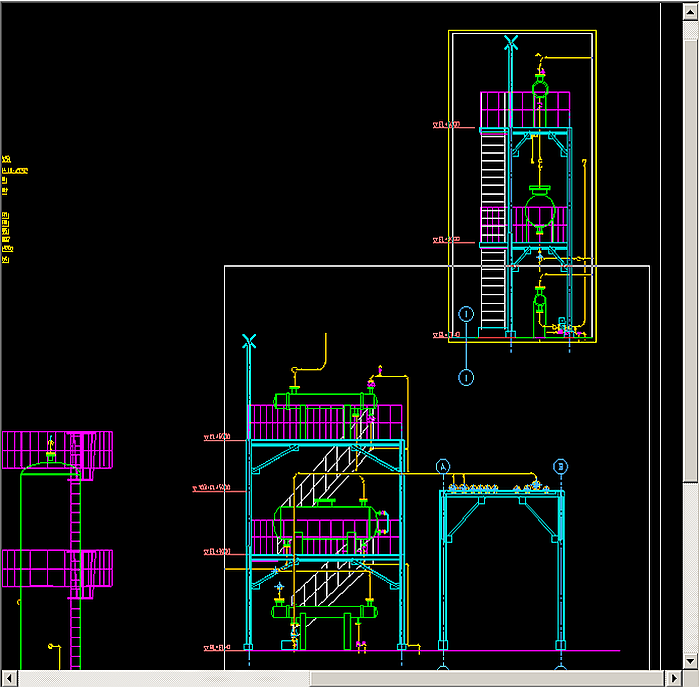
-
下記の操作を行うと(または、ツールバーの
 アイコンをクリックします。)、下図の様に、セクションの通り芯と、別のセクションの通り芯とを横合わせで連結する事ができます。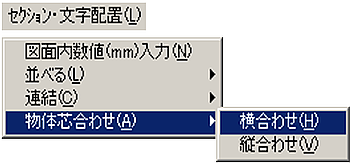
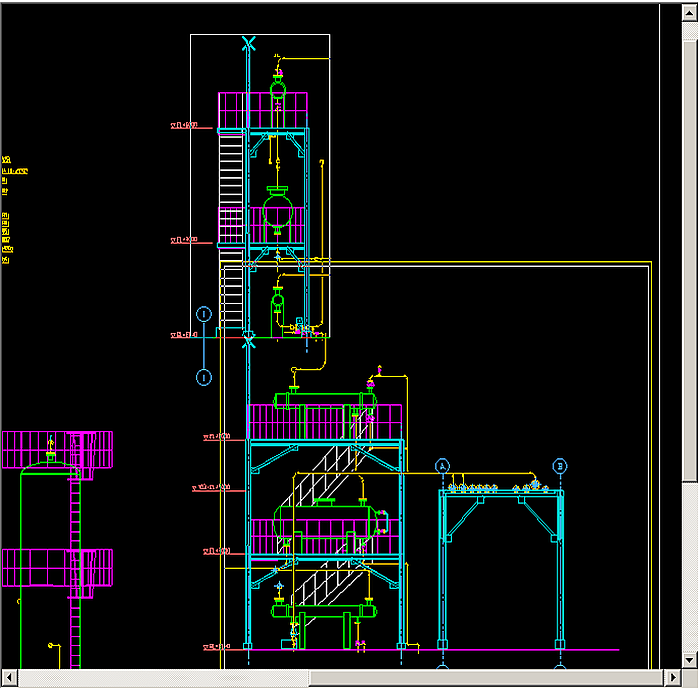
この時に以下の事ができます。
- 移動を元に戻す:Ctrl+Z(元の位置に戻ります。)
- 移動した位置に戻す:Ctrl+Y(一度移動した場所に再度戻します。)
- 終了したい場合、セクション枠の無い場所でマウスをクリックします。
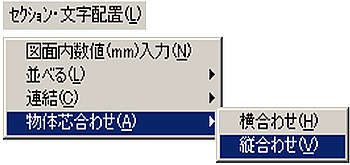
縦合わせ
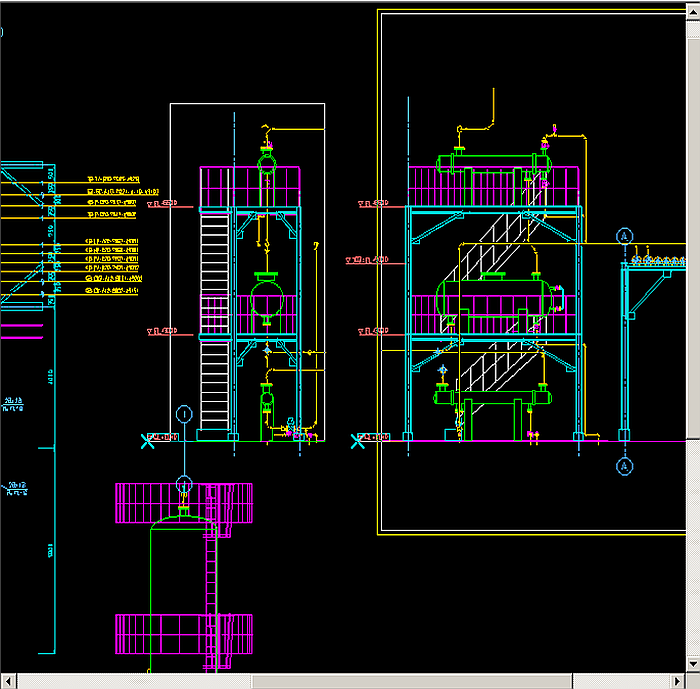
セクションを物体合わせで、縦方向に合わせます。(セクション移動に便利です。)
また、セクション同士の通り芯同士で合わせる事もできます。(例として通り芯で行います。)
注意
- [セクション編集]モードに入っている事が前提条件です。
- [セクション編集]モードへは、メニューバーの〔操作(O)〕-〔セクション編集(E)〕で入ります。
-
基準にしたいセクションの通り芯をマウスヒットします。
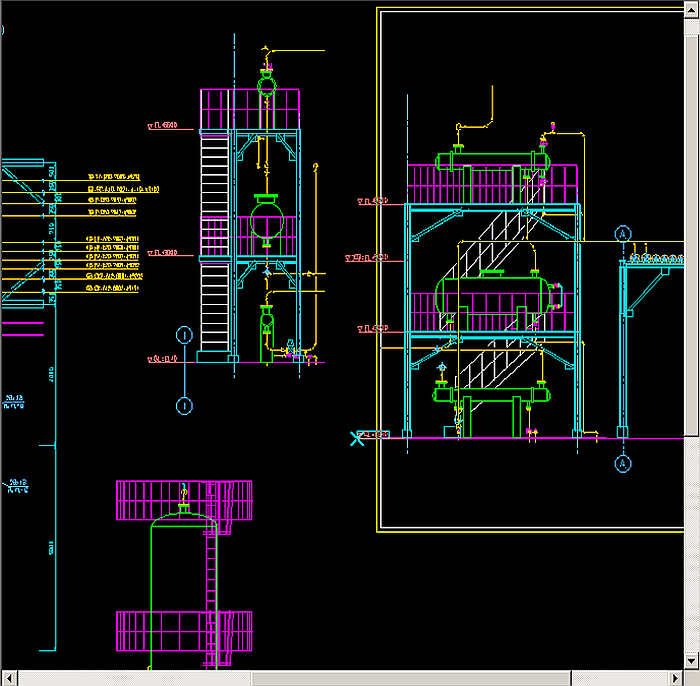
-
合わせたいセクションの通り芯をCtrl+マウスヒットで選択します。
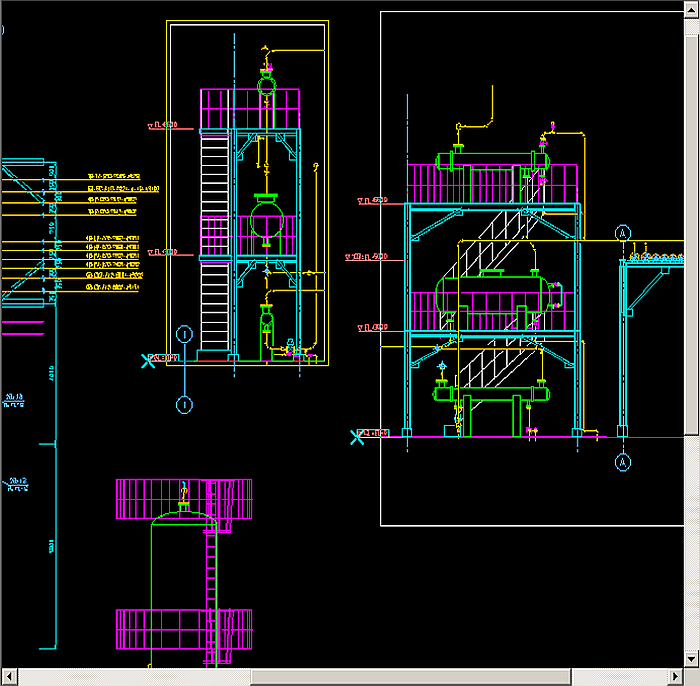
- 下記の操作を行うと(または、ツールバーの
 アイコンをクリックします。)、下図の様に、セクションの通り芯と、別のセクションの通り芯とを縦合わせで連結する事ができます。
この時に以下の事ができます。
- 移動を元に戻す:Ctrl+Z(元の位置に戻ります。)
- 移動した位置に戻す:Ctrl+Y(一度移動した場所に再度戻します。)
- 終了したい場合、セクション枠の無い場所でマウスをクリックします。