オンラインヘルプの見かた
1211 配管ライン属性仕様
ライン仕様の画面表示
モデル入力中にライン仕様を確認します。
「ライン仕様表示」の操作方法
-
[ライン仕様表示]モードに入ります。
-
メニューバーの〔配管(L)〕-〔ライン仕様表示〕を選択します。【ライン仕様表示】ダイアログが表示されます。
-
表示したい項目にチェック ( レ )を入れてください。
-
-
配管ラインの仕様を確認します。
-
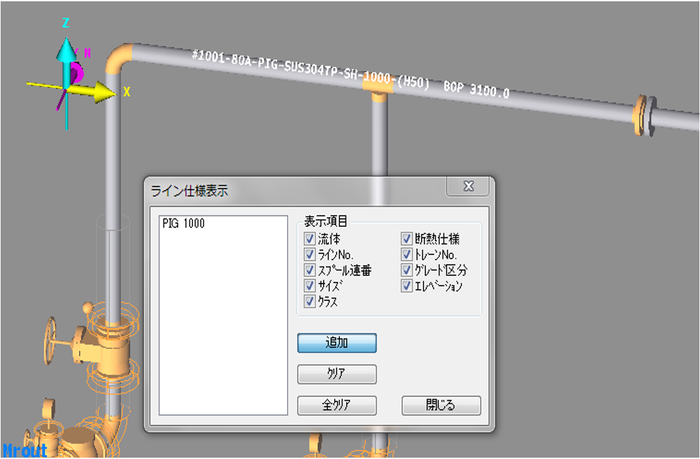
仕様を確認したい配管にマウスカーソルを合わせてください。
-
配管付近に仕様を表示します。
-
-
複数のライン仕様を表示します。
-
[ライン仕様表示[モードに入っている間に配管を左クリックすると、【ライン仕様表示】ダイアログに配管ラインの名前が追加されます。
-
表示する必要がなくなった配管は、【ライン仕様表示】ダイアログにある名前を選択し、[クリア]をクリックしてください。
-
-
[ライン仕様表示]モードを終了します。
-
【ライン仕様表示】ダイアログの[閉じる]をクリックします。
-
注意事項
プラント属性のラインマーク設定を「9.Users line mark」とし、かつユーザ定義表示パターンのラインマークの設定に「TR$$NO」を指定しているとき、トレーンNo.に外字を指定すると、表示されるライン仕様のトレーンNo.部分が文字化けする場合があります。
これは、トレーンNo.に該当する外字が、Windowsの文字で表現できないためで、仕様となりますが、処理には影響ありません。
配管ライン属性仕様の設定
概要
以下のライン仕様(サイズ、クラスを除く)は、1本のラインで1種の番号、または文字列をもちます。
この場合の1本のラインとは、同一の流体-ラインNo.でも別スプール図に分割した場合は2本となり、それぞれ別の断熱、トレーンNo.,グレード区分を持つことが可能です。
また、ラインマーク上の表示形式もいろいろな形式が可能ですので、「EYESPEC プラント属性、PMS設定」を参照して下さい。
スプール連番
スプール連番が、プロパティウインドウに表示されますので設定して下さい。(0~9999)

流体
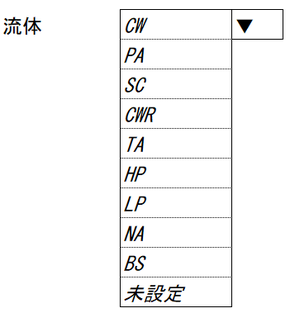
User定義パターン(「EYESPEC プラント属性、PMS設定」参照)で登録された流体が、プロパティウインドウに表示されますので選択して下さい。
ラインNo.
-
ラインNo.が、プロパティウインドウに表示されますので設定して下さい。(0~32700)0でラインNo.がクリアされます。
-
ラインNo.が007や0123の時でも整数値で記録されますので、それぞれ7,123と入力して下さい。
マイナスのラインNo.を入力すると、システム内でマイナスラインNo.がダブらないように自動的にマイナス値を割り当てます。
サイズ
プロパティウインドウには以下のように表示されます。
| 選択 | 表示 |
|---|---|
| 配管ラインが一次選択 | 始点サイズ、終点サイズ |
| 二次選択(エッジ選択) | サイズ |
| 二次選択(ポイント(シンボル)選択) | 上流側サイズ、下流側サイズ |
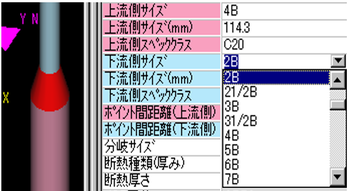
例えば、配管ラインが二次選択(ポイント(シンボル)選択)の時に下流側サイズを変更すると、下流側に向かってサイズ変化シンボルがあるポイントまで、サイズが変更されます。
スペッククラス
プロパティウインドウには以下のように表示されます。
| 選択 | 表示 |
|---|---|
| 配管ラインが一次選択 | 始点サイズ、終点サイズ |
| 二次選択(エッジ選択) | クラス |
| 二次選択(ポイント(シンボル)選択) | 上流側スペッククラス、下流側スペッククラス |
例えば、配管ラインが一次選択の時に終点クラスを変更すると、終点から始点側に向かって、クラス変化があるポイントまで、クラスが変更されます。
(途中にクラス変化がない時は、全ラインのクラスが変更されます)
断熱仕様
配管の断熱仕様設定
配管の断熱仕様には以下の2方式があり、プラント属性の断熱基準でLu単位で切替可能です(02-14-1-1)
-
断熱材名(最大2ANK文字)+厚さ(mm)方式
配管全体の断熱材名を最大ANK2文字と断熱厚さをmm単位で指定します。
配管新規作成時のラインプロパティダイアログの断熱設定で種類に断熱材名を最大ANK2文字厚さをmmで入力、または配管の「断熱種類(厚み)」プロパティに断熱材名、「断熱厚さ」プロパティで断熱厚さを指定します。
この方式は旧Ver.互換機能で後述する部品や配管途中での断熱仕様変更ができません。断熱記号方式の使用をお勧めします。
-
断熱記号方式(最大ANK6文字)
プラント属性でJOB用に配管サイズごとの断熱厚さを定義し、断熱記号で断熱仕様を指定します。
配管新規作成時のラインプロパティダイアログの断熱設定で種類から断熱記号を選択、または配管プロパティの「断熱クラス」で断熱記号を選択します。
この方式は下記の方法で断熱仕様変更が可能です。
配管途中で断熱仕様変更(断熱記号方式で可)
配管途中での断熱仕様変更は断熱変更(INSC:8024)を機能コード呼び出しで入力します。
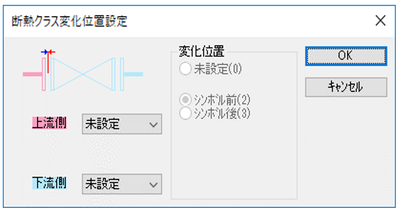
断熱クラス変化位置設定ダイアログが現れます。INSCの場合変化位置設定はできません。シンボル前(2)固定となります。
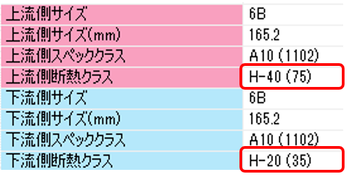
INSC入力後の上流側/下流側の断熱クラスはプロパティで変更可能です。
INSCを選択すると「断熱クラス変化位置」プロパティが表示されるのでプロパティ右側にあるボタンをクリックすると断熱クラス変化位置設定ダイアログが現れ変更可能です。
-
パイプ選択時のプロパティ
-
断熱変更(INSC:8024)選択時のプロパティ

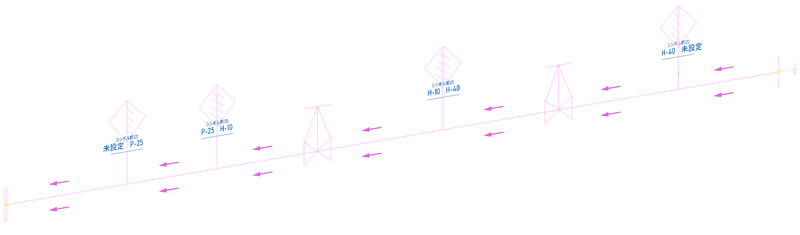
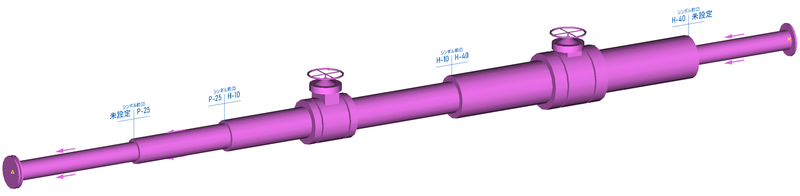
断熱変更(INSC:8024)を入力したときの画面は以下の通りです。
INSCの片側が未設定の場合、従来の断熱Start(INSS:8023)または断熱End(INSE:8022)と同等となります。
V9からINSSとINSEは使用できなくなります。またV8までのINSSとINSEはINSCの片側未設定のINSCに自動コンバートされます。
INSCの2Dパターンは片側未設定の場合従来のINSSとINSEの2Dパターンに自動で置き換わります。
-
配単線表示
-
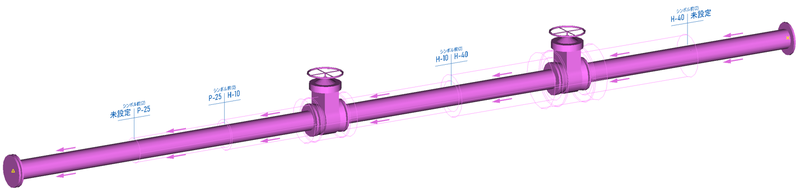
配管シェーディング表示、断熱シェーディング表示
-
配管シェーディング表示、断熱単線表示
注意事項
断熱方式を「断熱記号方式」から「断熱材名+厚さ方式」へ切り替えると部品や配管途中での断熱変更は無視されます。
切り替える場合、断熱設定は全て見直すようにしてください。Job途中での切替はしないでください。
「断熱材名+厚さ方式」方式は旧Ver.互換機能です。「記号方式」でも同等以上の事が可能となりました。
V9では断熱仕様設定は「記号方式」を使うようにしてください。断熱仕様設定もスペッククラス同様簡単に設定できるようになりました。
トレーンNo.
トレーンNo.がプロパティウインドウに表示されますので設定して下さい。(0~32700)
グレード区分
グレード区分(クリーニンググレード等)がプロパティウインドウに表示されますので設定して下さい。(最大2ANK文字)
Job区分記号
User定義パターン(「EYESPEC プラント属性、PMS設定」参照)で登録されたJob区分名が、プロパティウインドウに表示されますので選択して下さい。
スタイルカタログNo.
-
スタイルカタログNo.がプロパティウインドウに表示されますので設定して下さい。
-
〔カタログラインの挿入〕で入力されたカタログラインには自動的に数字が符番されます。
-
3D図面編集出力(m3dv)の組図寸法発生機能の小発生では、カタログNo.が0の時に寸法を発生し、1以上の時は寸法を発生しません。
Test Loop No.
-
このTest Loop No.はEYELIST-2での配管検査Dataや配管検査用スプール図を設定出力する場合に設定します。
-
一般的にはこのTest Loop No.(T/L No.)の付番はまず初期値として、[EYEPIPE配管スプール図編集出力」の『mdispis 検査用図出力』の15-16-2-2にある、自動付番機能を用いて付番します。
-
Test Loop Noはプロパティで修正可能です。
-
配管1次選択で"T/L#(始点)"プロパティに現在のTest Loop Noが表示されます。

-
Test Loop Noは特定の部品から番号を変更することもできます。
-
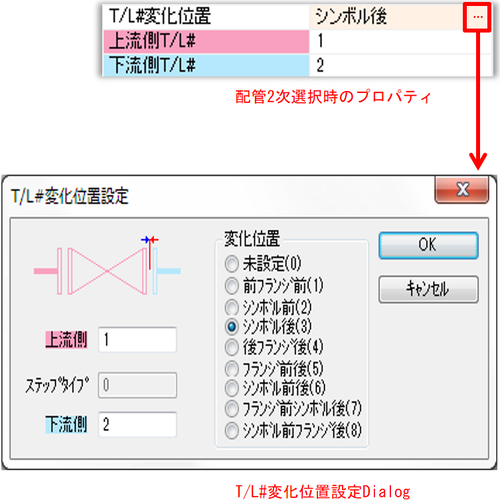
配管部品を2次選択で"T/L#変化位置"プロパティの右側の…ボタンを押すとT/L#変化位置設定ダイアログが現れるのでここで変化位置と上流/下流側T/L#を入力します。
-
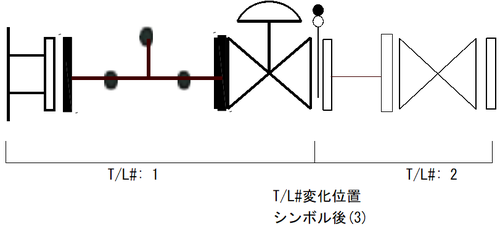
"上流側T/L#","下流側T/L#"プロパティに設定したT/L#が表示されます。
-
(入力ポイント順に)T/L#を変更した部品以降は変更したT/L#となります。
ラインマークタグ、追番(品番、管番、溶番)マーク
ラインマークタグ、追番(品番、管番、溶番)マークについては、それぞれT/L No.の部分のみ表記されます。
それ以外の寸法や文字情報(Annotation)については、レイヤの設定に従って表記されます。
ただし、編集情報(寸法や文字の位置と内容)は、全て、設計制作用Spoolでの編集情報と一致します。
つまり、1つのT/L No.の中には何枚かのSpoolが出力されるので、溶接番号は1つのT/Lの中で重複する場合が出てきます。
溶接点をユニークに管理するためには、必ず、Spool連番4桁 - T/L No.:最大3桁-溶接番号で管理する必要があります。
T/L No.が、4桁以上登録されている場合は、cppcm_guiのT/L No.選択に表示されません。ご注意ください。
フランジのオスメス設定
-
配管部品を2次選択するとフランジのオス/メス設定が可能です。
-
選択する部品によって選択可能な項目が変わります。
真空フランジや接続形式が油圧・高圧用の場合常にデフォルト(00)で選択できません。
詳しくは15-06-3-1を参照してください。
| 選択部品 | 選択項目 | |
|---|---|---|
| 1 | 組フランジ(相フランジ形式)や別図フランジ |
水平配管:上流メス(00)/上流オス(01) 水平以外:上側オス(00)/上側メス(01) |
| 2 | 一般弁、継手類本体側 | 両メス(00)/メス-オス(01)/両オス(11)/オス-メス(10) |
| 3 | 閉止・異径フランジ | オス(00)/メス(01) |
| 4 | 付属品、計装品 | 両メス(00)/メス-オス(01)/両オス(11)/オス-メス(10) |
配管途中材集設定
-
配管ライン中の任意の部品-部品の範囲の単位で材料集計のOn/OFFを設定することができます。
-
T/L#同様、配管の1次選択で"材料集計(始点)"プロパティでする/しないの設定が可能です。途中で材集On/Off変化位置を設定しないと始点の設定がその配管全体に適用されます。

-
特定の部品を選択して材集On/Off設定も可能です。
-
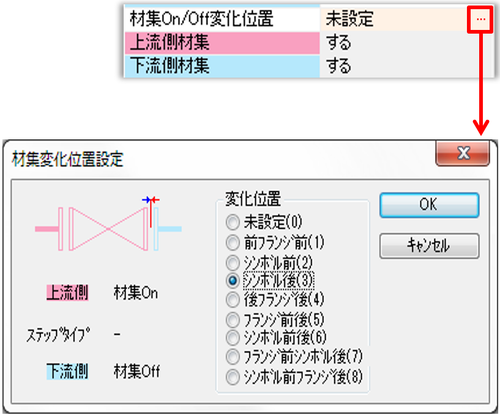
配管部品を2次選択で"材集On/Off変化位置"プロパティの右側の[…]のボタンで材集変化位置設定ダイアログが現れます。
材集変化位置設定ダイアログが現れます。
ここで変化位置を設定します。
変化位置なので、上流側/下流側の材集On/Offは自動で決まります。
(入力ポイント順に)材集On/Offを変更した部品以降は変更した材集設定が適用されます。
-
この設定はピース図出力には対応していません。
ピース図は全て出力されます。
-
一般弁のバルブ前で別図処理した後、または始点から材集Offした場合、ボルト、ナット、ガスケットが集計されません。
この場合は一般弁でなく付属品でモデリングし、ABATCH.xlsのAPADBSで該当部品の本体B/Q(-1を設定すると、材集リストやスプール図の材集欄からそのシンボルの集計が除外されます。)で制御してください。
詳しくは「12-18 配管付属品バッチ修正」を参照して下さい。
クラス変更
配管途中でのスペッククラスを変更します。
「クラス変更」の操作方法
-
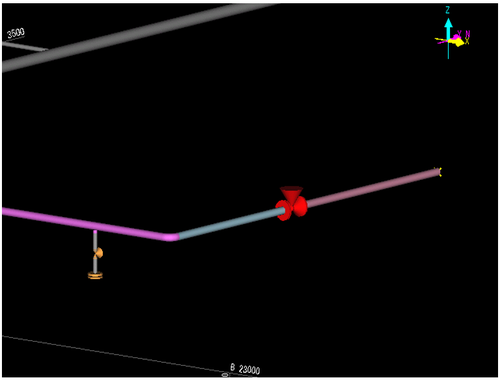
変更したい場所を指定します。
スペッククラスを変更する配管部を二次選択状態にします。
-
[クラス変更[モードに入ります。
[クラス変更[モードへは、3通りの方法で入ることができます。
-
メニューバーの〔配管(L)〕-〔クラス変更(S)〕を選択します。
-
右クリックでメニューを呼び出し、〔クラス変更〕を選択します。
-
付属品のプロパティウインドウで「スペッククラス変化位置」の設定値欄をクリックします。
-
-
スペッククラスと変更位置を指定します。
-
[クラス変更[モードに入ると、【クラス変化位置設定】ダイアログが表示されます。
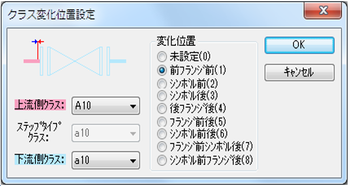
-
変更するクラスの設定と変更位置を設定してください。
-
ダイアログで表示されている上流側,下流側の色がモデル入力画面にも反映されています。
-
モデル入力画面で上流,下流を確認しながらクラス変化位置を設定してください。
-
変化位置における「前」、「後」は、以下のとおりです。
変化位置 説明 前 シンボルから見て上流側(×印)に近い方 後 シンボルから見て上流側(×印)に遠い方 -
変化位置の()内の番号を"変化位置番号"と呼びます。
-
-
[クラス変更]モードを終了します。
【クラス変化位置設定】ダイアログで、[OK]をクリックするとスペッククラス変更が終了し、[クラス変更]モードを終了します。
参考
-
二重管(セミ、フル)のクラスからシングル管のクラスへのクラス変更や、シングル管のクラスから二重管(セミ、フル)のクラスへのクラス変更はできません。
(セミからフル、フルからセミへのクラス変更は可能です。)
-
クラス変更マークの表示
-
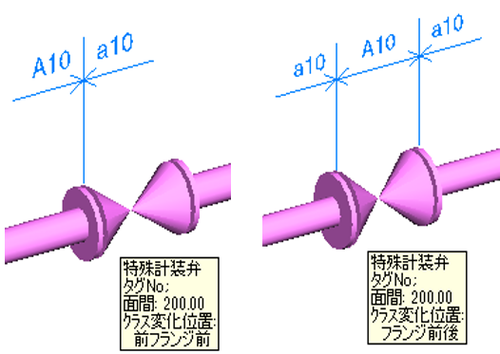
"表示"メニューの"クラス変更マーク"がONの場合、選択した配管にクラス変更した部品があると"クラス変更マーク"が表示されます。
-
変化位置が"前フランジ前(1)"~"後フランジ後(4)"の場合(上図左)と変化位置が"フランジ前後(5)"~"シンボル前フランジ後(8)"のステップタイプクラスの場合(上図右)表示が異なります。変化位置の詳細はツールチップで確認できます。
-
曲りシンボルのステップタイプクラスを持つ場合
上流側下流側両方にクラス変更マークが表示されます。
ステップタイプクラスは上流側のみ表示されます。
-
クラス変更マークのカラーはカラー設定ウィンドウで変更可能です。(「10-04 ウィンドウ構成」の「カラーリストウィンドウ」を参照)
クラス変更マークの引出長さやフォントサイズ等はViewConfig.txtで変更可能です。(01-09-7-2参照方)
-
スペッククラス変更位置の選択について
-
変更位置の設定は、以下の通りです。
(変更位置を
 とする。)
とする。)番号 表示 変化位置 1 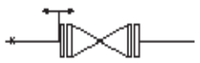
前フランジ前 2 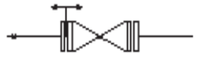
シンボル前 3 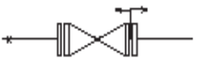
シンボル後 4 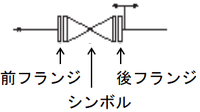
後フランジ後 5 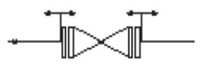
フランジ前後 6 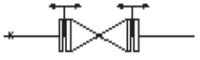
シンボル前後 7 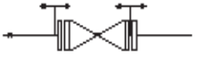
フランジ前シンボル後 8 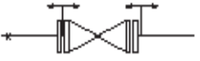
シンボル前フランジ後 -
変化位置番号が1~4
×印から見て
 以降のラインが、新しく選択されたスペッククラスになります。
-
変化位置番号が5~8
 と
と  の間が新しく選択されたスペッククラスになります。
-
-
シンボル(仕切り弁)をヒット(赤色表示)した後、シンボルから見て×印に近い方が前、遠い方が後になります。
-
ライン途中の、右図変化位置番号が1~4のクラス変更があるシンボルの手前まで、選択されたスペッククラスを設定します。
-
クラス変更が無い場合は終点まで設定します。
-
各変化位置のスプール図での表示事例を15-08-3-1に示します。
組フランジ、異径フランジのクラス変更位置
組フランジ(×は始点マーク)
| 表示(組フランジ) | 変化位置 | 表示(組フランジ) | 変化位置 |
|---|---|---|---|
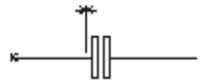 |
前フランジ前 | 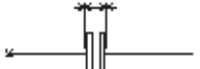 |
フランジ前後 |
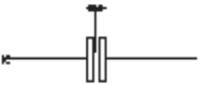 |
シンボル前、シンボル後 | 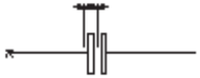 |
フランジ前シンボル後 |
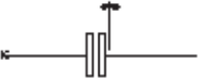 |
後フランジ後 | 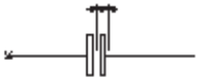 |
シンボル前フランジ後 |
異径フランジ(×は始点マーク)
-
小サイズ→大サイズの時
表示(異径フランジ) 変化位置 表示(異径フランジ) 変化位置 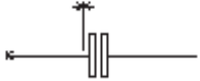
前フランジ前、シンボル前 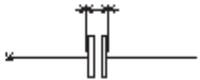
フランジ前後、シンボル前フランジ後 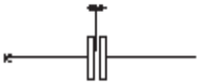
シンボル後 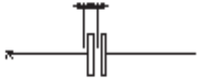
シンボル前後、フランジ前シンボル後 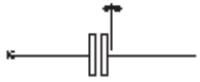
後フランジ後 -
大サイズ→小サイズの時
表示(異径フランジ) 変化位置 表示(異径フランジ) 変化位置 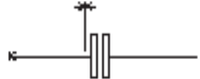
前フランジ前 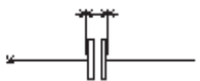
フランジ前後、フランジ前シンボル後 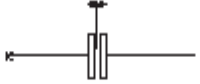
シンボル前 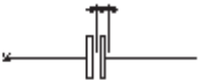
シンボル前後、シンボル前フランジ後 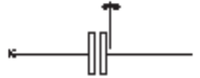
シンボル後、後フランジ後
組Flange部でのクラス変更事例
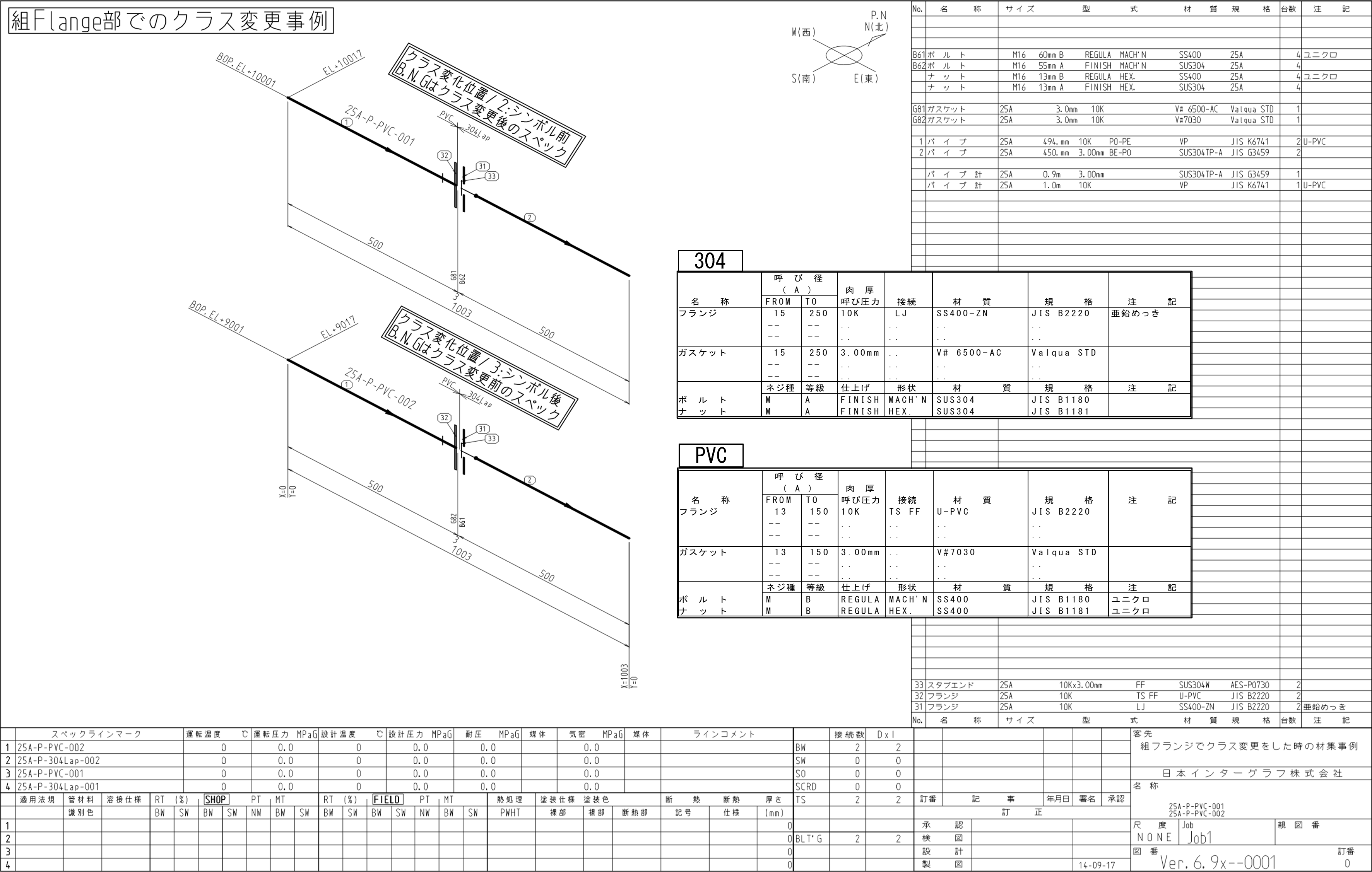
※画像を選択すると拡大表示します。
別図
「別図」処理とは
配管ラインを2枚のスプール図に分割して出図する時に、図番変更位置を設定します。
また、ポイント数がEYECADの最大値(30ポイント)を超えそうな時、または分岐数が最大値(18分岐)を超えそうな時は別図にします。
シンボルから「別図」ポイント上の操作方法
-
別図にしたいシンボルを選択します。
配管ラインを一次選択します。その後、別図にする配管ライン中のシンボルをクリックし、二次選択状態にします。
-
[別図]モードに入ります。
メニューバーの〔配管(L)〕-〔別図〕、または、右クリックで〔別図〕を選択します。
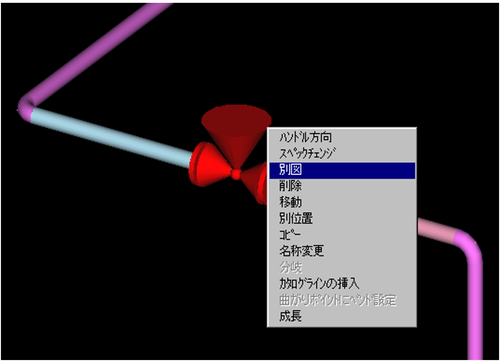
-
別図位置を決定します。
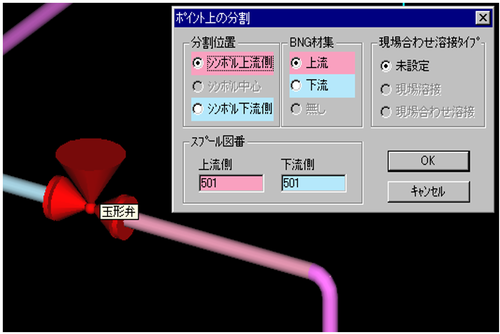
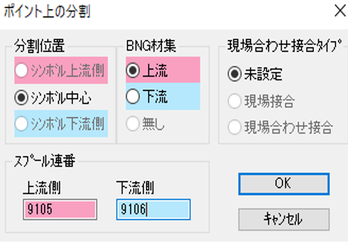
画面上に【ポイント上の分割】ダイアログが表示されます。
分割位置、BNG材集、現場合わせ溶接タイプ、スプール図番(上流側、下流側)を設定して、[OK]をクリックします。
-
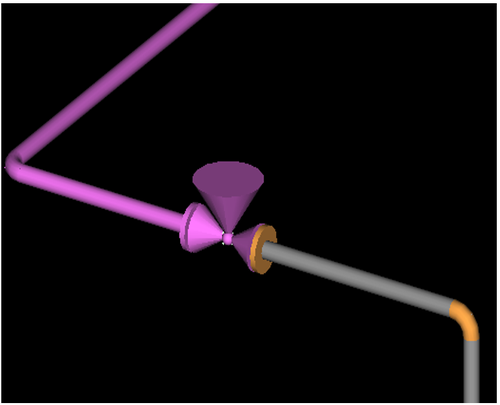
以上の操作で、配管ラインが別図に分割されます。
分割された下流側の配管ラインが一次選択状態になります。
参考
- BNG材集とは、BNG(ボルト、ナット、ガスケット)を上流側/下流側どちらの配管ラインで材集するかの指定です。
注意事項
-
現場接合/現場合わせ接合を設定しているフランジタイプ部品に「別図」処理を行う場合は、まず設定した接合を解除し、「別図」処理を行ってから再度現場接合/現場合わせ接合を設定してください。
-
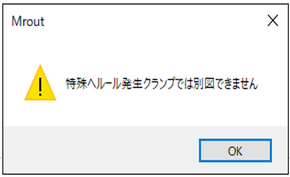
サニタリ配管における、「特殊ヘルール一覧」に示す、「特殊ヘルール発生クラプ」においては「別図」機能はありません。
特殊ヘルールで別図コマンドを使うと下記の警告が表示され別図できません。
配管ラインの途中で「別図」の操作方法
-
別図にしたい配管を選択します。
別図にする配管ラインを一次選択します。
その後、配管ライン中の別図にしたい部分をクリックし、二次選択状態にします。
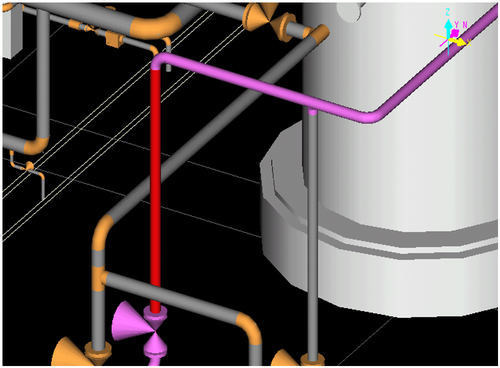
-
[別図]モードに入ります。
メニューバーの〔配管(L)〕-〔別図〕を選択し、[別図]モードに入ります。
-
別図位置を決定します。
画面上に【エッジ上の座標指定】ダイアログが表示されます。
(「"分岐"の場合」を参照)
"絶対","相対","合わせ","距離"いずれかの方法で、分割するポイントを指定してください。
-
新たな図番を入力します。
別図処理を行った直後は、下流側ラインのスプール図番が「0」になっています。
プロパティウィンドウのスプール図番の欄に、スプール図番を入力してください。
別図を元に戻す
別図した配管を複数選択し[配管(L)][別図を元に戻す]で別図を元に戻します。
複数選択した配管の末端通しに次の組み合わせが見つかれば元に戻します。
組み合わせが見つかれば元に戻すので複数の別図を一回の操作で同時に元に戻すことができます。
| 片側配管末端 | 相手側配管末端 |
|---|---|
| 別図接続パイプ端EPPC(ibc:820) | 別図接続パイプ端EPPC(ibc:820) |
| 別図フランジFFLG(ibc:940) |
フランジ止めEFLG(ibc:430) 同心フランジ変化SCFL(ibc:136) 単体ヘルールFERL(ibc:51) |
複数選択した配管の組み合わせにクラス変化のある部品を別図したものを戻すとき以下のダイアログが現れます。
「はい」ボタンで別図を元に戻します。「いいえ」で処理をキャンセルします。
クラス変化位置は自動で戻すことはできません。元に戻したあとのクラス変化位置が正しいか必ず確認してください。
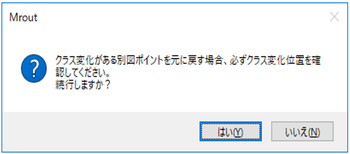
注意事項
別図時に現場接合/現場合わせ接合を設定した場合、「別図を元に戻す」でも現場接合/現場合わせ接合は残ります。
「別図を元に戻す」場合、Job区分,LineNo,トレーンNo.,グレード区分,ラインコメント,配管系統NO.が異なる場合、先に選択された属性となります。
ラインNo.が異なる配管を元に戻す場合、下流側のラインNo.となります。
別図を元に戻すときスプール連番が異なる場合以下のダイアログで選択可能です。
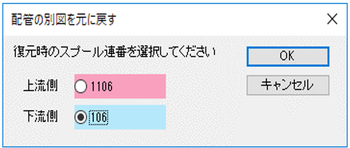
「別図を元に戻す」と配管モデルが変わるため、スプール図を確認し必要なら再編集してください。
別図に分割した時の機能シンボル、座標値等について
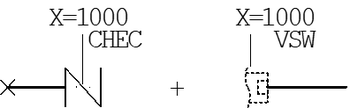
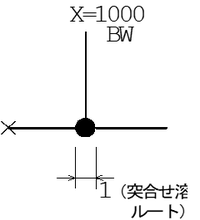
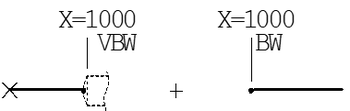
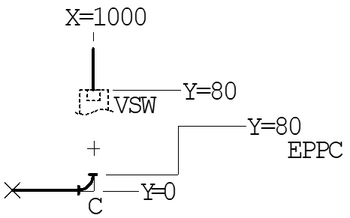
ここでは、別図に分割した後に、分割点まわりの各図番の機能シンボル、座標値がどうなるか、表形式で説明します。例として、分割点シンボルのオリジンの座標をX=1000、バルブ面間を200mm、ガスケット厚さを3mm、また×印は始点マークで入力方向は左→右とします。
-
分割点シンボルがフランジタイプの時
BNG(ボルト、ナット、ガスケット)は
 (FFLG(940)又はVFLG(970))がある方の図面で材集します。
 -
分割点が以下の機能Codeの場合は「分割位置」が「シンボル中心」となります。
-
一般鋼管
MNC FLGS SCFL SCWF SEFL IBC 120 136 137 138 -
鋳鉄管
MNC MECH IBC 133 -
サニタリ配管CLAMに部品が直付けされた場合
サニタリ配管CLAMに部品が直付けされた場合のクランプとガスケットの付け方の制御は「サニタリ系配管入力要領 部品間クランプの挿入」を参照のこと。
MNC CLAM IBC 70
-
-
V10で追加された、特殊ヘルール発生クランプでは別図は行えません。
MNC SCSA SECL SCCL V10以降はSCSA(64)を使用し
SCCL(67)は使用禁止IBC 64 68 67 MNC 1LFC 2LFC 1FR 2FR 1FRc 2FRc 1CRc 2CRc 1HAC 2HAC IBC 121 122 123 124 125 126 127 128 129 130 分割点シンボル 別図分割前 シンボルヒット後の操作 別図分割後 組フランジ
(FLGS,120) 右例
クランプセット(CLAM,70)の場合は右例のEFLG(430)が単体ヘルール(51FERL)となります。
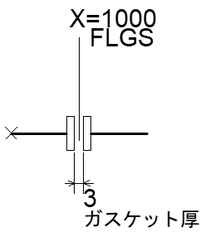
BNG上流、下流は上下流に自動発生するフランジに挟まれるBNGを対象とした選択

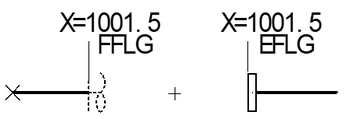

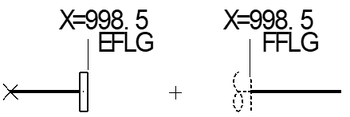
異径フランジ
SCFL,SEFL,SCWF
(別図相手はBNG材集のFFLG(940)またはBNG材集無の単体フランジEFLG(430))
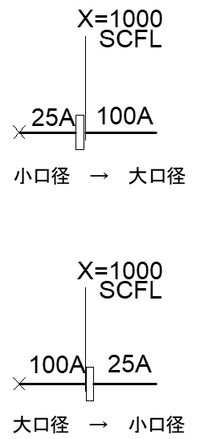
BNG上流、下流は「大径側のBNG」を対象とした選択

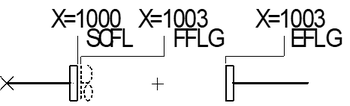

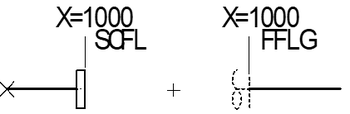
曲がりシンボル
安全弁(SV,2219)
タンク弁(TV90,2263)等
(別図相手はBNG材集のVFLG(970)またはBNG材集無の単体フランジEFLG(430))
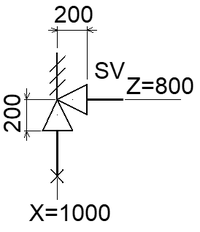

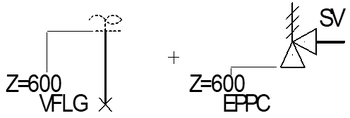

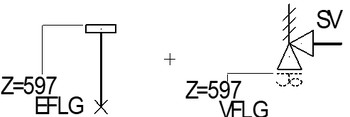

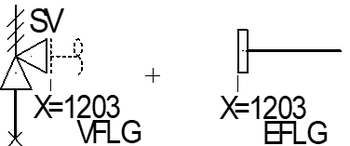

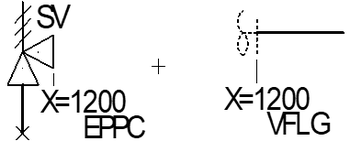
組フランジ、異径フランジ、曲がりシンボル以外のフランジタイプシンボル 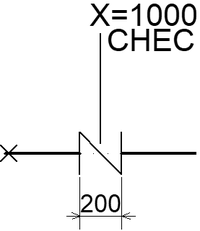

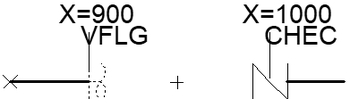

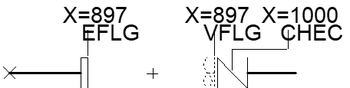

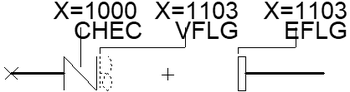

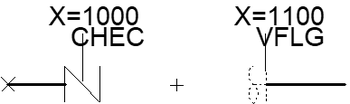
-
分割点シンボルがフランジタイプ以外の時
BW,ネジ込み,TS,DVタイプの時は、機能シンボルVSWがそれぞれVBW,VSCR,VTS,VDVとなります。座標値はVSWの時と全て同じです。
別図時に接続形式に合致する別図接続部のシンボルが自動入力されます。
別図した後に違う接続形式のスペッククラスに変更する場合は、当初のシンボルが残っているため別図処理をやり直す必要があります。
分割点シンボル 別図分割前 シンボルヒット後の操作 別図分割後 ※SWタイプのシンボル
(別図相手のパイプ端点はVSW(967))
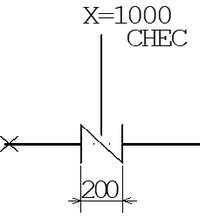
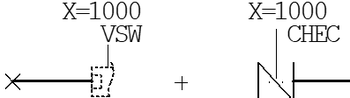
突合せ溶接BW(50)
(別図相手はVBW(968))
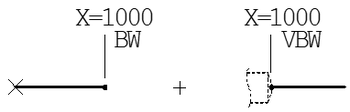
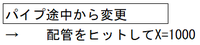
パイプ途中から別図分割する時 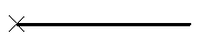
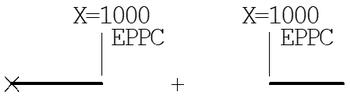
※SWタイプのエルボ
(別図相手はEPPC(820))またはVSW(967))
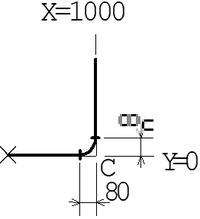
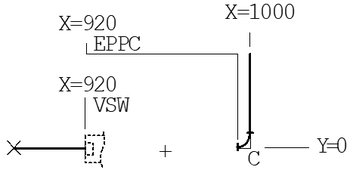
※SWタイプのティー 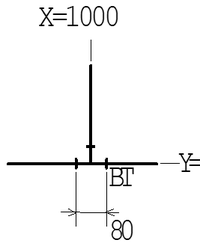
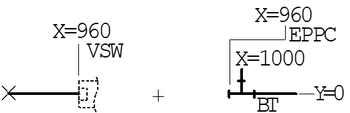
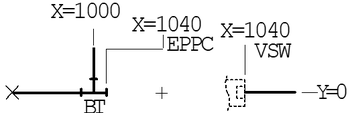
配管温度、圧力の表示
-
ver.6.51より設計(運転)温度、圧力等の保存データはJPIPELからJCLINE.csvに移行します(JCLINE.csvはmdispis立ち上げ時自動生成)それに伴いmroutの配管選択時の属性表示もJCLINE.csvを参照するようにします。(なければ従来どおりJPIPELを参照します。)
-
以下は配管選択時に表示されるJCLINE.csvの温度、圧力等の属性一覧です。
-
%sはJCLINE.csvから読み取った「単位」を表示します。
-
従来のJPIPELベースの「設計温度」、「設計圧力」、「操作温度」、「操作圧力」、「流量」は表示しません。
-
| JCLINE.csv がない場合 | JCLINE..csv がある場合 | ||||||
|---|---|---|---|---|---|---|---|
|
配管1次選択時 表示属性 |
配管2次選択パイプ 選択時表示属性 |
配管2次選択部品 選択時表示属性 |
配管1次選択時 追加属性 |
配管2次選択-パイプ 選択時追加属性 |
配管2次選択-部品 選択時追加属性 |
||
| 段階運転温度 | 段階運転温度 | 段階運転温度 | 段階運転温度 | 段階運転温度 | 段階運転温度 | ||
| 設計温度 | 設計温度 | 運転温度 | %s | 上流側運転温度 | %s | ||
| 設計圧力 | 設計圧力 | 運転圧力 | %s | 上流側運転圧力 | %s | ||
| 操作温度 | 操作温度 | 設計温度 | %s | 上流側設計温度 | %s | ||
| 操作圧力 | 操作圧力 | 設計圧力 | %s | 上流側設計圧力 | %s | ||
| 流量 | 流量 | 耐圧 | %s | 上流側耐圧 | %s | ||
| 耐圧媒体 | 上流側耐圧媒体 | ||||||
| 気密 | %s | 上流側気密 | %s | ||||
| 気密媒体 | 上流側気密媒体 | ||||||
| 流量 | 上流側流量 | ||||||
| 下流側運転温度 | %s | ||||||
| 下流側運転圧力 | %s | ||||||
| 下流側設計温度 | %s | ||||||
| 下流側設計圧力 | %s | ||||||
| 下流側耐圧 | %s | ||||||
| 下流側耐圧媒体 | |||||||
| 下流側気密 | %s | ||||||
| 下流側気密媒体 | |||||||
| 下流側流量 | |||||||
-
ラインコメントはmroutの属性で設定します。Mrout保存終了後、mdispisを起動するとJCLINE.csvラインコメントが自動更新されます。
JCLINE.csvのラインコメントを修正してもmrout上には反映しないので注意してください。
付属品・計装品本体仕様サイズ
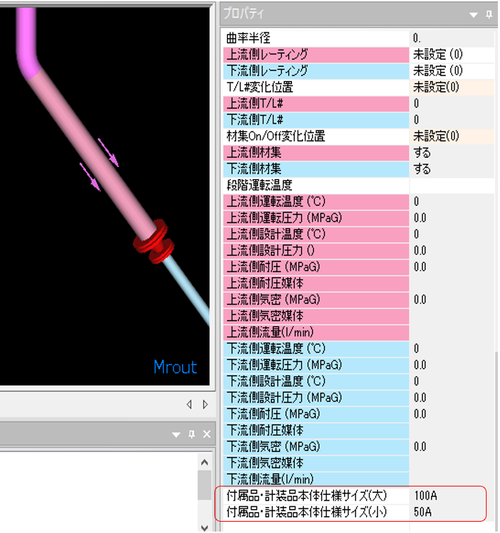
プロパティ欄に付属品・計装品本体仕様サイズ(大)と(小)をJISPACの大小サイズから読み取り専用で表示します。
IPDJAの設定タイプがRngタイプ(AGSIZC.xmlではIPDJA=7,8,9)の場合、大小mmサイズを表示します。
付属品・計装品本体仕様サイズ(大)と(小)はAPADBSで設定しJISPAC変換した付属品・計装品本体仕様サイズを表示します。
モデリングでラインのサイズなど変更しても変わりません。
ただしモデリング画面内で新規に付属品・計装品を入力した場合、保存終了するまではラインのサイズに連動して変わります。
保存終了後はAPADBSで設定しJISPAC変換するまでは変わりません。