
 オンラインヘルプの見かた
1307 文字編集 レイヤ構成
文字レイヤ構成
立体組立図の各種文字情報のレイヤの一覧です。
各レイヤのセクション方向(立、平、斜)でのデフォルトで表示される文字レイヤを○で示します。
各レイヤのセクション方向での発生機能を持つ文字レイヤを○で示します。
| レイヤNo. | 文字レイヤ | 立面 | 平面 | 斜視 | 発生機能 | 1セクションまたは1ライン上に表示できる最大数 | マニュアル | ||
|---|---|---|---|---|---|---|---|---|---|
| 1 | ラインマーク | ○ | 4 | / LINE | 「ラインマーク発生」を参照 | ||||
| 2 | スプール図番 | ○ | 4 | / LINE | 「ラインマーク(レイヤNo.1)、とその末尾の#スプールNo.(レイヤNo.2)の文字レイヤの相互関係」を参照 | ||||
| 3 | 寸法線 | ○ | ○ | ○ | 200 | / SEC# | 「自動寸法」を参照 | ||
| 任意寸法線 | ○ | ○ | ○ | 「任意寸法」を参照 | |||||
| 4 | 機器名称 | 600 | / SEC# | 「機器名称の形式 機器名称の文字列」を参照 | |||||
| 5 | 任意模様 | ○ | 155 | / SEC# | 「任意模様」を参照 | ||||
| 6 | 任意マーク | 任意マーク | ○ | 328 | / SEC# | 「任意図形」を参照 | |||
| 任意線 | ○ | 「任意図形」を参照 | |||||||
| 7 | クラス変更マーク | ○ | ○ | ○ | 5 | / LINE | 「クラス変更マーク」を参照 | ||
| 8 | 関連図面・注記 | 関連図番18行,注記6行 | / SEC# | 「関連図面・注記」を参照 | |||||
| 9 | グループラインマーク・配管高さ | カット方式 | ○ | ○ | ○ | ○ |
300 (グループラインマーク全体で最大300) |
/ SEC# | 「カット方式」を参照 |
| オン方式 | ○ | ○ | ○ | ○ | 「オン方式」を参照 | ||||
| リード方式 | ○ | ○ | ○ | ○ | 「リード方式」を参照 | ||||
| イクステンド 方式 |
○ | ○ | ○ | ○ | 「イクステンド方式」を参照 | ||||
| 10 | 任意文字 | ○ | ○ | ○ | ○ | 240 | / SEC# | 「任意文字発生」を参照 | |
| 11 | 配管高さ | ○ | ○ | ○ | ○ | 10 | / LINE | 「配管高さ」を参照 | |
| 12 | 角度表示 | ○ | ○ | 4 | / LINE | 「角度表示発生の概要、方法、注意」を参照 | |||
| 13 | 流れ矢印 | ○ | ○ | ○ | ○ | 3 | / LINE | 「流れ矢印発生 / 概要、方法、注意点」を参照 | |
| 14 | 未使用 | ||||||||
| 15 | 未使用 | ||||||||
| 16 | 十字線・省略表示マーク | ○ | ○ | ○ | 「十字線、省略表示マーク」を参照 | ||||
| 17 | サイズ変更マーク | ○ | ○ | ○ | 10 | / LINE | 「サイズ変更マーク」を参照 | ||
| 18 | CNマーク | ○ | ○ | ○ | 1 | / LINE | 「CNマークの形式」を参照 | ||
| スケール文字 | ○ | ○ | ○ | 「スケール文字の形式」を参照 | |||||
| 19 | 機器芯 | ○ | ○ | 「機器芯」を参照 | |||||
| 20 | 機器高さ | 3500 | / SEC# | 「機器・ノズル高さ」を参照 | |||||
| 21 | 部品高さ | 30 | / LINE | 「機器・ノズル高さ」を参照 | |||||
| 配管付属品高さ | |||||||||
| 22 | 機番 | ○ | ○ | ○ | 600 | / SEC# | 「機番の形式 機番の文字列」を参照 | ||
| 23 | 通り芯 | ○ | ○ | 400 | / SEC# | 「通り芯」を参照 | |||
| 通り芯(キープラン用) | ○ | ||||||||
| 24 | フロア高さ | 400 | / SEC# | 「フロア高さ 3Dモデル入力の編集作業によるm3dvの既存図面への影響について」を参照 | |||||
| 25 | 計装品タグ | ○ | ○ | ○ | 5 | / LINE | 「計装品タグの形式」を参照 | ||
| 26 | 配管付属品タグ | ○ | ○ | ○ | 5 | / LINE | 「配管付属品タグの形式」を参照 | ||
| 27 | バルブタグ | 10 | / LINE | 「バルブタグの形式」を参照 | |||||
| 28 | ノズルタグ(自動配置化、丸枠部の隠線処理機能追加) | 3500 | / SEC# | 「ノズルタグの形式」を参照 | |||||
| 29 | サポートタグ | ○ | ○ | 1000 | / SEC# | 「フロアサポートタグの形式」を参照 | |||
| 30 | 部材記号 | 「部材記号 形式」を参照 | |||||||
| 部材リスト | 「部材リスト表示 / 出図」を参照 | ||||||||
| 31 | サポート配置No. | 「EYESUPT サポート配置No.の形式」を参照 | |||||||
| 32 | サポートアタッチメントマーク | 8000 | / Lu# | 「サポートファスナマーク」を参照 | |||||
| 33 | 機器中心十字角度 | ○ | 「レイヤNo.33 機器中心十字角度」を参照 | ||||||
| 34 | (ノズル等付属品オリジンへの)放射状引出線 PCR寸法 | ○ | 「レイヤNo.34 放射状引き出し線」を参照 | ||||||
| 35 | 同心円状差分角度、線 ピッチサークル | ○ | 「レイヤNo.35 同心円状差分角度、線」を参照 | ||||||
| 36 | 同心円状絶対角度 | ○ | 「レイヤNo.36 同心円状絶対角度」を参照 | ||||||
| 37 | ノズル接続斜め寸法線 | ○ | 「レイヤNo.37 ノズル接続斜め寸法線」を参照 | ||||||
| 45 | キープラン枠 | ○ | 「セクション登録」を参照 | ||||||
| 46 | 配管曲がり部中心線(十字細線) | ○ | ○ | 「十字線、省略表示マーク」を参照 | |||||
| 47 | 配管断面マーク | ○ | ○ | ○ | 「任意図形 操作」を参照 | ||||
| 48 | 未使用 | ||||||||
| 49 | EYESTEEL用部材リスト | 「部材リスト表示 / 出図」を参照 | |||||||
| 50 | 部材リスト | ○ | ○ | ○ | 「部材リスト表示 / 出図」を参照 | ||||
※1. 1セクション単位の最大表示数は/SEC#、1ライン単位の最大表示数は/LINEと表記しています。
※2. レイヤNo.20の機器高さの最大表示数はレイヤNo.21の部品高さで表示/非表示を制御されるノズル高さの表示数と合わせての数です。
※3. 配管の高さの文字レイヤを変更した場合は、それに合わせて、他高さの文字レイヤも自動的変更します。
機器高さやフロア高さが配管高さの文字レイヤフラグと異なる場合は、その文字レイヤを単独で変更してください。
※4. 文字レイヤNo.=45~50まではV6の描画用処理として使用しています。自動発生でファイル:D3DISOには書き込まれません。
文字レイヤ
文字レイヤでは、対話編集の表示文字レイヤを設定します。
設定画面
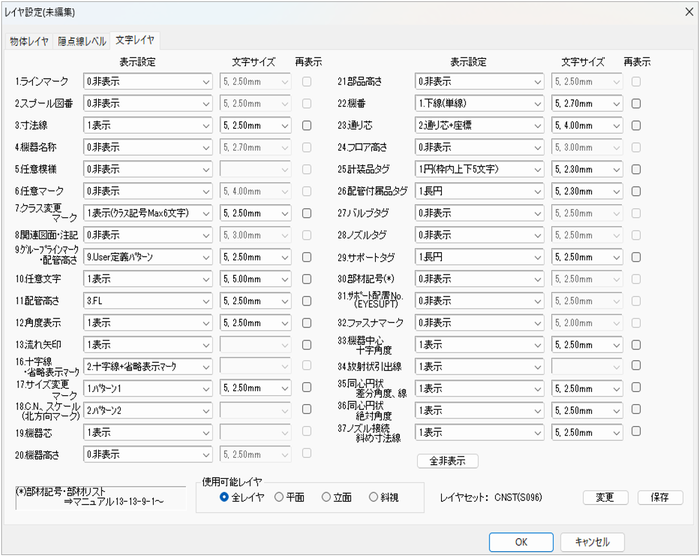
文字項目ごとに表示設定をします。
設定は、 ボタンをクリックしてプルダウンメニューを表示させ、該当項目を選択します。
V6.90より、プラント属性定義に各Jobの物体,文字共通レイヤFlag設定機能を追加しました。
Job共通として各Prog.で参照が可能です。
レイヤセット機能として個々のレイヤ設定をまとめ、名前をつけて保存する(File:JLAYER.xml)機能を追加しました。
注意
-
レイヤセットを設定している図面にその設定以外の作業を行うとレイヤ設定Dialogではその項目は作業に従った設定に変わりますがレイヤセットは自体は変更されません。
その後、図面を保存終了して同じ図面立ち上げてもその変更は保持されません。
図面で変更した作業のレイヤをもう一度選択しなおすことでレイヤセット名が「-」に変わりますのでこの方法で対応をお願いします。
例:レイヤセットでは矢印が「非表示」となっている図面に、図面上で流れ矢印を発生させますと、レイヤ設定Dialogは一時的に「表示」となりますが、保存終了し、再起動した時にはレイヤセットが設定されていますので「非表示」となってしまいます。
流れ矢印を発生した後、レイヤ設定Dialogの流れ矢印が「表示」に切り替わりますがもう一度流れ矢印を「表示」と選択し直します。
設定を変えると、レイヤセット名が「-」に変わりますのでこちらの方法で対応をお願いします。
表示設定
| レイヤ | 名称 | フラグ | 選択肢 | 画面 |
|---|---|---|---|---|
| 1 | ラインマーク | 0 | 非表示 | 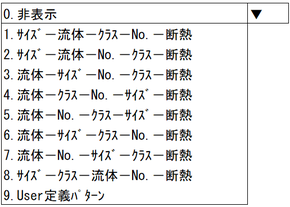 |
| 1 | サイズ-流体-クラス-No.-断熱 | |||
| 2 | サイズ-流体-No.-クラス-断熱 | |||
| 3 | 流体-サイズ-No.-クラス-断熱 | |||
| 4 | 流体-クラス-No.-サイズ-断熱 | |||
| 5 | 流体-No.-クラス-サイズ-断熱 | |||
| 6 | 流体-サイズ-クラス-No.-断熱 | |||
| 7 | 流体-No.-サイズ-クラス-断熱 | |||
| 8 | サイズ-クラス-流体-No.-断熱 | |||
| 9 | User定義パターン | |||
| 2 | スプール図番 | 0 | 非表示 |  |
| 1 | 表示 | |||
| 3 | 寸法 | 0 | 非表示 |  |
| 1 | 表示 | |||
| 4 | 機器名称 | 0 | 非表示 | 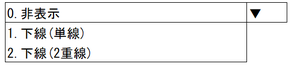 |
| 1 | 下線(単線) | |||
| 2 | 下線(2重線) | |||
| 5 | 任意模様 | 0 | 非表示 |  |
| 1 | 表示 | |||
| 6 | 任意マーク | 0 | 非表示 |  |
| 1 | 表示 | |||
| 7 | クラス変更マーク | 0 | 非表示 | 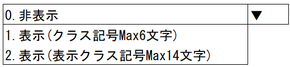 |
| 1 | 表示(クラス記号Max6文字) | |||
| 2 | 表示(表示クラス記号Max14文字) | |||
| 詳細は、「注意事項」を参照 | ||||
| 8 | 関連図番・注記 | 0 | 非表示 |  |
| 1 | 表示 | |||
| 9 | グループラインマーク・配管高さ | 0 | 非表示 | 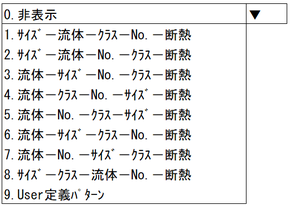 |
| 1 | サイズ-流体-クラス-No.-断熱 | |||
| 2 | サイズ-流体-No.-クラス-断熱 | |||
| 3 | 流体-サイズ-No.-クラス-断熱 | |||
| 4 | 流体-クラス-No.-サイズ-断熱 | |||
| 5 | 流体-No.-クラス-サイズ-断熱 | |||
| 6 | 流体-サイズ-クラス-No.-断熱 | |||
| 7 | 流体-No.-サイズ-クラス-断熱 | |||
| 8 | サイズ-クラス-流体-No.-断熱 | |||
| 9 | User定義パターン | |||
| 10 | 任意文字 | 0 | 非表示 |  |
| 1 | 表示 | |||
| 11 | 配管高さ | 0 | 非表示 | 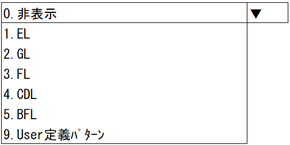 |
| 1 | EL | |||
| 2 | GL | |||
| 3 | FL | |||
| 4 | CDL | |||
| 5 | BFL | |||
| 9 | User定義パターン (02-06-3-x参照) | |||
| 12 | 角度表示 | 0 | 非表示 |  |
| 1 | 表示 | |||
| 13 | 流れ矢印 | 0 | 非表示 |  |
| 1 | 表示 | |||
| 14 | 未使用 | |||
| 15 | 未使用 | |||
| 16 | 十字線・省略表示マーク | 0 | 非表示 | 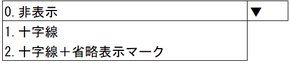 |
| 1 | 十字線 | |||
| 2 | 十字線+省略表示マーク | |||
| 17 | サイズ変更マーク | 0 | 非表示 | 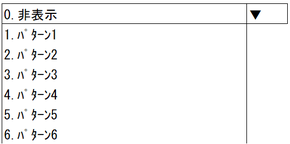 |
| 1 | パターン1 | |||
| 2 | パターン2 | |||
| 3 | パターン3 | |||
| 4 | パターン4 | |||
| 5 | パターン5 | |||
| 6 | パターン6 | |||
| 18 | C.N.スケール | 0 | 非表示 | 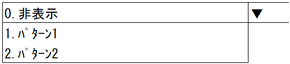 |
| 1 | パターン1 | |||
| 2 | パターン2 | |||
| 19 | 機器芯 | 0 | 非表示 |  |
| 1 | 表示 | |||
| 20 | 機器高さ | 0 | 非表示 | 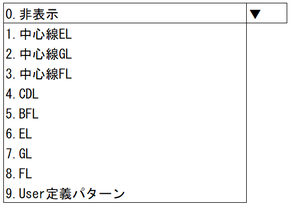 |
| 1 | 中心線EL (文言変更) | |||
| 2 | 中心線GL (文言変更) | |||
| 3 | 中心線FL (文言変更) | |||
| 4 | CDL | |||
| 5 | BFL | |||
| 6 | EL | |||
| 7 | GL | |||
| 8 | FL | |||
| 9 | User定義パターン | |||
| 21 | 部品高さ | 0 | 非表示 | 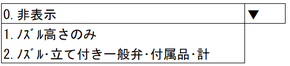 |
| 1 | ノズル高さのみ | |||
| 2 | ノズル・立て付き一般弁・付属品・計装品・端点・配管接続端(EPPC)の全ての高さを表示 | |||
| 22 | 機番 | 0 | 非表示 | 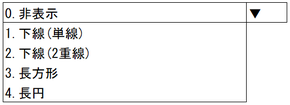 |
| 1 | 下線(単線) (文言変更) | |||
| 2 | 下線(2重線) (文言変更) | |||
| 3 | 長方形 | |||
| 4 | 長円 | |||
| 23 | 通り芯 | 0 | 非表示 | 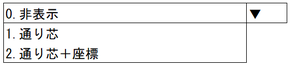 |
| 1 | 通り芯 | |||
| 2 | 通り芯+座標 | |||
| 24 | フロア高さ | 0 | 非表示 | 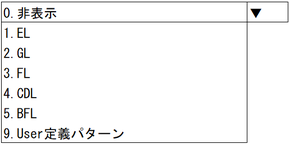 |
| 1 | EL | |||
| 2 | GL | |||
| 3 | FL | |||
| 4 | CDL | |||
| 5 | BFL | |||
| 9 | User定義パターン | |||
| 25 | 計装品タグ | 0 | 非表示 | 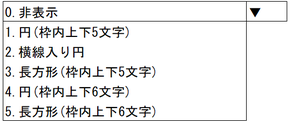 |
| 1 | 円(枠内上下5文字) | |||
| 2 | 横線入り円 | |||
| 3 | 長方形(枠内上下5文字) | |||
| 4 | 円(枠内上下6文字) | |||
| 5 | 長方形(枠内上下6文字) | |||
| 26 | 配管付属品タグ | 0 | 非表示 | 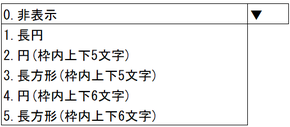 |
| 1 | 長円 | |||
| 2 | 円(枠内上下5文字) | |||
| 3 | 長方形(枠内上下5文字) | |||
| 4 | 円(枠内上下6文字) | |||
| 5 | 長方形(枠内上下6文字) | |||
| 27 | バルブタグ | 0 | 非表示 | 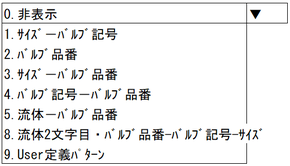 |
| 1 | サイズ-バルブ記号 | |||
| 2 | バルブ品番 | |||
| 3 | サイズ-バルブ品番 | |||
| 4 | バルブ記号-バルブ品番 | |||
| 5 | 流体-バルブ品番 | |||
| 8 | 流体2文字目・バルブ品番-バルブ記号-サイズ | |||
| 9 | User定義パターン | |||
| 28 | ノズルタグ | 0 | 非表示 | 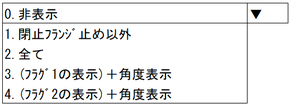 |
| 1 | 閉止フランジ止め以外 | |||
| 2 | 全て | |||
| 3 | (フラグ1の表示)+角度表示 | |||
| 4 | (フラグ2の表示)+角度表示 | |||
| 29 | サポートタグ | 0 | 非表示 |  |
| 1 | 長円 | |||
| 30 | 部材記号 | 0 | 非表示 | 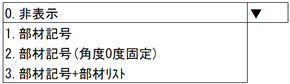 |
| 1 | 部材記号 | |||
| 2 | 部材記号(角度0度固定) | |||
| 3 | 部材記号+部材リスト | |||
| 31 | サポート配置No.
(EYESUPT) |
0 | 非表示 |  |
| 1 | 長円 | |||
| 32 | サポートアタッチメント | 0 | 非表示 |  |
| 1 | 表示 | |||
| 33 | 機器中心
十字角度 |
0 | 非表示 | 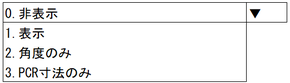 |
| 1 | 表示 | |||
| 2 | 角度のみ | |||
| 3 | PCR寸法のみ | |||
| 34 | 放射状引出線 | 0 | 非表示 | 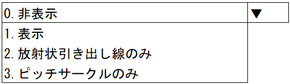 |
| 1 | 表示 | |||
| 2 | 放射状引き出し線のみ | |||
| 3 | PCRの円のみ | |||
| 35 | 同心円状
差分角度、線 |
0 | 非表示 |  |
| 1 | 表示 | |||
| 36 | 同心円状
絶対角度 |
0 | 非表示 |  |
| 1 | 表示 | |||
| 37 | ノズル接続
斜め寸法線 |
0 | 非表示 |  |
| 1 | 表示 | |||
そのほかの設定
文字サイズ
-
各文字に対し文字のサイズを、下図のようなコンボボックス内の選択肢の中から指定します。
コンボボックス内には、9段階の選択肢があります(サイズは文字種によって異なります)。
初期状態では、それぞれ、5番目の文字サイズが選択されています。
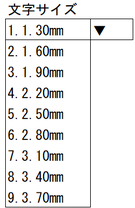
-
この文字サイズ設定は、表示設定が「非表示」の場合はグレーアウトしています。
-
表示設定で「非表示」以外の設定の場合、文字サイズを変更することができます。

注意
-
「任意模様」、「流れ矢印」、「十字マーク・省略表示マーク」、「C.N.スケール」、「機器芯」、「サポートアタッチメント」は文字サイズを変更できません。
再表示
再表示のチェックボックスをクリックすると、対話編集した該当文字情報をデフォルト表示します。
| 再表示OFF | 再表示ON |
|---|---|
 |
 |
使用可能レイヤ
-
図面の視線方向に対応するレイヤをデフォルト設定する場合、図面種の方向チェックを行うと、図面種に対応した文字レイヤがデフォルト表示されます。
-
選択した図面の視線方向に対応しない文字レイヤ項目は、グレーアウトとなり選択不可になります。

使用可能レイヤをそれぞれ設定した時の、選択不可となる文字レイヤを以下の表に示します。
使用可能レイヤ 内容 選択不可となる文字レイヤ 全レイヤ 全ての文字レイヤが設定可能です。 なし 平面 平面に対応した文字レイヤが設定可能となります。 「機器高さ」、「部品高さ」、「フロア高さ」 立面 立面に対応した文字レイヤが設定可能となります。 「角度表示」、「サポートアタッチメント」 斜視 斜視に対応した文字レイヤが設定可能となります。 「寸法」、「角度表示」、「通り芯」、「フロア高さ」、「サポートタグ」、「サポートアタッチメント」、「機器中心基準十字角度」、「放射状引出し線」、「同心円状差分角度表記寸法線」、「同心円状絶対角度表記寸法」、「放射状寸法線」
デフォルト設定
レイヤセット機能追加により、デフォルト設定ボタンは廃止となりました。
全非表示
各文字レイヤが全て「非表示」となります。
[全非表示]ボタンをクリックすると、各文字レイヤが全て「非表示」となります。
OK
[OK]ボタンをクリックすると、設定の変更を行います。
キャンセル
[キャンセル]ボタンをクリックすると、設定の変更をキャンセルします。
注意事項
-
「ラインマーク」の設定を変更すると、「グループラインマーク」も同じ設定に変わります。
-
(V6.50新機能)文字レイヤ設定内の「7.クラス変更マーク」について
-
組図(M3dv)では、各セクション毎に、クラス変更マークの表示設定を行う必要があります。
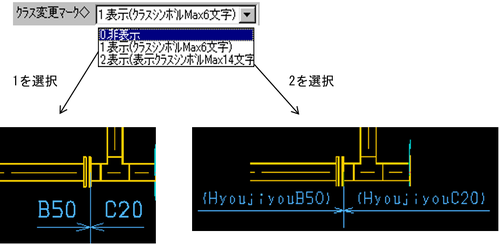
補足)なお、表示クラス記号は、EYESPECにてあらかじめ設定しておく必要があります。下図参照
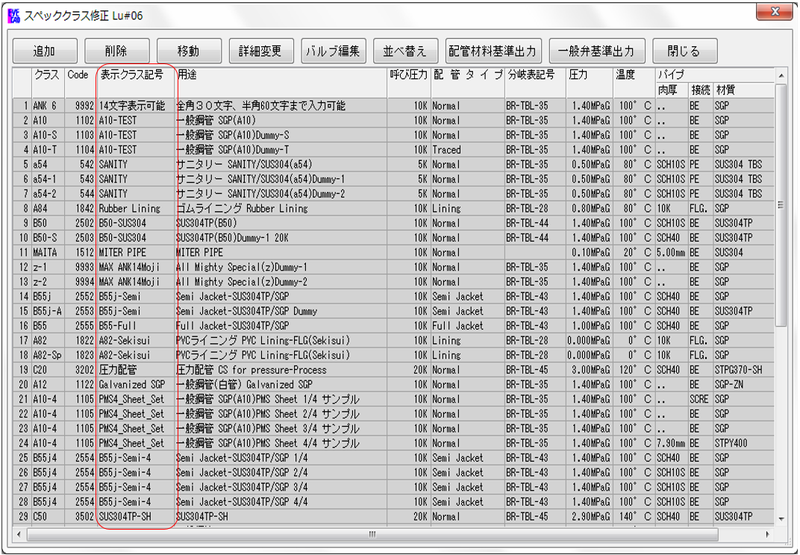
-
User定義・標準レイヤFlag設定テーブル
User定義標準レイヤFlag設定について
標準レイヤFlagは各図面内各セクション単位にUser設定が可能です。
Flagは、3ケタで表示します。
| 百の位 | 0 | ヒット発生を意味します。 |
|---|---|---|
| 1 | 標準発生を意味します。 | |
| 9 | 標準発生機能をもつ文字レイヤについては、再標準発生を意味します。 |
任意文字、任意図形についてはそのセクション内全消去を意味します。
-
十の位は文字サイズの制御をする値です。
十の位 5 標準文字サイズです。 1-4 標準文字サイズ-0.3×(5- 十の位の数値)mmの大きさです。 6-9 標準文字サイズ+0.3×(十の位の数値 -5)mmの大きさです。 0 文字がない文字種で使用します。 以下に文字の大きさを表します。
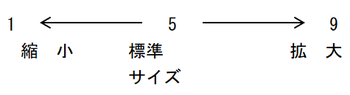
文字がない文字種は、機器芯線、流れ矢印、十字線マーク、省略表示マークです。
-
一の位は文字の表示パターンを表します。
一の位 0 文字レイヤをOFFとします。 1-9 各文字レイヤによって意味が違います。 「表示設定」を参照してください。
-
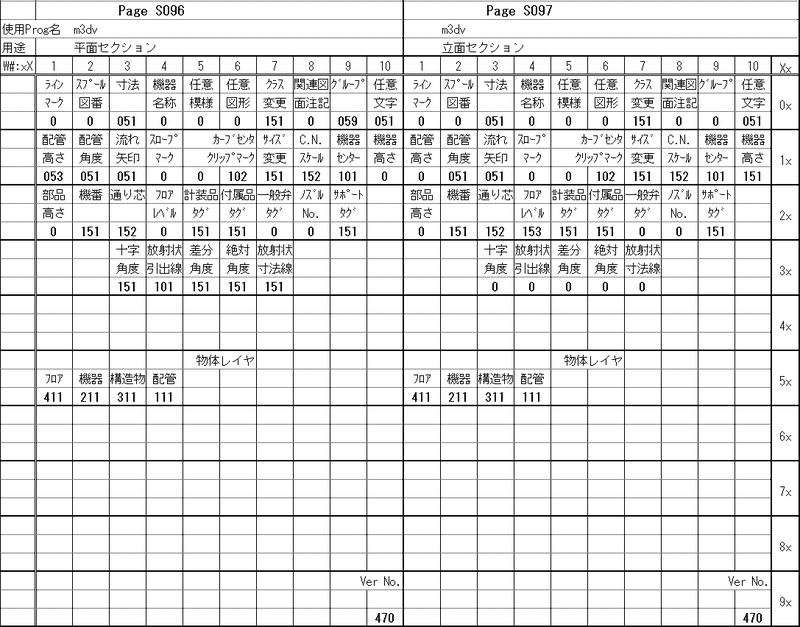
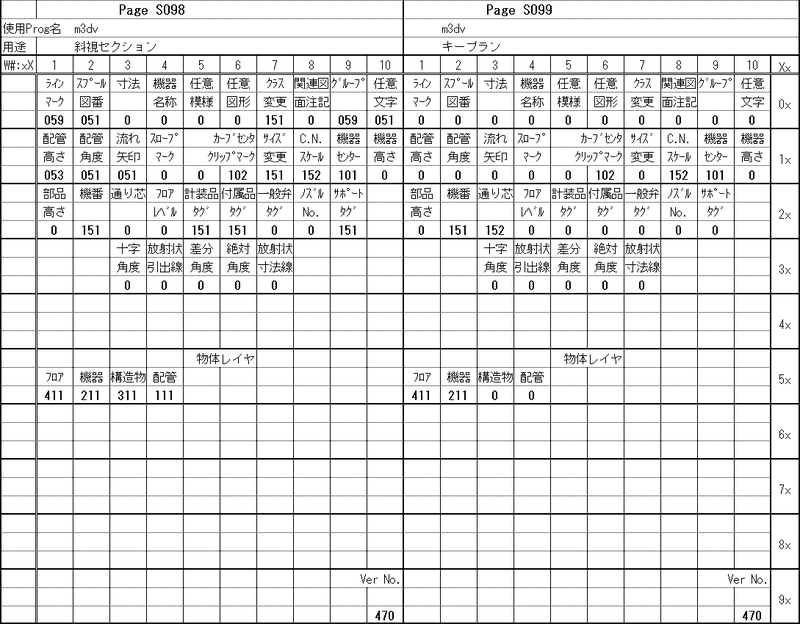
新セクションを編集するときに、AG(J)CNSTの以下のページにレイヤFlagを設定、mabjgを実行した場合はそれが標準として設定されます。
S096 平面セクション S097 立面セクション S098 斜視セクション S099 キープラン これを使用する場合必ず各ページの100W目に470を設定してください。
User定義・デフォルトレイヤフラグ設定テーブル
組図レイヤ外制御
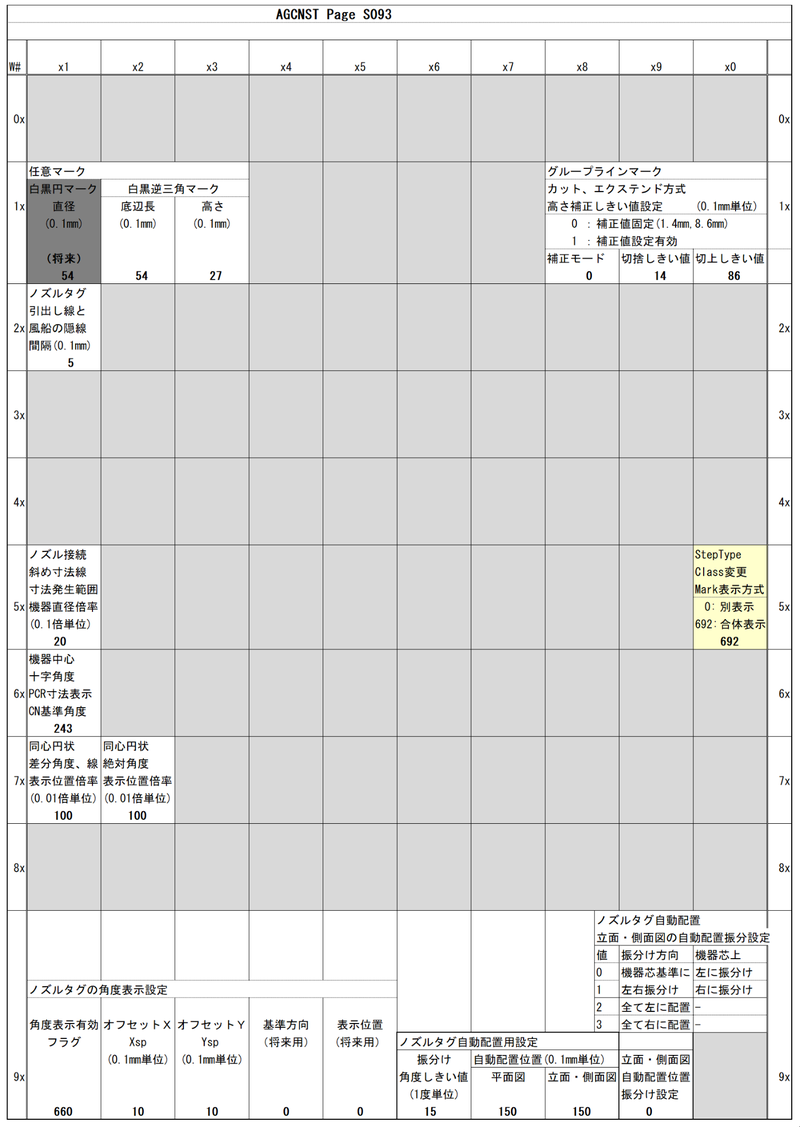
配管立体組図レイヤ外制御
このレイヤ外フラグは、配管立体組図の各種文字表示で、各レイヤフラグで制御する以外の特殊な処理の設定を行います。
各ワードに「0」以上の数値を設定すると、それぞれの機能が有効になります。
CNST S093
操作、発生、任意図形、グループラインマークTool Bar
Tool Bar Menu
操作Tool Bar

-
実行する処理を選択します。
-
各ボタンをClickし、図面ウィンドウはそれぞれの操作Modeに移行します。
-
カレントセクションがない場合は、発生関係のModeは選択できません。
| 1 | 通常選択 | 通常選択Modeになります。 |
| 2 | 削除 |
削除Modeになります。 選択時は文字削除Mode(下図の様に  物体削除Modeに変更する場合は下図の様に  |
| 3 | セクション編集 | セクション枠の移動Modeになります。 |
| 4 | マウス操作時のShift Lock | キーボードのShiftキーを押した状態(Shift Lock)になります。
もう一度Clickすると解除します。 |
| 5 | マウス操作時のControl Lock | キーボードのCtrlキーを押した状態(Control Lock)になります。
もう一度Clickすると解除します。 |
| 6 | マウス操作時のAlt Lock | キーボードのAltキーを押した状態(Alt Lock)になります。
もう一度Clickすると解除します。 |
| 7 | グリッドの有効/無効 | 設定したグリッドを有効にします。
有効にした場合はグリッド間隔に合わせて文字などを移動します。 |
 と
と  が選択された状態)になります。
 と
と  を選択して下さい。
発生Tool Bar
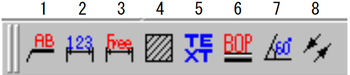
-
発生する文字を選択します。
-
各ボタンをClickし、文字発生の操作Modeに移行します。
-
カレントセクションがない場合は、発生関係のModeは選択できません。
| 1 | ラインマーク | ラインマーク発生Modeになります。 |
| 2 | 寸法線入力 | 寸法線発生Modeになります。 |
| 3 | 任意寸法線 | 任意寸法線発生Modeになります。 |
| 4 | 任意模様 | 任意模様発生Modeになります。 |
| 5 | 任意文字 | 任意文字発生Modeになります。 |
| 6 | 配管高さ | 配管高さ発生Modeになります。 |
| 7 | 角度表示 | 角度表示発生Modeになります。 |
| 8 | 流れ矢印 | 流れ矢印発生Modeになります。 |
任意図形Tool Bar

-
実行する処理を選択します。
-
各ボタンをClickし、任意図形の発生Modeに移行します。
-
カレントセクションがない場合は、発生関係のModeは選択できません。
| 1 | 断面マーク | 断面マーク発生Modeになります。 |
| 2 | 矢視マーク | 矢視マーク発生Modeになります。 |
| 3 | 詳細マーク | 詳細マーク発生Modeになります。 |
| 4 | マッチライン | マッチライン発生Modeになります。 |
| 5 | 流れ矢印 | 流れ矢印発生Modeになります。 |
| 6 | UPマーク | UPマーク発生Modeになります。 |
| 7 | DNマーク | DNマーク発生Modeになります。 |
| 8 | スロープマーク | スロープマーク発生Modeになります。 |
| 9 | 白黒菱マーク | 白黒菱マーク入力Modeになります。 |
| 10 | 円 | 円発生Modeになります。 |
| 11 | 円弧 | 円弧発生Modeになります。 |
| 12 | 任意線 | 任意線発生Modeになります。 |
| 13 | 逆三角マーク | 逆三角マーク発生Modeになります。 |
| 14 | 白黒逆三角マーク | 白黒逆三角マーク発生Modeになります。 |
グループラインマークTool Bar
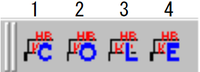
-
実行する処理を選択します。
-
各ボタンをClickし、グループラインマーク発生Modeに移行します。
-
カレントセクションがない場合は、発生関係のModeは選択できません。
| 1 | カット方式 | カット方式発生Modeになります。 |
| 2 | オン方式 | オン方式発生Modeになります。 |
| 3 | リード方式 | リード方式発生Modeになります。 |
| 4 | イクステンド方式 | イクステンド方式発生Modeになります。 |
ポップアップメニュー
概要
ポップアップメニューは、画面上で右クリックすると表示されるメニューで、組図編集の各機能のメニューが登録されています。
組図編集を行っている際に、Menu BarやTool Barにマウスカーソルを移動すること無く、マウスカーソルのある位置で、各種発生メニューなどを選択することが出来るため作業時間の短縮にもなります。
ポップアップメニューの種類と詳細内容
物体、文字情報選択時のポップアップメニュー
物体情報や、文字情報を選択している時に、右クリックすると、図1のメニューが表示されます。
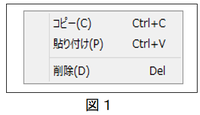
| メニュー | Menu Key | ShortCut Key | 機能 | 備考 |
|---|---|---|---|---|
| コピー | (C) | Ctrl+C | 選択している文字情報を内部バッファに格納します。
物体情報を選択している時は選択出来ません。 |
|
| 貼り付け | (P) | Ctrl+V | 内部バッファに格納した文字情報を図面に貼り付けます。 | |
| 削除 | (D) | Del | 選択している物体情報、または文字情報を削除します。
削除後は、削除Modeに入ります。 削除Modeの詳細については、「操作、発生、任意図形、グループラインマークTool Bar」を参照してください。 |
※Menu Keyに表記されている()内のアルファベットのキーを、メニュー表示中にキーボードでオスとメニューが選択出来ます。
※ShortCut Keyに記載されているキー(Ctrl+CならCtrlキーを押しながら「C」のキー)を押すと、ポップアップメニューを表示しなくても、℃同じ機能が使用出来ることを表しています。
削除Mode時のポップアップメニュー
削除Modeに入っている場合は、マウスを右クリックすると、図2のメニューが表示されます。
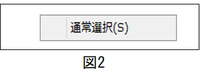
メニューを選択すると、通常Modeに戻ります。
通常Mode、削除Modeの詳細については、「操作、発生、任意図形、グループラインマークTool Bar」を参照してください。
文字情報発生ポップアップメニュー
各種文字情報を発生するためのメニュー群です。
文字情報の発生の他に、セクションの再読み込みや、文字情報の再読み込みなどの画面を更新するメニューも含まれています。
物体、および文字情報が選択されていない状態で、マウスを右クリックすることで表示出来ます。
各メニューの機能や詳しい操作方法などは、下表中のManual Pageを参照してください。
※一部同名の機能がメニュー内に存在しますが、一方はV6.93迄の操作互換の為に残しているメニューです。
これらは将来廃止される予定のため、V7.00以降は、「任意文字・図形」にある方の同名機能を使用することを推奨します。
詳しくは、13-15「任意 文字、図形(共通)」の「その他」を参照してください。
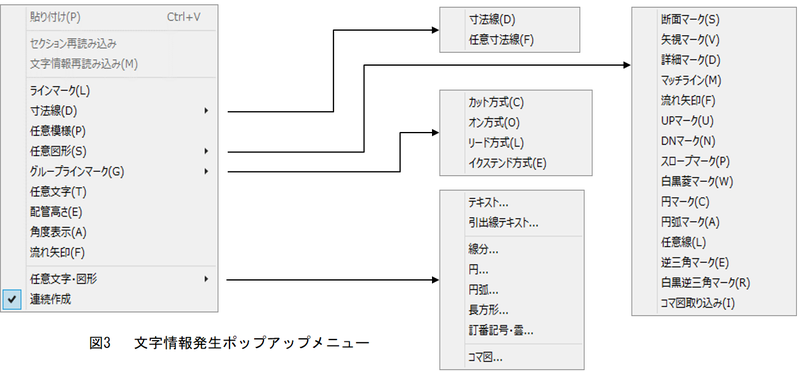
| メニュー | サブメニュー | Menu Key | 機能 | Manual Page | 備考 | |
|---|---|---|---|---|---|---|
| 1 | 貼り付け | (P) | コピーした情報を貼り付ける | |||
| 2 | セクション再読み込み | 選択中のセクションを再度読み込み、画面を更新する | ||||
| 3 | 文字情報再読み込み | 選択中のセクションの文字情報を読み込み画面を更新する | ||||
| 4 | ラインマーク | (L) | ラインマークの発生Modeに入る | 「ラインマーク発生」を参照 | ||
| 5 | 寸法線 | (D) | ||||
| 5-1 | 寸法線 | (D) | 寸法線の発生Modeに入る | 「自動寸法」を参照< | ||
| 5-2 | 任意寸法 | (F) | 任意寸法の発生Modeに入る | 「任意寸法」を参照 | ||
| 6 | 任意模様 | (P) | 任意模様の発生Modeに入る | 「任意模様」を参照 | ||
| 7 | 任意図形 | (S) | 任意図形の発生Modeに入る | 「任意図形」を参照 | ||
| 7-1 | 断面マーク | (S) | 断面マークの発生Modeに入る | 「任意図形 操作」を参照 | ||
| 7-2 | 矢視マーク | (V) | 矢視マークの発生Modeに入る | 「任意図形・Dialogの説明"」を参照 | ||
| 7-3 | 詳細マーク | (D) | 詳細マークの発生Modeに入る | |||
| 7-4 | マッチライン | (M) | マッチラインの発生Modeに入る | |||
| 7-5 | 流れ矢印 | (F) | 流れ矢印の発生Modeに入る | |||
| 7-6 | UPマーク | (U) | UPマークの発生Modeに入る | |||
| 7-7 | DNマーク | (N) | DNマークの発生Modeに入る | |||
| 7-8 | スロープマーク | (P) | スロープマークの発生Modeに入る | |||
| 7-9 | 白黒菱マーク | (W) | 白黒菱マークの発生Modeに入る | 「任意図形・Dialogの説明"」を参照 | ||
| 7-10 | 円マーク | (C) | 円マークの発生Modeに入る | 「任意図形・Dialogの説明"」を参照 | ||
| 7-11 | 円弧マーク | (A) | 円弧マークの発生Modeに入る | |||
| 7-12 | 任意線 | (L) | 任意線の発生Modeに入る | 「任意図形・Dialogの説明"」を参照 | ||
| 7-13 | 逆三角マーク | (E) | 逆三角マークの発生Modeに入る | |||
| 7-14 | 白黒逆三角マーク | (R) | 白黒逆三角マークの発生Modeに入る | |||
| 7-15 | コマ図取り込み | (I) | コマ図取り込みの取り込みModeに入る | 「任意図形・Dialogの説明"」を参照 | ||
| 8 | グループラインマーク | (G) | 「グループラインマーク」を参照 | |||
| 8-1 | カット方式 | (C) | カット方式グループラインマークの発生Modeに入る | 「カット方式」を参照 | ||
| 8-2 | オン方式 | (O) | オン方式グループラインマークの発生Modeに入る | 「オン方式」を参照 | ||
| 8-3 | リード方式 | (L) | リード方式グループラインマークの発生Modeに入る | 「リード方式」を参照 | ||
| 8-4 | イクステンド方式 | (E) | イクステンド方式グループラインマークの発生Modeに入る | 「イクステンド方式」を参照 | ||
| 9 | 任意文字 | (T) | 任意文字の発生Modeに入る | 「任意文字発生」を参照 | ||
| 10 | 配管高さ | (E) | 配管高さの発生Modeに入る | 「配管高さ」を参照 | ||
| 11 | 角度表示 | (A) | 角度表示の発生Modeに入る | 「角度表示発生の概要、方法、注意」を参照 | ||
| 12 | 流れ矢印 | (F) | 流れ矢印の発生Modeに入る | 「流れ矢印発生 / 概要、方法、注意点」を参照 | ||
| 13 | 任意文字・図形 | 「13-15 任意文字・図形(共通)」を参照 | ||||
| 13-1 | テキスト | テキストの発生Modeに入る | 「任意文字の配置」を参照 | |||
| 13-2 | 引き出し線テキスト | 引き出し線テキストの発生Modeに入る | ||||
| 13-3 | 線分 | 線分の発生Modeに入る | 「任意図形(線分)の配置」を参照 | |||
| 13-4 | 円 | 円の発生Modeに入る | 「任意図形(円)の配置」を参照 | |||
| 13-5 | 円弧 | 円弧の発生Modeに入る | 「任意図形(円弧)の配置」を参照 | |||
| 13-6 | 長方形 | 長方形の発生Modeに入る | 「任意図形(長方形)の配置」を参照 | |||
| 13-7 | 訂番記号・雲 | 訂番記号・雲の発生Modeに入る | 「任意図形(訂番記号・雲)の配置」を参照 | |||
| 13-8 | コマ図 | コマ図の取り込みModeに入る | 「コマ図の配置」を参照 | |||
| 14 | 連続作成 | 文字情報の連続作成ModeのON/OFFを切り替える | 「任意文字・図形の連続作成モード」を参照 |