オンラインヘルプの見かた
2404 SPRファイルの使用方法
概要
- Export3DでSPR形式で出力したデータをSPRで利用する方法について説明します。
- SPRの操作詳細についてはSPRのマニュアルをご覧ください。
- 以下の説明に使用しているのはSPR v5.1英語版です。WindowsXP SP2日本語版上で動作させています。
SPRの起動方法
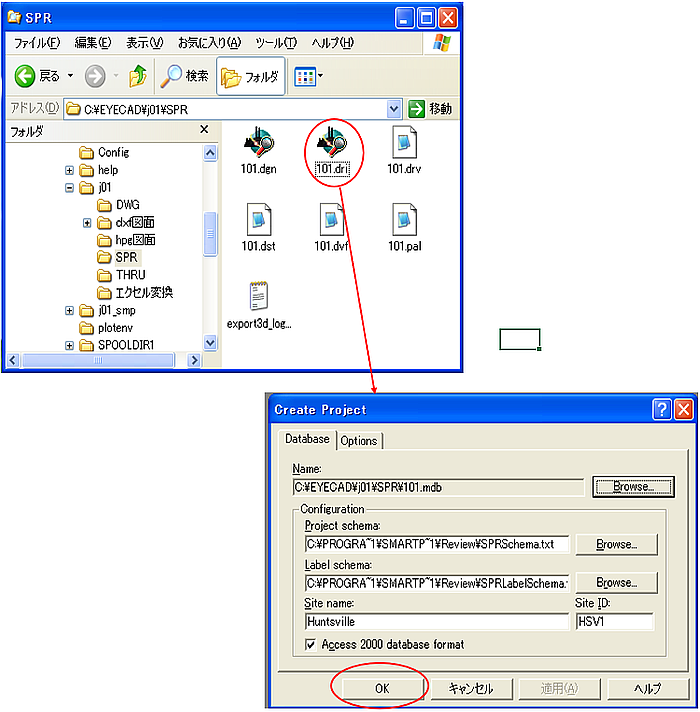
- SPRフォルダ内のxx.driファイルをダブルクリックしてSPRが起動します。
-
SPR形式に出力後はじめて起動する場合、下記の「Create Project」ダイアログが表示されます。ここでは[OK]ボタンを押してください。
※ここでmdbファイルが作成されます。このファイルはSPRで設定した全ての情報(TagやViewの保存情報など)が保存されます。
-
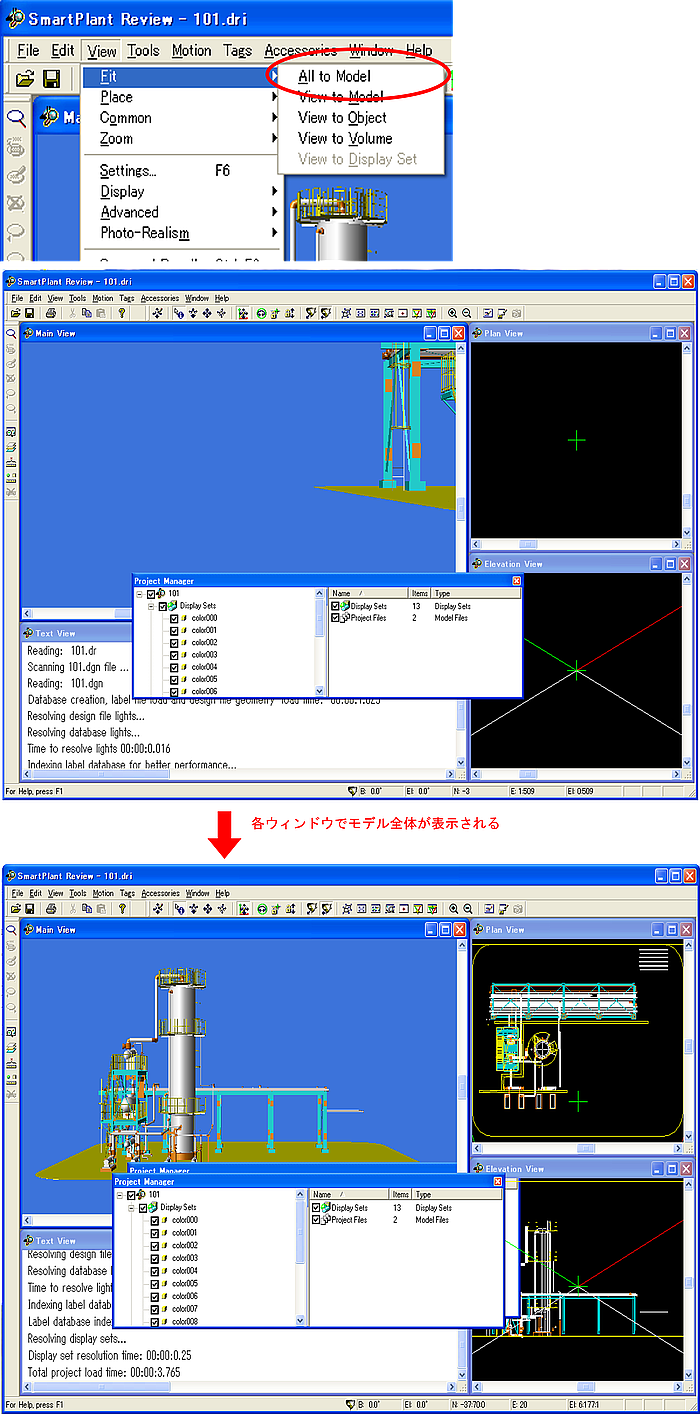
データ読み込み完了したらメニューから[View]→[Fit]→[All to Model]を選択します。
※データによっては読み込み完了後画面に何も表示されない場合がありますが、上記の操作でメインビューと平面、立面上にモデル全体が表示されます。
ディスプレイセットの利用方法
ディスプレイセットとは
ディスプレイセットは各モデルの「属性」をユーザ定義可能な特定の条件に基づいてグループ化したモデルの集合です。
たとえば流体名がFW(Fluid=FW)や機番がT-1(EquipNo=T-1)等のディスプレイセットが定義可能です。
またディスプレイセットに対してカラー設定が可能です。ディスプレイセットの定義方法についてはSPRのマニュアルを参照してください。
Project Managerについて
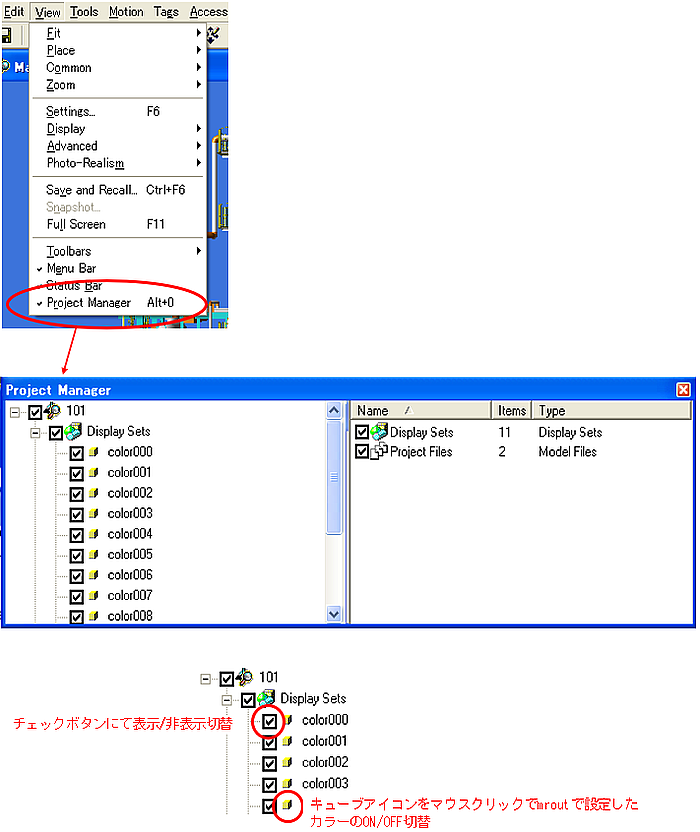
- ディスプレイセットは「Project Manager」で一覧表示可能です。(「View」→「Project Manager」)
- リストのチェックボタンで表示/非表示切替、キューブアイコン(黄)をマウスクリックでカラーのON/OFF切替が可能です。
- Export3Dはmroutで設定したカラーのディスプレイセットを作成します。(図のcolor000,color001,color002,,,)
ディスプレイセットの自動定義
ディスプレイセットは条件定義する方法とは別に属性毎に簡単に自動定義することもできます。
ディスプレイセットの自動作成方法
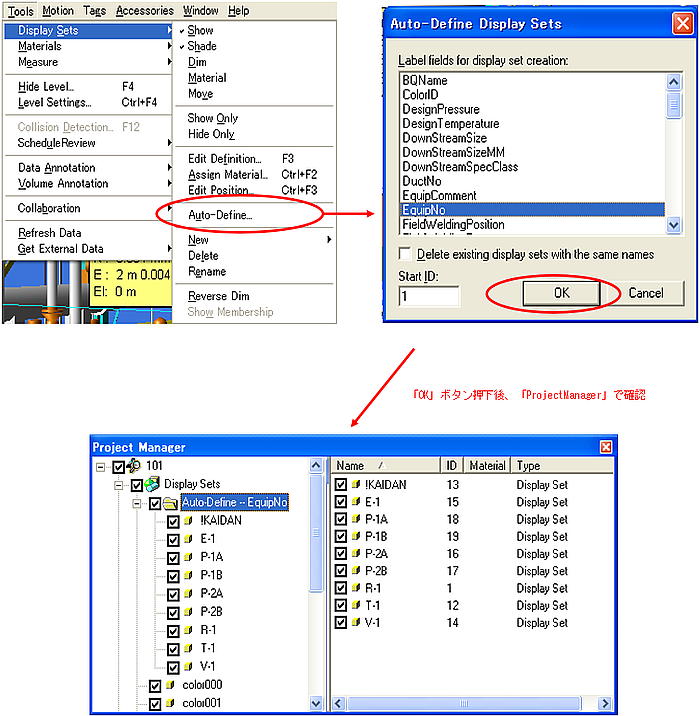
- 「Tools」→「Display Sets」→「Auto-Define…」で「Auto-Define Display Sets」ダイアログを表示します。
- 「Label fields for display set creation」リストから例えばEquipNo(機番)を選択して[OK]ボタンを押します。
-
「ProjectManager」に「Auto-Define -- EquipNo」フォルダが追加されます。このフォルダを開くと機番のディスプレイセットが確認できます。
※ラインマークならLineMark、断熱ならInsulation、各モデルの「属性」が指定可
カラー設定方法
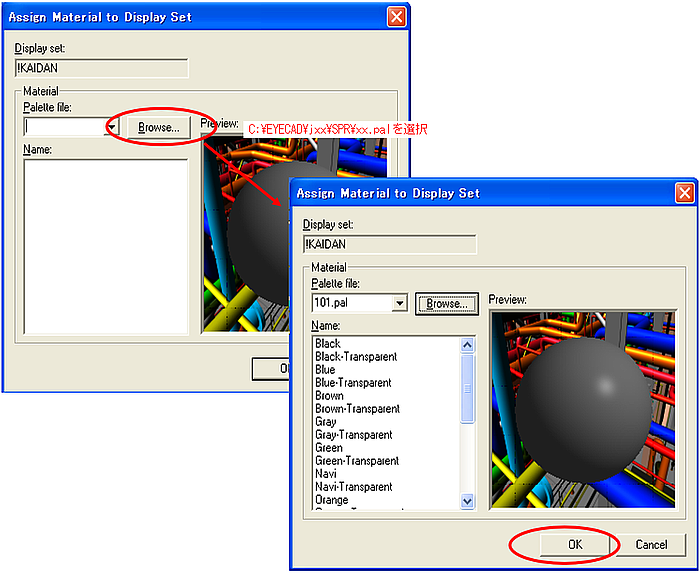
- 自動生成したディスプレイセットにはカラー(マテリアル)が設定されていません。リストのキューブアイコン(黄)をマウスクリックすると「Assign Material to Display Set」ダイアログが表示されます。
- ここでExport3Dが作成したパレットファイルを指定します。[Browse]ボタンを押してC:\EYECAD\jxx\SPR\xx.palファイルを選択するとリスト内にカラー一覧が表示されます。
-
リスト内のカラーをクリックすると「Preview」画面に選択したカラーのプレビューが表示されます。
※リスト以外のカラーを指定したい場合はxx.palファイルにカラーを追加します。xx.palはテキストファイルなので他のカラーを参考に追加してください。Materialカラー名〜endまでコピーしてcolorの項目をRGB値で指定します。赤なら1.0 0.0 0.0となります。透明度はtransmitの項目で0.0(不透明)~1.0(透明)で指定します。
設定例
-
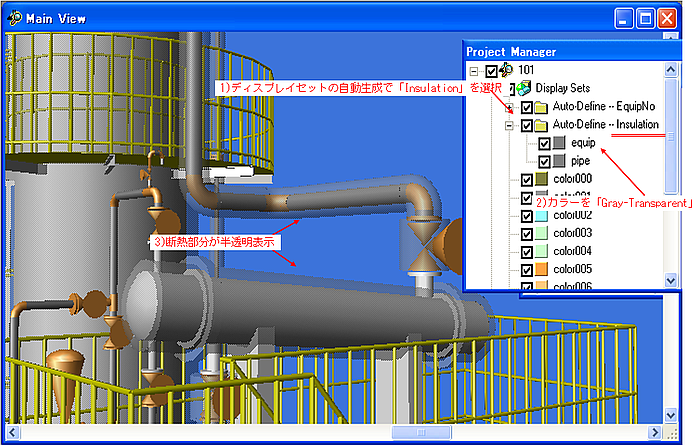
例1)断熱部分を半透明表示
以下は断熱(Insulation)のディスプレイセットを自動生成(equipとpipeが自動生成される)しカラーをGray-Transparentに設定した例です。
-
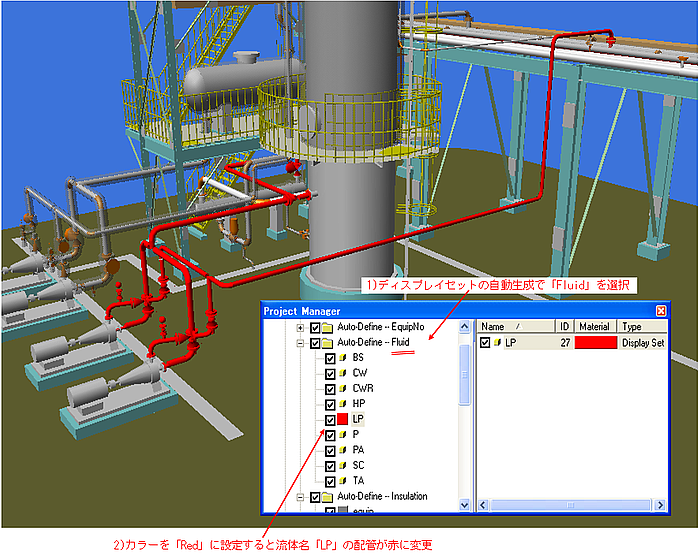
例2)流体名による配管のカラー変更
以下は流体名(Fluid)のディスプレイセットを自動生成し流体名LPのカラーを赤に設定した例です。
特定のモデルを拡大表示する方法
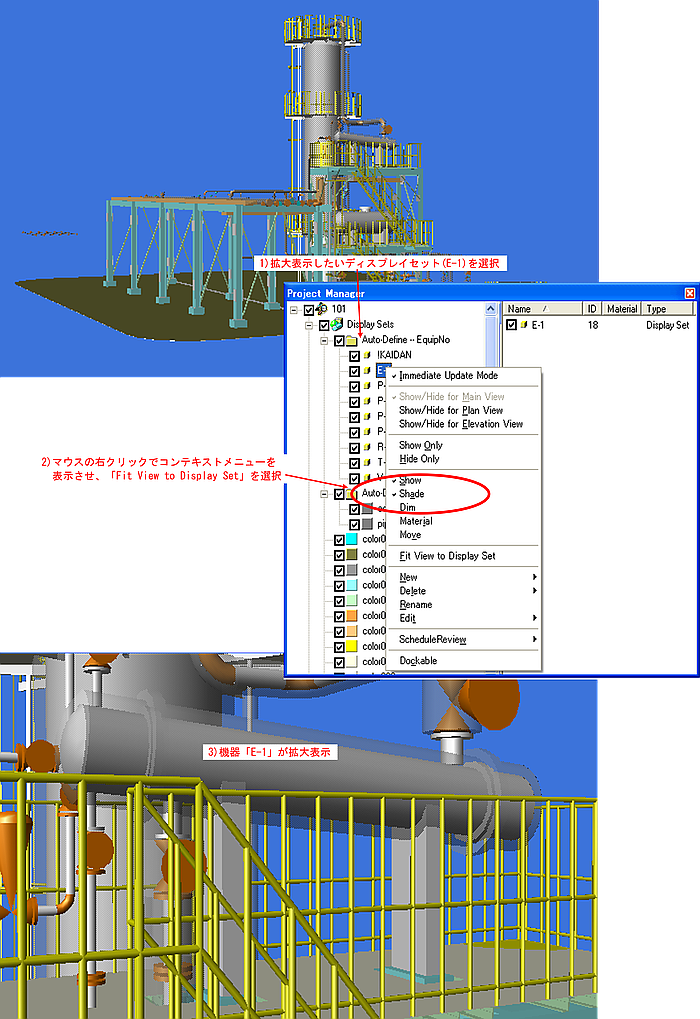
ディスプレイセットで定義されたモデルは拡大表示することが可能です。機番やラインマーク等を「ProjectManager」のディスプレイセット一覧から選択し、マウスの右クリックでコンテキストメニューから「Fit View to Display Set」を選択するとそのモデルを拡大表示することができます。