
 オンラインヘルプの見かた
1301 全体操作
概要
-
立体組図編集出力(m3dv)は、フロア・機器・構造物・配管の3次元Dataと属性をもとに、立体組立図を作成します。
グラフィック・ディスプレイ上で、立体組立図の作成時には図面内の視野Section変更や、寸法、タグ等各種属性文字(以降、文字情報とする)の配置等を全てグラフィック・ディスプレイ上で行います。
作成した立体組立図は、プリンタ及びプロッタで図面出力出来る他、HP-GLまたはdxf FormatのFileとして出力する事も出来ます。
ここでは、基本的な操作を説明します。
-
図面枠、表題欄はA(B)G(J)FORMというFileにより設定されます。
参照マニュアル:01-11-x-y
-
図面番号、名称等の設定は『図面管理』:02-08-x-yを参照して下さい。
起動
-
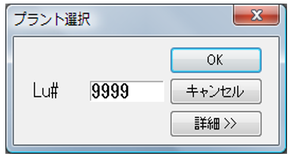
立体組図編集出力(m3dv)を起動するとLu#選択Dialogが表示されます。
ボタン 説明 
図面編集又は、新規図面作成したいLu#を入力します。 
指定されたLu#を開きます。 
中止します。 
Dialogを詳細(Lu#検索し、Listを表示します。下図参照) 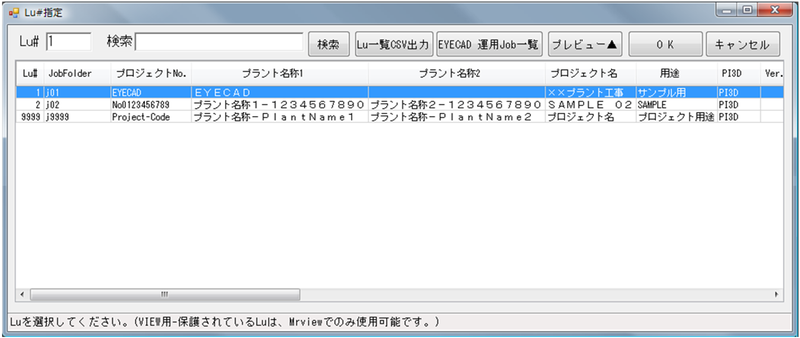
V9.00から異なるLu#であれば複数のM3dvを起動できるようになりました。
同じLu#を起動しようとすると次のメッセージを表示しM3dvは終了します。
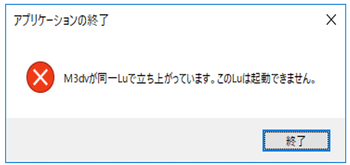
-
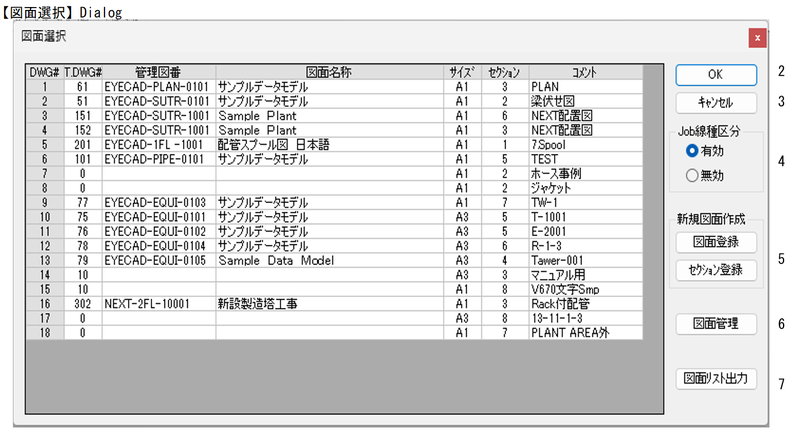
[OK]を選択すると、【図面選択】Dialogが表示されます。
立体組図編集出力(m3dv)の起動時、図面を選択する際に表示されます。
- 立体組図編集出力では、ラインマーク、図番の形式等を文字レイヤで設定を行います。
- 文字レイヤの標準は、AG(J)CNSTで設定された値になります。
- 立体組図編集出力を行う前に、JOB区分の設定、AG(J)CNSTを設定しておく事をお奨めします。
注意
-
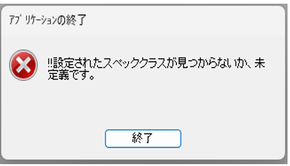
プラント内にスペッククラスが未定義の配管ラインが存在する場合、正しく処理を続行することができないため右図のメッセージを表示してプログラムを終了します。
モデル入力でクラス未定義の配管ラインを検索しスペッククラスを設定した後、組図を実行してください。
No. ボタン 説明 1 図面選択リスト 図面を指定します。 2 
指定された図面を開きます。 3 
中止します。(Escキー) 4 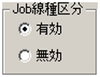
図面内のSection全てJob線種区分の設定ができます。
これは、あらかじめプラント属性で設定してください。
なお、Section単位では設定できません。
有効:Job線種をONにします。
無効:Job線種をOFFにします。
5 
新規図面作成、Section登録を選択できます。 6 
図面内のSectionの一覧表が表示されます。 7 
図面リストを作成します。(LuのFolder内に、l_3ddwg.csvというFileが作成されます。) -
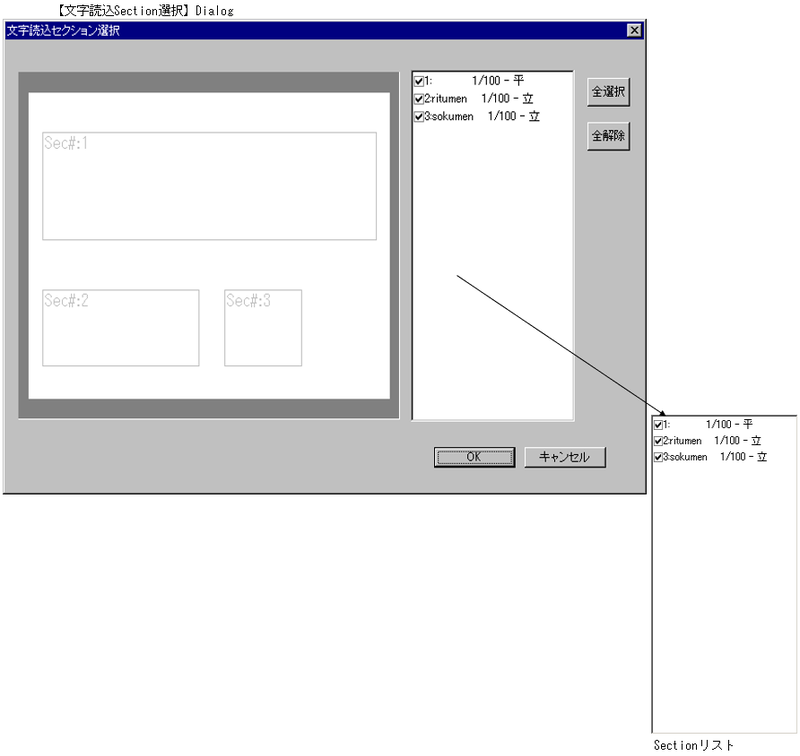
[OK]を選択すると、【文字読込Section選択】のDialogが表示されます。
-
標準では、下図の様に全てのSectionが表示可能になっています。
チェックBoxをClickすることで、表示/非表示が選択できます。(Sectionリスト)
また、下記のコマンド操作があります。
No. ボタン 説明 1 
全てのSectionを表示可能にします。 2 
全てのSectionを非表示にします。 3 
指定されたSectionの文字情報を表示します。 4 
中止します。 -
以上の内容を設定すると、文字編集作業に移ります。
画面イメージ Section登録画面、基本操作
画面イメージ
Section登録画面
Section登録モ-ドに入ると以下のウインドウが表示されます。ウインドウの名称は下図の通りです。
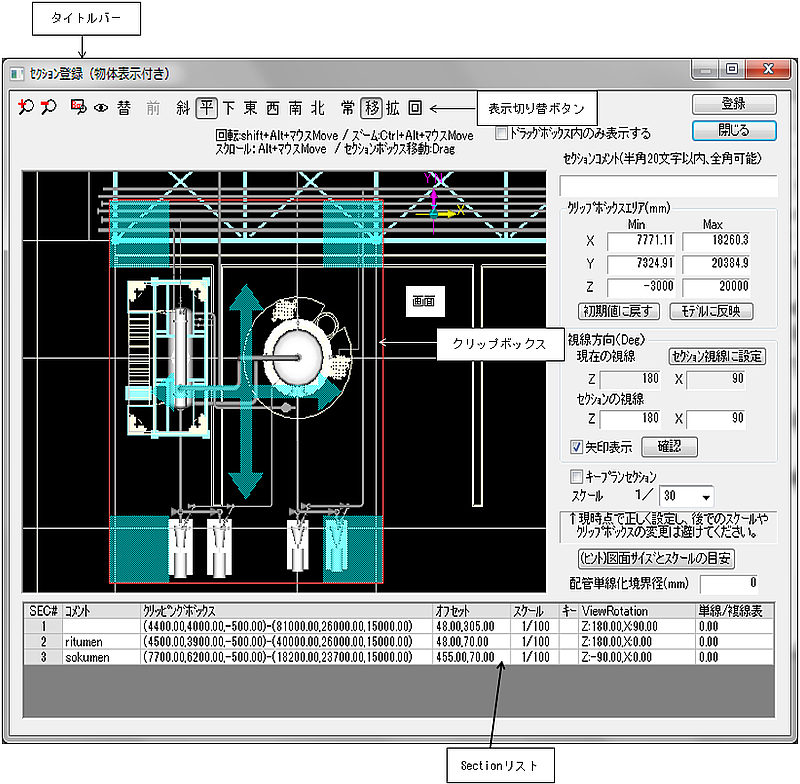
Section登録基本操作
基本操作は以下の通りです。
-
画面移動
名称 操作方法 画面移動 Alt+マウス移動 画面回転 Shift+Alt+マウス移動 拡大・縮小 Ctrl+マウス移動 -
クリップBox移動
名称 操作方法 移動 クリップBox内の半透明部分をマウスClickしたまま移動しますと移動出来ます。
画面イメージ 対話メイン画面
-
立体組図編集Modeになると、以下のウインドウが表示されます。
-
ウインドウのイメ-ジ、Tool Barの位置、サイズなどは終了時に保存され、次回起動時には同じウインドウ状態に復元します。
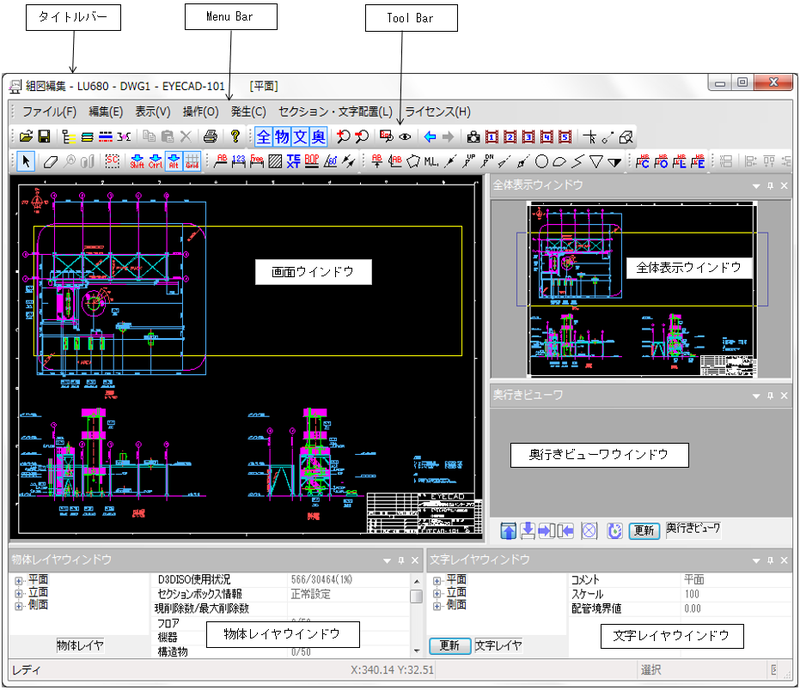
基本操作 画面・物体・タグ
基本操作
立体組図編集時の基本操作は以下の通りです。
画面操作
| 名称 | 操作方法 |
|---|---|
| 拡大・縮小 | Ctrl+マウススクロール |
| 範囲拡大 | ツールバーの  をクリックし、マウスの左ボタンを押しながら範囲を指定します。 をクリックし、マウスの左ボタンを押しながら範囲を指定します。
|
| 全体表示 | ツールバーの  をクリックします。 をクリックします。 |
| 戻る | ズームイン・ズームアウト・範囲拡大・全体表示を行ったあと、直前の画面に戻るには、 ツールバーの  をクリックします。Undoではありません。 をクリックします。Undoではありません。 |
| 進む | 「戻る」アイコンで前の表示に戻ったあと、再び図面を進めたい場合は、 ツールバーの  をクリックします。Redoではありません。 をクリックします。Redoではありません。 |
物体操作
| 名称 | 操作方法 |
|---|---|
| 通常選択 | 物体をマウスでヒットします。 |
タグ操作
タグの操作は以下の通りです。
| 名称 | 操作方法 |
|---|---|
| タグ移動 | マウスでタグをヒット後、タグカ-ソルを再度ヒットしたままで移動します。 |
| タグ回転 | マウスでタグをヒット後、タグカーソルの○をヒットすると回転します。 |
| タグの重なり指定 | Alt+タグヒット(重なったタグをヒットし易くなります。) |
| 複数選択 |
Ctrl+マウスでタグをヒットします。 (選択解除は再度Ctrl+マウスでタグをヒットしてください。) |
注記) 上記の操作は、文字レイヤのプロパティ操作を使いますと、キ-ボ-ド操作でも修正可能です。
| 名称 | 操作方法 |
|---|---|
| 直行・平行移動 | Shift+マウス移動 |
| 90度回転 | Shift+マウス移動 |
| 移動を元に戻す | Ctrl+Z(元の位置に戻ります。) |
| 移動した位置に戻す | Ctrl+Y(一度移動した場所に再度戻します) |
立体組図編集出力(m3dv)の終了
-
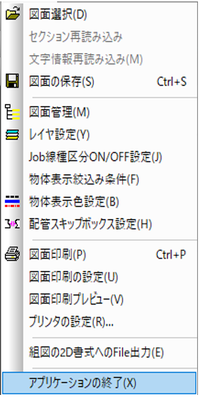
プログラムを終了する時は、Menuの〔ファイル〕→〔アプリケーションの終了(X)〕を選択してください。
-
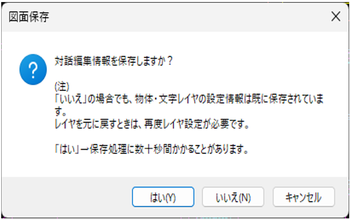
対話作業中では下図のメッセージが表れます。
-
はい(Y)
保存後終了します。
-
いいえ(N)
保存しないで終了します。
-
キャンセル
キャンセルします。
-
-
プログラムを実行しても対話作業(編集をしない)場合はメッセ-ジを表示せずに終了します。
-
対話編集情報を保存した場合、下のメッセージが表れます。
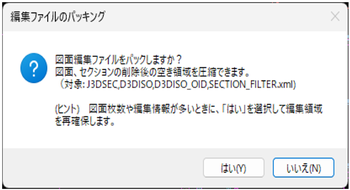
-
はい(Y)
編集Fileをパックします。図面やセクションの削除後にはこちらを選択します。
(D3DISO使用状況のパーセンテージ%が減少します。)
編集後最初のパック後に実数処理があるので、寸法、タグNo.、計装品タグ、配管付属品タグ、バルブタグの配置位置に0.05mm以下の誤差が発生します。
-
いいえ(N)
パックしないで終了します。
-
図面編集マルチアクセスの禁止
図面編集対話のマルチアクセスの禁止について
-
同一Luに対して、複数のマシンで同時にm3dvを使用することは禁止します。
注意
-
Ver5.20以前には、Fileへの書込みタイミングをずらすことで、運用上はマルチ対話が可能でしたが、システム上危険なので、V6からは禁止になりました。
-
-
すでに他の人によりアクセスされているLuに対して、m3dvを起動しようとした場合、次のようなメッセージがでます。
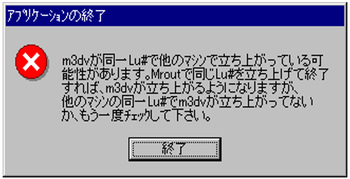
他のアプリケーションプログラムとの同時起動の制限について
-
同一Luに対して、mrout(3Dモデル入力),m3di(干渉計算時のみ)、mpis/cppcm(スプール図編集)とm3dv(組図編集)の同時立上げは禁止です。
システム異常停止時の対処方法について
-
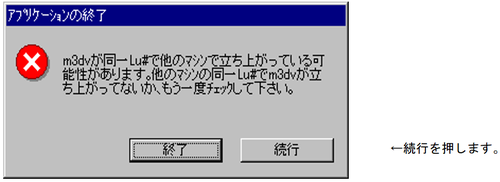
何らかの原因で、図面編集中にプログラムが異常終了した場合(停電や、ネットワークの異常も含みます)m3dvを再起動しようとすると、上記「図面編集対話のマルチアクセスの禁止について」のエラーメッセージが出ます。このときは、[終了]ボタンを押したあとで、mroutを起動してください。次のようなメッセージがでます。ここで、[続行]ボタンを押して、mroutをたちあげてください。mroutを終了したあとで、m3dvの起動が可能になります。
操作Menu 概要、通常選択
概要
-
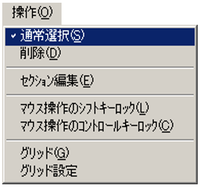
〔操作(O)〕Menuについて説明します。
-
この〔操作(O)〕Menuには、図面のSection中にあるタグ、物体の編集作業で共通に使うコマンドがあります。
-
各コマンドについては、項目ごとの詳細を参照してください。
通常選択
-
Menu Barの〔操作(O)〕の中の〔通常選択(S)〕、または、Tool Barの
 アイコンが選択されています。
 -
立体組図編集出力(m3dv)の起動時は、必ずこの状態です。
-
〔通常選択(S)〕では、タグの移動、回転、Copy、削除ができます。
(一部、Copyできない物も有ります。)
通常選択 タグ移動
タグの操作
タグの移動、回転の操作方法を以下に示します。
タグ移動
-
移動したいタグをマウスでヒットします。
-
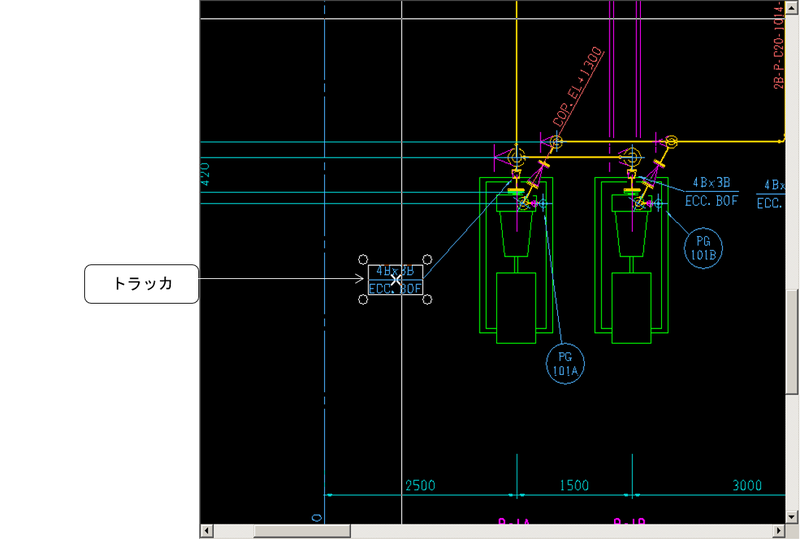
再度トラッカをヒットしながら、マウス移動します。
-
タグをヒットすると、下図のトラッカが発生します。
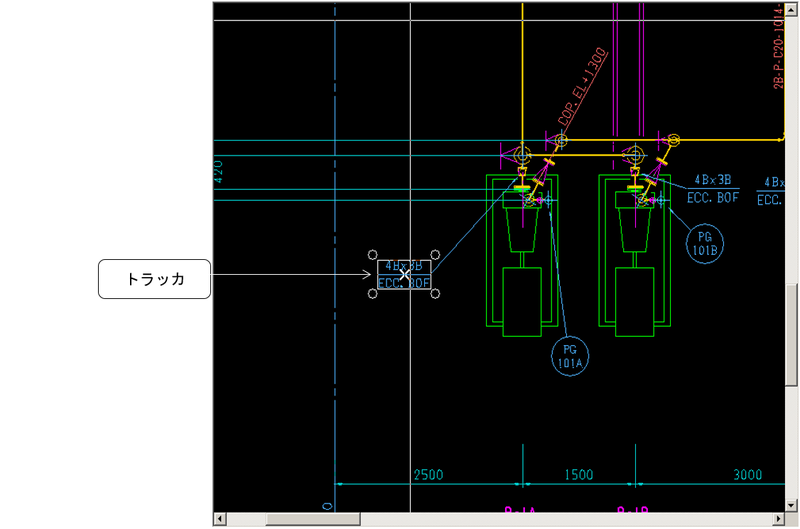
-
再度トラッカをヒットしながらマウス移動すると、移動ができます。
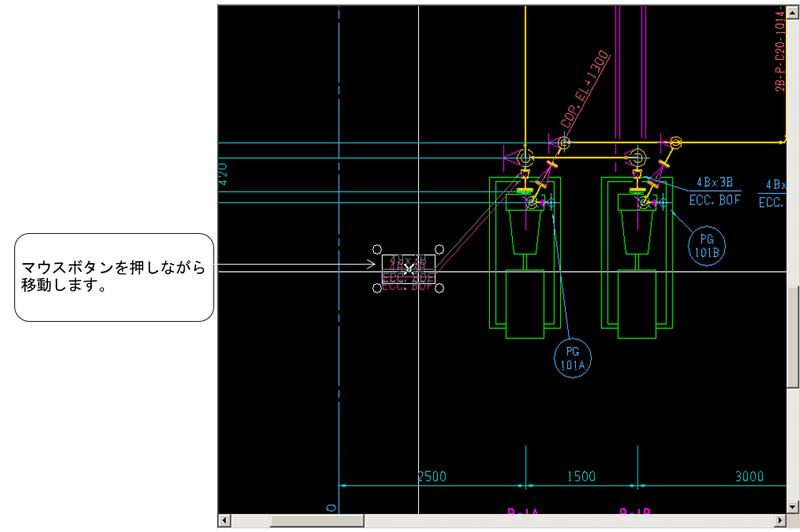
タグの移動は複数選択も可能です。
複数選択は、以下の通りです。
操作内容 操作方法 複数選択 Ctrl+マウスでタグをヒットします。
(選択解除は、再度Ctrl+マウスでタグをヒットします。)
移動を元に戻す Ctrl+Z(元の位置に戻ります。) 移動した位置に戻す Ctrl+Y(一度移動した場所に再度戻します) 直行・平行移動 Shift+マウス移動 タグの重なり指定 Alt+タグヒット(重なったタグがヒットし易くなります。) 注意
移動で別のタグをヒットすると、下記の作業はできません。注意してください。
-
Ctrl+Z(元に戻す)
-
Ctrl+Y(その前に戻す)
-
任意寸法線の引き出し線の伸縮移動
-
移動したい任意寸法線をマウスでヒットします。
-
再度トラッカをヒットしAltキーを押しながら(移動しながらAltキーを押す)、マウス移動します。
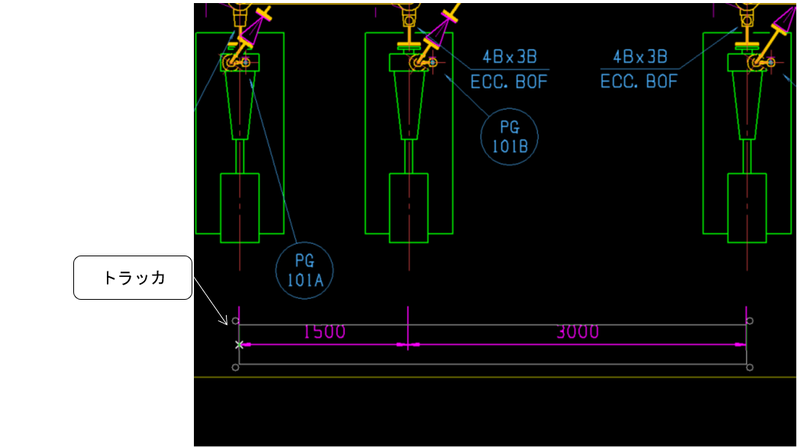
-
任意寸法線を移動し、移動した距離だけ引き出し線を伸ばします。
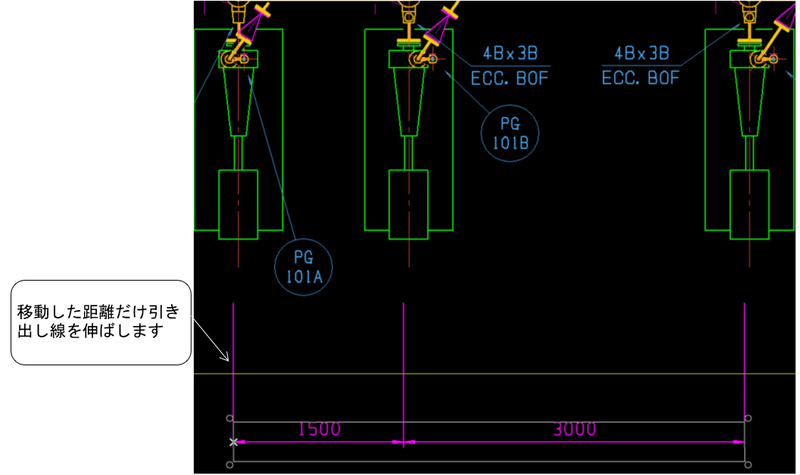
-
Tool Bar Menuの
 ボタンを押した場合もAltキーを押した場合と同じ状態になります。
なお、このボタンを押しても「タグの重なり指定」はできません。
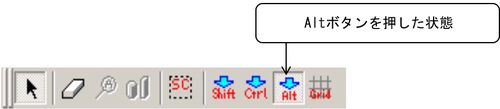
-
再度
 ボタンを押すとAltキーを押した状態を解除します。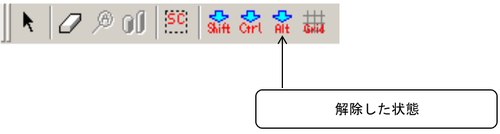
-
通常選択 タグ回転
タグの回転
-
回転したいタグをマウスでヒットします。
-
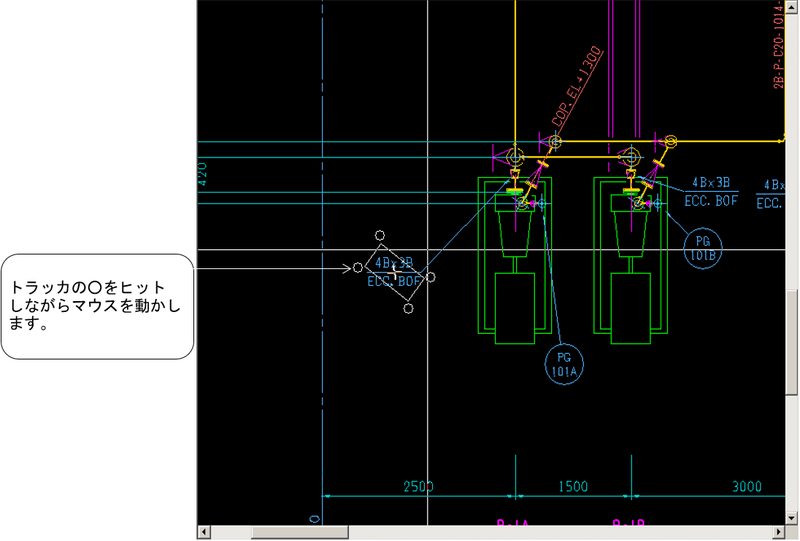
トラッカの○をヒットすると、タグの回転ができます。
-
タグをヒットすると、下図のトラッカが発生します。
-
トラッカの○をヒットしながら移動すると、タグの回転ができます。
(回転のマークが、画面カーソルに表示されます。)
操作内容 操作方法 複数選択 Ctrl+マウスでタグをヒットします。
(選択解除は再度Ctrl+マウスでタグをヒットしてください。)
移動を元に戻す Ctrl+Z(元の位置に戻ります。) 移動した位置に戻す Ctrl+Y(一度移動した場所に再度戻します) 注意
回転で別のタグをヒットすると、下記の作業はできません。注意してください。
-
Ctrl+Z(元に戻す)
-
Ctrl+Y(その前に戻す)
-
通常選択 文字レイヤウィンドウでの移動・回転
文字レイヤウインドウでは、タグの情報をキーボード操作で移動、回転が可能です。
操作手順
-
修正したいタグをマウスでヒットします。
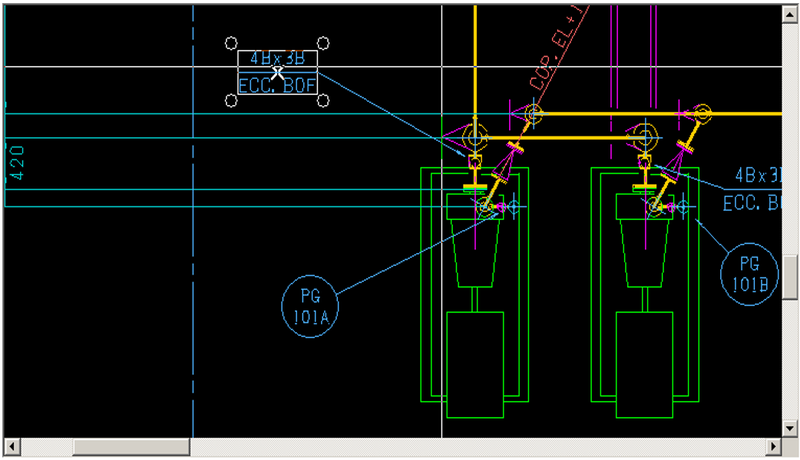
-
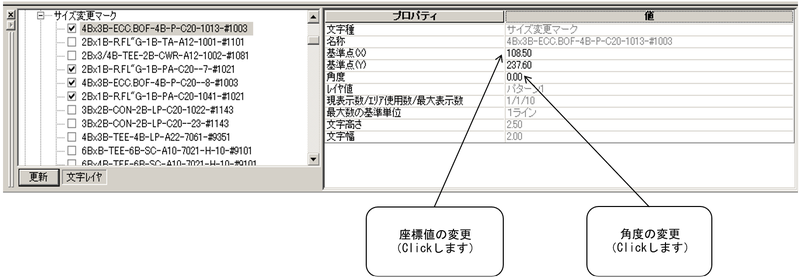
文字レイヤウインドウでは下図の様に表れます。
-
ここで、タグの位置(X,Y)、角度を変更してください。
変更したい部分をマウスでクリックすると、変更できます。
タグ、物体の削除
タグ、物体の削除方法
タグ、物体を削除します。(削除方法には2通りあります)
Menu Barの〔操作(O)〕-〔削除(D)〕で削除する方法
-
Menu Barより〔操作(O)〕-〔削除(D)〕を選択すると、[削除]Modeに入ります。
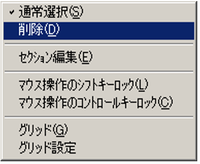
または、Tool Barの
 アイコンを選択しても[削除]Modeに入ります。
この時、Tool Barの
 (物体消去アイコン)を選択すると、物体のみ削除できるようになります。
 -
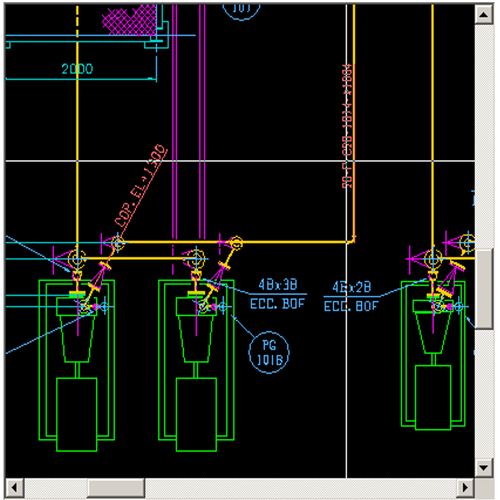
削除したいタグ、物体をマウスクリックで選択します。
(画面上見えなくなります。)
-
削除したいタグ、物体の選択解除:Ctrl+Z
-
再選択:Ctrl+Y
-
-
削除するタグ、物体を全て選択したら、Menu Barの〔操作(O)〕-〔通常選択(S)〕、またはTool Barの
 を選択します。
-
下図のDialogが表示されます。
-
はい(Y)
削除されます。
-
いいえ(N)
キャンセルして削除を選んだタグを再表示します。
注意
削除で[はい(Y)]を実行すると、下記の作業はできません。注意してください。
-
Ctrl+Z(元に戻す)
-
Ctrl+Y(その前に戻す)
-
Menu Barの〔編集(E)〕-〔削除(D)〕で削除する方法
-
削除したいタグ、物体をマウスクリックで選択後、Menu Barより〔編集(E)〕-〔削除(D)〕を選択します。
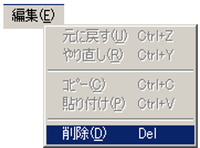
または、Tool Barの
 アイコンを選択します。
 -
タグ、物体を選択します。
-
複数選択
Ctrl+マウスでタグ、物体をヒットします。
(選択解除は、再度Ctrl+マウスでタグ、物体をヒットしてください。)
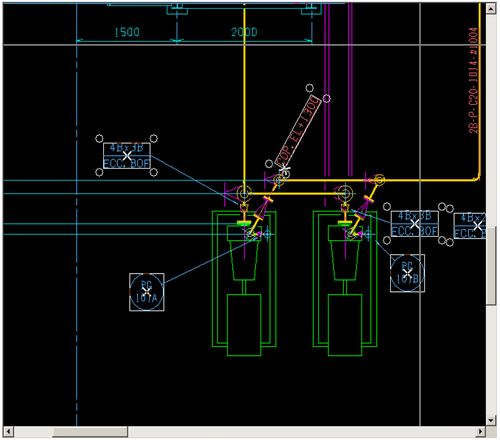
-
-
この後、Menu Barより〔編集(E)〕-〔削除(D)〕を選択、またはTool Barの
 アイコンを選択します。
この時、下記の作業はできませんので注意してください。
-
Ctrl+Z(元に戻します)
-
Ctrl+Y(その前に戻します)
-
-
削除するタグ、物体の選択が全て終了したら、Menu Barの〔操作(O)〕-〔通常選択(S)〕、またはTool Barの
 を選択します。
下図のDialogが表示されます。
-
はい(Y)
削除されます。
-
いいえ(N)
キャンセルして削除を選んだタグ、物体を再表示します。
-
-
文字レイヤウインドウでのタグ削除
-
削除は文字レイヤウインドウでも可能です。
-
削除したいタグをヒットします。
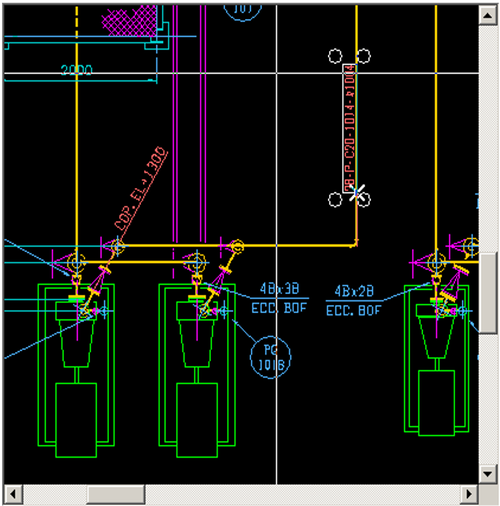
-
文字レイヤウインドウでは下図の様に表われます。
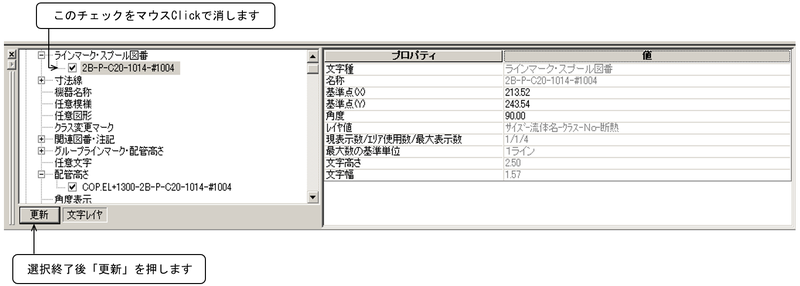
-
上図のチェック(レ)の付いている部分を、マウスでクリックしてチェックを消します。
-
最後に必ず[更新]ボタンを押してください。
押さないと削除されません。
物体レイヤウインドウでの物体削除機能は廃止されています。
現在の物体レイヤウインドウの表示は下記のとおりです。
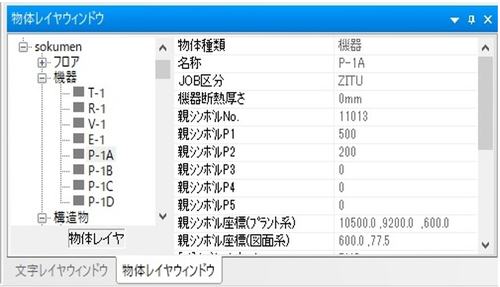
-
Section編集
-
メニューバーの〔操作(O)〕-〔Section編集(E)〕を選択すると[Section編集]Modeに入ります。
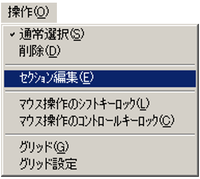
また、Tool Barの
 アイコンを選択しても[Section編集]Modeに入ります。
Sectionの編集は移動のみです。
削除はできません。
-
移動したいSectionをマウスでクリックします。
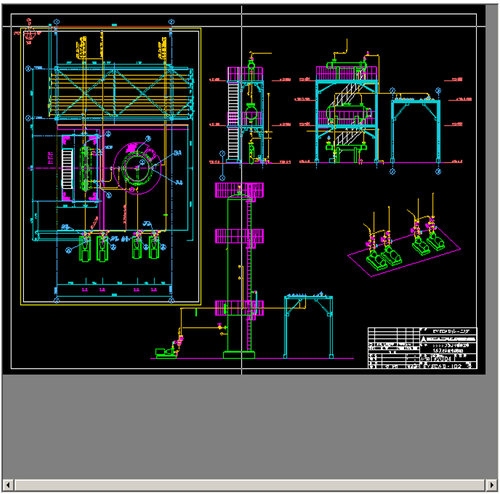
-
マウスでヒットしたまま、マウスを移動します。
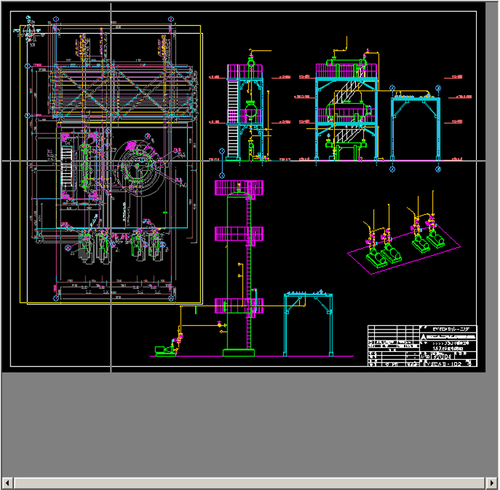
-
移動したい場所にマウスを移動した後、マウスのボタンを離すとその場所にSectionが移動します。
-
移動作業が終了したら、[通常選択]Modeに入ってください。
[通常選択]Modeにならないと、[Section移動]Modeの状態が続きます。
[通常選択]Modeには、Tool Barの
 アイコンをマウスでヒットします。
マウス操作のキーロック
マウス操作のシフトキーロック
キーボードで押さなくても、Tool BarのアイコンでShiftキーを押した状態を保持できます。
-
Menu Barより〔操作(O)〕-〔マウス操作のシフトキーロック(L)〕を選択します。
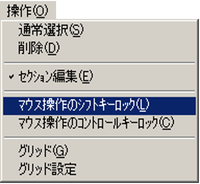
または、Tool Barの
 アイコンを選択します。
 -
これをマウスでクリックすると、以下の操作ができます。
-
直行・平行移動
Shift+マウス移動
Shiftキー操作をやめたい時は、再度アイコンをマウスでクリックしてください。
-
マウス操作のコントロールキーロック
キーボードで押さなくても、Tool BarのアイコンでShiftキーを押した状態を保持できます。
-
Menu Barより〔操作(O)〕-〔マウス操作のコントロールキーロック(C)〕を選択します。
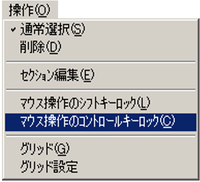
または、Tool Barの
 アイコンを選択します。
 -
これをマウスでクリックすると、以下の操作ができます。
-
拡大・縮小
Ctrl+マウススクロール
-
複数選択
Ctrl+マウススクロール
(選択解除は、再度Ctrl+マウスでタグをヒットしてください。)
-
移動を元に戻す
Ctrl+Z(元の位置に戻ります。)
-
移動した位置に戻す
Ctrl+Y(一度移動した場所に再度戻します。)
Ctrlキー操作をやめたい時は、再度アイコンをマウスでクリックしてください。
-
グリッド関連操作
グリット
グリットのON/OFFの設定をします。
これをONにすると、タグをグリットに合わせて移動できます。
-
Menu Barより〔操作(O)〕-〔グリット(G)〕を選択します。
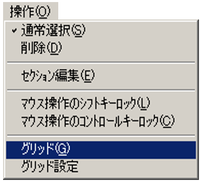
または、Tool Barの
 アイコンを選択します。
 -
解除方法は、再度グリットのアイコンをヒットしてください。
グリット設定
グリットの間隔を設定します。
-
Menu Barより〔操作(O)〕-〔グリット設定〕を選択します。
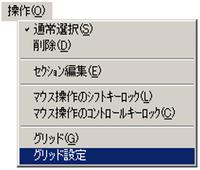
-
【グリッド設定】Dialogが表示されます。
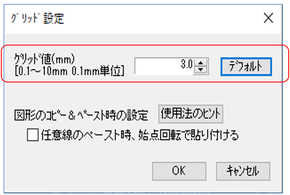
-
デフォルト
標準に戻ります。(標準は3.0mmです)
-
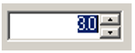
キーボード、または▲・▼で変更できます。
(0.1~10mmで、0.1mm単位で修正できます。)
-
OK
設定を終了(登録)します。
-
キャンセル
キャンセルします。
キーボードのEscキーでもできます。
【図形のコピー&ペースト時の設定】
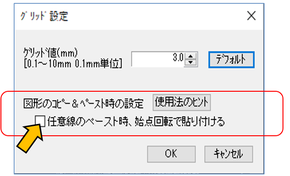
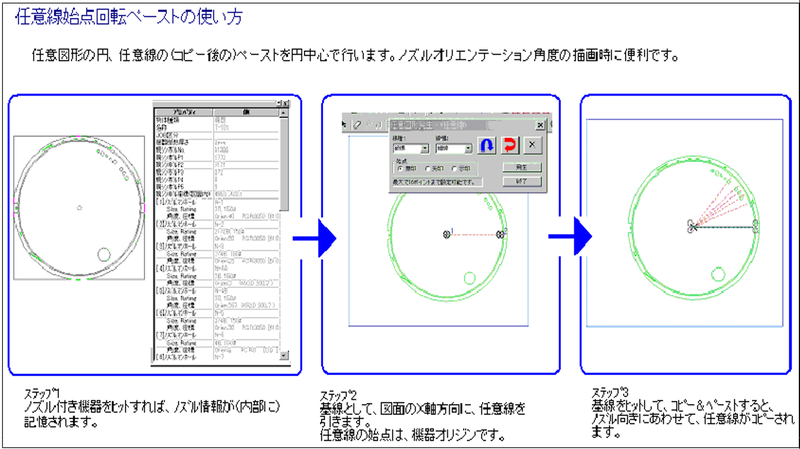
“任意線のペースト時、始点回転で貼り付ける“にチェックをすると、以下の機能が使用できるようになります。
-
表示―機番画面引出、背景色の切替え
表示―機番画面引出
機能説明
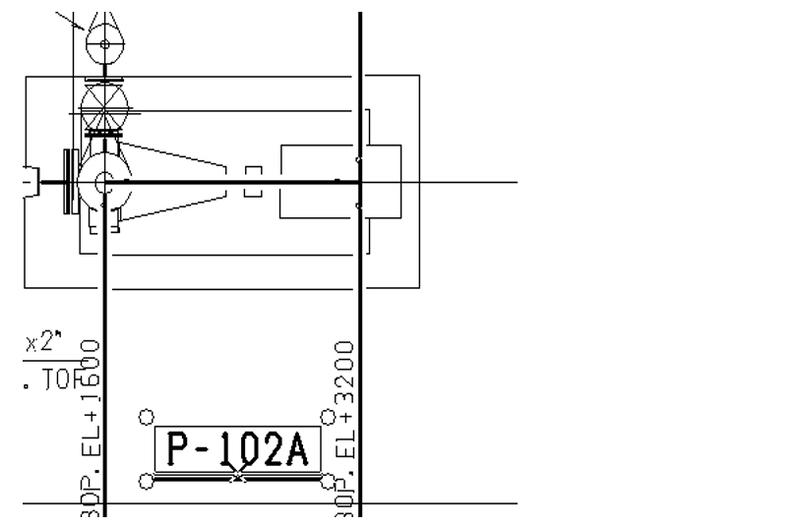
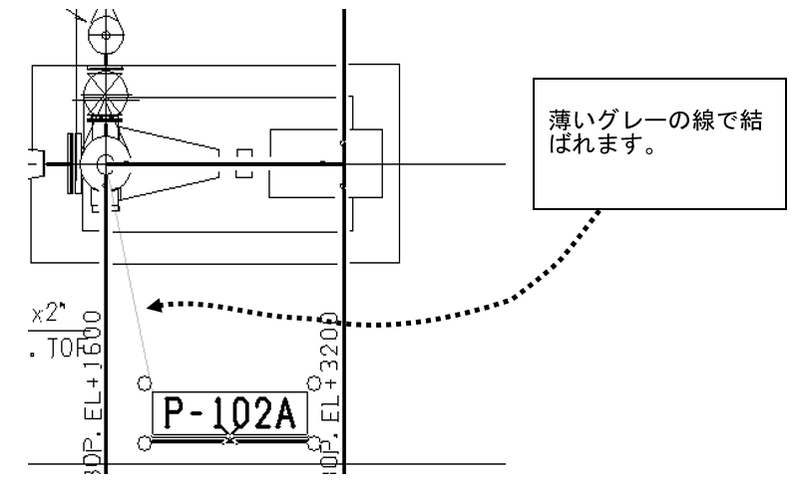
対話編集時のみ、機器モデルと機番を薄グレー線で結ぶ機能です。
文字編集中に、機番モデルと機番が離れてしまい、分かりにくくなるときに使用してください。
操作方法
Menuの[表示(V)]―[機器画面引出]
あるいは、アイコン  をクリックします。
注意
注意
図面印刷、HPGL、DXF出図時には引出線は、無効になります。
表示―背景色の切替え
機能
文字編集対話時の背景色を、黒⇔白で切り替えます。
操作方法
Menuの[表示(V)]―[背景色(G)]―[白(W)]、または[表示(V)]―[背景色(G)]―[黒(B)]をクリックします。
表示―奥行きビューワ
機能説明
配管に対する文字編集時(寸法線発生や配管スキップボックス設定)の作業効率を上げるための、図面の奥行き方向の状態参照する機能です。
使用制限
平面、立面Sectionに対してのみ使用できます。(アイソメ図には使用できません。)
操作方法
-
Menuの[表示(V)]―[ドッキングウィンドウ(D)]―[奥行きビューワ]をチェックON状態にします。
-
Menuの[表示(V)]―[奥行きビューワ]あるいは、アイコン
 をクリックします。
-
奥行きを確認したい範囲の左下と右上の2点をマウスでドラッグ指定します。
-
奥行きビューワウィンドウには、指定した領域を視線を変えた角度から眺めた図が描画されます。
視線方向の切替えには、アイコン
 を使用します。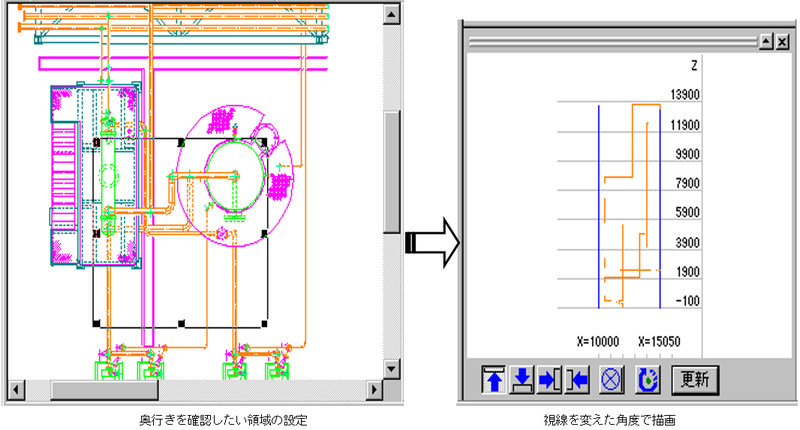
表示―画面位置 復元・記憶、クロスヘアカーソル
表示―画面位置 復元・記憶
機能説明
文字編集対話時の作業効率を高めるために、作業画面の状態(位置や拡大情報)を最大5個まで記憶する機能です。
操作方法
-
記憶する時
カメラアイコンを押して、コマ番号のアイコン(1~5)をクリックします。
-
復元するとき
上記1)で記憶したコマ番号のアイコンをクリックします。
表示―クロスヘアカーソル
機能説明
文字対話編集時、通常のマウスポインタに、クロスヘアカーソル(十字カーソル)機能を付加することができます。
操作方法
Menuの[表示(V)]―[クロスヘアカーソル(C)]または、アイコン  をクリックします。
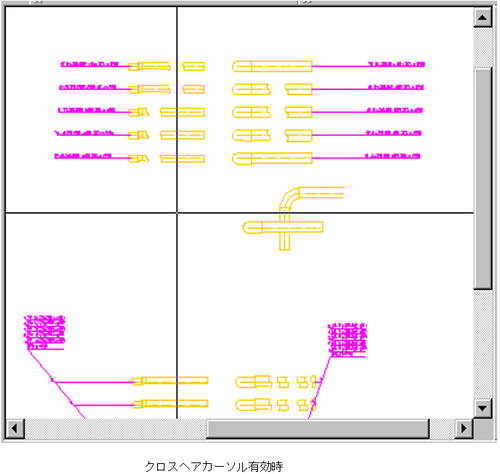
表示―Ft-In設定、その他
表示―Ft-In設定
機能説明
組図の寸法等のmm単位の数値をFeet-Inches単位に置き換えて表記します。
"表示(V)"メニューの"Ft-In設定"を選択すると以下のDialogが現れます。
共通設定参照にチェックが入るとプラント属性のFt-In設定に従います。こちらをOFFにするとこのLuをm3dvで起動したときのFt-In設定を変更することができます。m3dvではモデル入力の設定は変更できません。
Dialog設定の詳細は02-04-2-2参照してください。
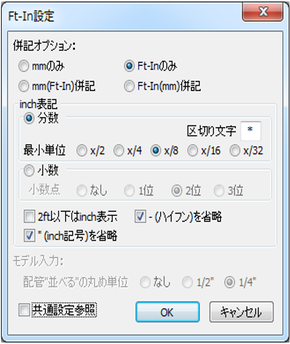
表示―大きなアイコン
機能説明
「表示」「大きいアイコン」もしくは「表示」「ツールバーと…」「カスタマイズ」「オプション」の「大きいアイコン」にチェックを入れるとツールバーのアイコンを大きなアイコンに変更することができます。