オンラインヘルプの見かた
1221 ダクト入力概要
特徴
- 角/丸形のダクトの対話入力により、干渉チェック、図面出力、ビューワへの出力が可能です。
-
3Dモデルの配管入力と同様のダクト経路入力方式を採用していますので、以下のような複雑なダクト形状でも効率よく入力することができます。
-
DUCT Model入力事例
j58 角Duct Sample Data
j59 丸Duct Sample Data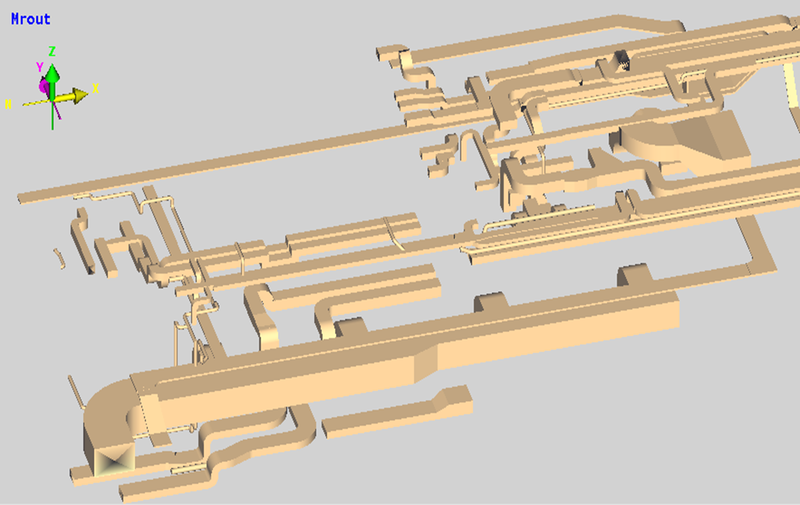
-
干渉チェック図の事例図
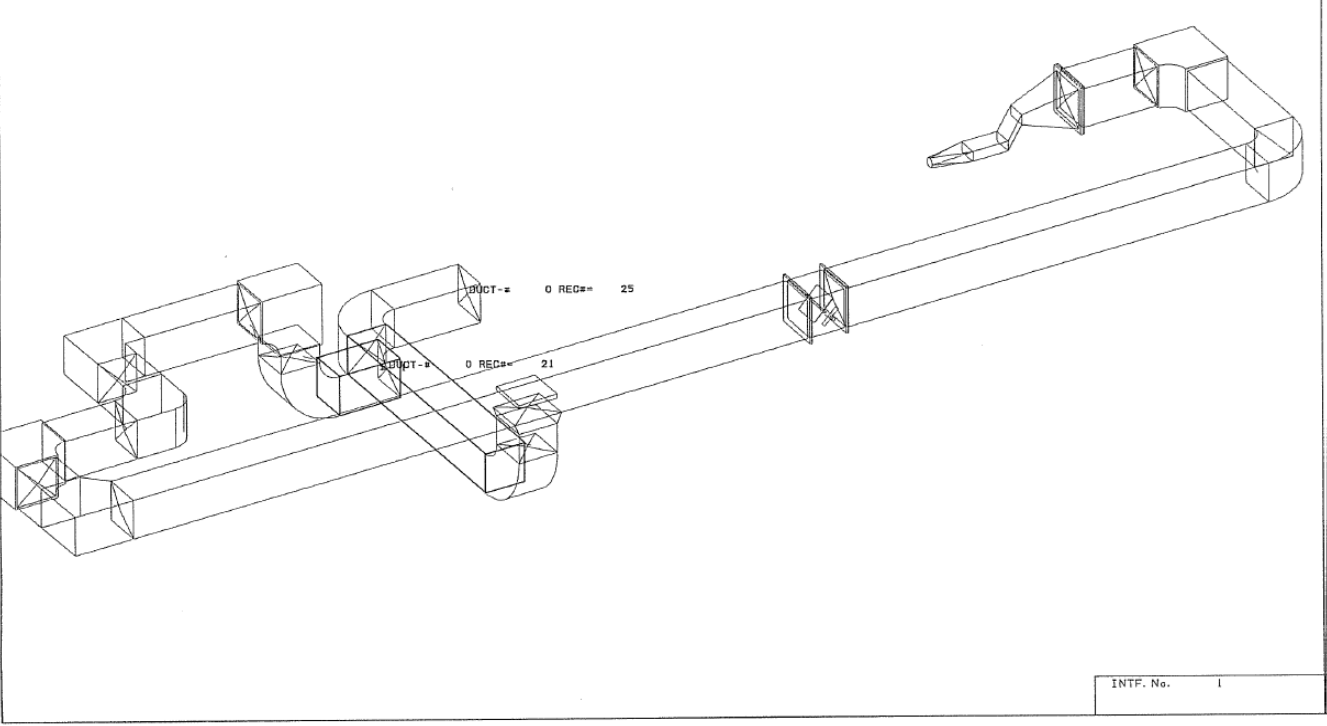
※画像を選択すると拡大表示します。
-
-
機器で以下のようなダクト形状を入力する場合の比較
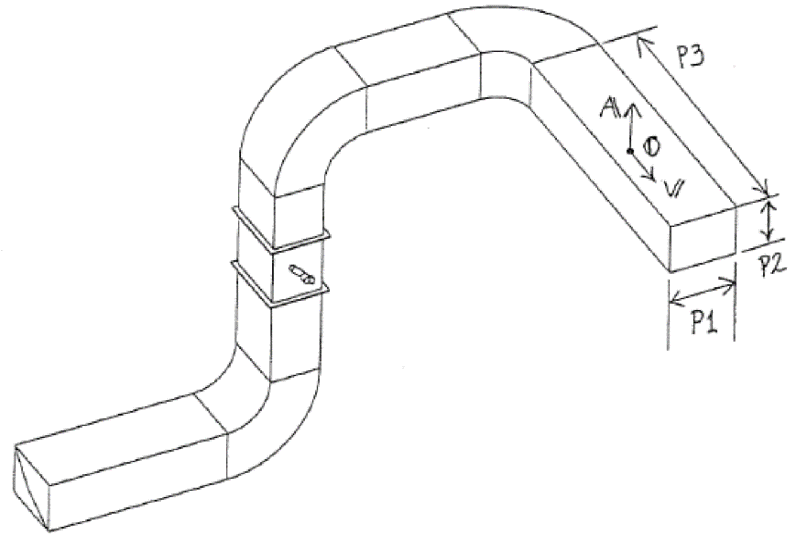
- 機器で入力した場合のMenuクリック回数: 108 回
- このダクトで入力した場合のMenuクリック回数: 22 回
で、 22/108=0.20 となり5倍の入力効率Upとなります。
-
メニュー構成
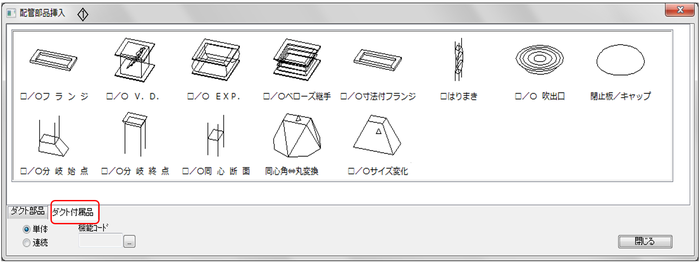
以下のように、 給排気 や 電気 ダクト のモデルに必要なメニューをそろえています。
V6.93にて一部、名称変更をしました。変更内容の詳細は、08-07-1-1を参照願います。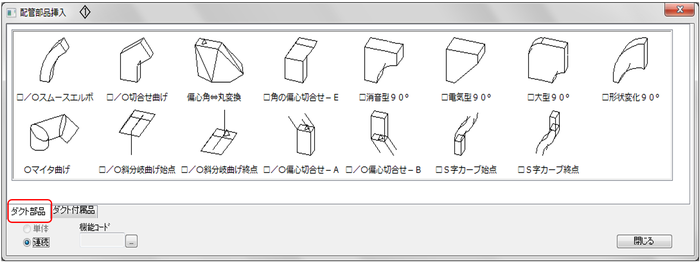
関連プログラム
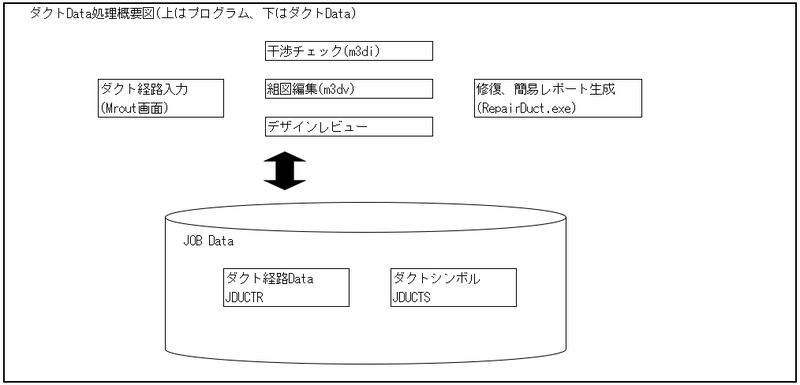
| 機能項目 | プログラム名 | 説明、補足 |
|---|---|---|
| 経路入力 | mrout | BOD、COD、TOD入力が可能 |
| 簡易レポート | RepairDuct | ダクト単位の長さ、部品数をCSV出力可能 |
| 干渉チェック | m3di | 可能 |
| 立体組図編集 | m3dv | 可能(寸法発生はV6.30から可能) |
| デザインレビュー | Export3D | 可能 |
|
ダクトData修復 (トラブル対策) |
RepairDuct | システムの異常終了等により、全部のダクトが消えてしまった場合の、修復(復活)を行います。 |
RepairDuctについて
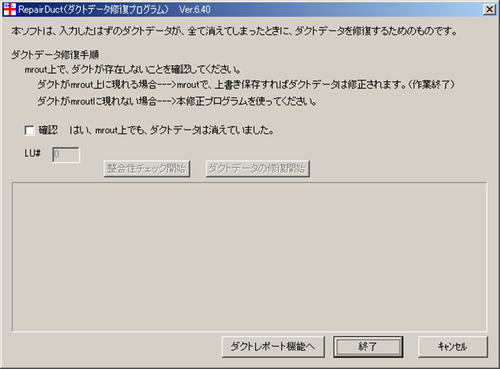
システムの異常終了などのため、入力したはずのダクトDataが消えてしまったように見える場合がありますが、一般的には、入力したData本体は残っており、RepairDuct.exe(ダクト修復プログラム)で ダクト Fileの Indexを修復できます。
起動と使用方法
EYECADプログラムフォルダ(多くの場合、c:\eyecad\bin)内のRepairDuct.exeをダブルクリックしてください。プログラムが起動しますので、確認のレチェックをして、LU#を入力して、指示通りにボタンを押してください。
ダクト簡易レポート機能について
ダクトDataの内容を確認するための機能です。
この機能は、正常なダクトDataにも使えます。
JOBフォルダ内に、l_ducts.csvファイルが生成され下記の情報を得られます。
- ダクト番号
- 概長mm
- ポイント数
- W/R(幅 or 半径)
- H[最大断面]
-
機能Code
(08-07-1-1を参照)
起動と使用方法
-
RepairDuctを起動後、[ダクトレポート機能へ]のボタンを押してください。
ダクトの形状
ダクトの用途分類
- ダクトは下表のような分類ができますが、mroutでの入力方法は同じです。
分類 説明 冷暖房系 一般の空調ダクト 局排系 気体、粉人塵が通り、ファンに接続 電気系 ケーブル、ケーブルトレイ、トレンチ プロセス系 コンベヤ、移送用 固体もありうる - 断面形状は丸と角の2通りが可能です。
ダクト部品、付属品
以下は代表的なダクト部品、付属品です。
| 名称 | 種類 |
|---|---|
|
ダクト部品 (曲がり部分の形状用) |
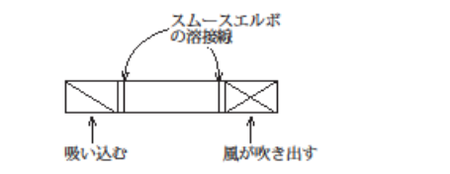
切り合わせ曲げ |
| スムースエルボ | |
| マイタ曲げ(海老曲げ) | |
| S字カーブ | |
| その他、消音タイプなどの特殊用途対応 | |
|
ダクト付属品 (線分途中に挿入可能) |
フランジ |
| ダンパ ----> V.D.(ボリュームダンパ)と略記 | |
| EXP.(エキスパンション) | |
| 梁まき |
入力操作
特徴
ダクト経路入力
- ダクト入力は配管入力に準じており、ダクト経路の線分入力です。
- 配管入力の経験があるUserならば、操作は容易に習得できます。
- ダクト部品、付属品は"付属品入力/修正"メニューで簡単に変更できます。
Job Fileについて
ダクトDataのJob Fileは、JDUCTRとJDUCTSの2種類です。
| File名 | 説明 |
|---|---|
| JDUCTR | ダクトの経路情報を格納します。(配管のJPIPELに相当します) |
| JDUCTS | ダクトの付属品パラメータを格納します。(配管のJISPACに相当します) |
ダクト仕様
- ダクト仕様には以下の設定項目があります。
項目 設定 形状、サイズ 角→WxH、丸→Dia mm単位で設定 ダクト番号 干渉チェックの際のキー番号となりますので、必ず設定してください JOB区分 板厚 材料集計時に使用予定 図番 (まだありません)ダクト系統図、材料集計時に使用予定 - ダクトには、配管の様なクラス、スペックの概念はありません。
経路入力
前提知識
以降の説明は、mroutによる配管入力の経験者、あるいはEYECADのトレーニングコースを受講した人向けに書かれています。
簡単なダクトの作成手順
-
ダクト仕様の設定
サイズとダクト番号を入力してください。 -
始点→曲がり点→終点
始点、終点は母ダクトから分岐することも可能です。注意
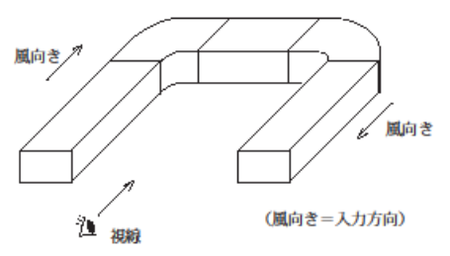
- 風向きに沿って入力してください。
-
曲がり部品、付属品の入力、修正
外径寸法や曲率半径を変更して、形状を整えます。
注意
-
逆転に関する制限
逆転時の立体形状表現はできません。単線表示されます。
単線モードでの後退や点の生成は可能です。
ダクトの入力本数の上限
1Luあたり、5,000本です。
ダクト部品、付属品の可変パラメータ
- 部品、付属品によって、以下のパラメータが変更可能です。
項目 設定 曲率半径 mm単位の整数で設定 ハンドル方向 deg単位の整数で設定 外径寸法(P1~P5) 面間、セグ数など - より複雑な形状部分は、"機器"として入力し、ダクトに接続してください。
異常終了時の対処方法
3Dモデル入力の異常終了とは
- floating error(フローティングエラー)などでプログラムが強制終了してしまう。
- 停電などで突然システムダウンする。
- 画面がはりつくなどして、強制終了された場合
対処方法
作業をしていたLuに対して(mrcnv、mpp3d等をかけることなく)、再度3Dモデル入力を立ち上げ、そのまま終了して下さい。
補足説明
-
EYECAD Ver6.72以前
3Dモデル入力の起動時に、ダクト用JOB File:JDUCTR、JDUCTSはそれぞれ配管用JOB File:JPIPEL、JISPACに併合されます。
3Dモデル入力中は、ダクトと配管は同一の(JPIPEL、JISPAC)に書かれます。
3Dモデル入力の終了時(mrcnvがかかる前)にJDUCTR、JDUCTSはそれぞれJPIPEL、JISPACから離されます。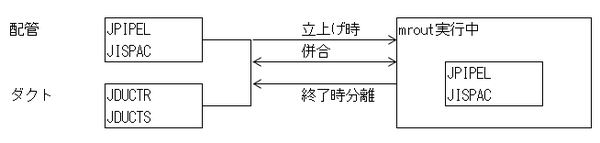
-
EYECAD Ver6.80以降
3Dモデル入力の起動時に、ダクト用JOB Fileを配管用JOB Fileへの併合はしておりません。
3Dモデル入力中でも、ダクトと配管はそれぞれのJOB Fileに書き込まれます。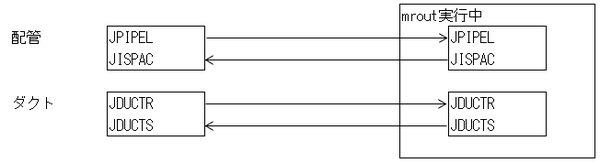
3D図面編集出力(m3dv)
作図基準
ダクトシステムでのダクト作図基準(寸法線のとり方や、ダクト特有の記号等)は、まだ決定していません。
ダクトの切断面の表現
-
斜視図
-
立面図