オンラインヘルプの見かた
1212 配管ライン仕様バッチ処理
起動
配管ライン仕様バッチ処理はEYECAD TOPから起動します。
-
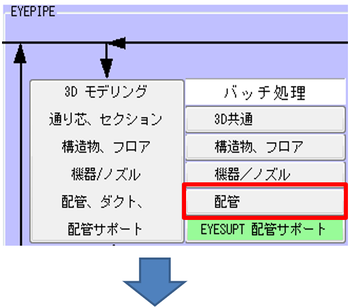
EYECAD TOP > EYEPIPE > バッチ処理 > 配管をクリックします。
-
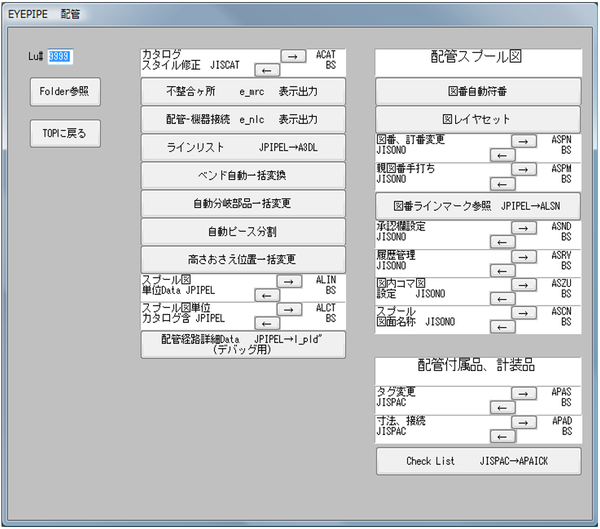
配管ライン仕様バッチ処理の詳細ダイアログが起動しますので目的のボタンをクリックして作業をしてください。
自動スプール図符番
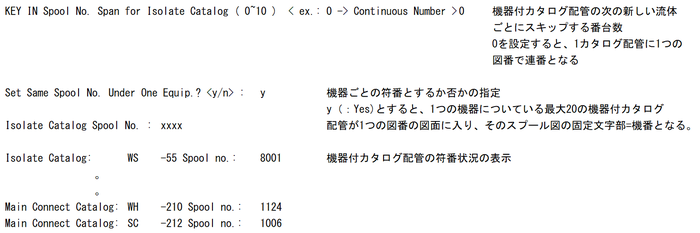
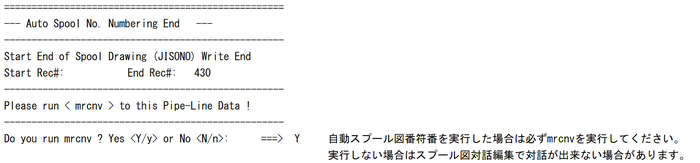
対話入力された配管に自動的に一括でスプール図番を符番します。起動方法は2種類あります。
-
方法1:
ランチャから、 をクリックします。
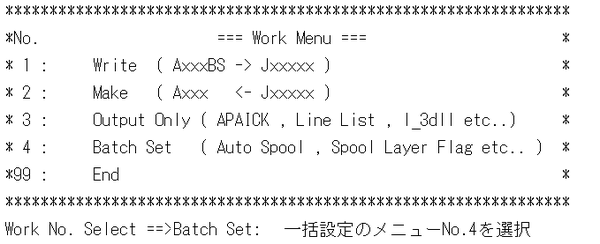
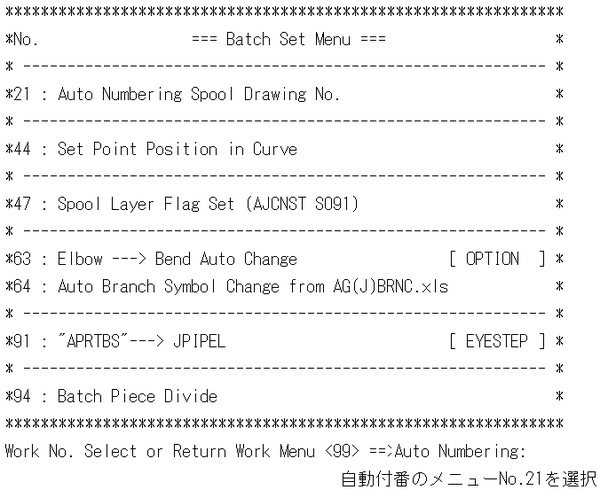
-
方法2:
EYECAD TOP > EYEPIPE > バッチ処理 > 配管をクリックします。
配管ライン仕様バッチ処理の詳細ダイアログが起動しますので、「図番自動符番」をクリックします。
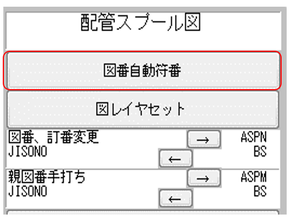
-
以降は共通です。
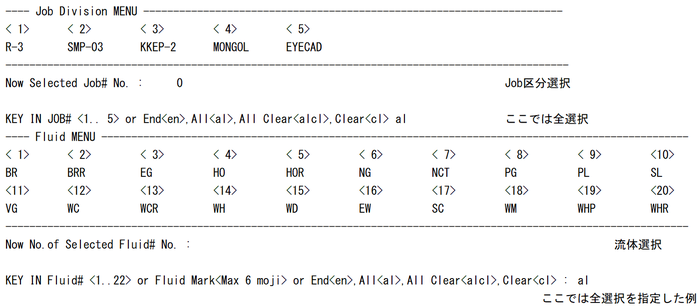

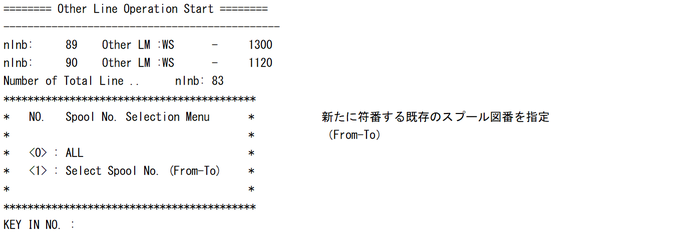
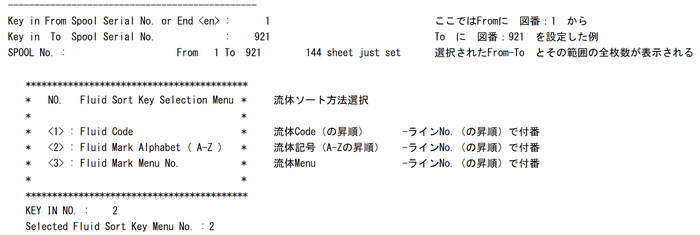
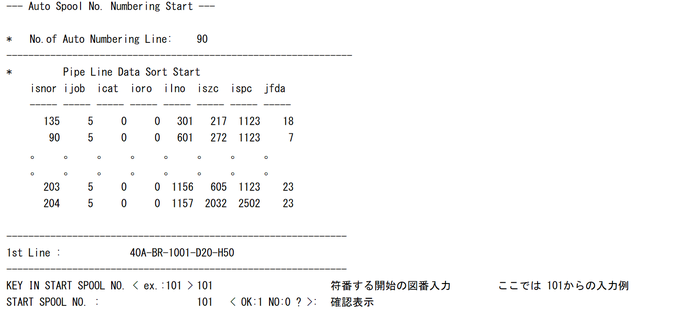
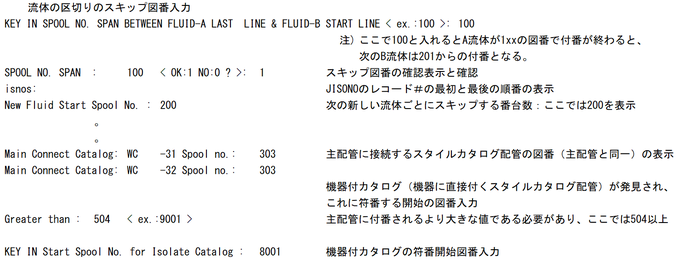
-
既存のスプール図番を指定してふり直す場合、From-Toで行います。
-
スプール図番が設定されていない0000の図番のみを指定したい場合などは、FromとToを同じ番号で指定します。
流体ソート方法の選択について
| 項目名 | 内容 | |
|---|---|---|
| 1 |
Fluid Code 流体Code順 |
そのLu#に登録してある流体を、登録した順で並べ、符番します。 |
| 2 |
Fluid Mark Alphabet(A-Z) アルファベット順 |
そのLu#に登録してある流体を名前のアルファベット順にて並べ、符番します。 |
| 3 |
Fluid Mark Menu No. 3Dモデル入力流体メニュー順 |
そのLu#に登録してある流体を、3Dモデル入力メニューに表示される順にて並べ、符番します。 |
-
選ばれたJob区分、流体のラインを上記選択ソート方法によって、流体-ラインNo.の順にソートして、正のラインNo.をもった1ラインを1スプール図番として自動的に符番します。
-
ただし、流体-ラインNo.であっても、別図処理されている場合は、それぞれスプール図番を符番します。
この時の符番の順番は、JISOMEのレコード順に符番されるため、スプール図番は、必ずしも上流→下流の順になるとは限りません。
-
ソートしたライン群の1番最初のスプール図番はUser様がキーインします。
-
2重管は内管・外管同一スプール図番となります。
-
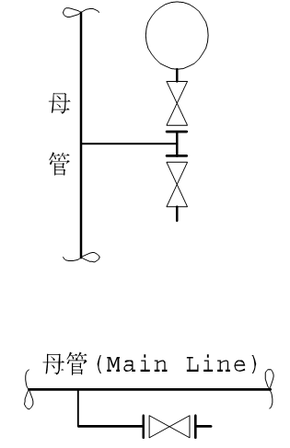
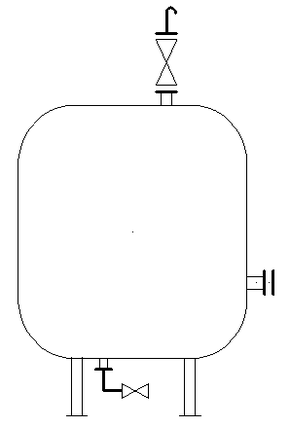
スタイルカタログで、母管に付いているものはその母管のスプール図番となり、機器付のカタログライン等(アイソレートカタログ)についてはUserがその開始スプール図番、スキップ数と機器ごとの符番とするか否かの制御フラグをキーインします。
-
流体が変わるごとにxx1から符番します。
-
スタイルカタログラインには以下の2種類があり、それぞれスプール図番は以下の様にふられます。
| 母管に接続しているカタログライン "Tap Catalog" | 機器付で母管を持たないカタログライン Isolate Catalog |
|---|---|
 |
 |
|
|
機器付のレベル計、PI、TI、ドレン・ベント等の自動1図面出図事例
自動スプール図符番機能を使うことにより機器付のレベル計、PI、TI、ドレン・ベント等を自動で簡単に1図面に出図することが可能です。
またこの時、自動で図番の固定文字部が機番となります。
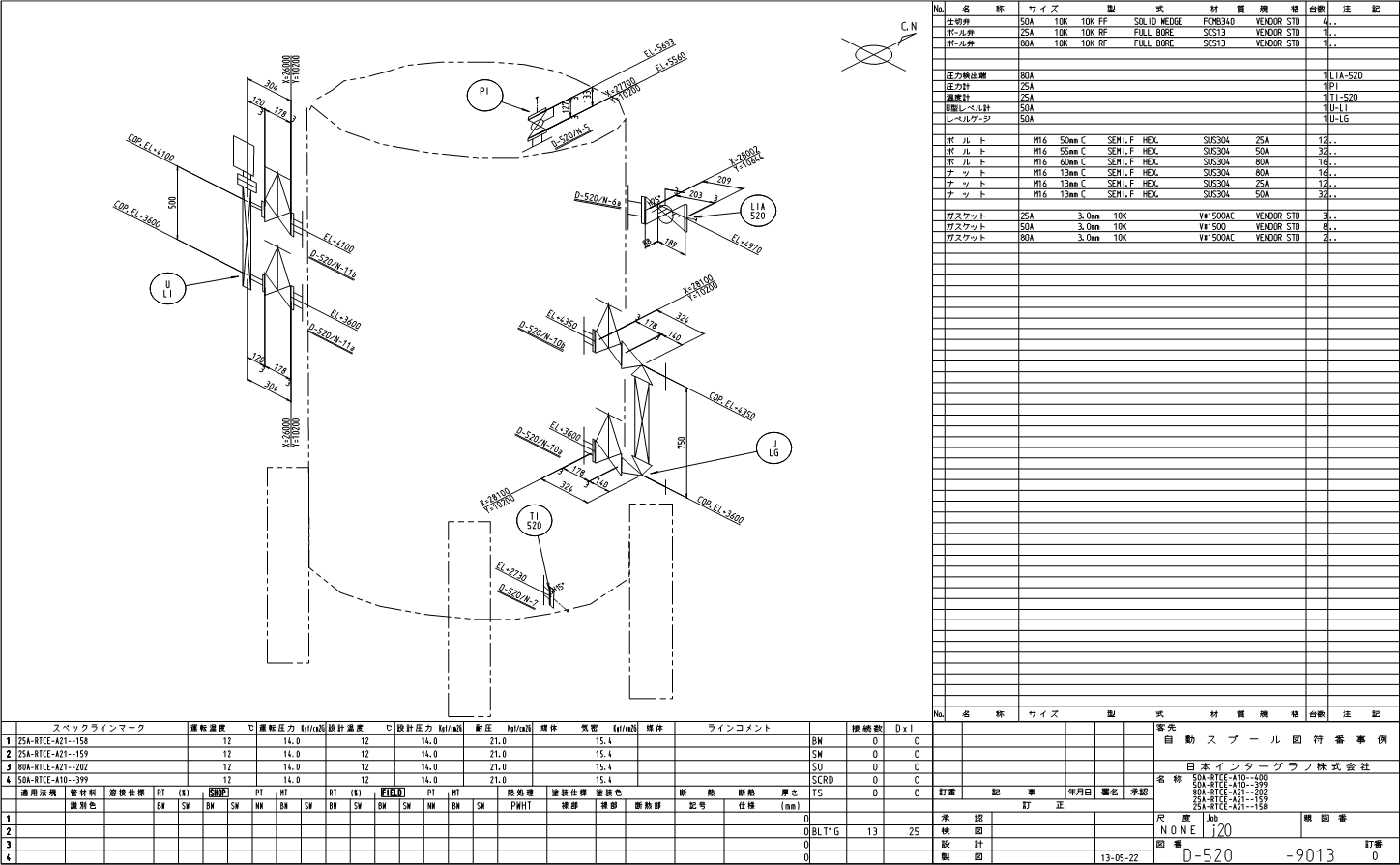
※画像を選択すると拡大表示します。
自動スプール図符番機能を用いたスプール図編集事例
概要
EYECAD標準 Modelに対し、自動スプール図番機能とALIN(ラインNo.Data管理 File)、ASPN(スプール図番、訂番、設定管理File)を使い編集作業を進めていく事例を示します。
完成したスプール図は、15-16-2-4~2-5を参照してください。
-
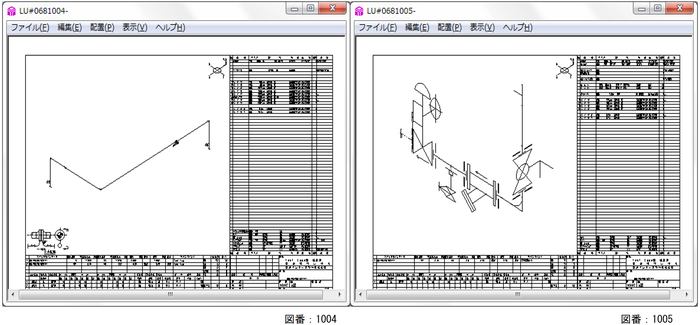
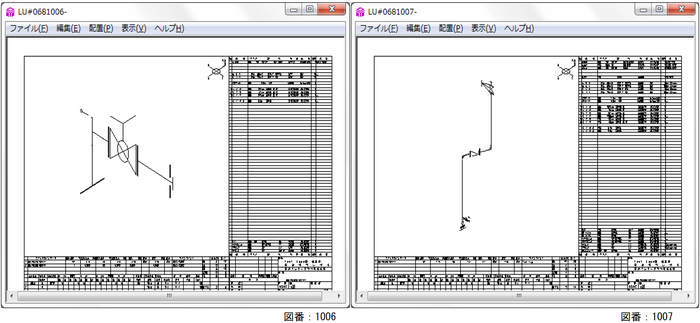
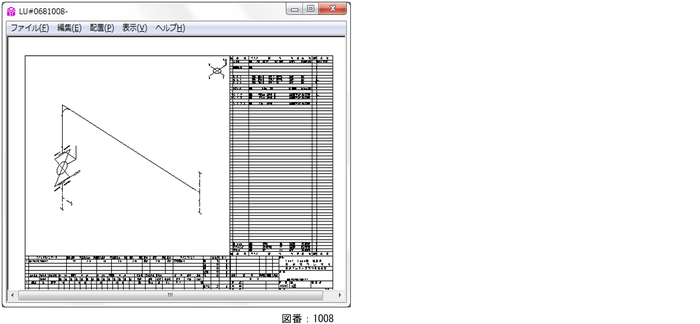
3Dモデル入力(mrout)した未符番のModelに自動スプール図番機能により、新たに図番を1000番から開始、スパンを1とした自動符番を行うと以下の様にラインNo.順に自動で符番されたスプール図が出来上がります。
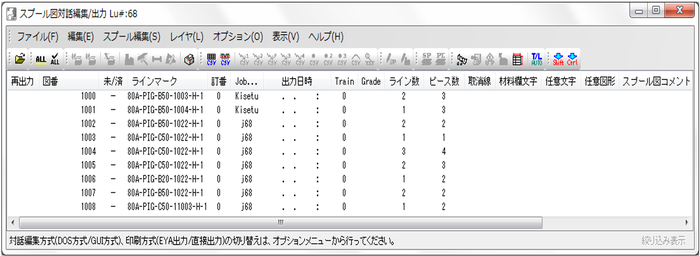
-
自動符番されたスプール図事例
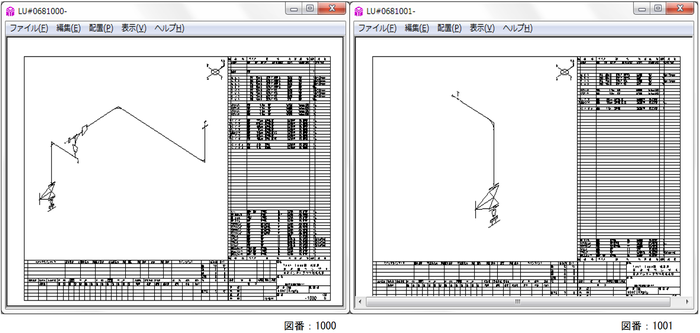
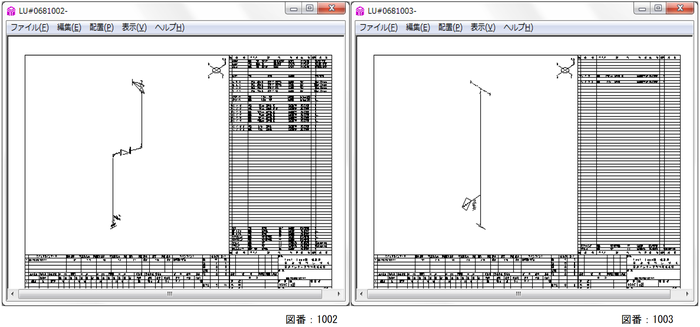
-
-
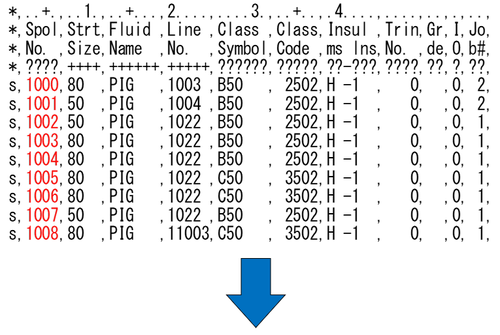
次にALIN(ラインNo.Data管理 File)により図番を変更し、既設、新設メインライン、コントロールセット部、の3枚のスプール図にまとめます。
ALIN(BS)の使い方は、「ALIN(BS)の様式の事例」を参照してください。
-
変更元 ALIN:File 赤字部分を変更します。
-
変更後 ALIN:File 赤字部が変更したところです。
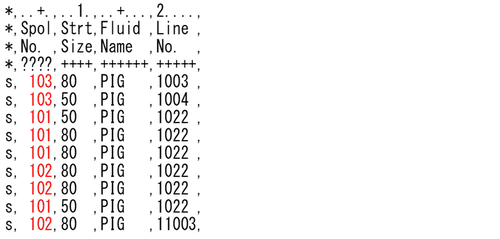
File名をALINBSに変更し、モデルへ書き込みを行いDataを更新します。これによりスプール図が3枚にまとめられました。
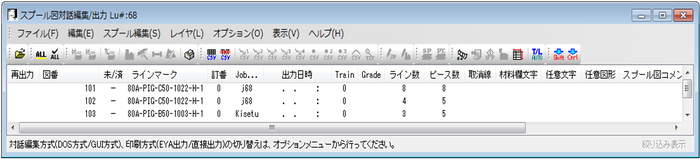
-
ライン統合後スプール図事例
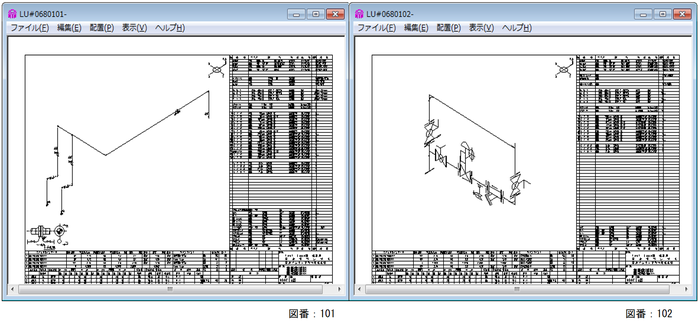
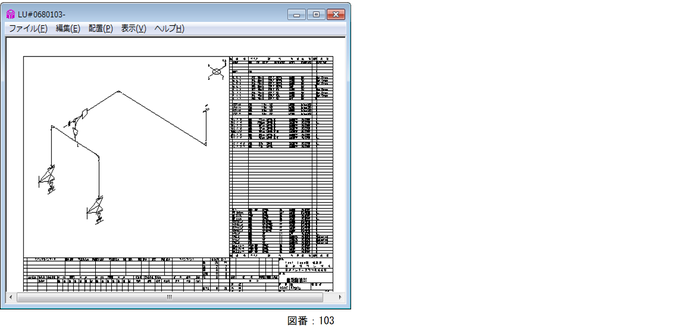
-
-
次に、スプール図番、訂番.、管理設定File : ASPNにより図番、コメント等を入力し、仕上げます。
ASPN(BS)の使い方は、ヘルプマニュアル15-05-5-1を参照してください。
-
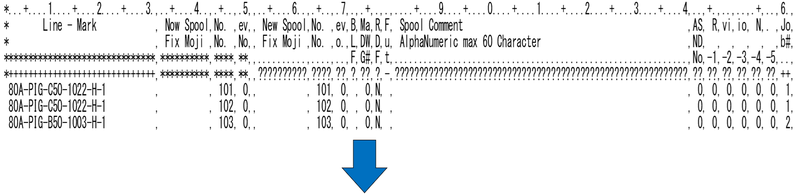
変更元 ASPN:File
-
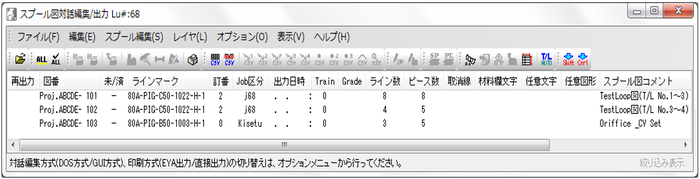
変更後 ASPN:File 赤字部が変更したところです。

File名をASPNBSに変更し、モデルへ書き込みを行いDataを更新します。
これによりスプール図の各種管理Dataが更新されました。
-
-
最後にスプール図を編集し、見やすい図面に仕上げて完成です。
完成したスプール図は、15-16-2-4~2-5を参照してください。
※モデル入力(Mrout)でスプール連番を変更すると、スプール図が初期化され、再編集となります。
ASPN(BS)による変更を行うと、スプール図編集後の編集情報を保持したままスプール連番の変更が可能です。
JPIPEL Fileから配管仕様Text File:ALINへの展開
機能
現在の配管Data binary File:JPIPELから、スプールNo.やその他のラインDataの属性が記述されたText File:ALINが作成されます。
この"ALIN"の様式は、"ALINBS"と同一です。
起動方法
以下の2種の方法でどちらでも起動できます。
| No. | 起動システム | 画面イメージ | 詳細説明Page |
|---|---|---|---|
| 1 |
EYECAD TOP バッチ処理-配管 |
 |
01-07-2-4 |
| 2 |
EYECADランチャ 3D 配管バッチ処理(Mrad) Work No. Select → 23↓ |
 |
01-08-2-1 |
ALIN(BS)の様式の事例
以下にALIN(BS) の様式の事例を示します。(断熱材名+厚さ方式の例)
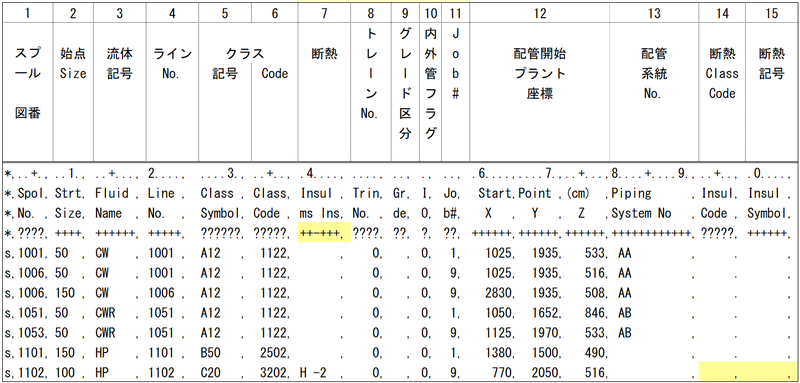
以下は、断熱記号方式の出力例です。(抜粋)

-
1度自動付番を行った後、3D対話入力で配管ラインを追加し、スプール図番を設定しなかったラインについては、Spool No.の欄が0000と"ALIN"内に表記されます。
-
このスプール図番を整理しやすいNo.に修正し、また、?のカラムの項目は修正したいところを修正し、"ALINBS"と名前を変えてJPIPELへの書き込み処理を行うと、Dataが更新されます。
Text File:ALIN(BS)の各項目
以下にText File:ALIN(BS)の各項目の説明を示します。
| 項目No. | 項目名 | 内容 | ||||||
|---|---|---|---|---|---|---|---|---|
| 1 | スプール図番 | そのラインのあるスプール図番連番部です。 | ||||||
| 2 | Size | そのラインのスタートSizeです。 | ||||||
| 3 | 流体記号 | 最大AN6文字 | ||||||
| 4 | ラインNo. | -32700~+32700 | ||||||
|
5 6 |
クラス記号 クラスCode |
指定のLu#のPMS(DataFile "JPMSMS")内に同一のスペッククラス記号で複数のクラスCodeが定義されているクラスのラインについては、クラスCodeが優先され、それ以外(1クラス記号=1クラスCode)の場合は、クラス記号が優先されて書き換えられます。 | ||||||
| 7 | 断熱 |
断熱設定タイプが「断熱材名+厚さ方式」の場合の場合のみ情報が出力されます。 記号2文字-厚さ(mm)を記号(2カラム)-厚さ(3カラム最大999)で表示されます。(例 HK-150) ※V9.04からこの設定はバッチでは変更不可となりました。 |
||||||
| 8 | トレーンNo. | 0~+32700 | ||||||
| 9 | グレード区分 | 最大AN2文字 | ||||||
| 10 | 内外管フラグ |
|
||||||
| 11 | Job# |
この欄に "kk","KK","k ","K "," k"," K"のいずれかを打ち、書き込み処理を行うことにより、その母管と分岐接続するマイナスラインNo.のラインの物体Dataを消去することができます。 使用時は十分注意して下さい。 |
||||||
| 12 | 配管開始プラント座標 | cm単位 | ||||||
| 13 | 配管系統No. | 最大ANK12文字 | ||||||
| 断熱クラス | 断熱設定タイプが「断熱記号方式」の場合の設定です。「断熱材名+厚さ方式」の場合は空白となります。 | |||||||
| 14 | 断熱クラスCode | 断熱クラスのCodeを数値で指定します。(最大0~32767、ただし、第一位の値は、4~9で設定します。) | ||||||
| 15 | 断熱記号 | 断熱記号がANK(最大6文字)で出力されます。(変更はできません) | ||||||
配管仕様Text File:ALINBSからJPIPEL Fileへの書き込み
機能
-
1つの流体記号-ラインNo.で作られた配管ラインに対して1つの決ったスプール図番の列を、Jobの中盤から配管ラインの追加、修正が加わった後も固定的な関係を保つことが主目的です。
-
また、何本かのラインを1枚のスプール図にまとめたり、別の図面に分ける場合も有効です。
1スプール図(図番)に対して、カタログラインも含めて最大200ラインまでです。
-
1枚のスプール図に入るライン数を変更したり、スプール図番を変更したい場合は、処理後スプール図の再編集が必要です。
もしライン数の変更がなく図番だけの変更であればASPNBSを使用して下さい。この場合、編集情報は保持されます。
-
各ラインのスタートクラス、断熱仕様、トレーンNo.、グレード区分、Job#を1度にバッチ的に変更するときも有効です。
-
母管接続カタログライン(Main Line Connect Catalog Line)は、この処理時に母管と同一のスプール図番、Job#、始点スペッククラス、断熱記号、トレーンNo.、グレード区分がふられます。
-
Job#や始点スペッククラスを変更した場合は必ずこの後にmrcnvが自動でかかります。
(V6.00以降は常に自動でこの処理がかかるようになりました。)
-
断熱指定が厚さ指定方式(inuc=0)の時も母管と同一の断熱記号がふられますが、厚さ(mm)は元のままです。またスペッククラスも母管と異なる場合(Sizeレンジで区分している場合等)があるので元のままです。
-
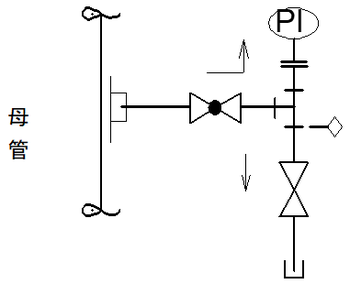
ここで母管接続とは、母管に接続しているカタログ等マイナスのラインNo.の配管ラインで右図のように一本母管より分岐して、もう一本そのカタログラインより分岐しているマイナスのラインNo.のラインまで含みます。
起動方法
以下の2種の方法で起動できます。
| No. | 起動システム | 画面イメージ | 詳細説明Page |
|---|---|---|---|
| 1 |
EYECAD TOP バッチ処理-配管 |
 |
01-07-2-4 |
| 2 |
EYECADランチャ 3D 配管バッチ処理(Mrad) Work No. Select → 22↓ |
 |
01-08-2-1 |
操作及び処理
-
1つの流体記号-ラインNo.に対し,スプール図番、Rev. No.、コメント等の属性が記述してある"ALINBS"の内容のDataをJPIPELに書き込みます。
これはJPIPELの各ラインDataを参照し、同一の流体記号-ラインNo.とスタート点のX、Y、Z座標の同一なものを捜して書き込みます。
この時、JPIPELに存在して、ALIN中に無いラインについては、最後にメッセージが表示されます。
-
この"ALINSBS"は、"ALIN"をJPIPELより作成してCopyしてからFile名を変更します。
"ALINBS"の様式
-
一般に3D対話入力で追加になった配管ラインのスプール図番が設定されていない場合は、各流体ごとの初めの行にスプール図番が"0000"として"ALIN"に作られます。
そのスプール図番を整理しやすいスプール図番に訂正します。
-
?印のついているカラム部分が変更可能です。
-
第1カラム*の行は、コメント行として処理されます。
-
文字は、左詰め。数字は、右詰め。但し、Size、ラインNo.は、左詰め。
JPIPEL Fileからその全レコードの配管Text File:ALCTへの展開
機能
現在の配管Data File(JPIPEL)から、全ラインDataの属性を"ALCT"というText Fileに書き出します。
この"ALCT"は3D配管バッチ処理で作成される"ALIN"の内容に、母管分岐カタログライン等のマイナスのラインNo.を持つラインの属性Dataを追加したものです。
起動方法
以下の2種の方法でどちらでも起動できます。
| No. | 起動システム | 画面イメージ | 詳細説明Page |
|---|---|---|---|
| 1 |
EYECAD TOP バッチ処理-配管 |
 |
01-07-2-4 |
| 2 |
EYECADランチャ 3D 配管バッチ処理(Mrad) Work No. Select → 25↓ |
 |
01-08-2-1 |
ALCT(BS)の様式の事例
以下にALCT(BS)の様式の事例を示します。(断熱材名+厚さ方式の例)
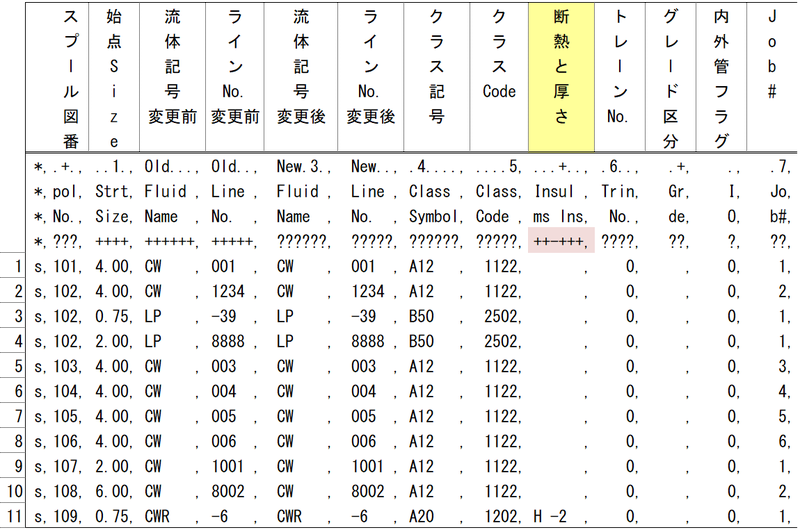
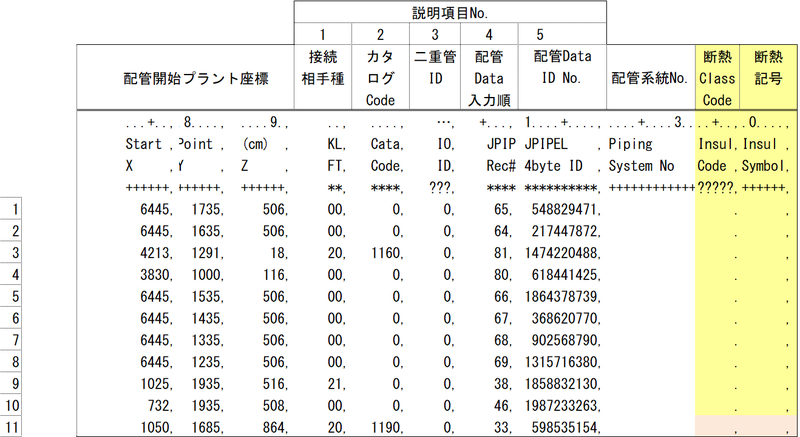
以下は、断熱記号方式の出力例です。(抜粋)

ALCT(BS)の各項目
以下にALCT(BS)の各項目の説明を示します。※説明項目No.の無い項目については、ALINの同じ項目の説明を参照してください。
| 項目No. | 項目名 | 内容 | |||
|---|---|---|---|---|---|
| 1 |
接続相手種 FはFrom,TはTo |
0 | EPPO(空中開口),その他 | 2 | 分岐接続 |
| 1 | ノズル接続 | 3 | 別図接続 | ||
| 2 | カタログCode | 詳しくは、No.29 ACATを参照して下さい。 | |||
| 3 | 2重管ID | 同一スプール図内の2重管の内管と外管は同一のNo.となります。 | |||
| 4 | 配管Data入力順 | JPIPELのFile内レコードNo. | |||
| 5 | 配管Data ID No. | JPIPELのFile内ID No. | |||
nclct.f、nwlct.f
全レコードの配管Text File:ALCTBSからJPIPEL Fileへの書き込み
機能
全てのラインDataをプラス、マイナスラインNo.の区分なく、1ラインごとの属性をそれぞれ単独に設定します。
起動方法
以下の2種の方法でどちらでも起動できます。
| No. | 起動システム | 画面イメージ | 詳細説明Page |
|---|---|---|---|
| 1 |
EYECAD TOP バッチ処理-配管 |
 |
01-07-2-4 |
| 2 |
EYECADランチャ 3D 配管バッチ処理(Mrad) Work No. Select → 24↓ |
 |
01-08-2-1 |
操作及び処理
-
ALCTをmakeし、ALCTBSをwriteする間は3Dモデル入力での修正、削除は絶対に行わないでください。
また、マイナスのラインNo.が符番されているラインの流体記号は、その母管の流体記号となります。(mrcnvを実行した時点で変更されます)
-
新流体記号、ラインNo.が載っていないALCTBSを、Ver.6.10以前の3D配管バッチ処理(mrad)で書き込みすることはできません。
ALCTを作り直し、処理を行ってください。
-
流体-ラインNo.の書き換えをする場合は、Newの欄に設定してください。
ALINBSとALCTBSの違い
-
ALIN(BS)はいわゆるカタログラインを含みませんが、ALCT(BS)は全JPIPELのレコードの展開で、カタログ、マイナスラインNo.、機器付ライン、2重管の外管等の全てを展開します。
-
ALIN(BS)処理を行うときは、常にALCT(BS)を同時に作成し、確認しながら作業を行ってください。
ALCTを作成しておくことで、バックアップとしての機能の他にも、処理によってDataが変更されたときなどに元の状態に戻すことが可能です。
-
ALINBS処理は、特に二重管の場合などは情報が足りないことがありますので、場合によってはALCTBSを使用することをお勧めします。
-
二重管DataをALINBSで処理する場合、内・外管のペア(セミジャケットの場合は外管が複数あります)が、きちんと同図番に符番されている必要があります。
これが崩れていると、ALINBS処理を行っても内・外管を同図番とすることはできません。
-
一方、ALCTBSはライン(JPIPELレコード)ごとの処理であり、接続DataやラインNo.のプラス・マイナスに関わりなくDataの書き込みを行えますので、二重管(特にセミジャケット)の場合などは、User様の指定通りの書き込みが行えます。
-
ALINBSの処理により、二重管の内・外管が別図番となってしまった場合は、ALCTBSで元の状態に戻してから再度ALINBSを修正してDataの書き換えを行ってください。
-
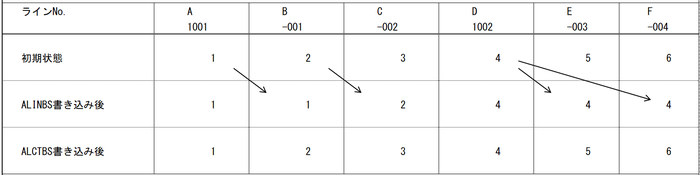
ALINBSとALCTBSの違いの内容を以下に示します。
| 表示内容 |
|
|
|---|---|---|
| マイナスのラインNo.をもつラインの処理 |
自動的にそのスタートポイントが接続するプラスラインNo.の母管の
が設定されます。 |
各々のALCTBS上にあるラインDataを書き込みます。 よって既存ラインのDataを保持しつつ、追加ラインの属性の変更等を行うことができます。 |
-
下のラインを例としてALINBSとALCTBSを比較します。
ここではJob#がどのように変更されるか示していますが、トレーンNo.,クレード区分等も同様の処理となります。
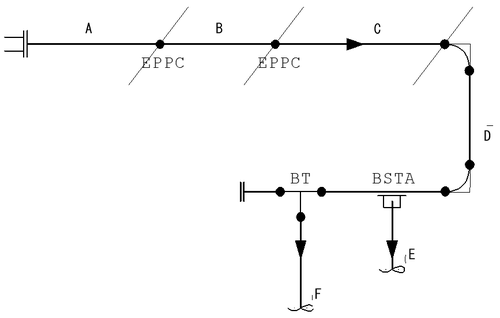
-
ALINBS,ALCTBS共、それぞれALIN,ALCTをクリエートし、何も変更のないまま書き込みを行ったものとします。
施工用サービスクラス条件設定"Jxxxxx.csv"概要
-
Ver.6.51よりALTT(BS)の機能はこの機能に統合され、なくなります。
-
Ver.6.51以降、スプール図対話編集プログラムの起動時に、自動的に(AG(J)CNST S169頁 10W目が651となっていることが条件)4種の施工用サービスクラス条件設定Fileが生成・更新されます。
4種のFileとは、
記録内容 File名 1 配管ラインクラス別仕様 JCLINE.csv 2 配管溶接検査仕様 JWINSP.csv 3 配管塗装仕様 JPAINT.csv 4 管材識別色仕様 JMTLCR.csv の4種になります。
-
これらのFileの見出し部は、bgフォルダ内のAGCLIN.csv, AGWISP.csv, AGPANT.csv, AGMTCR.csvがデフォルトとして参照コピーされ、使用されます。
-
これらFileの属性項目として、V6.50以前の配管ラインData File[JPIPEL]に設定されている項目は、各Fileに初期Dataとして展開可能です。(「施工用サービスクラス別Table ID一覧表」の「初期セット」の項目)
-
さらにJCLINE.csvの「運転温度」「運転圧力」「設計温度」「設計圧力」「耐圧」「気密」の属性項目は、下記のルールで換算された初期Dataとして展開されます。
-
「設計温度」「設計圧力」は、スペッククラスの『使用限界』の第1番目の値を初期値とします。
-
「運転温度」「運転圧力」は、「設計温度」「設計圧力」の1.0倍(Max)を初期値とします。(この倍数はAJCNST S170にて設定)
-
「耐圧」「気密」は、それぞれ「設計圧力」の1.5倍、1.1倍として設定されます。(この倍数はAJCNST S170にて設定)
また、ALTT(BS)にてBG(J)ITEMのCode:781-800,879,881-900のCodeにて設定されていた圧力の値の欄の特殊文字列は、自動的にこのFileへ展開されます。
ただし、V6.70にてA(B)GITEMの781-790の範囲はすでに、別の文字列が定義されていますので。
この、特殊文字列Codeを使用しているJobで、JCLINEに自動展開する場合はV6.51時点のA(B)JITEMにて行う必要があります。
これ以降、この6種の属性項目については、JPIPELを参照することなく、全ての処理がこのJCLINE.csvを参照します。
-
-
これらのFileで設定した属性内容は、配管スプール図のライン仕様欄に、配管ライン4byte IDとクラスの組合せ(スペックライン)単位で、対応する情報が出力されます。また、各種EYELISTの温度・圧力Dataやラインリスト l_3dll に、これらの設定内容が出力されます。
-
各File毎に生成される各属性項目について、それぞれのFileが持つキーの組合せ行数分のData設定で、ライン仕様の出力が可能となり、属性によっては設定項目が軽減されます。
また、ここで作成されたJxxxxx.csvFileは任意に修正も可能ですので、出力内容を必要に応じて手動修正することも可能です。
【「更新Data自動リセット」フラグOFFで使用】
(今まで、プログラムで行っていた表示を「Jxxxxx.csv」依存の形にしているので、編集・設定の自由度が上がりました。温度・圧力設定以外の項目を表示させたい場合には、各Jxxxxx.csvに内容やフラグを登録してカスタマイズを行うことで表示が可能となります。)
-
これらのFileは、コメント部、見出し部、Data部からなり、見出し部にてスプール図のライン仕様欄に出力する詳細設定を行います。
詳細は「スプール図ライン仕様欄 各項目の詳細設定」を参照して下さい。
注意
-
各設定FileJxxxxx.csvは、モデルDataと整合性を保つために、プログラム起動の度に内容更新を行っています。
作成された各設定FileをExcelなどで開いたまま、スプール図対話編集プログラム[mdispis]を起動しますと、Fileがロックされたままとなり、各csvFileが更新されませんので注意して下さい。
(この際、作業File[Jxxxxxw.csv]が残ったままになりますが、次回正常起動時に自動的に削除されます。)
-
-
以下のManual設定内容はV6.51以前の圧力の特殊文字設定機能です。
これは、V6.51のJob VerUp時にJCLINE内に指定の文字列が自動展開するようになり、機能自体がなくなっています。
ただし、V6.70にてA(B)GITEMの781-790の範囲はすでに、別の文字列が定義されていますので。
この、特殊文字列Codeを使用しているJobで、JCLINEに自動展開する場合はV6.51時点のA(B)JITEMにて行う必要があります。
圧力(設計、操作)水圧、気密をセットする場合、以下の特殊ケースの表示に対応できます。
-
日本語が登録されていない(区点Codeが全て101)ときは、JOREに関わりなく英語を参照します。
-
ALTTBS書き込み後、再びALTTを作成すると、設定時と同じ文字列を表示します。
-
温度・圧力の数値は、小数点以下のデフォルトカラム数をそれぞれ設定可能です。
詳しくは1-1-0-3ページを参照して下さい。(EYECADデフォルトは圧力=1、温度=0)
-
l_3dpr,l_3dll,A3DL,スプール図ライン仕様欄は,最大14文字まで表示可能,その他EYELIST File(ft、vl等)は,Toのみ(後半)の表示となります。
-
各圧力、水圧、気密欄で上記の設定値を入力することで、和文/英文に対応した文字列が出力されます。
-
-9001~-9020の場合、単位を出力しません。
-
A,Bは任意の数値を表わしています。(ex.-9935→FV/3.5)
-
和文/英文に出力される文字列を任意に変更できます。
該当するAG(J)ITEM Codeを変更して下さい。
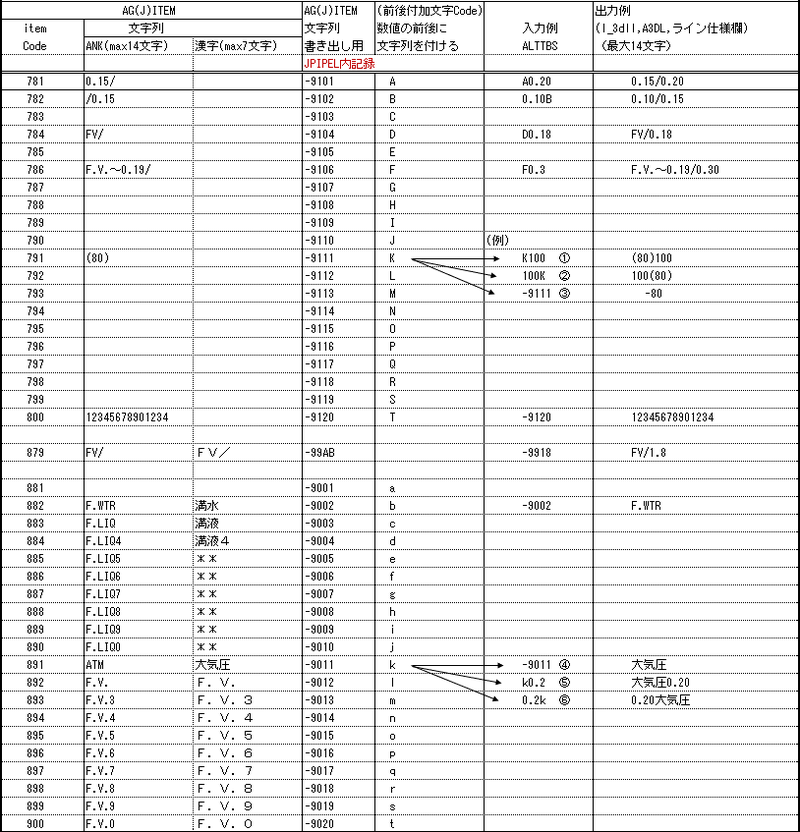
-
No.20 Make "A3DL" ← JPIPEL
機能
3D配管DataをText Fileの形式でラインリストとして指定Job Lu#の中に作成します。
操作及び処理
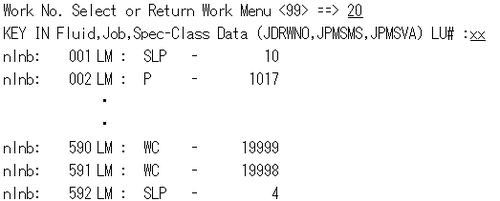
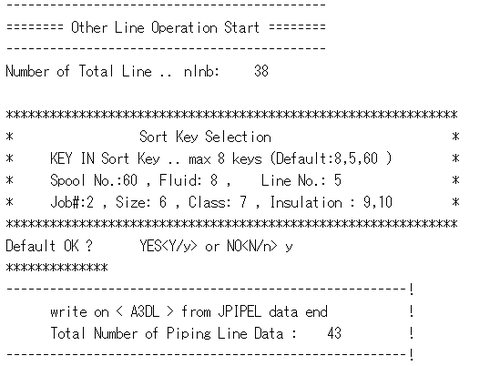
配管ライン属性「運転温度」「運転圧力」「設計温度」「設計圧力」「耐圧」「気密」「流量」の各項目は、施工用サービスクラス条件設定
File:JCLINE.csvで編集・記述された内容を表示します。
No.20 "A3DL"の様式・各項目の説明
第1カラムが*の行は、コメント行として処理します。
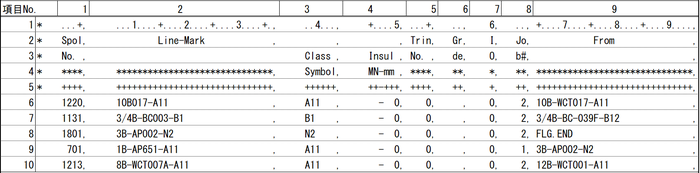
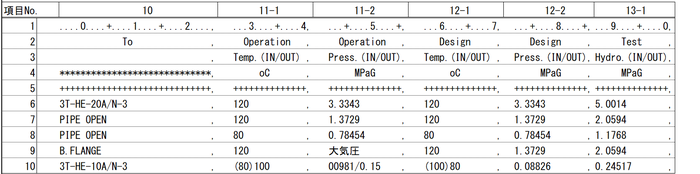
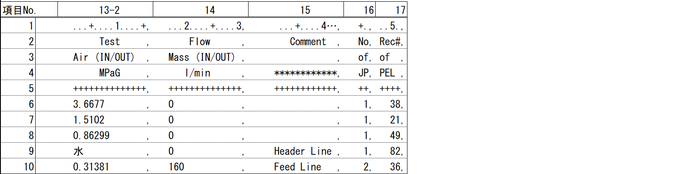
| 項目No. | 項目目 | 内容 | ||
|---|---|---|---|---|
| 1 | スプール図番 | この配管ラインのスタートスプール図番です。 | ||
| 2 | ラインマーク |
この配管ラインのスタートスプール図内のラインマークです。レイヤフラグはプラント属性に従います。 max ANK30文字です。 |
||
| 3 | スペッククラス | クラス名称です。 | ||
| 4 | 断熱 |
シンボル指定方式 inuc=1 厚さ指定方式 inuc=0 |
左詰め4文字 記号2文字-厚さ mm |
|
| シンボル指定方式で、定義しない場合は必ず全てをクリアして下さい。 | ||||
| 5 | トレーンNo. | |||
| 6 | グレード区分 | |||
| 7 | 内外管フラグ | 0 | 1 | 2 |
| 単管 | 二重管 内管 | 二重管 外管 | ||
| 8 | Job# | Job区分Code | ||
|
9 10 |
スタート点の接続相手 エンド点の接続相手 |
相手 | 表示内容 | >|
| 機器 | 機番(max10文字)/ノズルNo. | |||
| 配管 |
接続相手ラインのラインマーク(max30文字) このラインマーク上のサイズ、クラスは接続相手ポイントの属性が表示されます |
|||
| 一般弁、付属品、計装品 | Tag No.(ない場合はその部品種名称) | |||
| 配管継手類、その他 | 品目名称 | |||
| 11-1 | 運転 温度 |
各温度・圧力は、施工用サービスクラス条件設定File:JCLINE.csvで編集・記述した数値を表示します。 各属性は、この配管ラインのスタート(スペック)ラインの内容を表示します。 |
||
| 11-2 | 運転 圧力 | |||
| 12-1 | 設計 温度 | |||
| 12-2 | 設計 圧力 | |||
| 13-1 | 検査 耐圧 | |||
| 13-2 | 検査 気密 | |||
| 14 | 流量 |
流量は、施工用サービスクラス条件設定File:JCLINE.csvで編集・記述した数値を表示します。 各属性は、この配管ラインのスタート(スペック)ラインの内容を表示します。 |
||
| 15 | ラインコメント | max ANK12文字、又は漢字6文字です。 | ||
| 16 |
配管Data File レコード数 |
同一流体記号-ラインNo.をもつ配管Data File(JPIPEL)の数です。 | ||
| 17 |
配管Data File レコードNo. |
この配管ラインのスタートポイントのJPIPEL レコードNo.です。 | ||
No.41 ラインリスト出力
機能
3D配管Dataのラインリストをプリント出力します。
各温度・圧力欄には、施工用サービスクラス条件設定File:JCLINE.csvで設定した文字列が表示されます。
操作及び処理
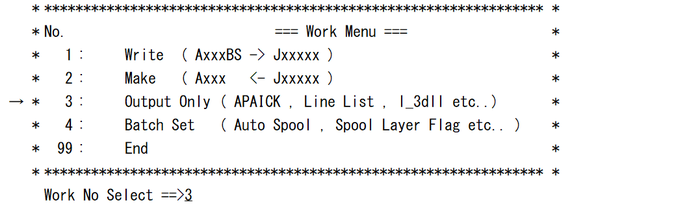
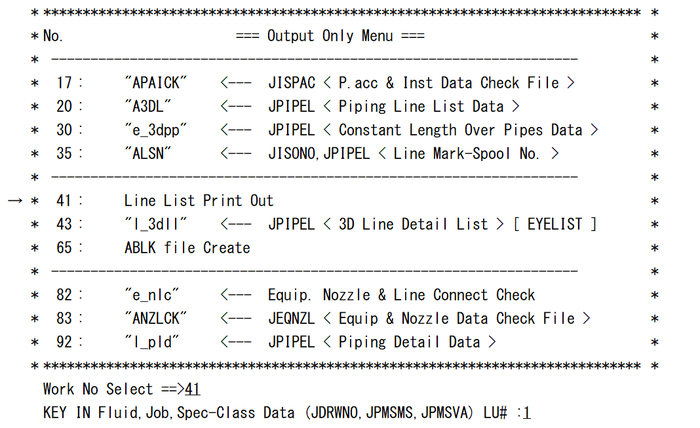

-
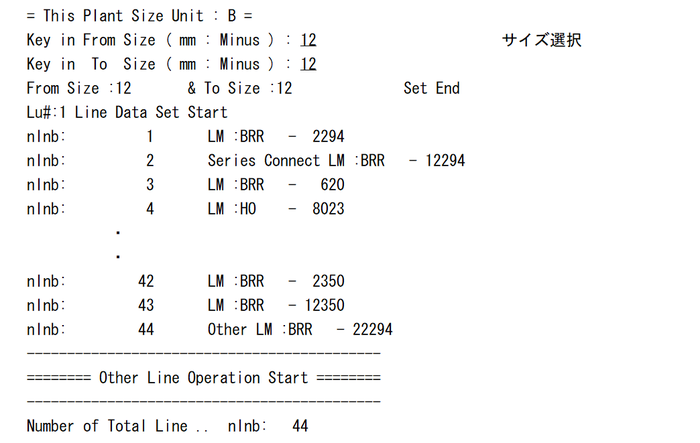
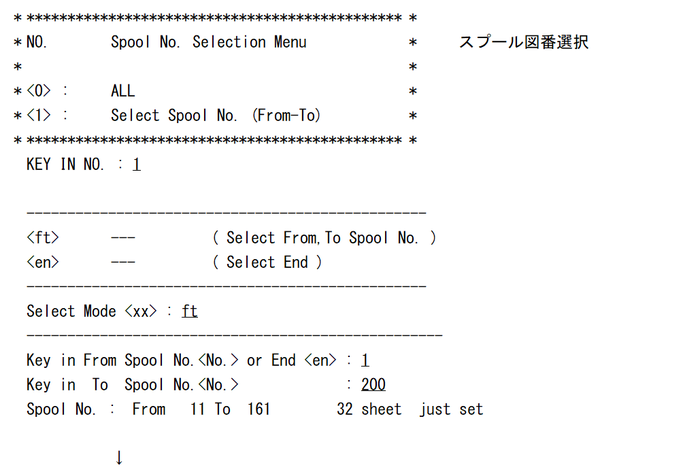
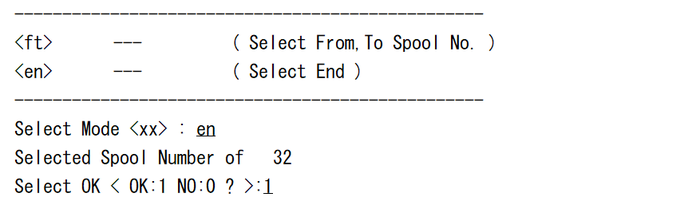
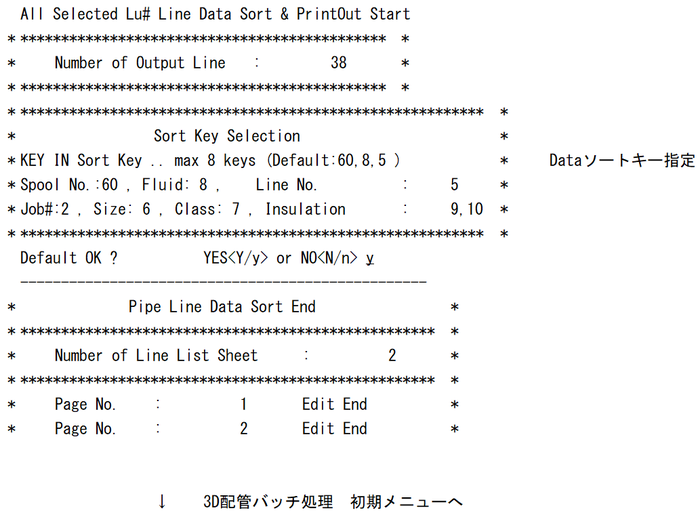
ラインリスト
| No. | 説明 |
|---|---|
| 1 | カバー |
| 2 | ラインリストData選択 |
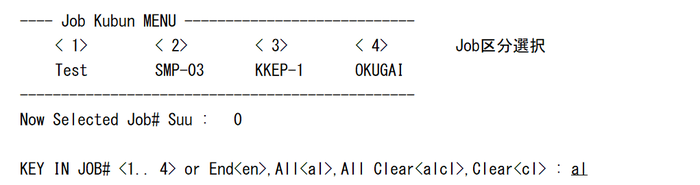
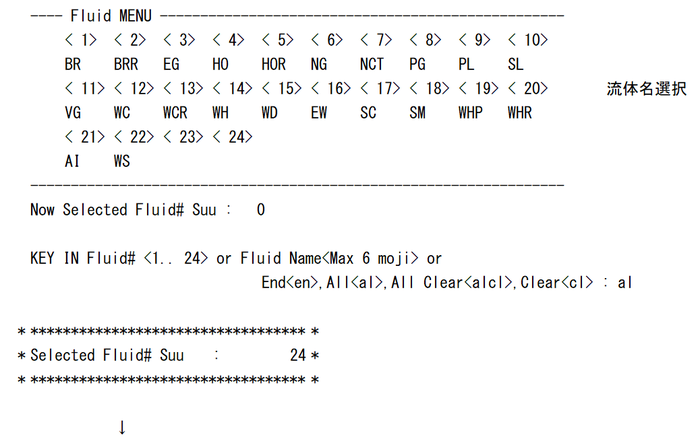
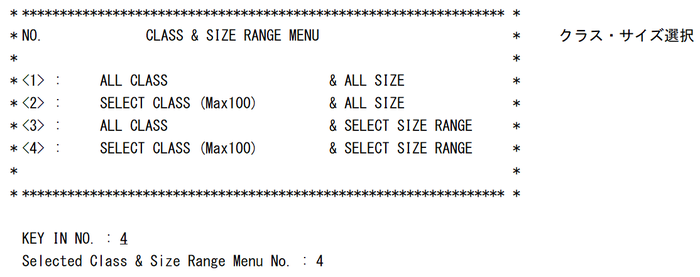
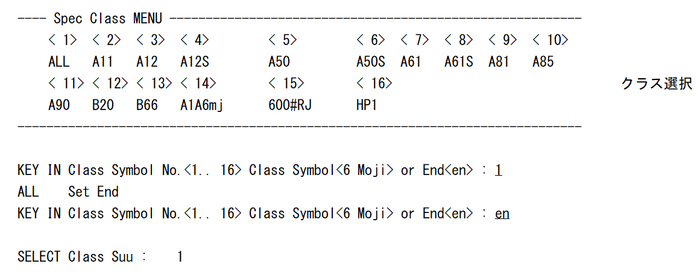
-
From欄、To欄はそのラインのスタート、エンド点の接続相手を表示します。
| 接続相手 | 表示内容 |
|---|---|
| 機器 | 機番(最大10文字)/ノズルNo. |
| 配管 |
|
| その他 |
|
No.92 配管部品順属性Data file 出力
配管の詳細な内部Dataをl_pldというText Fileに出力します。
この内容はシステム管理用で、User様には公開しておりません。