オンラインヘルプの見かた
1223 ダクト途中修正
分割(指定したポイントで分割)
概要
一次選択状態のダクトを2本のダクトに分割します。
分割には、1本のダクトを指定したポイントで分割する「分割」と、複数のダクトを平面で分割する「ナイフ分割」があります。
「分割」の操作方法
-
ダクトを二次選択状態にします。
一次選択状態のダクトの分割したいダクトをClickし、二次選択状態にします。
ダクト分割位置は、ダクトのエッジ上をヒットしてください。曲がり点、分岐点からの分割はできません。
-
[分割]モードに入ります。
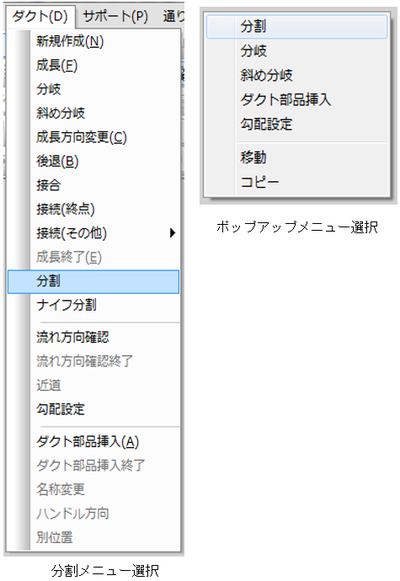
メニューバーより〔ダクト(D)〕-〔分割〕を選択し、[分割]モードに入ります。
または、マウス右Clickのポップアップメニュー〔分割〕を選択します。
-
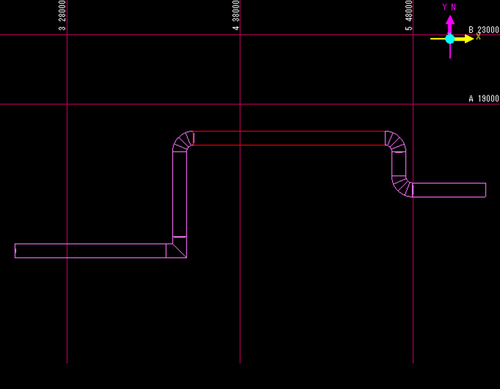
分割するポイントを指定します。
画面上に【エッジ上の座標指定】Dialogが表示されます。
“絶対”,“相対”,“合わせ”,“距離”いずれかの方法で、分割するポイントを指定してください。
-
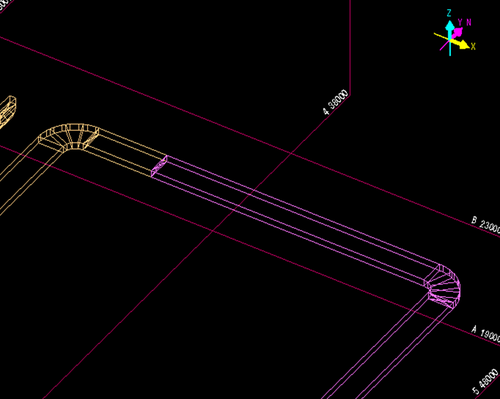
分割後、分割ポイントより下流側が一次選択状態になります。
分割(ナイフ分割)
「ナイフ分割」操作方法
-
ナイフ分割モードに入ります。
メニューバーより〔ダクト(D)〕-〔ナイフ分割〕を選択します。
プラントエリアの(X,Y,Z)=(0,0,1000)の位置にナイフ分割するための平面と、【ナイフ分割】Dialogが表示されます。
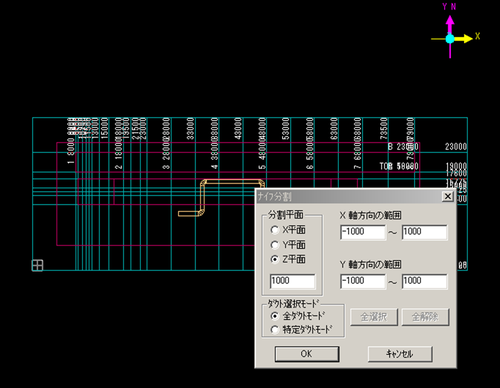
-
ナイフ分割する平面を設定します。
ナイフ分割する平面の設定には、以下の2つの方法があります。
- 【ナイフ分割】Dialogで設定する方法
- ナイフ分割平面を直接操作して位置,範囲を設定する方法
【ナイフ分割】Dialogでの設定
- 【ナイフ分割】Dialogにて分割する平面の設定、および分割するダクトの設定を行います。
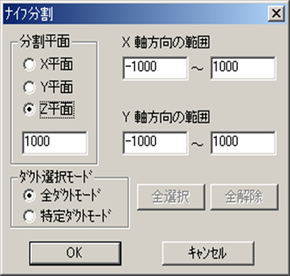
設定 内容 分割平面 ナイフ分割する平面と位置を指定します。
指定した平面により、他の軸方向の平面範囲を設定します。
ダクト選択モード 分割平面内にあるダクトの選択モードを設定します。
ナイフ分割平面操作による設定
- ナイフ分割面をドラッグ(左Clickしたままマウスを移動)して、ナイフ分割平面を移動させます。
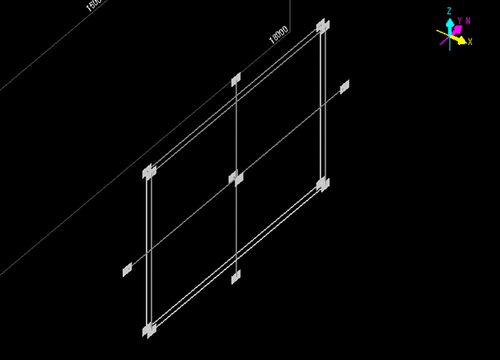
- ナイフ分割面にある□の変更用ポイントにカーソルを移動し、左Clickします。
変更用ポイントおよび軸の色が変わります。
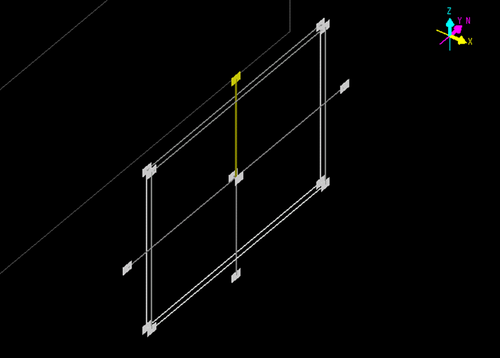
- そのままドラッグして範囲を変更します。
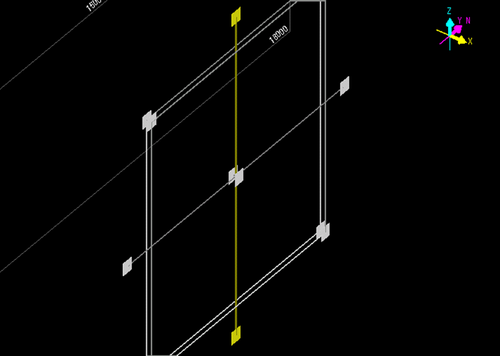
- ナイフ分割を実行します。
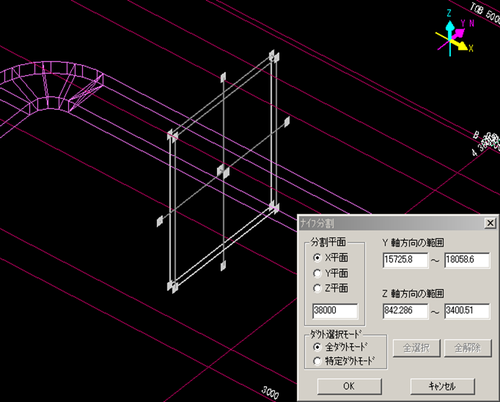
分割対象のダクトが一次選択状態になります。
ナイフ分割平面を設定後、【ナイフ分割】Dialogの[OK]ボタンをClickしてください。
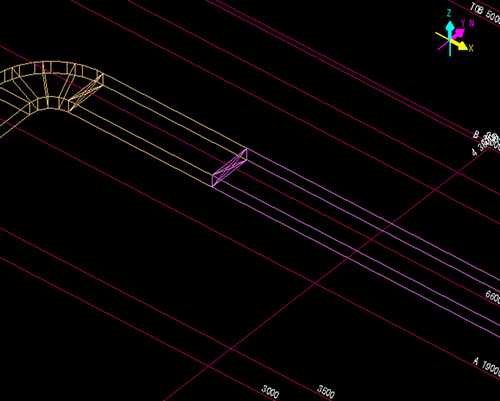
- 分割した平面より下流側のダクトが一次選択状態になります。
流れ方向確認
概要
3Dモデル入力を行いながら、ダクトの上流から下流への流れ方向を確認します。
操作方法
-
流れ方向を確認するダクトを一次選択します。(複数選択可)
一次選択状態にするには、2つの方法があります。
- ダクトにマウスカーソルを移動し、左ボタンをClickします。
- 一覧ウインドウで確認したいダクトにカーソルを移動し、左Clickします。
-
「流れ方向確認」モードに入ります。
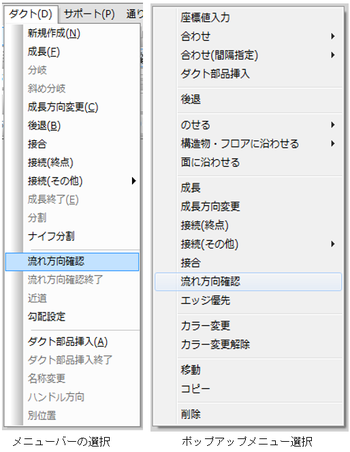
[流れ方向確認]モードに入るには、2通りの方法があります。
- メニューバーより〔ダクト(D)〕-〔流れ方向確認〕を選択します。
- 右Clickでメニューを呼び出し、〔流れ方向確認〕を選択します。
-
流れ方向を確認します。
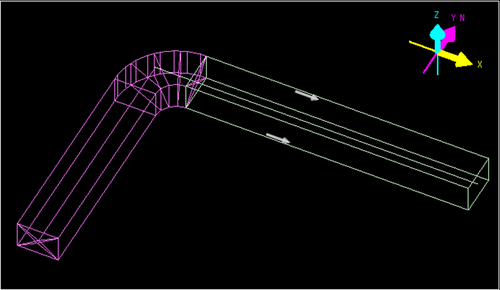
流れの上流から下流に向けて、ダクトの一部の色が変わっていきます。
〔流れ方向の確認〕モードを終了するまで繰り返します。
-
流れ方向を変更する場合
流れ表示しているモデル(一次選択状態)を再度Clickすると、流れ方向が逆転します。
参考
-
一次選択した流れ方向確認中、他のモデルを連続ヒットすると、ヒットされたモデルも流れ方向表示されます。
流れ方向確認終了
概要
「流れ方向確認」を終了します。
操作方法
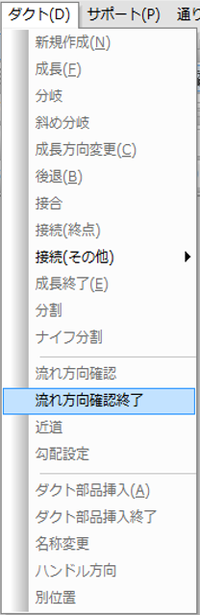
[流れ方向確認]モードを終了するには、3通りの方法があります。
-
メニューバーより〔ダクト(D)〕-〔流れ方向確認終了〕を選択します。
-
マウスの右Clickでメニューを呼び出し、〔流れ方向確認終了〕を選択します。

- キーボードのEscキーを押します。
近道
概要
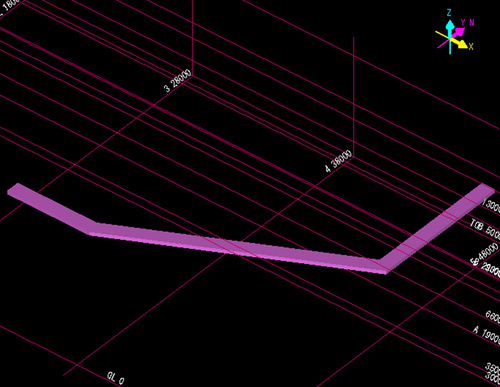
ダクトを最短距離で結びたい場合に使用します。
「近道」の操作方法
-
近道するダクト部を選択します。
最短距離で結びたいダクト部(2ヶ所)を二次選択状態にします。
選択手順は以下の通りです。
- ダクトを一次選択状態にします。
- 近道で消したいダクトの一方にカーソルを合わせ、左Clickします。
- つなげたいもう一方のダクト部にカーソルを合わせ、Shift キーを押しながら、左Clickします。
近道で消えるダクト部分が二次選択状態になります。
-
「近道」を実行します。
実行するには、2通りの方法があります。
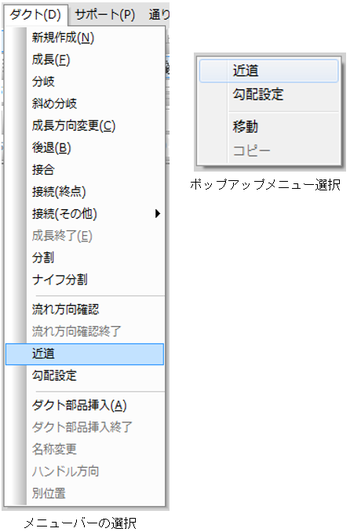
- メニューバーより〔ダクト(D)〕-〔近道〕を選択します。
- マウスの右Clickでメニューを呼び出し、〔近道〕を選択します。
-
次の場合は近道できません。
- 近道でつなぐ端点のサイズ、スペッククラスが異なる場合
- 近道でつなぐ端点の間に、分岐ダクトが存在する場合
- 端点間の角度が5度以下、または95°以下になる場合
勾配設定
概要
一次選択状態のダクトの一部、または全体に勾配を付けます。
「勾配」の操作方法
-
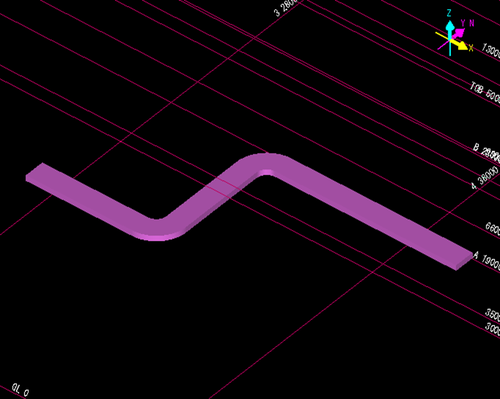
勾配をつけたいダクトを選択します。
勾配をつけたいダクトを一次選択状態にします。
一次選択状態にするには、2通りの方法があります。
- 3Dモデル入力画面で、勾配をつけたいダクトにマウスカーソルを合わせ、左Clickします。
- 一覧ウインドウから、勾配をつけたいダクトを選びClickします。
-
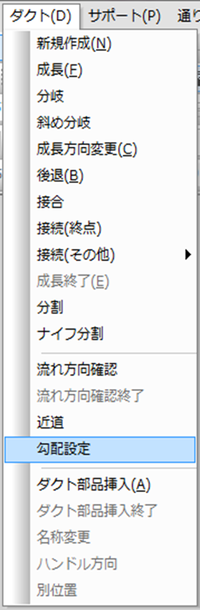
「勾配設定」モードに入ります。
「勾配設定」モードに入るには、メニューバーの〔ダクト(D)〕-〔勾配設定〕を選択します。
-
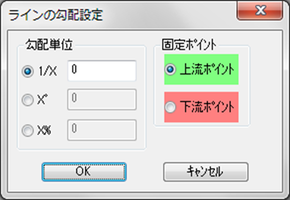
勾配角度を設定します。
【ラインの勾配設定】Dialogが表示されます。
「勾配単位」および「固定ポイント」を設定して[OK]をClickしてください。
上り勾配では正の数、下り勾配では、負の数を入力してください。
-
[勾配設定]モードを終了します。
ダクトに勾配がつき[勾配設定]モードを終了します。
参考
-
勾配のついているダクトを平らにするときは X°か X% に0と入力してください。
-
勾配を付けようとする部分に分岐ダクトがある場合、分岐方向が垂直上向き、または垂直下向きであれば接続が保たれます。
しかし、それ以外では接続が解除されます。
-
一次選択状態のダクト上で二次選択状態にすると、その範囲で勾配が付きます。
ダクト部品挿入
配管部品挿入
概要
ダクト部品・ダクト付属品を入力します。
「ダクト部品入力」操作方法
単体入力
-
ダクト部品を挿入するダクト部分を二次選択状態にします。
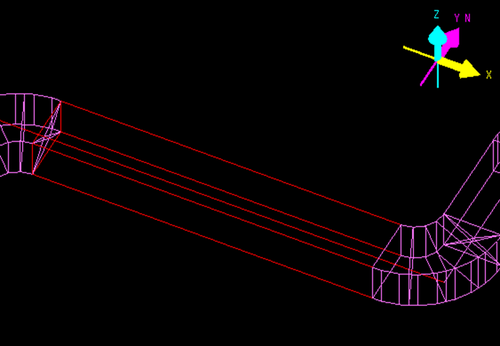
- ダクトを左Clickするか、一覧ウインドウから挿入したいダクトを選択し、一次選択状態にします。
- 一次選択したダクトの中で、ダクト部品を挿入したい場所にマウスを合わせ左Clickします。
Clickしたダクト部が、一次選択状態から二次選択状態になります。
-
[ダクト部品の挿入]モードに入ります。
入り方は2通りの方法があります。
- メニューバーより〔ダクト(D)〕-〔ダクト部品挿入(A)〕を選択します。
- マウスの右Clickでメニューを呼び出し、〔ダクト部品挿入〕を選択します。
-
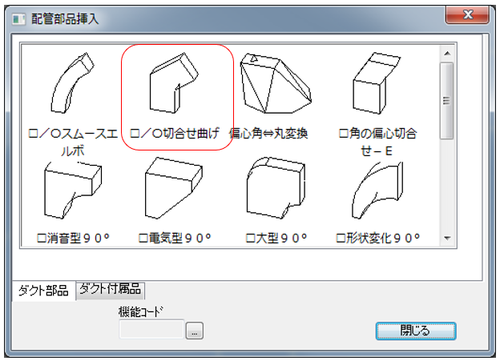
挿入するダクト部品を選択します。
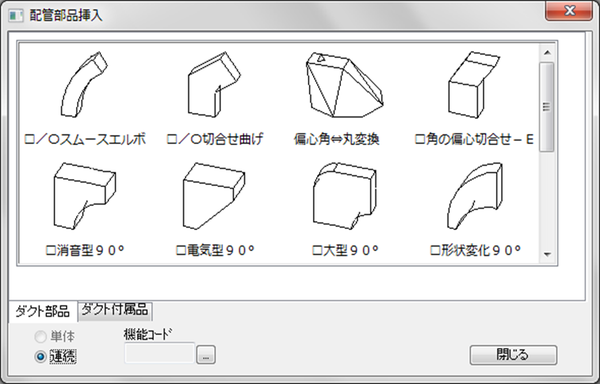
表示されている【配管部品挿入】Dialogは、
 となっています。
ここで、入力したいパターンを選ぶと、二次選択でClickされた場所にダクト部品が挿入されます。
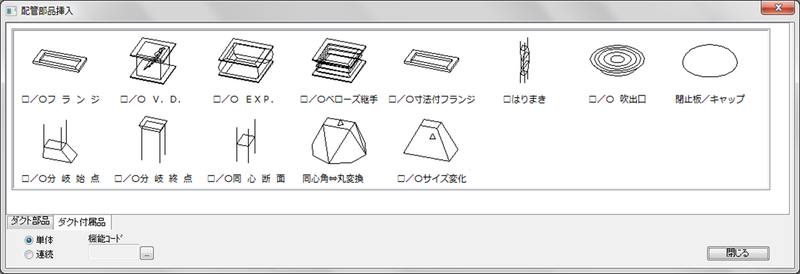
※V6.93にて一部用語を変更
-
挿入したダクト部品の位置を調整します。
【配管部品挿入】Dialogが消えると、ダクト部品が挿入されるとともに、【モデルの移動】Dialogと【移動点位置指定】Dialogが表示されます。場所の微調整をしてください。
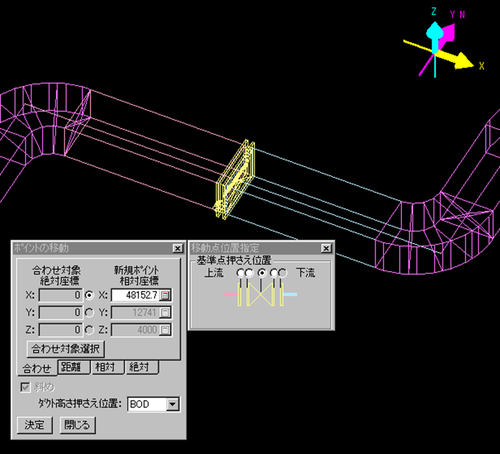
連続入力
-
[ダクト部品の挿入]モードに入ります。
ダクトが選択されてない状態で、メニューバーより、〔ダクト(D)〕-〔ダクト部品挿入(A)〕とします。
-
挿入するダクト部品を選択します。
[ダクト部品の挿入]モードに入ると、【配管部品挿入】Dialogが表示されます。
このとき
 となっています。
ここで、入力したいパターンを選びます。
-
ダクト部品挿入箇所を指定します。
ダクト部品を挿入したい場所にマウスを合わせ左Clickします。
-
プロパティを入力します。
必要に応じて、プロパティウィンドウの属性(ダクト付属品であれば、タグNo.や寸法等)を入力します。
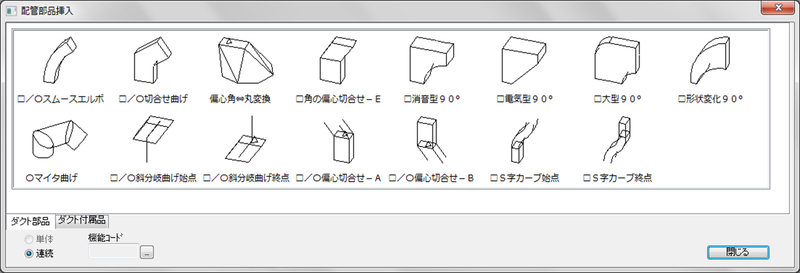
※V6.93にて一部用語を変更
-
[ダクト部品の挿入]モードを終了します。
手順3、4を必要回数行った後、【配管部品挿入】Dialogで[閉じる]をClickします。
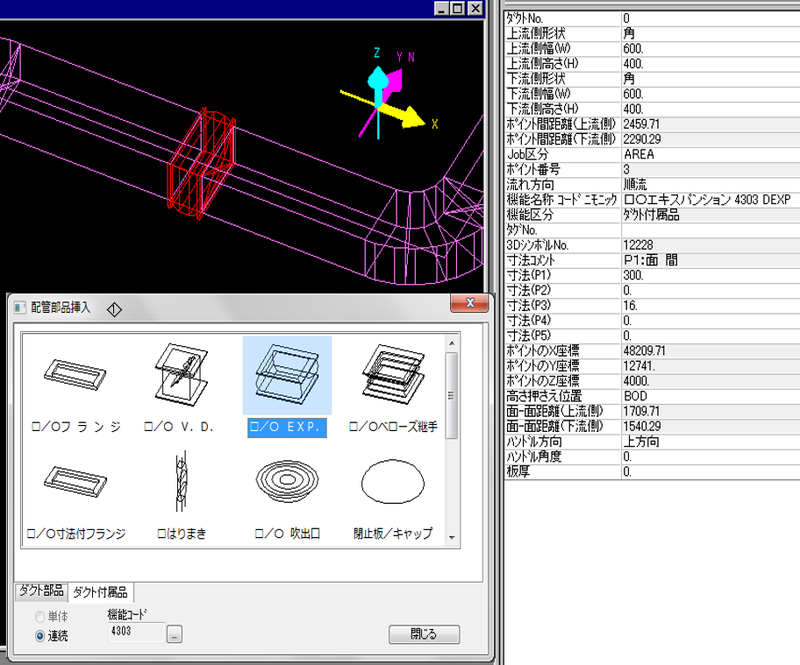
Dialogの説明
【配管部品挿入】Dialogの説明
【配管部品挿入】Dialogでは、以下の項目を設定します。
-
挿入する配管部品の種類
“ダクト部品”,“ダクト付属品”があります。
-
機能Code
挿入する配管部品を機能Codeで指定することができます。
参考
-
□の付いている配管部品は角ダクトのみ、○の付いている配管部品は丸ダクトのみ、□/○の付いている配管部品は、角ダクトと丸ダクト両方で入力可能です。
タグNo.入力
ダクト付属品では、タグNo.を設定できます。
タグNo.は、プロパティウィンドウのタグNo.欄に入力してください。
寸法
ダクト付属品では、外形寸法を設定できます。
外形寸法は、プロパティウインドウのP1~P5に値を入れて設定します。
外形寸法の制約条件
-
全てのダクト付属品、計装品の外形寸法 P1~P5の値は1.0mm~32,767mmの範囲で設定されます。
P1~P5の値が3,276mm以上の時は、小数点以下の入力は不可です。
整数値で入力してください。
-
パラメータはP1~P5までの最大5つ設定できますが、この中でユーザ様が常に任意に設定できるものはP1(外長、面間)のみで、P2~P5は各シンボルにより任意に設定できるものと、できないものがあります。
一般にその個々のシンボルにおいて、接続するダクトの外径や、フランジ外径等に合致すべきパラメータについては、自動的にそのダクトのサイズとクラスにより設定されます。
ダクト部品挿入終了
配管部品挿入終了
概要
ダクト部品・ダクト付属品の入力を終了します。
「ダクト部品入力終了」操作方法
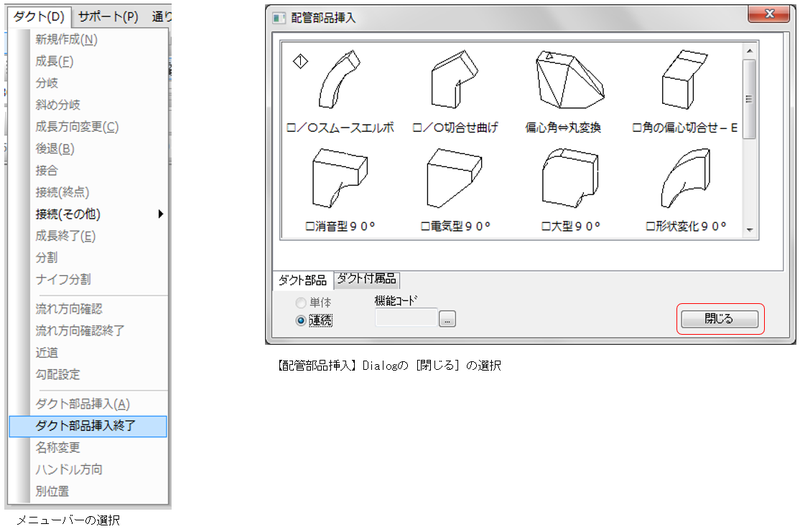
「ダクト部品挿入」を終了する場合、メニューバーより〔ダクト(D)〕-〔ダクト部品挿入終了〕を選択します。
または【配管部品挿入】Dialogの[閉じる]ボタンをClickします。
名称変更
概要
ダクト部品を別のダクト部品に変更します。
ダクト部品名称変更の操作方法
-
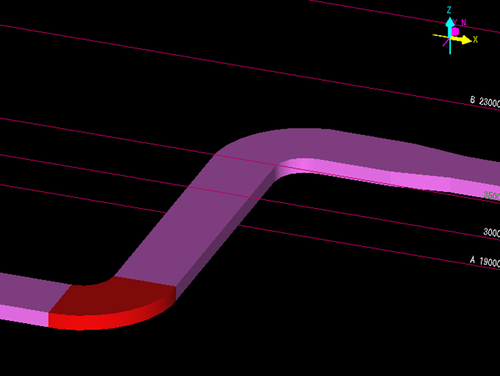
変更したいダクト部品を指定します。
-
変更したいダクト部品を二次選択状態にします。
-
「名称変更」メニューを選択します。
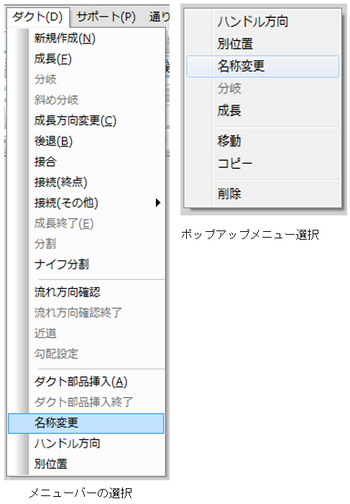
[名称変更]モードへは、2通りの方法で入ることができます。
-
メニューバーより〔ダクト(D)〕-〔名称変更〕を選択します。
-
右Clickでメニューを呼び出し、〔名称変更〕を選択します。
-
-
変更するダクト部品を指定します。
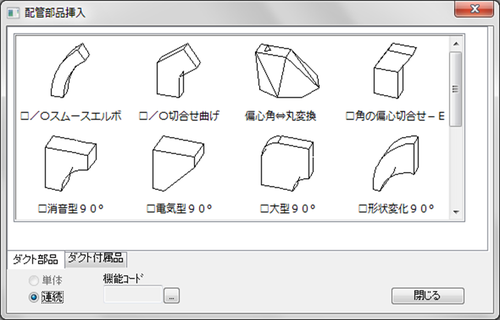
[名称変更]モードに入ると、【配管部品挿入】Dialogが表示されます。
ダクト部品にカーソルを合わせClickしてください。
-
[名称変更]モードを終了します。
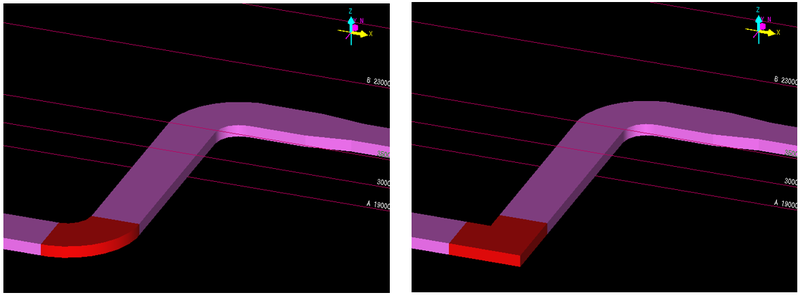
【配管部品挿入】Dialogで指定したダクト部品と置き換わり、[ダクト部品挿入]モードを終了します。
(スムースエルボ→切合せ曲げへ変更)
ハンドル方向
概要
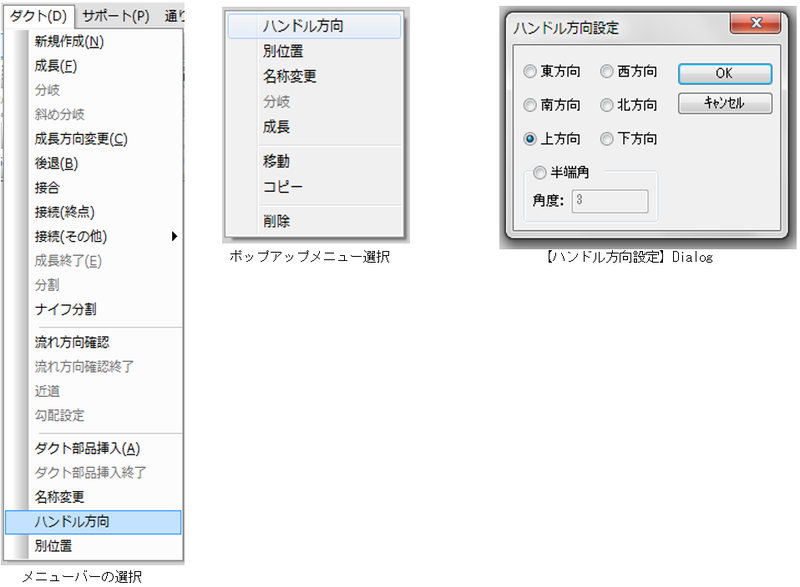
ハンドル方向およびハンドルの角度数値は、【ハンドル方向設定】Dialog、またはプロパティウインドウで設定します。
更に、 ← → キーで変更できます。
| ハンドル方向 | 角度数値 |
|---|---|
| 水平または傾斜ダクトのとき | ダクト入力方向を親指とし、上を基準として、右ネジ時計廻りの角度 |
| 垂直ダクトのとき | 北を基準として、右ネジ時計廻りの角度 |
操作
ハンドル方向を変更します。
- ハンドル方向を変更するダクト部品を二次選択選択状態にします。
-
メニューバーより〔ダクト(D)〕-〔ハンドル方向〕を選択します。
または、マウス右Clickのポップアップメニューの〔ハンドル方向〕を選択します。
更に、 ← → キーで部品のハンドル方向を変更する事もできます。
別位置
概要
付属品を別位置(別ダクトでも可)に移動します。
「別位置」の操作方法
-
「別位値」に移動したい付属品を指定します。
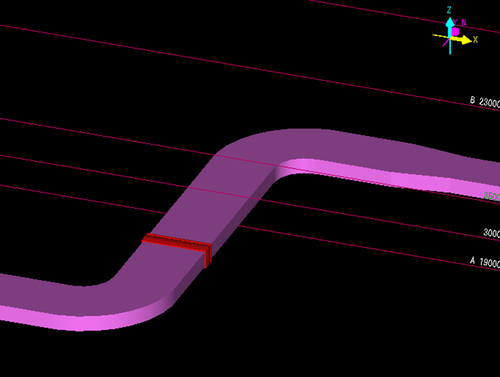
「別位値」に移動したい付属品を二次選択状態にします。
-
[別位置]モードに入ります。
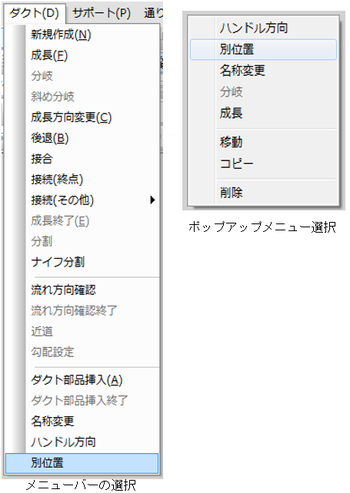
[別位置]モードへは、2通りの方法で入ることができます。
- メニューバーより〔ダクト(D)〕-〔別位置〕を選択します。
- 右Clickでメニューを呼び出し、〔別位置〕を選択します。
-
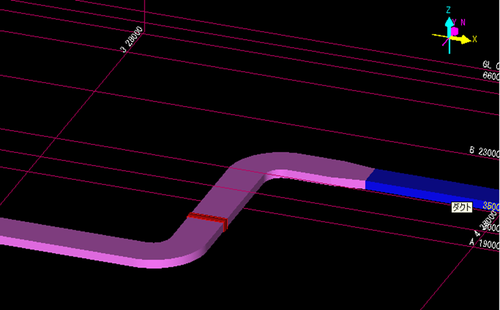
付属品を移動する場所を設定します。
付属品を移動したいダクト個所にマウスカーソルを合わせ、左Clickします。
-
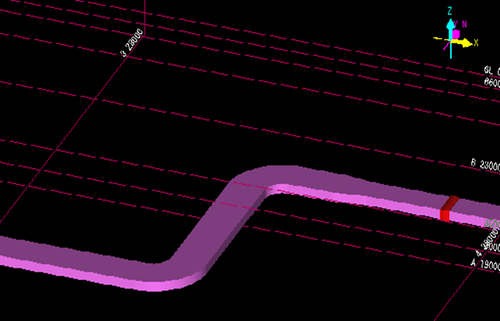
[別位置]モードを終了します。
付属品が移動し、[別位置]モードを終了します。
同心サイズ変化部の入力例
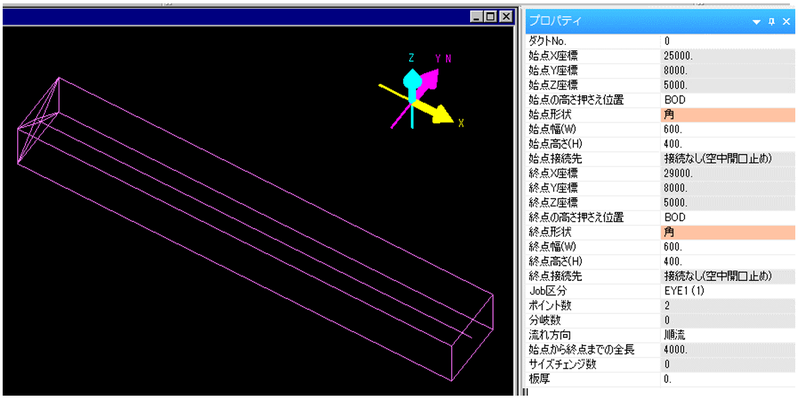
600W×400Hのダクトを、500W×300Hに同心サイズ変化させる場合の操作を説明します。
-
600W×400Hのダクトを入力します。
-
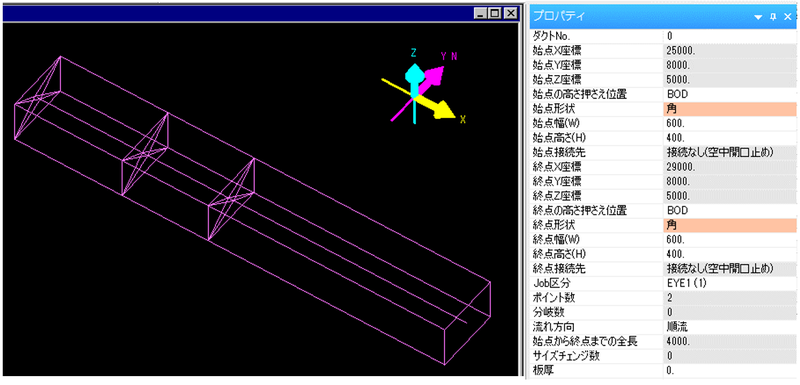
同心サイズ変化を開始する位置と終了する位置に、□/○同心断面を入力します。
□/○同心断面は、【配管部品挿入】Dialogのダクト付属品タブから選択します。
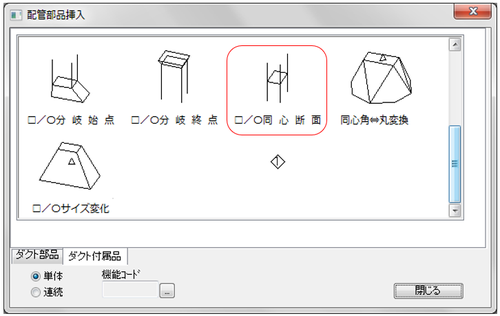
入力後は下図のようになっています。
Dialog内の名称の前に付く □/○ とは、角ダクトでも丸ダクトでも共通の機能の意味です。
-
同心サイズ変化開始部と終了部間のエッジを選択して、右Clickで[配管部品挿入]メニューを選びます。
このとき、【配管部品挿入】Dialogが出ますので、ダクト付属品タブを選択します。
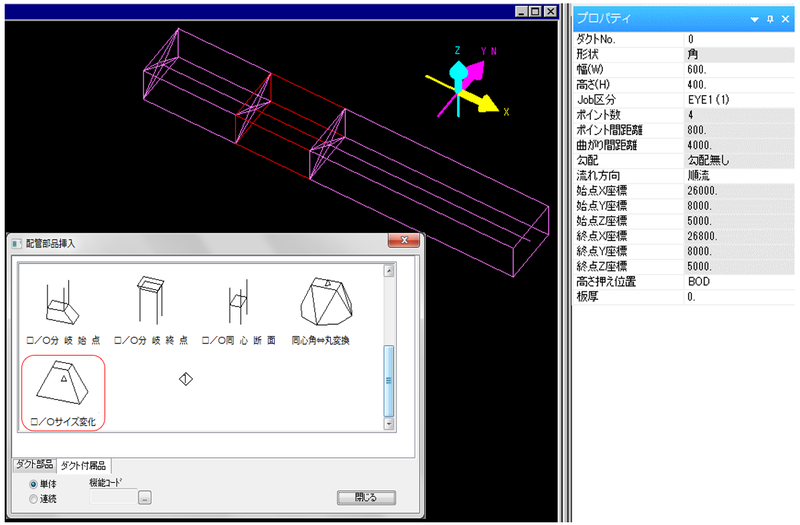
-
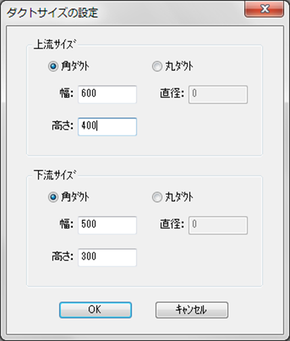
□/○サイズ変化を選択します。
このとき、【ダクトサイズの設定】Dialogが出るので、下流サイズ側を
幅 500 高さ 300 に変更します。
[OK]ボタンを押すと、下図のようになります。
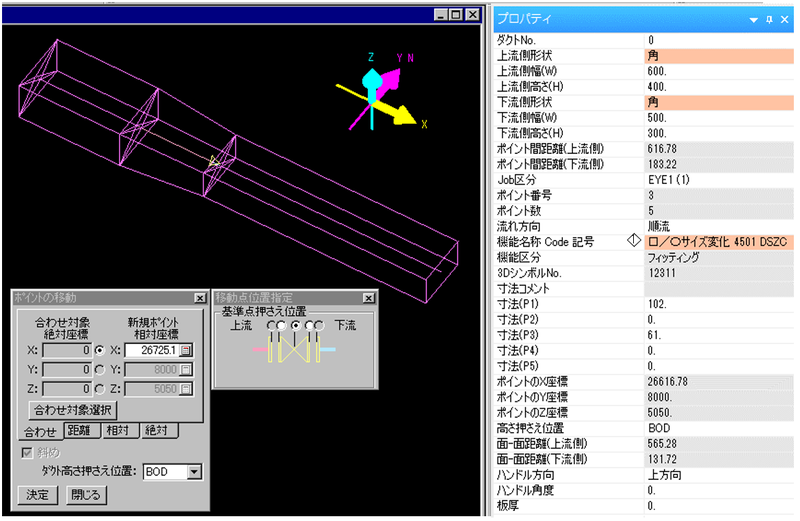
-
ここで[閉じる]ボタンを押して、同心サイズ変化部の入力が終了です。
-
平面
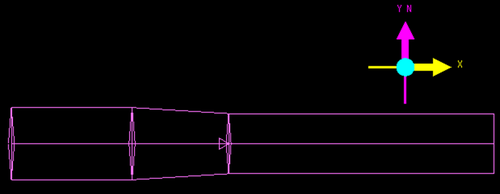
-
立面
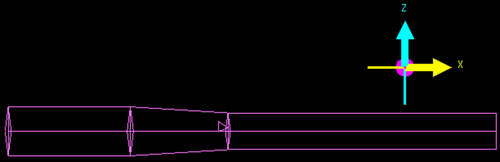
-
偏心サイズ変化部の入力例
入力例(1)
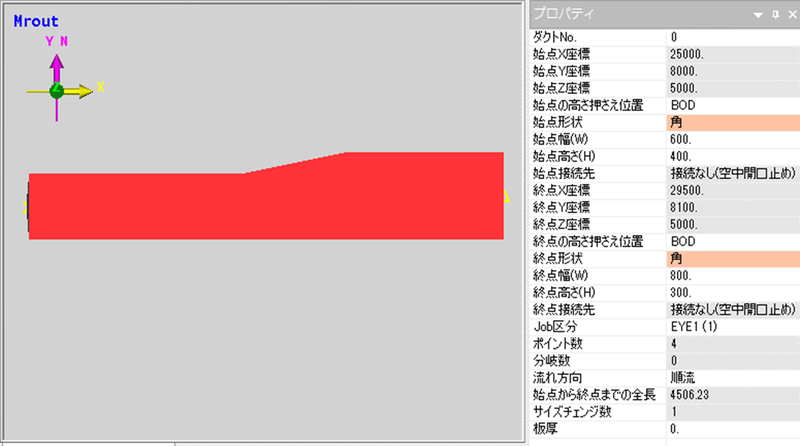
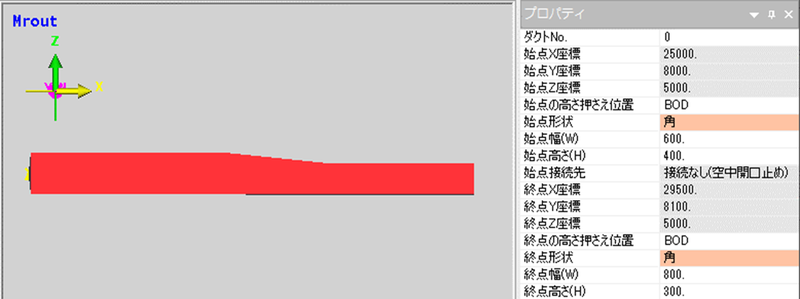
600W×400Hの角ダクトを、BOD=5000とダクト-Y側面の座標を保ちながら、800W×300Hに偏心サイズ変化させる場合の操作を説明します。
偏心サイズ変化部の長さを1000mmとします。
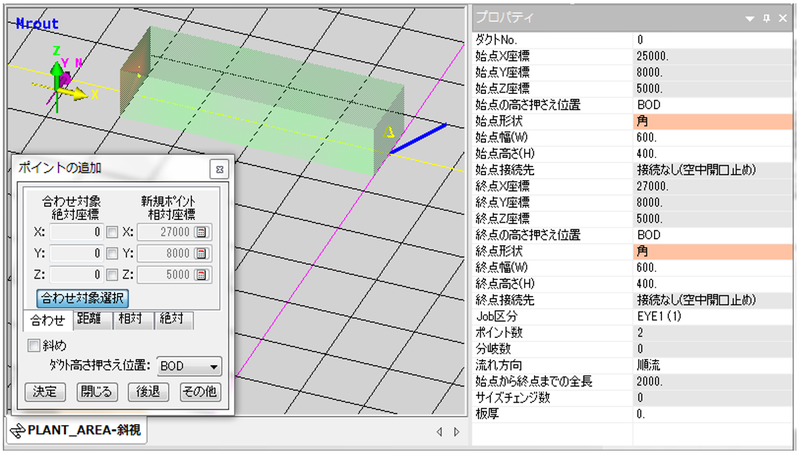
-
600W×400Hのダクトを、偏心サイズ変化を開始する位置まで入力します。
-
偏心サイズ変化を終了する位置まで成長させます。
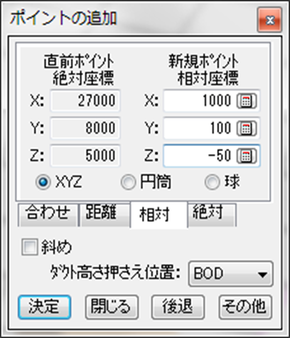
相対座標で入力する場合、終了位置のダクト断面中心座標と開始位置のダクト断面中心座標の変位を設定します。したがって、
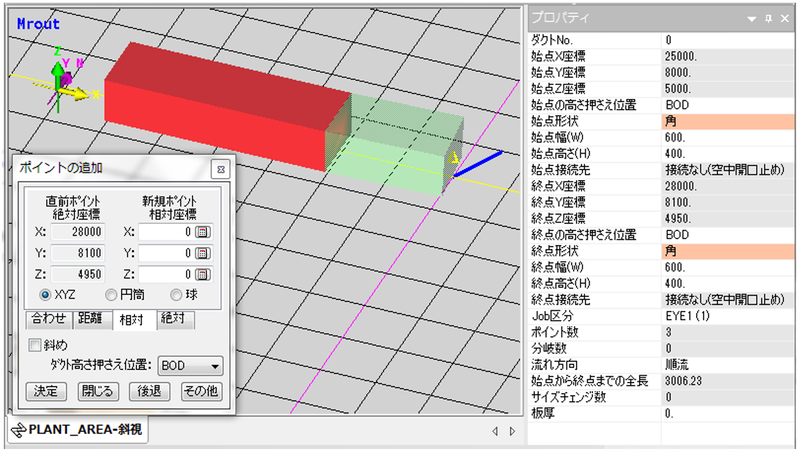
座標 説明 X=1000 偏心サイズ変化部の長さ Y=100 (800W-600W)/2 Z=-50 (300H-400H)/2 となります。
[決定]ボタンを押すと、下図のようにゆるやかな角度が付きます。
-
更に次の位置まで入力します。
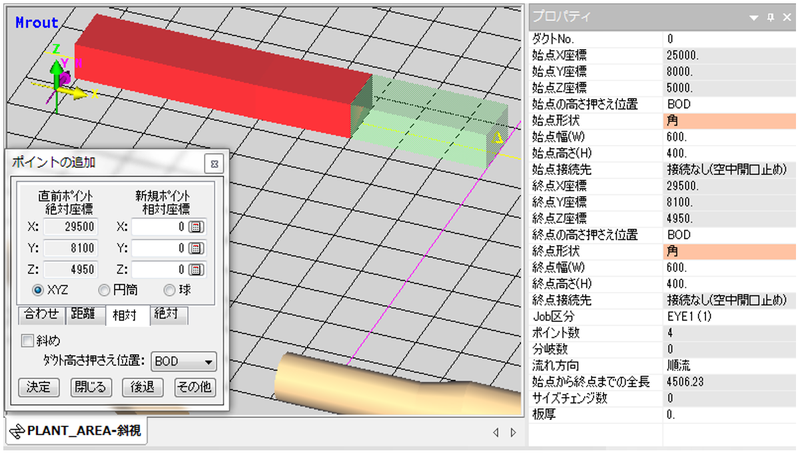
下図は、相対X=1500として[決定]ボタンを押した場合の状態です。
- [閉じる]ボタンを押して成長モードを終了します。
-
偏心サイズ変化部の入力には、□/○偏心切合せ-A:DCVA:4203 と□/○偏心切合せ-B:DCVB:4204 を使用します。
※ □/○サイズ変化 を使用しても偏心サイズ変化の入力は可能ですが、ダクトを回転した時にサイズ変化部分の3D表示が壊れてしまいますので□/○偏心切合せ-A/Bを使用してください。

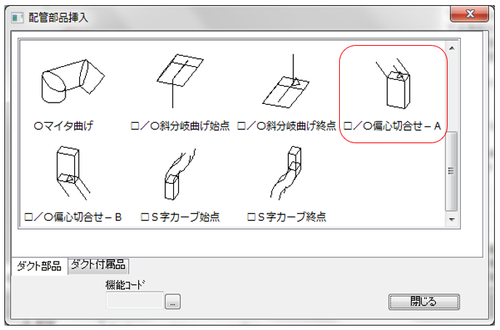
- 流れ方向の上流側の 曲り接続 を選択し 「名称変更」 をClickしDialogを表示します。
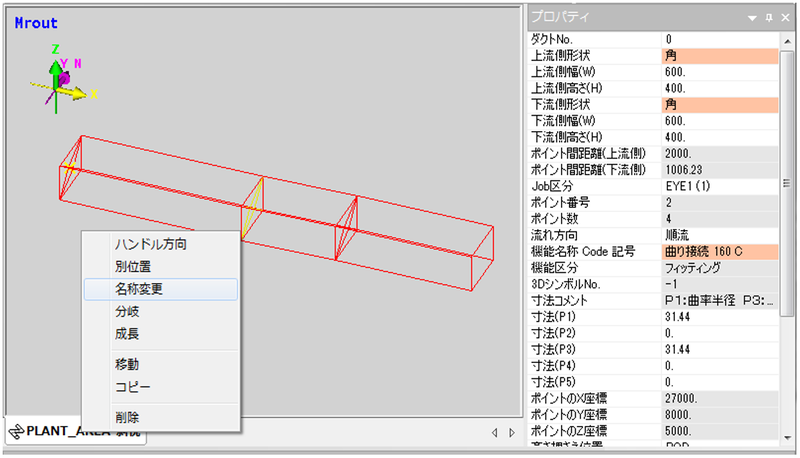
- ダクト部品タブの中から、□/○偏心切合せ-A を選択し、名称変更をします。
※曲り接続部の選択が難しい場合は、直線部を二次選択後にCtrl+QやCtrl+Wにて選択が容易です。
ダクトサイズの設定Dialogが表示されますが、ここではそのまま[OK]ボタンを押してDialogを閉じます。
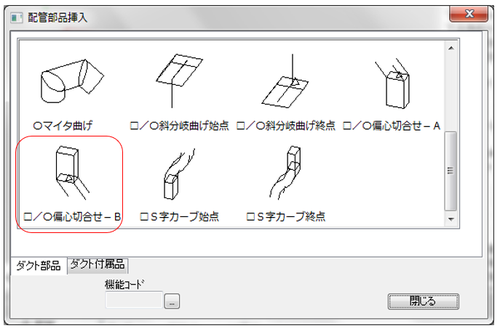
- 同様にして、流れ方向の下流側の 曲り接続 を選択し 「名称変更」 により □/○偏心切合せ-Bに変更します。
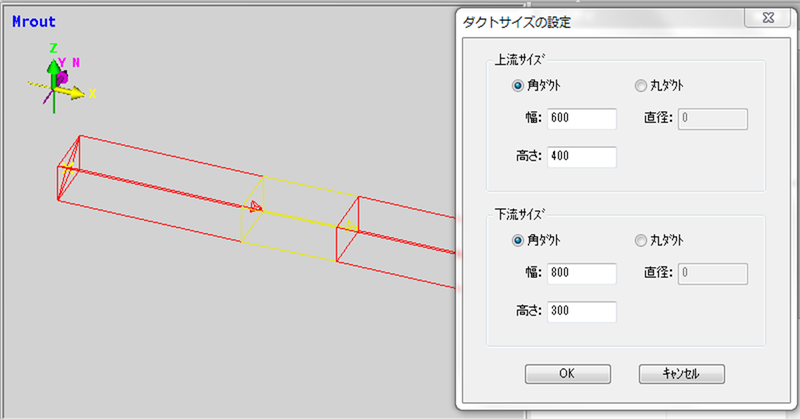
ダクトサイズの設定Dialogが出ますので、下流サイズ側を
幅 800 高さ 300 に変更します。
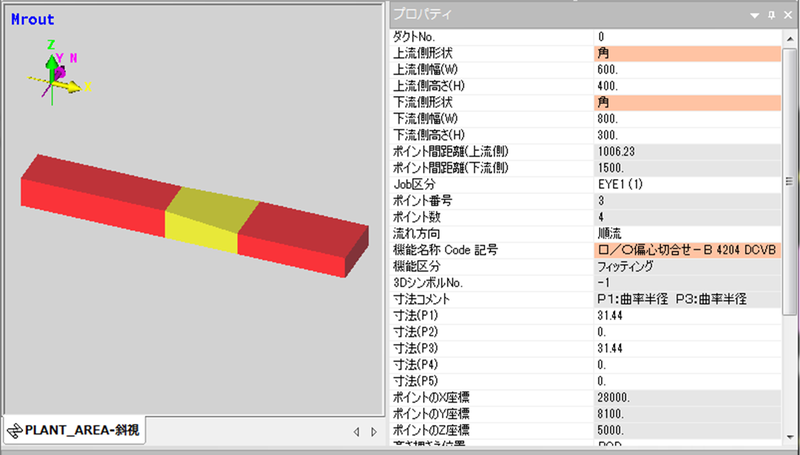
[OK]ボタンを押すと以下の様になります。
-
平面
-
立面
-
- 流れ方向の上流側の 曲り接続 を選択し 「名称変更」 をClickしDialogを表示します。
入力例(2)
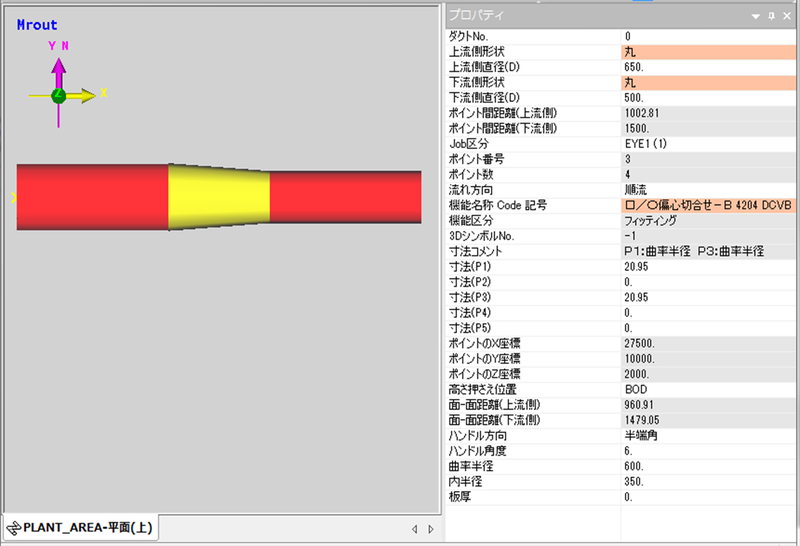
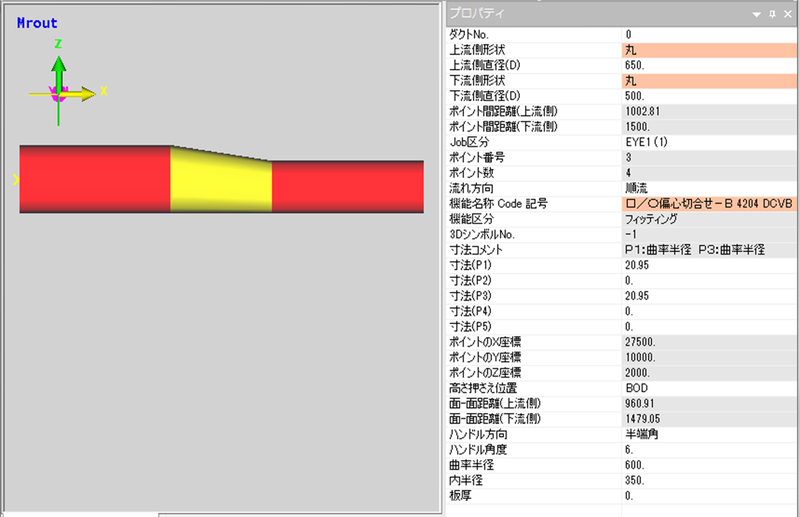
φ650の丸ダクトを、ボトムフラットでφ500に偏心サイズ変化させる場合の操作を説明します。
偏心サイズ変化部の長さを1000mmとします。
-
偏心サイズ変化部の入力には、角ダクトと同様に、□/○偏心切合せ-A:DCVA:4203 と□/○偏心切合せ-B:DCVB:4204 を使用します。

-
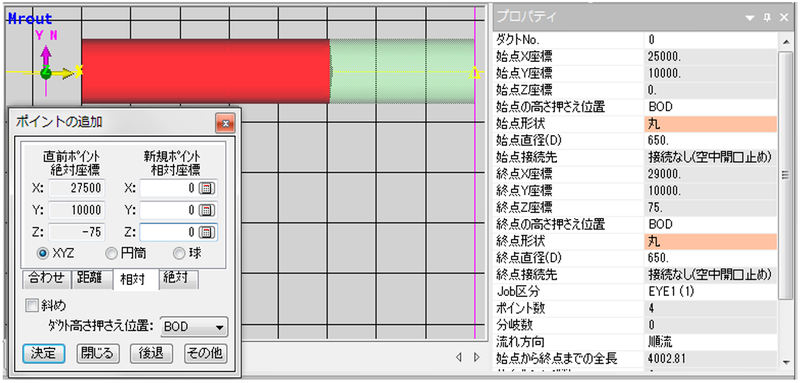
角ダクトと同様の操作で、偏心サイズ変化を終了する位置まで成長させます。
相対座標で入力する場合、終了位置のダクト断面中心座標と開始位置のダクト断面中心座標の変位を設定します。
座標 説明 X=1000 偏心サイズ変化部の長さ Y=0 - Z=-75 (φ500-φ650)/2 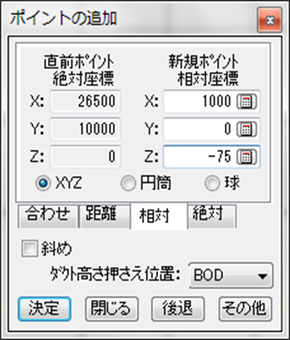
-
偏心サイズ変化部の入力
- 流れ方向の上流側の 曲り接続 を選択し 「名称変更」 より、ダクト部品タブの中から、□/○偏心切合せ-A に変更します。
同様にして、流れ方向の下流側の 曲り接続 を選択し 「名称変更」 により □/○偏心切合せ-Bに変更します。
※曲り接続部の選択が難しい場合は、直線部を二次選択後にCtrl+QやCtrl+Wにて選択が容易です。
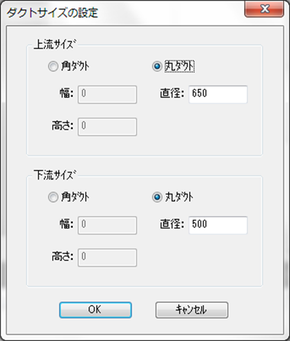
ダクトサイズの設定Dialogが出ますので、下流サイズ側を
直径 500 に変更します。
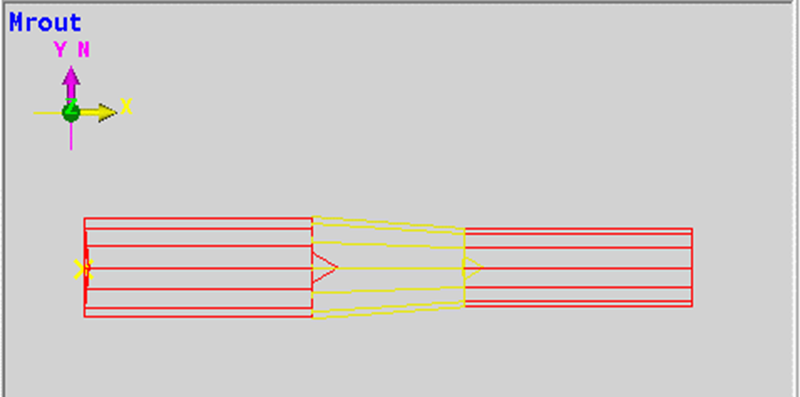
-
平面
-
立面
-
- 流れ方向の上流側の 曲り接続 を選択し 「名称変更」 より、ダクト部品タブの中から、□/○偏心切合せ-A に変更します。
斜めダクトの入力時の注意
斜めダクトの入力時の注意
斜めのダクトには、曲がり部に曲がり部品を入れないとダクトサイズが合いません。
-
1000W x 400Hのダクトを斜め方向に成長して入力します。
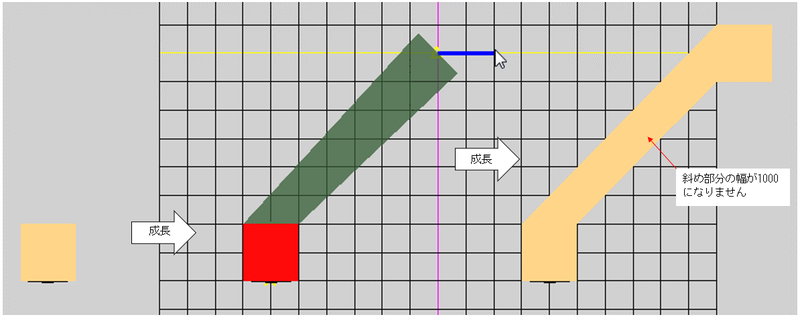
-
曲がり部に□/〇切合せ曲げを入力します。
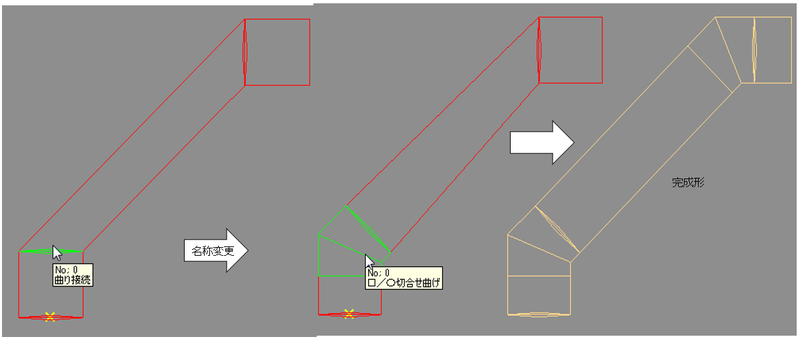
- 曲り接続を2次選択し、右clickメニューより「名称変更」を選択し、ダクト部品の□/〇切合せ曲げをclickします。
-
同様にして、もう一方の曲り部も□/〇切合せ曲げに変更して完成です。
斜めダクト部での偏心サイズ変化方法の入力例
-
1000W x 400Hの斜めダクトをボトムフラットで1000W x 200Hに偏心サイズ変化させる場合の操作を説明します。
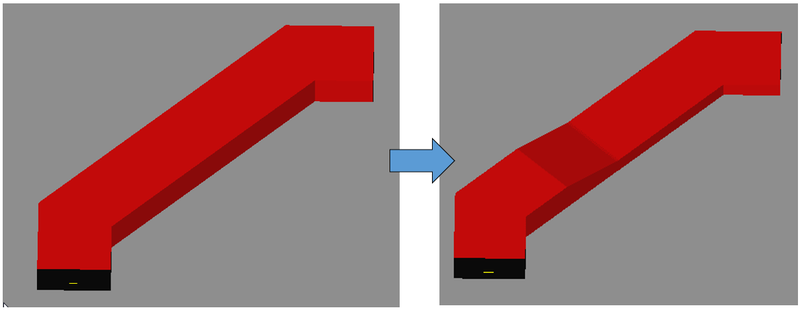
-
斜めダクトの部分を2次選択し、ダクト付属品の □/〇同心断面 を2ヶ所挿入します。
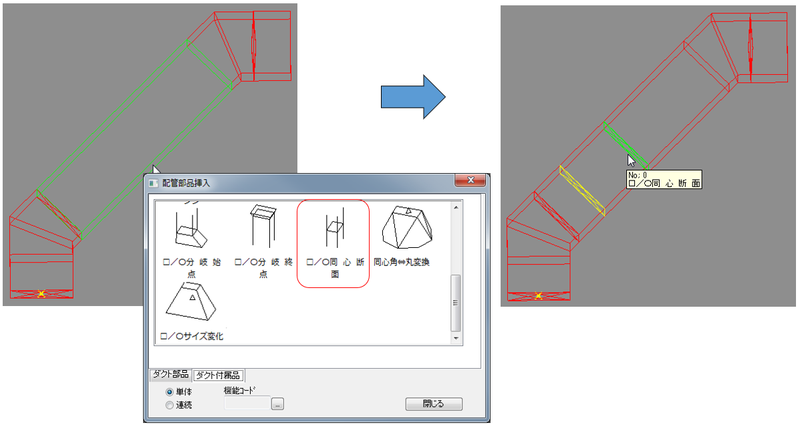
-
挿入した同心断面で囲まれたダクト部分を2次選択し、右clickメニューより任意の位置で分割します。
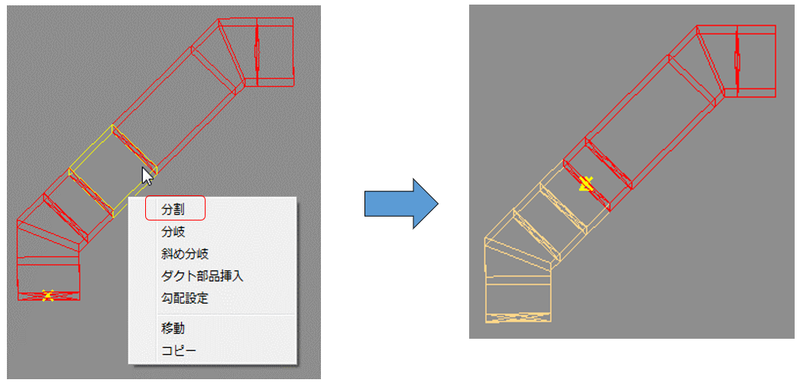
-
分割したダクト部分をそれぞれ1次選択し、右clickメニューより1つ後退させて間隔を空けます。
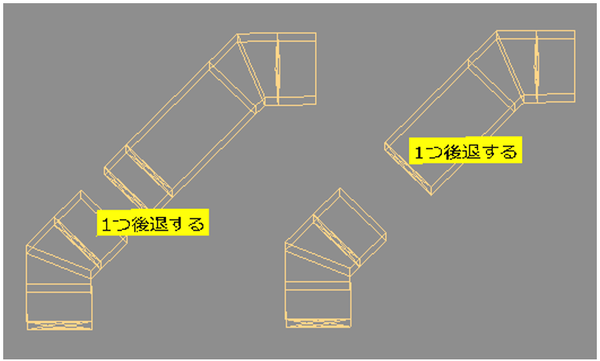
-
一方のダクトを鉛直方向に-100mm移動します。
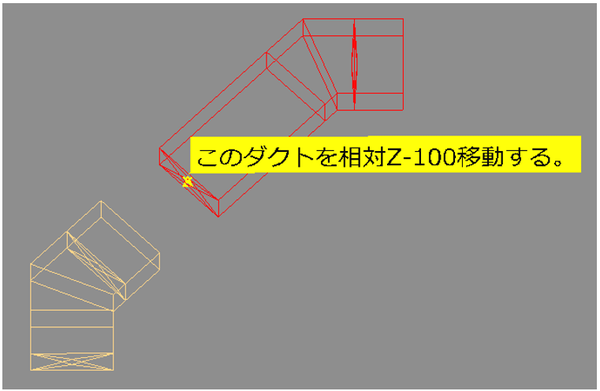
-
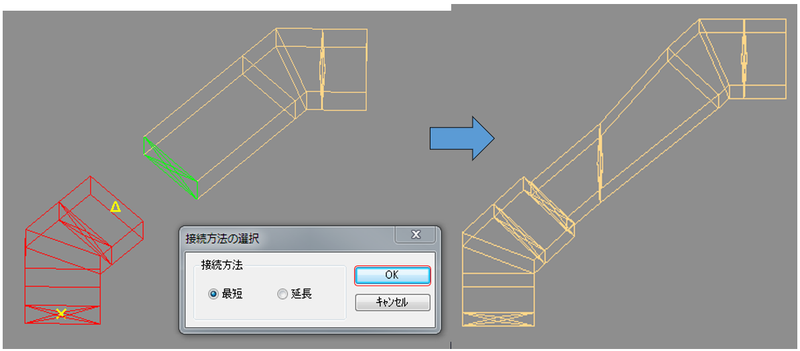
反対のダクトを1次選択し、右clickメニューの接合をclickし相手ダクトの接合面をヒットすると接続方法の選択Dialogが表示されますので、最短 を選びOKボタンを押下げ、ダクト同士を結合します。
-
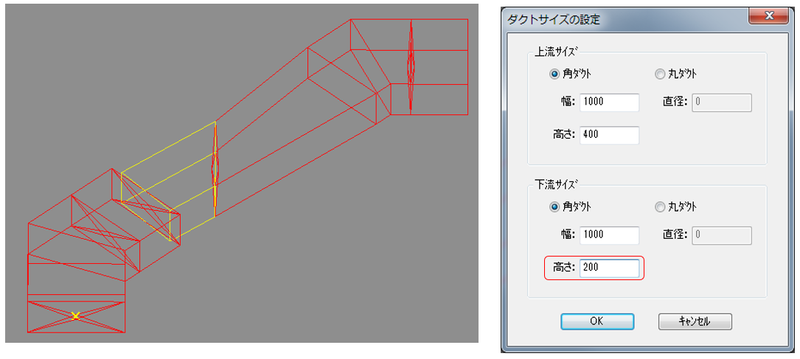
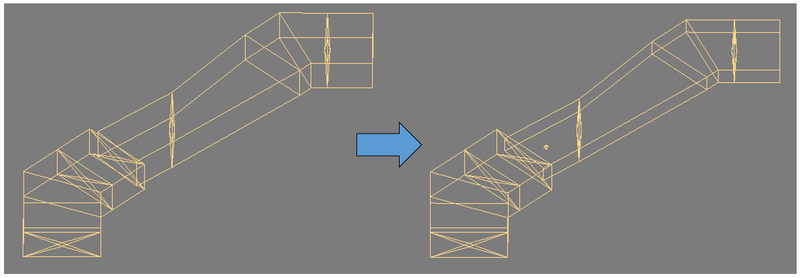
斜めダクトの上流側を2次選択し、ダクト部品挿入メニューをclickし□/〇サイズ変化 を選択すると、ダクトサイズの設定Dialogが表示されますので、下流サイズの高さを200に設定します。
-
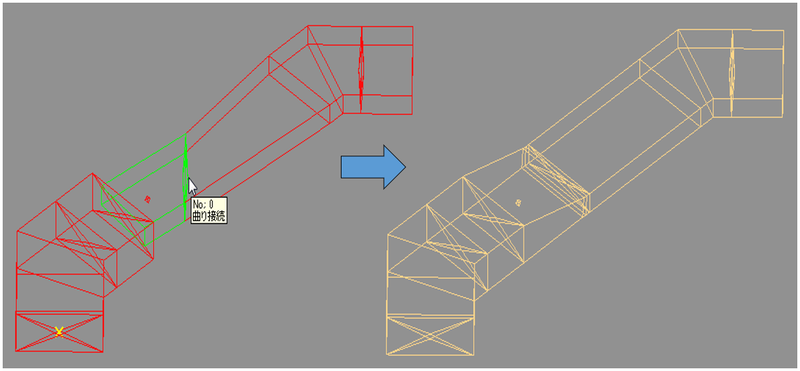
曲り接続を□/〇切り合せ曲げに 名称変更して完成です。
同心角⇔丸変換の入力例
600W×400Hのダクトを、500Dの丸ダクトに同心角⇔丸変換させる場合の操作を説明します。
-
600W×400Hのダクトを入力します。
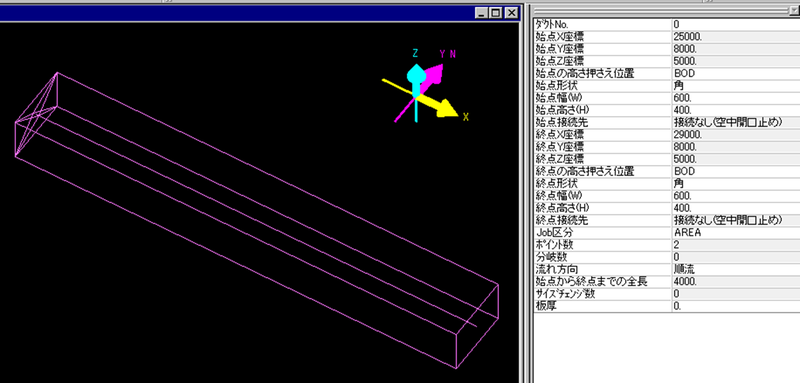
-
同心角丸変換を開始する位置に、□/○同心断面を入力します。
□/○同心断面は、【配管部品挿入】Dialogのダクト付属品タブから選択します。
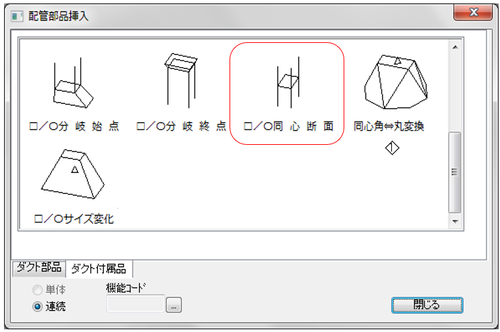
入力後は下図のようになっています。
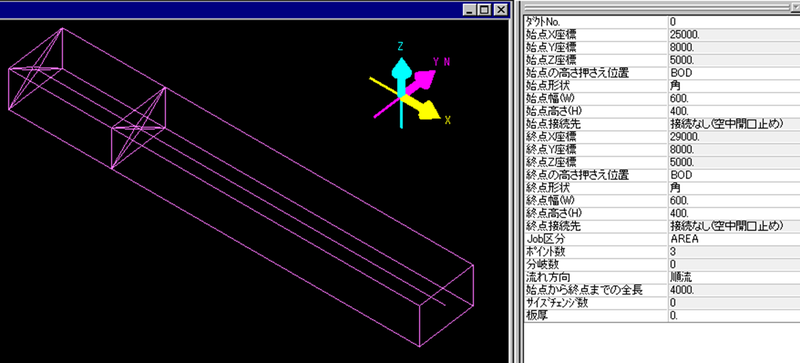
-
同心角⇔丸変換開始部の次のエッジを選択して、右Clickで[ダクト部品挿入]メニューを選びます。
このとき、【配管部品挿入】Dialogが出ますので、ダクト付属品タブを選択します。
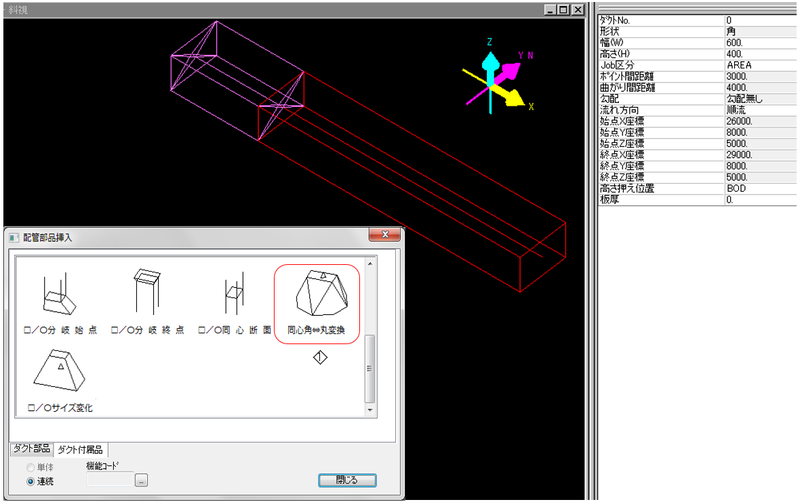
-
同心丸⇔角変換を選択します。
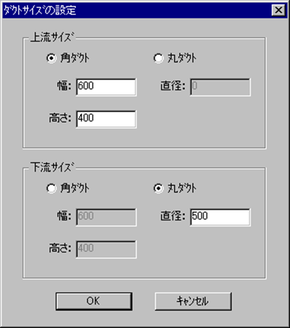
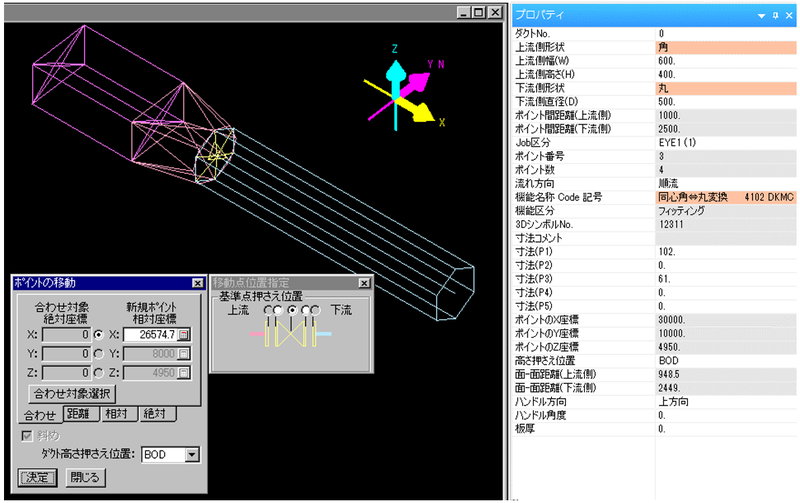
このとき、【ダクトサイズの設定】Dialogが出るので、下流サイズ側を、丸ダクトの 直径:500に変更します。
[OK]ボタンを押すと、下図のようになります。
-
同心角⇔丸変換の位置を調整後、[閉じる]ボタンを押して、同心角⇔丸変換の入力が終了です。
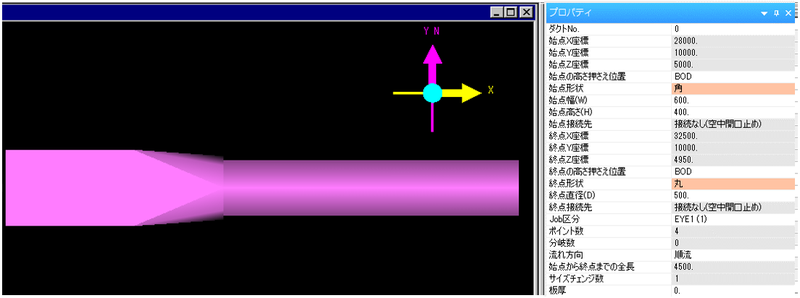
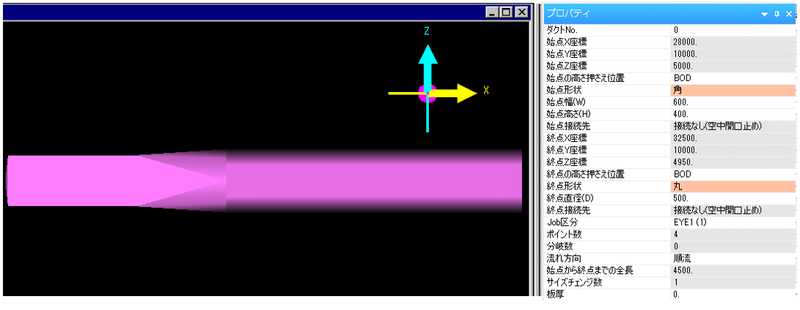
シェーディング表示では下図のようになります。
-
平面
-
立面
-
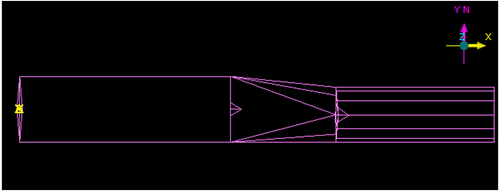
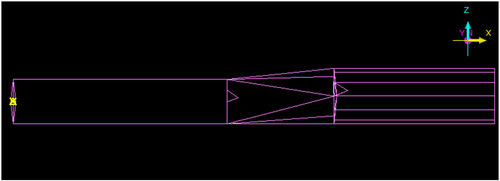
偏心角⇔丸変換の入力例
600W×400Hのダクトを、BOD=5000とダクト-Y側面の座標を保ちながら、500Dの丸ダクトに偏心角⇔丸変換させる場合の操作を説明します。
偏心角丸変換部の長さを1000mmとします。
-
600W×400Hのダクトを、偏心角⇔丸変換を開始する位置まで入力します。
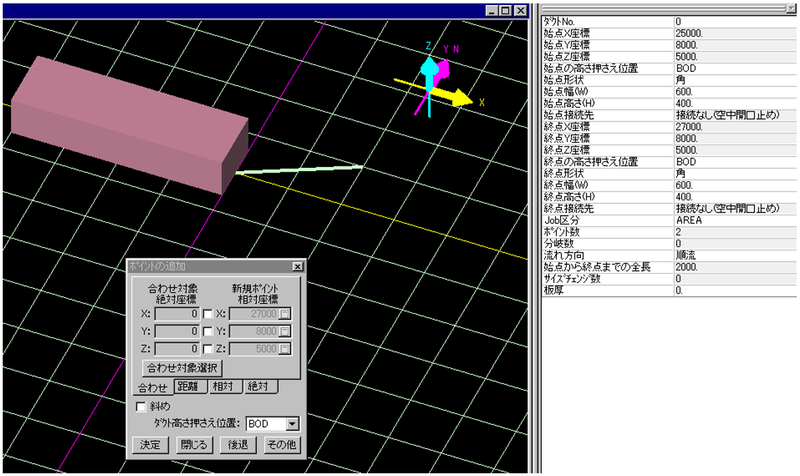
-
偏心角⇔丸変換を終了する位置まで成長させます。
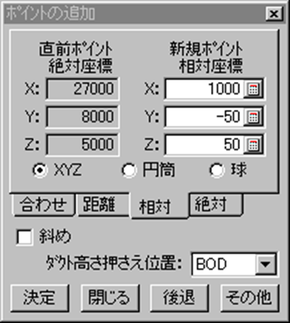
相対座標で入力する場合、終了位置のダクト断面中心座標と開始位置のダクト断面中心座標の変位を設定します。したがって、
座標 説明 X=1000 偏心角丸変換部の長さ Y=-50 (500D-600W)/2 Z=50 (500D-400H)/2 となります。
[決定]ボタンを押すと、下図のようにゆるやかな角度が付きます。
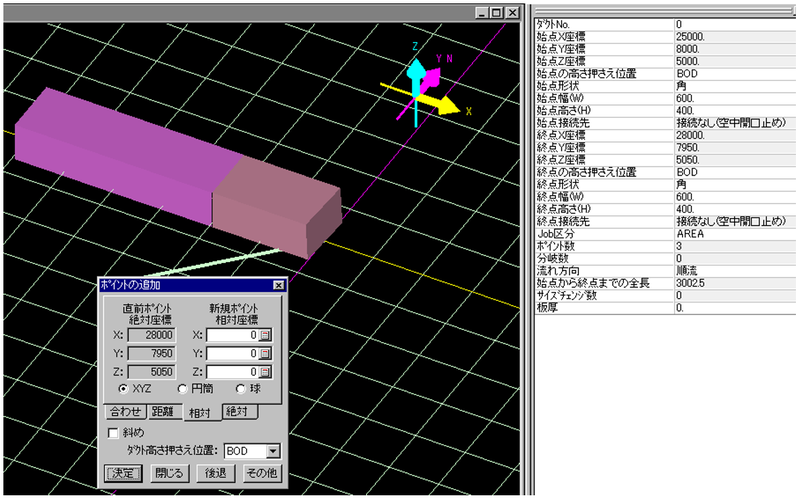
-
更に次の位置まで入力します。
下図は、相対X=1500として[決定]ボタンを押した場合の状態です。
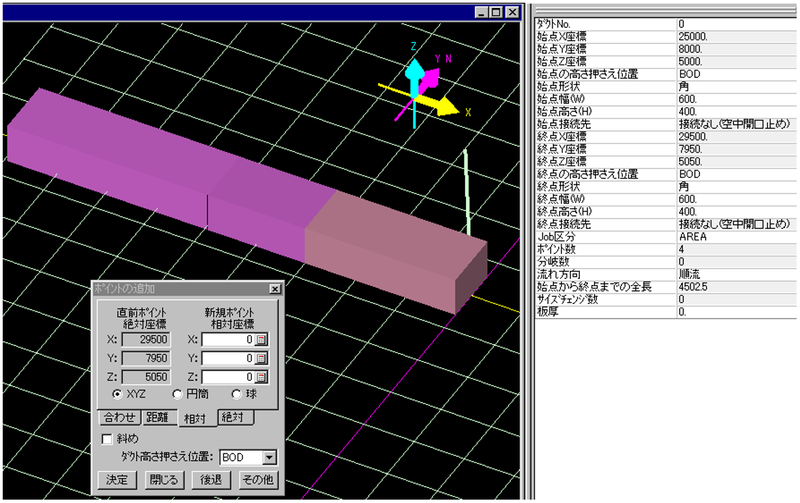
[閉じる]ボタンを押して成長モードを終了します。
-
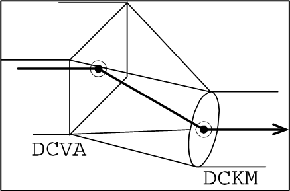
偏心角⇔丸変換の定義は、08-07-2-4(下図)より、上流側にDCVA:□/○偏心切合せ-A を、下流側にDCKM:偏心角⇔丸変換を入力します。
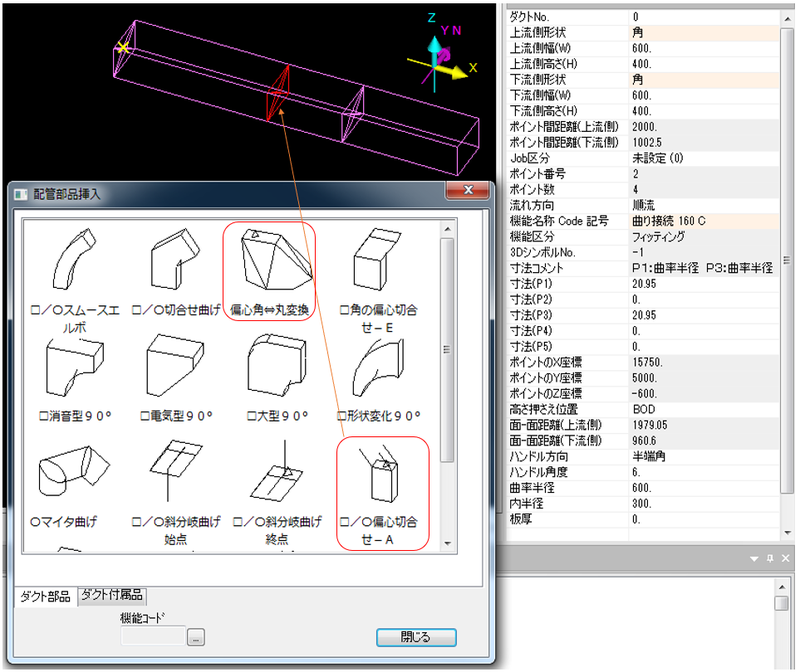
偏心角⇔丸変換を開始する位置の配管部品(曲り接続)を選択して、右Clickで[名称変更]メニューを選びます。
□/○偏心切合せ-Aを選択し、曲り接続から変更します。
-
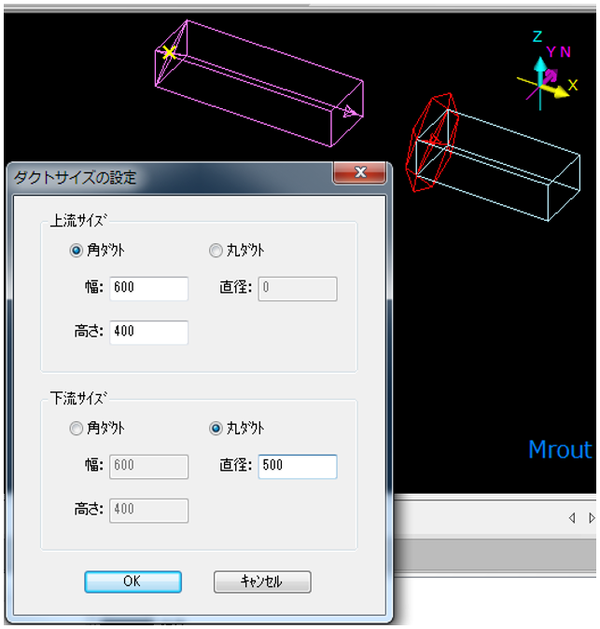
同様にして、偏心角⇔丸変換を終了する位置の配管部品(曲り接続)を選択して[名称変更]より、偏心角⇔丸変換を選択します。
このとき、【ダクトサイズの設定】Dialogが出るので、下流サイズ側を、丸ダクトの直径:500に変更します。
[OK]ボタンを押すと、下図のようになります。
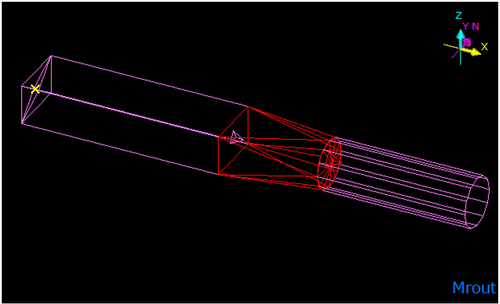
-
ここで[閉じる]ボタンを押して、偏心角⇔丸変換の入力が終了です。
-
平面
-
立面
-
斜めダクトでの偏心角⇔丸変換の入力事例
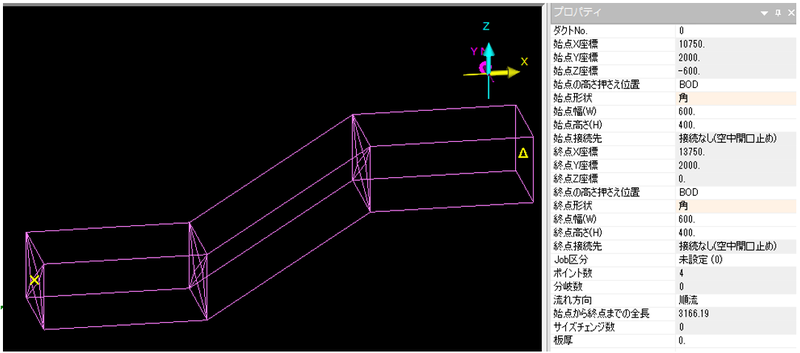
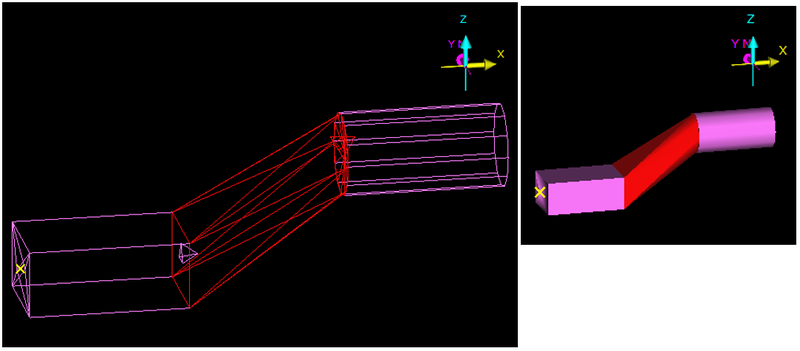
「偏心角⇔丸変換の入力例」と同様の方法で角ダクトから丸ダクトへ偏心変化する斜めダクトの入力が可能です。
600W×400Hのダクトを高さH=600上がったところにある500Dの丸ダクトに偏心角⇔丸変換して接続する場合の操作を説明します。
-
全ラインを角ダクトで入力します。
-
上流側にDCVA:□/○偏心切合せ-A を、下流側にDCKM:偏心角⇔丸変換を[名称変更]メニューより入力します。
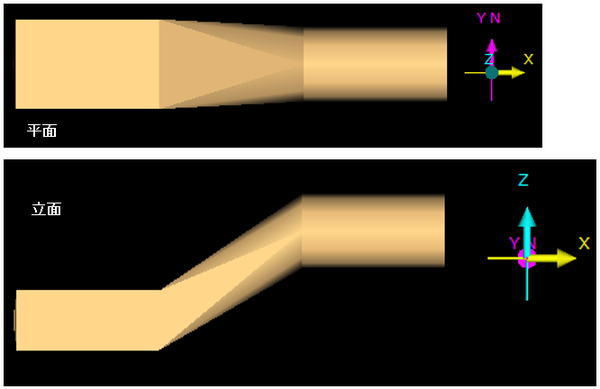
分岐部形状変化(絞り)の入力例
ダクト分岐部に絞りの形状を作成する操作を説明します。
-
600W×400Hの母ダクトからダクトを分岐させ、サイズを500W×300Hに変更します。
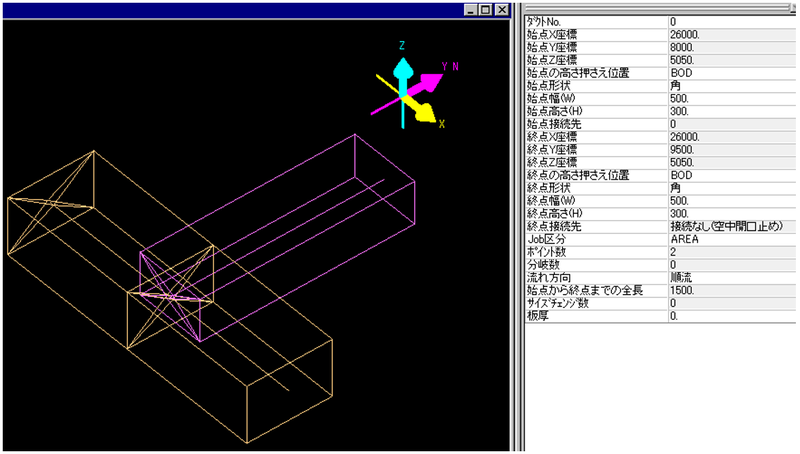
-
分岐ダクトのエッジを選択して、右Clickで[配管部品挿入]メニューを選びます。このとき、【配管部品挿入】Dialogが出ますので、ダクト付属品タブを選択します。
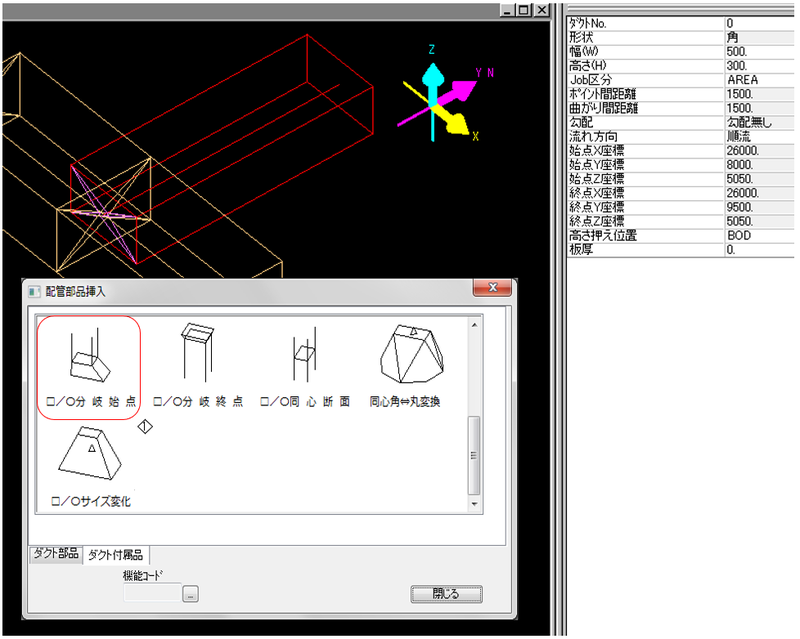
-
□/○分岐始点を選択します。このとき、選択した分岐ダクトエッジの位置に分岐始点シンボルが発生し、【ポイントの移動】Dialogが出ます。
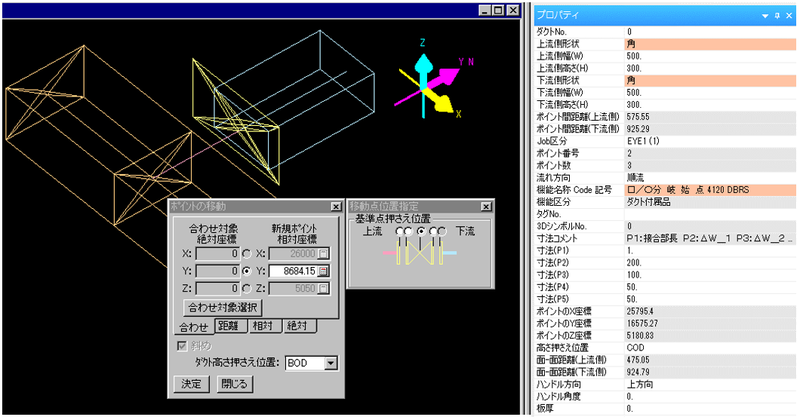
-
ここで、分岐始点の位置が母ダクトの面に来るように位置を調整すると、下図のようになります。
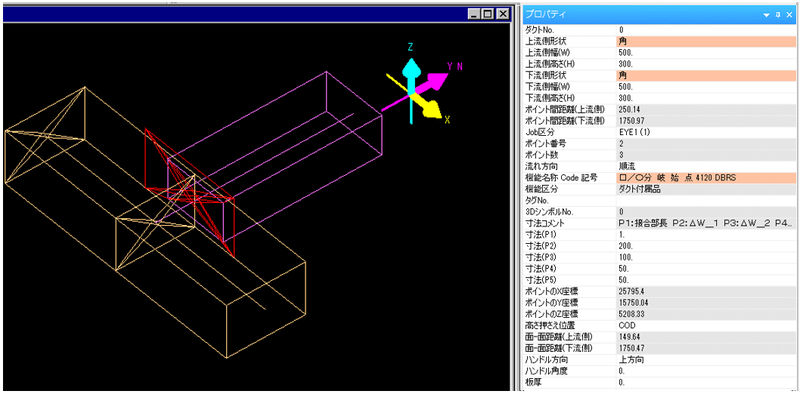
-
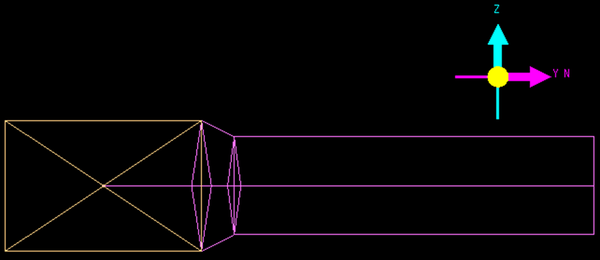
分岐部絞りの形状をプロパティエリアウインドウの寸法(P1~P5)で入力します。
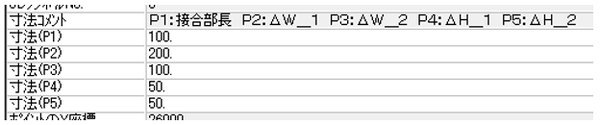
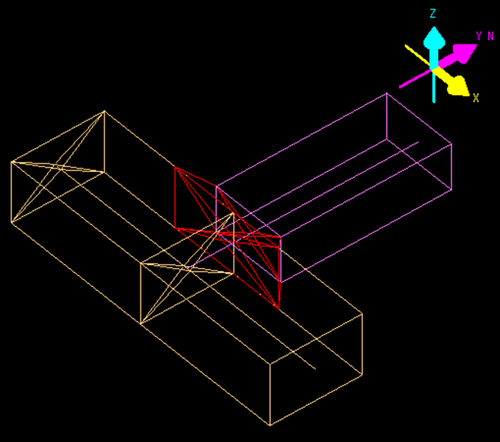
以上で分岐部絞り形状の入力が終了です。下図のようになります。
-
斜視
-
平面
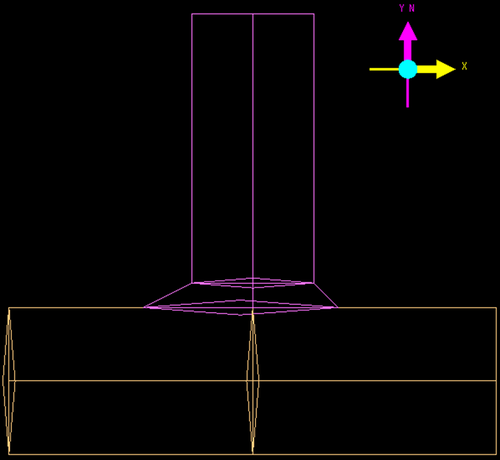
-
立面
参考
- 終点側の分岐部絞り形状を作成する場合は、【配管部品挿入】Dialogのダクト付属品タブから、□/○分岐終点を選択して下さい。
-
曲がり部形状変化(絞り)の入力例
ダクト曲がり部に絞りの形状を作成する操作を説明します。
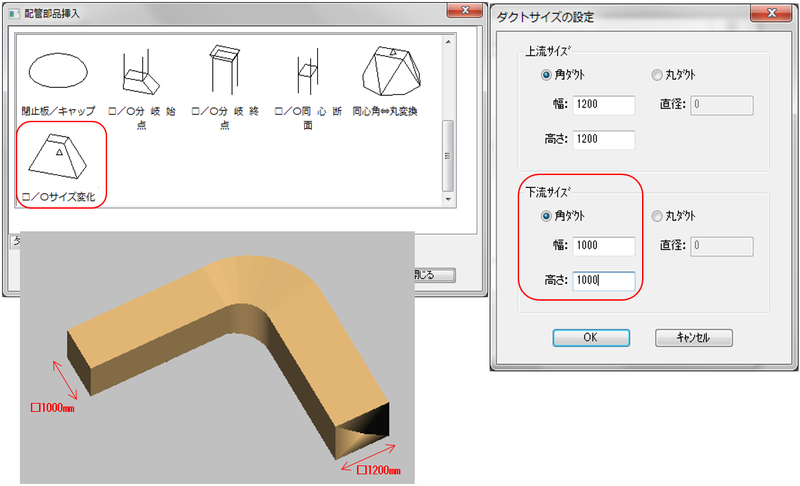
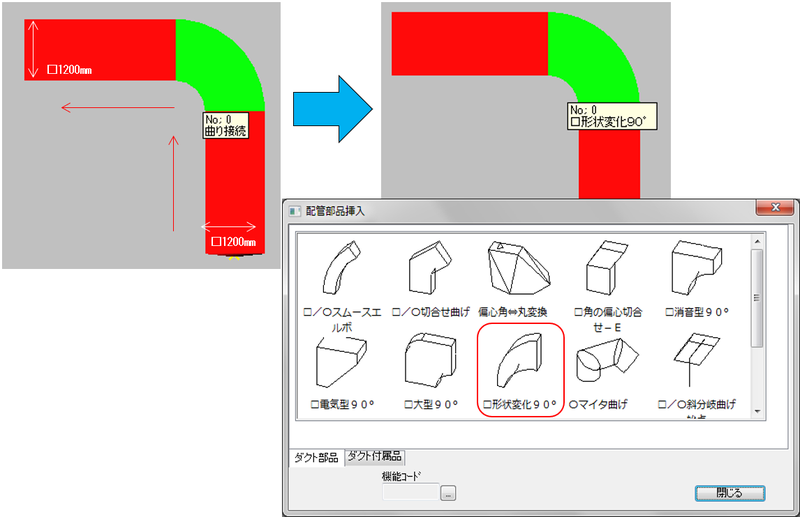
入口が□1200mmのダクトを曲がり部で絞り、出口で□1000mmとなる角ダクトの事例を示します。
-
□1200mmの角ダクトラインを作図し、曲り接続を名称変更で 形状変化90°に変更します。
-
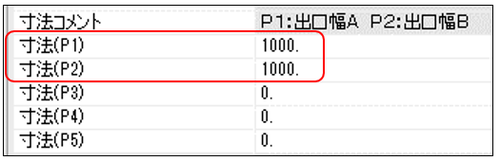
プロパティのP1、P2に変化後の形状を入力します。
-
変化後の直線箇所に□/○サイズ変化を入力し、下流サイズを設定します。