
 オンラインヘルプの見かた
1316 図面出力
図面印刷
メニューバーの[ファイル(F)]メニュー中にある[図面印刷(P)]をクリックすると図面の印刷が可能です。
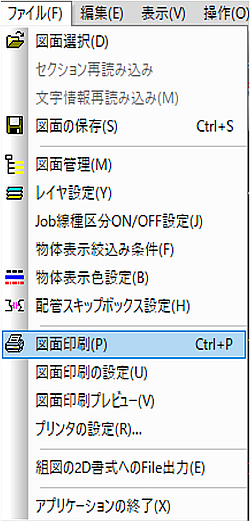
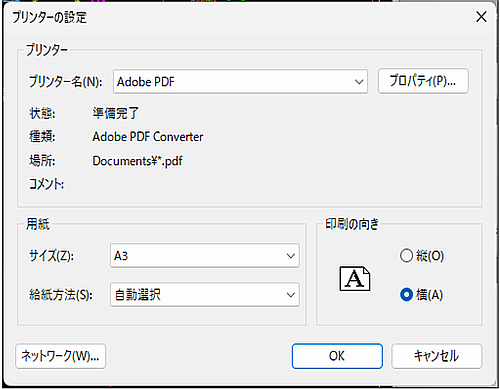
- [図面印刷(P)]をクリックすると、プリンターの設定ダイアログが表示されますので出力したいプリンター名の指定や詳細な設定を行い[OK]をクリックします。
- 連続印刷ダイアログが表示されますので、出力したい図面に
 を入れて「OK」をクリックします。
各ボタンの処理内容は下表の通りです。
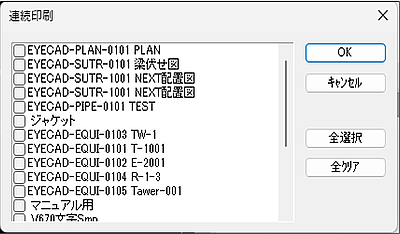
ボタン 処理内容 OK  を入れた図面を印刷します。
キャンセル 印刷をキャンセルして組図編集画面に戻ります。 全選択 全ての図面に  を入れます。
全クリア 全ての図面の  を外します。
※V10.00より[表示図面のみ印刷]の機能が廃止となり、[複数枚連続印刷]のメニューが[図面印刷]となりました。
- [OK]をクリックすると、手順1で選択したプリンタに直接出力が行われます。
各種プリンタの設定内容については、ウインドウズやご使用のプリンタ、ドライバソフトウェアのマニュアルを参照してください。
図面印刷の設定
メニューバーの[ファイル(F)]メニュー中にある[図面印刷の設定(U)]をクリックすると印刷する図面の各種設定を行うことができます。
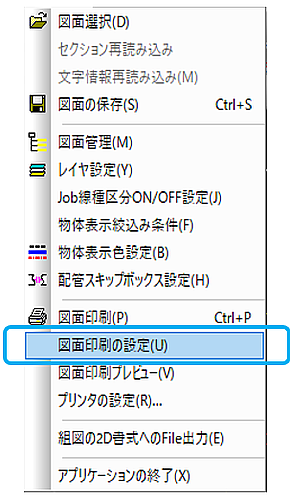
- [図面印刷の設定(U)]をクリックすると、【図面印刷の設定】ダイアログが表示されます。
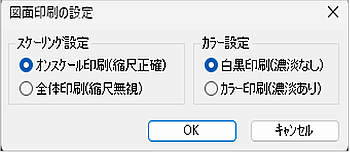
- 各設定の内容については以下の通りです。
- スケーリング設定
設定 内容 オンスケール印刷(縮尺正確) スケール通りに印刷します。 全体印刷 (縮尺無視) スケールを無視して印刷します。 - カラー設定
設定 内容 白黒印刷(濃淡なし) 通常印刷です。白黒で印刷します。 カラー印刷(濃淡あり) 画面上のそのままのカラーで印刷します。 - メニューボタン
ボタン 内容 OK 設定終了します。 キャンセル 設定をキャンセルします。
- スケーリング設定
参考
-
図面枠の外側の余白が少ないとき、プリンタによっては、図面枠の一部が欠けてしまうことがあります。
(プリンタのハード上の制限)このような場合、「全体印刷 (縮尺無視)」を使用します。
- [カラー印刷(濃淡あり)]モードで、モノクロ図面を出すと、画質が落ちますので、ご注意ください。
印刷プレビュー
メニューバーの[ファイル(F)]ファイル中にある[図面印刷プレビュー(V)]をクリックすると、現在表示中の図面の印刷イメージが参照できます。
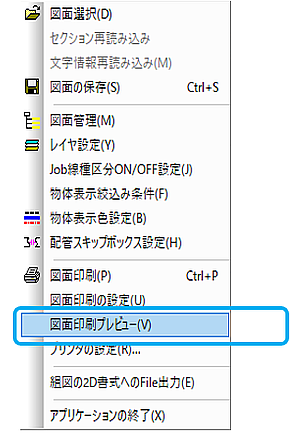
- [図面印刷プレビュー(V)〕]をクリックすると、【組図編集】ダイアログが表示され現在表示している図面の印刷イメージが表示されます。
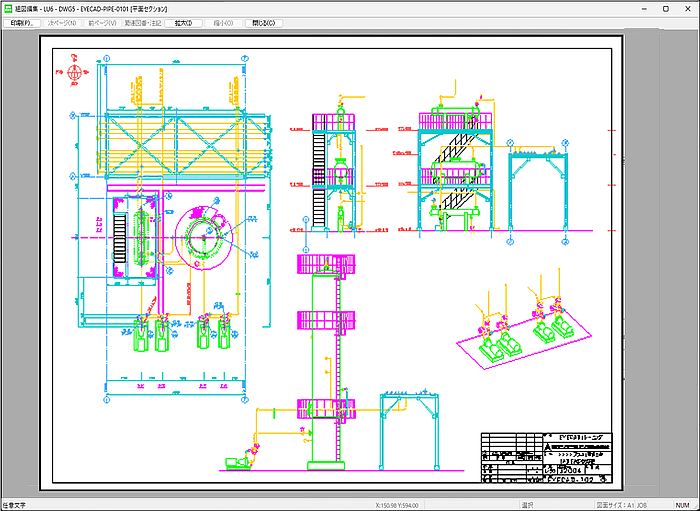
- 各ボタンの処理内容は以下の通りです。
ボタン 内容 印刷(P) 印刷します。 拡大(I) 拡大します。 縮小(O) 縮小します。 閉じる(C) 終了します。
プリンタの設定
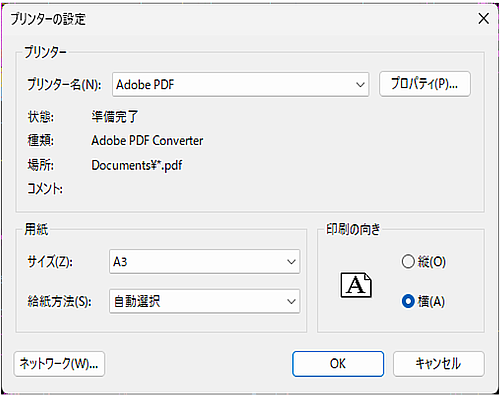
メニューバーの[ファイル(F)]メニュー中にある[プリンタの設定(R)...]をクリックするとプリンタの設定が可能です。
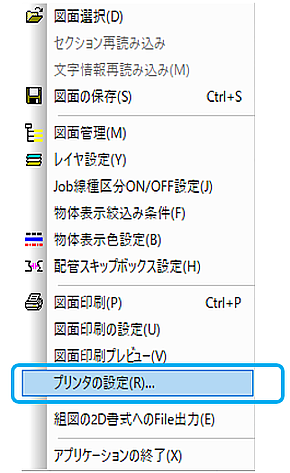
[プリンタの設定(R)]をクリックすると、【プリンタの設定】ダイアログが表示されますので、出力したいプリンター名の指定や詳細な設定を行い[OK]をクリックします。
各種プリンタの設定内容については、ウインドウズやご使用のプリンタ、ドライバソフトウェアのマニュアルを参照してください。