 オンラインヘルプの見かた
2601 EYEpoints
概要
EYEpointsについて
- 点群処理ソフトウェアから出力した配管部品や構造部材などの位置を決めたxml形式のインターフェースFile(I/F File)を取込み、EYECADモデルデータを作成することができます。
- 現Ver.では配管と構造物モデルに対応しています。
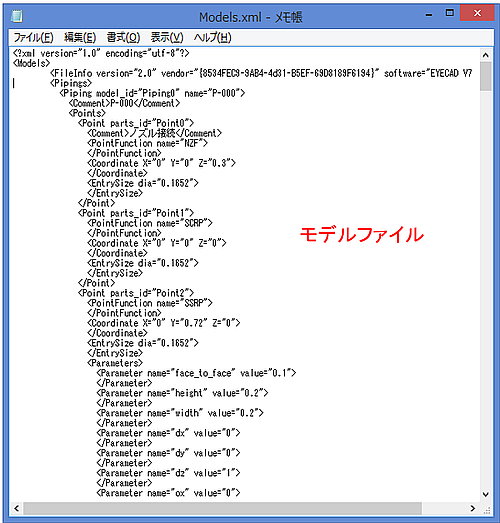
- I/F Fileにはモデルファイルとリファレンスファイルがあります。
モデルファイルはEYECADモデル生成するための情報をもつファイルです。
リファレンスファイルは属性情報をまとめたファイルでモデルファイルから参照されます。
例えば構造物モデルの場合、モデルファイルに始点、終点、向き、断面Codeが定義されています。
断面Codeの詳細はリファレンスファイルに定義されていてこの情報を元にモデルデータを生成します。
- 構造部材データのリファレンスファイルをMroutから出力することができます。(「構造物モデルI/FとリファレンスFileの出力」を参照)
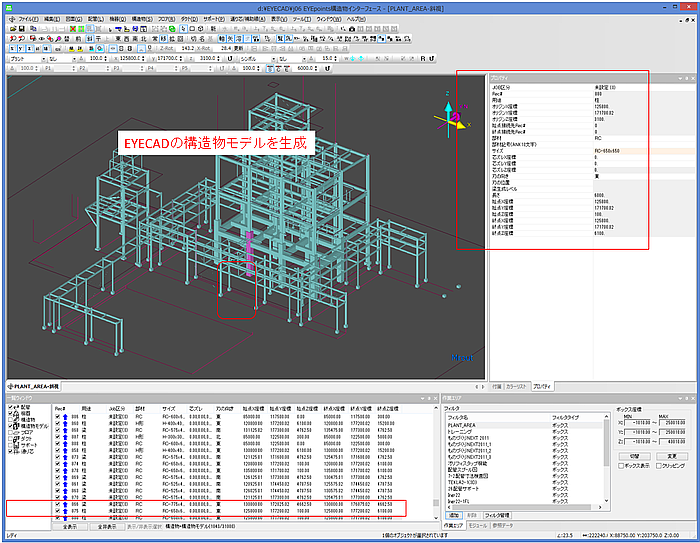
- モデルデータの構造物モデルデータは完全自動生成されます。(「構造物モデルデータ取り込み事例」を参照)
- モデルデータに配管Dataがあると、取り込み時配管の属性指定や編集可能なダイアログが現れます。(「配管取り込みデータ編集画面」を参照)
- 配管口径は実外径から該当するサイズ呼称を自動で割り当てることができます。
- 分岐やサイズ変化、曲がり部品なども指定したスペックから自動で部品を割り当てます。
- 現Ver.の構造物モデルI/Fは部材の接続情報と芯ずれには対応していません。また梁生成レベルは常に部材中心となります。
- EYECAD構造物モデルデータをIF File出力可能です。ただし(9)の制限があります。(「構造物モデルI/FとリファレンスFileの出力」を参照)
- V9.00からMrview(EYEVIEW-LT)でEYEpointsライセンスが利用可となり点群ビューワやI/Fファイルの取り込みが可能です。
運用イメージ
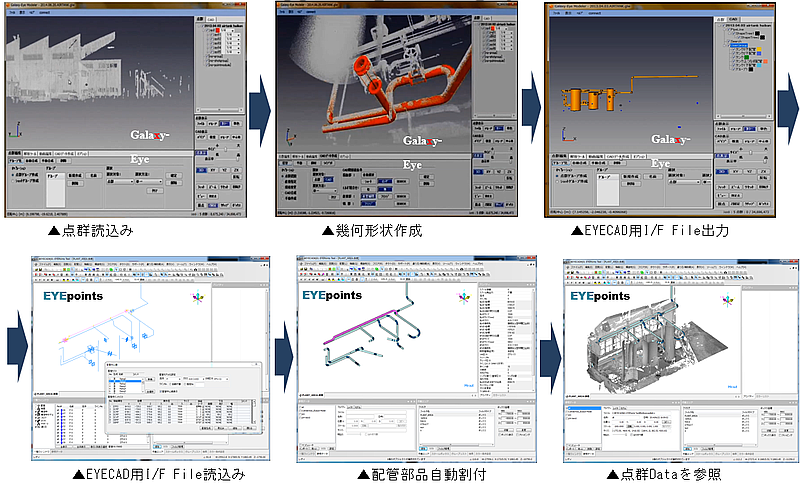
以下では点群処理ソフトウェアとしてEYECAD I/F Fileが出力可能な富士テクニカルリサーチ社のGalaxy-Eyeを使っています。
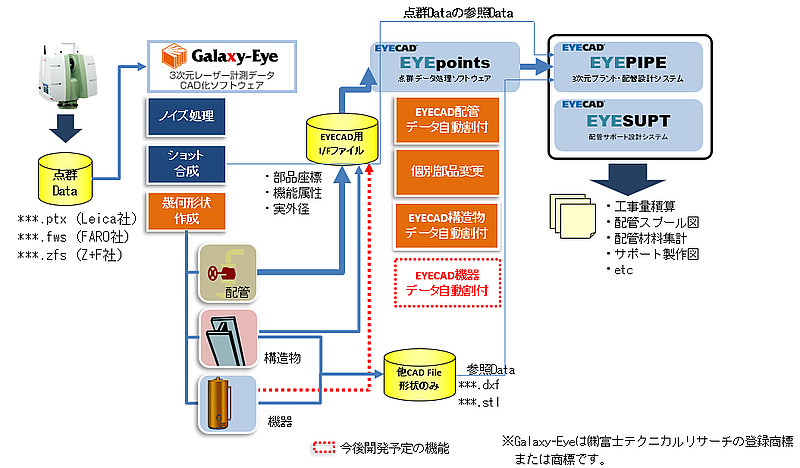
処理手順概要
EYECAD I/F Fileについて
-
I/F File Ver.(バージョン)について
I/F FileはXML形のファイルでVer.があり、メジャーVer.とマイナーVer.があります。
メジャーVer.の変更時はモデルの種類の追加など構造上の変更で単純な属性追加の場合マイナーVer.が変更となります。
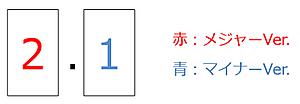
EYECADはメジャーVer.単位でそのファイルの読み込みに対応します。
ただしマイナーVer.まで対応していないと、そのマイナーVer.で追加された属性は無視されます。
例えばEYECAD Ver.7ではメジャーVer.が2以下の読み込みに対応するのでI/F File Ver.2.0,2.1,...,2.xの読み込みに対応します。ただしV2.1で追加された部品タイプは無視されます。
-
I/F File Ver.とEYECAD Ver.の対応
I/F File Ver. 説明 EYECAD Ver. 2.1 Piping要素のname属性を配管コメントに反映
配管Pointの子要素<PartsType>を追加、バルブ類に対応
8.01 2.0 構造物モデルI/Fに対応 7.00〜8.00 1.0 配管モデルI/Fのみ対応 6.93
配管取り込みデータ編集画面
本画面はI/F File内に配管モデルが存在してる場合のみ現れます。操作手順は「操作手順」を参照。
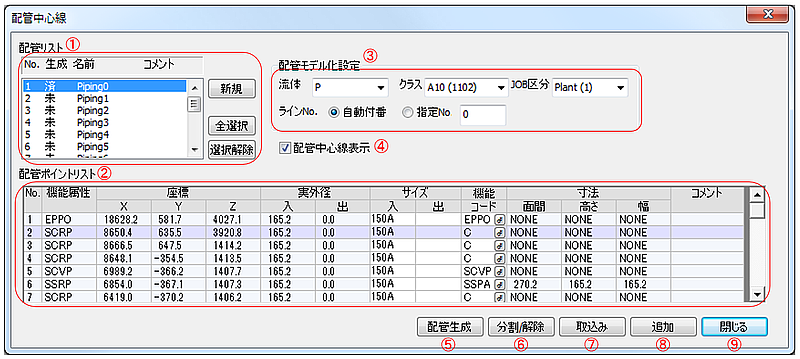
配管中心線Dialog
EYECAD I/F Fileの読込みや読み込んだ配管リストから配管モデルの生成などは配管中心線Dialogで行います。
配管中心線Dialogは[ツール]の[EYEpoints]で現れます。このMenuはEYEPOINTSライセンスが有効なとき選択可能です。
-
①配管リスト
取込みボタンでEYECAD I/F Fileを読み込むと配管リストに配管一覧が表示されます。
配管リストには次の項目が表示されます。
項目 説明 No. 配管中心線の番号 生成 I/F File取込み時は全て「未」で「配管生成」を実行すると「済」 名前 I/F File内で定義された配管中心線の名前 コメント I/F File内で定義された配管中心線に対するコメント リストに対する操作が次のボタンで可能です。
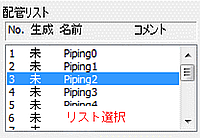
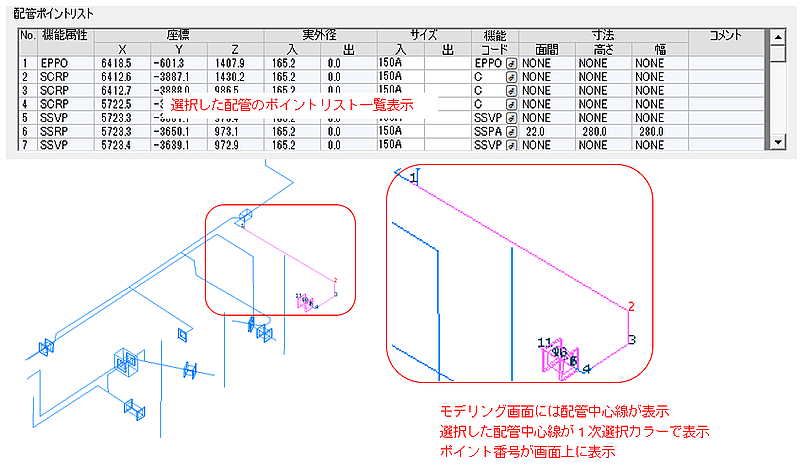
ボタン 説明 新規 リストを空にします。 全選択 全配管リストを選択します。 選択解除 選択を解除します。 配管リスト上で「配管」を選択すると「配管ポイントリスト」にその配管のポイント一覧が表示されます。
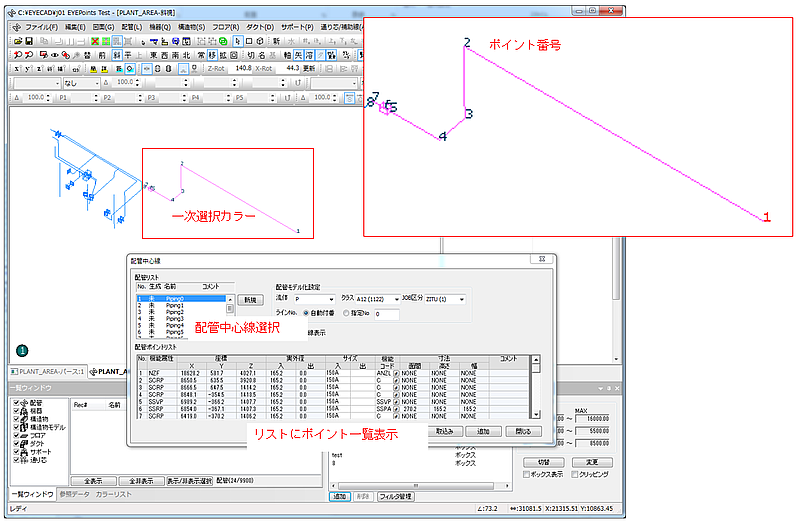
モデリング画面上では選択した配管中心線が1次選択カラーで表示されます。
配管リスト上で「配管」を選択し「配管生成」ボタンで配管モデルに変換します。
-
②配管ポイントリスト
配管リストで選択した「配管」の各ポイント属性が配管ポイントリストに表示されます。
配管ポイントリストには次の項目が表示されます。
No. ポイント番号 機能属性 I/F File内で定義されたポイントの機能属性で次の種類があります。
シンボル 名前 説明 対応機能Code NZF ノズルフランジ ノズル接続するフランジ 2380 EFLG フランジ止め パイプ端のフランジ 430 FLGS 組フランジ 組フランジ 120 EPPO 空中開口 何も部品が取り付けられていない状態のパイプ端 810 EPPE 分岐接続パイプ端 分岐部品に接続するパイプ端 830 SCRP 曲がり部品 同径―曲がり―実部品 160 SCVP 曲がり仮想部品 同径―曲がり―仮想部品 2720 SSRP 直進部品 同径―直進―実部品 2264 SSVP 直進仮想部品 同径―直進―仮想部品 2721 ESRP 偏心直進部品 偏心サイズ変化―直進―実部品 98 ESVP 偏心直進仮想部品 偏心サイズ変化―直進―仮想部品 2721 CCRP 同心曲がり部品 同心サイズ変化―曲がり―実部品 237 CCVP 同心曲がり仮想部品 同心サイズ変化―曲がり―仮想部品 2720 CSRP 同心直進部品 同心サイズ変化―直進―実部品 2723 CSVP 同心直進仮想部品 同心サイズ変化―直進―仮想部品 2721 SBRP 分岐部品 分岐―実部品 320 SBVP(未対応) 分岐仮想部品 分岐―仮想部品 2722 DIV 別図分割 別図分割ポイント 820 座標 X ポイントのx座標 Y ポイントのy座標 Z ポイントのz座標 実外径 入 ポイントの入口側実外径 出 出口側実外径 サイズ 入 実外径から自動変換された入口側サイズ呼称
ドロップダウンリストから選択可能
出 実外径から自動変換された出口側サイズ呼称
ドロップダウンリストは指定したクラスの外径種から自動で呼称がきまります。
mmサイズの場合ドロップダウンリストは出ずにmm外径が表示され変更できません。mmサイズを変更する場合は一旦配管生成後、その配管のプロパティで変更してください。
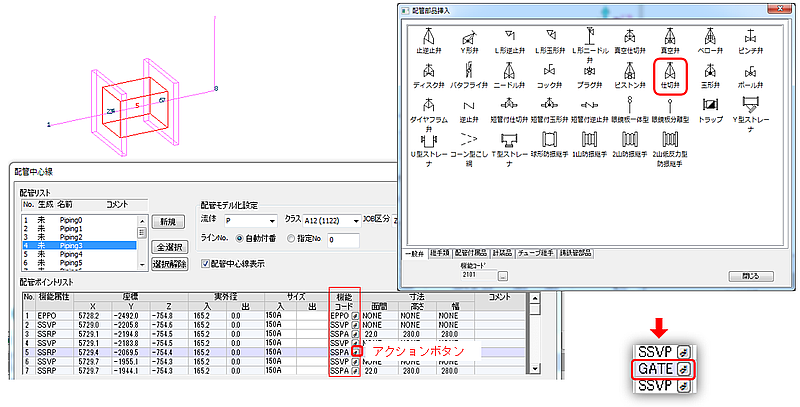
機能Code 機能属性から変換されたEYECADの機能Code。セル内のアクションボタンで配管部品Dialogを表示し部品選択可能。機能CodeにFAST(2390)を選択するとサポートが作成されます(要EYESUPTライセンス)。 寸法 I/F File内で定義された部品の面間、高さ、幅が表示されます。画面内にはこの寸法値のボックスが表示されます。 コメント ポイントのコメントが表示されます。 サイズや機能Codeは選択したものが優先され配管生成が行われます。例えば実外径と違うサイズ呼称を選択すれば設定したサイズ呼称で配管が生成されます。
-
③配管モデル化設定
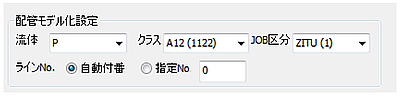
モデル化する配管の流体、クラス、JOB区分、ラインNo.の設定をします。
項目 説明 流体 現在のLuの流体一覧のドロップダウンリストから選択 クラス クラス一覧 JOB区分 JOB区分一覧 ラインNo. 自動付番 負のラインNo.を自動で割り当てます。 指定No. 指定No.
-
④[配管中心線表示]ボタン
チェックボタンのOn/Offで配管中心線の表示をOn/Offします。
-
⑤[配管生成]ボタン
配管リストで選択した「配管」中心線をモデル化設定に従い配管モデルを生成します。
-
⑥[分割/解除]ボタン
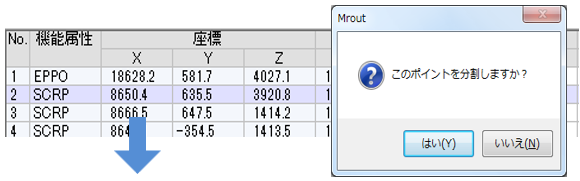
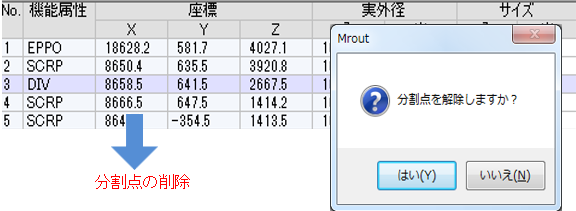
選択したポイントと次のポイントの中間位置に別図分割ポイントを挿入します。また別図分割ポイントを選択した場合、解除します。ポイント数が30ポイント以上の場合配管生成に失敗するので別図ポイントを挿入してください。
このポイントで別図分割を行います。
ポイント選択して、「分割/解除」ボタンで「ポイントを分割しますか?」のダイアログが現れます。
「はい」で別図分割ポイント(DIV)が挿入されます。
別図分割ポイント(DIV)を選択して「分割/解除」ボタンで「分割点を解除しますか?」のダイアログが現れます。
「はい」で分割点を削除します。
-
⑦[取込み]ボタン
File選択Dialogが表示されます。I/F Fileを選択し「開く」ボタンで配管中心線Dataを読み込みます。
-
⑧[追加]ボタン
「取込み」ボタンでは配管リストをクリアしてからI/F Fileで定義された配管中心線Dataをリストに表示します。
「追加」ボタンではI/F Fileで定義された配管中心Dataを現在の配管リストの最後から追加表示します。
-
⑨[閉じる]ボタン
保存確認Dialogが表示されます。「はい」を選択するとLuフォルダ以下のJCLDPGに保存されます。
現在のDialogの設定情報(配管モデル化設定やサイズ呼称や機能Codeの変更など)が保存されます。
機能追加内容
Ver.8.01
-
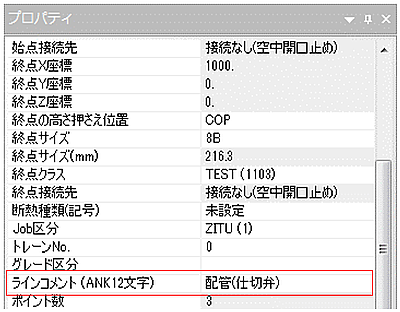
ラインコメント
I/F FileのPiping要素のname属性をEYECADの配管プロパティ「ラインコメント」に設定するようにしました。
-
部品タイプ属性の追加
I/F FileのPoint要素の部品タイプ<PartsType>のname属性を指定することで直接スペック部品を生成することができるようになりました。
No. 部品タイプ 部品名 1 GATE 仕切弁 2 GLOB 玉形弁 3 CHECK 逆止弁 4 BALL ボール弁 5 DIAP ダイヤフラム弁 6 BUTT バタフライ弁 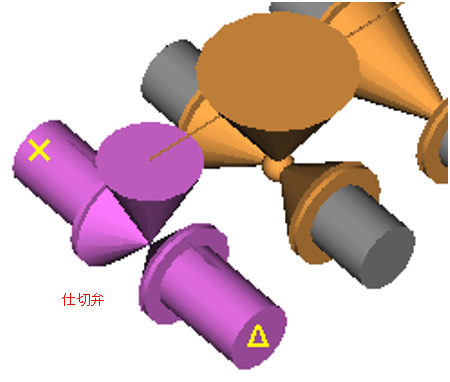
仮想部品
点群処理ソフトウェアではパイプと配管部品の接続点が一致しない場合やサイズが一致しないなどのケースがあります。
EYECADではこのようなDataは許されないため、なるべく元の形状に近くなるように仮想部品を挿入します。
仮想部品は3次元形状はなく材料集計や寸法も発生しません。
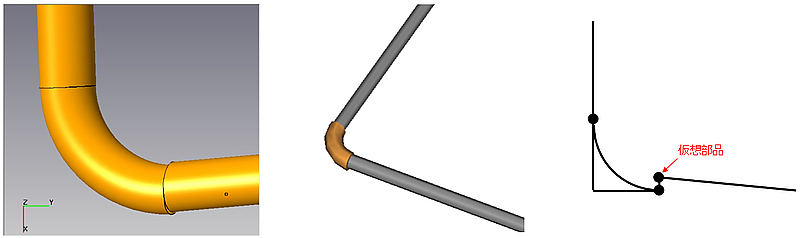
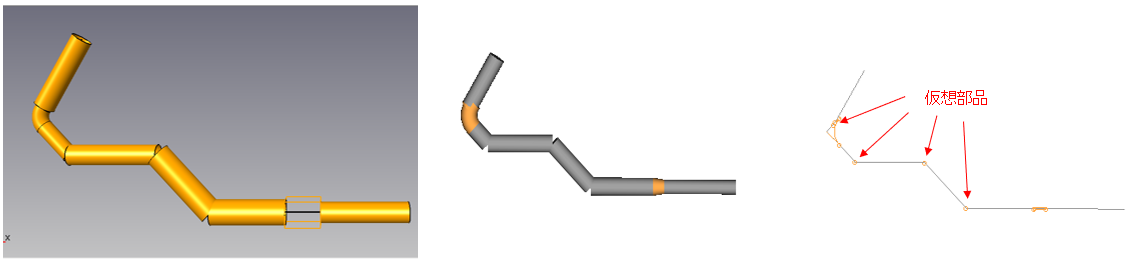
V6.92では次の仮想部品が追加されました。
| No. | シンボル | 名前 | 機能Code |
|---|---|---|---|
| 1 | SCVP | 曲がり仮想部品 | 2720 |
| 2 | SSVP | 直進仮想部品 | 2721 |
注意事項
分岐部品
点群処理ソフトウェアでTEE分岐でI/F File作成したものをEYEpoints読み込む場合、配管モデル化設定のSpecClassの分岐Tableの設定がBOSS分岐の場合、EYECAD上ではBOSS分岐となります。適切なSpecClassを選択してください。
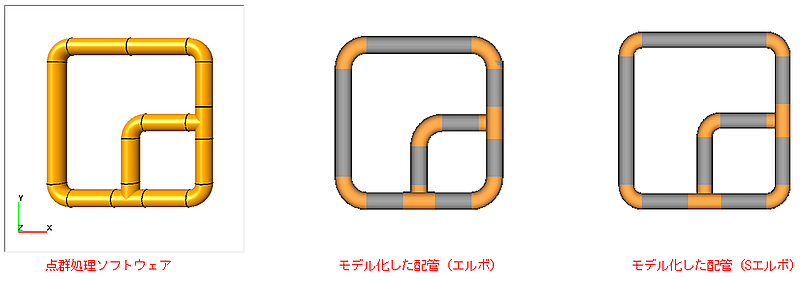
エルボ
点群処理ソフトウェアのエルボがショートエルボの場合は配管モデル化設定のSpecClassもショートエルボのものを選択しないと同じ形状になりません。
生成モデル
「仮想部品」でも説明したようにEYEpointsではなるべく点群処理ソフトウェアと同様な形状を再現するようにしています。
そのため製作Dataとしては正しくない場合があります。配管Dataのエラーチェックで★★★や★★★★となる場合があります。
製作図を作成するには配管モデル化後、エラーがなくなるよう配管モデルを直接修正してください。
配管部品
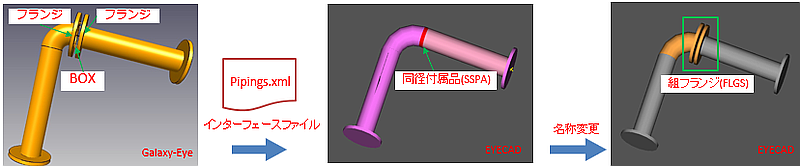
Galaxyではバルブなどの配管部品を入力する機能がありません。
いったん配管部品前後にフランジをきりBOXを入力します。
その後、EYECAD側でそのBOXを配管部品に置き換えます。
Galaxyで入力して「フランジ-BOX-フランジ」はEYECAD Interfaceファイルに出力すると同径付属品(SSPA)として出力されます。
EYECADでは部品を挿入すると相フランジが自動で発生するためBOX前後のフランジはあえて出力していません。
操作手順
I/Fファイルの読み込み
-
[ツール]→[EYEpoints]→[Model I/F File読込み ...]でファイル選択ダイアログが現れるのでEYECAD I/Fファイル(xml形式)を選択します。
「EYEpoints」MenuはEYEPOINTSライセンスが有効の場合のみ選択可能です。
-
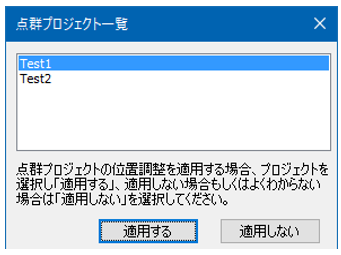
次に点群ビューワで位置調整をしたプロジェクトがあるとプロジェクト一覧ダイアログが現れます。
位置調整を行ったプロジェクトがなければ現れません。
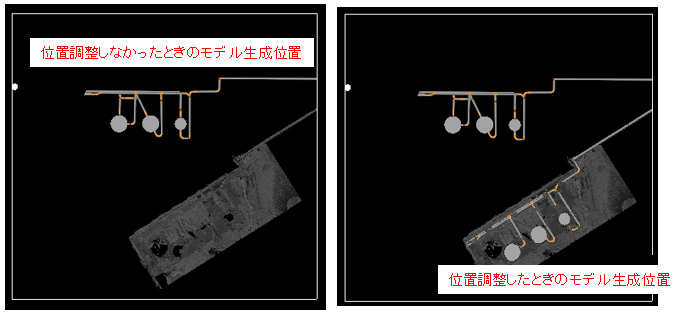
ここで「適用」ボタンを押すとそのプロジェクトで設定した移動回転量がI/Fファイルの座標に反映され、点群と生成するモデルの位置が一致するようになります。
EYEpoints設定
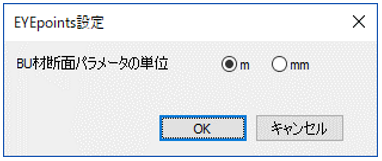
[ツール]→[EYEpoints]→[設定…]でEYEpoints設定ダイアログが現れます。
構造物BU材(ビルドアップ材)断面パラメータの単位をmかmmで指定可能です。
I/Fファイル仕様ではmですがmm指定の場合はここで設定を変更してください。
配管中心線Dialog
-
I/F File内に構造部材データが存在するとまず構造部材データを生成します。
-
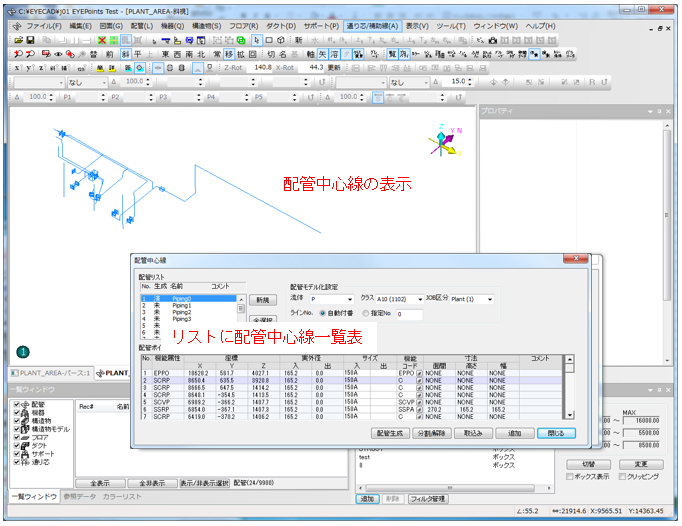
次に配管モデルが存在すると以下の配管中心線Dialogが現れます。
配管リストにI/F Fileに定義された配管中心線Dataがリストに現れます。
モデリング画面には配管中心線が表示されます。
配管 I/F Fileの取り込みと追加
「取込み」ボタンでFile選択Dialogがあらわれるので、I/F Fileを選択して「開く」ボタンを押します。I/F File内の配管だけを読み込み一覧表示し画面に配管中心線を表示します。
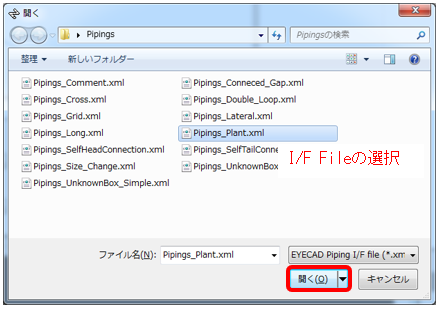
「追加」ボタンで同様にFile選択Dialogが現れ、I/F Fileを選択して「開く」でI/F File内の配管を追加読み込みします。
配管中心線の選択
-
配管中心線Dialogの配管リストで配管を選択すると配管ポイントリストにそのポイントDataがリストに現れます。
またモデリング画面では対応する配管中心線が一次選択カラーとなります。
- 配管中心線上にポイント番号も表示されます。
- モデリング画面上で配管中心線の選択も可能です。
- ShiftキーやCtrlキー+マウス左クリックで複数の配管中心線が選択できます。複数選択時はポイントリストは表示されません。
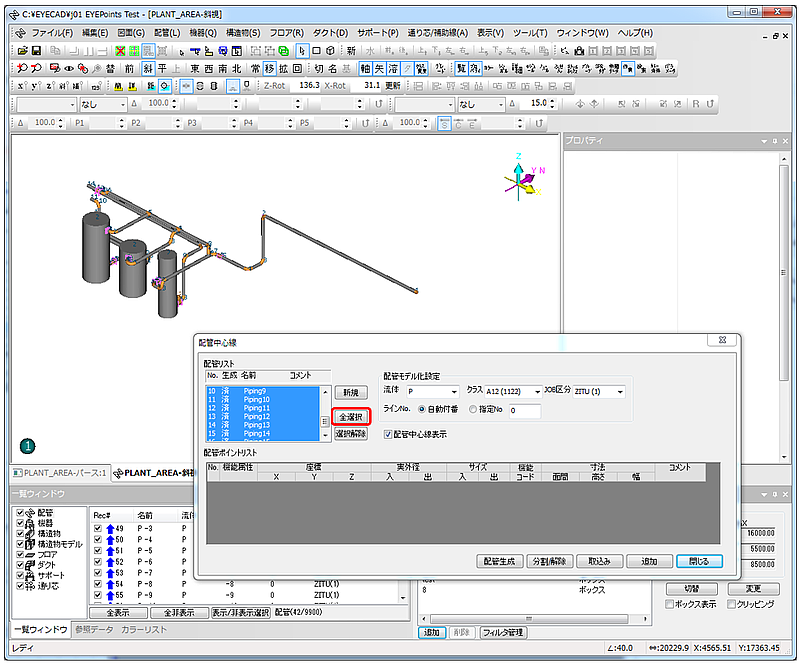
- 全選択ボタンで全ての配管中心線を選択することができます。
配管モデル化設定
- 選択した配管中心線をEYECAD配管モデルに変換します。
- 配管モデル化する際に流体、クラス、JOB区分、ラインNo.の設定が可能です。
-
流体、クラス、JOB区分は現在のLuで定義されている内容がドロップダウンリストに現れます。
ラインNo.は自動付番を選択すると負のラインNo.を自動設定します。また指定No.を直接入力も可能です。
ポイントの修正
- 修正したいポイントを選択して機能Codeの列にあるアクションボタンを押すと配管部品挿入Dialogがあらわれます。
- 変更したい部品を選ぶとその部品が機能Codeに設定されます。
配管生成
-
[配管生成]ボタンで配管中心線を配管モデルにします。
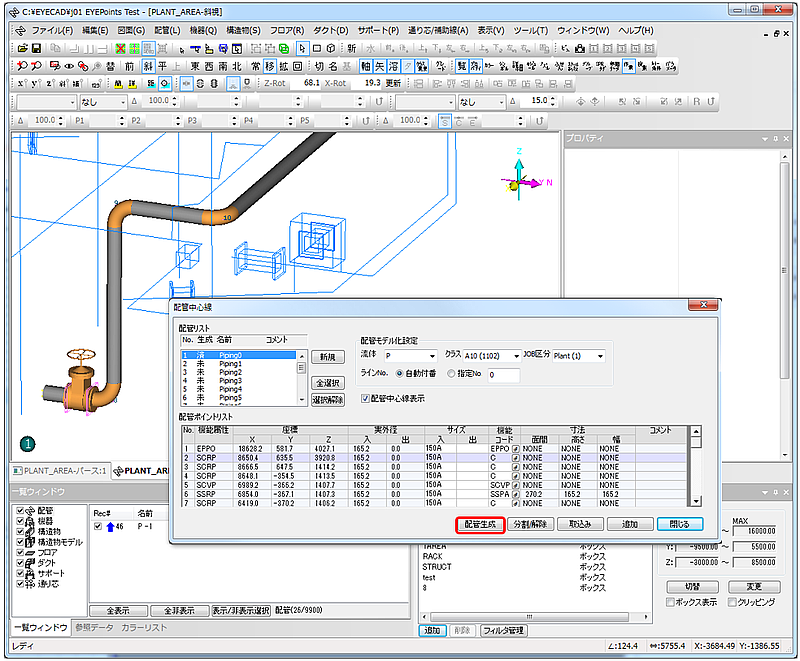
-
全選択ボタンで配管中心線を全て選択して「配管生成」ボタンで一度に配管モデル生成が可能です。
構造物モデルI/FとリファレンスFileの出力
-
Mrout[ツール]Menuの[EYEpoints]→[構造物モデル出力]で現在起動しているLu内の構造物モデルデータを構造物モデルI/Fとして出力することが出来ます。
現Ver.の構造物モデルI/Fは部材の接続情報と芯ずれには対応していません。また梁生成レベルは常に部材中心となります。
-
Mrout[ツール]Menuの[EYEpoints]→[Reference出力]で現在起動しているLu内の構造部材の断面データをリファレンスファイルに出力することが出来ます。
Reference出力コマンドで出力されるファイルはJobフォルダ直下のReferences.xmlとなります。
-
リファレンスファイルはAG(J)STEL.xlsの内容を参照し部材の断面データを出力します。
モデルファイル内の構造部材は断面形状は断面Codeでします。EYECADではこのCodeをそのまま断面Codeとして処理します。
点群処理ソフトウェアによってはEYECADのAGSTEL.xlsの断面Codeをその断面形状として用いる場合があるので、AGSTEL.xlsを変更またはジョブ用としてAJSTEL.xlsを作成している場合、点群処理ソフトウェアの断面形状と異なってしまう事があります。
その場合リファレンスファイルを出力してEYECADで扱う断面Codeの一覧が確認できるので、点群処理ソフトウェア側で出力する断面形状とEYECADで表示する断面形状が一致するように断面Codeを変更するようにしてください。
構造物モデルデータ取り込み事例
構造物モデル事例
本事例ではモデルファイルを取り込みEYECADの構造物モデルを生成しています。
「参照データ」とは異なりEYECADのモデルなので一覧リストに表示され、取り込んだモデルを選択すればそのプロパティが表示されます。