オンラインヘルプの見かた
1304 物体表示モード設定
レイヤ設定 操作方法、物体レイヤ
レイヤ設定
立体組図編集では、物体、隠点線、文字の設定をレイヤで行います。
本セクションでは、物体レイヤ隠点線レベル、文字レイヤの3種類の内物体レイヤと隠点線レベルについて説明します。
文字レイヤについては、「文字レイヤ構成」セクションで説明します。
レイヤ設定開始
-
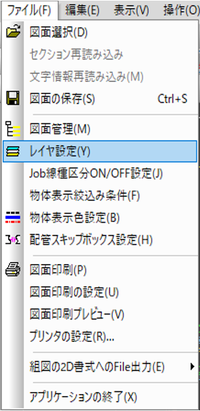
メニューバーの[ファイル(F)]→[レイヤ設定(Y)]をクリックします。
-
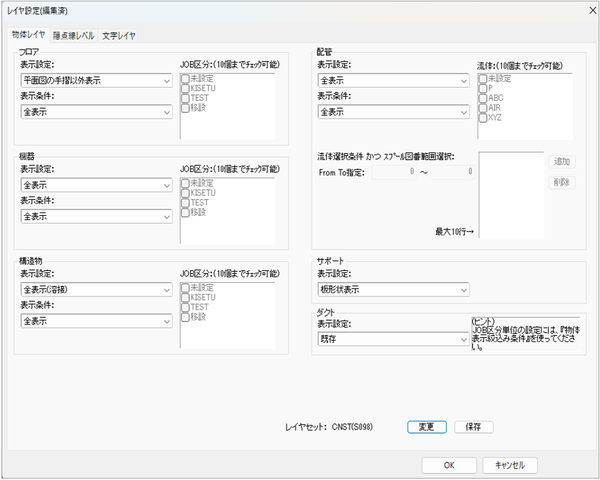
【レイヤ設定】ダイアログが表示されます。
-
【レイヤ設定】ダイアログで、“物体レイヤ”、“隠点線レベル”、“文字レイヤ”が設定できます。
-
それぞれの項目は、【レイヤ設定】ダイアログ上の各項目タブにより選択します。
物体レイヤ
-
図面内モデルの表示/非表示設定を行います。
-
設定は、
 ボタンをクリックしてプルダウンメニューを表示させ、該当項目を選択します。
-
【表示設定】と【表示条件】を組合せることで、詳細の設定ができます。
レイヤ設定 物体レイヤ 表示/非表示フラグ
-
各物体レイヤの一の位(表示/非表示フラグ)は0~2の範囲で設定できます。
| 物体レイヤ | 一の位 | ||||
|---|---|---|---|---|---|
| 0 | 1 | 2 | 3 | 4 | |
| フロアレイヤ | 非表示 | 平面図の手摺り以外表示 | 平面図の手摺、立平斜のサポート以外表示 | 階段、手摺、ラダー、ケージのみ表示 | 全表示 |
| 機器レイヤ非表示 | 表示 | 表示 | 機器本体のみ表示 | - | - |
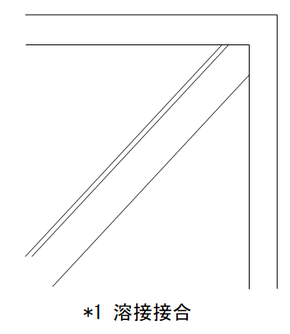
| 構造物レイヤ | 非表示 | 表示 *1(溶接接合) | 表示 *2(ガゼット接合) | 表示 *3(ガゼット(プレート)表示) | - |
| 配管レイヤ非表示 | 表示 | 表示 | - | - | - |
※立面図または斜視図の場合は、フロアレイヤの一の位が1または2であっても手摺は表示します。
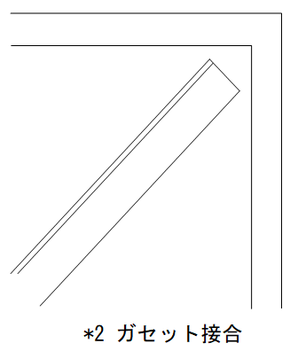
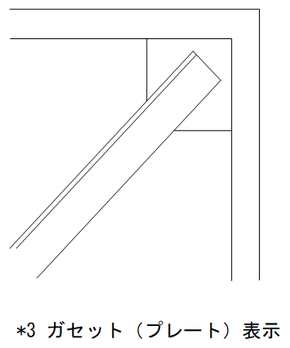
-
各物体レイヤの+の位(表示/非表示フラグ)は0~4の範囲で設定できます。
物体レイヤ 十の位 0 1 2 3 4 フロアレイヤ 全表示 全表示 全表示 Job区分選択表示 最大10種 全表示 機器レイヤ 全表示 全表示 全表示 Job区分選択表示 最大10種 全表示 構造物レイヤ 全表示 全表示 全表示 Job区分選択表示 最大10種 全表示 配管レイヤ 全表示 全表示 全表示 Job区分かつスプール図番範囲
最大10範囲選択表示
最大10種 流体かつスプール図番範囲
最大10範囲選択表示
最大10種
レイヤ設定 物体レイヤ フロア、機器
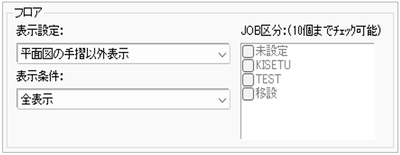
フロア
-
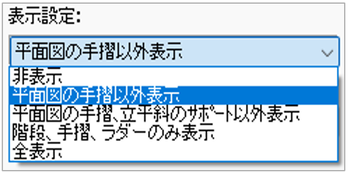
表示設定
「非表示」、「平面図の手摺以外表示」、「平面図の手摺、立面のサポート以外表示」、「階段、手摺、ラダ-のみ表示」「全表示」の中から選択します。
-
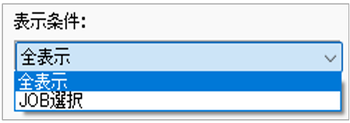
表示条件
「全表示」、「JOB選択」のいずれかを選択します。
-
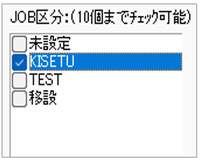
Job区分
「表示条件」で「JOB選択」を選んだ場合、JOB区分選択が可能となります。
選択したJOB区分のみを表示できます。
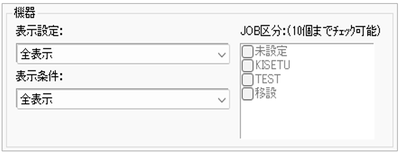
機器
-
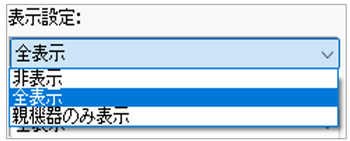
表示設定
「非表示」、「全表示」、「親機器のみ表示」の中から選択します。
-
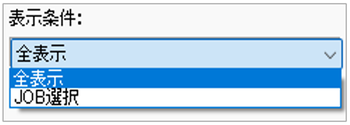
表示条件
「全表示」、「JOB選択」のいずれかを選択します。
-
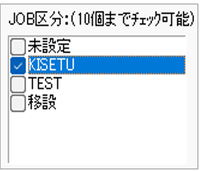
JOB区分
「表示条件」で「JOB選択」を選んだ場合、JOB区分選択が可能となります。
選択したJOB区分のみを表示できます。
レイヤ設定 物体レイヤ 構造物
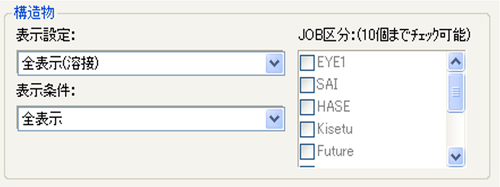
構造物
-
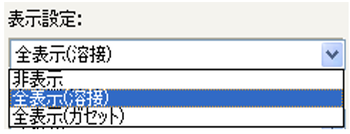
表示設定
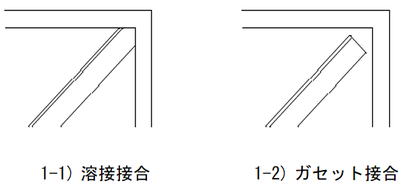
「非表示」、「全表示(溶接)」、「全表示(ガセット)」の中から選択します。
-
表示条件
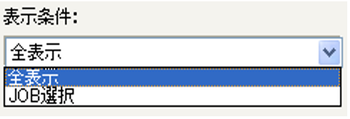
「全表示」、「JOB選択」のいずれかを選択します。
-
Job区分
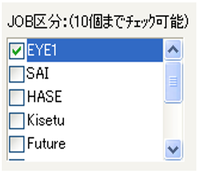
「表示条件」で「JOB選択」を選んだ場合、JOB区分選択が可能となります。
選択したJOB区分のみを表示できます。
レイヤ設定 物体レイヤ 配管
配管
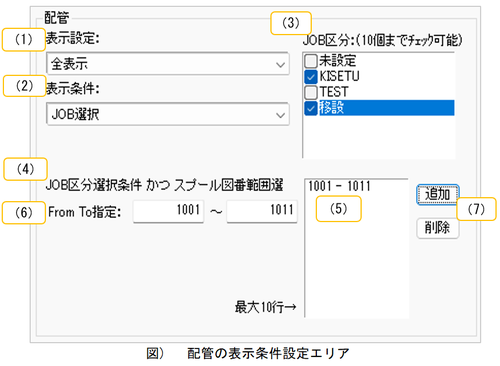
セクション内の配管表示について条件の設定を行います。
セクション内にある配管のうち、設定した条件に合致する配管が表示されます。
-
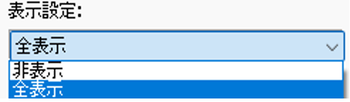
表示設定
配管全体に対しての表示・非表示を指定します。
-
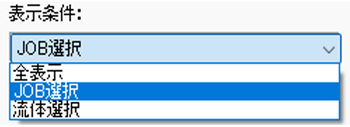
表示条件
配管の表示の条件について指定します。
「全表示」、「JOB選択」、「流体選択」の中から選択します。
-
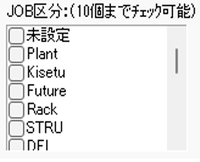
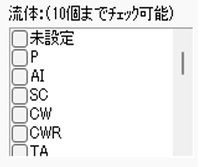
候補一覧表示
候補一覧には表示条件で選択した条件で設定できる情報の一覧が表示されます。
表示対象とするJOB区分、または流体記号に
 を設定してください。
-
「JOB選択」を指定した場合
JOB区分の一覧が表示されます。
-
「流体選択」を指定した場合
流体記号の一覧が表示されます。
-
-
スプール図番範囲選択
表示対象とするスプール図番の範囲を指定します。
セクション内にある配管のうち、この一覧に登録しているスプール図番の範囲、および表示条件で設定したJOB区分または流体記号に合致した配管が表示されます。
表示条件で指定した内容(「JOB指定」または「流体指定」)でラベルが変化します。
-
「JOB選択」を指定した場合
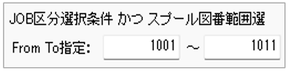
-
「流体選択」を指定した場合
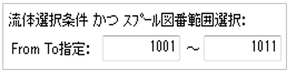
-
-
表示対象スプール図番範囲一覧(以下、範囲一覧)
表示対象とするスプール図番の範囲を最大10種登録することができます。
-
From-To指定
表示の対象とするスプール図番の範囲を指定します。
スプール図番の範囲を入力し[追加]ボタンを押下することで、範囲一覧に追加されます。

-
追加・削除ボタン
追加、および削除ボタンを押下することで、範囲一覧の内容を変更することができます。
-
追加ボタン
From-To指定にスプール図番の範囲を設定し[追加]を押下することで、範囲一覧に追加されます。
-
削除ボタン
範囲一覧に表示されている行を選択し[削除]尾端を押下することで、選択した範囲を一覧から削除します。
複数行を選択して削除はできません。
-
スプール図番範囲未登録の場合の動作について
表示条件で「JOB選択」または「流体選択」を指定して条件を設定していて、かつスプール図番の範囲を指定しない場合、全てのスプール図番が表示の対象(範囲としてFromに1、Toに9999を指定した場合と同じ)となります。
※V10より前のバージョンでは、スプール図番の範囲を必ず指定する必要がありましたが、V10以降は指定が無くても全スプール図番が表示の対象となるように機能が変更となりました。
レイヤ設定 物体レイヤ サポート、ダクト
サポート

-
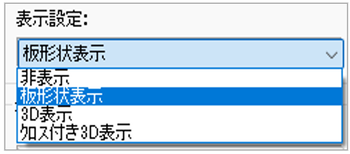
表示設定
「非表示」、「板形状表示」、「3D表示」、「クロス付き3D表示」の中から選択します。
ダクト

-
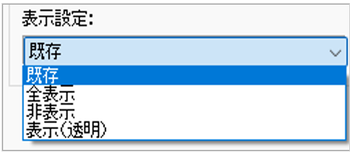
表示設定
「既存」、「非表示」、「全表示」、「表示(透明)」、の中から選択します。
-
[OK]ボタン
物体レイヤ設定の変更を更新します。
-
[キャンセル]ボタン
物体レイヤ設定の変更をキャンセルします。
レイヤ設定 隠点線レベル
-
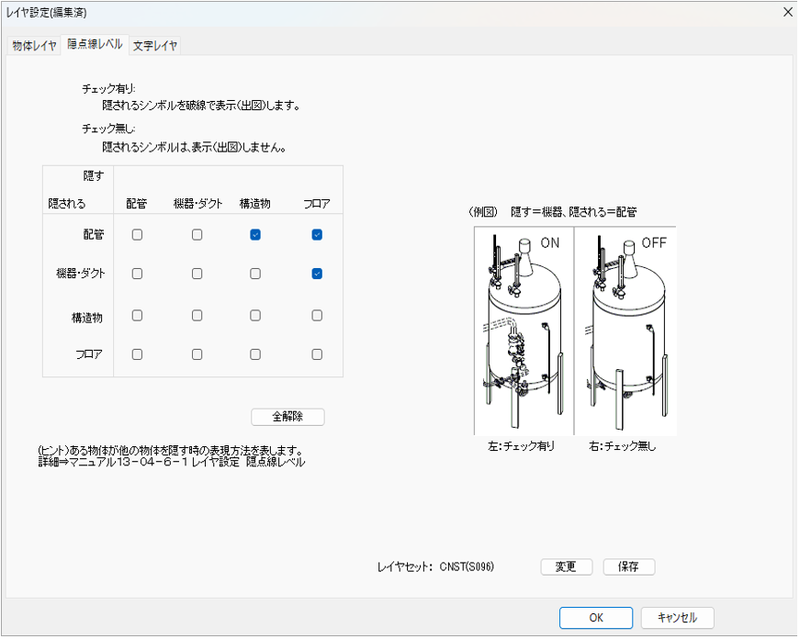
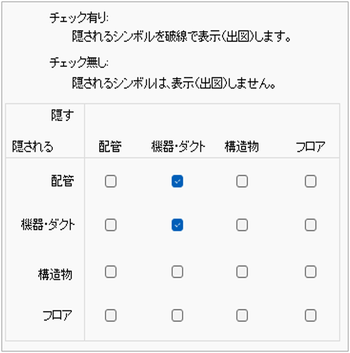
物体と物体が重なった時の表示(出図)方法を設定します。
-
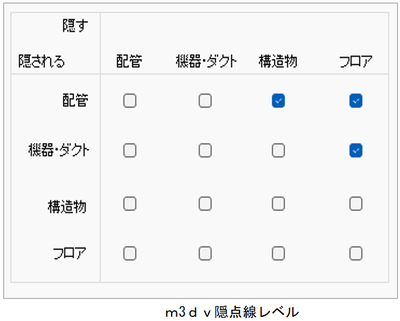
隠点線レベルテーブル
ある物体が他の物体を隠す時の表現方法を表します。
設定方法は各モデルの隠す、隠されるのチェックボックスをクリックします。
-
[全解除]ボタン
全てのチェックが外れます。
-
[OK]ボタン
隠点線の変更を更新します。
-
[キャンセル]ボタン
隠点線の変更をキャンセルします。
-
-
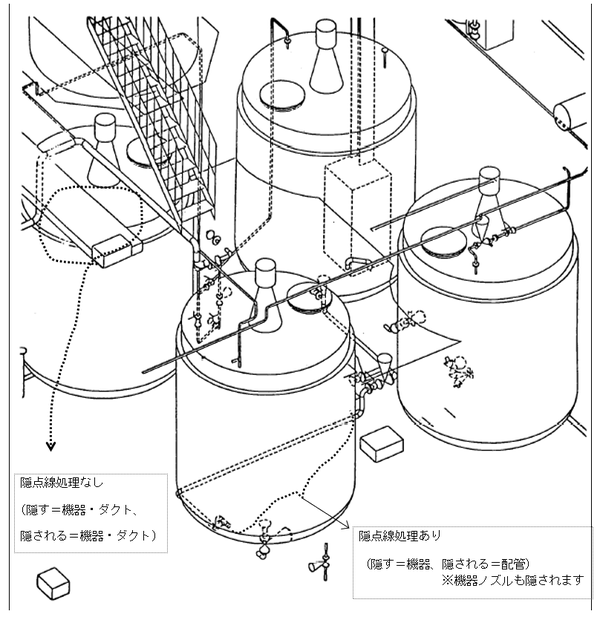
隠点線サンプル例
参考
-
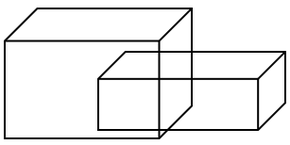
“隠点線処理”と “隠線処理”
隠点線処理は、隠線処理の発展形です。
隠線処理がOFFの状態
-
-
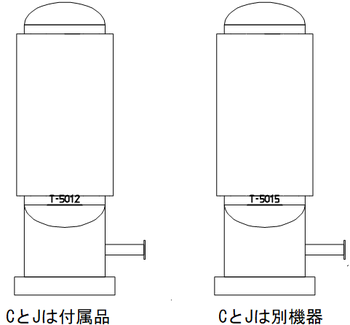
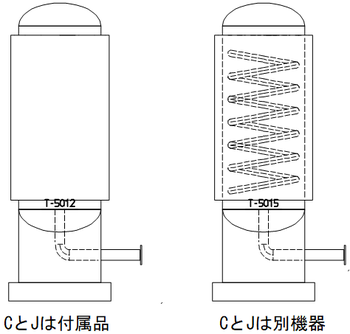
塔下部のスカート内部の鏡、曲がりノズル、コイル、ジャケットがどのように表示されるかまとめました。
隠点線レベル 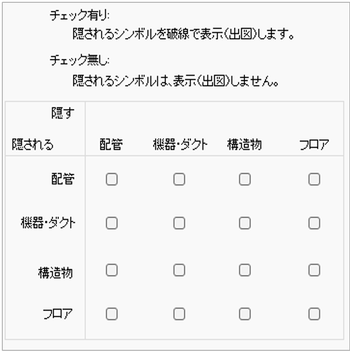
スカートを付属品で登録 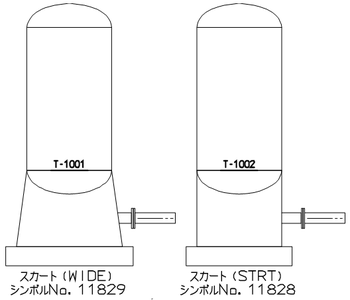
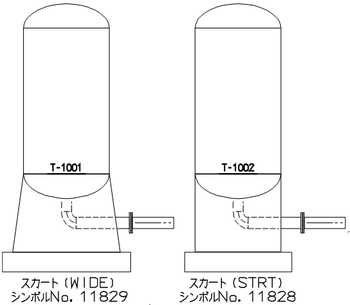
スカートを別機器で登録 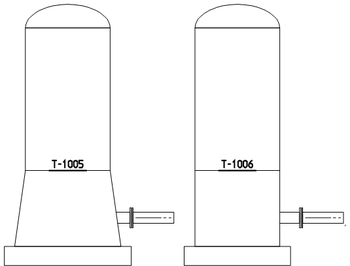
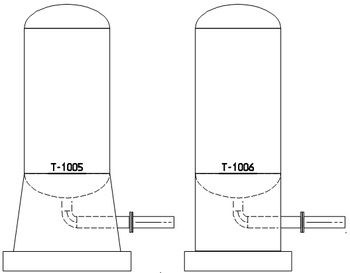
鏡(半楕円)とスカートを付属品で登録 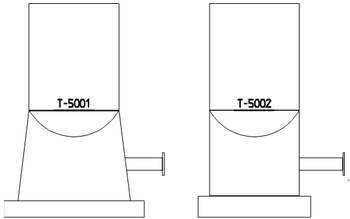
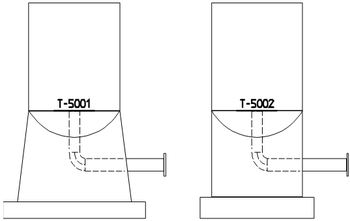
コイル(C)とジャケット(J)を追加
スカートを付属品で登録
Job線種区分ON/OFF設定
-
Lu#内の図面をプラント定義(EYESPEC)で設定したJOB線種区分通りに表示(出図)できるようになります。
-
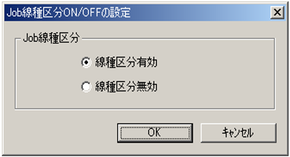
メニュ-の【ファイル(F)】-【Job線種区分ON/OFF設定】クリックすると、下図の【Job線種区分ON/OFFの設定】ダイアログが表示されます。
-
「線種区分有効」:線種区分を有効します。
-
「線種区分無効」:線種区分を無効にします。
-
[OK]:終了します。
-
[キャンセル]:キャンセルします。( Esc キーでも可能。)
-
-
使い分けのヒント
-
通常は、“JOB線種区分有効”にしておきます。
-
“物体表示色設定”のパラメータ設置画面で、線種、線幅を変更したいときには、“線種区分無効”にしてください。これは、EYESPECのJOB線種区分で与えられている線種・線幅と相反する場合の操作上の混乱を防ぐためです。
-
物体表示色設定
3Dモデル入力(mrout)で入力した、物体の属性ごとに色を設定出来ます。
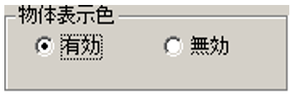
【ファイル(F)】の中の【物体表示色設定】を選択すると、【物体表示色設定】ダイアログが表示されます。デフォルトは「無効」です。
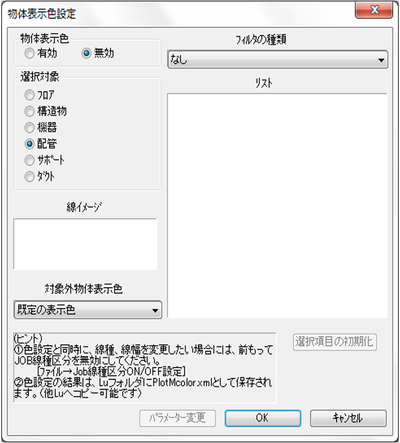
注意
-
Lu#全て変更します。セクション単位ではありませんのでご注意ください。
-
タグの色の設定はできませんので注意してください。
設定方法
-
「物体表示色」を有効にするため、「有効」ボタンにチェックします。
フロア・構造物・機器・サポート・ダクトは設定方法が同じです。
-
配管のみ設定方法が違いますので、注意してください。(一例でフロアの設定方法を説明します。)
-
フロアを設定します。
-
JOB区分別に設定できます。
-
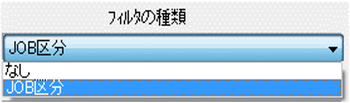
「フィルタの種類」で「JOB区分」を選択します。
-
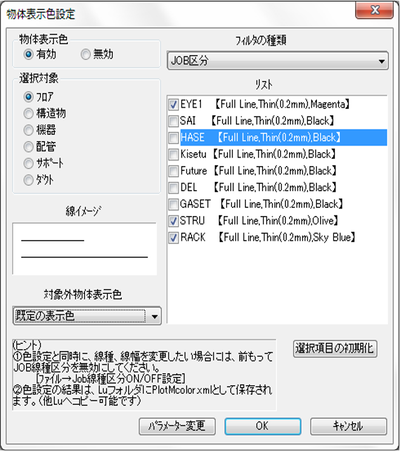
「リスト」内にJOB区分が表示され、JOB区分を選択し[パラメータ変更]ボタンを押します。
-
「線イメージ」には、線の色が表示されます。
-
リスト内でチェックの入った物体の表示色が有効になります。
それ以外の物体及び文字情報(ラインマーク、寸法線、任意文字 等)は対象外物体表示色で表示されます。
-
既定の表示色とは、PlotConfig.xmlにて設定されている色です。
-
-
[パラメータ変更]ボタンを押すと、下図のダイアログが表示されます。
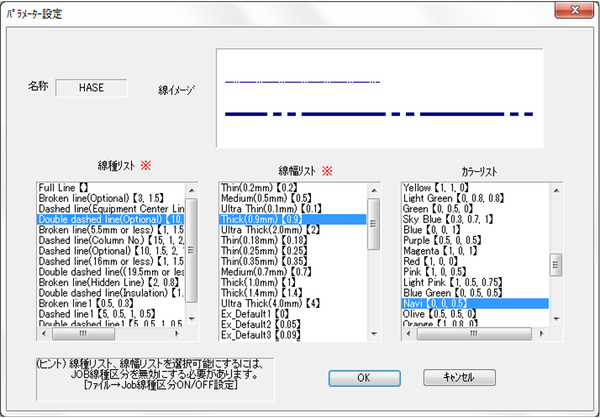
※JOB線種区分が有効の場合は、「カラーリスト」内のみ変更可能です。線種、線幅リストを変更したい場合には、JOB線種区分を無効にしてください。
-
カラーリストで色を選択してください。
-
色を選択すると、線イメージに選択した色で表示されます。
-
[OK]ボタンで設定です。[キャンセル]ボタンでキャンセルできます。
配管設定
-
配管の場合には、以下の「フィルタの種類」が選択できます。
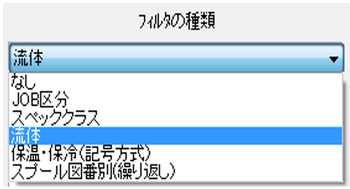
Job区分 Job区分ごとに設定可能です。 スペッククラス スペッククラスごとに設定可能です。 流体 流体ごとに設定が可能です。 保温・保冷記号 保温・保冷記号ごとに設定が可能です。 スプール図番別 (繰り返し) スプール図番をMODEごとに設定できます。
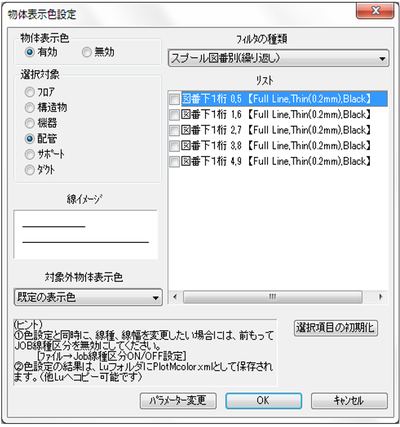
「スプール図番別」(繰り返し)設定方法
-
図番下1桁ごとに設定できます。
図番下1桁が0,5 スプール図番の下一ケタが0、5のみ変更します。 図番下1桁が1,6 スプール図番の下一ケタが1、6のみ変更します。 図番下1桁が2,7 スプール図番の下一ケタが2、7のみ変更します。 図番下1桁が3,8 スプール図番の下一ケタが3、8のみ変更します。 図番下1桁が4,9 スプール図番の下一ケタが4、9のみ変更します。
パラメータの設定
-
パラメータの設定は同じです。
フロア設定の※を参照してください。
トレースラインの物体表示/パイプ曲げ部の物体表示
トレースラインの物体表示
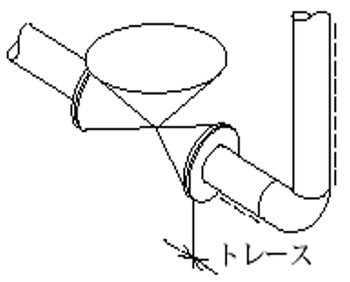
各スペッククラスの配管タイプがトレ-スタイプ、またはライニング&トレ-スの配管に自動的に、以下のようにトレ-スライン(破線)を表示します。
-
レイヤ等による、トレ-スラインのみの表示・非表示の選択はできません。
-
トレ-スタイプ、またはライニング&トレ-スの設定は、対象となるスペッククラスの配管タイプを4(トレースタイプ)、または8(ライニング&トレ-ス)として下さい。
-
トレ-スラインが表示されるのは、パイプ、ティ-、レジュ-サのみです。
-
配管途中でスペックチェンジがあった場合は、トレースタイプのクラスの配管部のみ点線が表示されます。
パイプ曲げ部の物体表示
-
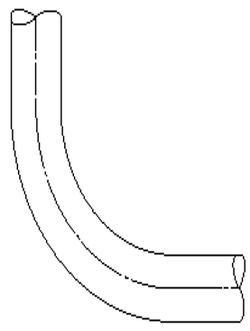
パイプ曲げ部の物体表示は、その曲げ部を立平面的に表示する場合は、曲り始め、終点部のタンジェンシャルの線は表示しません。
-
ただし、斜めからみた場合は、このタンジェンシャルの線を表示しないと、曲りの感じそのものがわからないので表示します。