オンラインヘルプの見かた
2402 操作方法
起動・操作
起動方法
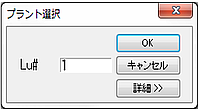
EYECADランチャ上の[3D File出力(Export3D)]ボタンを押すと以下のLu#選択Dialogが現れます。
| 操作 | 内容 |
|---|---|
| Lu#入力 | Lu#番号を入力します。直接数値を入力しなくても[詳細>>]ボタンでリスト一覧から選択可能です。 |
| OK | Lu#を決定します。 |
| キャンセル | プログラムを終了します。 |
| 詳細>> |
[詳細>>]ボタンで次のLu#指定一覧Dialogが現れます。 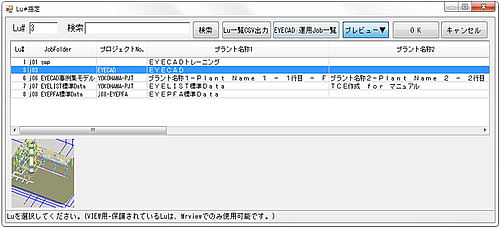 |
V9.00より異なるLu#であれば複数のExport3Dを起動できるようになりました。
同じLu#を起動しようとすると「Mrout/Mrview/Export3Dが同一Luで立ち上がっています。このLuは起動できません」と表示しExport3Dは終了します。
操作方法
-
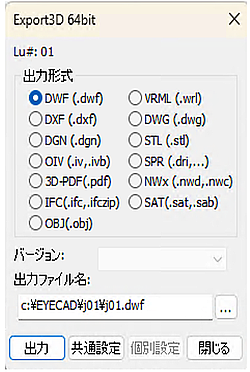
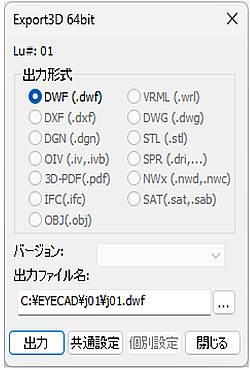
[OK]ボタンでLu#を決定すると次のエクスポートDialogが現れます。
-
出力形式とバージョンを選択します。
出力形式により選択できるバージョンは以下の通りです。
出力形式 バージョン DWF - VRML VRML1.0 VRML2.0 DXF DXF 3D Face DXF R11,R12 DXF AC1015 DXF AC1018 DXF AC1021 DXF AC1024 DXF AC1027 DXF AC1032 DWG DWG R11,R12 DWG AC1015 DWG AC1018 DWG AC1021 DWG AC1024 DWG AC1027 DWG AC1032 DGN DGN V8 STL STL ascii STL binary OIV OIV ascii OIV binary SPR SPR SPR for SDx NWx NWD NWC 3D-PDF - IFC IFC2x3 IFC2x3(ifczip) IFC4 IFC4(ifczip) OBJ Obj SAT SAT ascii SAT binary -
出力File名を設定します。
デフォルトでLuフォルダ内にj+Lu#+出力形式の拡張子がついたFile名となります。変更したい場合[…]ボタンで出力File名の選択や直接設定も可能です。出力形式を変更すると自動的に拡張子も変更されます。
- Ver.9.02から「NWD(.nwd)」は「NWx(.nwd,.nwc)」に変更となりました。
- NavisWorks®2020以降はNWC形式の出力に対応します。
- NWC形式はNavisWorks®の読込形式の1つでモデル形状と属性からなるデータ形式です。
- Export3Dから出力するNWCはNWDと同等の情報が出力されます。
- NWC形式はNavisWorks®Freedomで読み込むことができないため、Freedomで利用する場合は一度NavisWorks®ManageもしくはSimulateでNWCを読み込みNWD形式で保存し直す必要があります。
- NavisWorks®2021以降、変換プログラム(nwcreate_xx.dll)の32bit版が提供されなくなりました。NavisWorks®2021以降をご利用する場合はWindows OS 64bit版をご利用ください。
- NavisWorks®2020と2023以降ではNavisworks API SDKの不具合のためNWDの出力ができません。NWCで出力しNavisWorks®で読み込みNWDに保存してください。NWCとNWDで出力内容は同じです。
- NavisWorks®はAutodesk社の登録商標です。
- IFCはIFC2x3(.ifc)とIFC4(.ifc)に対応します。それぞれIFCの圧縮型式(.ifczip)にも対応します。
注意
-
NWx形式を選択したとき、セットアップが正しく行われていない場合「nwcreate_xx.dllが見つかりません」というダイアログが現れます。
FAQのセットアップメニューにある「EYECADセットアップの手引き」の「NWx File変換プログラムのセットアップ」を参照してください。
-
EYEPIPEのライセンスではDWF形式しか変換できません。
DWF形式以外のチェックボックスはグレーアウトとなり選択できません。
ネットワークライセンスではライセンス表示ダイアログの起動時取得ライセンスの設定で「EYEEXPORT」を取得するようにしてください。
詳細は01-02-6-5をご参照ください。
また、nwd(navisworks)形式はNavisworksのライセンス(Simulate/Manage)も必要です。
-
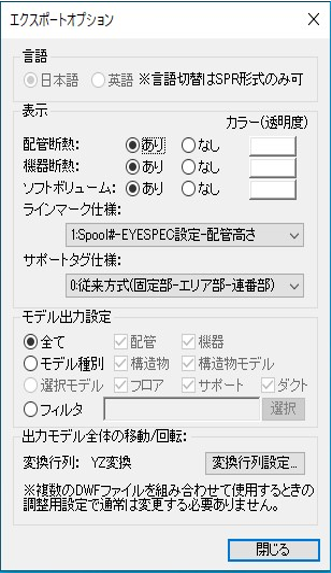
[共通設定]ボタンで下記のDialogが表示されます。エクスポートするモデルの各種設定をします。
-
言語
出力する属性の日本語・英語切替が可能です。言語切替が可能なのはSPR形式のみです。
- 属性Dataのうち部品名(パイプ、バルブ等)などBG(J)ITEMから取得する文字列の日本語/英語切替が可能です。機器名称やラインコメントなどUserが入力したDataは、「日本語」設定の場合入力されたまま出力されます。
- 「英語」設定の場合日本語文字列は強制的に?文字に置き換えられます。置き換えた文字はexport3d_log.txtにて確認できます。
- このFileは出力File名を設定したFolderに作成されます。
-
表示
配管・機器断熱、ソフトボリュームあり/なしとそのカラー設定
配管断熱 配管断熱あり/なしの設定が可能です。 機器断熱 機器断熱あり/なしの設定が可能です。 ソフトボリューム ソフトボリュームあり/なしの設定が可能です。 カラー(透明度) カラーと透明度の設定が可能です。
ボタンを押下で色の設定ダイアログが現れます。ここでカラーと透明度を設定します。カラーと透明度を設定するとボタンの色と透明度を%表示します。
カラーや透明度が設定できない場合、ボタンや透明度スライダーは有効になりません。
ラインマーク仕様 - 0:Mroutと同じ
- 1:Spool#-EYESPEC設定-配管高さ(デフォルト)
- 2:EYESPEC設定-Spool#-配管高さ
- 3:EYESPEC設定のみ
サポートタグ仕様 - 0:従来方式(固定部-エリア部-連番部)
- 1:サポート図レイヤ設定 各サポート図のレイヤ設定「32:サポート配置No.」と同じ
- 2:EYESPEC設定 User定義表示様式のサポートタグと同じ
-
モデル出力設定
出力するモデルの設定が可能です。
全て Lu#内の全モデルを出力します。 モデル種別 Lu#内の出力するモデルを種別ごとに設定します。 選択モデル MroutからExportするときに選択可能です。Mrout上で選択したモデルのみをエクスポートします。 フィルタ 選択したフィルタで絞り込まれたモデルのみエクスポートします。 -
出力モデル全体の移動/回転
出力モデルに変換行列設定が可能です。
[変換行列設定…]ボタンを押すとTransform Dialogが現れます。
- このダイアログで同次変換行列の設定が可能です。同次変換行列で出力するモデルの移動、回転、スケール設定が可能です。
- 変換行列をTとすると行ベクトル(x,y,z,1)を次の式で変換します。(x',y',z',1)=(x,y,z,1)T
- 詳しくは3Dグラフィックスの専門書等参照してください。
- 本設定はFile形式がNWx/DWFの場合のみ有効です。
- 出力プロパティの座標値はEYECADで設定した通りに値となります。変換行列は適用されません。
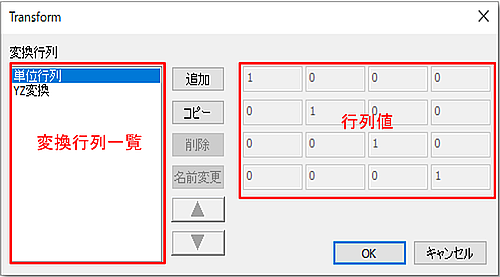
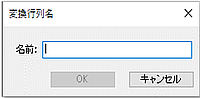
変換行列 設定した変換行列一覧を表示します。デフォルトで「単位行列」と「YZ変換」があり、この2つは変更削除ができません。 追加 新規に変換行列を追加します。「変換行列名」Dialogが現れるので名前を入力し[OK]で変換行列が追加されます。
行列値を入力し変換行列を作成します。
変換行列例)Xに1000移動
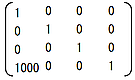
コピー 変換行列をコピーします。「元の名前-コピー」で「変換行列名」Dialogが現れます。行列値は元の行列から必要な個所の値を変更して変換行列を作成します。 削除 変換行列を削除します。 名前変更 「変換行列名」Dialogが現れ名前が変更可能です。 ▲ 変換行列を上に移動します。 ▼ 変換行列を下に移動します。 注意
-
NWxを選択するとデフォルトで「単位行列」、DWFを選択すると「YZ変換」となります。これはNavisworksで開いたときNWxの場合(x,y,z)がそれぞれ(東,北,上)でMroutと同じ座標系となりますが、DWFの場合(x,y,z)が(東,上,南)となるためです。
そのためDWFの場合「YZ変換」をデフォルトとしMroutやNWxと同じ方向としています。
-
なお、Export3Dで出力したNWxとDWFをNavisworksで混在する場合は、上記変換行列の回転成分は一致させてください。
例えばNavisWorksで(Export3D出力した)NWxの読込後(Export3D出力した)DWFを追加の場合、DWF出力時の変換行列は「単位行列」としてください。
-
閉じる
Export3Dを終了します。
前回の出力設定状態はLu Folder内のExportConfig.xmlとExportFilters.xmlに保存され、次回立ち上げるとその設定が復元される。
ただし変換行列はNWxの場合「単位行列」DWFの場合「YZ変換」となります。File名は保存しません。
-
-
[個別設定]ボタンで各Format毎の個別設定を行います。
現Ver.で「個別設定」が可能なのは3D-PDF(.pdf)のみとなります。
-
3D-PDF出力設定
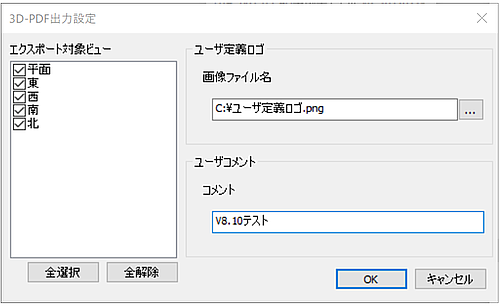
エクスポート対象ビュー Mroutで保存したビューの一覧を表示
チェックのあるビューが3D-PDFに出力
[全選択]ボタンで全選択、[全解除]で全選択解除
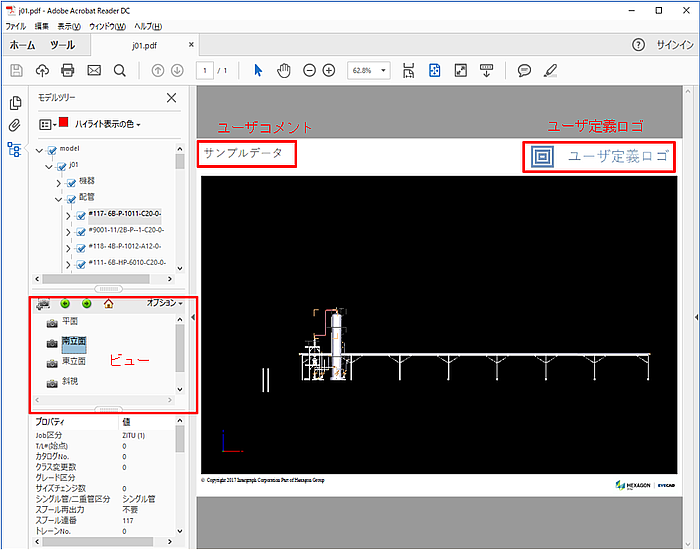
ユーザ定義ロゴ 3D-PDF画面右上に設定するロゴ画像の指定 ユーザコメント 3D-PDF画面左上に出力するコメントの指定
フォントとフォントサイズの設定は01-07-2-1参照
-
3D-PDF出力例
注意
- Mroutのパース画面で保存したビューは「エクスポート対象ビュー」には現れません。
-
PDFビューワはPC版Adobe Acrobat Readerのみ動作確認を行っています。
SmartPhoneやTabletのPDFビューワでの動作保証はしていません。
- CopyrightとHexagonPPM EYECADロゴは消すことができません。
- Mroutで設定した透明度は反映しません。
- プロパティ検索はできません。
- PDFファイルはローカルPCに置かないと開くことができません(ネットワーク共有フォルダからは開けません)。
-
出力後、はじめてpdfを起動すると以下のメッセージが現れます。
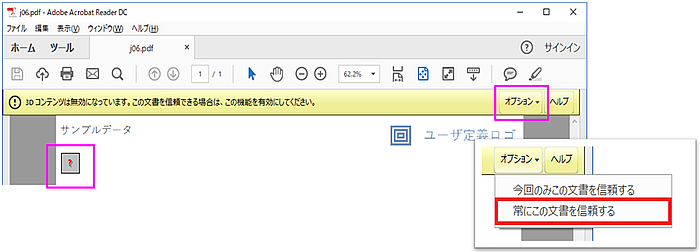
[オプション]ボタンを押し「今回のみ…」もしくは「常にこの文章を信頼する」を選択してください。
次に画面右上の
 のアイコンをクリックしてください。
-
出力ファイル別注意事項
IFC形式
EYECADモデルは以下の対応するIFCクラスで出力します。IFCクラスには3D形状情報と後述する属性情報が書き込まれます。
出力する属性情報はprog_settings.xmlでカスタマイズ可能です。
本機能で出力したIFCファイルは以下のIFC対応アプリケーションで読み込み可能で属性が参照できることは確認していますが、全てのIFC対応アプリケーションに対し動作保証するものではありません。
V9.02動作確認済アプリケーション
- Autodesk® NavisWorks® 2021,2020
- Autodesk® Revit® 2021, 2020
- datacomp社BIMVision 2.24
EYECADモデルデータに対応する各IFCクラス
| EYECADモデル | 対応IFCクラス | |
|---|---|---|
| 機器 | IfcBuildingElementProxy | |
| 配管/ダクト | 配管部品・一般弁 | IfcFlowFitting |
| 付属品・計装品 | IfcFlowController | |
| 上記以外 | IfcFlowSegment | |
| 構造物 | IfcBuildingElementProxy | |
| 構造物モデル | 柱 | IfcColumn |
| 梁 | IfcBeam | |
| その他 | IfcMember | |
| フロア | 平面類+z/-z | IfcSlab |
| 平面類上記以外 | IfcWall | |
| 階段・らせん階段 | IfcStairs | |
| その他 | IfcBuildingElementProxy | |
| サポート | IfcBuildingElementProxy | |
属性情報
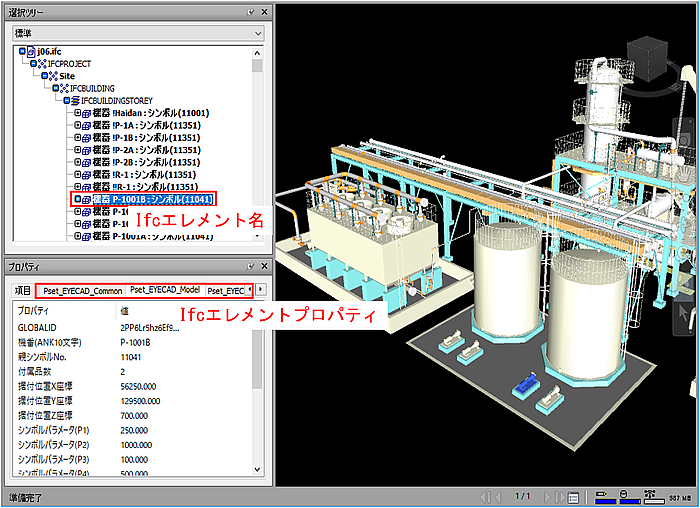
「EYECADモデル」に相当するものを「IFCモデル」とし、「EYECADコンポーネント」に相当するものを「IFCエレメント」と呼びます。
| IFCエレメント名 |
各エレメントの名前(EYECADコンポーネント名に相当)を属性として定義可能です。 IFCエレメント単位にプロパティを持つことができます。プロパティはプロパティセットとしてグループ分けが可能です。 |
|---|---|
| IFCエレメントプロパティ | 本機能で出力したIFCでは各IFCエレメントは「Pset_EYECAD_Common」、「Pset_EYECAD_Model」、「Pset_EYECAD_Part」3つのプロパティセットを持ちます。 |
属性定義
IFCエレメント名とIFCエレメントプロパティの設定はprog_settings.xmlで行います。
IFCエレメント名は<prog_settings><export3d><ifc_export><ifc_elementname>で定義します。
IFCエレメントプロパティはプロパティセットと各プロパティを<prog_settings><export3d><ifc_export><property_set>で定義します。
詳細は01-09-8-3を参照してください。
以下は本機能で出力したIFCファイルをAutodesk社NavisWorksで読み込んだ、IFCエレメント名とIFCエレメントプロパティの例です。
モデル取り込み後の注意事項
Navisworksでの原点座標設定による位置合わせ
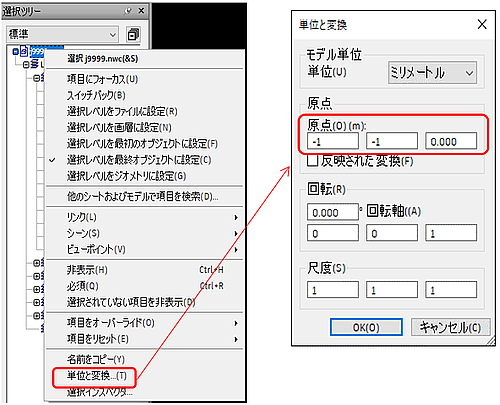
複数の外部ファイルをNavisworksに取り込んだ時、基準点が統一されていないこと等により位置情報にズレが生じている場合があります。
以下の操作をすることによりズレを解消できます。
「選択ツリー」からファイルを選択し右クリックメニューの「単位と変換」コマンドで表示されるダイアログの原点を合わせます。
※Navisworksの入力単位はmです。
Navisworksに取り込んだ3Dモデルの選択レベルの設定
Navisworksに取り込んだ3Dモデルのオブジェクトを選択した際の選択レベルの設定を変えます。
オブジェクトを選択したときに、選択ツリーではプロパティの表示されない階層が選択され扱いにくい場合があります。
以下の手順でオプションの設定を変更してください。
-
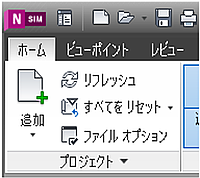
左上のNマークをクリックしオプションを選択します。
-
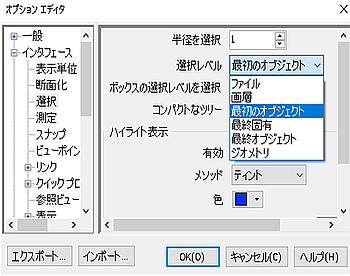
インターフェース、選択の選択レベルを最初のオブジェクトに設定します。