
オンラインヘルプの見かた
概要
EYECADオンラインヘルプの使い方と、マニュアルの見かたについて説明します。
検索機能を使ってマニュアルを検索することもできます。
オンラインヘルプの使い方
ここでは、Ver.10.10の画面を例に説明します。
トップページ
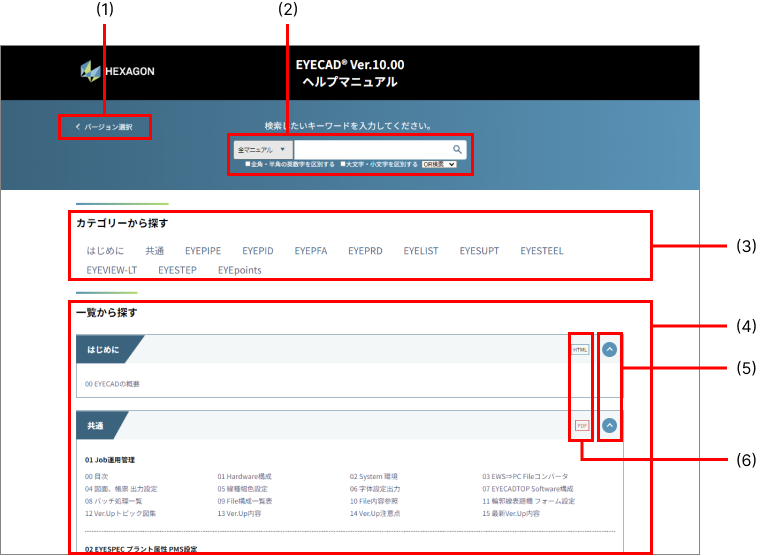
- バージョン選択
バージョン選択画面に戻ります。
- 検索
キーワードを入力してサイト内を検索できます。
検索機能については、「検索機能の使い方」を参照してください。 - カテゴリーから探す
各カテゴリーをクリックすると、カテゴリーの目次にジャンプします。
- 一覧から探す
各カテゴリーと目次が表示されます。項目をクリックすると、マニュアルが表示されます。
- 目次一覧エリアの開閉アイコン
アイコンをクリックすると、カテゴリー内の目次を開閉できます。
- HTML/PDF
マニュアルの形式を確認できます。
マニュアルページ
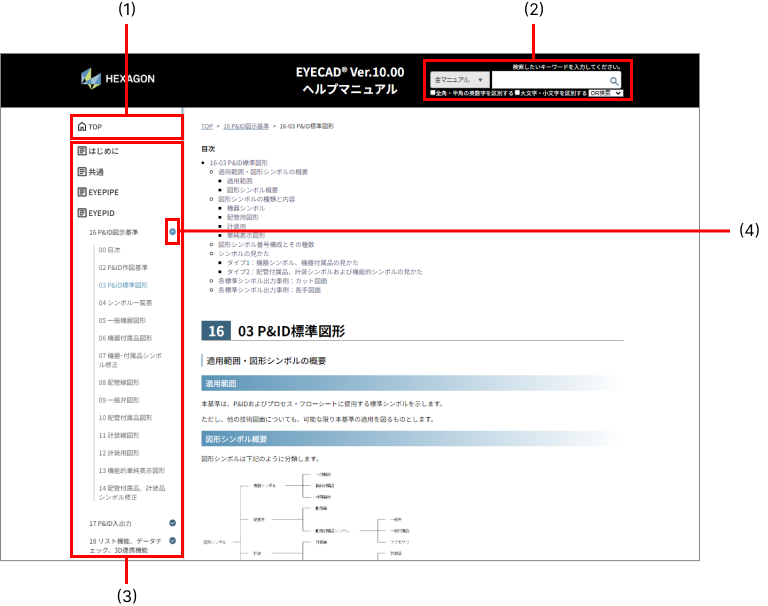
- TOP
各バージョンのトップページに戻ります。
- 検索
キーワードを入力してサイト内を検索できます。
検索機能については、「検索機能の使い方」を参照してください。 - サイドメニュー
各カテゴリーと目次がツリー表示されます。項目をクリックすると、該当するページが右側に表示されます。
- 目次の開閉アイコン
アイコンをクリックすると、カテゴリー内の目次を開閉できます。
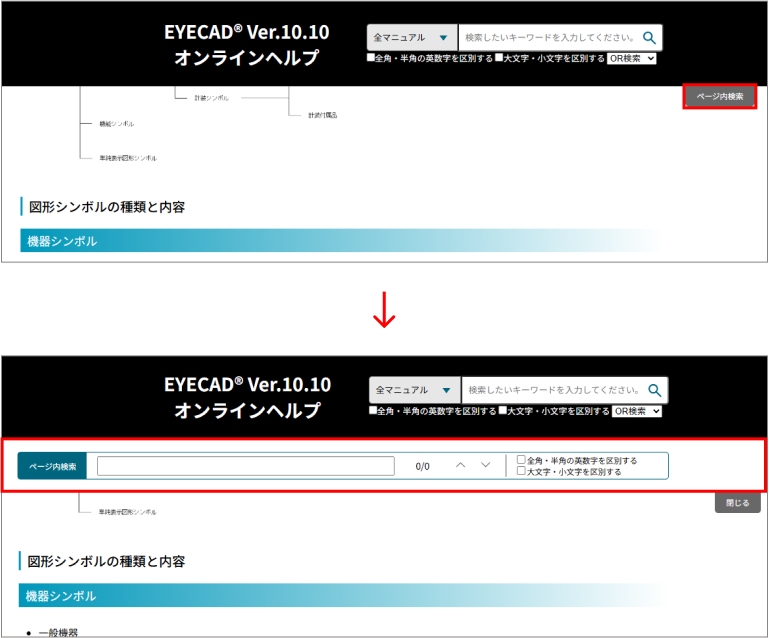
- ページ内検索
HTML形式のマニュアルの場合のみ表示されます。クリックすると、ページ内検索ボックスが開きます。
ページ内検索機能については、「ページ内検索機能の使い方」を参照してください。
マニュアルの見かた
HTML形式とPDF形式のマニュアルを提供しています。カテゴリーによってマニュアルの形式が異なります。
HTML形式のマニュアルの場合
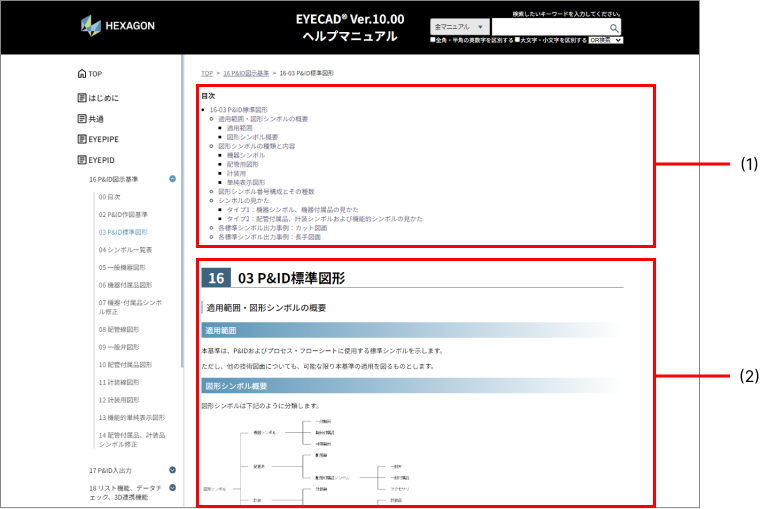
- 目次
ページ内の目次です。クリックすると該当箇所に移動できます。
- 詳細
マニュアルの詳細が表示されます。 画面右下に表示される
 をクリックすると、ページトップに戻ります。
PDF形式のマニュアルの場合
PDFビューワーが表示されます。
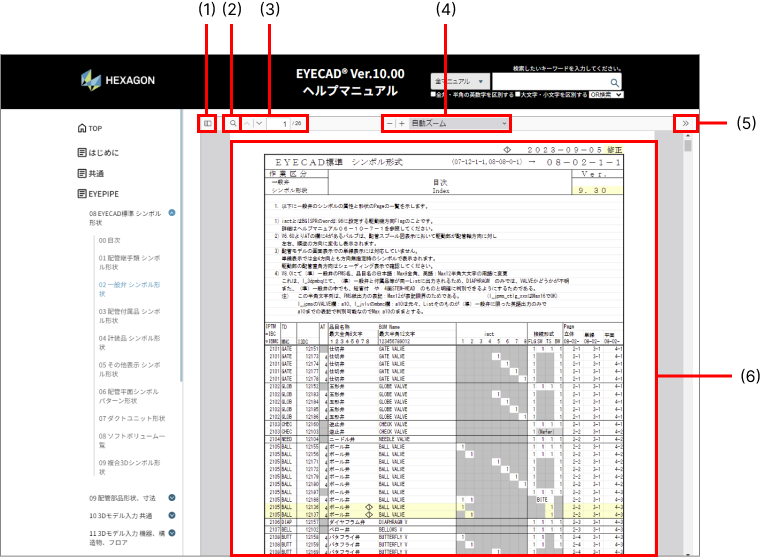
- サイドバーの表示
クリックすると、サイドバーに各ページのサムネイル画像が表示されます。
- 検索
クリックすると検索バーが表示されます。
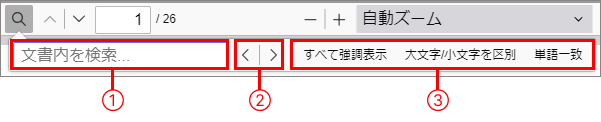
検索ボックス(①)に検索したいキーワードを入力すると、表示中の文書内を検索することができます。 該当箇所はハイライト表示され、②をクリックして前後の該当箇所に移動します。検索条件(③)をクリックして絞り込み検索することもできます。
- ページの移動
クリックして、前後のページに移動できます。ページ入力ボックス(①)にページ数を直接入力してページを移動することもできます。

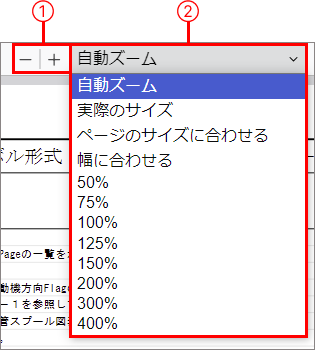
- ページの拡大/縮小
[-]/[+](①)で縮小/拡大するか、ドロップダウンリスト(②)から表示倍率などを選択します。
- 各種ツール
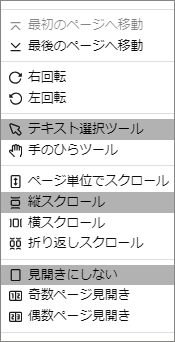
クリックして表示されるドロップダウンリストから選択して、表示方法などを変更します。
- 詳細
マニュアルの詳細が表示されます。
検索機能の使い方
検索ボックスにキーワードを入力して検索すると、条件に一致する記載を検索結果ページに一覧表示します。検索対象は、サイトの内のHTML/PDF形式のマニュアルです。
※「参考資料」は検索対象外です。
検索ボックス
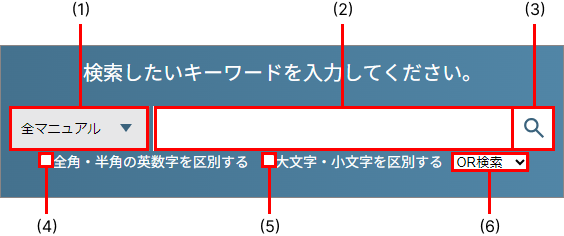
- カテゴリー選択
検索対象のマニュアルカテゴリーをドロップダウンリストから選択します。[全マニュアル]で、すべてのマニュアルを対象に検索することができます。
- 検索ボックス
検索したいキーワードを入力します。複数のキーワードを指定する場合は、全角/半角スペースで区切って入力します。
スペースを含めた文字列を検索する場合は、スペースを「\s」に置き換えて検索します。(例:「WN TG」を検索する場合、「WN\sTG」と入力) - 検索
クリックして検索します。Enterキーでも検索できます。
- 英数字の全角/半角を区別する
チェックマークをつけると、英数字の全角/半角を区別して検索します。
- 大文字/小文字を区別する
チェックマークをつけると、大文字/小文字を区別して検索します。
- AND/OR検索
ドロップダウンリストから、[OR検索]または[AND検索]を選択できます。どちらもキーワードの間にスペースを入れて検索を実行します。
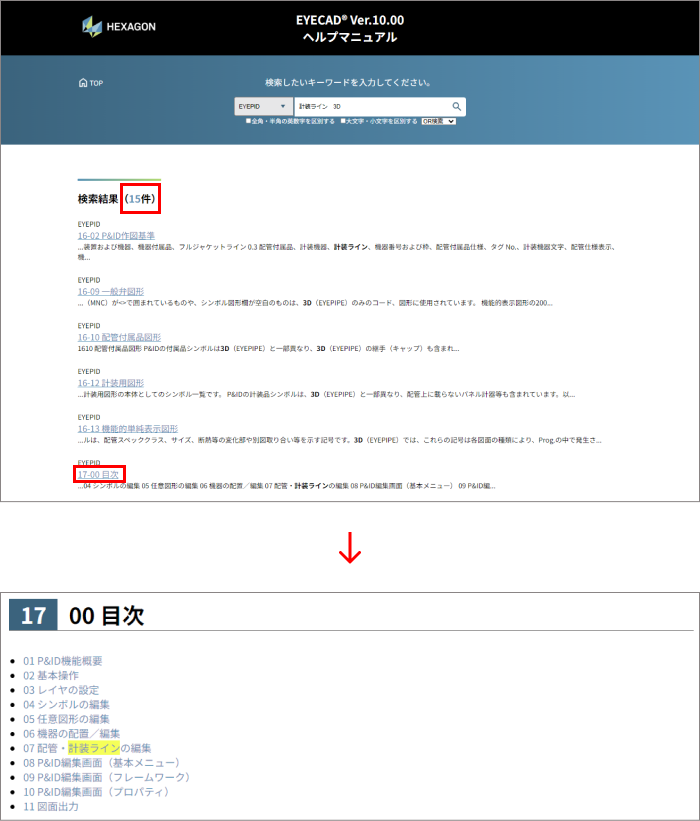
[OR検索]は、たとえば「計装ライン」または「3D」のどちらかが含まれるページを調べたいときに使用します。
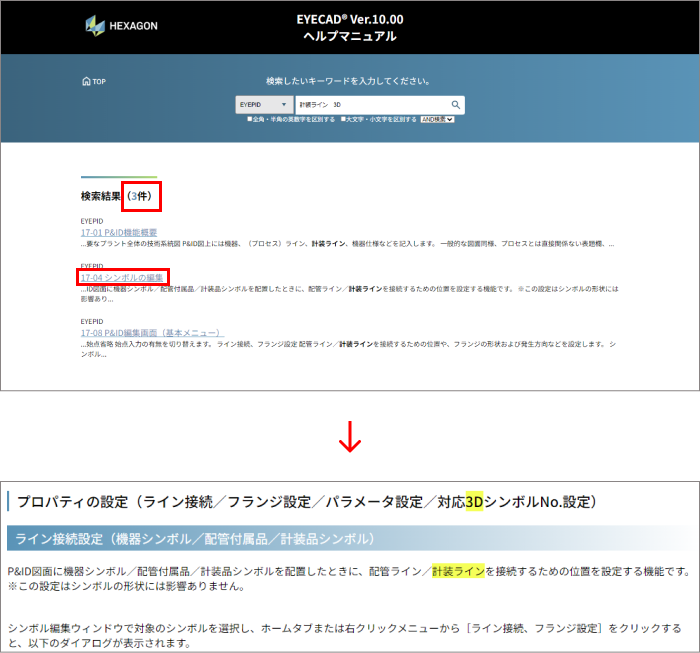
[AND検索]は、たとえば「計装ライン」および「3D」の両方が含まれるページを調べたいときに使用します。
検索結果については、「検索結果」を参照してください。
検索結果
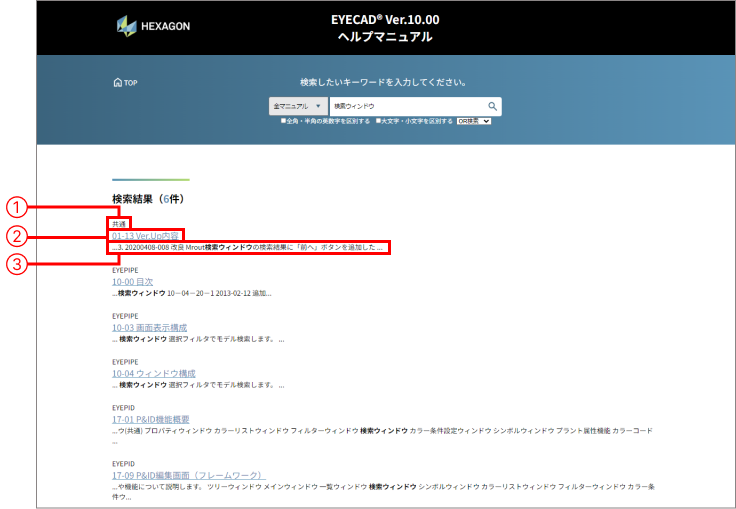
検索結果ページには、該当ページのカテゴリー(①)/マニュアルタイトル(②)/検索条件に一致する文章(③)が表示されます。文章中に含まれる検索キーワードは太字で表示されます。
検索条件に一致する個所が多い場合は、残りのヒット個所を表示する(④)をクリックしてすべての個所を確認できます。
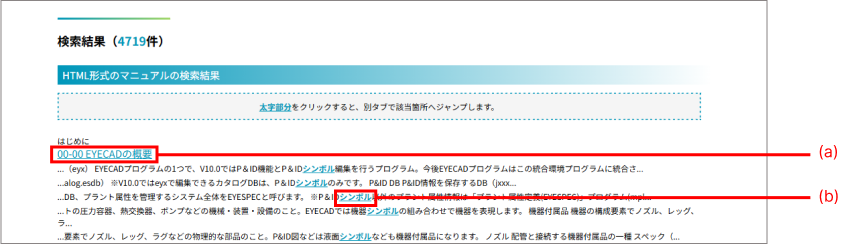
検索結果がHTML形式のマニュアルの場合
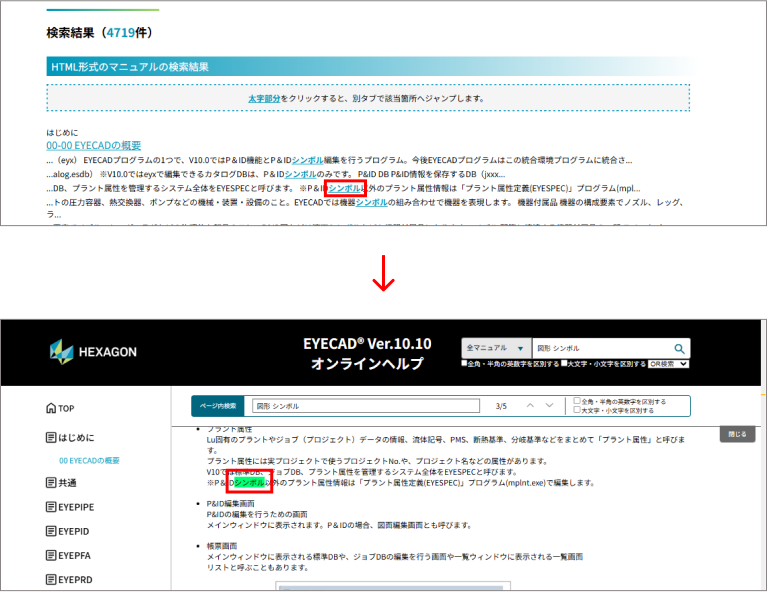
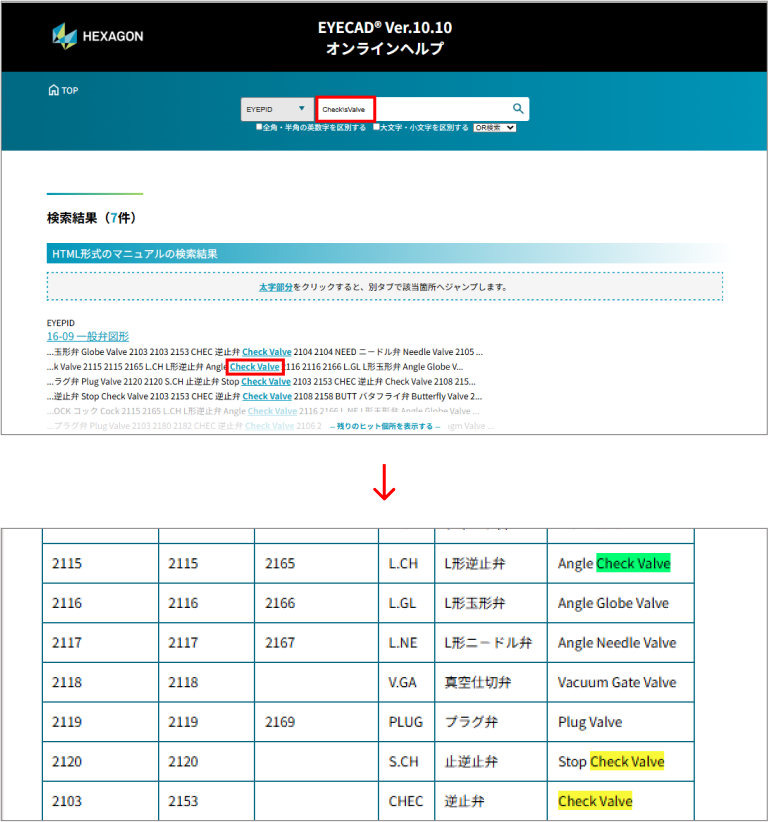
検索結果のタイトル(a)や検索条件に一致する文章内のキーワード(b)をクリックすると、該当ページが別ウィンドウで開きます。
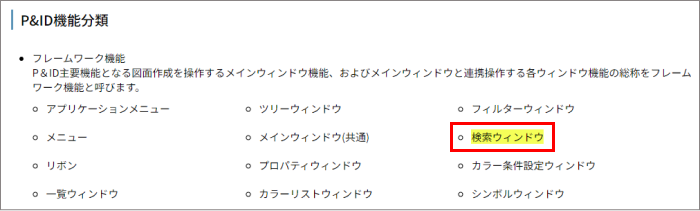
検索条件に一致するテキストは、黄色でハイライト表示されます。
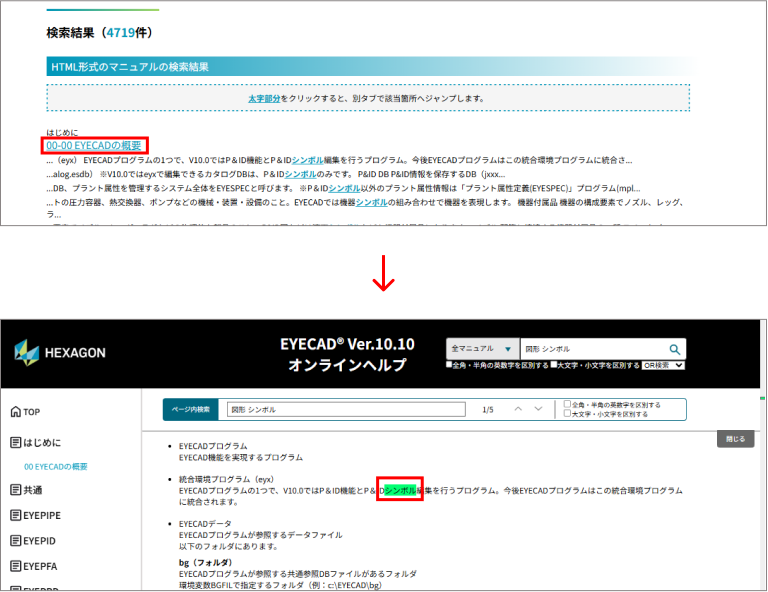
検索結果のタイトルをクリックした場合
検索条件に一致する最初のテキストが緑色でハイライトされ、該当テキストまでスクロールします。
検索条件に一致する文章内のキーワードをクリックした場合
該当箇所のテキストが緑色でハイライトされ、該当テキストまでスクロールします。
検索結果がPDF形式のマニュアルの場合
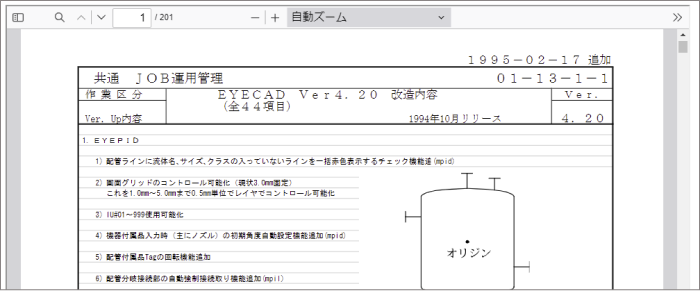
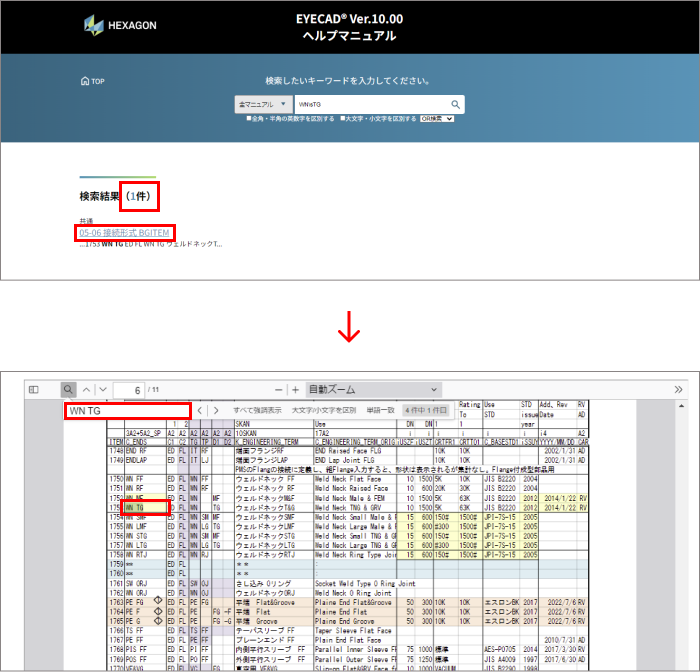
検索結果のタイトルをクリックすると、該当ページが別ウィンドウで開き、先頭ページが表示されます。
PDFビューワーの検索機能を使用して該当箇所を1キーワードずつ検索してください。
[OR検索]の検索結果(検索例:計装ライン 3D)
検索キーワードのどれかを含むページを、検索結果として表示します。
[AND検索]の検索結果(検索例:計装ライン 3D)
検索キーワードをすべて含むページを、検索結果として表示します。
スペースを含む文字列の検索結果
全角/半角スペースは「\s」に置き換えることで、スペースを含めた文字列の検索結果を表示します。
HTML形式のマニュアルの検索結果(検索例:Check Valve)
「Check Valve」を検索する場合は、「Check\sValve」と入力して検索します。
PDF形式のマニュアルの検索結果(検索例:WN TG)
「WN TG」を検索する場合は、「WN\sTG」と入力して検索します。
PDFマニュアルの場合は、PDFビューワーの検索機能で「WN TG」と検索して該当箇所を確認します。
ページ内検索機能の使い方
HTML形式のマニュアルの場合のみ、ページ内検索をクリックしてページ内検索機能を使用できます。
ページ内検索ボックス
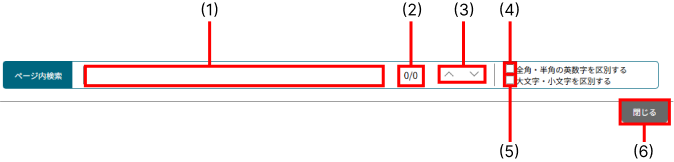
- 検索ボックス
検索したいキーワードを入力します。複数のキーワードを指定する場合は、全角/半角スペースで区切って入力します。
スペースを含めた文字列を検索する場合は、スペースを「\s」に置き換えて検索します。(例:「Instruments Diagram」を検索する場合、「Instruments\sDiagram」と入力)
Enterキーを押すと、最初にヒットしたキーワードが緑色でハイライトされ、該当箇所までスクロールします。 - ヒット件数
ページ内でヒットした総数と、緑色でハイライトしているキーワードが全体の何番目かを表示します。ページ内にキーワードがない場合は「0/0」と表示されます。
 (前へ)/
(前へ)/ (次へ)ボタン
をクリックすると1つ前のキーワードに戻り、をクリックすると1つ後のキーワードに進みます。最後のキーワードを緑色でハイライトしている状態でをクリックすると、最初のキーワードに戻ります。最初のキーワードが緑色でハイライトされている状態でをクリックすると、最後のキーワードに進みます。
(次へ)ボタン
をクリックすると1つ前のキーワードに戻り、をクリックすると1つ後のキーワードに進みます。最後のキーワードを緑色でハイライトしている状態でをクリックすると、最初のキーワードに戻ります。最初のキーワードが緑色でハイライトされている状態でをクリックすると、最後のキーワードに進みます。- 英数字の全角/半角を区別する
チェックマークをつけると、英数字の全角/半角を区別して検索します。
- 大文字/小文字を区別する
チェックマークをつけると、大文字/小文字を区別して検索します。
- 閉じる
クリックするとページ内検索ボックスが閉じます。ページ内のハイライトも消えます。
マニュアルの印刷方法
表示しているマニュアルを印刷することができます。
HTML形式のマニュアルの場合
ブラウザの印刷メニューまたはCtrl+Pキーを押して表示される画面で、印刷設定を確認して印刷します。
PDF形式のマニュアルの場合
マニュアル本文のエリアを一度クリックした後、Ctrl+Pキーを押して表示される画面で、印刷設定を確認して印刷します。