
 オンラインヘルプの見かた
1112 任意フロア、開口入力修正
任意フロア作成
概要
円、長方形等、定形以外の任意の形状フロアを入力する場合に使用します。
操作手順
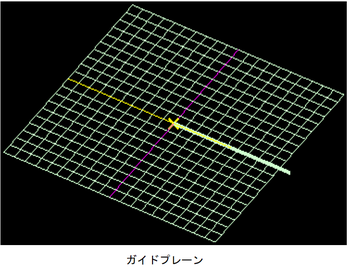
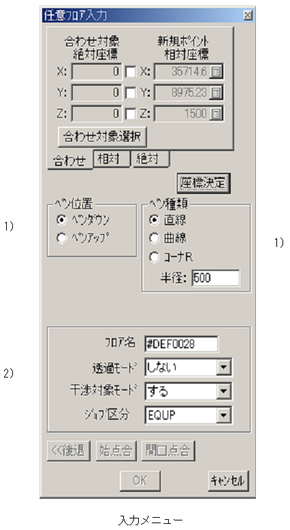
メニューバーより〔フロア(R)〕-〔任意フロア(F)〕を選択すると、ガイドプレーンと【任意フロア入力】ダイアログが表示されます。
ペン種類:直線の場合
- ペン位置をペンダウン、ペン種類を直線に設定します。
- フロア名、透過モード、および干渉対象モードのする・しないを設定します。
-
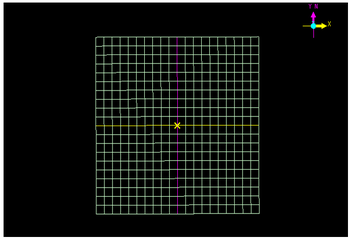
ガイドプレーン上をクリック、または座標値入力で、始点を決定します。
-
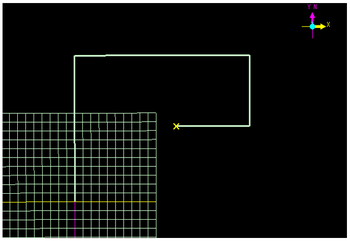
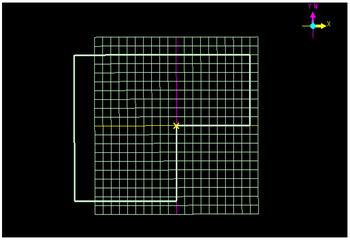
ガイドプレーン上をクリック、または座標値入力を繰り返し、フロアを入力します。
任意フロアの最大ポイント数は70です。
-
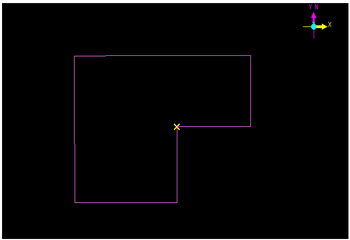
最後に[始点合]ボタンで外線を閉じます。
-
[OK]ボタンで完了します。
ペン種類:曲線の場合
これを選択した場合、3Dモデル入力(mrout)の画面上は線がガクガクしますが、立体組図編集出力(m3dvで)出力した場合に曲線となって表示されます。
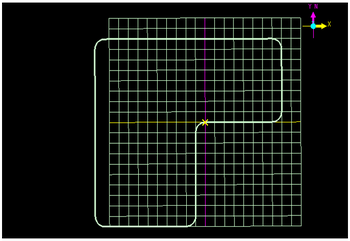
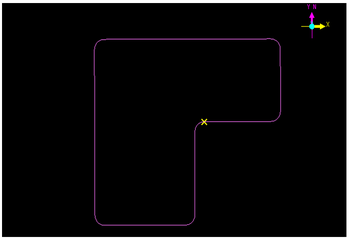
ペン種類:コーナRの場合
- ペン位置をペンダウン、ペン種類をコーナRに設定します。
- フロア名、透過モード、および干渉対象モードのする・しないを設定します。
-
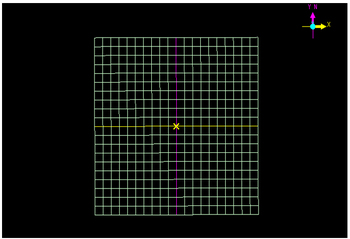
ガイドプレーン上をクリック、または座標値入力で、始点を決定します。
-
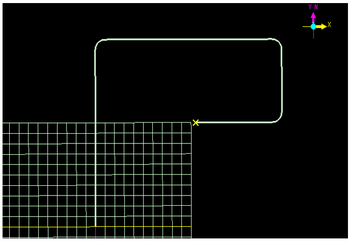
ガイドプレーン上をクリック、または座標値入力を繰り返し、フロアを入力します。
-
最後に[始点合]ボタンで外線を閉じます。
-
[OK]ボタンで完了します。
注意事項
-
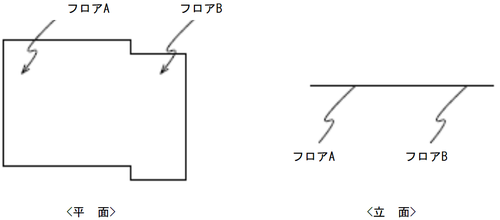
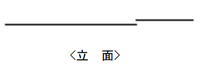
同じ高さにあるフロアの一部が重なっている場合には、立体組図編集でその部分が陰線処理されてしまいます。
-
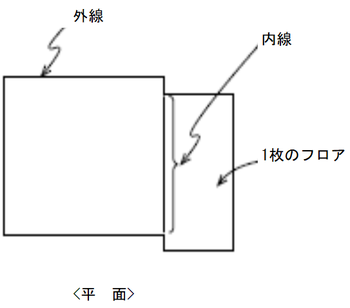
この様なフロアーを入力する場合には、次の様な方法で入力して下さい。
-
重なっている部分を内線で入力する。
-
どちらかのフロアーを少し高く入力する。(3mm以上)
-
入力エラーの確認
任意フロア入力終了後、凸分解エラーチェックを行います。
なお、発生した各凸分解エラーの修正方法については、凸分解エラーの修正方法を参照してください。
任意フロア~構造物から
概要
構造物の梁を利用して、フロアを作成します。
操作手順
-
面を構成する梁を選択します。
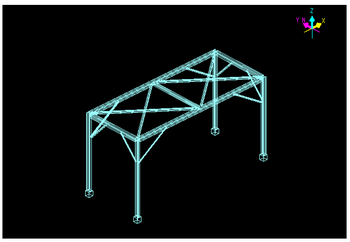
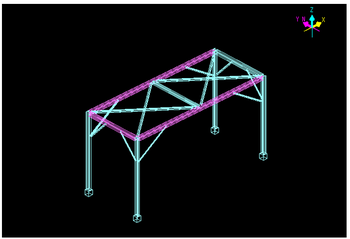
複数の梁を選択する場合、[Ctrl]キーを押しながら梁をクリックします。
選択された梁は色が変わります。
-
メニューバーより〔フロア(R)〕-〔任意フロア~構造物から〕を選択します。
-
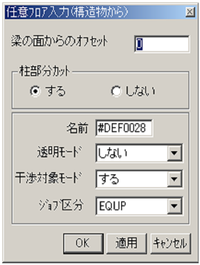
【任意フロア入力(構造物から)】ダイアログが表示されるので、必要なパラメータを入力し、[OK]ボタンをクリックします。
(取消す場合は[キャンセル]ボタンをクリックします)
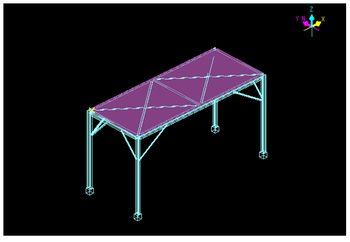
-
構造物の柱・梁に沿ってフロアが発生します。
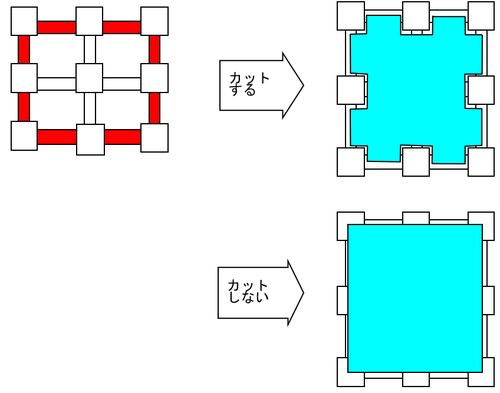
-
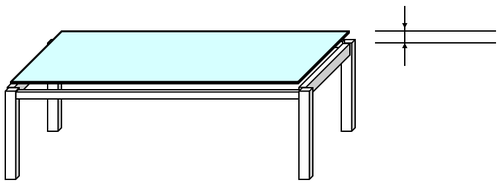
「梁の面からのオフセット」は以下のサイズです。
面フロア
面フロア修正
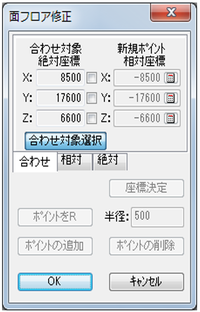
面フロア修正を行う場合、修正したいフロアを選択(一次選択)し、メニューバーより〔フロア(R)〕-〔面フロア修正〕を選択すると、以下のダイアログが表示され、修正したいフロアのポイント、またはエッジをクリック(二次選択)し、修正を行います。
操作手順
面フロアとフロアを構成するエッジ・ポイントの操作は、以下のように行います。
エッジ・ポイントの操作は相対タブか、絶対タブを選択します。
合わせタブではエッジ・ポイントの操作は出来ません。
注)終点から始点間のエッジは修正出来ません。終点および始点の2つのポイントを修正する必要があります。
-
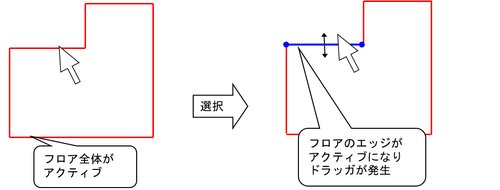
フロア・エッジをアクティブにする
下図のようにエッジをクリックします。
-
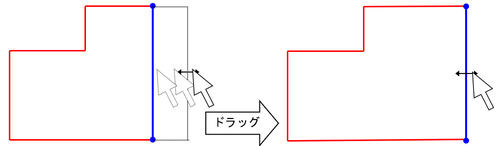
エッジの移動
アクティブになったエッジをドラッグ、または座標値入力します。
-
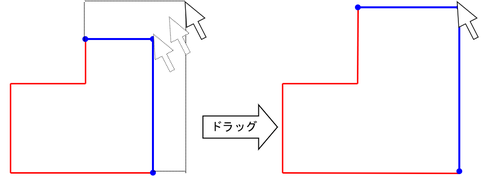
ポイントの移動
ポイントを移動し両方のエッジのサイズを変更するには、アクティブになったポイントをドラッグするか、移動するポイントの座標値入力を行います。
-
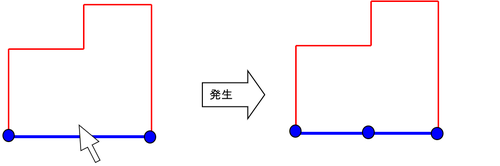
ポイントの発生
発生するエッジをアクティブにし、メニューを選びます。
エッジの中点にポイントが発生します。
-
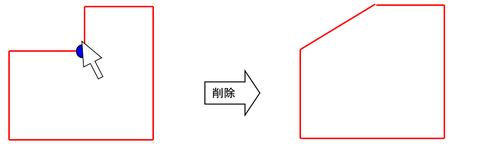
ポイントの削除
ポイント選択後、メニューを選びます。
-
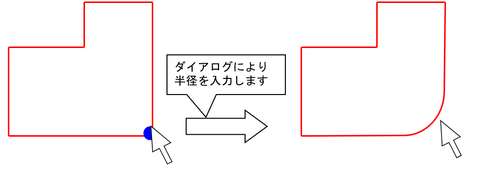
コーナーポイントのR化
ポイント選択後、メニューを選びます。
基準点切替
操作手順
-
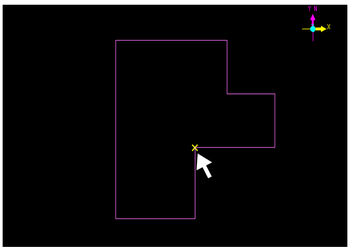
基準点変更したいフロアを選択します。
-
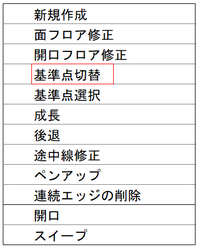
メニューバーより〔フロア(R)〕-〔基準点切替(B)〕を選択、またはマウスの右クリックでボップアップメニューを表示し、〔基準点切替〕を選択することで、半時計回りに基準点が移動します。
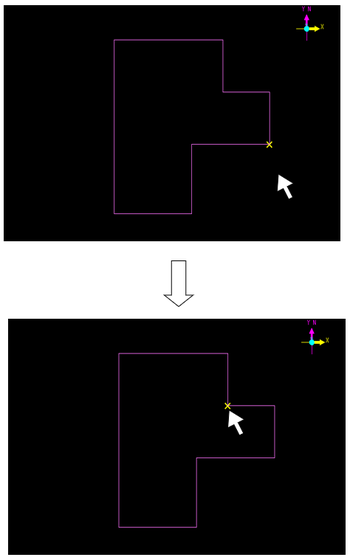
※注意点
- Ver6.50の仕様変更に伴い、基準点変更・切替コマンドは、移動・コピーに対する基準点の変更となりました。
-
Ver6.40までの様な基準点変更・切替後の成長・後退は反映されなくなりましたので、フロア形状の修正・変更は、途中線修正コマンドを使用してください。
詳細は、「途中線修正」を参照してください。
基準点選択
操作手順
-
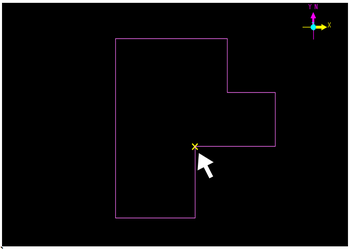
基準点変更したいフロアを選択します。
-
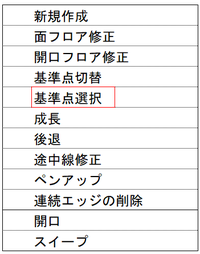
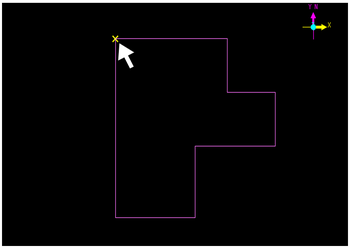
メニューバーより〔フロア(R)〕-〔基準点選択〕を選択、またはマウスの右クリックでポップアップメニューを表示し、〔基準点選択〕を選択した後に、マウスカーソルにて移動したい基準点をクリックします。
※注意点
- Ver6.50の仕様変更に伴い、基準点変更・切替コマンドは、移動・コピーに対する基準点の変更となりました。
-
Ver6.40までの様な基準点変更・切替後の成長・後退は反映されなくなりましたので、フロア形状の修正・変更は、途中線修正コマンドを使用してください。
詳細は、「途中線修正」を参照してください。
成長
操作手順
-
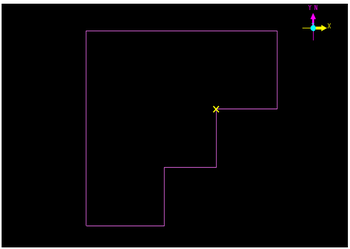
成長したいフロアを選択します。
-
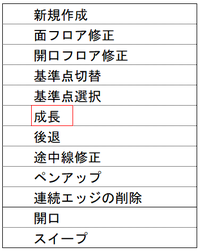
メニューバーより〔フロア(R)〕-〔成長(F)〕を選択、またはマウスの右クリックでポップアップメニューを表示し、〔成長〕を選択します。
-
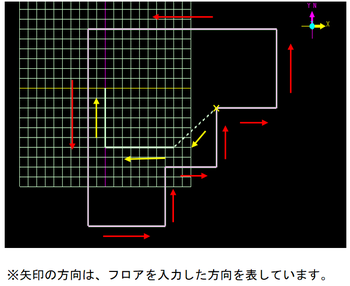
【任意フロア:成長】ダイアログが表示されます。
座標値入力、または画面上任意位置クリックします。
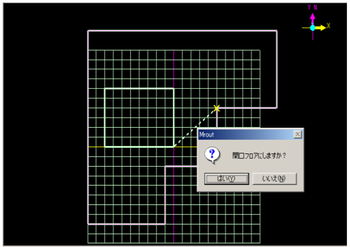
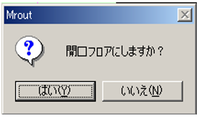
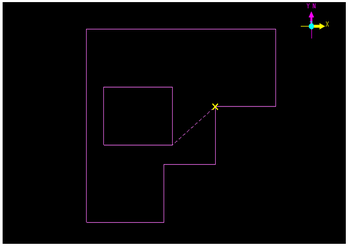
最後に、[始点合]で内線フロアを閉じると、「開口フロアにしますか?」が表示されます。
-
「開口フロアにしますか?」で[はい(Y)]を選択した後に、-【面フロア修正】ダイアログにて[OK]ボタンをクリックします。
(取消す場合は[キャンセル]ボタンをクリックします)
注意
- フロア成長は、選択したフロア内に線を引くことができます。(内線)
-
内線を引く場合は、外線が半時計回りに対して、内線は時計回りにしてください。
また、外線が時計回りの場合、内線は半時計回りとしてください。
-
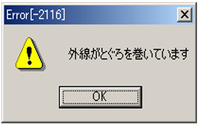
もし内線、外線ともに同じ方向で入力した場合、内線のフロアを閉じた場合には、以下のエラーメッセージが表示されます。
- 任意フロアのポイント数は最大で70までです。最大値を超える場合はモデルを分けて開口を作成してください。
後退
操作手順
-
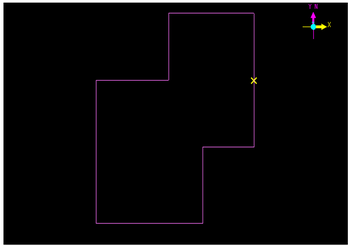
後退したいフロアを選択します。
-
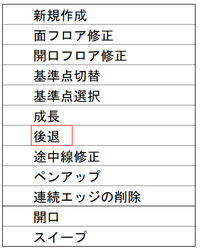
メニューバーより〔フロア(R)〕-〔後退(B)〕を選択、またはマウスの右クリックでポップアップメニューを表示し、〔フロア後退〕を選択します。
-
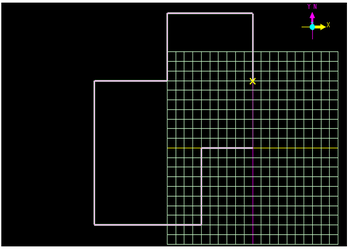
【任意フロア:後退】ダイアログが表示されます。(「任意フロア作成」を参照)
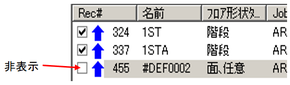
この時、後退したフロアエッジの残像が残らないように、選択されているフロアを非表示にし、任意フロア作成時と同じ表示状態にしています。
後退前のフロアを表示したり、後退前のフロアに“合わせ”たい時は、一覧ウィンドウで選択されているフロアにレチェックを入れてください。
さらにフロア後退を行いたい場合は、ダイアログにある[<<後退]ボタンをクリックします。
途中線修正
操作手順
-
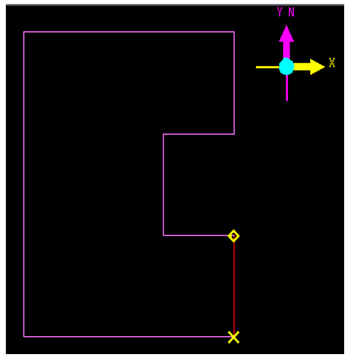
修正したいエッジを選択します。
-
右クリックで[途中線修正]を選択すると、【任意フロア:途中線修正】ダイアログが表示され、選択したエッジが削除されて×が成長点となります(「任意フロア作成」を参照)。
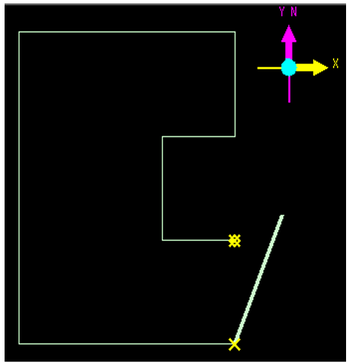
この時、フロアエッジの残像が残らないように、選択されているフロアを非表示にし任意フロア作成時と同じ表示状態にしています。
修正前のフロアを表示したり、修正前のフロアに“合わせ”たい時は、一覧ウィンドウで選択されているフロアにレチェックを入れてください。
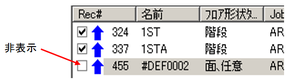
-
途中線修正ダイアログはフロア成長ダイアログの[始点合]が[接続]に替わっている以外は成長と同じ機能を持ちます。
[接続]は成長点を選択したエッジの◇に接続します。
連続エッジの削除
操作手順
- 削除したい連続したエッジを選択します。
-
【フロアエッジ削除】ダイアログが表示されます。
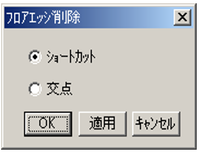
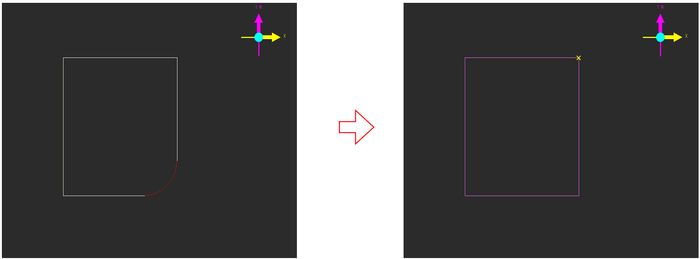
- ショートカットまたは交点を選択します。([適用]で確認できます。)
-
ショートカットの例
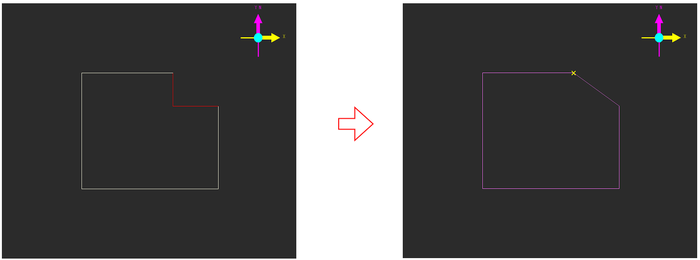
-
交点の例
| No. | 属性 | 操作 |
|---|---|---|
| 1 | ショートカット | 最短でエッジを結びます。 |
| 2 | 交点 | 前後のエッジを延長した交点に新しいポイントを追加します。 |
スイープ
操作手順
-
スイープしたいフロアを選択します。(面フロア)
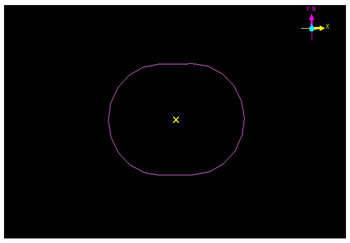
- メニューバーより〔フロア(R)〕-〔スイープ〕を選択、またはマウスの右クリックでポップアップメニューを表示し、〔スイープ入力〕を選択します。
-
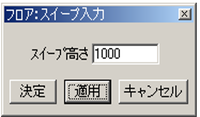
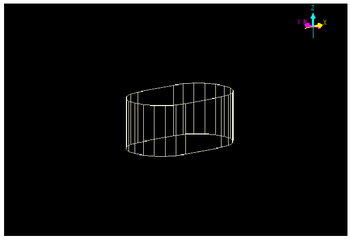
【スイープ入力】ダイアログが表示されるので、必要なパラメータを入力し、[決定]ボタンをクリックします。
(取消す場合は[キャンセル]ボタンをクリックします)
開口
概要
任意・円・扇・長方形・正多角形・長円・スイープ同士を合成し、開口フロア(フロアタイプは任意)を作成する機能です。
作業手順
-
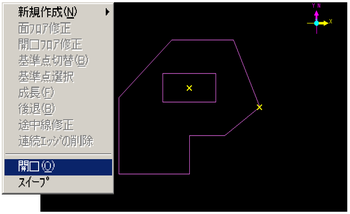
同一平面上にある2つのフロアを選択します。メニューバーより〔フロア(R)〕-〔開口(O)〕を選択、またはマウスの右クリックでポップアップメニューを表示し、〔開口入力〕を選択します。
-
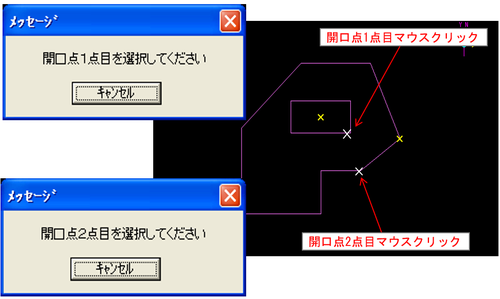
開口点1点目を選択してください”とメッセージダイアログが表示されます。開口するポイントをマウスでクリックするとポイントにマーカが表示され“開口点2点目を選択してください”と表示されます。
-
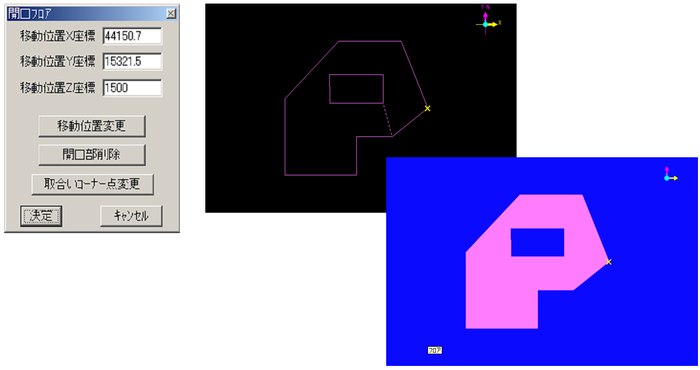
2点目を選択すると【開口フロア】ダイアログが表示されます。必要なパラメータを入力し、[決定]ボタンをクリックします。
(取消す場合は[キャンセル]ボタンをクリックします)ダイアログの詳細は「開口フロア修正」を参照
開口フロアをスイープする
-
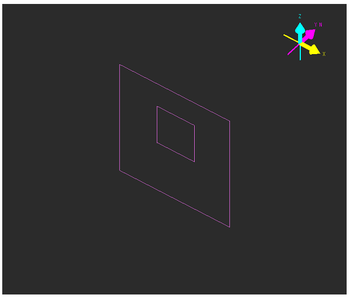
開口されるフロアと開口のフロアの2つを選択します。
-
「フロア(R)」→「開口(O)」で開口フロアが作成されます。
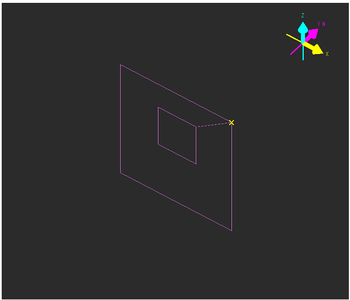
-
「フロア(R)」→「スイープ」でスイープ高さを入力すると貫通口をもったスイープフロア郡が作成されます。
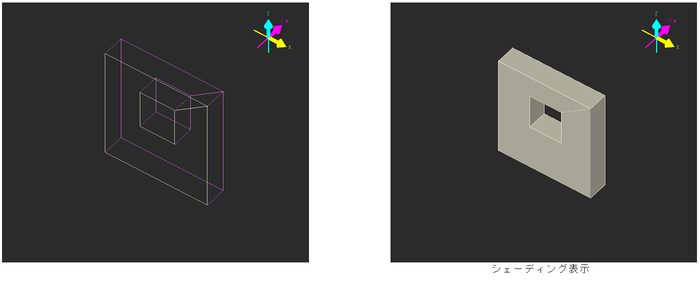
注意)フロアを4つ以上選択すると、【開口フロア】ダイアログは選択できません。
開口フロア修正
概要
開口部があるフロアの場合のみ、修正を行います。
操作手順
-
開口フロアを選択後、メニューバーより〔フロア(R)〕-〔開口フロア修正〕を選択すると、【開口フロア】ダイアログが表示されます。
(「開口」を参照)
-
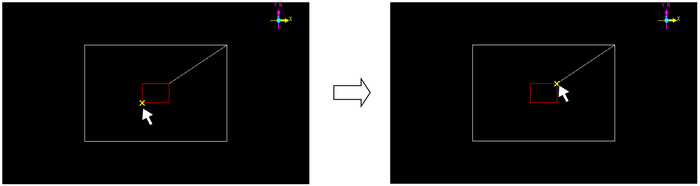
[移動位置変更]ボタンをクリックすると、時計まわりに1ポイントづつ移動します。下図では、2クリックし、2ポイント移動しました。
-
開口フロアを選択後、メニューバーより〔フロア(R)〕-〔開口フロア修正〕を選択すると、【開口フロア】ダイアログが表示されます。
(「開口」を参照)
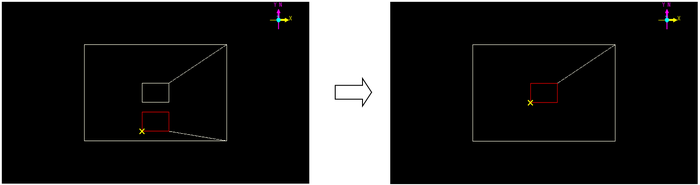
[開口部削除]ボタンをクリックすると、選択されていた開口フロアが削除されます。
開口フロア作成エラー
-
開口部を結ぶ線がクロスした場合や、開口フロアと接触した場合に、以下のエラーメッセージダイアログが表示されます。
(円で囲まれた部分を指します)
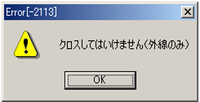
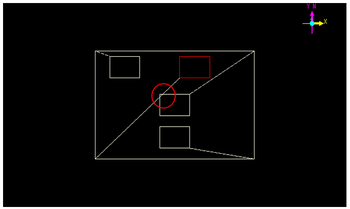
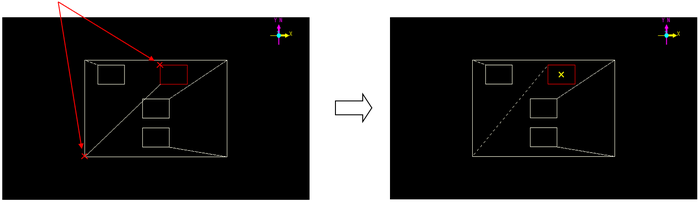
- クロスしないように[取合いコーナー点変更]をクリックし、修正を行います。
-
2つのポイントを選択します。
通路フロア
操作手順
-
メニューの〔フロア(R)〕-〔新規作成(N)〕-〔通路フロア〕を選択します。
ガイドプレーンとダイアログが発生します。(「任意フロア作成」を参照)
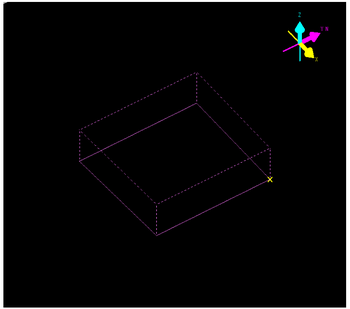
- 通路高さの設定がある他は【任意フロア】と同じです。