
 オンラインヘルプの見かた
1312 ラインマーク、配管高さ
ラインマーク発生
ラインマーク発生の概要
-
配管組立図の中のラインマークの発生方式には、2つの方法があります。
-
配管1ラインごとにClickして発生させる、単体ラインマーク
-
いくつかの配管ラインをBoxで囲んで、高さと一緒に発生させるグループラインマーク
-
-
ラインマーク内のの文字列は入力した3DモデルのDataから自動的にラインマークのレイヤのFlagに従い、文字列が構成されます。
-
この組図におけるラインマークでは、末尾に以下のように#のあとにSpool No.を発生させることが可能です。
6B-SC-A10-7021-h-10- #9101 .. この配管のSpool No.
これにより、配管組立図の配管とその個別の詳細の配管スプール図が対応しやすくなります。
単体ラインマーク発生の方法
-
[ラインマーク発生]モードに入ります。
[ラインマーク発生]モードに入るには、2通りの方法があります。
-
メニューの〔発生(C)〕-〔ラインマーク(L)〕をクリックします。
-
アイコン
 をクリックします。
クリックした場所にラインマークが発生します。
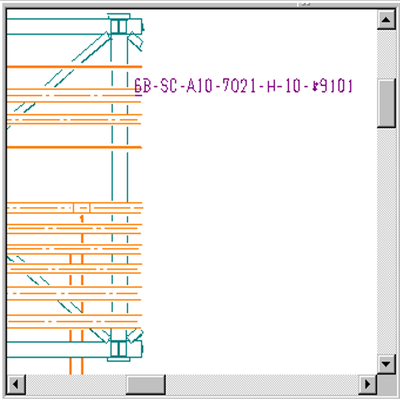
-
-
ラインマークの発生を繰り返しできます。
引き続き他の配管ラインをクリックすると、ラインマークが発生します。
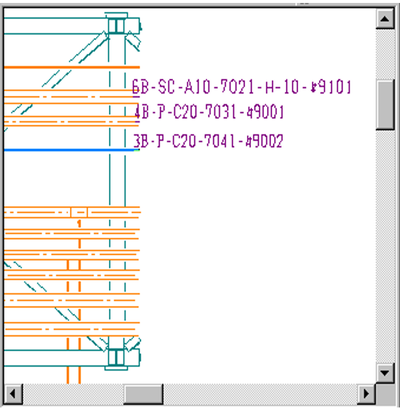
-
[ラインマーク発生]モードの終了
[ラインマーク発生]モードを終了するには、他の操作モード(他の発生モード,編集モード等)に移ってください。
-
ラインマークの移動(編集)
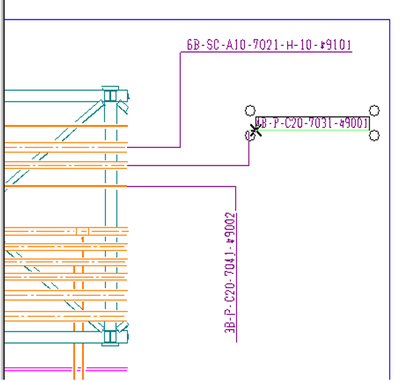
ラインマークは、標準設定File(AGCNST,AJCNST)で設定した位置に発生します。
必要に応じて移動,回転等行ってください。
(詳細は、本マニュアルの全体操作「編集」をご覧ください。)
ラインマークの表示形式、移動、回転
ラインマークの表示形式
-
EYECADには、9種類のラインマーク表示形式があります。
ラインマークの表示形式は、レイヤ設定で設定できます。
(〔ファイル(F)〕-〔レイヤ設定(Y)〕で【レイヤ設定】ダイアログを開き、文字レイヤを設定します。)
表示形式は、文字レイヤ表示設定(「表示設定」)を参照してください。
ユーザ定義パターンを使用する場合は、プラント属性設定のユーザ定義でラインマークパターンを登録する必要があります。
-
カタログ配管ラインのラインマーク
カタログ配管ラインのラインマークは、サイズ+クラス+断熱のみを表示します。
-
マイナスのラインNo.及びラインNo.が未定義の時のラインマークの表示
ラインマーク内にマイナスのラインNo.、及び0(ラインNo.未定義)は表示されません。
-
ラインマークの一斉発生
[レイヤ設定(Y)]-“文字レイヤ”で、ラインマークの形式を設定すると、設定した形式でラインマークを一斉に発生します。
ただし、マイナスのラインNo.及びラインNo.未定義のラインはラインマークを一斉に発生しません。
また、図面編集後に、3Dモデル編集で追加した配管は、ラインマークを自動で発生しません。
ラインマーク(レイヤNo.1)、とその末尾の#スプールNo.(レイヤNo.2)の
文字レイヤの相互関係
スプールNo.の発生について
[レイヤ設定(Y)]-“文字レイヤ”で、スプールNo.の文字レイヤ設定を「表示」に設定すると、ラインマーク-#スプールNo.の形式で発生します。
#スプールNo.のみの表示
[レイヤ設定(Y)]-“文字レイヤ”で、ラインマークの文字レイヤ設定を非表示に、スプールNo.の文字レイヤ設定を表示にした場合は、サイズ-#スプールNo.の形式で表示します。
ラインマークとスプールNo.が共に非表示時の処理
ラインマークとスプールNo.の文字レイヤ設定が、共に非表示の状態でラインマークを発生した場合には、自動的に、ラインマーク、スプールNo.の文字レイヤ設定が表示になり、ラインマーク-#スプールNo.の形式で発生されます。
ラインマークの形式は、標準設定(A(B)G(J)CNST S096~099で設定)で指定した形式になります。(「User定義・デフォルトレイヤフラグ設定テーブル」を参照)
ラインマークとスプールNo.の文字レイヤ設定とグループラインマーク表示形式の関係
ラインマークとスプールNo.の文字レイヤ設定に応じて、グループラインマークの形式が設定されます。
なお、グループラインマークの発生時に、ラインマーク、スプールNo.の文字レイヤ設定が共に非表示ならば、標準設定(AGCNST,AJCNSTで設定します)で設定した形式で表示します。
移動
ラインマーク発生後、[編集]モードに入ることで、ラインマークを移動することができます。
ラインマークの移動に、引き出し線も以下の様に追従して変化します。
-
配管の延長線上に移動した場合
配管の延長線上にラインマークを移動した場合は、直線の引き出し線を表示します。
-
配管外にラインマークを移動し、かつラインマークが延長線上に存在しない場合
配管外にラインマークを移動し、かつラインマークが延長線上に存在しない場合は、延長線+文字列のアンダーライン+アンダーラインから延長線までのラインで構成された引き出し線を発生します。
-
配管内にラインマークを移動した場合
配管内にラインマークを移動した場合は、文字列のアンダーライン+配管までのライン+(プラス)矢印で構成された引き出し線を表示します。
回転
ラインマーク発生後、[編集]モードに入ることでラインマークを回転させることができます。
ラインマークの回転に、引き出し線も以下の様に追従して変化します。
-
配管外に移動したラインマークを回転した場合
配管外に移動したラインマークを回転した場合は、延長線+文字列のアンダーライン+アンダーラインから延長線までのラインで構成された引き出し線を表示します。
-
配管内に移動したラインマークを回転した場合
配管内に移動したラインマークを回転した場合は、文字列のアンダーライン+配管までのライン+(プラス)矢印で構成された引き出し線を表示します。
グループラインマーク
グループラインマーク発生の概要
複数の配管ラインから一括でラインマークを発生します。
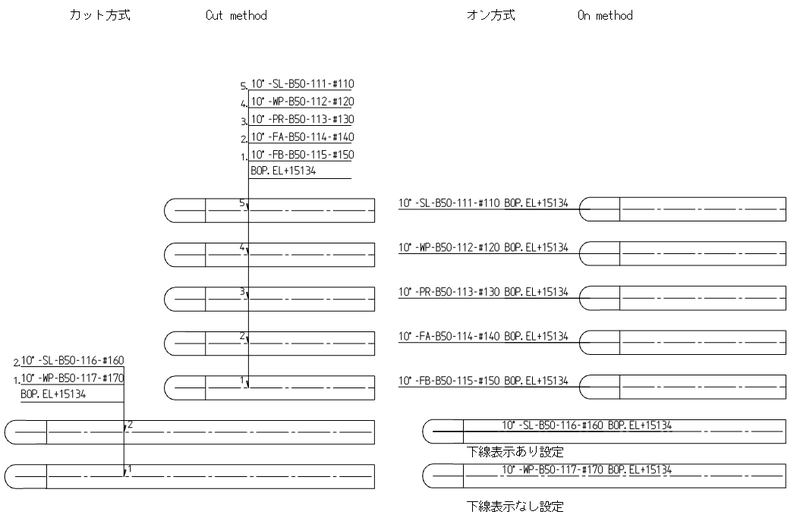
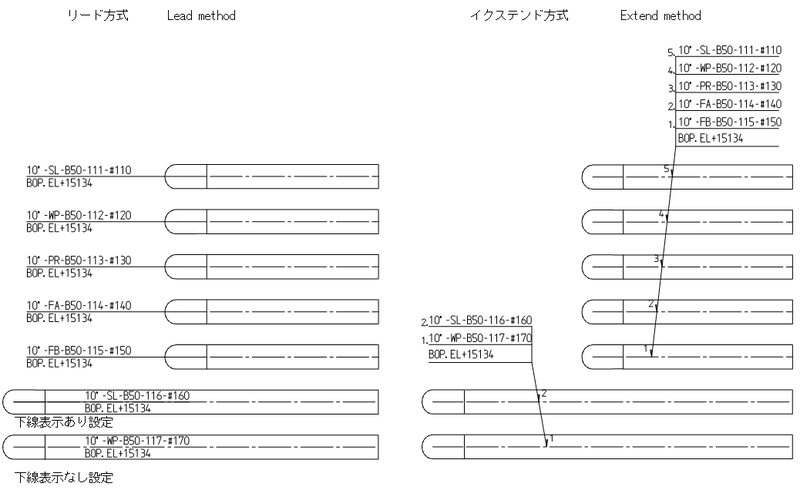
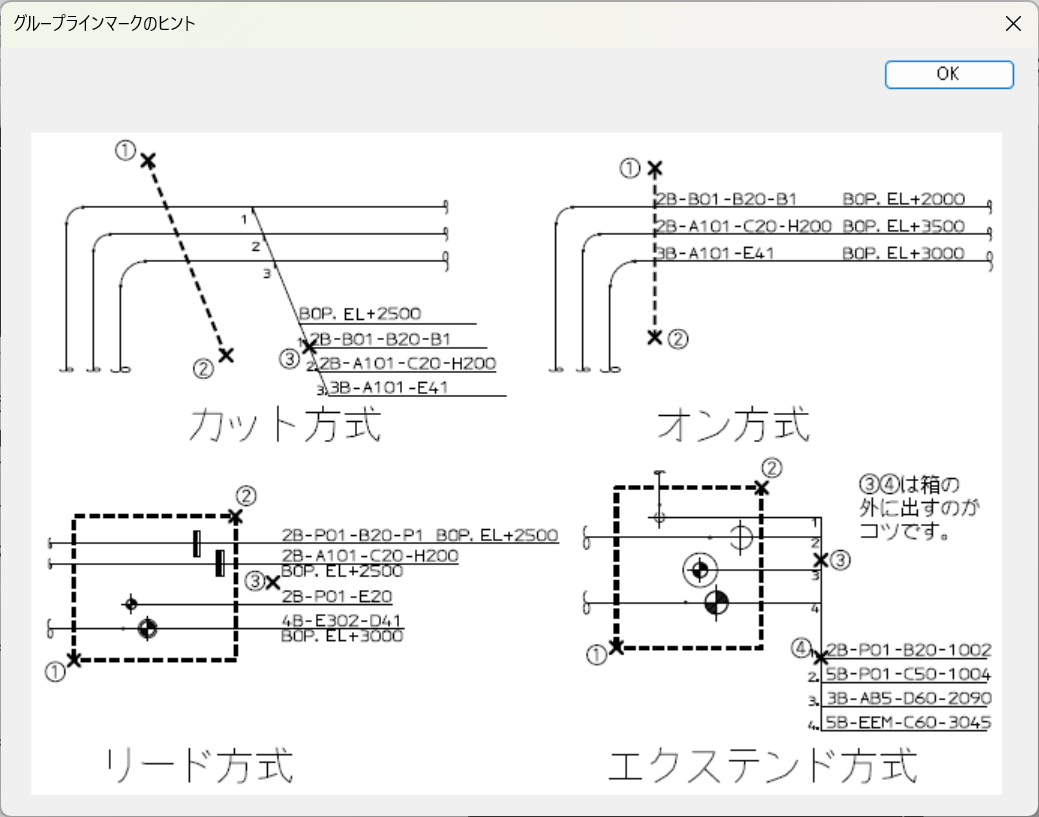
ラインマークの発生方法には、カット方式,オン方式,リード方式,イクステンド方式があります。
参考
-
オン方式、およびリード方式では、グループラインマークの下線の表示を、「下線表示」プロパティで制御することが可能です。
下線表示プロパティを「なし」に設定し、下線を非表示にすることで、グループラインマークを配管上に配置するような場合に、配管の中心線上に下線が表示されることを防ぐことができます。
各種の発生方式
発生Dialogの下段にヒントボタンがあります。
これをClickすると画面に各種の発生要領が表示されます。
カット方式
-
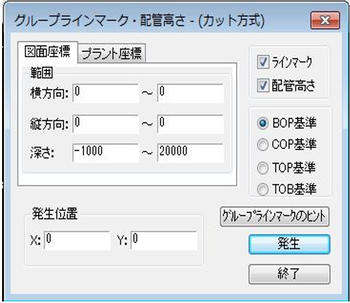
カット方式:[グループラインマーク発生]Modeに入ります。
[グループラインマーク(カット方式)発生]Modeに入るには、2通りの方法があります。
-
メニューの〔発生(C)〕-〔グループラインマーク(G)〕―〔〔カット方式(C)〕をClick。
-
アイコン
 をClick。
-
-
発生させたい配管ラインを指定します。
発生させたい配管を横切るようにマウスで直線を描写します。
開始点でマウスを左Clickし、マウスボタンを押したまま、マウスを動かしてください。
-
ラインマークの引き出し位置を指定します。
ラインマークの引き出し位置にマウスを移動し、左ボタンをClickします。
-
カット方式は、移動,反転は可能ですが、回転はできません。
オン方式
-
オン方式:[グループラインマーク発生]Modeに入ります。
[グループラインマーク(オン方式)発生]Modeに入るには、2通りの方法があります。
-
メニューの〔発生(C)〕-〔グループラインマーク(G)〕―〔オン方式(O)〕をClickします。
-
アイコン
 をClickします。
-
-
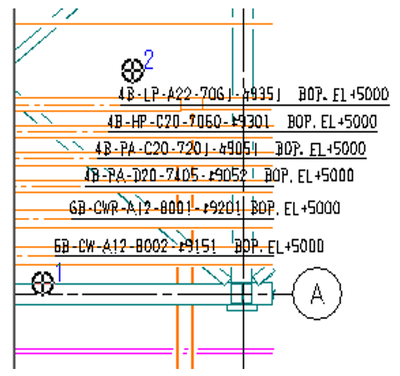
発生させたい配管ラインを指定します。
発生させたい配管を横切るように、マウスで直線を描写します。
開始点でマウスを左Clickし、マウスボタンを押したまま、マウスを動かしてください。
-
オン方式は、移動は可能ですが、回転,反転はできません。
リード方式
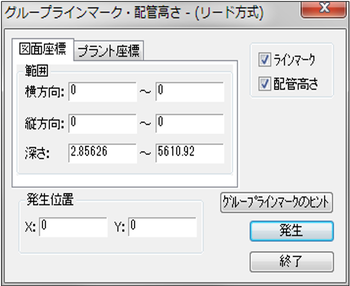
-
リード方式:[グループラインマーク発生]Modeに入ります。
[グループラインマーク(リード方式)発生]Modeに入るには、2通りの方法があります。
-
メニューの〔発生(C)〕-〔グループラインマーク(G)〕-〔リード方式(L)〕をClickします。
-
アイコン
 をClickします。
-
-
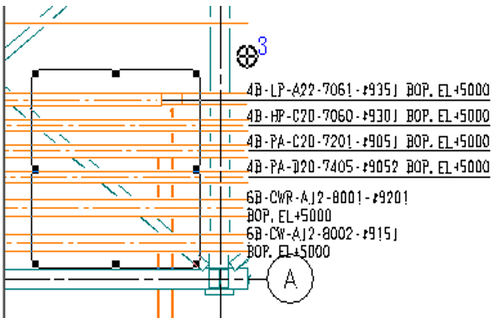
発生させたい配管ラインを指定します。
発生させたい配管を囲むようにマウスで矩形を描写します。
開始点でマウスを左Clickし、マウスボタンを押したまま、マウスを動かしてください。
-
引き出し位置を指定します。
ラインマークの引き出し位置にマウスを移動し、左ボタンをClickします。
グループラインマークが発生します。
-
リード方式は、移動は可能ですが、回転,反転はできません。
イクステンド方式
-
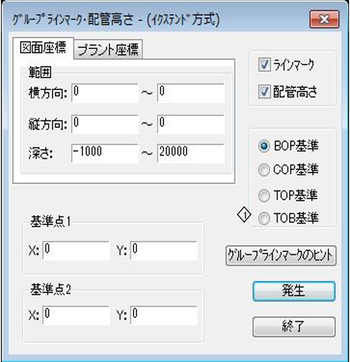
イクステンド方式:[グループラインマーク発生]Modeに入ります。
[グループラインマーク(イクステンド方式)発生]Modeに入るには、2通りの方法があります。
-
メニューの〔発生(C)〕-〔グループラインマーク(G)〕-〔イクステンド方式(E)〕をClickします。
-
アイコン
 をClickします。
-
-
発生させたい配管ラインを指定します。
発生させたい配管を囲むように、マウスで矩形を描写します。
開始点でマウスを左Clickし、マウスボタンを押したまま、マウスを動かしてください。
-
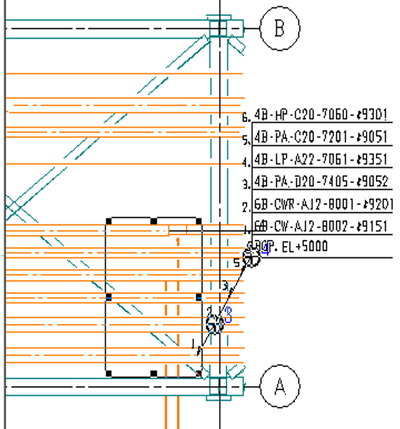
引き出し方向と位置を指定します。
-
引き出し線を引き出す方向を決定する直線を引きます。
-
始点を左Clickで指定し、マウスをドラッグすると、マウスの動きに合わせて直線が発生します。
-
この直線の角度が、引き出し線の角度になります。
同じくこの直線の終点が引き出し位置になります。
-
発生したい場所で、左ボタンを離してください。
-
グループラインマークが発生します。
-
-
イクステンド方式は、移動,回転,反転が可能です。
グループラインマークの高さの値について
カット方式、およびイクステンド方式のグループラインマークの配管高さは、グルーピングされたそれぞれの配管の高さを一つで表現する性質上、高さの値の補正が行われるため、実際の高さとは多少異なる場合があります。
-
小数点以下の数値は、四捨五入され、整数表記となります。
例:
BOP.EL+2753.5 → BOP.EL+2754
-
整数第一位の値が、以下の場合に、第一位に対して、切上げ、または切捨てが行われます。
-
第一位以下が、1.4以下の場合
→ 第一位を切捨て
例:
BOP.EL+2753.0 → BOP.EL+2753
BOP.EL+2751.4 → BOP.EL+2750
-
第一位以下が、8.6以上の場合
→ 第一位を切上げ
例:
BOP.EL+2758.6 → BOP.EL+2760
-
-
AG(J)CNST S093のW#18に「1」を設定することで、2)の切上げ、切捨てのしきい値を、0.1mm単位の整数値で設定することが可能です。
-
W#19:切捨てのしきい値(0.1mm単位)
設定値:W#19=10
例:
BOP.EL+2751.4 → BOP.EL+2751
BOP.EL+2750.9 → BOP.EL+2750
-
W#20:切上げのしきい値(0.1mm単位)
設定値:W#20=90
例:
BOP.EL+2758.6 → BOP.EL+2759
BOP.EL+2759.0 → BOP.EL+2760
-
配管高さ
配管高さ発生
配管高さ発生の概要
配管高さを発生させます。
配管高さ発生の方法
-
[配管高さ発生]モードに入ります。
[配管高さ発生]モードに入るには、2通りの方法があります。
-
メニューの〔発生(C)〕-〔配管高さ(E)〕をClickします。
-
アイコン
 をClickします。
-
-
配管高さを表示する配管を指定します。
配管高さを発生させたい配管にマウスカーソルを合わせ、左ボタンをClickします。
Clickした場所に配管高さが発生します。
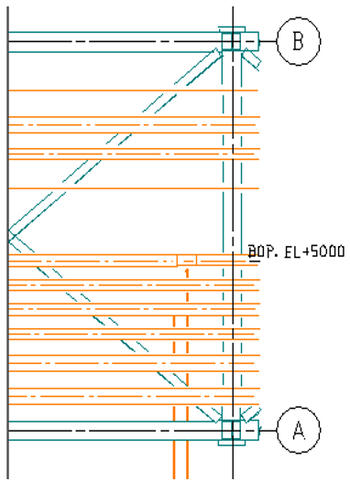
配管高さ発生時の注意点
-
基準文字について
配管高さの基準文字は、文字レイヤで設定します。
〔ファイル(F)〕-〔レイヤ設定(Y)〕-“文字レイヤ”の「配管高さ」で設定してください。
-
スロープ配管の配管高さについて
スロープ配管をヒットした場合には、ヒットした位置に近い方の直管部の端点にポイントレベルを表示します。
(端点が断面の場合には、その断面の高さを表示します。)
-
配管高さ発生機能について
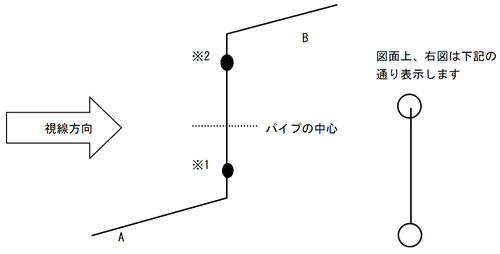
フロアに垂直な配管に対して配管高さを発生させようとすると、Clickしたパイプの中心に対して
-
上側(※2)をClickした場合→Bのパイプ部の配管高さを発生します。
-
下側(※1)をClickした場合→Aのパイプ部の配管高さを発生します。
-