オンラインヘルプの見かた
1302 3Dモデルdata読込、表示
制約条件
図面枚数、Section数
| 1つのLu#内で登録出来る図面枚数 | 最大199枚 |
|---|---|
| 1つのLu#内で登録出来るSection数 | 最大4000 Section |
| 1図面内に登録できるSection数 | 最大20 Section |
物体Data量の制限について
以下は、いずれも1Sectionあたりの制限です。
Ver5.20以前では、この制限はLu単位で効いてきました。V6では、Section単位ですので、Dataの超過をする可能性は、激減しています。
| Data種 | 表示内容 | 最大値 | 備考 |
|---|---|---|---|
| 同時に表示出来る物体Data | レコード | 21,000 REC# | JPTPFL+JPTMST+PLTPIP+PLTPIP+PLTPACの総レコ-ド数を21000REC#までとします。 |
| ブロック | 18,120個 | ||
| グループ | 64,000個 | ||
| エレメント | 240,000個 | ||
| 同時に表示出来る構造物Data | レコード | 31,000 REC# |
構造物はフロア,機器配管の有無に関わらず総レコ-ド数を31000REC#までとします。 ただし、1万を超えるようなDataの場合、そのほかの制限事項(例えば、線分Tableやエレメント数)にかかる可能性が高くなります。 |
それぞれの最大数を超える場合は、エラーメッセージを表示し、プログラムが終了します。
Dataの超過をした場合には、Section内のモデルDataを絞り込む必要があります。
-
m3dv起動直後に、図面管理ボタンを押して、該当SectionをClickし、物体表示絞込み条件の設定変更ボタンを押してください。
除外Boxやモデル種単位での絞込みが可能です。詳細は、「13-03 図面セクション 登録、コピー、削除」の物体表示設定を参照ください。
現在のData量を知る方法
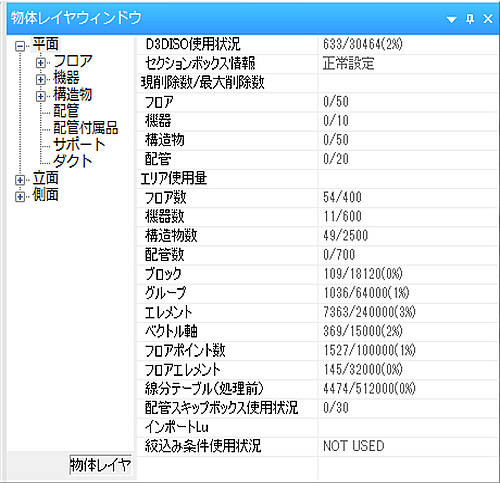
物体レイヤウィンドウ内に以下のように、様々なData量の現在値と制限値が表示されます。制限近くになった場合は、ご注意ください。
物体削除機能を使用する際の制限事項
各Sec#内で物体表示消去(物体削除)を行う場合は、1Sec#内で物体数が下記の個数以下である必要があります。この制限はVer5.20以前と同じです。
| 表示Data | 表示数 |
|---|---|
| フロア | 400枚 |
| 機器 | 600機 |
| 構造物 | 2500個 |
| 配管 | 700本 |
この制限を越えた場合には、プロパティ内に”!!Over”(超過)と表示します。
メッセージが表示された物体は消去できない場合があります。
例えば、フロアが1SEC#内に500枚存在した場合は、1~400枚目までのフロアは消去可能ですが、401~500枚目までのフロアは消去できません。
Fileコンバート
Ver6.0以前のDataの上位互換性と限界について
V6.0では、V5.20以前の図面編集Dataについて、基本的には上位互換が可能です。しかし、以下のような場合、編集Dataを保持できないことがありますので、ご了承ください。
- 除外Boxが使用されていたJob Data
Ver5.20以前には、除外Boxの記録は、システム内でできなかったためです。(インクルードBox指定や、様々なDataカット指定も同様です。)
- mpp3d併合機能のData絞込みが設定されていたJob Data
Ver5.20以前には、Data絞込みや他Luからの指定記録は、システム内でできなかったためです。
- 配管サポートDataの特殊な場合
V5.20より、Section内に含まれる/含まれないの判断方法を一部変更しました。
旧Data(Ver5.20以前)のFileコンバートについて(JobVerUp.exe)
旧Data(Ver5.20以前)は、運用管理上、JobVerUp(バージョンアップコンバータ)をかける前後で保存することを推奨します。
JobVerUpの詳細は、Vol.01 Job運用管理参照してください。
- JobVerUpを起動します。
メッセージにしたがってバージョンアップを行ってください。
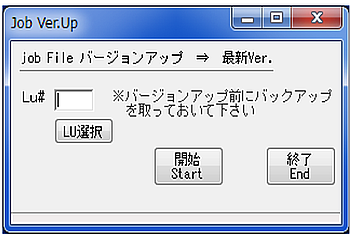
- Lu#をTextBoxに入力し、“開始”をClickします。
エラーログFile(e_m3dv.txt)
エラーログFileについて
Data読み込み時に何らかのエラーが発生した場合、エラーログFileが各Job Lu内に自動生成されます。
File名:e_m3dv.txt(Text形式Fileです。)
何らかのトラブルが発生した場合は、このFile内容を参考にしてください。
エラーの例
| エラー内容 | 主な対処方法 | |
|---|---|---|
| 1 | フロア凸判定エラー | Mroutでフロアを入力しなおす。 |
| 2 | フロアポイント数超過 | Dataを絞り込む。Sectionを分ける。 |
| 3 | 局所線分テーブル超過 | Dataを絞り込む。Sectionを分ける。 |
| 4 | ブロック数超過 | Dataを絞り込む。Sectionを分ける。 |
| 5 | グループ数超過 | Dataを絞り込む。Sectionを分ける。 |
| 6 | エレメント数超過 | Dataを絞り込む。Sectionを分ける。 |
| 7 | サポートData数超過 | Dataを絞り込む。Sectionを分ける。 |
物体表示絞込み条件
Section内の物体を各種設定する事により、細かい表示/非表示が可能になります。
ただし、これを実行すると図面対話情報が保持できないので、対話をする前に行ってください。
起動方法
- Menuの[ファイル(F)]-[物体表示絞込み条件(F)]をClickします。
- 下図の様に【注意】Dialogが表示されます。
注意にしたがって、作業してください。
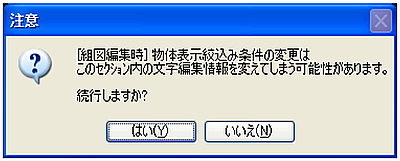
- [はい(Y)]で次の作業に移ります。
- 【物体絞込み条件】Dialogが表示されます。
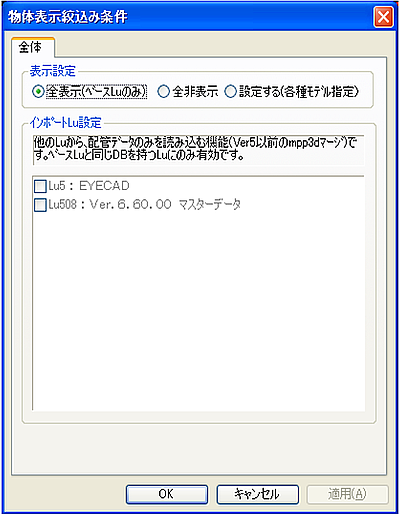
- 標準では、現在立体組図編集出力(m3dv)を起動していないLu# Dataが表示されます。
詳細は以下の通りです。
表示設定 内容 全表示(ベースLuのみ) 現在起動以外のLu情報が表示されます。 全非表示 (通常選択しません) 設定する 他のLuから配管Dataを読込みたい時、あるいは選択状態にあるSection内の絞込み条件設定を行いたい時に選択します。 インポートLu 全DataのLu中から配管Dataを表示したい時にチェックします。 (V5.20以前のmpp3dによるLu併合機能です)
OK Section内モデル表示条件の設定を変更します。 キャンセル Section内モデル表示条件の設定をキャンセルします。 - 「設定する」にチェックを入れると、Dialogが下記の様に変更します。
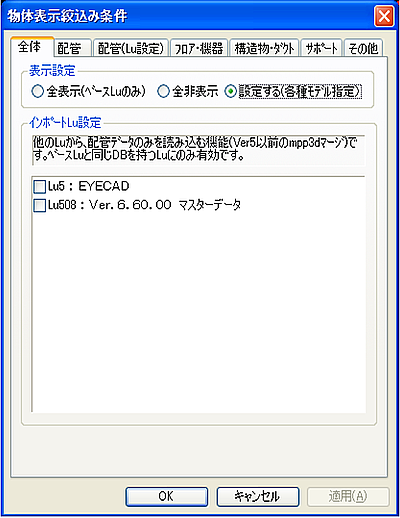
- DialogのタブをClickすると各物体についての絞込み条件設定に切り替わります。
物体表示絞込み条件 配管
配管
“配管”をClickすると、配管表示の絞込み条件設定が可能になります。
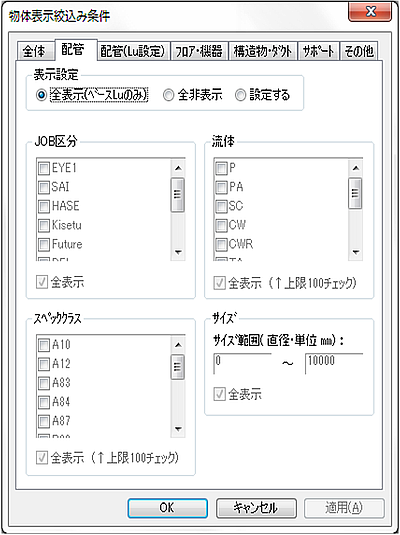
| 表示設定 | 内容 |
|---|---|
| 全表示 | 配管Dataを全て表示します。 |
| 全非表示 | 配管Dataを全て非表示にします。 |
| 設定する | 配管Dataの表示条件の設定に入ります。 |
| 注記)「設定する」は以下の全ての条件を満たす配管のみ表示されます。 | |
| JOB区分 | 選択されたJOB区分の配管のみ表示します。 |
| 流体 | 選択された流体の配管のみ表示します。 |
| スペッククラス | 選択されたスペッククラスの配管のみ表示します。 |
| サイズ | 配管の直径が、サイズ範囲内の配管のみ表示します。 |
物体表示絞込み条件 配管(Lu設定)
配管(Lu設定)
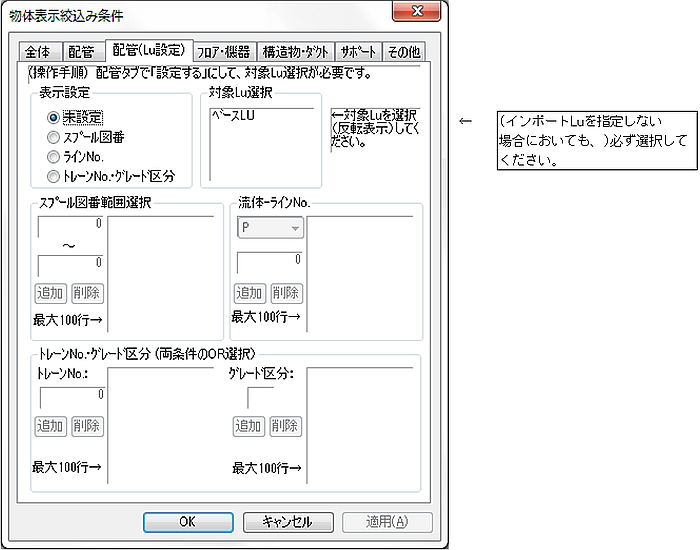
[配管(Lu設定)をClickすると別のLu#の情報(モデルData)を取り込みの設定が出来ます。
(重要な操作手順)配管タブで「設定する」にした後、対象Lu選択(反転表示)してください。
-
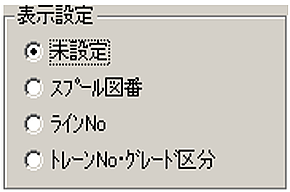
表示設定
別のLu#から取り込む配管の絞込み条件を設定します。
標準は、未設定になっています。
-
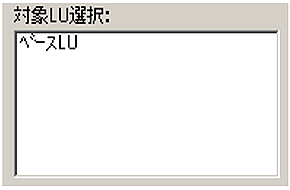
対象Lu#選択
Lu#を複数選択した場合、ここにLu#が表示されます。
-
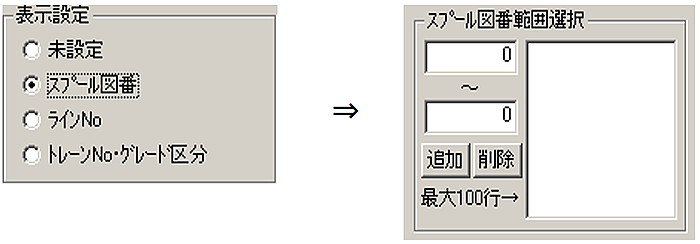
スプール図番
表示設定の「スプール図番」をClickすると、「スプール図番範囲選択」が設定ができるようになります。
-
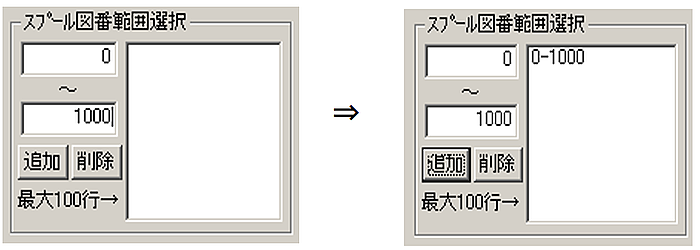
追加方法
- スプール図番範囲をキ-ボ-ドで入力します。
- [追加]ボタンをClickすると追加します。
-
削除方法
- 削除したいスプール図番範囲を選択します。
- [削除]ボタンをClickすると削除されます。
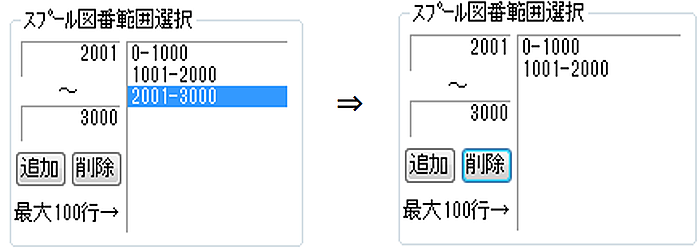
参考
- スプール図番範囲は最大で100行まで作成出来ます。
-
-
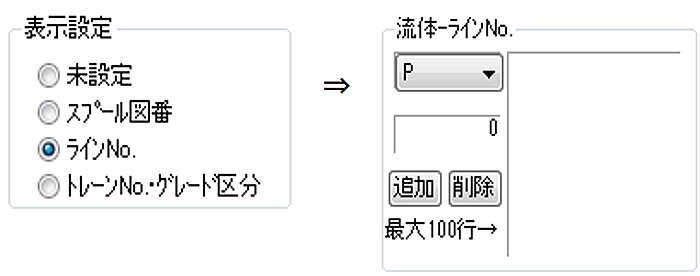
ラインNo.
流体+ラインNo.で配管の絞込みを設定できます。
「表示設定」の「ラインNo.」をClickすると、ラインNo.の設定、削除ができるようになります。
-
追加方法
- 流体を選択します。
-
 このボタンを押すと流体の一覧が表示され、流体を選択できます。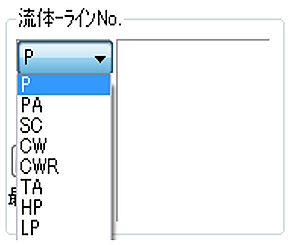
- 流体を選択したら、ラインNo.をキーボードから入力してください。
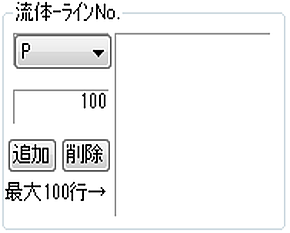
- [追加]ボタンをClickすると追加されます。
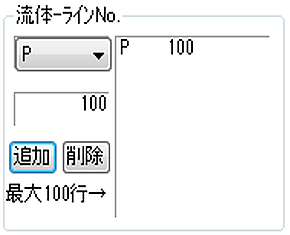
参考
- ラインNo.の設定は最大で100行までです。
-
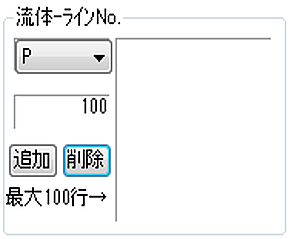
削除方法
- 設定したラインNo.を削除したい時に使用します。
- 削除したいラインNo.をClickします。
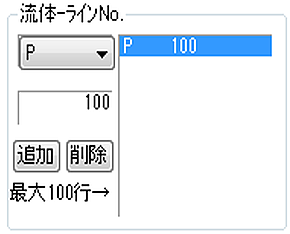
- [削除]ボタンをClickすると削除します。
-
-
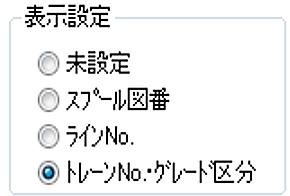
トレーンNo.・グレード区分
トレーンNo.とグレード区分を選択して、絞り込めます。
「表示設定」の「トレーンNo.・グレード区分」をClickすると設定、削除ができるようになります。
-
追加方法
- 各番号をキーボードで入力します。
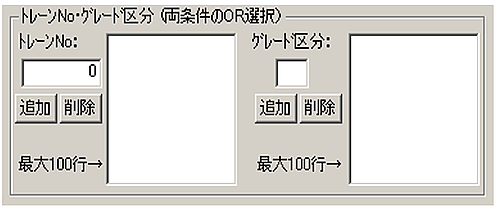
- [追加]ボタンを押すと追加します。
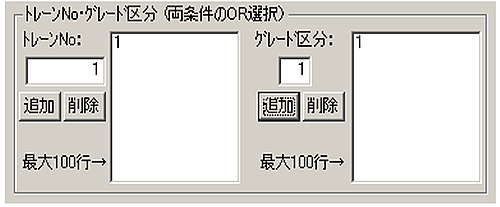
注意
-
必ず2種類とも設定してください。
トレーンNo.・グレード区分の設定は最大100行まで設定出来ます。
- 各番号をキーボードで入力します。
-
削除方法
- 削除したい番号をClickします。
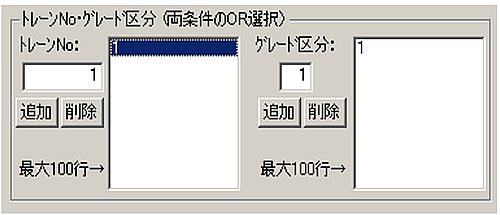
- [削除]ボタンで削除できます。
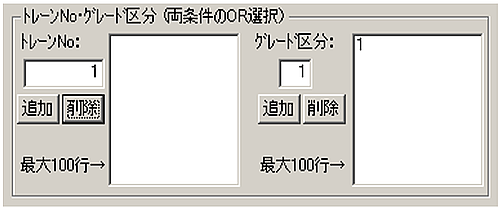
注意
-
トレーンNo.・グレード区分の削除は必ず2種類とも削除してください。
- 削除したい番号をClickします。
-
物体表示絞込み条件 フロア・機器
フロア・機器
“フロア・機器”をClickすると、フロア・機器の絞込みを設定できるようになります。
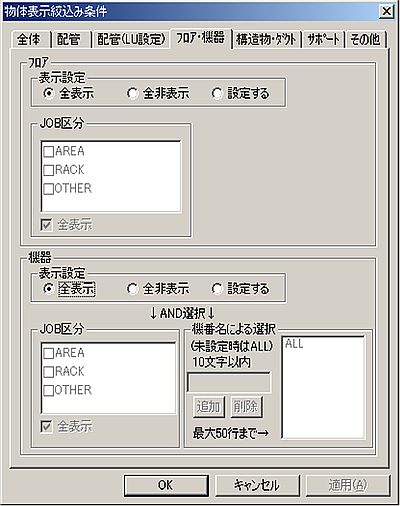
フロアの設定方法
- 「表示設定」の「設定する」をClickすると、JOB区分の設定が可能になります。

- 標準では、「全表示」に設定されています。
ここのチェックを消すとJob区分別に設定が可能になります。
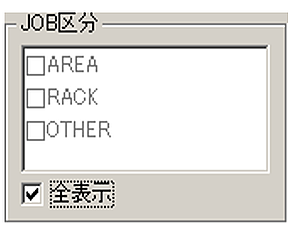
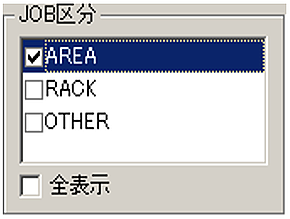
- 絞込みたい各JOB区分をチェックし、設定します。
解除するには再度チェックしてください。
機器の設定方法
- 「表示設定」の「設定する」をClickすると、JOB区分の設定Dialogが設定可能になります。

- 標準では、「全表示」に設定されています。
ここのチェックを消すとJOB区分別に設定が可能になります。
- 絞込みたい各JOB区分をチェックし、設定します。
解除するには、再度チェックしてください。
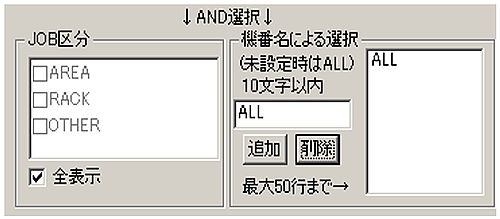
- また機番をキ-ボ-ド入力し[追加]ボタンをClickで入力した機番のみ表示が可能になります。削除は削除したい機番を選んで[削除]をClickで削除します。
物体表示絞込み条件 構造物・ダクト
構造物・ダクト
構造物・ダクト”をClickすると、構造物・ダクトの絞込みを設定できるようになります。
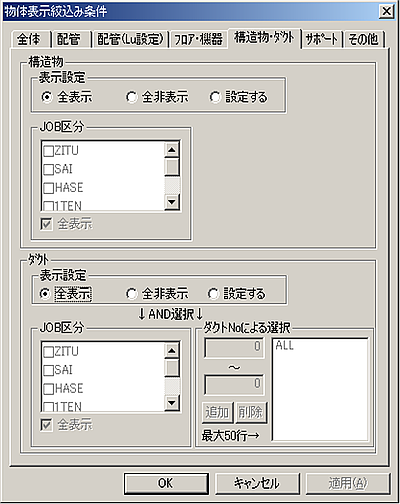
構造物の設定方法
- 「表示設定」の「設定する」をClickすると、JOB区分の設定が可能になります。

- 標準では、「全表示」に設定されています。
ここのチェックを消すとJOB区分別に設定が可能になります。
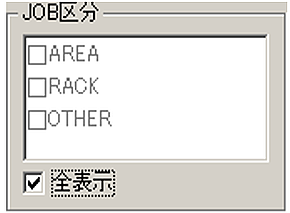
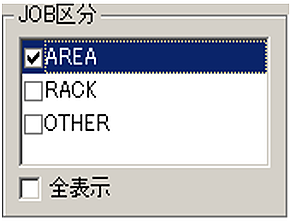
- 絞込みたい、JOB区分をチェックし、設定します。
解除するには再度チェックしてください。
ダクトの設定方法
- 「表示設定」の「設定する」をClickすると、JOB区分の設定が可能になります。

- 標準では、「全表示」に設定されています。
ここのチェックを消すとJOB区分別に設定が可能になります。
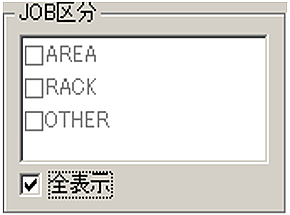
- 絞込みたいJOB区分をチェックし、設定します。
解除するには再度チェックしてください。
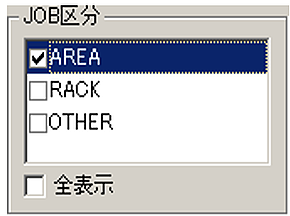
- 更に、モデル入力時にダクトNoを設定していれば、ダクトNoによる設定も使用できます。使用方法は、配管のスプール図番指定と同じですのでそちらを参考ください。
参考
- この機能は、図面編集時に、ダクト1本単位での削除機能がないために、代替策として追加されました。
物体表示絞込み条件 サポート
サポート
“サポート”をClickすると、サポートの絞込みを設定できるようになります。
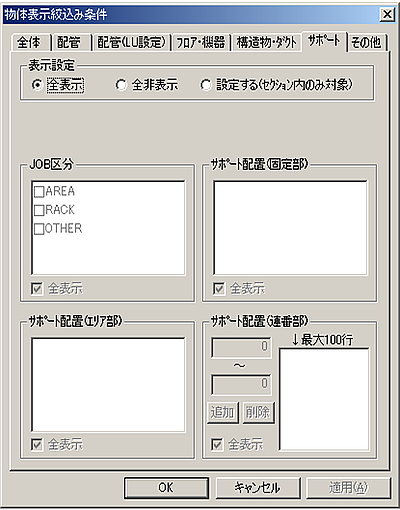
設定方法
「表示設定」の「設定する」をClickすると、下記の設定ができます。

JOB区分設定
- 選択されたJOB区分のサポートDataを読み込み対象にします。
- 標準では、「全表示」にチェックがされています。
- 「全表示」のチェックを外すと、設定可能になります。
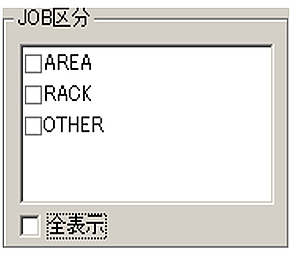
- 絞込みたい、JOB区分をチェックし、設定します。
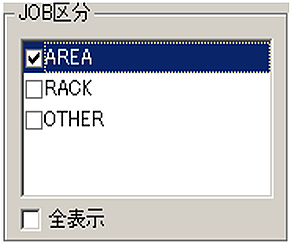
- 解除するには、再度チェックしてください。
サポート配置(固定部)の設定
- 選択されたサポート配置(固定部)のサポートDataを読み込み対象にします。
- 標準では、「全表示」になっています。
- 「全表示」のチェックを外すと、設定可能になります。
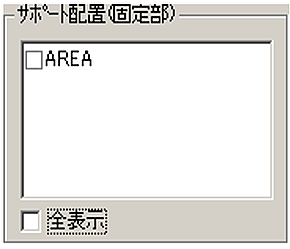
- 絞込みたい、固定部をチェックし、設定します。
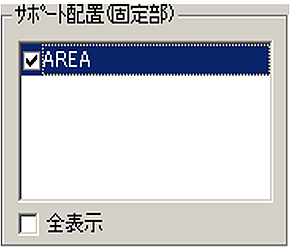
- 解除するには、再度チェックしてください。
サポート配置(エリア部)の設定
- 選択されたサポート配置(エリア部)のサポートDataを読み込み対象にします。
- 標準では、「全表示」になっています。
- 「全表示」のチェックを外すと、設定可能になります。
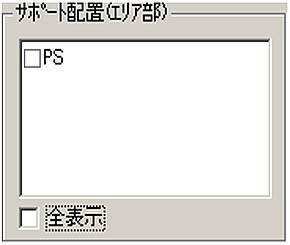
- 絞込みたい、各エリアNo.をチェックし、設定します。
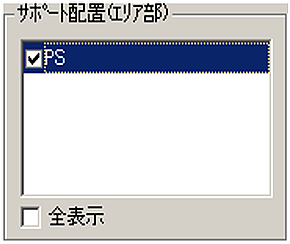
- 解除するには、再度チェックしてください。
サポート配置(連番部)の設定
- サポート配置(連番)で、サポートDataの読み込みができます。
- 標準では、「全表示」になっています。
- 「全表示」のチェックを外すと、設定可能になります。
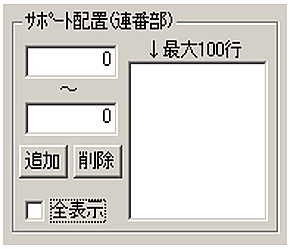
- 各番号をキーボードで入力します。
- [追加]ボタンを押すと、追加します。
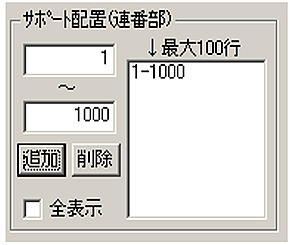
- 設定は最大で100行までです。
- 削除したい時は、削除したい番号をClickします。
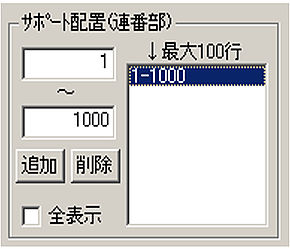
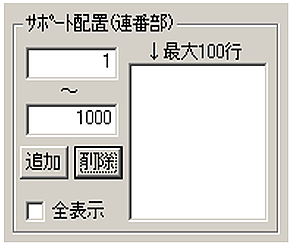
- [削除]ボタンで削除できます。
物体表示絞込み条件 その他
その他
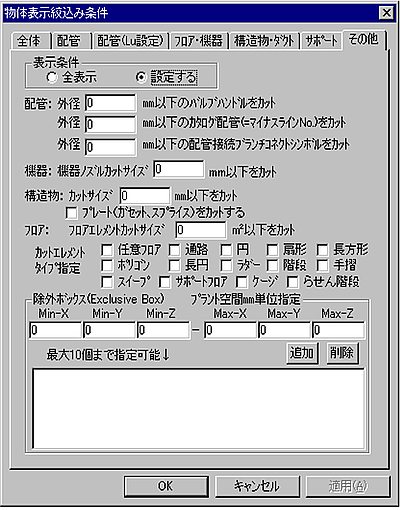
各物体に対して細かい設定ができます。標準では、「全表示」になっています。
「設定する」にチェックを入れると、設定ができるようになります。
設定方法
-
配管
配管のサイズ(mm)設定が可能です。
キーボードから入力してください。

-
機器
機器ノズルのサイズ(mm)設定が可能です。
キーボードから入力してください。

-
構造物
構造物のサイズ(mm)設定が可能です。
キーボードから入力してください。
なお、プレートもチェックすると、カット(非表示)出来ます。

-
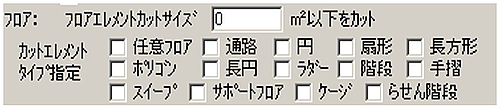
フロア
フロアのサイズ(mm2)設定が可能です。
キーボードから入力してください。
また、フロアの各エレメント、タイプごとでも設定できます。
-
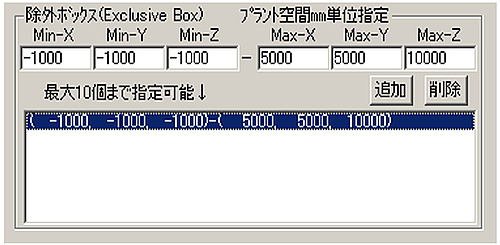
除外ボックス(Exclusive Box)プラント空間(mm)単位指定
- Box内の物体をカット(非表示)出来ます。
- キーボードから各座標値を入力してください。
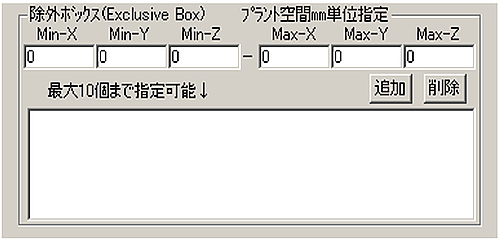
- 入力後、[追加]ボタンを押すと追加されます。(最大10個まで)
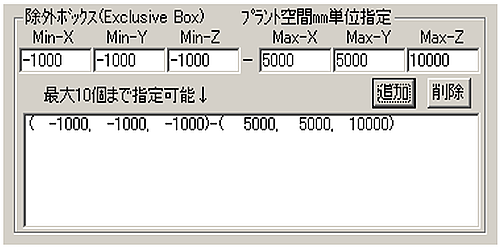
- 削除したい時は、削除したいBoxを選んでから、[削除]ボタンを押します。
配管スキップボックス 設定方法
配管スキップボックス
-
配管が接続せずに交差または平行している場合、交差部において向こう側の配管を図面に表現したい場合に使用します。
配管の中間省略される両側には、
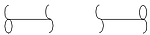 の様な、省略マークが表示されます。
 - 図面上の配管をボックス作成することで配管を中間省略表示できます。
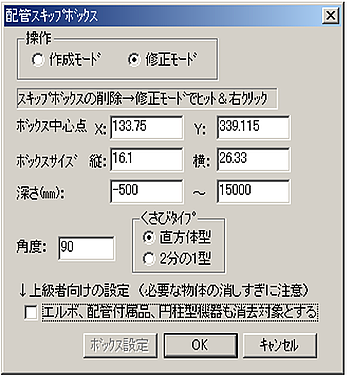
- 【ファイル】中の【配管スキップボックス設定】を選ぶと、Dialogが表示されます。
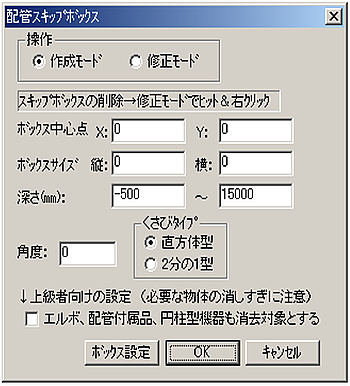
- 配管スキップボックスの1Section当り最大数は30です。
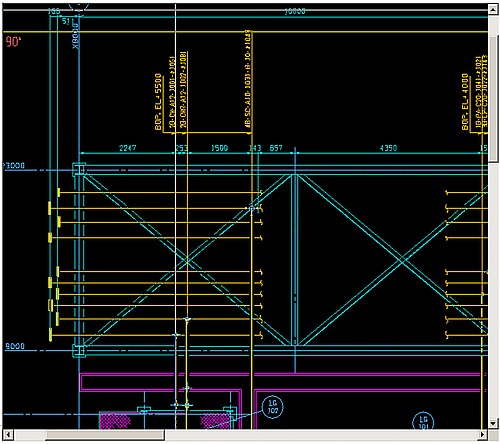
設定方法
- 中間省略表示したい場所を、マウスを押しながら指定してください。
すると、Dialogの座標値が追加されます。(キーボード修正も可能です。)
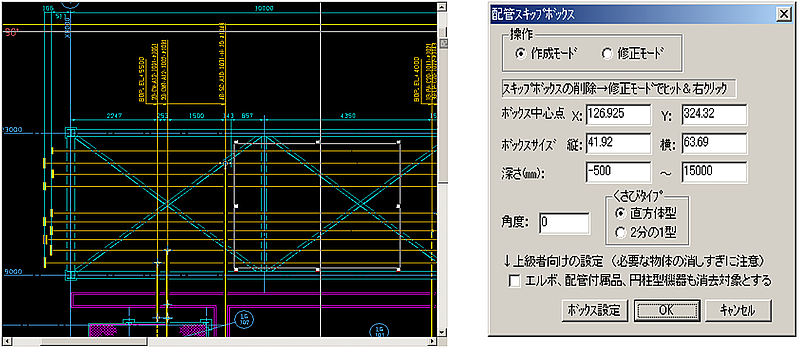
- 角度を指定します。中間省略表示したい配管をClickしてください。
配管 角度 水平配管 0 垂直配管 90 - 手順1の図の場合は水平配管なので、0が設定されます。
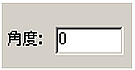
注意
- 正しい角度が設定されないと、中間省略表示しません。
- くさびタイプを設定します。
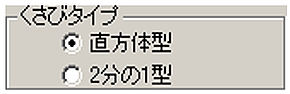
タイプ 内容 直方体型 そのままの大きさで設定。 2分の1型 ボックスの底面を2分の1で設定します。 - [ボックス設定]ボタンを押します。
- [OK]ボタンを押します。
すると中間省略表示されます。
配管スキップボックス 修正、削除
修正・削除方法
- 修正は、【配管スキップボックス】Dialogを発生させ、「操作」の中の修正Modeにチェックを入れてください。画面上にボックスが表れます。
それをマウスでClickしてください。
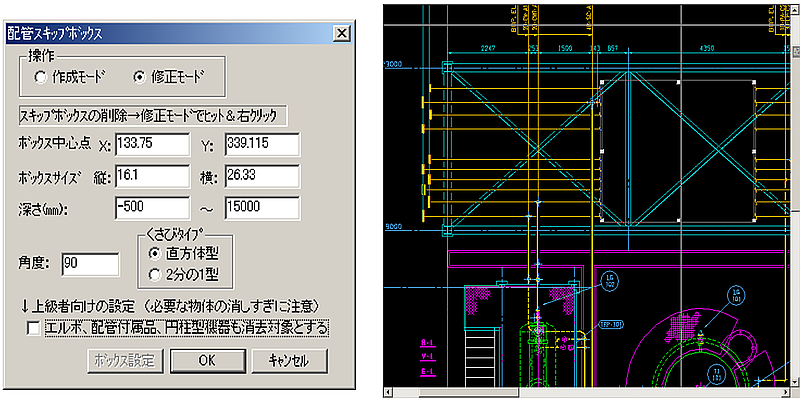
- 手順1のボックスの修正ができます。
- キーボード、またはマウスでドラックしながら変更し、[ボックス指定]⇒[OK]で修正ができます。
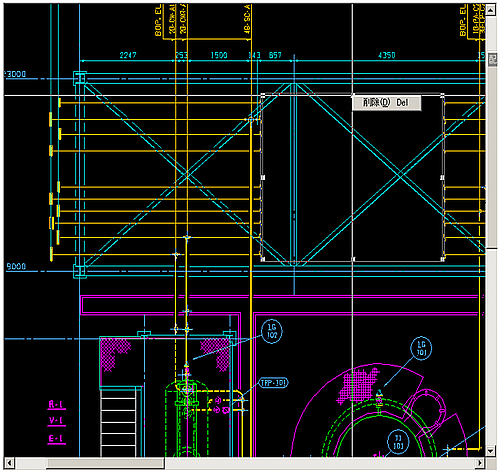
- 削除の時はボックスをマウスでClickし、マウスの右ボタンを押します。
すると、【削除】が表れますので削除してください。
配管スキップボックス 完全消去
完全消去の設定
[エルボ、配管付属品、円柱型機器も消去対象とする]にレチェックを入れると、スキップボックス内の配管、機器を、エンジニアリング的な必要性いかんにかかわらず、より強く消去します。
使用には十分ご注意ください。
|
レチェックなし (従来の表現) |
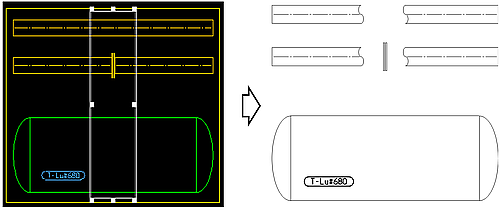 配管の直間部分のみをスキップ対象としますので、配管部品や機器は残ります。 |
|---|---|
|
レチェックあり (スキップボックス内にX印が付きます。) |
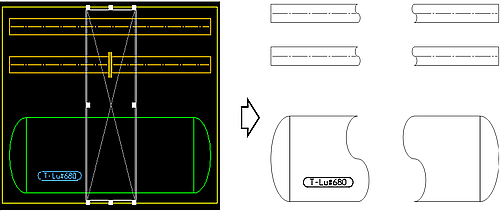 配管、円柱型の機器をより強く消去します。 |
配管スキップボックス 使用事例
- 上下に配管が通っているような場合に、下部を図面に表現したい時、その部分をスキップボックスで囲います。
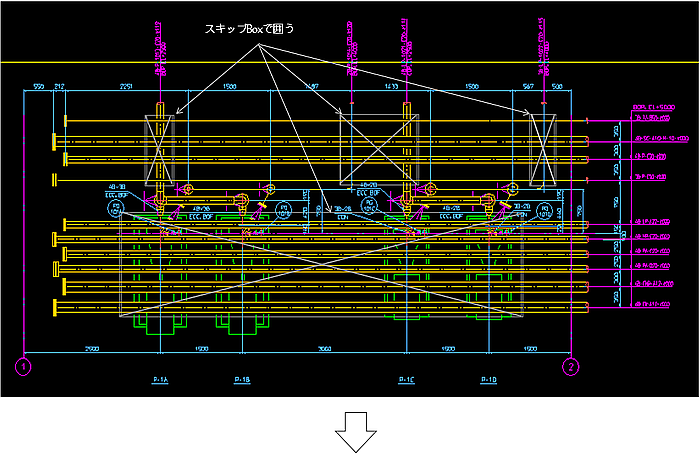
- スキップボックスで囲った部分が省略されその下部分が表現されます。