
 オンラインヘルプの見かた
1205 配管ライン終点処理
他管への分岐接続
配管終点の入力
配管の終点は、以下のケースがあります。
- 他管へ接続
- 機器(ノズル)への接続
- 空中開放
各ケースでの入力方法について説明します。
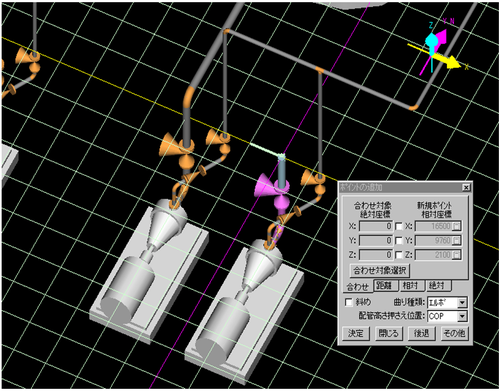
他管への接続
延長してきた配管を別ラインに接続します。
操作手順
他管への接続には、
- 垂直接続
- 斜めいも付け分岐
- 鉛直方向分岐接続
- 90度Y分岐接続
があります。
[他管への接続]モード
[他管への接続]モードに入るには、配管が一次選択されているか、配管成長モードで、
-
垂直接続の場合
メニューバーの〔配管(L)〕-〔接続(終点)〕、またはマウスの右Clickで〔接続(終点)〕を選択します。
-
斜めいも付け、鉛直方向接続、90度Y分岐接続の場合
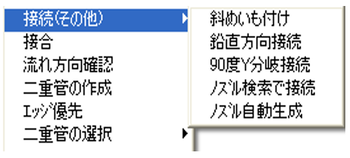
メニューバーの〔配管(L)〕-〔接続(その他)〕にカーソルを移動し、
- 斜めいも付け
- 鉛直方向接続
- 90度Y分岐接続
のいずれかのメニューにカーソルを合わせて左Clickしてください。
または、マウスの右Clickで〔接続(その他)〕にカーソルを合わせると、同じメニューが表示されるので、いずれかをClickします。
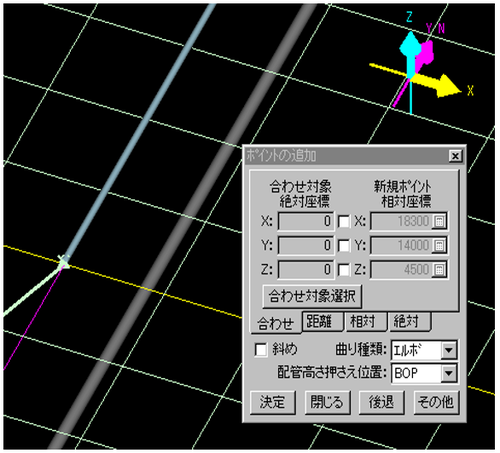
[他管への接続]モードに入るとガイドプレーンおよび【ポイントの追加】Dialogが消えます。
接続する配管を指定
接続先の配管をClickで指定します。
以後の操作は、選択した接続方法により異なります。
他管への垂直分岐接続
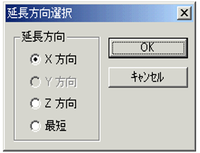
【延長方向選択】Dialogが表示されます。
[OK]をClickしてください。
接続は、延長してきた配管の末端と、接続先の配管の位置関係で決まります。
- 末端からの延長線が接続先配管の垂直線上にあるとき。
末端の点から母管に垂直に下ろしてラインがつながります。
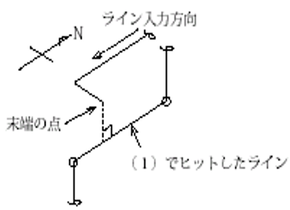
- 末端からの延長線が接続先配管の垂直線上にないとき。
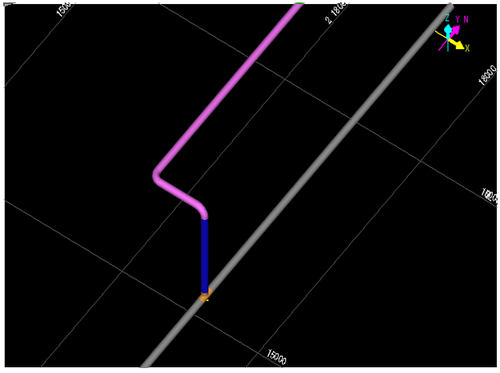
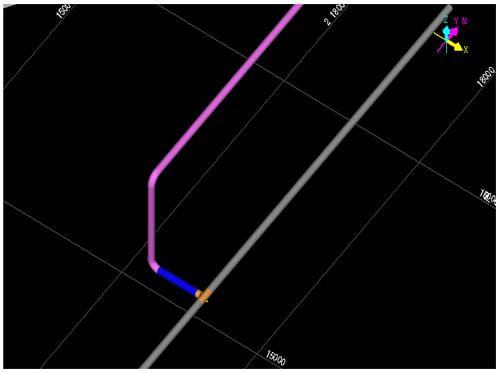
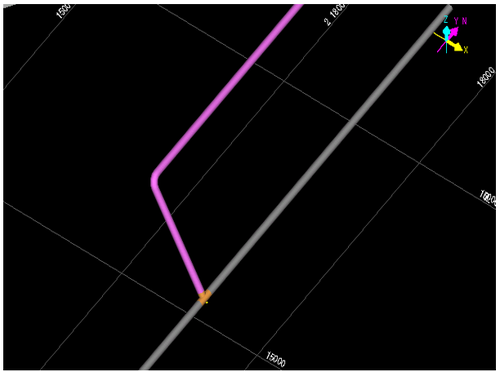
下図は、X方向に200mm、Z方向に500mmずれています。
【延長方向選択】Dialogの延長方向設定で、接続の形が変わります。
- X方向を選んだとき
末端から接続先の配管の真上までX方向に配管を振って、接続先配管までZ方向に降ろして接続します。
- Z方向を選んだとき
末端から接続先の配管高さまでZ方向に降ろして、X方向に接続先の配管まで末端が延びて接続します。
- 最短を選んだとき
末端と接続先の配管を最短距離で接続します。
垂直分岐の場合の分岐部品は母管のスペッククラスに設定された分岐表No.により、母管-枝管のサイズの組合せで部品形状が自動的に設定されます。
また、この設定により母管にティーを切り込み、レジューサを挟み込む分岐も可能です。
02-22-2-xを参照願います。
成長してきた配管の末端から既設ラインの曲り角までつなぐ場合
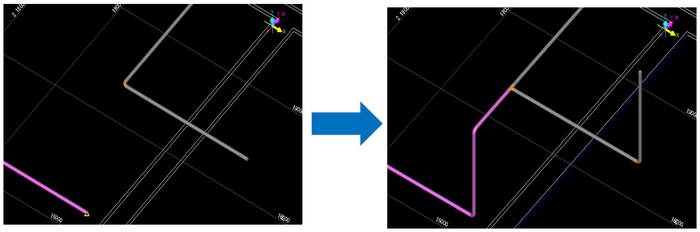
- 既設ラインの曲り角との位置合わせ
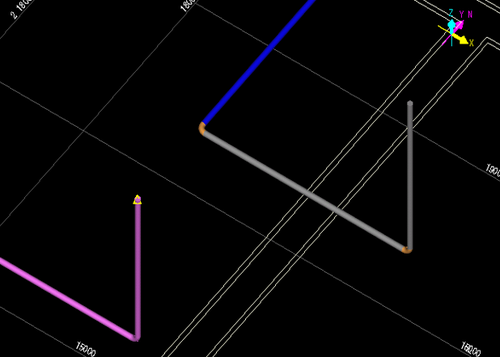
既設ラインの曲り角の位置(X,Y,Z)と、成長してきた配管の末端の位置(X,Y,Z)の内2つが同じになるように末端の位置を合わせます。
下図では、成長してきた配管と既設ラインの曲り角のXとZを合わせています。
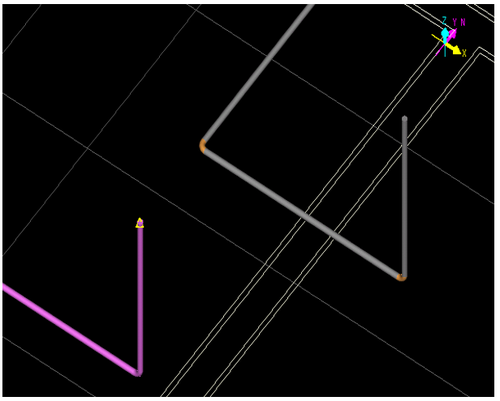
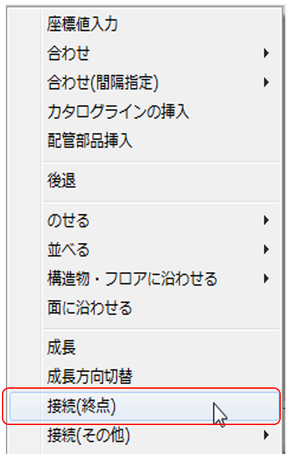
- [他管へ垂直接続]モードに入ります。
メニューの〔配管(L)〕-〔接続(終点)〕を選択またはマウスの右ボタンClickでメニューを表示し、〔接続(終点)〕を選択の方法で[他管へ垂直接続]モードに入ります。
- 接続する母管を設定します。
成長してきた配管の成長方向に直交する既設ラインの配管を左Clickして、接続先を決定します。
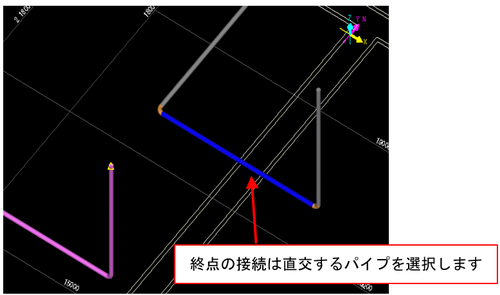
参考
-
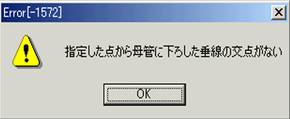
成長してきた配管の成長方向に直交でない既設ラインを選択したときは、エラーメッセージが出ます。
正しい配管を選択してください。
-
- 延長方向を設定する。
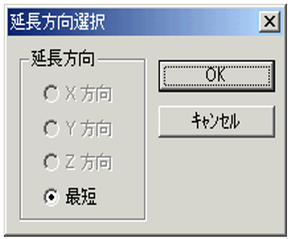
【延長方向選択】Dialogが表示されます。
設定後、[OK]をClickしてください。
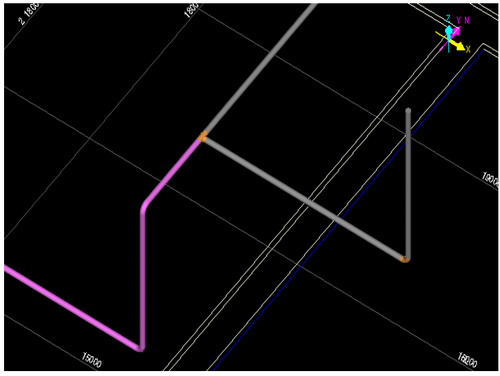
- 配管の末端と既設ラインの曲り角がつながります。
他管へ斜めいも付け
メニューバーより〔配管(L)〕-〔接続(その他)続〕-〔斜めいも付け〕を選択して[他管へ斜めいも付け]モードに入ります。
操作手順
- 既設ラインを選択します。
既設ラインの曲り角の位置(X,Y,Z)と、成長してきた配管の末端の位置(X,Y,Z)の内2つが同じになるように末端の位置を合わせます。
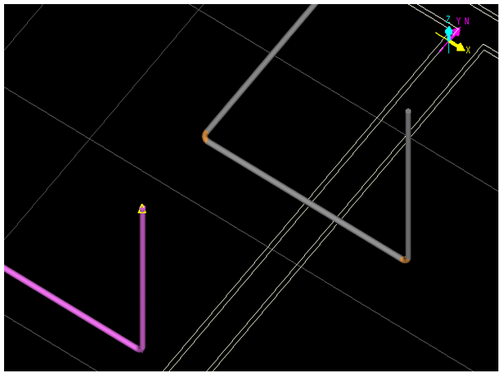
- [他管へいも付け接続]モードに入ります。
メニューの〔配管(L)〕-〔接続(その他)〕-〔斜めいも付け〕を選択して[他管へいも付け接続]モードに入ります。
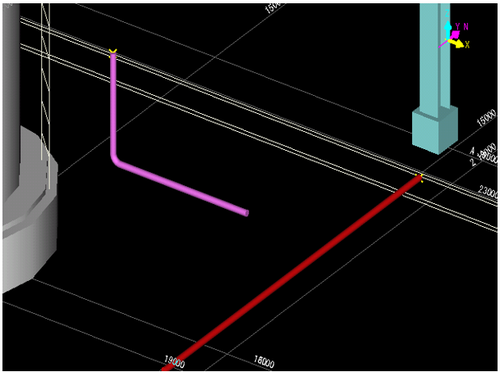
- 接続する母管を設定します。
成長してきた配管の入力方向と、平行な既設ラインの配管を左Clickして、接続先を決定します。
参考
- 成長してきた配管の入力方向と、平行でない既設ラインを選択したときは、エラーメッセージが出ます。
正しい配管を選択してください。
- 成長してきた配管の入力方向と、平行でない既設ラインを選択したときは、エラーメッセージが出ます。
- 斜めいも付けの接続条件を設定します。
【斜めいも付け接続】設定Dialogが表示されます。
設定後、[OK]をClickしてください。
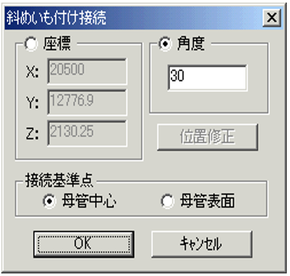
- 接続角度を設定する場合。
【斜めいも付け接続】設定Dialogの角度をClickし、接続角度を設定します。
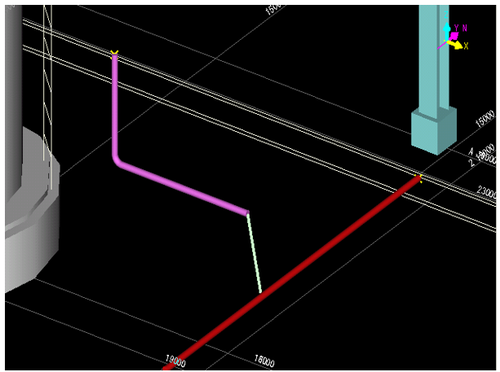
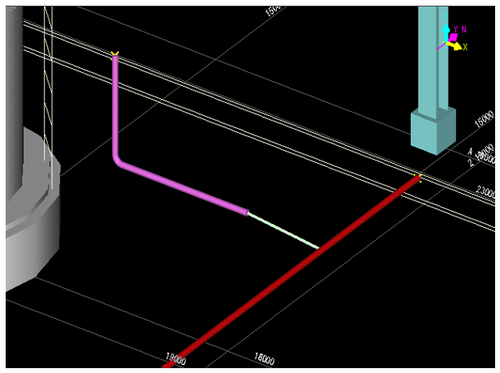
末端の点から指定した角度の勾配で母管に下した交点(分岐点)が2箇所存在する時は、【接続位置の選択】で接続位置を選択してください。
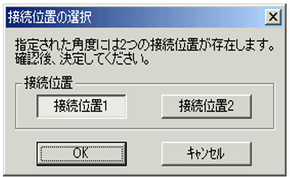
下図は、接続位置を切り替えた例です。
参考
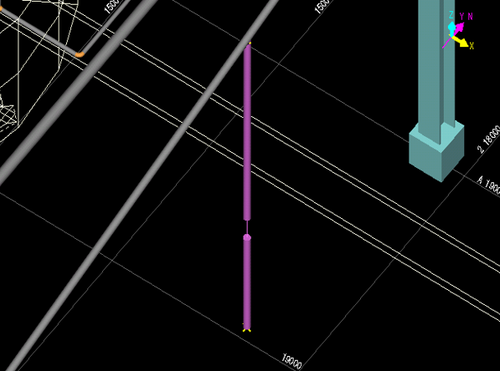
- 成長してきた配管の末端から鉛直上向きに母管に斜めいも付けする場合。
角度に「90」を入力してください。
- 成長してきた配管の末端から鉛直上向きに母管に斜めいも付けする場合。
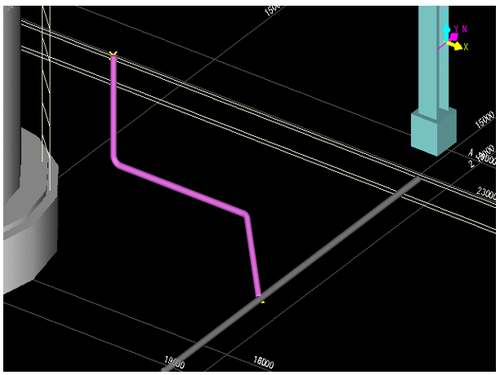
- 配管の末端と既設ラインがつながります。
鉛直方向接続
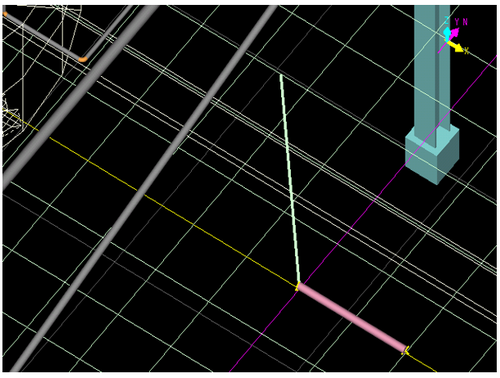
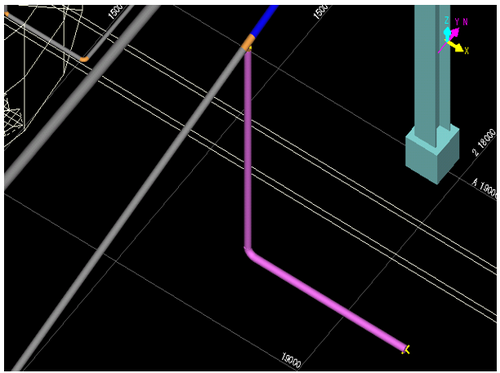
母管に勾配が付いている場合でも、鉛直方向(Z軸に平行な方向)に配管を接続します。
操作手順
- [他管へいも付け接続]モードに入ります。
メニューバーの〔配管(L)〕-〔接続(その他)〕-〔鉛直方向接続〕を選択して[鉛直方向接続]モードに入ります。
- 接続する母管を設定します。
成長してきた配管の入力方向と、平行な既設ラインの配管を左Clickして、接続先を決定します。
参考
- 成長してきた配管の入力方向と、平行でない既設ラインを選択したときは、エラーメッセージが出ます。
正しい配管を選択してください。
- 成長してきた配管の入力方向と、平行でない既設ラインを選択したときは、エラーメッセージが出ます。
- 配管の末端と既設ラインがつながります。
参考
- 母管のサイズが大きく、勾配が大きい時に鉛直方向でつなげると、ティーの溶接点と分岐ラインのパイプの溶接点のズレが大きくなります。
ご注意ください。
- 母管のサイズが大きく、勾配が大きい時に鉛直方向でつなげると、ティーの溶接点と分岐ラインのパイプの溶接点のズレが大きくなります。
90°Y分岐接続
90°Y分岐は、母管の45°エルボをクリックして、合流タイプのY型Y付属品(機能コード:2341(BYTM))を生成します。
操作手順
- [90°Y分岐接続]モードに入る
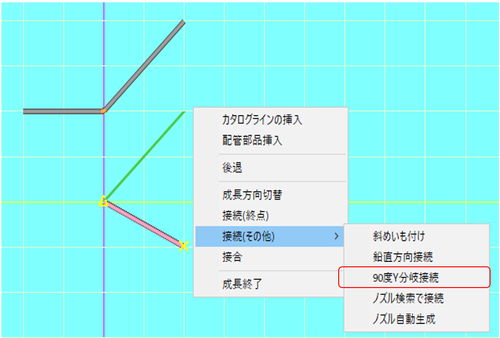
配管を成長させている状態で、メニューの〔配管(L)〕-〔接続(その他)〕-〔90度Y分岐接続〕をClick、または、右クリックメニューより[90度Y分岐接続]モードに入ります。
- 接続対象ラインを選択します。
接続先を選択します。
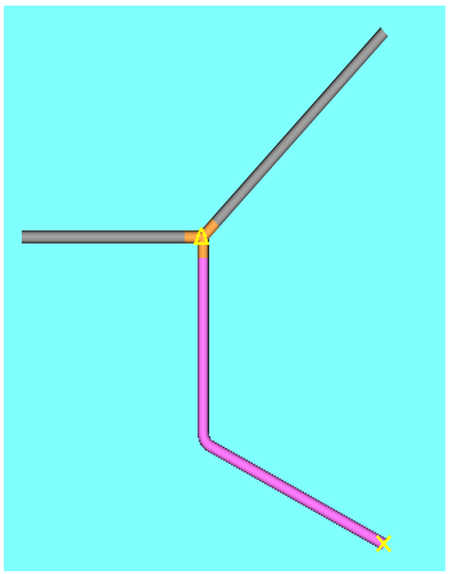
母管の45°エルボにカーソルを移動し、左Clickしてください。
45°エルボがY型Y付属品(BW)となり、接続されます。
機器への接続
成長させてきた配管を機器に接続します。
既に入力済みの機器ノズルに接続する方法と、新たにノズルを生成し接続する方法があります。
ノズルへ接続
操作方法
- [機器への接続]モードに入ります。
配管が一次選択されているか、配管を成長させている状態で、メニューバーの〔配管(L)〕-〔接続(終点)〕を選択してください。
または、マウスの右クリックでポップアップメニューを呼出し、〔接続(終点)〕を選択してください。
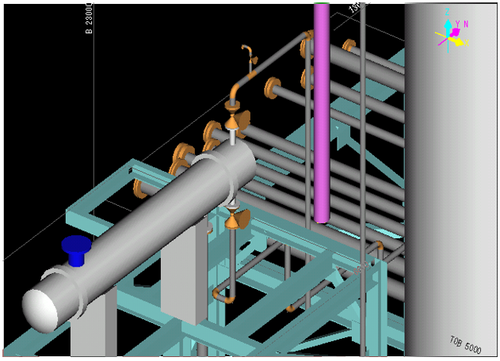
- 接続先を選択します。
配管を接続するノズルを指定します。
目的のノズルまでカーソルを移動し、左クリックしてください。
- 延長方向を設定します。
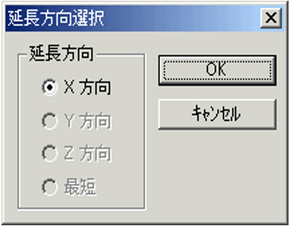
成長させてきた配管の末端とノズルの位置関係から配管の延長方向を設定します。
【延長方向選択】ダイアログの延長方向の中から、適切な方向を選択して[OK]をクリックしてください。
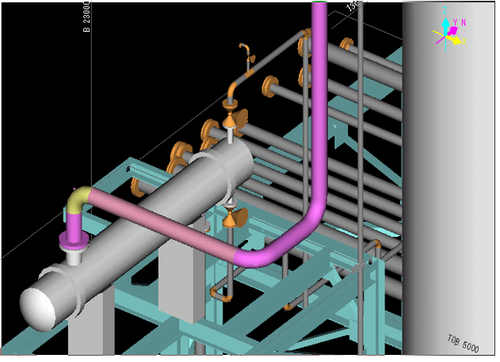
- 配管の末端と選択したノズルが接続されます。
【延長方向選択】ダイアログで設定した延長方向によって接続ラインの取り方が変わってきます。
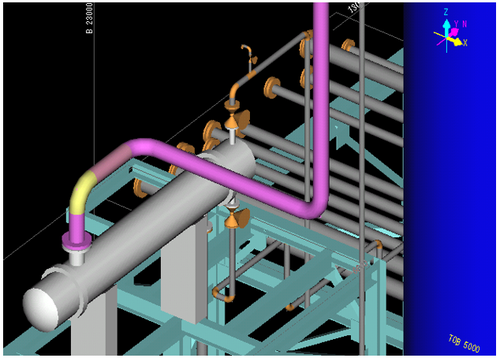
- X方向を選んだとき
末端から接続先のノズルの真上までX方向に配管を振って、接続先のノズルまでZ方向に降ろして接続します。
- Y方向を選んだとき
末端から接続先のノズルの真上までY方向に配管を振って、接続先のノズルまでX方向に配管が成長し、Z方向に降ろして接続します。
- Z方向を選んだとき
末端から接続先のノズル高さまでZ方向に降ろして、X方向に接続先のノズルまで末端が延びて接続します。
- 最短を選んだとき
末端と接続先のノズルを最短距離で接続します。
- X方向を選んだとき
ノズル検索で接続
接続先の機器ノズルをノズルリストから指定します。
操作方法
- [ノズル検索で接続]モードに入ります。
メニューの〔配管(L)〕-〔接続(その他)〕-〔ノズル検索で接続〕を選択します。
または、マウスの右クリックでポップアップメニューを呼出し、〔接続(その他)〕-〔ノズル検索で接続〕を選択してください。
- 機器を選択します。
接続先の機器を選択します。
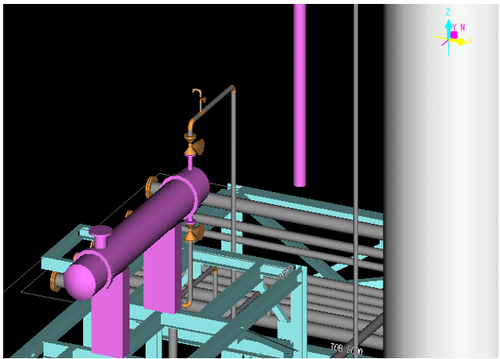
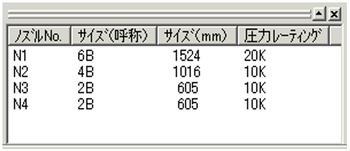
機器が1次選択の色(ピンク)になり、ノズルリストウインドウが表示されます。
- 該当ノズルの行を選択します。
ノズルリストウインドウ上で接続先ノズルの行をクリックします。
既に配管と接続しているノズルを選択した場合は、「このノズルは既に配管と接続しています。」のメッセージダイアログを表示します。
[閉じる]ボタンをクリックすると、機器選択状態に戻ります。
- 延長方向の設定
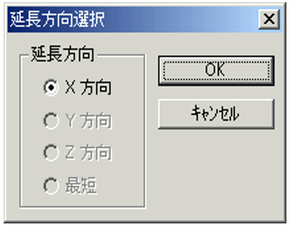
成長させてきた配管の末端と、ノズルの位置関係から配管の延長方向を設定します。
【延長方向選択】ダイアログの延長方向の中から、適切な方向を選択して[OK]をクリックしてください。
- 手順3で選択したノズルと接続される。
【延長方向選択】ダイアログで設定した延長方向によって、接続ラインの取り方が変わってきます。
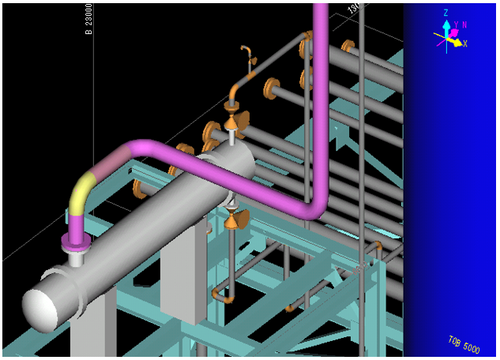
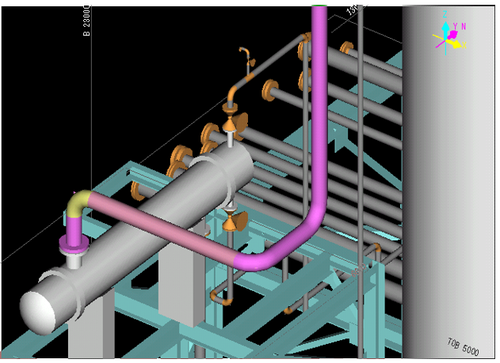
- X方向を選んだとき
末端から接続先のノズルの真上までX方向に配管を振って、接続先のノズルまでZ方向に降ろして接続します。
- Y方向を選んだとき
末端から接続先のノズルの真上までY方向に配管を振って、接続先のノズルまでX方向に配管が成長し、Z方向に降ろして接続します。
- Z方向を選んだとき
末端から接続先のノズル高さまでZ方向に降ろして、X方向に接続先のノズルまで末端が延びて接続します。
- 最短を選んだとき
末端と接続先のノズルを最短距離で接続します。
- X方向を選んだとき
配管を機器へぶつけることによるノズル自動生成
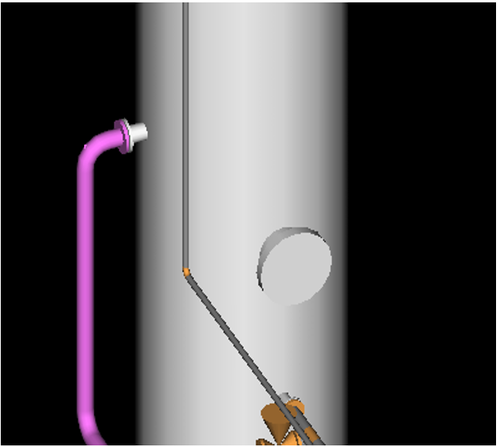
接続先の機器にノズルを自動生成させて接続します。
操作方法
- [ノズル自動生成]モードに入ります。
メニューの〔配管(L)〕-〔接続(その他)〕-〔ノズル自動生成〕を選択します。
または、マウスの右クリックでポップアップメニューを呼出し、〔接続(その他)〕-〔ノズル自動生成〕を選択してください。
- ノズルを自動生成する機器を選択します。
機器を左クリックすると、【ノズル高さの設定】
ダイアログが表示されます。
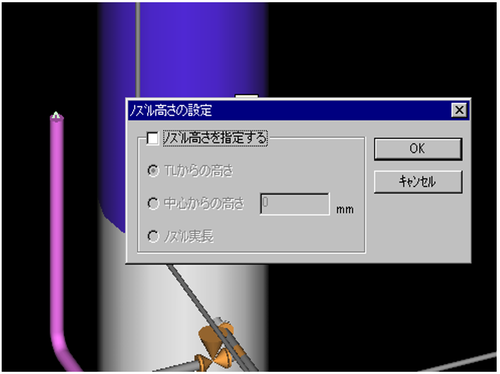
- そのまま[OK]を押すか、ノズル高さを設定して[OK]を押すと、ノズルが自動で生成し、成長中の配管と接続されます。
空中開放
配管末端の処理を行います。
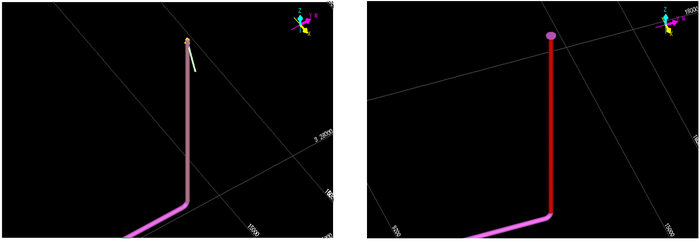
操作手順
-
配管を成長させている(成長モード)場合
配管の成長モードに入るには、一次選択状態から、右クリックかメニューバーで成長を選択します。
次に、右クリックでメニューを表示させて、配管部品挿入をクリックします。
(名称変更)
-
配管が一次選択されている場合
[配管部品入力]モードに入ります。
配管の末端部処理は、配管部品の継手類を入力して行います。
[配管部品入力]モードへ入るには、配管部品を挿入しようとする配管の部分を二次選択状態にする必要があります。
- 目的の配管ラインを左クリックしてください。
配管ライン全体の色が変わり、一次選択状態になります。
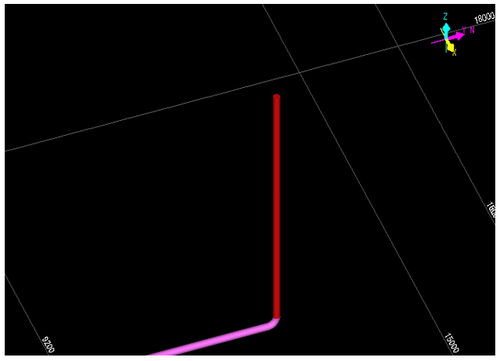
- 次に、一次選択状態にある配管ラインの中で末端処理を行う配管部を左クリックしてください。
更に色が変わり、二次選択状態になります。
二次選択状態になった後に[配管部品挿入]モードに入ります。
入る方法は、2通りあります。
- 入力してきた配管が一次選択状態のときに、右クリックでメニューを表示させて、〔配管部品挿入〕をクリックします。
- メニューの〔配管(L)〕-〔配管部品挿入〕を選択します。
- 末端部の配管部品を選択します。
【配管部品挿入】ダイアログが表示されます。
継手類をクリックし、末端部に取り付ける配管部品を選択し[閉じる]をクリックします。
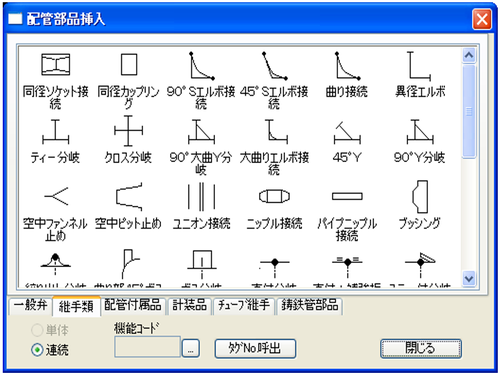
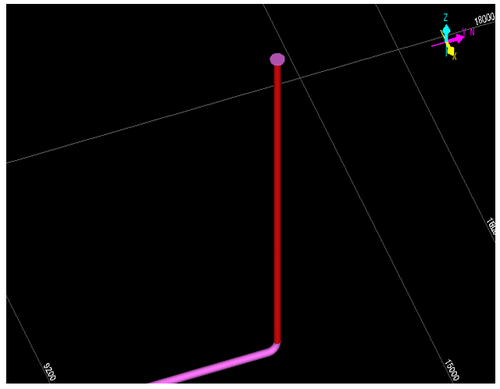
配管部品が挿入されます。
- 目的の配管ラインを左クリックしてください。