オンラインヘルプの見かた
1109 構造物 ブレース
ブレース入力
概要
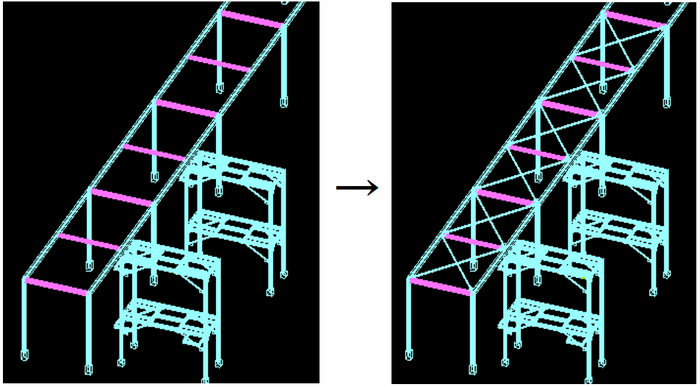
ブレースデータを複数入力します。
操作手順
-
ブレース入力のための、該当個所の柱・梁をヒットします。
-
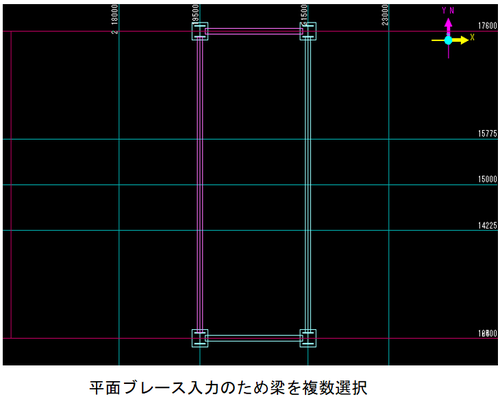
平面ブレースの場合
平面ブレースを入力する場合、平面画面にてブレース発生させたい梁を複数選択します。
-
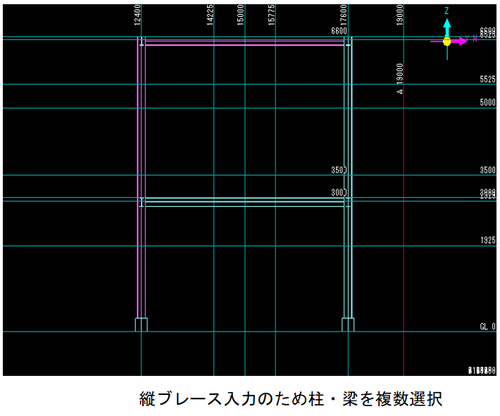
縦ブレースの場合
縦ブレースを入力する場合、側面画面にてブレース発生させたい柱・梁を複数選択します。
参考
-
ブレース入力する場合は、必ず柱、または梁を複数(2本以上)選択します。
複数選択しないと、ブレース入力メニューがグレーアウトになっていますので、入力が不可となります。
-
-
-
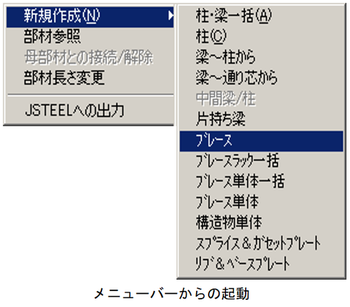
メニューバーより、〔構造物(S)〕-〔新規作成(N)〕-〔ブレース入力(B)〕を選択します。
-
メニューを選択すると、【ブレース入力】ダイアログが表示されますので、ブレースの部材等を設定します。
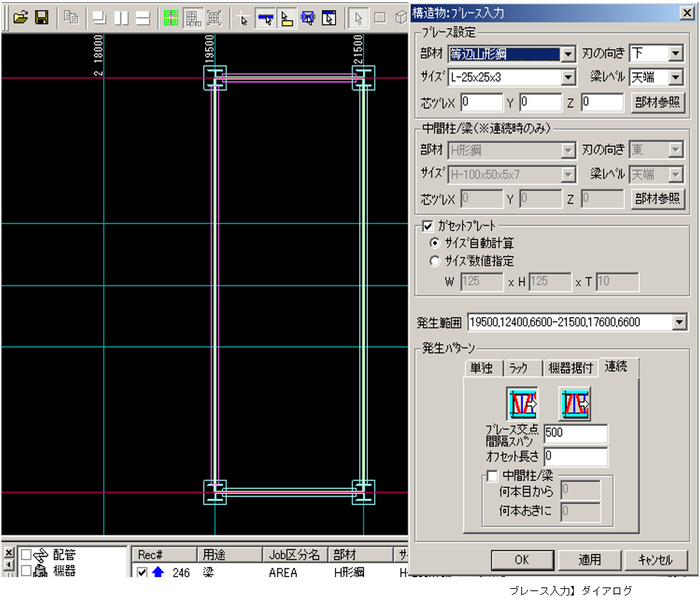
No. 属性 操作 1 ブレース設定 このテキストボックスでは、ブレースの部材、サイズ、刃の向き、芯ヅレ等を設定します。 2 中間柱/梁 このテキストボックスは、ブレース発生パターンの"連続"タブを選択し、「中間柱/梁」にチェックした場合のみ設定可能となります。
それ以外ではこのメニューはグレーアウトとなり、選択できません。
ブレース連続入力時の中間柱/梁の部材、サイズ、刃の向き、芯ヅレ等を設定します。
3 ガセットプレート ブレース発生時に、柱および梁の接続部にガセットプレートを配置する場合は、「ガセットプレート」にチェックを入れます。
ガセットプレートのサイズは、ブレース部材から自動計算させる方法と、任意にサイズを入力する方法のいずれかを選択できます。
選択はそれぞれの項目をチェックします。
「サイズ自動計算」をチェックした場合は、サイズ入力テキストボックスがグレーアウトで入力不可となります。
「サイズ数値指定」をチェックした場合は、サイズ入力テキストボックスにガセットサイズを入力します。
4 発生範囲 ブレース発生のためヒットした柱、梁の座標範囲が表示されます。
この座標範囲指定によりブレース発生させる位置を指定します。
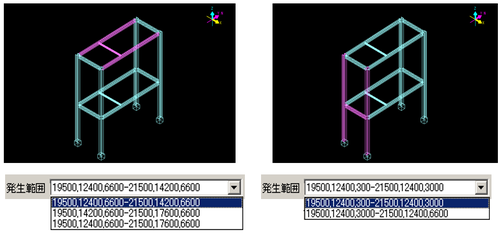
5 発生パターン ブレースの発生する形状パターンを選択します。
タイプ別に分類されています。
タイプを選択する場合、項目のタブをクリックするとそれぞれのタイプ選択項目に切替ります。
6 単独 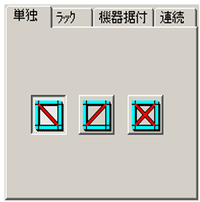
7 ラック ブレースの発生ポイント位置を幅、高さテキストボックスにて設定します。
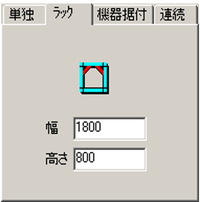
8 機器据付 機器がラグで据付ける場合の据付け用ブレースを入力します。
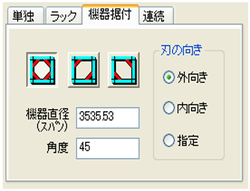
9 連続 ブレース間に中間柱や梁を同時に入力します。
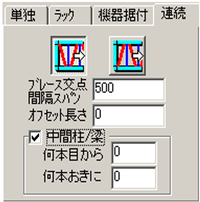
10 OKボタン ダイアログ内の設定で、ブレースがモデリングウィンドウ内に発生します。 11 適用ボタン ダイアログ内の設定を確認する場合、このボタンをクリックします。
[適用]ボタンをクリックすると、モデリングウィンドウ上に設定したブレースが発生しますが、データとしては表示しているだけです。
12 キャンセルボタン ブレース入力を終了します。
同時に【ブレース入力】ダイアログが閉じます。
ブレース単体入力
概要
ブレースデータを単体で入力します。
操作手順
-
メニューバーより、〔構造物(S)〕-〔ブレース単体入力(Q)〕を選択します。
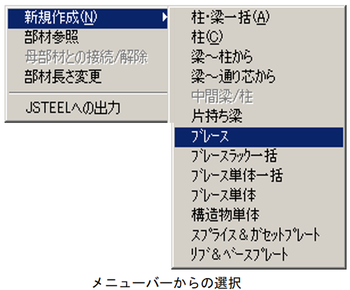
-
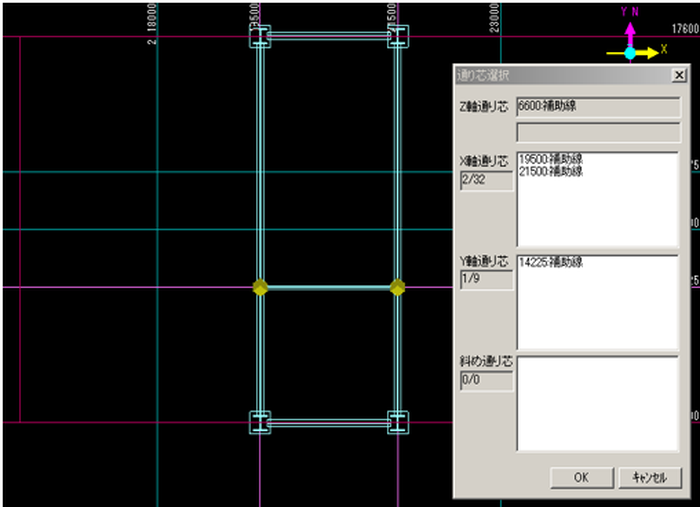
メニューを選択すると、【通り芯選択】ダイアログが表示されます。
- ブレースを入力するための補助線、通り芯をヒットします。
- 該当する補助線、通り芯をクリックすると、【通り芯選択】ダイアログに選択した座標値が表示されます。
- 次に【通り芯選択】ダイアログの[OK]ボタンをクリックします。
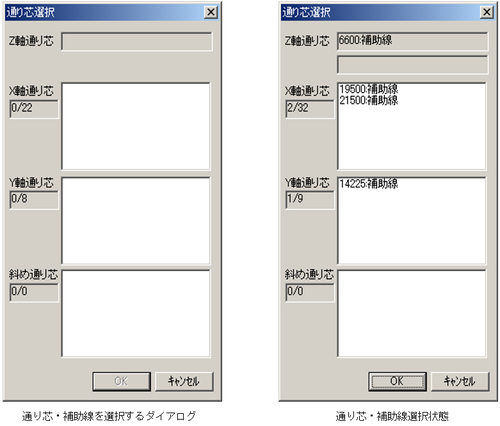
-
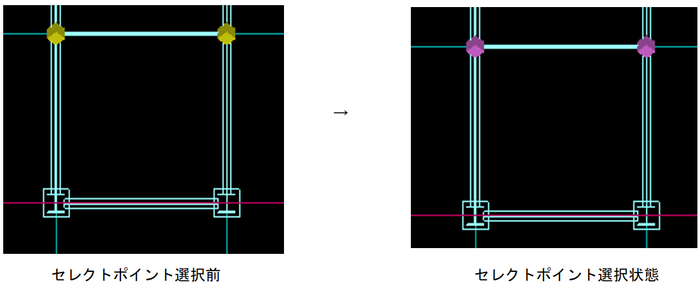
通り芯・補助線を選択した交点に、セレクトポイントが発生しますので、表示しているセレクトポイントを2個選択します。
-
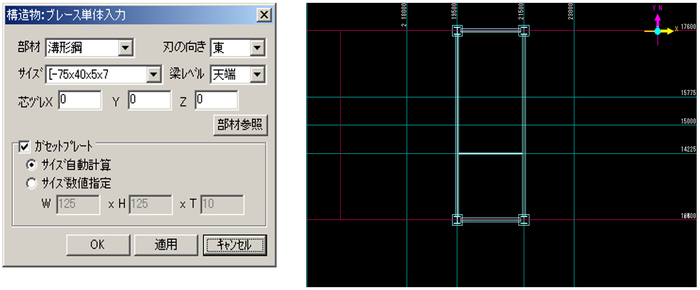
【ブレース単体入力】ダイアログにてブレースの部材等を設定します。
各設定後[OK]ボタンをクリックすると、選択個所にブレースが発生します。
参考
-
ブレース単体入力は、ブレース以外に梁として単体入力する事も可能です。
-
ブレース部材
現在、ガセットサイズが自動で設定されるブレース部材は以下の4部材、計15種類です。
| No. | 部材 | 寸法(mm) |
|---|---|---|
| 1 | 等辺山形鋼 |
65×65 75×75 90×90 100×100 |
| 2 | 溝型鋼 |
100×50 125×65 150×75 |
| 3 | 鋼管 |
114.3 139.8 165.2 216.3 267.4 |
| 4 | 2丁アングル |
75×75 90×90 100×100 |
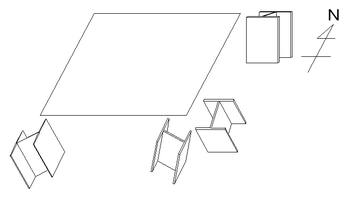
部材の向き(ブレースH形鋼)
ブレースの刃の向き
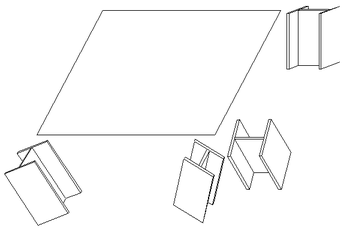
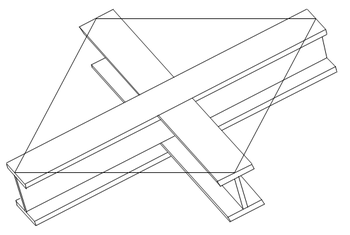
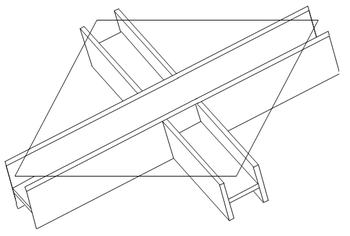
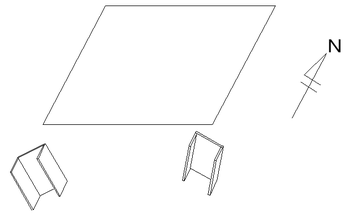
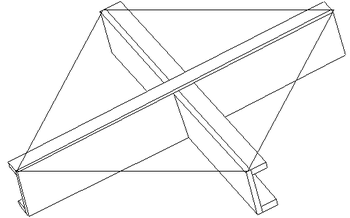
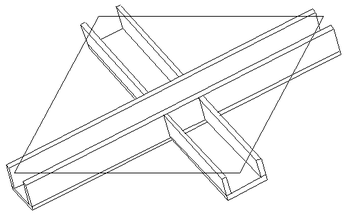
- 以下にブレース入力時の部材の種類別(H形鋼、溝形鋼、山形鋼)の刃の向きの指定と部材の刃の向きとの関係を図示します。この他の部材については図示されている部材を参考に判断して下さい。
- ブレース入力時のヒット順は部材の向きに関係しません。
| H形鋼 | |
|---|---|
| 入力面:北、西、南、東面(鉛直ブレース) | |
| 凹の向き:東、(西)、南、(北) | 凹の向き:上、下 |
 |
 |
| 入力面:上面(水平ブレース) | |
| 凹の向き:東、西、南、北 | 凹の向き:上、下 |
 |
 |
部材の向き(ブレース溝形鋼、鉛直)
| 入力面:南面(鉛直ブレース) | |
|---|---|
| 凹の向き:(東) 南 | 凹の向き:(西) 北 |
 |
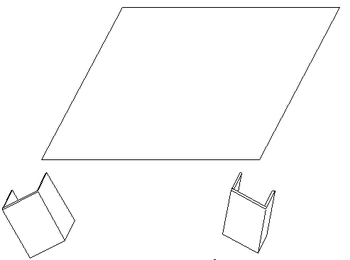 |
| 凹の向き:上 | 凹の向き:下 |
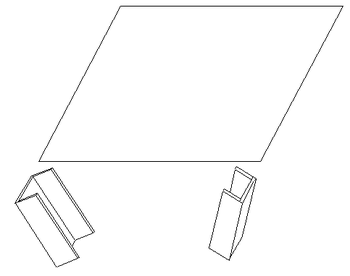 |
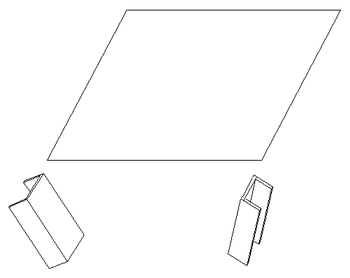 |
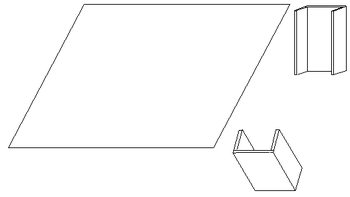
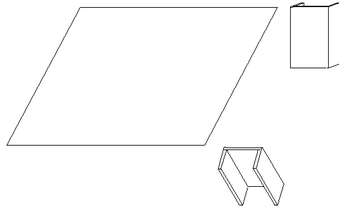
| 入力面:東面(鉛直ブレース) | |
| 凹の向き:東 (南) | 凹の向き:西 (北) |
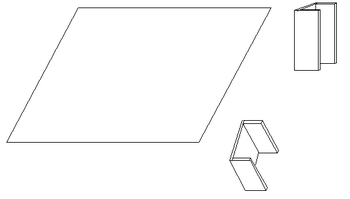 |
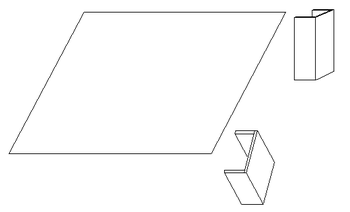 |
| 凹の向き:上 | 凹の向き:下 |
 |
 |
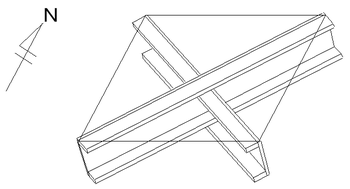
部材の向き(ブレース溝形鋼、水平)
| 入力面:上面(水平ブレース) | |
|---|---|
| 凹の向き:東南 | 凹の向き:西北 |
 |
 |
| 凹の向き:上 | 凹の向き:下 |
 |
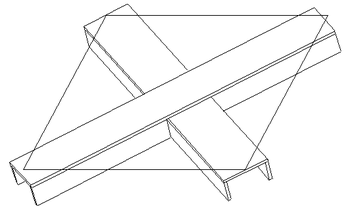 |
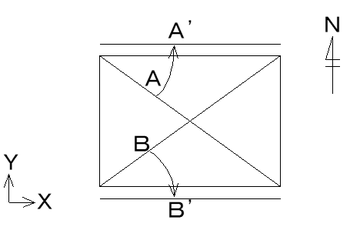
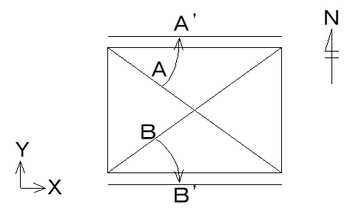
水平ブレースの刃の向きについてはA、BそれぞれA'、B'の位置の梁の場合と、刃の向きの指定に対し同一の方向になります。
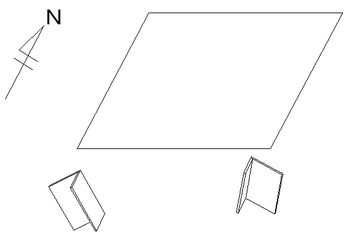
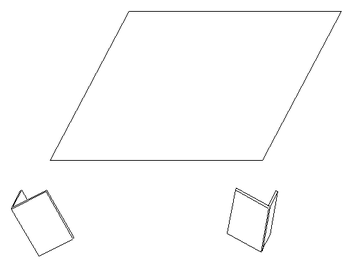
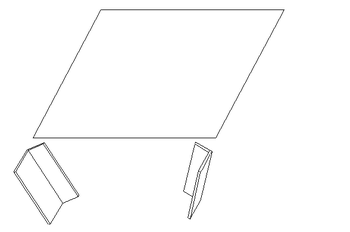
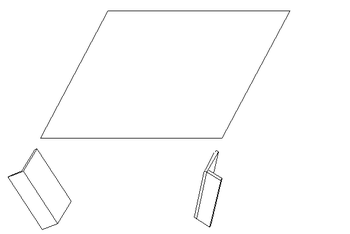
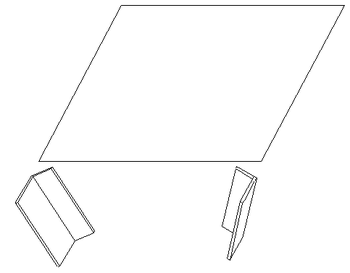
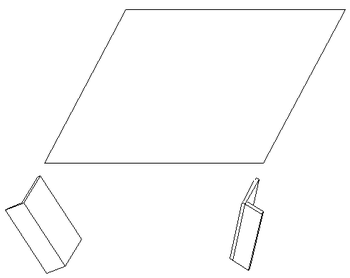
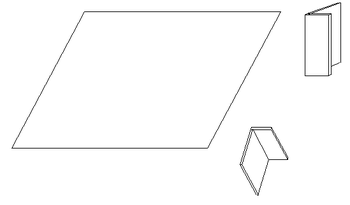
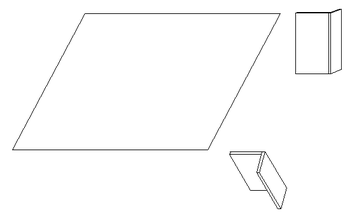
部材の向き(ブレース(不)等辺山形鋼、鉛直)
不等辺山形鋼の場合、以下の図は短辺の方向を指定した場合です。長辺の方向で指定した場合、図の短辺方向が長辺方向になります。
| 入力面:南面(鉛直ブレース) | |
|---|---|
| 凹の向き:(東) 南 | 凹の向き:(西) 北 |
 |
 |
| 凹の向き:上 | 凹の向き:下 |
 |
 |
| 入力面:東面(鉛直ブレース) | |
| 凹の向き:東 (南) | 凹の向き:西 (北) |
 |
 |
| 凹の向き:上 | 凹の向き:下 |
 |
 |
部材の向き(ブレース(不)等辺山形鋼、水平)
不等辺山形鋼の場合、以下の図は短辺の方向を指定した場合です。長辺の方向で指定した場合、図の短辺方向が長辺方向になります。
| 入力面:上面(水平ブレース) | |
|---|---|
| 凹の向き:東南 | 凹の向き:西北 |
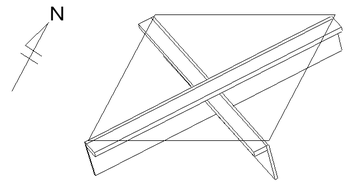 |
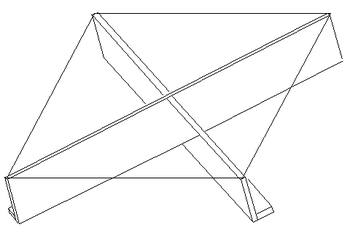 |
| 凹の向き:上 | 凹の向き:下 |
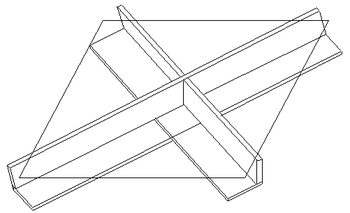 |
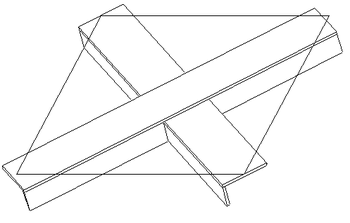 |
水平ブレースの刃の向きについてはA、BそれぞれA'、B'の位置の梁の場合と、刃の向きの指定に対し同一の方向になります。
ブレースラック一括入力
概要
ラック等の縦ブレースは同じ部材、サイズ、形状の場合、一括入力が可能です。
操作手順
-
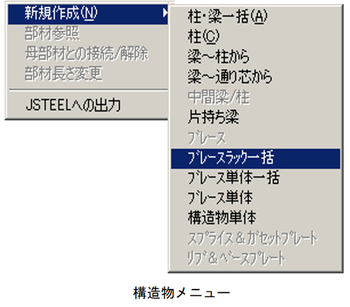
メニューバーより、〔構造物(S)〕-〔新規作成(N)〕-〔ブレースラック一括〕を選択します。
-
メニューを選択すると、【ブレースラック一括入力】ダイアログが表示され、ブレースの部材を設定します。
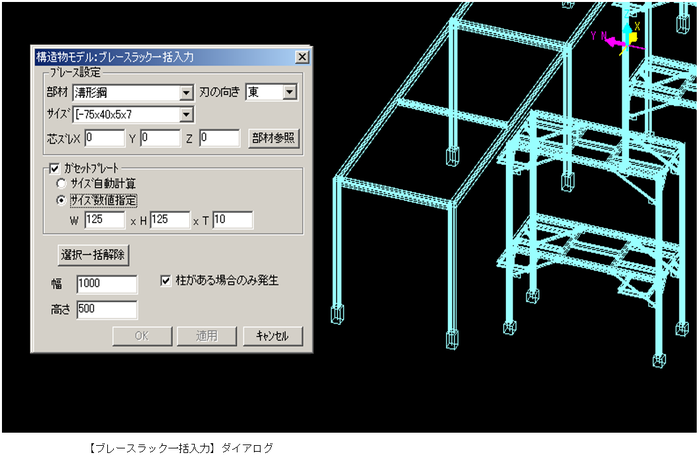
No. 属性 操作 1 ブレース設定 ブレースの部材、サイズ、刃の向き、芯ズレを設定します。 2 ガセットプレート ブレース発生時に柱、梁の接続個所にガセットプレートを発生する場合、「ガセットプレート」をチェックします。
ガセットプレートのサイズは、ブレースの部材から自動計算する場合と、任意でサイズ入力する場合が選択可能となります。
3 選択一括解除 ブレースを発生させたい梁をモデリングウィンドウ上で該当個所をクリックした状態を一括解除する場合に、この「選択一括解除」ボタンをクリックすると、選択したでサイズ入力する場合が選択可能となります。 4 幅、高さ ブレースの横方向の幅、縦方向の高さを入力します。 5 柱がある場合のみ発生 「柱がある場合のみ発生」にチェックを指示入れると、柱が接続していない梁(中間梁)を選択しても、その箇所はブレースが発生しません。
全ての梁にブレースを発生させたい場合はチェックをはずします。
-
[レ]柱がある場合のみ発生:
柱、梁が接続している箇所のみブレースが発生します。
-
[ ]柱がある場合のみ発生:
柱、梁が接続していない全ての梁にブレースが発生します。
6 OKボタン ダイアログ内の設定で、ブレースがモデリングウィンドウ内に発生します。 7 適用ボタン ダイアログ内の設定を確認する場合、このボタンをクリックします。
[適用]ボタンをクリックすると、モデリングウィンドウ上に設定したブレースが発生しますが、データとしては表示しているだけです。
8 キャンセルボタン ブレース入力をキャンセルします。
同時に【ブレースラック一括入力】ダイアログが閉じます。
-
-
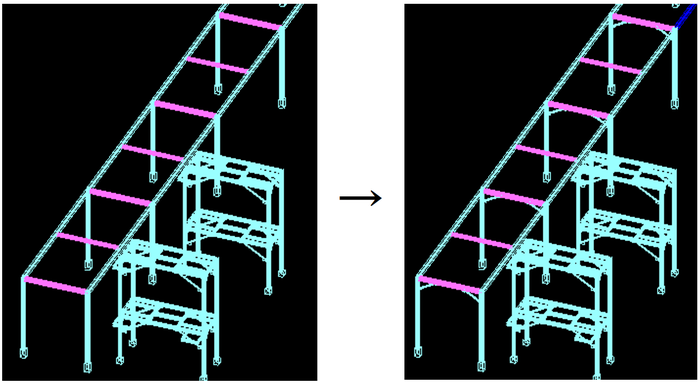
ブレースを入力したいラックの梁をヒット(連続ヒット)します。
梁をヒットして[OK]ボタンをクリックすると、選択箇所にブレースが発生します。
ブレース単体一括入力
概要
ラック等の平面ブレースは同じ部材、サイズ、形状の場合、一括で水平ブレース入力が可能です。
操作手順
-
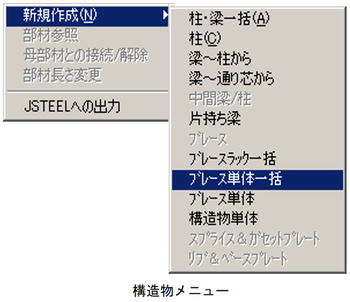
メニューバーより、〔構造物(S)〕-〔新規作成(N)〕-〔ブレース単体一括〕を選択します。
-
メニューを選択すると【ブレース単体一括入力】ダイアログが表示され、ブレースの部材を設定します。
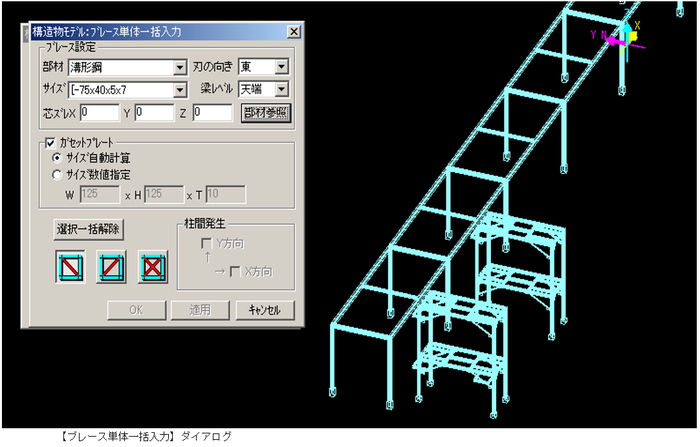
No. 属性 操作 1 ブレース設定 ブレースの部材、サイズ、刃の向き、芯ズレを設定します。 2 ガセットプレート ブレース発生時に柱、梁の接続個所にガセットプレートを発生する場合、「ガセットプレート」をチェックします。
ガセットプレートのサイズは、ブレースの部材から自動計算する場合と、任意でサイズ入力する場合が選択可能となります。
3 選択一括解除 ブレースを発生させたい梁をモデリングウィンドウ上で該当個所をクリックした状態を一括解除する場合にこの[選択一括解除]ボタンをクリックすると、選択した状態全てが選択解除されます。 4 発生パターン ブレースの発生する形状パターンを選択します。 5 柱間発生 ブレースの発生方向を指示します。 6 OKボタン ダイアログ内の設定で、ブレースがモデリングウィンドウ内に発生します。 7 適用ボタン ダイアログ内の設定を確認する場合、このボタンをクリックします。
[適用]ボタンをクリックすると、モデリングウィンドウ上に設定したブレースが発生しますが、データとしては表示しているだけです。
8 キャンセルボタン ブレース入力をキャンセルします。
同時に【ブレース単体一括入力】ダイアログが閉じます。
-
ブレースを入力したいラックの梁をヒット(連続ヒット)します。
梁をヒットして[OK]ボタンをクリックすると、選択箇所にブレースが発生します。