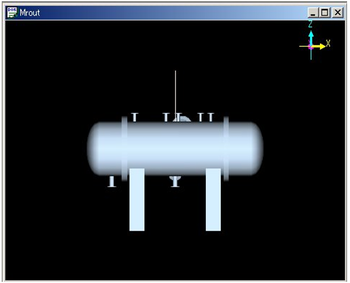
オンラインヘルプの見かた
1101 機器入力修正
概要
モデリングウィンドウと付属品修正ウィンドウ
- 機器の作成、削除、プロパティの変更等はモデリングウィンドウで行います。(通常モード)
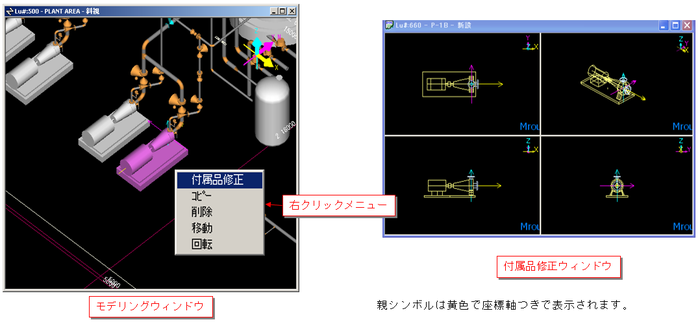
- 機器付属品の作成、削除、プロパティの変更等は(モデリングウィンドウ内で)修正する機器を選択して「付属品修正」モードに入り、付属品修正ウィンドウ内で行います。
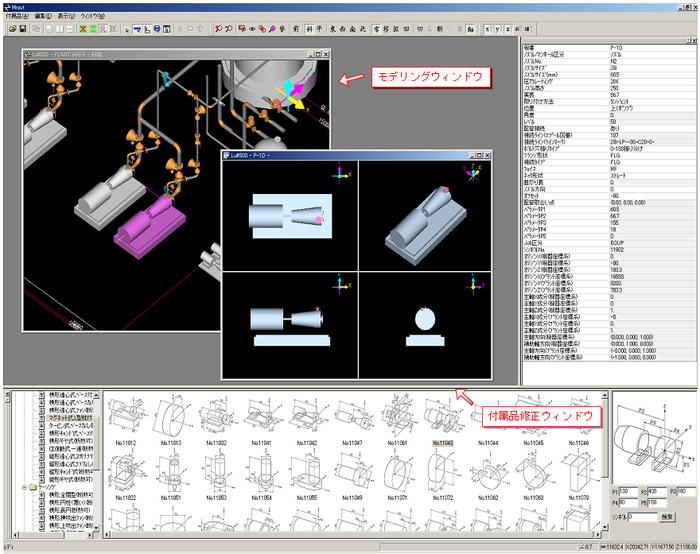
Mroutメニューと付属品修正メニュー
-
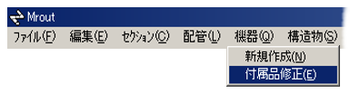
モデリングウィンドウ内で作業する場合(通常モードでは)、メニューバーの〔機器(Q)〕より以下のメニューが使用できます。

No. 名称 内容 1 新規作成 機器を新規作成します。「新規作成」を参照してください。 2 付属品修正 機器付属品の追加、削除、修正を行います。(機器選択時、メニューが選択可能です)【付属品修正】
(「付属品修正モード」)を参照してください。
-
付属品修正ウィンドウ内で作業する場合(付属品修正モードでは)、メニューバーが以下のメニューに切り替わります。
「付属品修正メニュー」を参照してください。

モデリングウィンドウと付属品修正ウィンドウの切り替え
モデリングウィンドウと付属品修正ウィンドウを切り替えるには、それぞれのウィンドウでマウスをクリックします。
-
付属品修正ウィンドウでマウスをクリックすると付属品修正モードに切り替わります。
(メニューも付属品修正メニューに切り替わります)
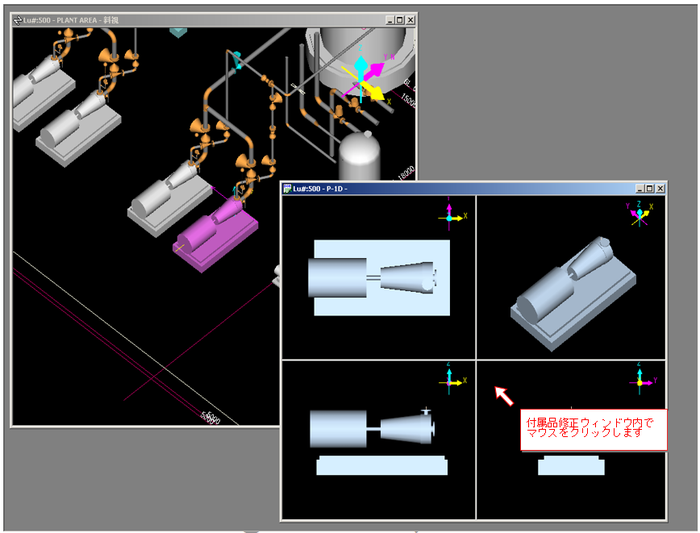
-
モデリングウィンドウでマウスをクリックすると通常モードに切り替わり(メニューもMroutメニューに切り替わります)
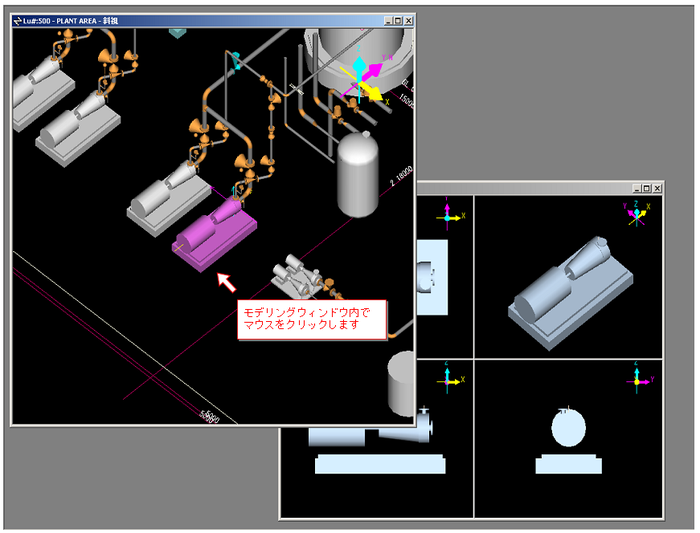
新規作成
操作
-
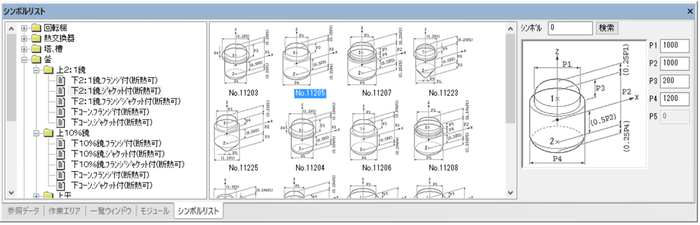
モデリングウィンドウでMenu Barより〔機器(Q)〕-〔新規作成〕を選択すると、【機器単体座標設定】Dialog、【シンボルリスト】が表示されます。

-
【シンボルリスト】からシンボルを選択し、必要ならP1からP5のパラメータを変更します。(通常、標準パラメータが入力されています)
-
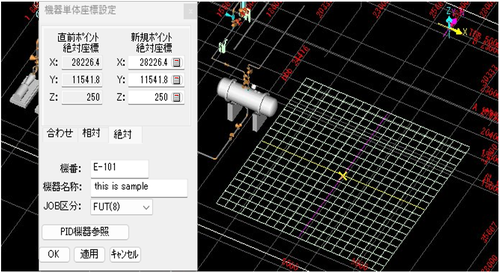
【機器単体座標設定】Dialogの“絶対”、“相対”、“合わせ”もしくはモデリングウィンドウで画面をヒットすることで、機器オリジン(機器据付座標)を指定します。必要なら機番、機器名称、Job区分の設定をします。
- [適用]ボタンをClickして確認します。よければ[OK]ボタンで決定します。
変更があれば再度、値を設定し直します。
[キャンセル]ボタンで機器の作成を止めることができます。
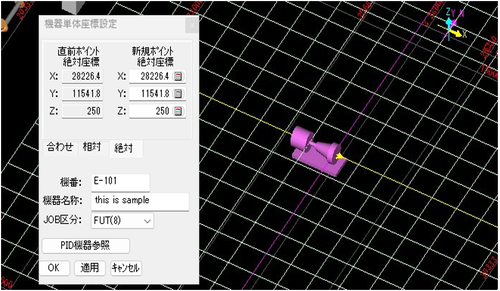
【機器単体座標設定】Dialog
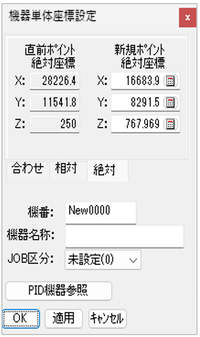
| No. | 属性項目 | 内容 | 最大文字数 | |
|---|---|---|---|---|
| 半角 | 全角 | |||
| 1 | 機器番号 | 機番を入力します。 | 10文字 | 5文字 |
| 2 | 機器名称 | 機器名称を入力します。 | 38文字 | 19文字 |
| 3 | Job区分 | Job区分を選択します。 | 6文字 | 3文字 |
参考
- 機番の中に!マークがある場合は、!マーク以降の機番文字は表示/出力されません。
- 「PID機器参照」ボタンについては、「「PID機器参照」ボタン」を参照してください。
注意事項
- 機番は自動で付番されます。(New0000,New0001,New0002,,,)
-
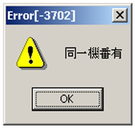
同一Lu#内で同一の機番をつけることはできません。既に使用済みの機番を指定すると以下のメッセージが表示されます。機番を変更後、再度[OK]または[適用]ボタンを押してください。
-
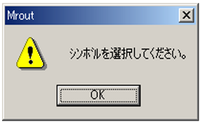
【シンボルリスト】ウィンドウからシンボルを選択しないで[OK]または[適用]ボタンを押すと以下のメッセージが表示されます。シンボルを選択後、再度[OK]または[適用]ボタンを押してください。
- シンボル一覧にないシンボル(D.B.をカスタマイズしてシンボルを追加した場合)は【シンボルリスト】ウィンドウの【シンボル】Text Boxに直接シンボルNo.を入力してください。パラメータ欄は入力できませんが、このまま[OK]で機器を作成するとデフォルトパラメータが設定されます。パラメータはプロパティエリアで変更してください。
-
機番の最後に␣(空白)は付けることは出来ません。
V6.91以降は機番の最後に␣を付けても自動的に削除されます。
V6.91以前のDataに␣で終わる機番を持つ機器の機器名称は、mrout再起動時に消えてしまいますので、機番末尾の␣を削除後に機器名称を付けてください。
「PID機器参照」ボタン
「P&ID機器参照機」ボタンは、Jobデータの全P&ID図面に登録されている機器の情報を、3Dモデルで作成する機器のプロパティとして取り込む機能です。
操作手順
-
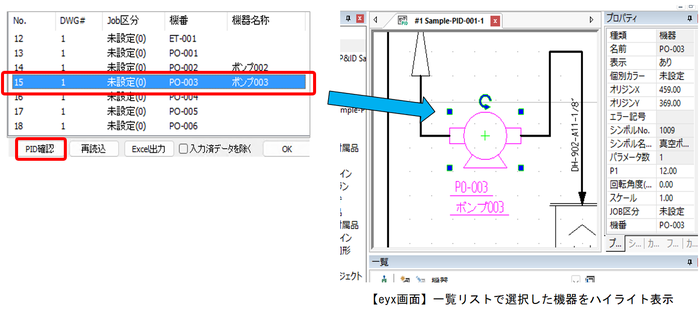
「PID機器参照」ボタンを押すと「P&ID配管ライン一覧」が表示されます。
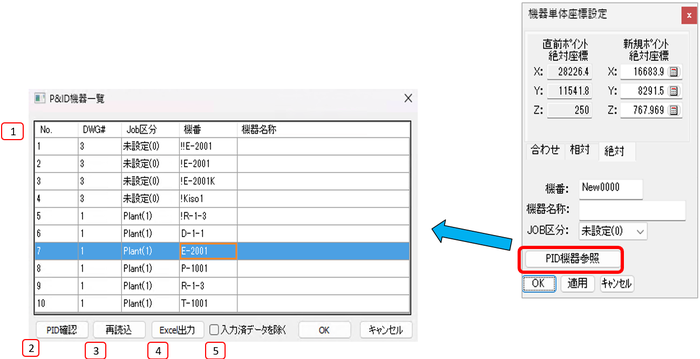
No. 項目 説明 1 一覧 P&ID図面に登録されている機器の一覧です。機器の情報として以下の項目が表示されます。 - DWG#
- Job区分
- 機番
- 機器名称
ヘッダ部を右クリックすることでその項目のソートやフィルタリングが可能です。
ヘッダのソートやフィルタリング機能は整合性チェックダイアログと同様です。「10-18 P&ID~3D配管整合」の「リストの並び替え」を参照。
2 PID確認 選択した機器が登録されているP&ID図面とその機器をeyxで確認することができます。1-4-1-3)参照 3 再読込 一覧リストを更新します。 4 Excel出力 一覧リストをExcelファイルに出力します。 5 入力済データを除く 3Dモデルに登録済みの機器を非表示にします。 -
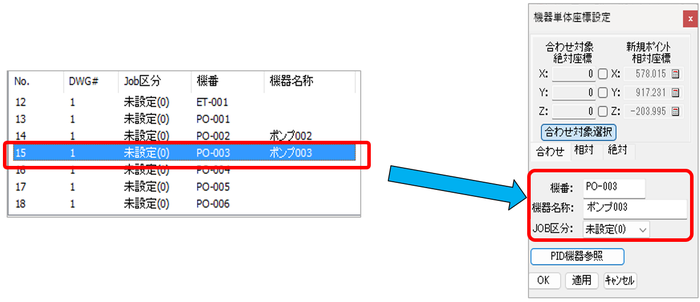
一覧から参照するP&ID機器を選択しOKを押下すると、選択した機器の情報がプロパティダイアログに反映されます。
-
PID確認
PID確認ボタンを押すと、選択している機器が登録されている図面、およびその機器をeyxで確認することができます。
ローテーションとオフセット
ローテーション
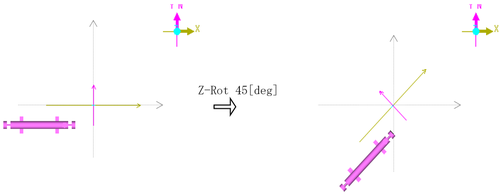
- 回転のプラント軸回りの回転Z-Rot、X-Rot、Y-Rotをプロパティで設定可能です。
- 回転については「10-08 コピー、削除、移動、回転」の「回転」を参照してください。
オフセット
-
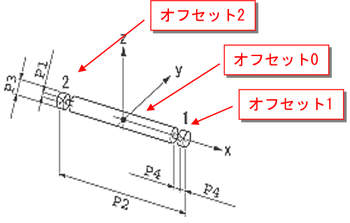
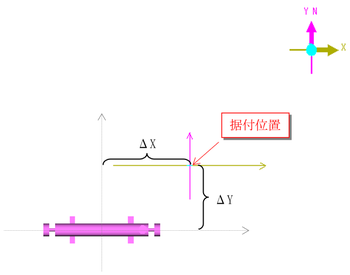
いくつかのシンボルはオフセットを持ち、このオフセットが機器の据付位置となります。
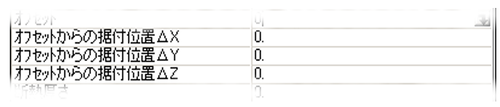
(正確にはオフセットの位置から据付位置までの相対座標(ΔX,ΔY、ΔZ)を加えたものが据付位置となります。)
- オフセットは番号をもち、シンボル一覧リストで数値で書き込まれています。
-
下図のシンボルはオフセットが3です。シンボルの原点(●)はオフセット0となります。
オフセットの切替
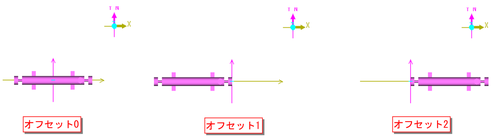
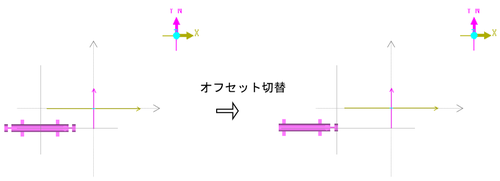
オフセットの切替はプロパティエリアでオフセット切替ボタンを押すことで切り替えます。

オフセットからの据付位置
オフセットからの据付位置までを相対座標で指定することができます。座標値はプロパティで設定します。
移動、コピー、回転等は据付位置を基準点にします。(回転の場合)
オフセットの切替はオフセットの位置を基準に切り替わります。
断熱厚さ
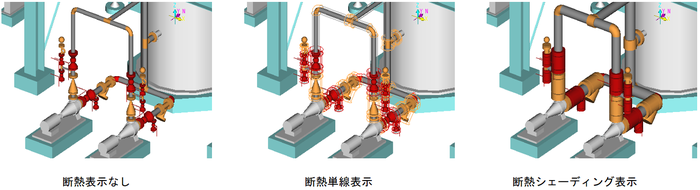
機器の断熱厚さの設定と断熱部分の表示(シェーディング/単線)が可能です。図面には反映されませんが、干渉チェックに掛けることは可能です。
断熱厚さの設定
断熱厚さの設定はプロパティで行います。

断熱厚さ表示
プロパティで機器の断熱設定を行った後、ツールバーのボタンをクリックすることで断熱表示が切り替わります。
| アイコン | 内容 |
|---|---|
 |
断熱表示なし |
 |
断熱単線表示 |
 |
断熱シェーディング表示 |
機器プロパティ
- モデリングウィンドウ内で機器を選択すると機器の属性情報がプロパティウィンドウに表示されます。
- 機器選択時(1次選択)とノズル選択時(2次選択)とその他付属品選択時(2次選択)で表示される属性項目が異なります。
- モデリングウィンドウで表示されるプロパティと機器修正ウィンドウで表示されるプロパティ(「付属品修正モード」~)とは異なります。
- 付属品修正中の機器はプロパティの変更ができません。
 修正不可のプロパティ
| 機器選択プロパティ | ノズル選択プロパティ | その他付属品選択プロパティ | |||
|---|---|---|---|---|---|
| 1 | 機番(ANK10文字) | 1 | 機番(ANK10文字) | 1 | 機番(ANK10文字) |
| 2 | 機器名称(ANK38文字) | 2 | 機器名称(ANK38文字) | 2 | 機器名称(ANK38文字) |
| 3 | JOB区分 | 3 | JOB区分 | 3 | JOB区分 |
| 4 | 親シンボルNo. | 4 | ノズル/マンホール区分 | 4 | タイプ |
| 5 | 付属品数 | 5 | ノズルNo.(ANK6文字) | 5 | シンボルNo. |
| 6 | 据付位置X座標 | 6 | ノズル名称(ANK24文字) | 6 | シンボルパラメータ(P1) |
| 7 | 据付位置Y座標 | 7 | ノズルサイズ | 7 | シンボルパラメータ(P2) |
| 8 | 据付位置Z座標 | 8 | ノズルサイズ(mm) | 8 | シンボルパラメータ(P3) |
| 9 | シンボルパラメータ(P1) | 9 | 圧力レーティング | 9 | シンボルパラメータ(P4) |
| 10 | シンボルパラメータ(P2) | 10 | フランジ厚(mm) | 10 | シンボルパラメータ(P5) |
| 11 | シンボルパラメータ(P3) | 11 | ノズル高さ(mm) | ||
| 12 | シンボルパラメータ(P4) | 12 | ノズル長さ(mm) | ||
| 13 | シンボルパラメータ(P5) | 13 | 取り付け方法 | ||
| 14 | Z-ROT(プラント軸廻り) | 14 | 位置 | ||
| 15 | X-ROT(プラント軸廻り) | 15 | 角度(deg) | ||
| 16 | Y-ROT(プラント軸廻り) | 16 | PCR | ||
| 17 | オフセット | 17 | レベル | ||
| 18 | オフセットからの据付位置ΔX | 18 | 配管接続 | ||
| 19 | オフセットからの据付位置ΔY | 19 | 接続ライン(スプール連番) | ||
| 20 | オフセットからの据付位置ΔZ | 20 | 接続ライン(ラインマーク) | ||
| 21 | 断熱厚さ | 21 | ボルト穴振り | ||
| 22 | フランジ形状 | ||||
| 23 | 接続タイプ | ||||
| 24 | フランジ面形式 | ||||
| 25 | ガスケット材集制御 | ||||
| 26 | ボルト・ナット材集制御 | ||||
| 27 | ネック形状 | ||||
| 28 | 曲り長さ | ||||
| 29 | ノズル方向 | ||||
| 30 | オフセット | ||||
| 31 | 備考(ANK12文字) | ||||
| 32 | 配管取合い点 | ||||
参考
- 「5.シンボルNo.」はタイプが付属品のとき修正可能
付属品修正モード
概要
付属品修正モードでは作成した機器に対して、以下の付属品を追加、修正することができます。
| No. | 名称 | 参照先 | ヘルプマニュアルページ番号 |
|---|---|---|---|
| 1 | ノズル | 『機器付属品 ノズル、マンホール』【ノズルとマンホール】
(このメニューは串を選択しないとメニューが有効になりません) |
「ノズルとマンホール」を参照 |
| 2 | レッグ | 『機器付属品 その他寸法・位置』【レッグ】 | 「レッグ」を参照 |
| 3 | ラグ | 『機器付属品 その他寸法・位置』【ラグ】 | 「ラグ」を参照 |
| 4 | サドル | 『機器付属品 その他寸法・位置』【サドル】 | 「サドル」を参照 |
| 5 | スカート | 『機器付属品 その他寸法・位置』【スカート】 | 「スカート」を参照 |
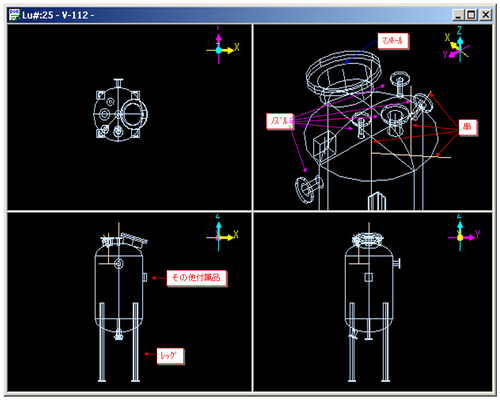
操作
付属品修正モードに入る(付属品修正ウィンドウを出す)は以下の手順で行います。付属品修正ウィンドウは複数開くことが可能です。
- モデリングウィンドウで機器を選択する
-
[機器(Q)]→[付属品修正(E)]を選択する。または右クリックメニューで[付属品修正]を選択する
-
選択した付属品の【付属品修正】ウィンドウが開きます。
その他、注意および制限事項
付属品修正中機器の変更
-
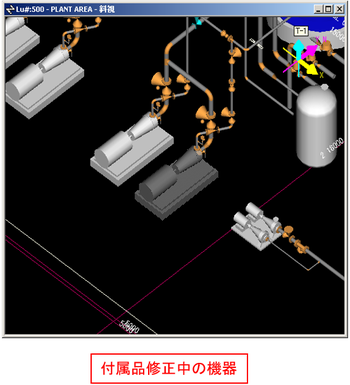
付属品修正中機器プロパティ変更の制限
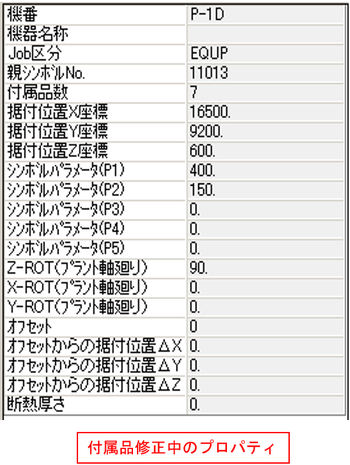
付属品修正中の機器はモデリングウィンドウ内では下図の通り、「修正中の機器」のカラーになります。このとき選択は可能ですが、プロパティの変更は出来ません。
-
移動の制限
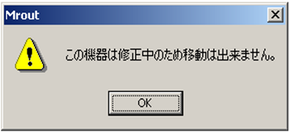
付属品修正中の機器を選択して[編集(E)]→[移動(M)]を行うと以下のメッセージが表示され実行出来ません。一旦付属品修正モードを抜けた後再度実行してください。
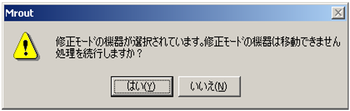
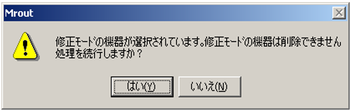
モデルを複数選択した中に付属品修正中の機器が含まれ、[編集(E)]→[移動(M)]を行うと以下のメッセージが表示されます。付属品修正中の機器以外のモデルは移動を実行する場合は[はい(Y)]を処理を止める場合は[いいえ(N)]を押してください。
-
削除の制限
付属品修正中の機器を選択して[編集(E)]→[削除(D)]を行うと以下のメッセージが表示され実行出来ません。一旦付属品修正モードを抜けた後再度実行してください。
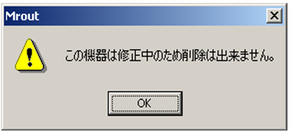
モデルを複数選択した中に付属品修正中の機器が含まれ、[編集(E)]→[削除(D)]を行うと以下のメッセージが表示されます。付属品修正中の機器以外のモデルは削除を実行する場合は[はい(Y)]を処理を止める場合は[いいえ(N)]を押してください。
成長配管の付属品修正中機器への接続
-
成長配管の付属品修正中機器ノズルへの接続
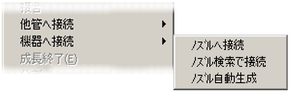
配管成長中に[配管(L)]→[機器へ接続]→[ノズルへ接続]または[ノズル検索で接続]で、付属品修正中機器ノズルを選ぶと配管はそのノズルへと接続を行いますが、付属品修正モードに入った時点ではその配管との接続を持っていないため、付属品修正モードでそのノズルのプロパティを確認すると「接続なし」となっています。
更に付属品修正を「更新」してしまうと配管との接続は切れます。
「更新」しなければ、接続は残りますが、修正モードで行った変更が無効となります。
-
成長配管の付属品修正中機器にノズル自動生成で接続
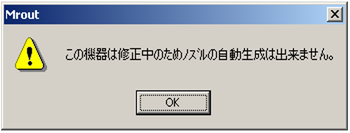
配管成長中に[配管(L)]→[機器へ接続]→[ノズル自動生成]で、付属品修正中機器ノズルを選ぶと以下ののメッセージが表示され実行できません。
付属品修正メニュー
付属品修正モードではメニューが以下の【付属品修正メニュー】となります。

[付属品(A)]メニュー
| No. | 項目 | 説明 |
|---|---|---|
| 1 | ノズルリスト入力 | ノズルリストダイアログからノズル/マンホールを追加します。 |
| 2 | 串からノズル入力 | 串へノズル/マンホールを追加します。(串を選択しないとメニューが有効になりません) |
| 3 | レッグ | 親シンボルに合わせてレッグを追加します。 |
| 4 | ラグ | 親シンボルに合わせてラグを追加します。 |
| 5 | サドル | 親シンボルに合わせてサドルを追加します。 |
| 6 | スカート | 親シンボルに合わせてスカートを追加します。 |
| 7 | 向きの設定 | 付属品の向きを設定します。 |
| 8 | 付属品の追加 | 付属品を追加します。 |
| 9 | 串の追加 | 串を追加します。(串を選択しないとメニューが有効になりません) |
| 10 | 更新 | 修正内容をモデリングウィンドウに反映します。 |
| 11 | 終了 | 付属品修正ウィンドウを閉じます。 |
[編集(E)]メニュー
| No. | 項目 | 説明 |
|---|---|---|
| 1 | 変更 | 串または付属品の、座標値、向き、プロパティを変更します。 |
| 2 | コピー | 串または付属品をコピーします。串の場合、追加されている串、付属品を全てコピーします。
(串または付属品を選択しないと有効になりません。) |
| 3 | 削除 |
串または付属品をコピーします。串の場合、追加されている串、付属品を全て削除します。 (串または付属品を選択しないと有効になりません。) |
[表示(V)]メニュー
| No. | 項目 | 説明 |
|---|---|---|
| 1 | ツールバー(T) | ツールバーの表示/非表示を行います。 |
| 2 | ステータスバー(U) | ステータスバーの表示/非表示を行います。 |
| 3 | シェーディング | シェーディング表示します。 |
| 4 | 単線 | 単線表示します。 |
| 5 | ノズルタグ表示 | ノズルタグを表示します。(斜視画面のみ) |
| 6 | ノズルリスト表示 | ノズルリストを表示します。 |
| 7 | 4画面表示 | 4画面表示に切り替えます。 |
| 8 | 斜視表示 | 斜視単画面表示に切り替えます。 |
| 9 | 平面表示 | 平面単画面表示に切り替えます。 |
| 10 | 前面表示 | 前面単画面表示に切り替えます。 |
| 11 | 側面表示 | 側面単画面表示に切り替えます。 |
[ウィンドウ(W)]メニュー
| No. | 項目 | 説明 |
|---|---|---|
| 1 | 重ねて表示(C) | ウィンドウを重ねて表示します。 |
| 2 | 縦に並べて表示(V) | 縦に並べて表示します。 |
| 3 | 横に並べて表示(H) | 横に並べて表示します。 |
付属品プロパティ
付属品修正画面で付属品をマウスで選択すると付属品下図のプロパティが表示されます。
なおノズルに関しては独自のプロパティを持ちます。ノズルプロパティに関しては「ノズルリスト、ANZLの項目」を参照してください。
| No. | プロパティ | 説明 | |
|---|---|---|---|
| 1 | 機番 | 現在修正中機器の機番 | |
| 2 | 付属品数 | 現在修正中機器の付属品の数(編集不可) | |
| 3 | 付属品タイプ | ノズル、レッグ、ラグ、サドル、スカート、その他(編集不可) | |
| 4 | パラメータP1~P5 | 選択している付属品シンボルのパラメータ | |
| 5 | JOB区分 | 現在修正中機器のJOB区分(編集不可) | |
| 6 | シンボルNo. | 選択している付属品シンボルのパラメータ | |
| 7 | オリジンx、y、z | 串、機器、プラント座標系 | 選択している付属品シンボルの座標系ごとのオリジン |
| 8 | Z-Rot,X-Rot,Y-Rot | 選択している付属品シンボルの座標系ごとのZ,X,Y Rot | |
| 9 | 主軸x,y,z成分 | 串、機器、プラント座標系 | 選択している付属品シンボルの主軸ベクトル成分 |
| 10 | 主軸、補助軸 | 串、機器、プラント座標系 | 選択している付属品シンボルの主軸、補助軸単位ベクトル(編集不可) |
| 機番 | T-1001 | |
|---|---|---|
| 付属品数 | 5 | |
| 付属品タイプ | その他 | |
| パラメータP1 | 340. | |
| パラメータP2 | 100. | |
| パラメータP3 | 0. | |
| パラメータP4 | 0. | |
| パラメータP5 | 0. | |
| Job区分 | DEMO | |
| シンボルNo. | 11013 | |
| オリジンx座標 | 串座標系 | 0. |
| オリジンy座標 | 串座標系 | 0. |
| オリジンz座標 | 串座標系 | 1900. |
| オリジンx座標 | 機器座標系 | 0. |
| オリジンy座標 | 機器座標系 | 0. |
| オリジンz座標 | 機器座標系 | 1900. |
| オリジンx座標 | プラント座標系 | 19500. |
| オリジンy座標 | プラント座標系 | 9700. |
| オリジンz座標 | プラント座標系 | 2900. |
| Z-ROT | 機器座標系 | 0. |
| X-ROT | 機器座標系 | 0. |
| Y-ROT | 機器座標系 | 0. |
| 主軸X成分 | 串座標系 | 0. |
| 主軸Y成分 | 串座標系 | 0. |
| 主軸Z成分 | 串座標系 | 1. |
| 主軸X成分 | 機器座標系 | 0. |
| 主軸Y成分 | 機器座標系 | 0. |
| 主軸Z成分 | 機器座標系 | 1. |
| 主軸X成分 | プラント座標系 | 0. |
| 主軸Y成分 | プラント座標系 | 0. |
| 主軸Z成分 | プラント座標系 | 1. |
| 主軸方向 | 串座標系 | (0.000,0.000,1.000) |
| 補助軸方向 | 串座標系 | (1.000,0.000,0.000) |
| 主軸方向 | 機器座標系 | (0.000,0.000,1.000) |
| 補助軸方向 | 機器座標系 | (1.000,0.000,0.000) |
| 主軸方向 | プラント座標系 | (0.000,0.000,1.000) |
| 補助軸方向 | プラント座標系 | (1.000,0.000,0.000) |
付属品メニュー
向きの設定
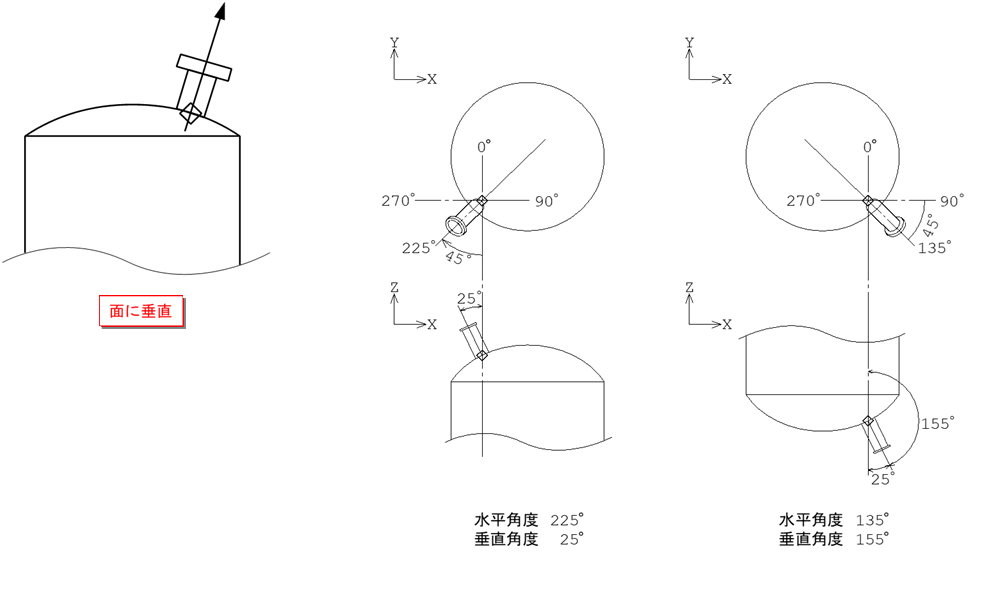
付属品を選択して、メニュー〔付属品(A)〕-〔向きの設定〕で以下の【向きの設定】Dialogが表示されます。【面に垂直】または【水平・垂直角度】が選択可能です。
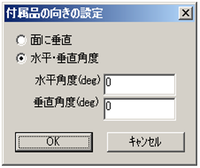
- 串に追加したノズル、付属品では【面に垂直】が選べません。
- ノズルリストで入力したノズルで向きの変更を行うと「寸法・位置」ノズルとなります。
- 「寸法・位置」ノズルに対しては【面に垂直】が選べません.(一旦「標準」ノズルにもどしてください。)
参考
- 「面に垂直」が可能なシンボルは、鏡をもつシンボルで10%皿(鏡部高さが径の0.194倍)と2:1鏡(鏡部高さが径の0.25倍)のシンボルに限ります。なお10%皿の場合、06-12-9-1の機器鏡板形状の皿形鏡板を元にノズルの向きを計算します。
付属品の追加
付属品は串に追加する方法と直接、座標値、回転、パラメータ値を指定する方法があります。
付属品の追加(串方式)
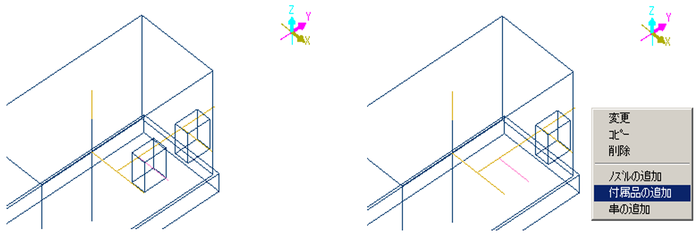
- 串を選択し、シンボルリストウィンドウからシンボルを選択、パラメータ値を設定し、メニュー〔付属品(A)〕-〔付属品の追加〕で付属品が追加されます。付属品のオリジンは串と機器との交点となります。
- シンボルリストウィンドウについては「10-04 ウィンドウ構成」の「シンボル一覧ウィンドウ」を参照してください。
付属品の追加(座標値等指定方式)
何も選択しない状態でシンボルリストウィンドウからシンボルを選択、パラメータ値を設定し、メニュー〔付属品(A)〕-〔付属品の追加〕で下記の【付属品設定】Dialogが表示されます。
座標値、回転角度、パラメータを入力しOKで付属品が追加されます。
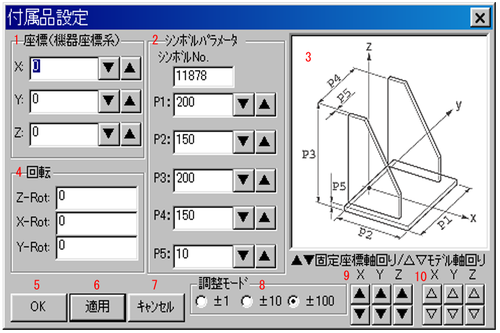
以下に『付属品設定』の各項目について説明します。
| No. | 名称 | 説明 | |
|---|---|---|---|
| 1 | 座標 | 機器座標系 | X,Y,Z座標値(機器座標系)を入力します。 数値減、 数値減、 数値増 数値増 |
| 2 | シンボルパラメータ | シンボルNo.パラメータを入力します。 数値減、 数値減、 数値増 数値増 |
|
| 3 | シンボルビットマップ描画エリア | 「10-04 ウィンドウ構成」の「シンボル一覧ウィンドウ」を参照 | |
| 4 | 回転 | 現在の回転状態をEYECAD特有のZ,X,Y ROTで表しています。 | |
| 5 | OK | 設定内容で決定し、本Dialogを抜けます。 | |
| 6 | 適用 | 設定内容を確認します。 | |
| 7 | キャンセル | 本Dialogに入る前の状態に戻ります。 | |
| 8 | 調整モード |  数値減、 数値減、 数値増ボタンのステップを設定します。 数値増ボタンのステップを設定します。 |
|
| 9 | 固定座標軸回り | 固定座標軸回りの回転作用を実行します。 数値減、 数値減、 数値増 数値増 |
|
| 10 | モデル軸回り | モデル軸回りの回転作用を実行します。 数値減、 数値減、 数値増 数値増 |
|
串の追加
機器シンボルを選択し、右Clickメニューより付属品修正モードに入ります。
親シンボルの原点からZ方向に向かって1本の串が親の串としてデフォルトで設定されています。
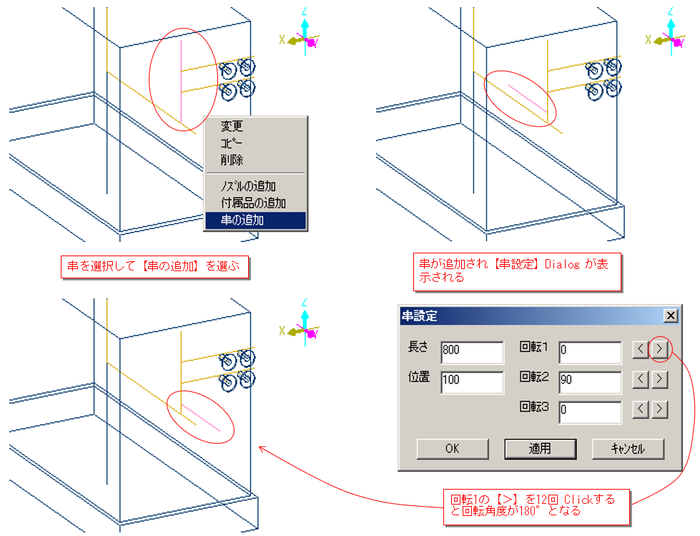
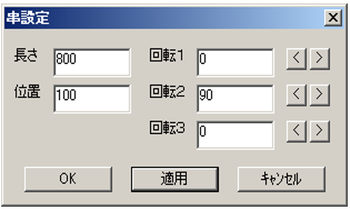
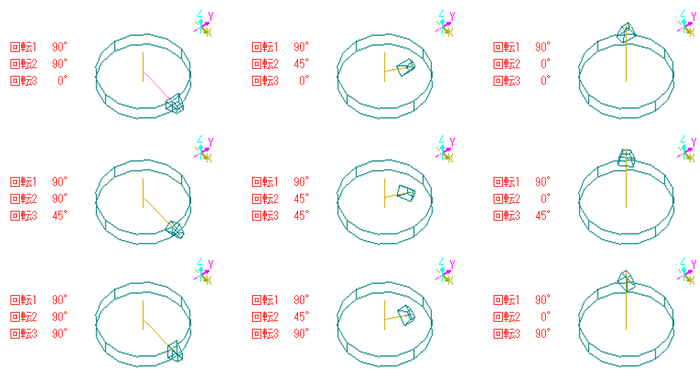
親の串を選択し、メニュー〔付属品(A)〕-〔串の追加〕で串が追加され【串設定】Dialogが表示されます。串設定Dialogでは串の長さ、位置、回転1~3を設定できます。ここで数値を入力して「適応」で確認できます。(回転1~3は【<】【>】ボタンを押すと15°ずつ回転して確認ができます。)【OK】で決定し、【キャンセル】で串の追加を止めます。
串の長さ、位置、回転1~3について
【串設定】Dialogの設定項目について説明します。
| No. | 名称 | 説明 |
|---|---|---|
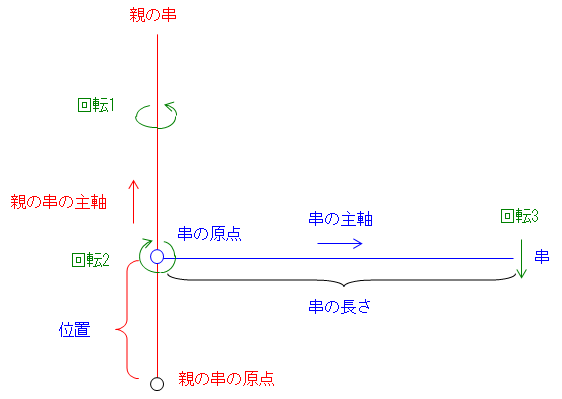
| 1 | 長さ | 串の長さです。 |
| 2 | 位置 | 親の串の原点と串の原点から親の串の主軸方向を正、逆を負とした距離です。親の串から外れた位置でも構いません。 |
| 3 | 回転1 | 親の串の主軸に対して「右ねじ」回転を正の回転とする角度[deg]です。 |
| 4 | 回転2 | 親の串の主軸(Vp')と回転1後の串の主軸(Vp)とするとVp' x Vp に対して「右ねじ」回転を正の回転とする角度[deg]です(Vp'=Vpのとき0°とします。) |
| 5 | 回転3 | 串の主軸に対して右ねじ」回転を正の回転とする角度[deg]です。 |
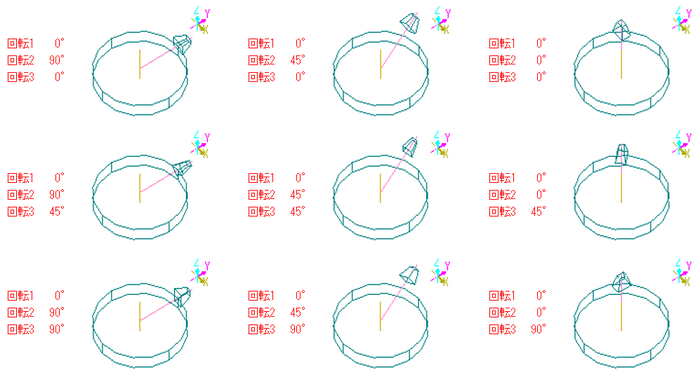
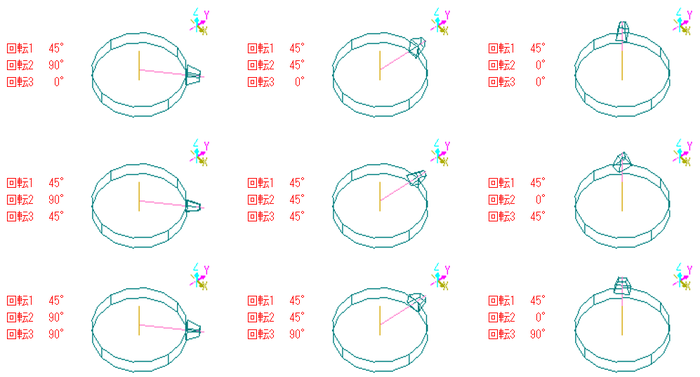
串の回転例
-
回転1=0°の場合
-
回転1=45°の場合
-
回転1=90°の場合
更新
-
機器付属品修正画面では、付属品の修正を行っても通常画面には反映されません。
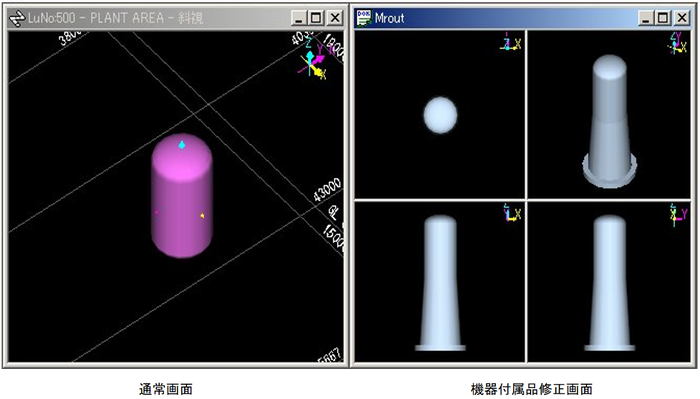
- 修正を通常画面に反映させるためには「更新」を行わなければなりません。
-
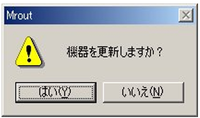
メニューの〔付属品(A)〕-〔更新〕を選択すると以下の確認Dialogが出ますので、[はい(Y)]を選択してください。
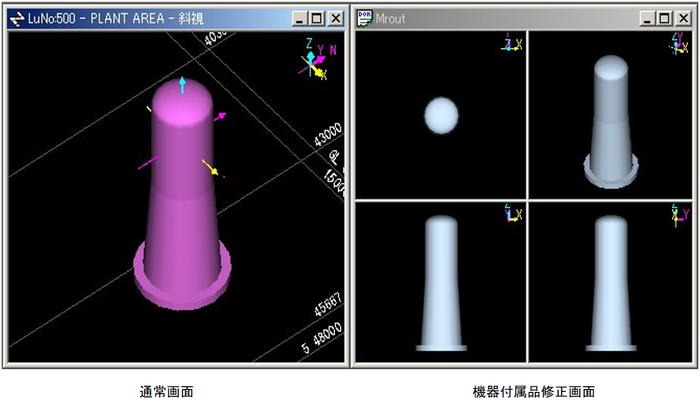
通常画面が更新されます。
終了
機器付属品修正を終了するにはメニューの〔付属品(A)〕-〔終了〕を選択します。更新の確認Dialogがでますので、更新する場合は[はい]を、更新しない場合は[いいえ]を選んでください。機器付属品修正画面が閉じます。
編集メニュー
変更
現在選択されているオブジェクトを変更します。
-
付属品の変更
付属品を選択し、〔編集(E)〕-〔変更〕を選択すると【付属品設定】ダイアログが表示されます。操作は[付属品の追加]と同じです。「付属品の追加」を参照してください。
-
ノズルの変更
ノズルを選択し、〔編集(E)〕-〔変更〕を選択すると【ノズル設定】ダイアログが表示されます。操作は[ノズルの追加]と同じです。
『機器付属品 ノズル、マンホール』「ノズルの入力(串方式)」を参照 を参照してください。
-
串の変更
串を選択し、〔編集(E)〕-〔変更〕を選択すると【串設定】ダイアログが表示されます。操作は[串の追加]と同じです。
「串の追加」を参照してください。
コピー
現在選択されているオブジェクトの複製を作成します。
-
付属品のコピー
付属品を選択し、〔編集(E)〕-〔変更〕を選択すると、そのオブジェクトが変更状態となります。(【付属品設定】ダイアログが表示されます。)操作は[付属品の追加]と同じです。「付属品の追加」を参照してください。
-
ノズルのコピー
ノズルを選択し、〔編集(E)〕-〔変更〕を選択すると、選択したノズルの複製が作成され、そのオブジェクトが変更状態となります。
(【串設定】ダイアログが表示されます。)操作は「ノズルの追加」と同じです。『機器付属品 ノズル、マンホール』「ノズルの入力(ノズルリスト方式)」を参照してください。
※ノズルリストで作成したノズルはここではコピーできません。ノズルリストでコピーしたいノズルを選択し、[追加]で複製してください。
-
串のコピー
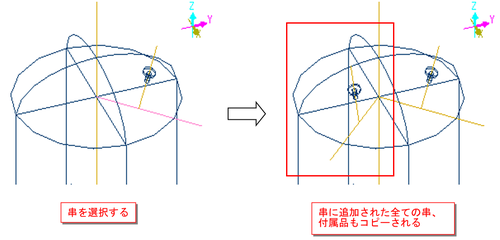
串を選択し、〔編集(E)〕-〔変更〕を選択すると、選択したオブジェクトの複製が作成され、そのオブジェクトが変更状態となります。
(【付属品設定】ダイアログが表示されます。)操作は[付属品の追加]と同じです。「付属品の追加」を参照してください。
※付属品、串の追加された串をコピーすると全てコピーされます。
削除
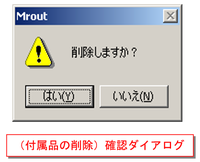
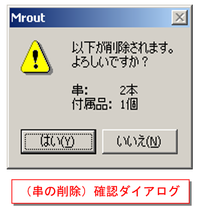
現在選択されているオブジェクトの削除を行います。付属品を削除する場合は確認のダイアログが、付属品、串の追加された串を削除するとその串以下に追加された全ての串、付属品の総数を表示した確認ダイアログが表示されます。
表示メニュー
ツールバー
各ツールバーの表示/非表示の設定したりツールバーの表示形式を設定します。「10-03 画面表示構成」の「表示メニュー」を参照してください。
ステータスバー
画面下に表示しているステータスバーの表示/非表示を切り替えます。「10-03 画面表示構成」の「表示メニュー」を参照してください。
シェーディング
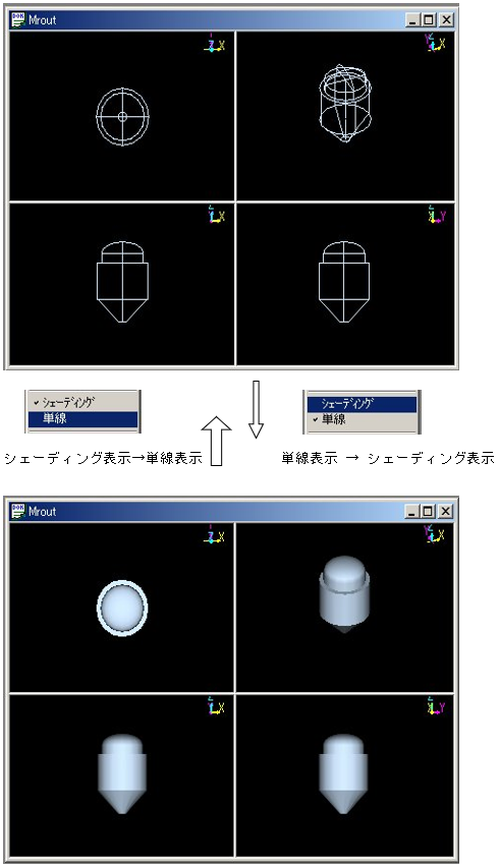
メニューの〔表示(V)〕-〔シェーディング〕を選択すると、表示がシェーディングに切り替わります。
単線
メニューの〔表示(V)〕-〔シェーディング〕を選択すると、表示が単線に切り替わります。
ノズルタグ表示
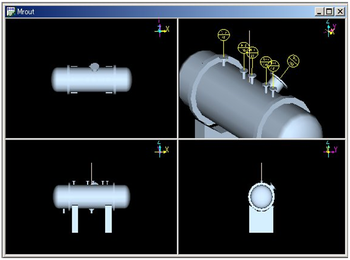
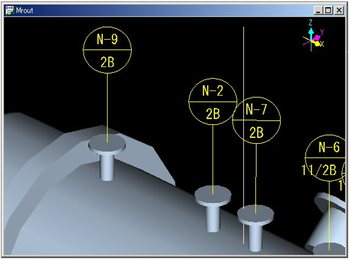
メニューの〔表示(V)〕-〔ノズルタグ表示〕でノズルタグが画面に表示されます。再度メニューを選択するとノズルタグは消えます。
※ノズルタグは斜視画面のみに表示されます。
ノズルリスト表示
『機器付属品 ノズル、マンホール』「ノズルとマンホール」を参照してください。
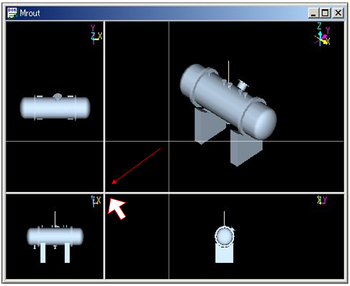
4画面表示
メニューの〔表示(V)〕-〔4画面表示〕で4画面表示となります。
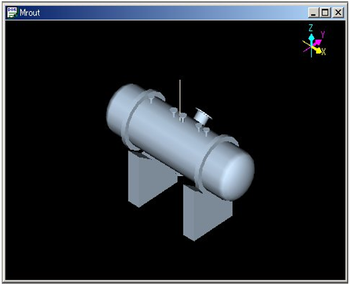
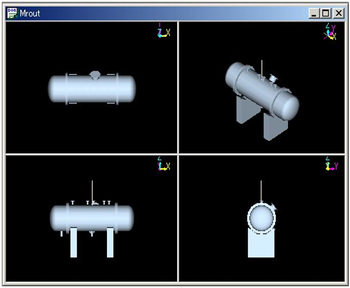
十字線をマウスでドラッグすることで、各画面のサイズを変更できます。
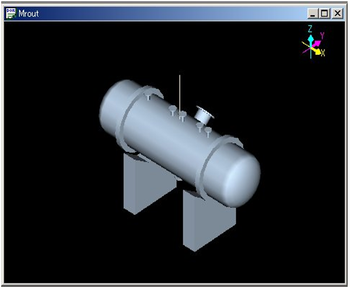
斜視表示
〔表示(V)〕-〔斜視表示〕で、斜視画面(シングル)となります。
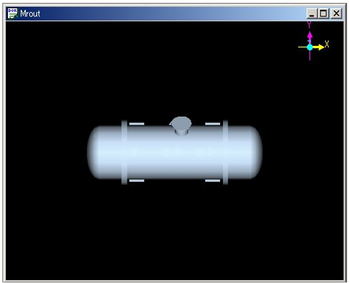
平面表示
〔表示(V)〕-〔平面表示〕で、平面画面(シングル)となります。
前面表示
〔表示(V)〕-〔前面表示〕で、前面表示(シングル)となります。
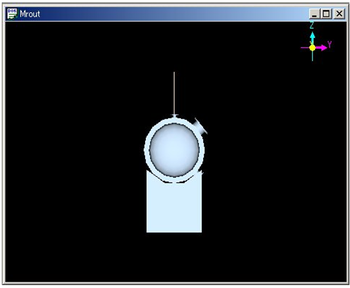
側面表示
〔表示(V)〕-〔側面表示〕で、側面表示(シングル)となります。