 オンラインヘルプの見かた
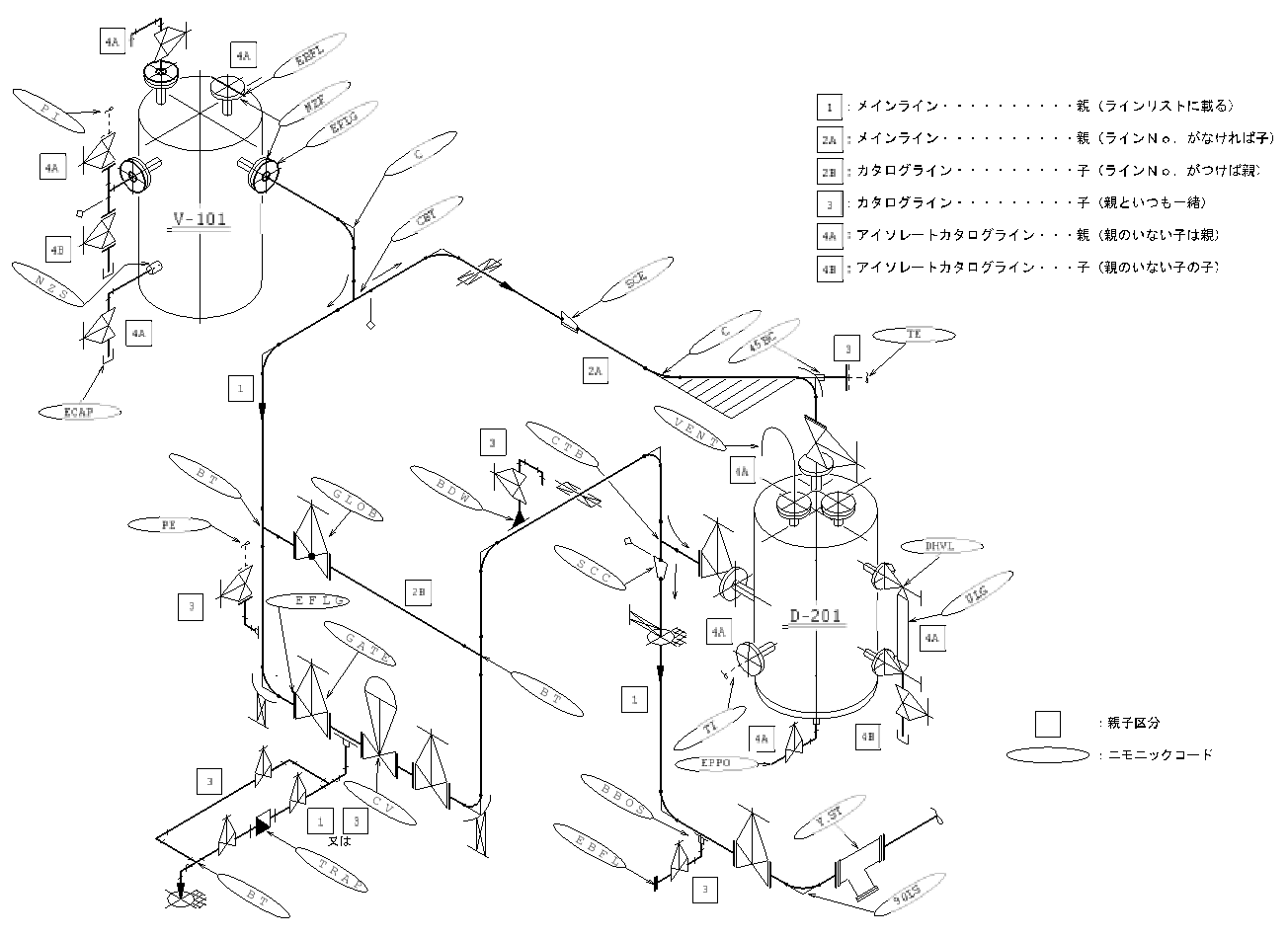
2508 配管形状例
入力手順
ここでスプール図10枚分のAPRTBS ファイルを例とし、入力手順を説明します。
| 手順 | 内容 | 使用Prog. | 参照ページ |
|---|---|---|---|
| 1 | APRTBS ファイルを作成します。 | 「APRTBS(単管の場合)」〜を参照 | |
| 2 | D.Bを整え、プラント属性定義で各項目の属性を設定します。 | EYESPEC | 「準備処理-EYESPEC」を参照 |
| 3 | スペッククラスを登録し、クラス内のシンボルの属性を設定します。 | EYESPEC | |
| 4 | JPIPEL(配管経路データファイル)を初期化します。 | mrad <91>の<1> |
「配管Line終点が空中開口の場合」を参照 |
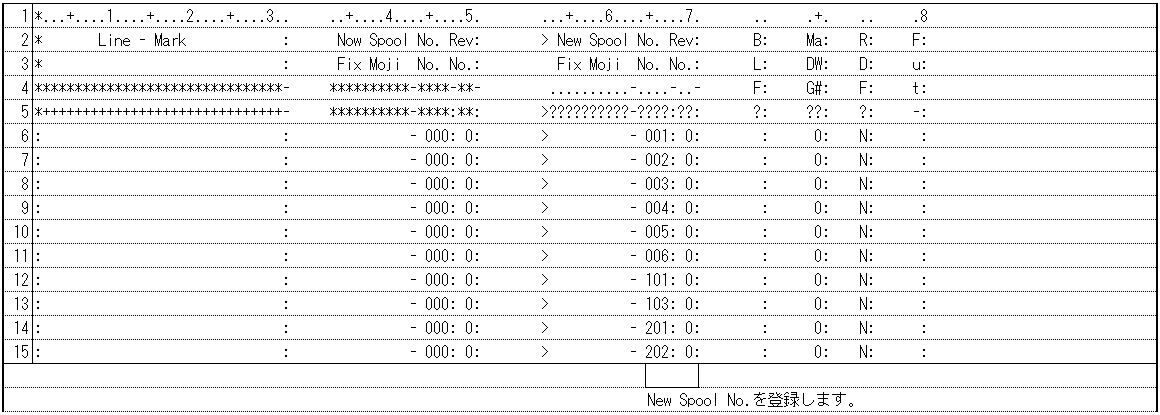
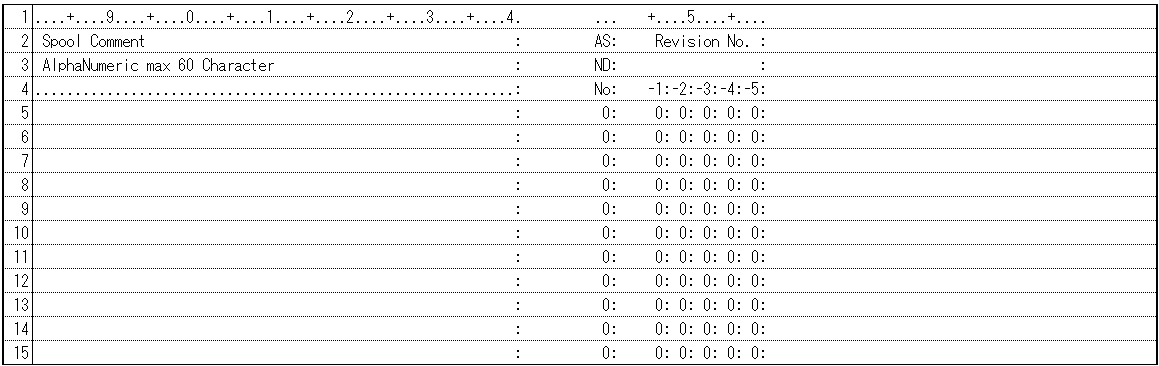
| 5 | スプール図番をASPNBSでJISONOに登録します。 (APRTBS ファイルの'spoIN'欄に設定した図番) |
mrad <31> |
「各配管Lineどうしの設定」を参照 |
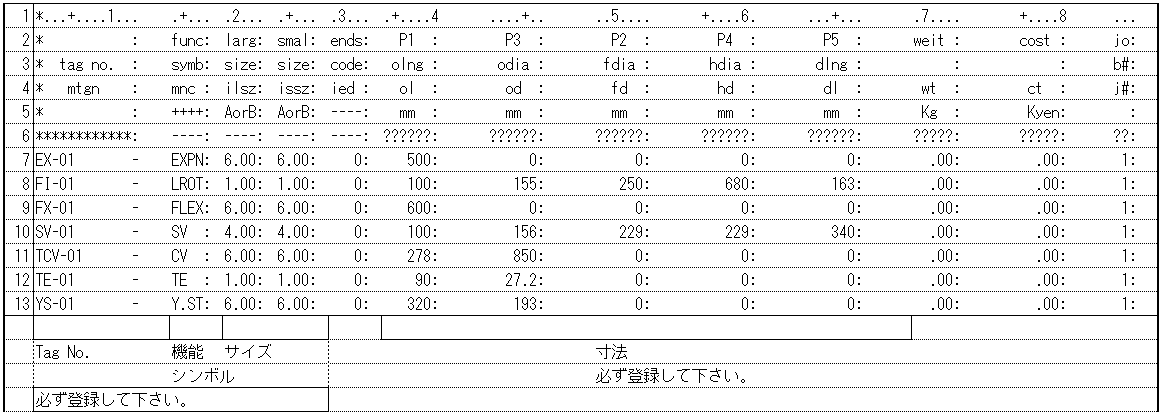
| 6 | APRTBS ファイルで使用する配管付属品、計装品をAPADBSでJISPACに登録します。 | mrad_gui ABATCH.xlsm |
「各配管Lineどうしの設定」を参照 |
| 7 | APRTBS ファイルで使用するカタログラインのデータをACATBSでJISCATに登録します。 | mrad <28> |
|
| 8 | APRTBS ファイルをJPIPELに書き込みます。 | mrad <91>の<2> |
手順8まで行った後、画面にエラーメッセージが表示された時は、エラーファイル 'e.prt' と「APRTBS設定-入力点について」、「APRTBS 点列部 設定要領」、「配管テキスト入力エラー」のエラーコード、「EYEPIPE モデル入力バッチ処理」『mrcnv』マニュアルのエラーコード表とをCheckし、エラーをなくしてください。
関連ファイル
ASPNBS
APADBS
ABATCH.xlsmのAPADBSシートにて設定する。
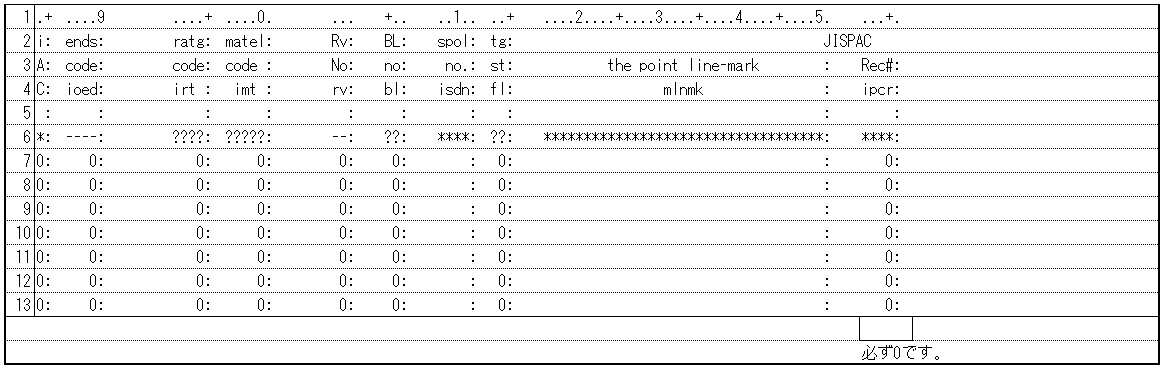
APRTBS(単管の場合)
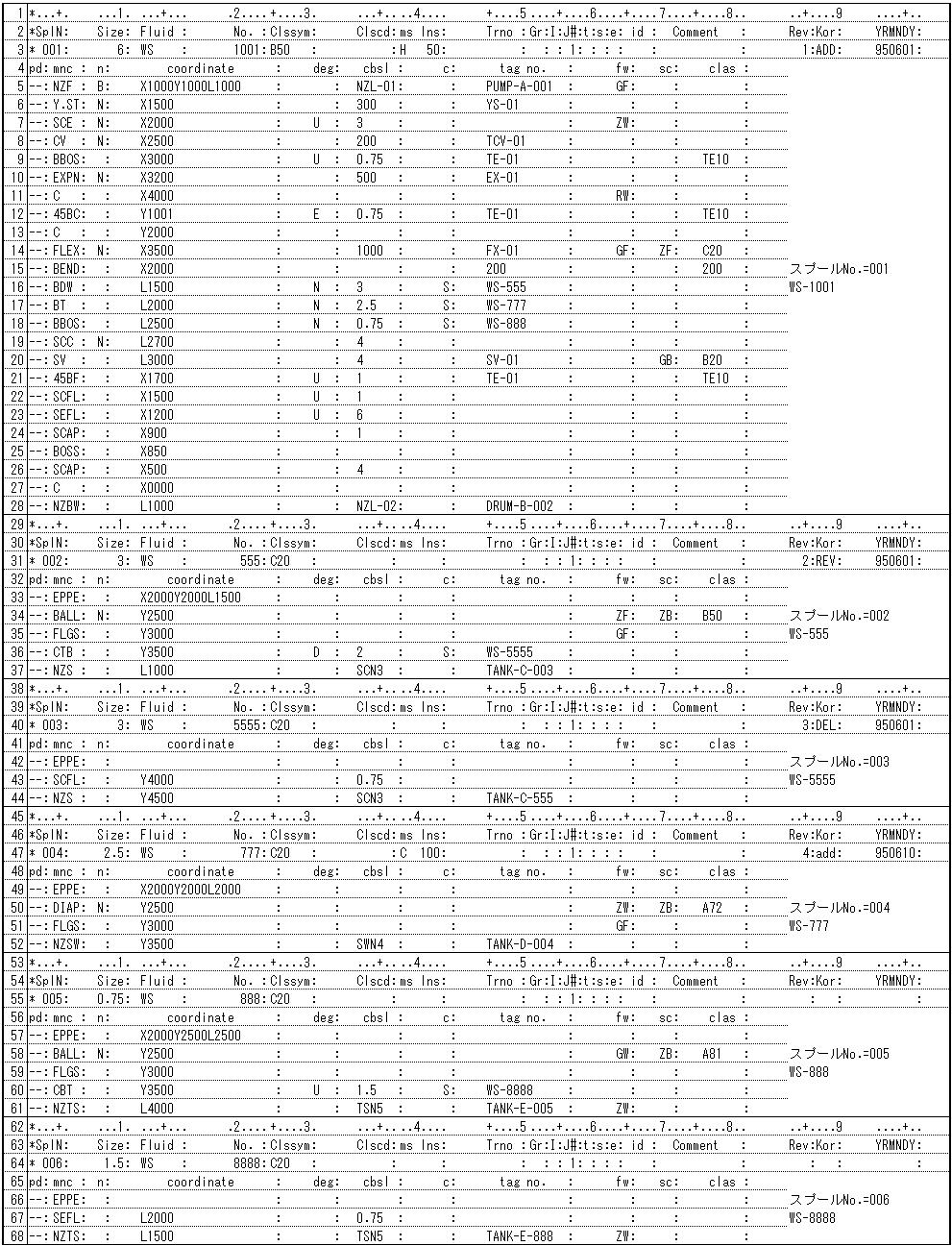
以下はシングルラインの例のAPRTBS ファイルです。
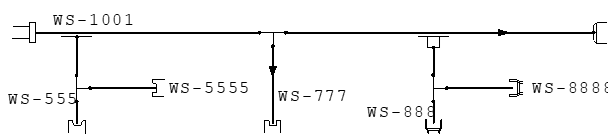
上の6ラインは簡略化すると、下図の様な流れで接続しています。
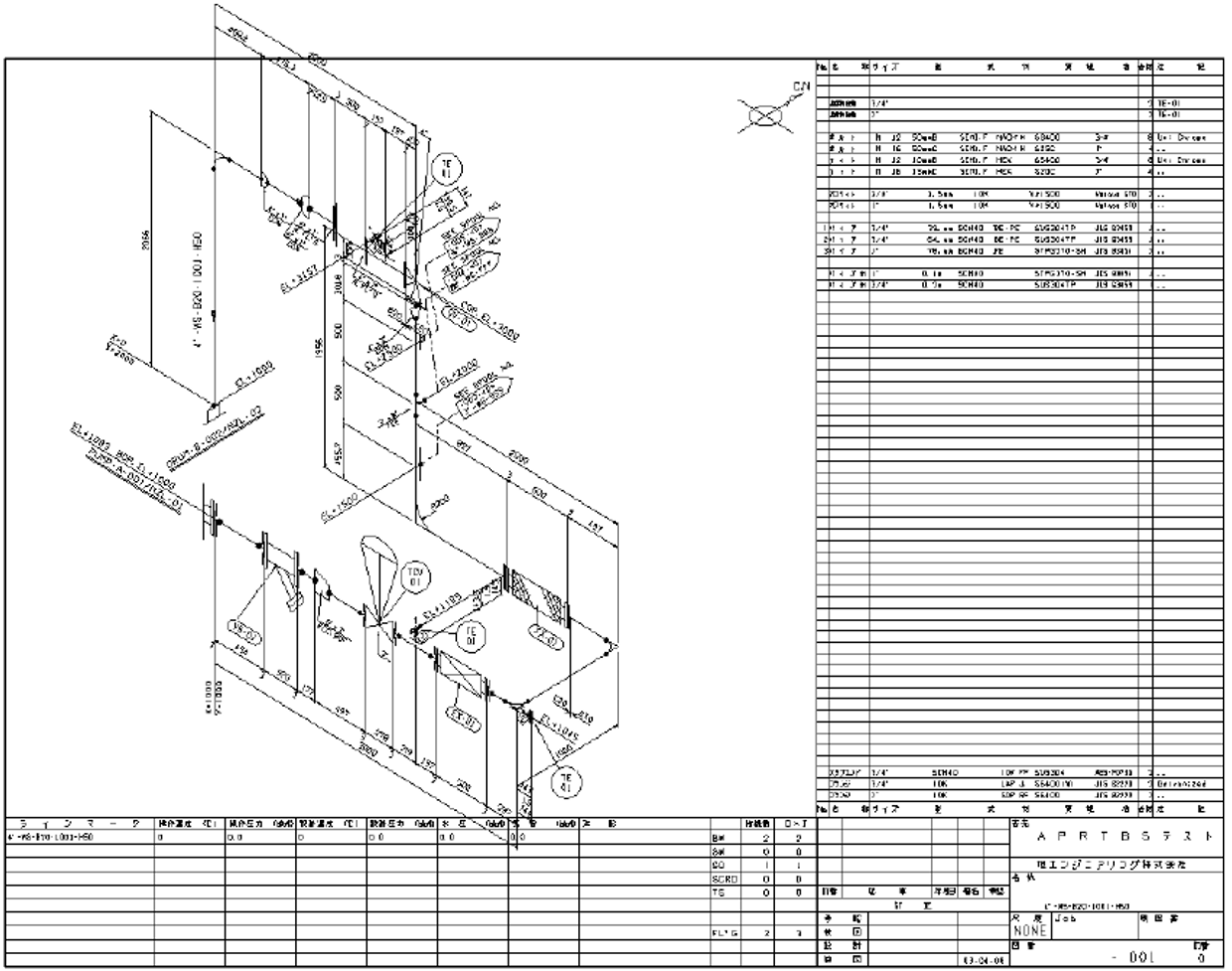
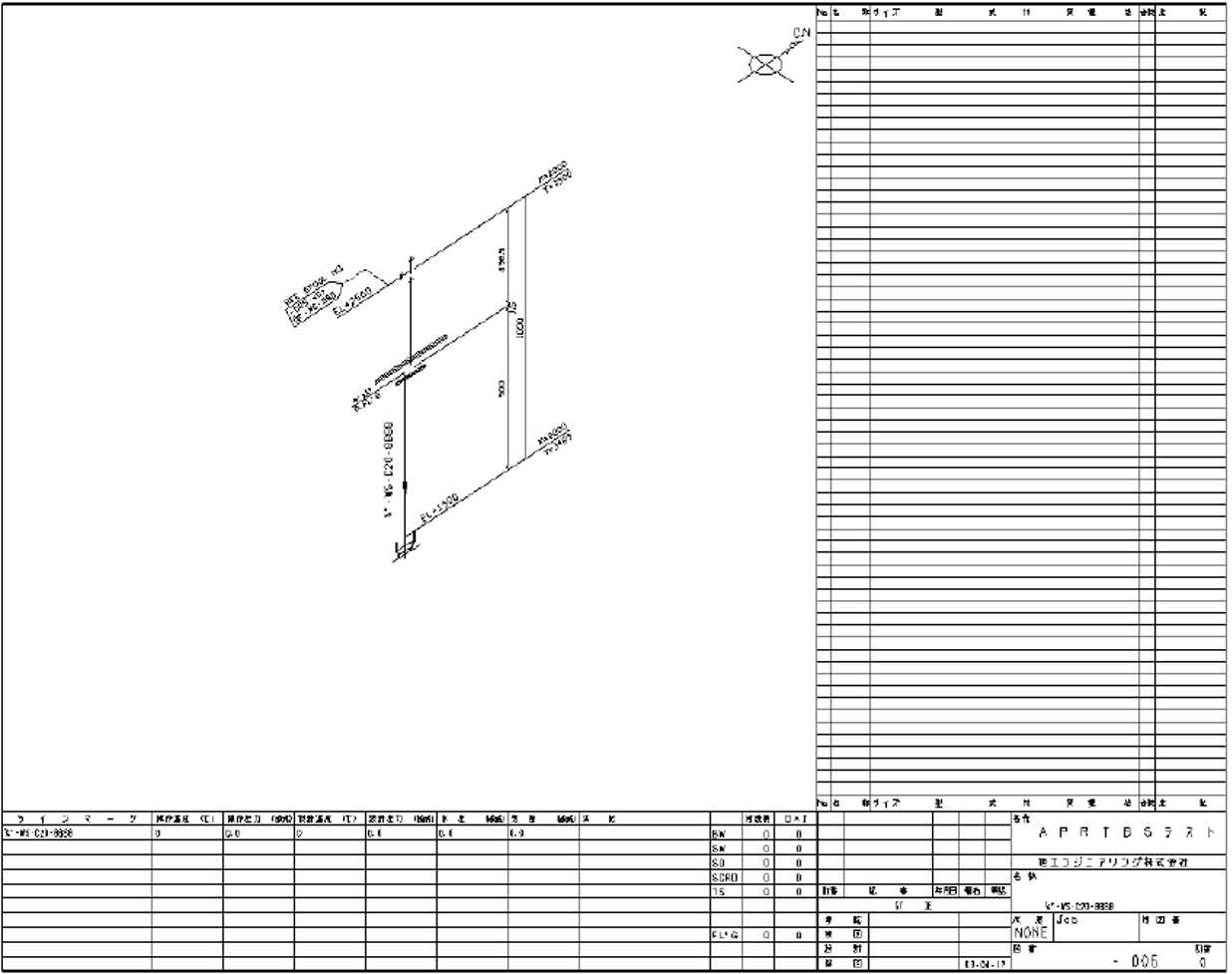
APRTBS(単管の場合)サンプル出力図
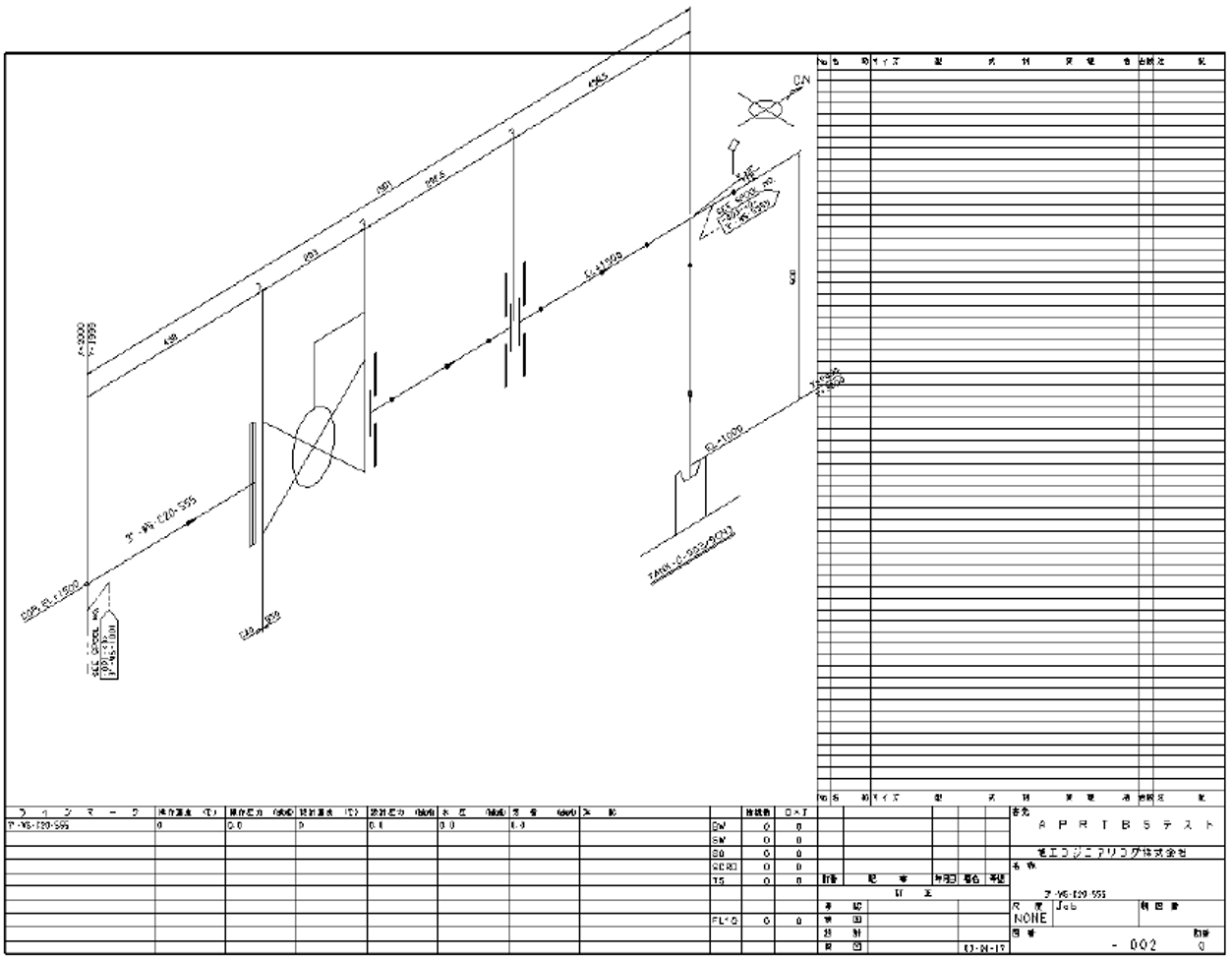
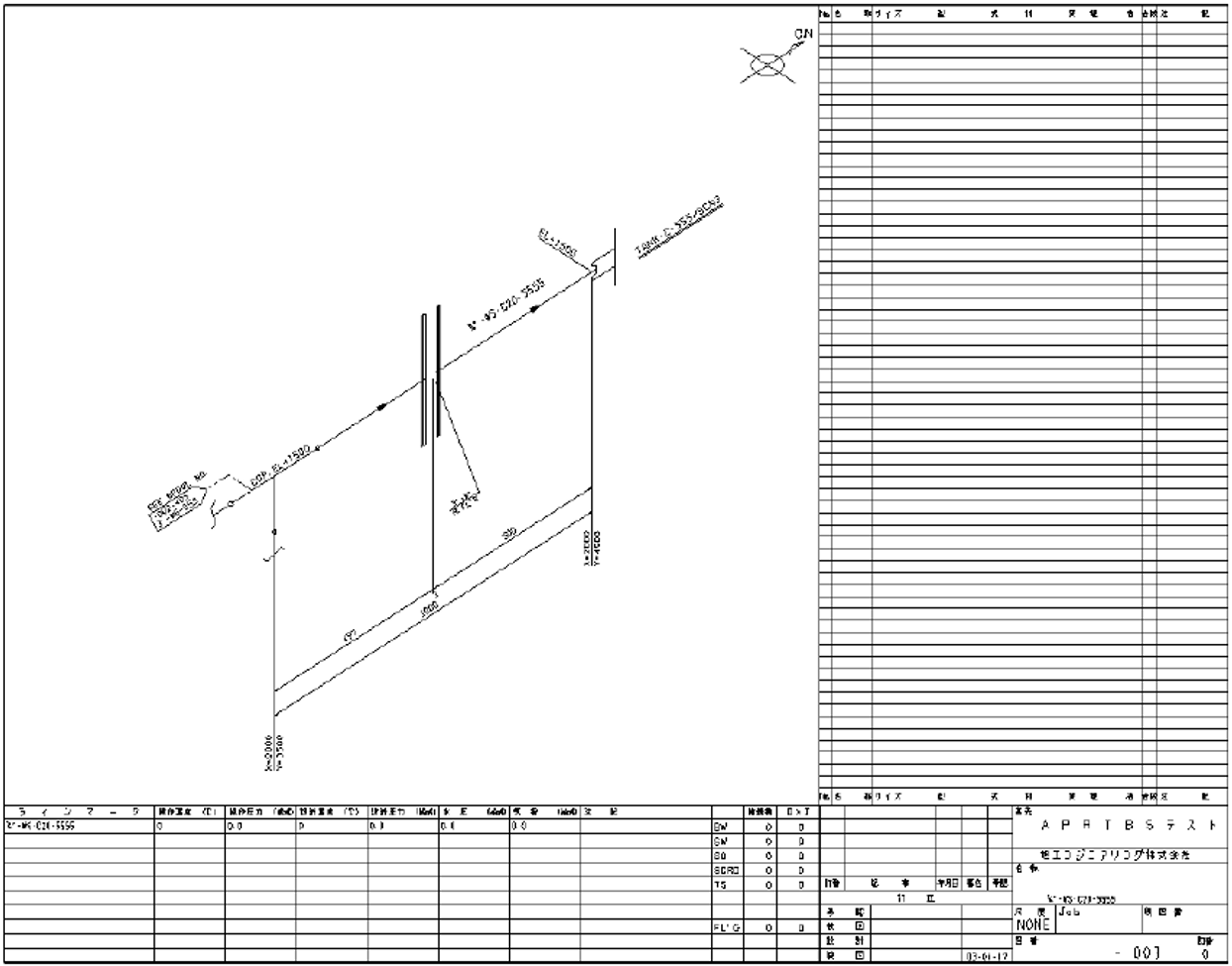
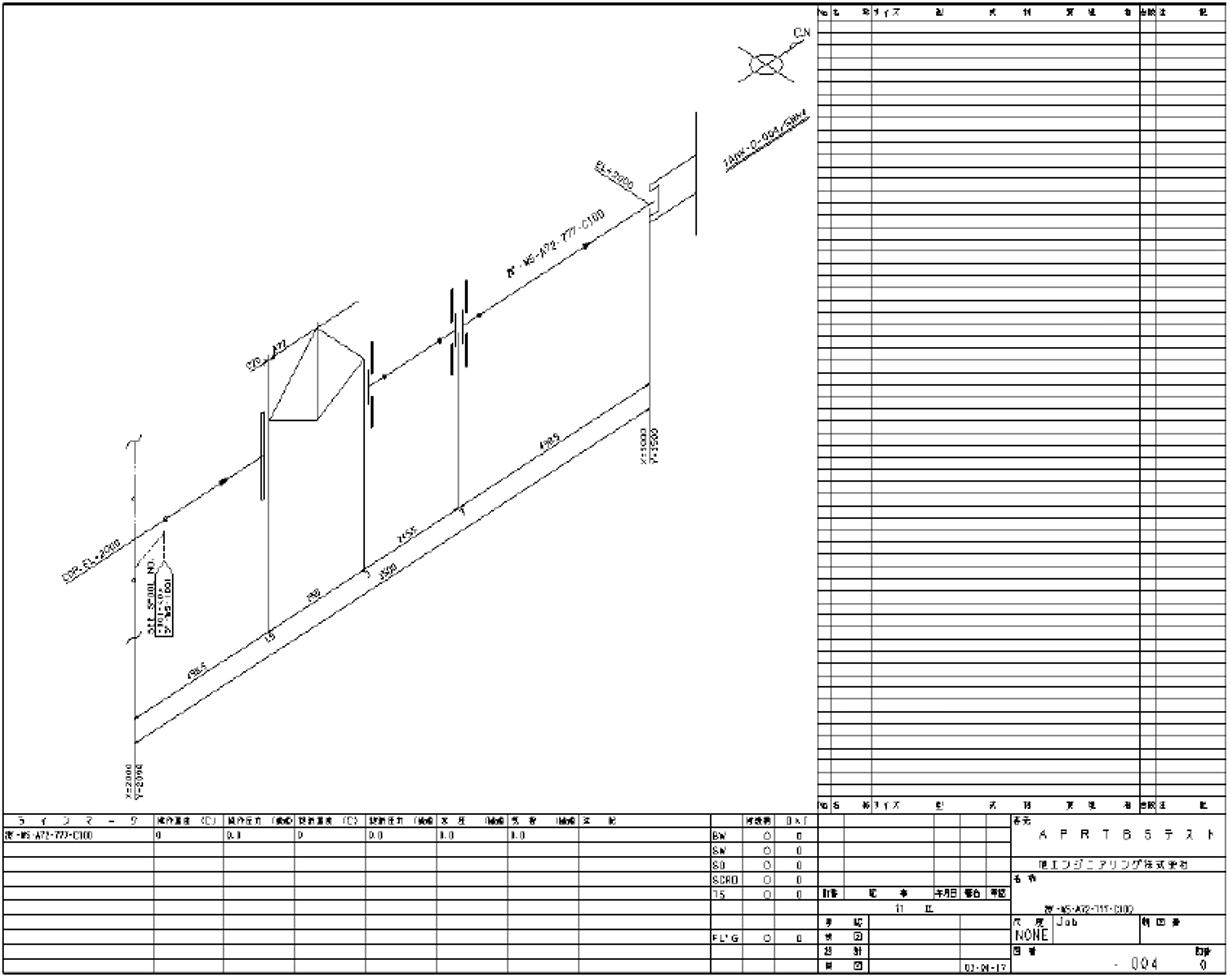
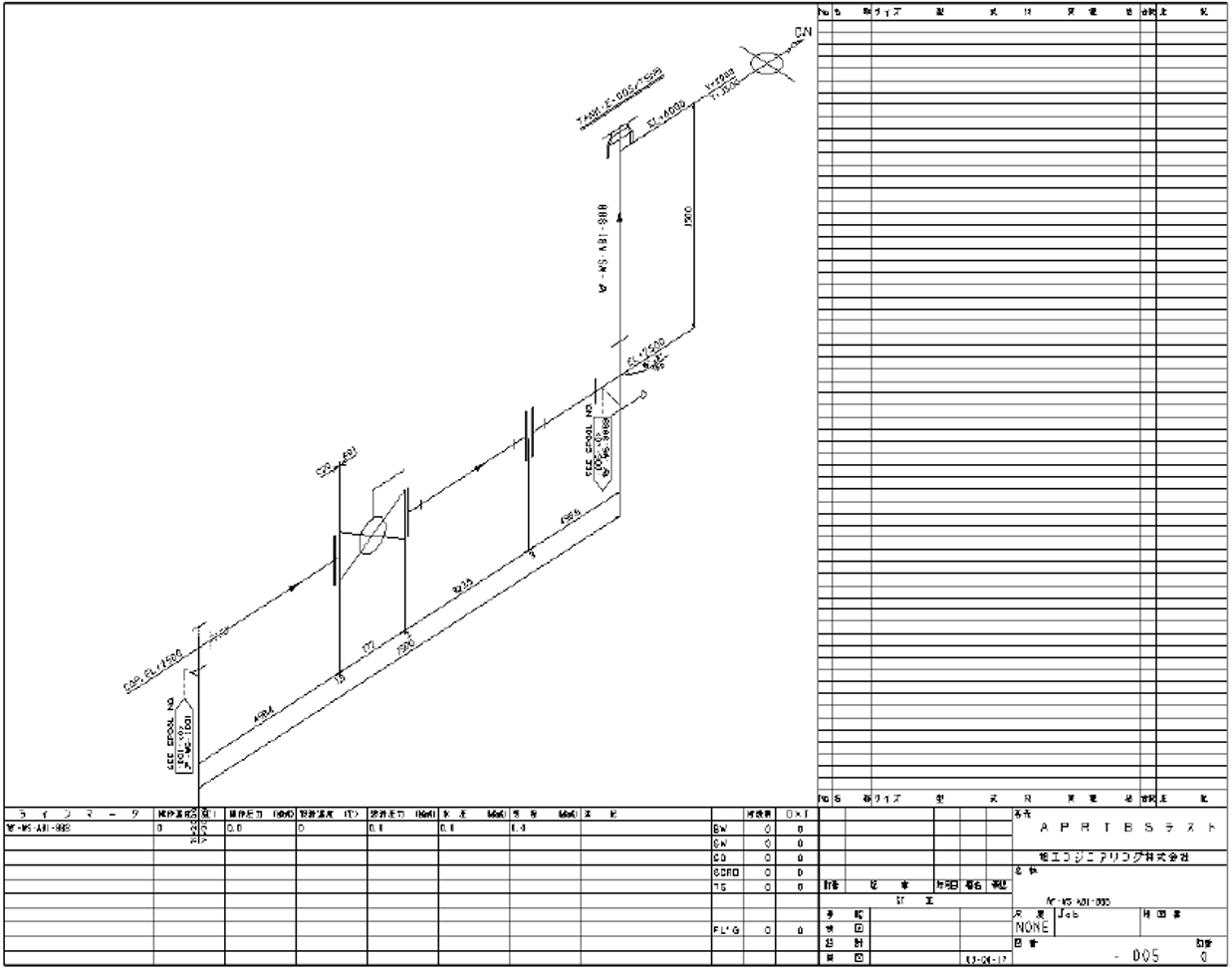
APRTBS(二重管の場合)
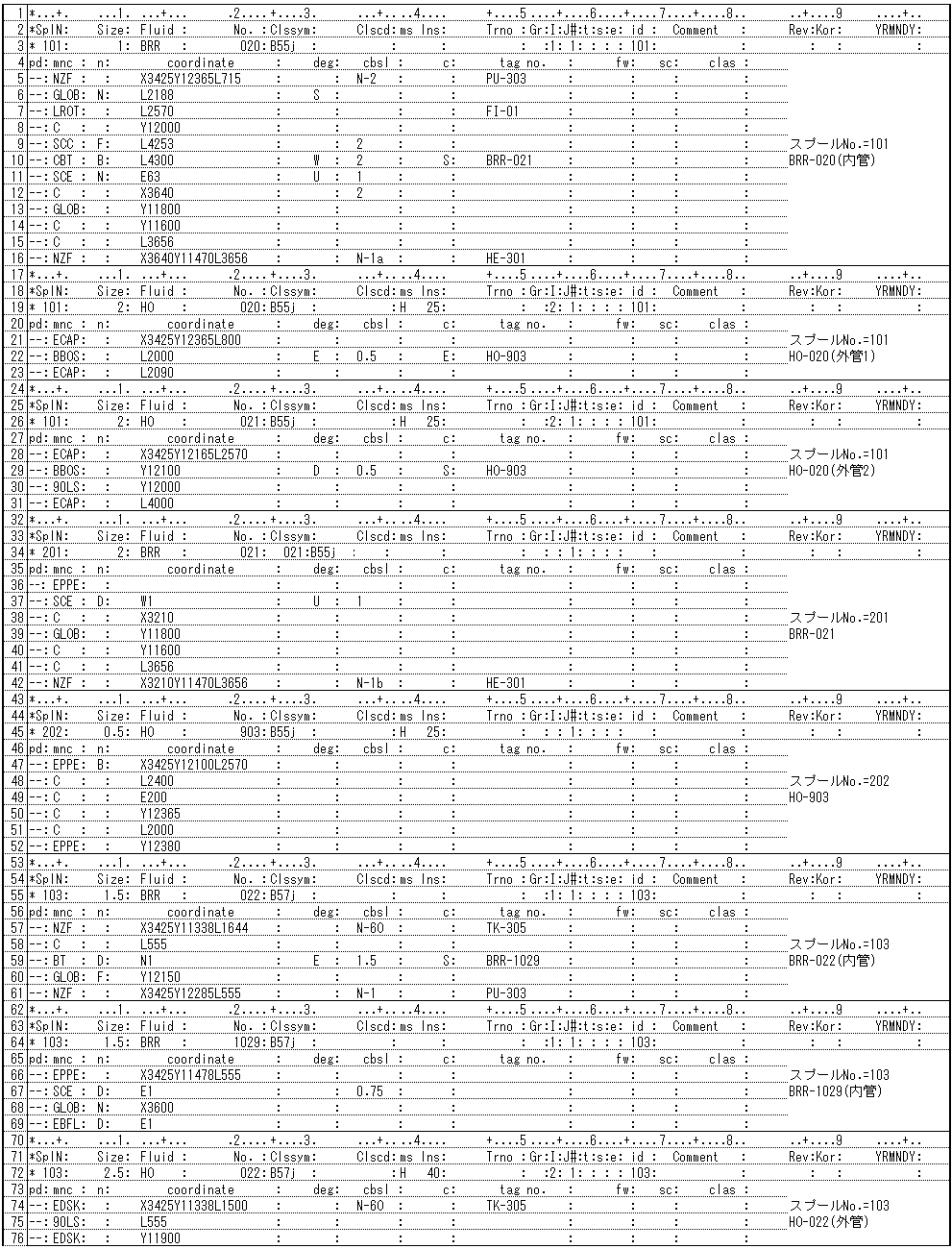
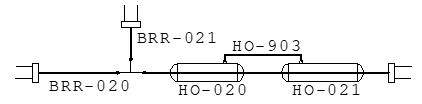
以下は二重管(セミジャケット)の例のAPRTBS ファイルです。
| スプールNo.=101 | スプールNo.=103 |
|---|---|
 |
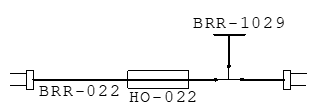 |
APRTBS(二重管の場合)サンプル出力図
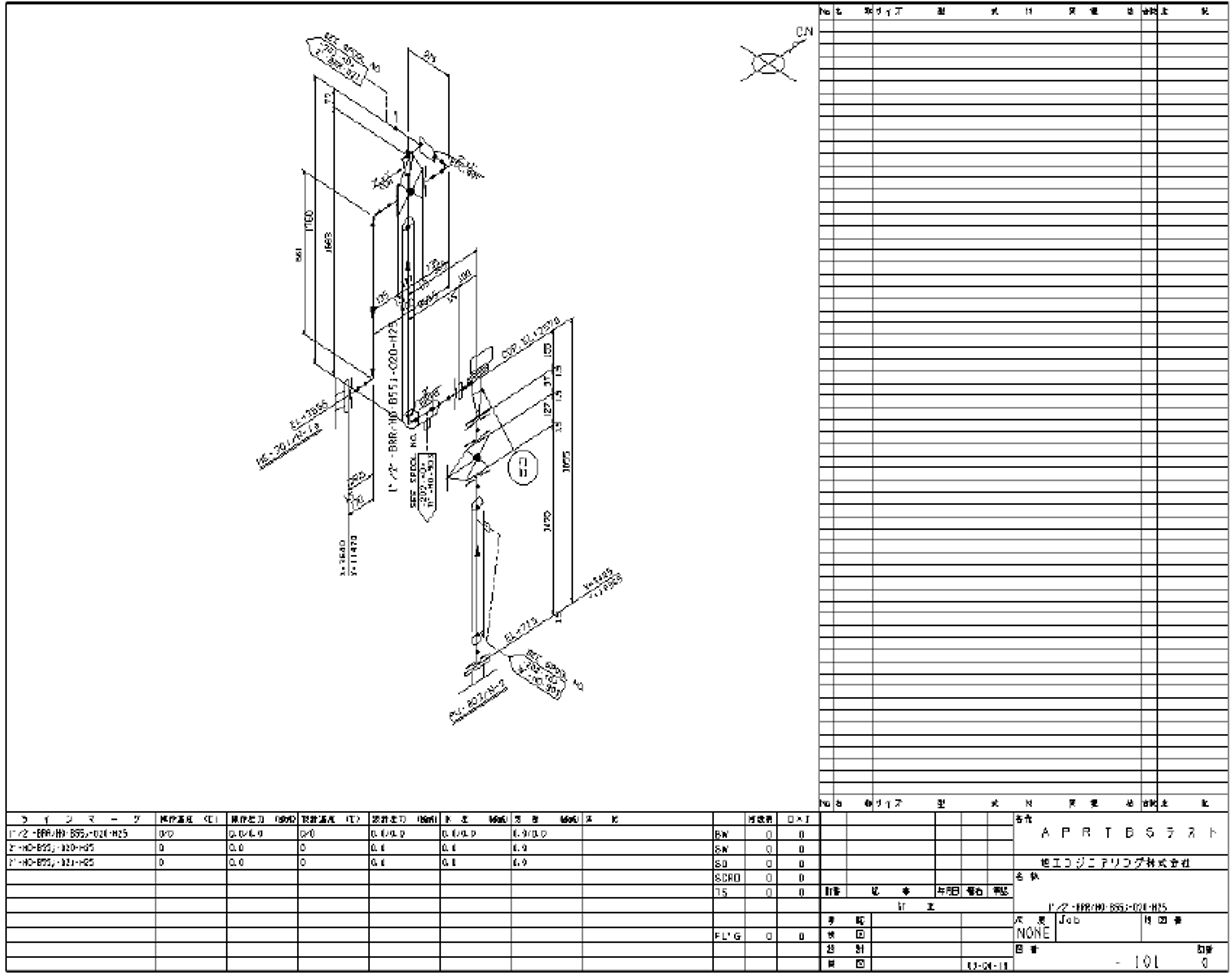
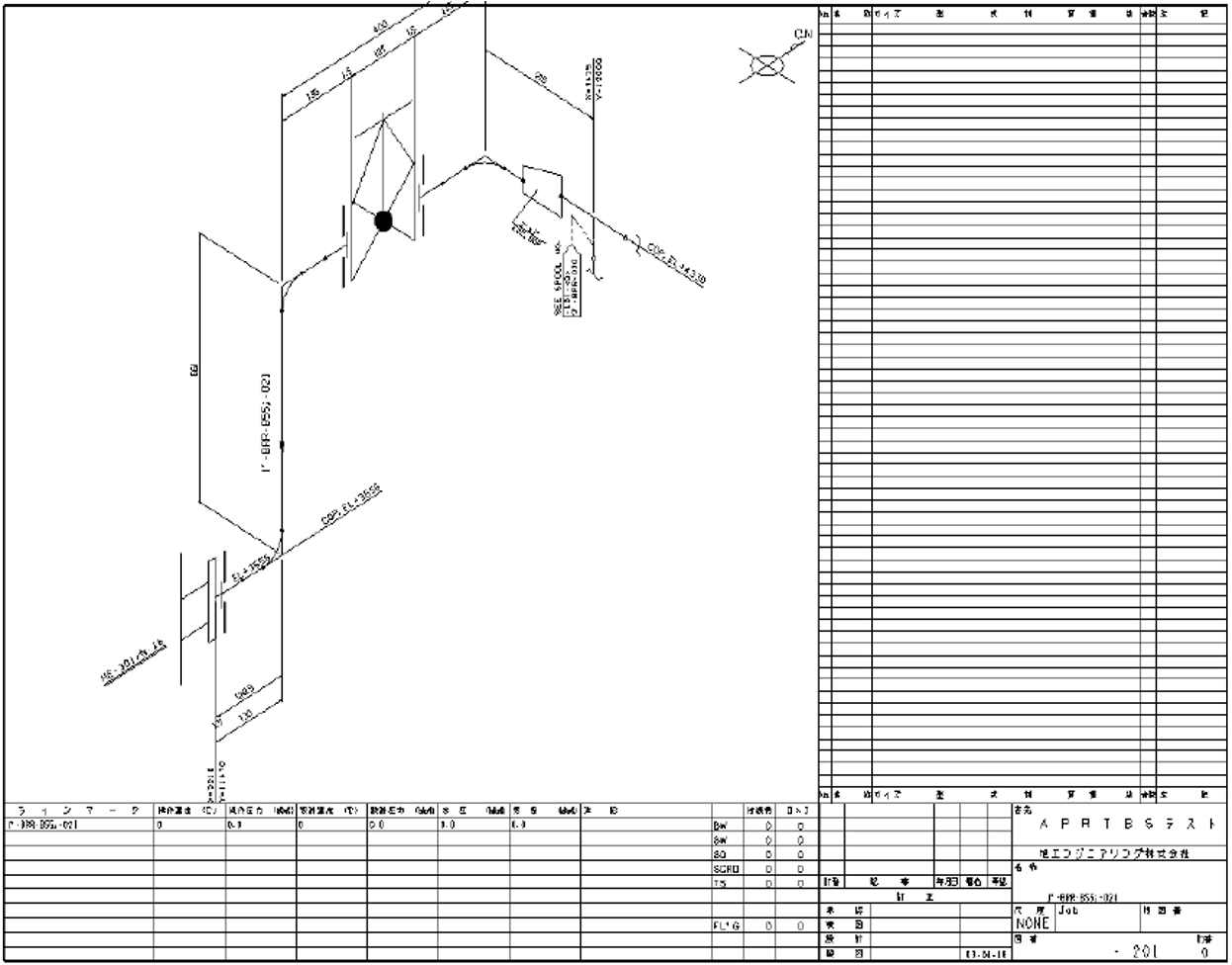
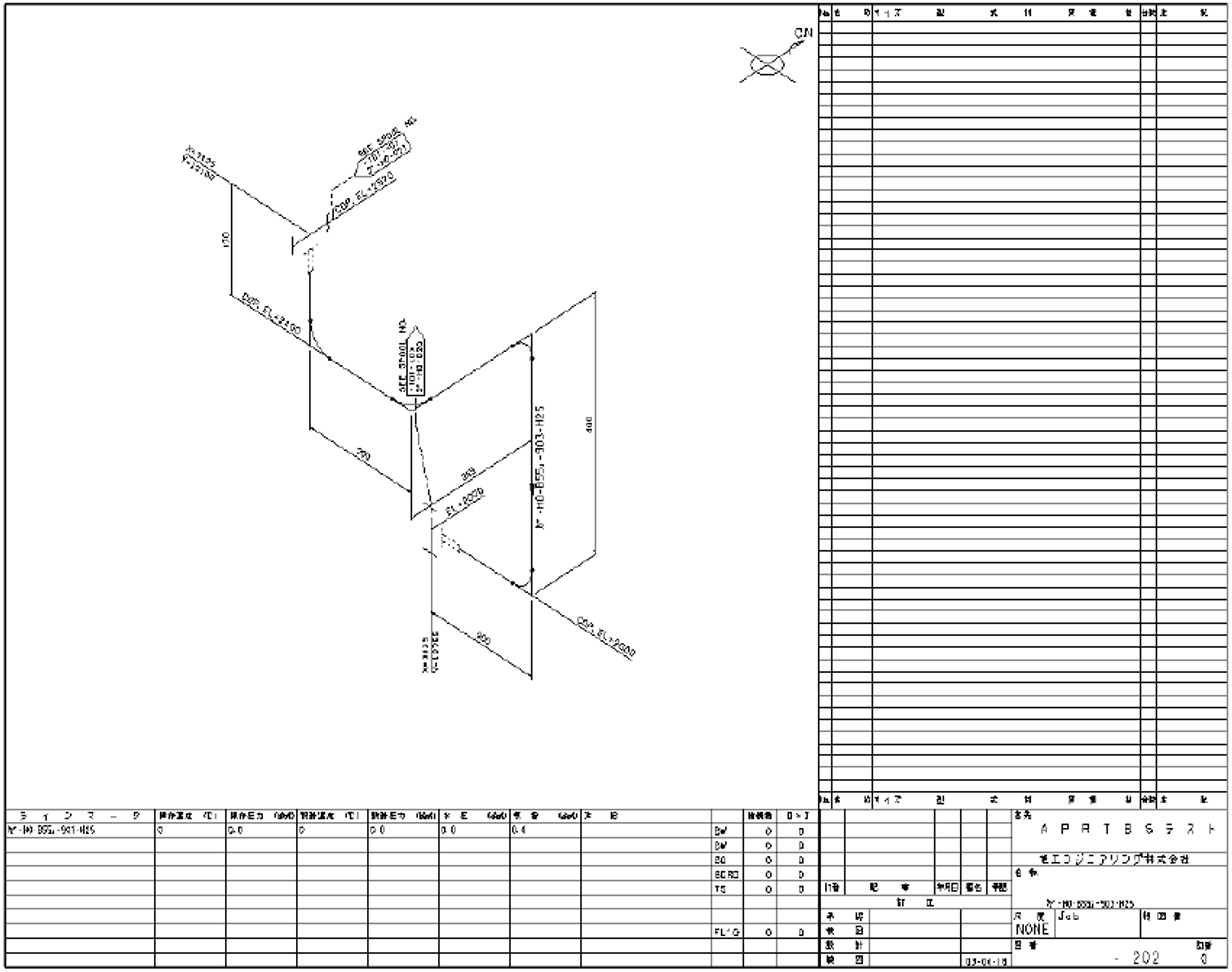
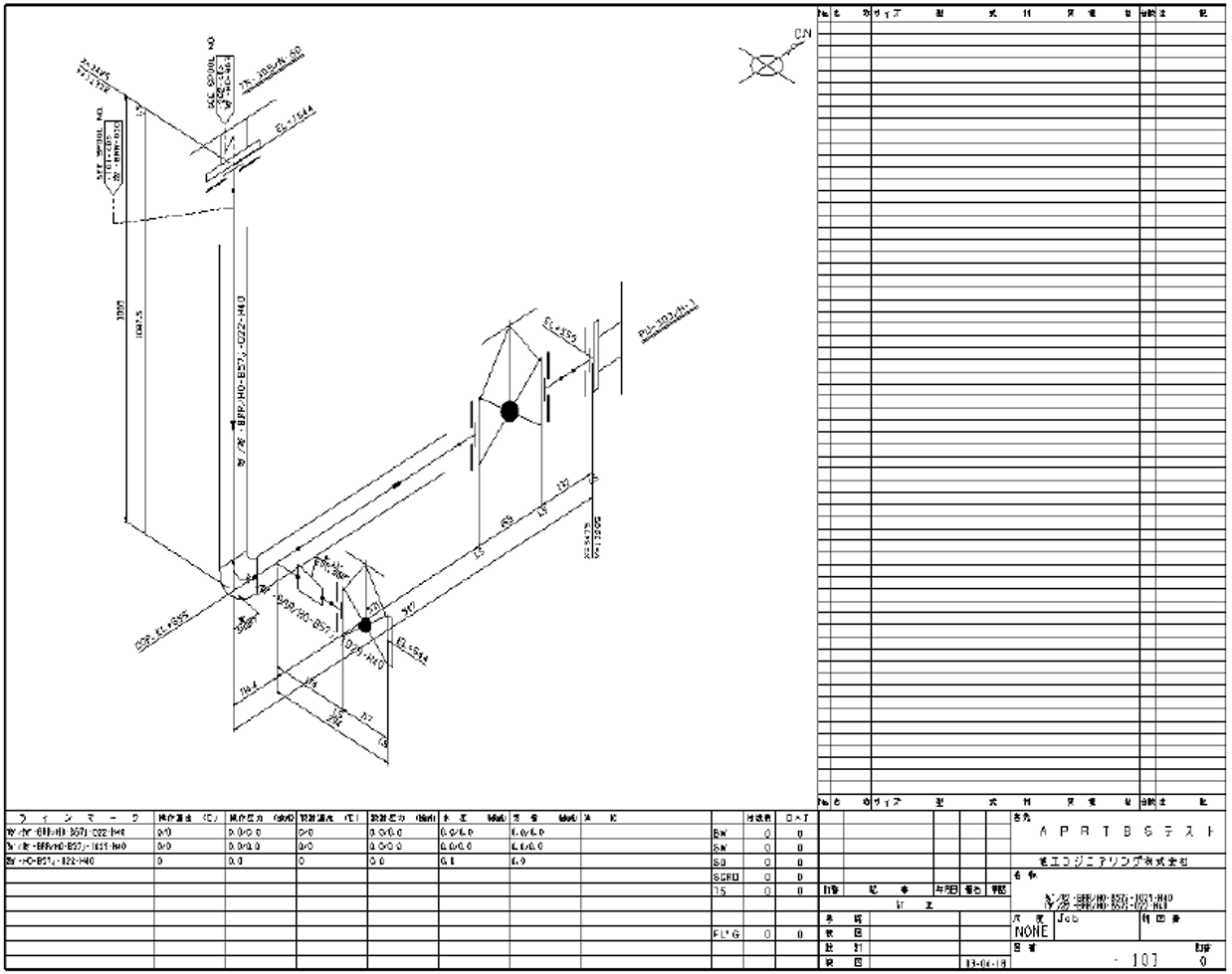
配管経路入力例