
 オンラインヘルプの見かた
1706 機器の配置/編集
概要
図面上に機器や機器付属品、ノズル/マンホール、機番や機器名称などのタグ類、機器仕様を配置したり、編集したりする方法について説明します。
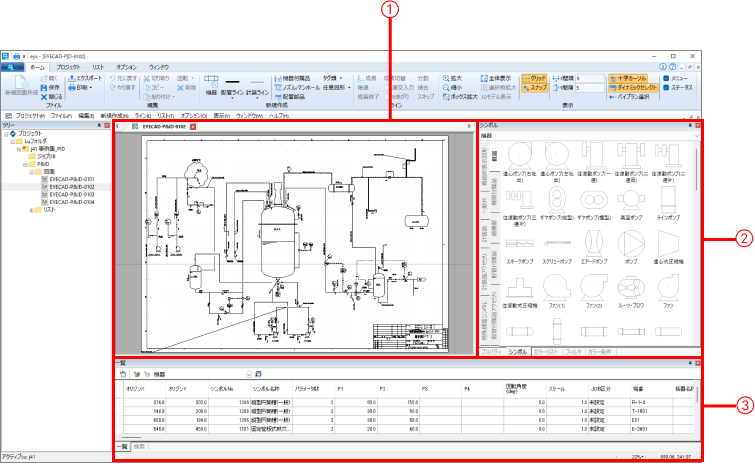
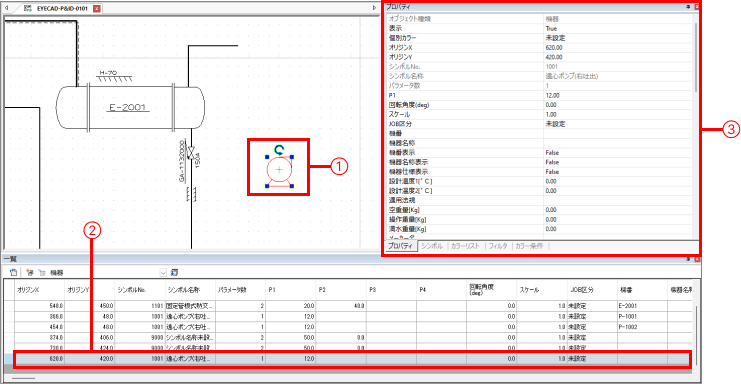
機器や機器付属品(オブジェクト)などはシンボルウィンドウ(②)やメニューから選択して図面編集ウィンドウ内(①)に配置します。
各オブジェクトの設定内容はプロパティウィンドウや一覧ウィンドウ(③)で編集したり、確認することができます。
P&IDレイヤ設定について
タグ類や機器仕様などのオブジェクトの場合、表示/非表示はP&IDレイヤ設定が優先されます。
そのためP&IDレイヤ設定で非表示に設定している場合は、オブジェクトごとのプロパティで表示/非表示を設定してもすべて非表示となります。
P&IDレイヤ設定で表示とした場合は、オブジェクトごとの表示/非表示設定が有効になります。
レイヤ設定については、「17-03 レイヤ設定」を参照してください。
機器の新規作成
機器の新規作成は、メニューから作成する方法と、シンボルウィンドウから作成する方法があります。
方法1:メニューから新規作成する
-
図面を表示します。
-
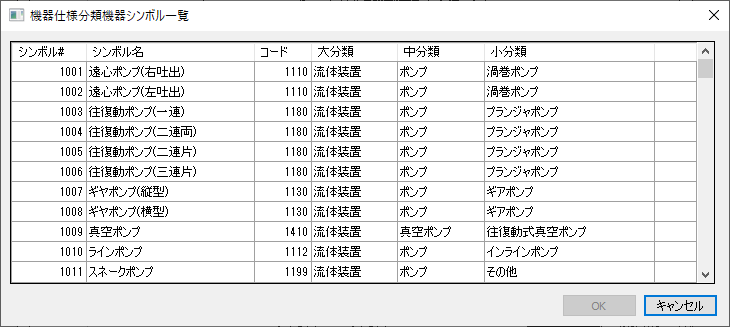
ホームタブの[機器]または[新規作成]メニューから[機器]をクリックすると、[機器仕様分類機器シンボル一覧]ダイアログが表示されます。
参考
-
機器シンボルの一覧は、「16-05 一般機器図形」を参照してください。
-
-
一覧リストから使用する機器(シンボル名)を選択し、[OK]をクリックします。
-
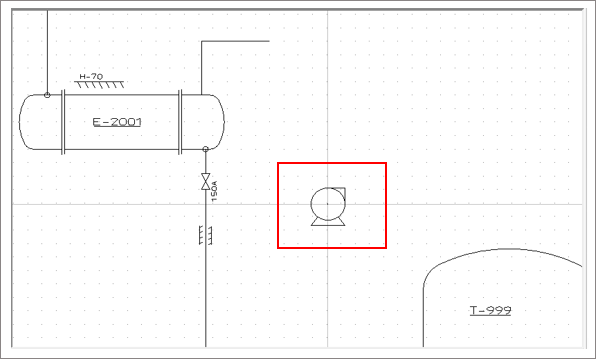
図面編集ウィンドウでシンボルを配置したい位置をクリックします。
-
[機器の新規作成]ダイアログが表示されるので、機番や機器名称など必要事項を入力し、[OK]をクリックします。
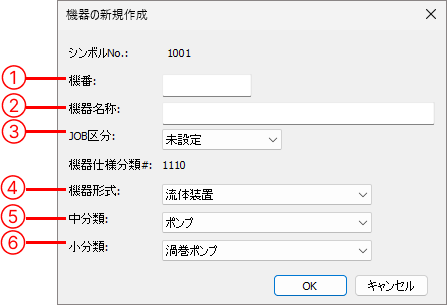
項目名 入力タイプ 入力制限 備考 ①機番 文字列 10文字 - 機番はプラント内で重複しないようにしてください。
- 指定した機番がLu内ですでに使われていると警告が表示されます。
- 機番について詳しくは、「機番の追加」を参照してください。
②機器名称 文字列 38文字 ユーザーが機器に付けることができる名称
機器名称について詳しくは、「機器名称の追加」を参照してください。③JOB区分 選択形式 - JOB区分には「プラント属性(EYESPEC)」で定義したものが選択肢に現れます。『02-16-1-1 Job区分設定』を参照してください。 ④機器形式 選択形式 - 機器形式を選択します。 ⑤中分類 選択形式 - 機器の中分類を選択します。 ⑥小分類 選択形式 - 機器の小分類を選択します。 参考
- [機器仕様分類#]はシンボルのデフォルトの機器仕様分類#が表示されます。未設定の場合-1となります。
- [機器仕様分類#]は機器形式、中分類、小分類で決まります。
- 機器には「機器仕様分類#」「機器仕様分類」プロパティがあり、「機器仕様分類#」は機器仕様分類番号、「機器仕様分類」には「機器仕様分類番号-大分類-中分類-小分類」が現れます。これらのプロパティは変更可能です。
- 機器仕様分類によって機器を選択したときのプロパティ項目は変わります。
- 機器仕様分類別のプロパティについては、参考資料の『全プロパティ一覧.pdf』を参照してください。
- 機器仕様分類別のプロパティ項目は追加/変更/削除が可能です。機器仕様の「機器仕様分類項目」を参照してください。
機器が配置されます(①)。また、一覧ウィンドウ(②)とプロパティウィンドウ(③)にも配置した機器の情報が追加されます。
方法2:シンボルウィンドウから作成する
-
図面を表示します。
-
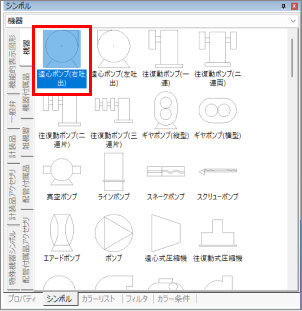
機器シンボルウィンドウの[機器]から使用したいシンボルを選択します。
-
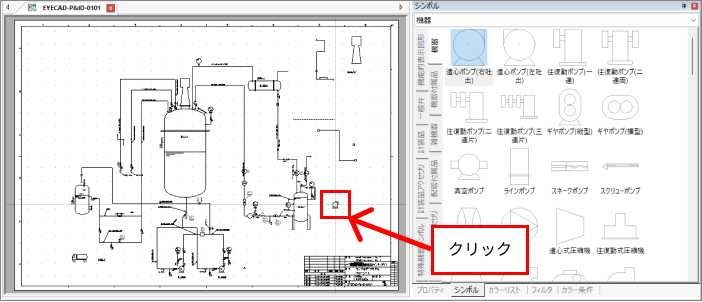
図面編集ウィンドウでシンボルを配置したい位置をクリックします。
-
[機器の新規作成]ダイアログが表示されるので、「方法1:メニューから新規作成する」の手順5と同様に、機番や機器名称など必要事項を入力し、[OK]をクリックします。
機器が配置され、一覧ウィンドウ、プロパティウィンドウにも配置した機器の情報が追加されます。
参考
- 追加したオブジェクトの編集方法は、「図面オブジェクトの編集」を参照してください。
機器付属品の追加
図面編集ウィンドウ上の機器に機器付属品を配置します。
機器付属品は、メニューから追加する方法と、シンボルウィンドウから追加する方法があります。
方法1:メニューから追加する
-
図面を表示します。
-
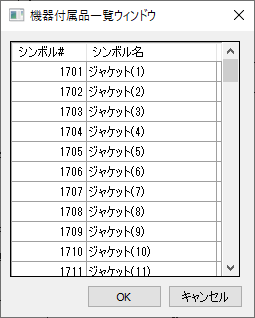
ホームタブの[機器付属品]または[新規作成]メニューから[機器付属品]をクリックすると、[機器付属品一覧ウィンドウ]が表示されます。
-
シンボル#やシンボル名を選択して、[OK]をクリックします。
-
図面編集ウィンドウでシンボルを配置したい機器にカーソルを合わせ、色が変わったところでクリックします。
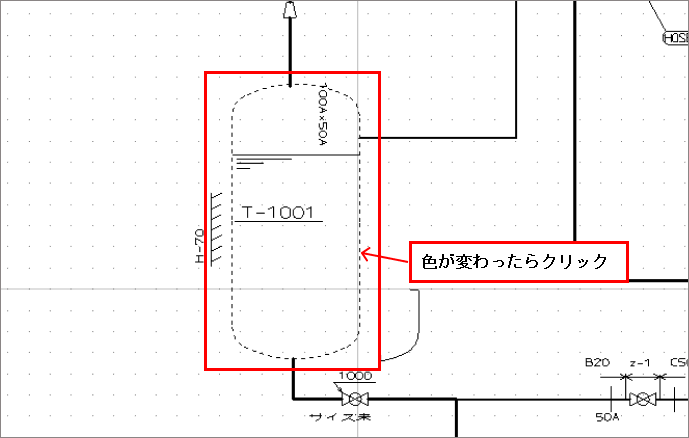
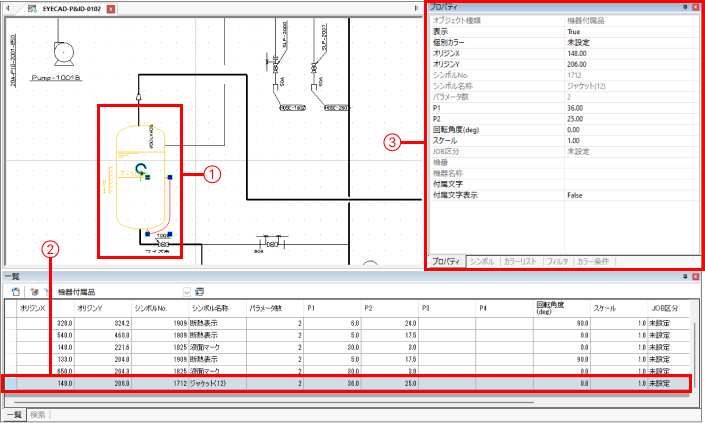
機器付属品が配置されます(①)。また、一覧ウィンドウ(②)とプロパティウィンドウ(③)にも配置した機器付属品の情報が追加されます。
方法2:シンボルウィンドウから追加する
-
図面を表示します。
-
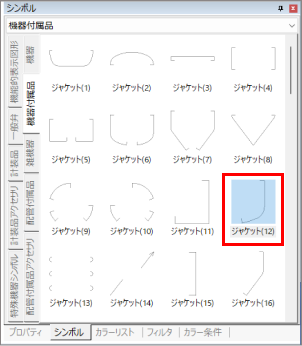
機器シンボルウィンドウの[機器付属品]から使用したいシンボルを選択します。
-
「方法1:メニューから追加する」の手順4と同様に、図面編集ウィンドウでシンボルを配置したい機器にカーソルを合わせ、色が変わったところでクリックします。
機器付属品が配置され、一覧ウィンドウ、プロパティウィンドウにも配置した機器付属品の情報が追加されます。
参考
- 追加したオブジェクトの編集方法は、「図面オブジェクトの編集」を参照してください。
ノズル/マンホールの追加
図面上の機器にノズル/マンホールを配置します。配置したノズル/マンホールは配管と接続できます。
-
図面を表示します。
-
ホームタブの[ノズル/マンホール]または[新規作成]メニューから[ノズル/マンホール]をクリックします。
-
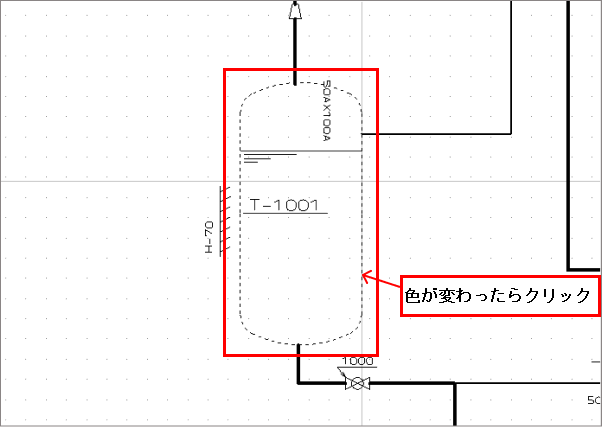
図面編集ウィンドウでノズル/マンホールを配置したい機器にカーソルを合わせ、色が変わったところでクリックします。
-
[ノズル/マンホール仕様]ダイアログが表示されるので、必要事項を入力し、[OK]をクリックします。
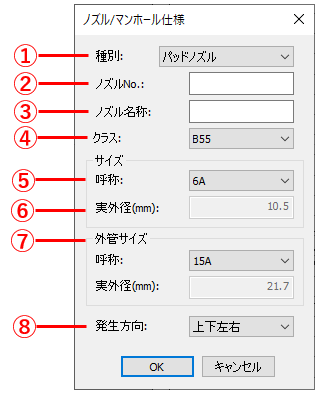
項目名 入力タイプ 入力制限 備考 ①種別 選択方式 - [接続形式変化ノズル],[閉止ノズル],[マンホール],[ノズル(平面用)],[ノズル(中サイズ)]
[ハンドホール],[パッドノズル],[ノズル]から選択可能です。
[接続形式変化ノズル]を選び④クラスと⑤サイズを設定するとPMSを参照し接続形式が
フランジなら[フランジノズル]、クランプなら[クランプノズル]、その他は[一般ノズル]に切り替わります。②ノズルNo. 文字列 12文字 ノズル番号を設定します。 ③ノズル名称 文字列 48文字 ノズル名称を入力します。 ④クラス 選択形式 - クリックすると表示されるリストから選択します。 ⑤サイズ:呼称 選択形式 - クリックすると表示されるリストから選択します。 ⑥サイズ:実外径(mm) 整数 - ⑤で設定した呼称の実外径が表示されます。 ⑦外管サイズ 自動発生 - 種別がパッドノズルでフルジャケットクラスのときに外管サイズが二重管テーブルから自動で外管サイズが設定されます。
⑧発生方向 選択形式 - [上下左右]:ノズルの向きのX軸またはY軸に平行に発生します。
[法線方向]:クリックした機器の線分に垂直に発生します。ライン生成時、自動発生ノズルは発生方向が自動で決まるためこの設定は無視されます。
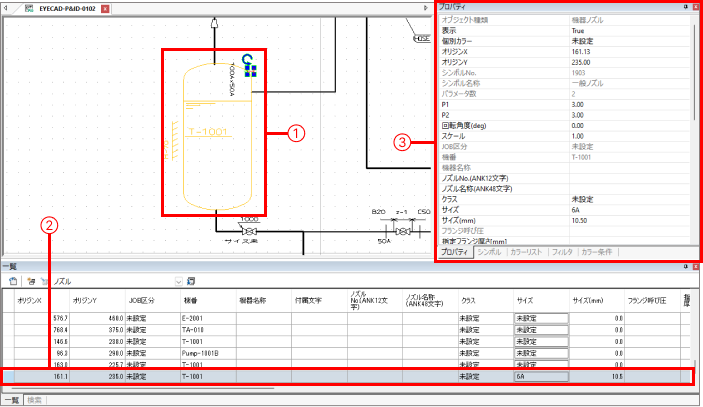
ノズル/マンホールが配置されます(①)。また、一覧ウィンドウ(②)とプロパティウィンドウ(③)にも配置したノズル/マンホールの情報が追加されます。
参考
- ノズルはグリッドにスナップの設定状況には関係なく、機器と接続する位置に発生します。
- グリッドにスナップをオンにしている場合、ノズルを上下に生成したときはx方向にのみスナップします。ノズルを左右に生成したときは、y方向にのみスナップします。
- グリッドにスナップをオンにしても、Alt+機器選択時はスナップしません。
- 追加したオブジェクトの編集方法は、「図面オブジェクトの編集」を参照してください。
機番の追加
機番は機器1つに対して1つだけ設定できます。
機器を配置する際に設定できますが、あとから追加することもできます。
追加した機番は、表示/非表示を設定したり表示位置や名称を編集できます。
注意
- P&IDレイヤNo.18(機番)が[0:なし]の場合、機番は追加できません。また、プロパティウィンドウの表示/非表示設定は無効となり、機番は常に非表示になります。
[0:なし]以外の場合は、プロパティウィンドウの設定が有効になります。
レイヤ設定については、「17-03 レイヤ設定」を参照してください。
-
図面を表示します。
-
ホームタブの[タグ類]/[新規作成]メニューの[タグ類]から[機番]をクリックします。
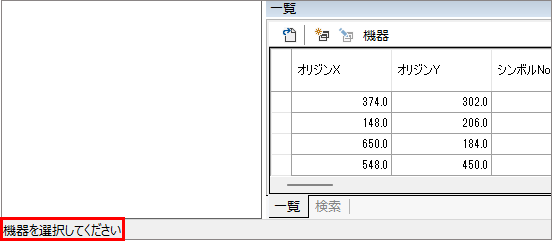
画面左下のステータスバーに「機器を選択してください」と表示されます。
-
機番を追加したい機器をクリックします。
画面左下のステータスバーに「機番の配置場所をクリックしてください」と表示されます。
-
機番を追加する位置をクリックします。
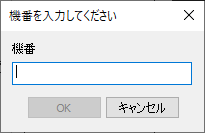
[機番を入力してください]ダイアログが表示されます。
-
機番を入力して[OK]をクリックします。
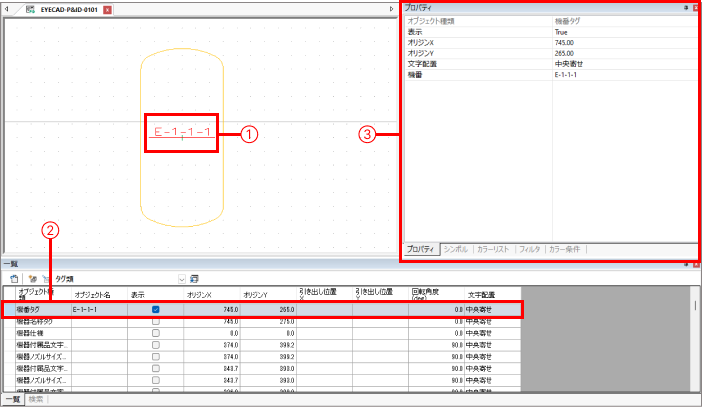
機器に機番が表示されます(①)。また、一覧ウィンドウ(②)、プロパティウィンドウ(③)にも配置した機番の情報が追加されます。
機番の書き出し位置について
-
機番文字列マーカー
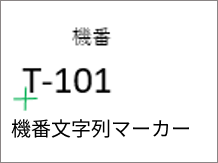
機番を追加すると機番文字列と機番文字列マーカー(+)が表示されます。
機番文字列マーカーのサイズはプロファイルキーで設定できます。
-
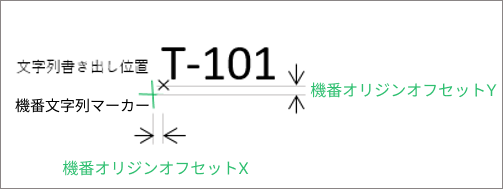
書き出し距離(オフセット値)
機番文字列は、機番文字列マーカーを基点にオフセットした位置から書き出されます。
オフセットはX軸とY軸があり、機番のプロファイルキーで数値を設定できます。
- X軸=「機番オリジンオフセットX」
- Y軸=「機番オリジンオフセットY」
-
機番文字列マーカーの色
デフォルトは
 です。
です。マーカーの色は、「17-09 P&ID編集画面(フレームワーク)」の「カラーリストウィンドウ」で変更できます。
-
機番のプロファイルキー
オフセットの値やマーカーサイズなどは、プロファイル設定で変更できます。設定方法については、「17-08 P&ID編集画面(基本メニュー)」の「プロファイルの設定」を参照してください。
-
テーブル名:TPidSettings
項目 キー デフォルト値 機番オリジンオフセットX(mm) EQUIP_NO_ORIGIN_OFFSET_X 0 機番オリジンオフセットY(mm) EQUIP_NO_ORIGIN_OFFSET_Y 5
機番の表示/非表示
P&IDレイヤNo. 18の設定が[0:なし]以外の場合は、機器、または機番を選択した状態で、プロパティウィンドウの[機番表示]から[あり]または[なし]を選択すると表示/非表示を設定できます。
-
機番の形状・文字サイズ
機番は、P&IDレイヤNo.18の設定値によって、長円、下線、下線(Job区分付)のいずれかで表記され、文字サイズもレイヤ設定で決められます。
機番の編集
-
表示位置の移動
機番を選択した状態で、ドラッグ&ドロップすると表示位置を移動できます。プロパティウィンドウで数値を指定して移動することもできます。
-
機番名称の変更
機器、または機番を選択した状態で、プロパティウィンドウの[機番]から変更できます。
注意
- 機番はプラント内で重複しないようにしてください。
機器名称の追加
機器名称は機器1つに対して1つだけ設定できます。
設機器を配置する際に設定できますが、あとから追加することもできます。
追加した機器名称は、表示/非表示を設定したり表示位置や名称を編集できます。
注意
- P&IDレイヤNo.22(機器名称)が[0:なし]の場合、機器名称は追加できません。また、プロパティウィンドウの表示/非表示設定は無効となり、機器名称は非 表示になります。
[0:なし]以外の場合は、プロパティウィンドウの設定が有効になります。
レイヤ設定については、「17-03 レイヤ設定」を参照してください。
-
図面を表示します。
-
ホームタブの[タグ類]/[新規作成]メニューの[タグ類]から[機器名称]をクリックします。
画面左下のステータスバーに「機器を選択してください」と表示されます。
-
機器名称を追加したい機器をクリックします。
画面左下のステータスバーに「機器名称の配置場所をクリックしてください」と表示されます。
-
機器名称を追加する位置をクリックします。
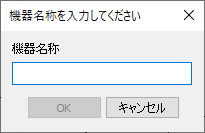
[機器名称を入力してください]ダイアログが表示されます。
-
機器名称を入力して[OK]をクリックします。
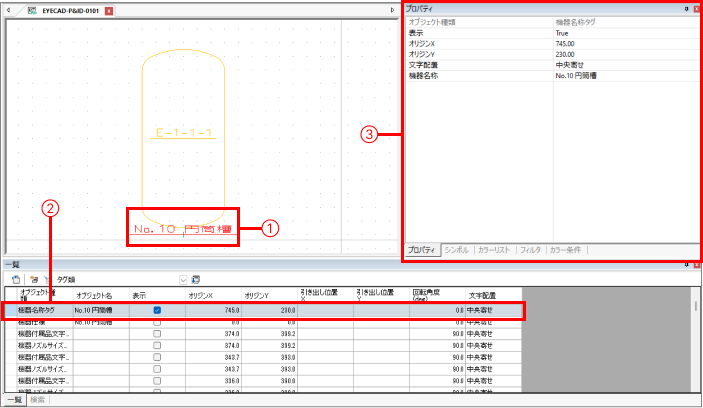
機器に機器名称が表示されます(①)。また、一覧ウィンドウ(②)、プロパティウィンドウ(③)にも配置した機器名称の情報が追加されます。
機器名称の書き出し位置について
機番と同様にプロファイルで設定された位置から書き出されます。
詳しくは、「機番の書き出し位置について」を参照してください。
-
機器名称のプロファイルキー
-
テーブル名:TPidSettings
項目 キー デフォルト値 機器名称オリジンオフセットX(mm) EQUIP_NAME_ORIGIN_OFFSET_X 0 機器名称オリジンオフセットY(mm) EQUIP_NAME_ORIGIN_OFFSET_Y 10
機器名称の表示/非表示
P&IDレイヤNo.22の設定が[0:なし]以外の場合は、機器を選択した状態で、プロパティウィンドウの[機器名称表示]から[あり]または[なし]を選択すると表示/非表示を設定できます。
-
下線・文字サイズ
P&IDレイヤNo.22の設定値によって、下線、二重下線のどちらかで表記され、文字サイズもレイヤ設定で決められます。
機器名称の編集
-
表示位置の移動
機器名称を選択した状態で、ドラッグ&ドロップすると表示位置を移動できます。プロパティウィンドウで数値を指定して移動することもできます。
-
機器名称の変更
機器、または機番を選択した状態で、プロパティウィンドウの[機器名称]から変更できます。
注意
- 機器名称はプラント内で重複しないようにしてください。
機器付属品 付属文字の追加
図面に配置した機器付属品に文字列を追加できます。
機器付属品の付属文字は機器付属品1つに対して1つだけ設定できます。
追加した文字列の表示/非表示を設定したり表示位置や文字列を編集できます。
-
図面を表示します。
-
ホームタブの[タグ類]/[新規作成]メニューの[タグ類]から[付属文字]をクリックします。
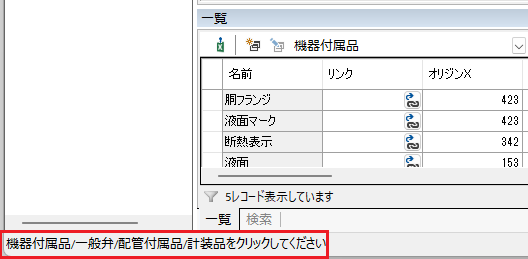
画面左下のステータスバーに「機器付属品/配管部品をクリックしてください」と表示されます。
-
文字列を追加したい機器付属品をクリックします。
ステータスバーに「文字配置場所をクリックしてください」と表示されます。
参考
-
機器付属品/配管部品以外をクリックすると、再度「機器付属品/配管部品をクリックしてください」と表示されます。
-
-
文字列を追加する位置をクリックします。
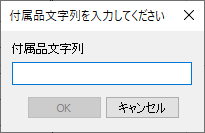
[付属文字を入力してください]ダイアログが表示されます。
-
文字列を入力して[OK]をクリックします。
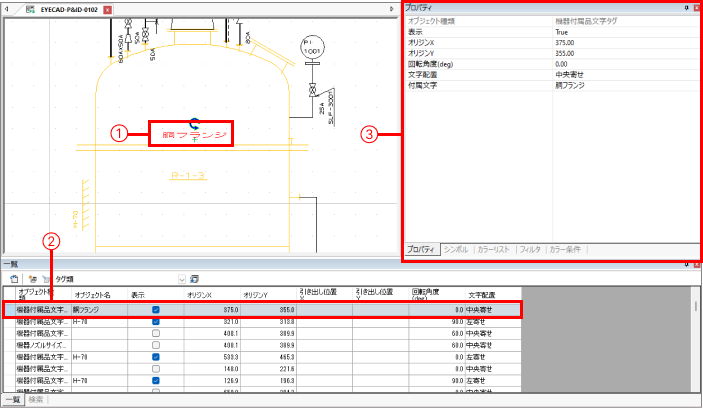
画面上に入力した文字列が表示されます(①)。また、一覧ウィンドウ(②)、プロパティウィンドウ(③)にも配置した文字列の情報が追加されます。
機器付属品 付属文字の書き出し位置について
機番のプロファイルで設定された位置から書き出されます。
詳しくは、「機番の書き出し位置について」を参照してください。
機器付属品 付属文字の表示/非表示
P&IDレイヤNo.28が[0:なし]以外の場合は、機器付属品を選択した状態で、プロパティウィンドウの[付属文字表示]から[あり]または[なし]を選択すると表示/非表示を設定できます。
-
機器付属品 付属文字の文字サイズ
付属文字を選択した状態で、プロパティウィンドウの「付属文字高さ(mm)」と「付属文字幅(mm)」で文字高さと文字幅の変更が可能です。
・デフォルト付属文字サイズの変更方法はこちらを参照方
注意
- P&IDレイヤNo.28(機器付属品サイズと文字)が[0:なし]の場合、プロパティの[付属文字表示]の[あり]/[なし]設定も無効となり、追加した付属文字は非表示になります。
レイヤ設定については、「17-03 レイヤ設定」を参照してください。
機器付属品 付属文字の編集
-
表示位置の移動
付属文字を選択した状態で、ドラッグすると表示位置を移動できます。プロパティウィンドウで数値を指定して移動することもできます。
-
付属文字の変更
付属文字を選択した状態で、プロパティウィンドウの[付属文字]から変更できます。
ノズルサイズ(付属品サイズ)の追加
ノズルサイズはノズル、マンホール(付属品)1つに対して1つだけ設定できます。
ノズル/マンホールを配置する際に設定できますが、あとから追加することもできます。
追加したノズルサイズは、表示/非表示を設定したり表示位置やサイズを編集できます。
注意
- P&IDレイヤNo.28(機器付属品サイズと文字)が[0:なし]の場合、プロパティの表示/非表示設定も無効となり、追加したノズルサイズは非表示になります。
レイヤ設定については、「17-03 レイヤ設定」を参照してください。
-
図面を表示します。
-
ホームタブの[タグ類]/[新規作成]メニューの[タグ類]から[付属品サイズ]をクリックします。
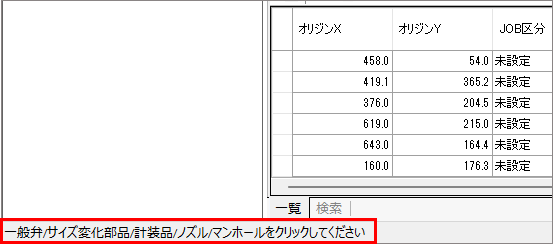
画面左下のステータスバーに「一般弁/サイズ変化部品/計装品/ノズル/マンホールをクリックしてください」と表示されます。
-
サイズを追加したい機器付属品をクリックします。
ステータスバーに「サイズ呼称の配置場所をクリックしてください」と表示されます。
参考
-
機器付属品以外をクリックすると、再度「一般弁/サイズ変化部品/計装品/ノズル/マンホールをクリックしてください」と表示されます。
-
-
サイズを追加する位置をクリックします。
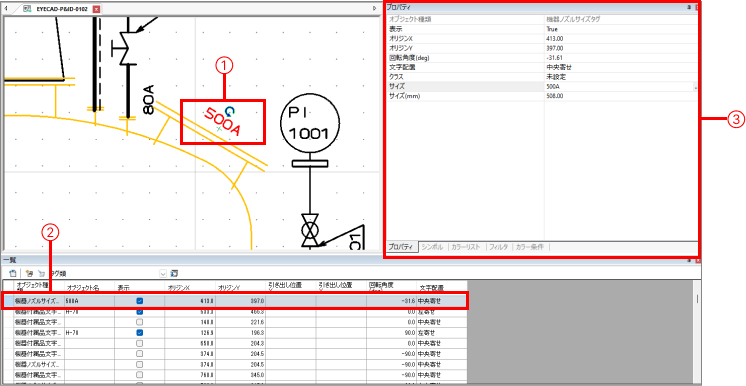
画面上に入力したサイズが表示され表示されます(①)。また、一覧ウィンドウ(②)、プロパティウィンドウ(③)にも配置した文字列の情報が追加されます。
参考
-
サイズが指定されていない場合は「サイズ未」と表示されます。クラスやサイズはプロパティウィンドウで指定できます。
-
ノズルサイズの書き出し位置について
機番のプロファイルで設定された位置から書き出されます。
詳しくは、「機番の書き出し位置について」を参照してください。
ノズルサイズの表示/非表示
P&IDレイヤNo.28が[0:なし]以外の場合は、ノズルサイズ、マンホールを選択した状態で、プロパティウィンドウの[ノズルサイズ文字表示]から[あり]または[なし]を選択すると表示/非表示を設定できます。
-
ノズルサイズの文字サイズ
文字サイズは、P&IDレイヤNo.28の設定値によって決められます。
ノズルサイズの編集
-
表示位置の移動
ノズルサイズを選択した状態で、ドラッグ&ドロップすると表示位置を移動できます。プロパティウィンドウで数値を指定して移動することもできます。
-
ノズルサイズの変更
ノズルサイズを選択した状態で、プロパティウィンドウの[サイズ]から変更できます。
機器仕様
機器仕様分類項目
機器は「機器仕様分類#」プロパティをもち、これにより機器に現れるプロパティ項目が変わります。機器仕様分類は大分類、中分類、小分類に分かれ、分類ごとにプロパティ項目が異なります。この項目を機器仕様分類項目と呼びます。この分類や項目は追加/変更/削除が可能です。
[機器仕様分類#]は5桁のコードで最初の2桁が「大分類」番号、次の1桁を加え「中分類」番号、最後の2桁を加えて「機器仕様分類#」となります。この「機器仕様分類#」の分類は「小分類」とも呼びます。
「機器仕様分類」は機器仕様分類#(コード)、名称、主仕様1~5、主要寸法1~5、主要材質1~5の属性をもちこれが機器のプロパティとなります。このプロパティを「機器仕様分類プロパティ」と呼びます。
例) 機能仕様分類#:00110 棚段塔は大分類が00:塔藻類、中分類が001:塔類となります。
「機能仕様分類」を新たに追加する場合、この5桁の数字の空き番号を使用します。大分類や中分類を追加する場合もこのルールに従い空き番号を使います。
以下に機器仕様分類項目の編集方法について説明します。
-
図面を表示します。
-
[オプション]メニューの[機器仕様分類]をクリックします。
次のメッセージが現れます。[OK]をクリックすると[機器仕様分類の管理]ダイアログが現れます。

[機器仕様分類の管理]ダイアログ
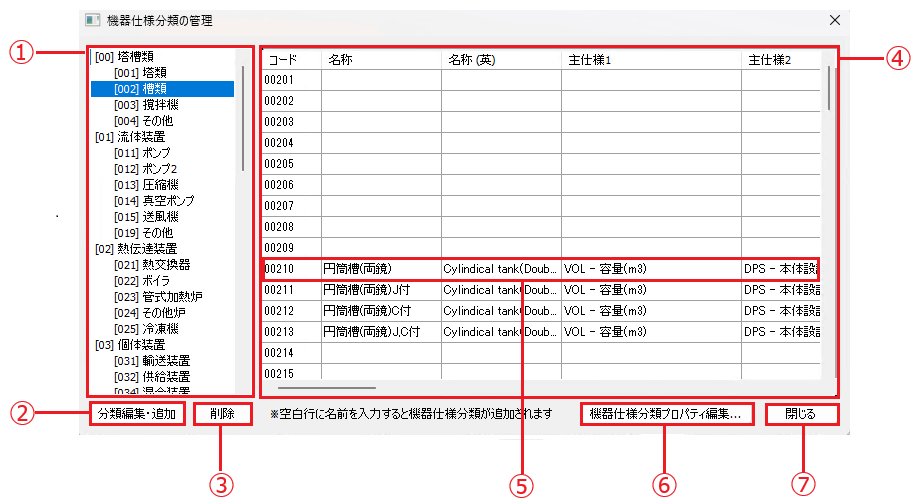
項目名 説明 ①大分類・中分類一覧 大分類とそれに属する中分類がツリー状に一覧で表示されます。中分類項目をクリックすると[④小分類一覧]に選択した中分類に属する小分類項目が一覧表示されます。 ②分類編集・追加ボタン [分類の編集・追加]ダイアログが現れます。分類の名称を変更できます。追加する場合は未使用の分類を選択し名称を設定します。 ③削除ボタン 大分類または中分類を削除します。大分類に属する中分類があったり中分類に属する小分類があると「この分類には下位の機器仕様分類が存在するため削除できません」のメッセージが現れ削除できません。まずは下位の機器仕様分類から削除してください。下位の機器仕様分類がなければ「この分類を削除しますか?削除した分類を戻すことはできません」というメッセージが現れ、「OK」で削除します。
④機器仕様分類(小分類)項目一覧 ①大分類・中分類一覧で選択した中分類に属する機器仕様分類(小分類)項目の一覧表示/追加/変更/削除をします。 ⑤機器仕様分類(小分類)項目 空白の[名称]に文字を入力すると機器仕様分類(小分類)項目が追加され、機器仕様分類プロパティ(主仕様1~5、主要寸法1~5、主要材質1~5)をドロップダウンから選択できるようになります。右クリックメニューの[削除]で「機器仕様分類を削除しますか?」の確認画面がでて[OK]で行の設定項目を全て削除します。[元に戻す]で削除した項目データを元に戻します。 ⑥機器仕様分類プロパティ編集 [機器仕様分類プロパティ編集]ダイアログが現れます。機器仕様分類(小分類)項目に登録する機器仕様分類プロパティ(主仕様1~5、主要寸法1~5、主要材質1~5)の追加/変更/削除をします。 [分類の編集・追加]ダイアログ
大分類、中分類の一覧がプルダウンに現れます。既存項目の名称と英語名称を変更する場合その項目を選択し名称を変更し[OK]で更新します。新規に追加する場合は空き番号の項目を選択し名称と英語名称を追加してOKで追加されます。大分類を追加するまで中分類の追加はできません。中分類を追加するまで機器仕様分類(小分類)項目の追加はできません。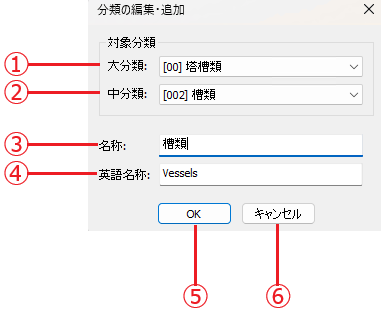
項目名 説明 ①大分類 大分類一覧のプルダウンから選択します。 ②中分類 大分類に属する中分類一覧のプルダウンから選択します。 ③名称 中分類の名称を入力します。「なし(大分類)」のとき大分類の名称を入力します。 ④英語名称 中分類の英語名称を入力します。「なし(大分類)」のとき大分類の英語名称を入力します。 ⑤OK 変更して[OK]で[名称]と[英語名称]が更新されます。名称と英語名称のどちらかが未設定だと「分類名称が入力されていません」というメッセージが現れ更新できません。かならず両方の名称を入力してください。 ⑥キャンセル ダイアログを閉じます [機器仕様分類プロパティ編集]ダイアログ
機器仕様分類プロパティの追加/変更/削除ができます。既存項目の記号、名称、英語名称、型を変更する場合その項目を選択し変更し[閉じる]で更新します。新規に追加する場合は空き番号を選択し記号、名称、英語名称、型を設定して[閉じる]で追加されます。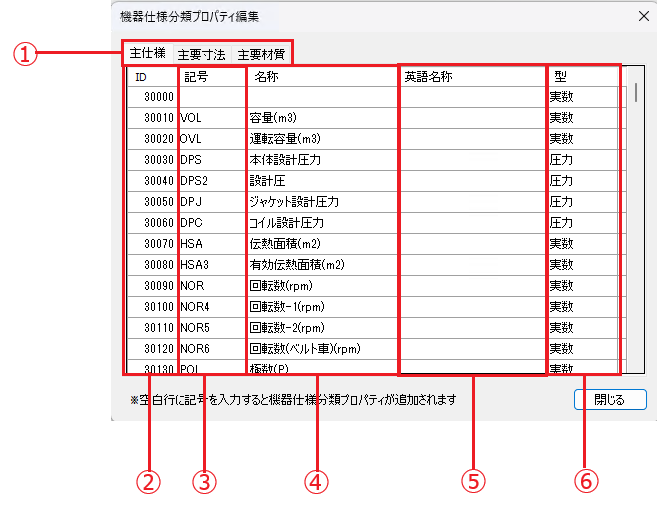
項目名 説明 ①タブ 主仕様/主要寸法/主要材質をタブで切替可能です。 ②ID プロパティIDが表示されます。プロパティIDは変更できません。 ③記号 最大10文字のユニークな記号を入力します。記号が重複すると「既に存在するプロパティ記号です」というメッセージが現れるので別の記号に変更してください。この記号を入力しないと機器仕様分類プロパティを追加することはできません。空にすると「プロパティ記号を空にすることはできません...」というメッセージが現れ行全体が削除されます。→ 空番号となります。 ④名称 機器仕様分類プロパティ名称を入力します。記号が空だと入力できません。 ⑤英語名称 機器仕様分類プロパティ英語名称を入力します。記号が空だと入力できません。 ⑥型 文字列/論理値/整数/実数/日付/温度/長さ/重さ/圧力/材質/サイズのプルダウンから選択します。 -
[機器仕様分類の管理]ダイアログの[閉じる]ボタンを押すと次のダイアログが現れます。
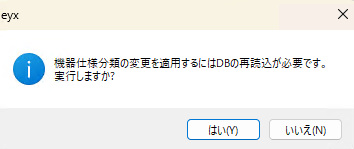
[はい]で次のダイアログが現れます。[キャンセル]でダイアログを閉じます。
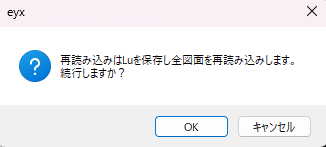
[OK]で図面を保存し全図面を再読込します。。[キャンセル]でダイアログを閉じます。
機器仕様フレーム
図面に機器仕様フレームを追加できます。機器仕様フレームは図面上に機器仕様分類項目プロパティの値を配置するものです。
機器仕様フレームは機器1つに対して1つだけ表示できます。追加した機器仕様フレームは、フレームの表示/非表示、配置位置、サイズを変更できます。
以下に機器仕様フレームを図面上に配置する方法について説明します。
注意
-
P&IDレイヤNo.12(機器仕様)が[0:なし]の場合、機器仕様は追加できません。また、プロパティの表示/非表示設定も無効となり、追加した機器仕様は非表示になります。
レイヤ設定については、「17-03 レイヤ設定」を参照してください。
-
機器仕様フレームは、P&IDレイヤNo.13(機器仕様フレーム)で表示/非表示を設定できますが機器仕様が表示されているときに表示できます。またレイヤが非表示のときは常に非表示になります。
- 機器シンボルによってデフォルトの機器仕様分類No.が設定されています。機器仕様分類No.によって機器がもつプロパティが異なります
参考資料の『機器仕様分類一覧とプロパティ.pdf』、『機器シンボルと機器仕様分類の対応表.pdf』を参照してください。
-
図面を表示します。
-
ホームタブの[タグ類]/[新規作成]メニューの[タグ類]から[機器仕様]をクリックします。
画面左下のステータスバーに「機器を選択してください」と表示されます。
-
機器仕様を表示したい機器をクリックします。
画面左下のステータスバーに「機器仕様の配置場所をクリックしてください」と表示されます。
-
機器仕様を追加する位置をクリックします。
図面に機器仕様が表示されます。
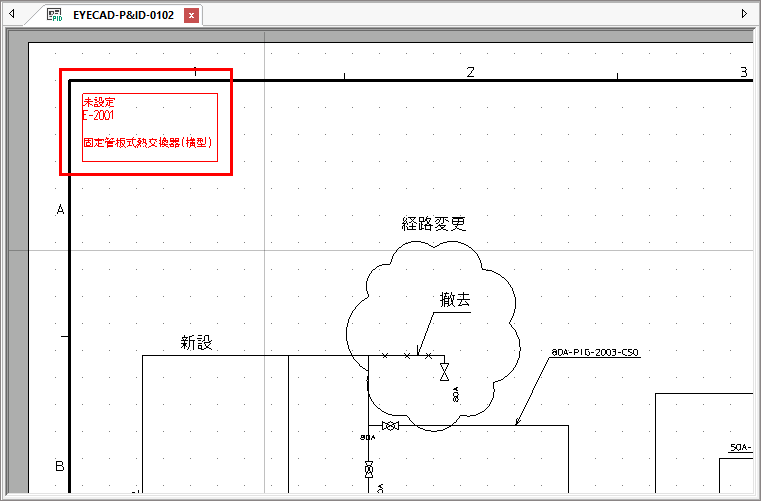
機器仕様フレーム仕様
-
機器仕様マーカー
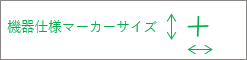
機器仕様を追加すると機器仕様マーカー(+)が表示されます。
マーカーのサイズはプロファイルキーで設定できます。
-
書き出し距離(オフセット値)
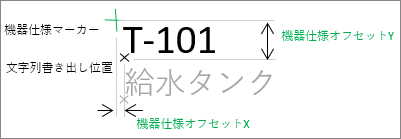
機器仕様は、機器仕様ーカーを基点にオフセットした位置から書き出されます。
オフセットはX軸とY軸があり、機器仕様のプロファイルキーで数値を設定できます。
- X軸=「機器仕様オリジンオフセットX」
- Y軸=「機器仕様オリジンオフセットY」
-
機器仕様文字列マーカーの色
デフォルトは
です。マーカーの色は、「17-09 P&ID編集画面(フレームワーク)」の「カラーリストウィンドウ」で変更できます。
-
機器仕様フレームの高さと幅
プロファイルで数値を設定できます。
- 高さ=「機番仕様フレーム高さ」
- 幅=「機器仕様フレーム幅」

-
機器仕様のプロファイルキー
オフセットの値やマーカーサイズなどは、プロファイル設定で変更できます。設定方法については、「17-08 P&ID編集画面(基本メニュー)」の「プロファイルの設定」を参照してください。
-
テーブル名:TPidSettings
項目 キー デフォルト値 機器仕様オフセットX(mm) EQUIP_SPECIFICATION_OFFSET_X 1 機器仕様オフセットY(mm) EQUIP_SPECIFICATION_OFFSET_Y 5 機器仕様マーカーサイズ(mm) EQUIP_SPECIFICATION_MARKER_SIZE 5 機器仕様フレーム高さ(mm) EQUIP_SPECIFICATION_FLAME_HEIGHT 25 機器仕様フレーム幅(mm) EQUIP_SPECIFICATION_FLAME_WIDTH 30 機器仕様項目間高さ(mm) EQUIP_SPECIFICATION_ITEM_PITCH_HEIGHT 4 機器仕様プロパティ名オフセット(mm) EQUIP_SPECIFICATION_PROPERTY_NAME_OFFSET -25
機器仕様フレームの表示/非表示
P&IDレイヤNo.12の設定が[0:なし]以外の場合は、機器仕様フレームを選択した状態で、プロパティウィンドウの[機器仕様表示]から[あり]または[なし]を選択すると表示/非表示を設定できます。
参考
-
ホームタブやメニューからではなく、プロパティウィンドウから初めて機器仕様を表示した場合は、図面の左上に配置されます。
ドラッグ&ドロップして表示位置を調整してください。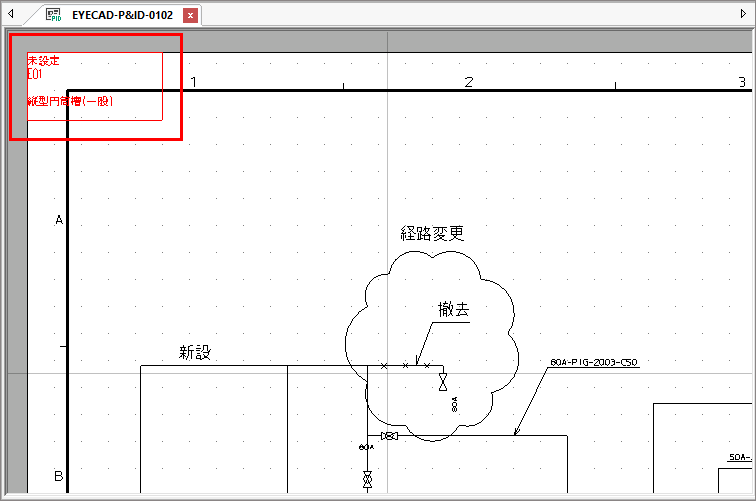
機器仕様フレームの編集
-
表示位置の移動
機器仕様を選択した状態で、ドラッグ&ドロップすると表示位置を移動できます。プロパティウィンドウで数値を指定して移動することもできます。
参考
-
機器を移動しても、機器仕様フレームの位置は変わりません。
-
機器仕様フレームのスナップ
機器仕様フレームを図面枠に近づけると自動で図面枠にスナップします。
参考
- 機器仕様フレーム同士も近づくとスナップします。
- ALTキー+機器仕様フレームをドラッグしているときはスナップしません。
- 図面枠は、グリッド上に正確に配置されている必要はありません。
- 編集メニューの「並べる」、「連結」コマンドも使用可能です。