オンラインヘルプの見かた
1014 距離測定
ツール
概要
- EYECADの3Dモデル入力では、モデル間の距離を計測することができます。
- 測定では、2.モデルの距離,3.ものさし,4.表面間距離を測定することができます。
- Ver.6.50より「検索(I)」、「測定(M)」メニューは「ツール(T)」メニュー下に移動しました。
モデルの距離
距離測定は、2つのモデル間の距離を測定する機能です。距離測定の基準となる点は下記の通りです。
| モデル | 基準点 |
|---|---|
| 配管、ダクト | エッジ中心線上の点 |
| 機器 | 据付オリジン |
| 構造物 | オリジン |
| フロア、通り芯 | 面上の点 |
| 配管サポート | 部材基準線上の点 |
モデル間距離の測定開始
メニューバーより〔ツール(T)〕-〔測定(M)〕-〔モデルの距離〕を選択すると、[モデル間距離測定]モードになります。モデル間距離測定モード時は〔測定〕〔モデルの距離〕メニュー項目に「レ」が表示されます。ステータスエリアに[モデル間距離測定モード:測定したいモデルをクリックして下さい」と表示されます。
操作方法
マウスの左ボタンでモデリングウィンドウ内の2つのモデルをクリックすると、線分が発生し、モデル間の距離(X,Y,Z)が表示されます。
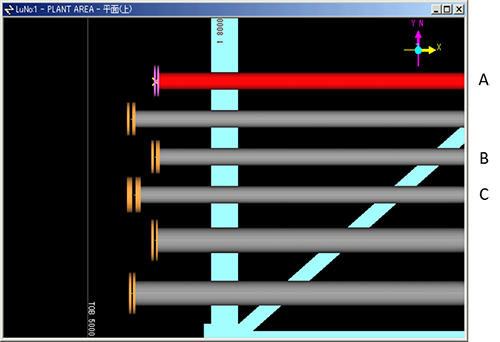
例)管A,B,Cの3つの配管があった場合
-
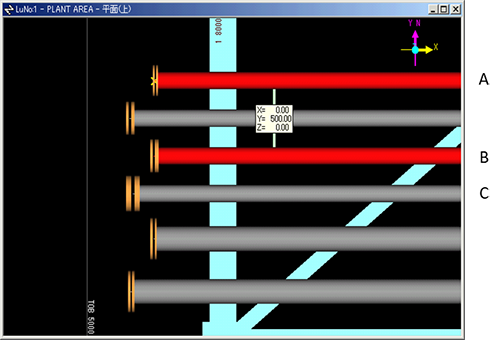
配管A→Bの順にマウス左ボタンをクリックすると、配管A-B間の距離を表示します。
-
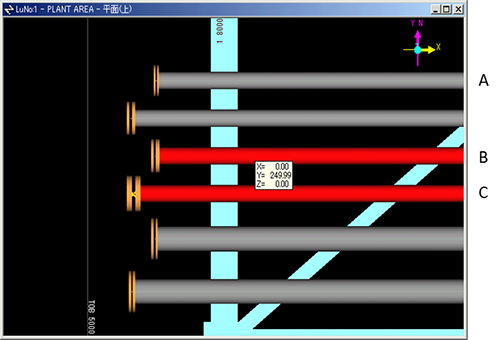
続けて配管Cをマウス左ボタンでクリックすると、配管B-C間の距離を表示します。
-
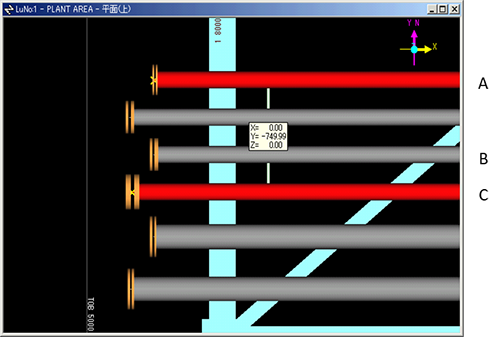
さらに配管Aをマウス左ボタンでクリックすると、配管C-A間の距離を表示します。
測定終了
Escキーを押す、または 〔ツール(T)〕-〔測定(M)〕-〔モデル間距離〕メニューをもう一度選択することにより、モデル間距離測定を終了します。
モデル間距離のステータスバー表示
モデル間の距離とX,Y,Z成分を差分としてステータスバーにも表示されます。

ものさし測定(V5代替機能)
- ものさし測定は、モデリングウィンドウ上の「ものさし」で、距離を測定する機能です。
- ものさしは、画面拡大、画面移動後は表示されますが、画面回転後は消えます。
ものさしによる測定開始
メニューバーより〔ツール(T)〕-〔測定(M)〕-〔ものさし〕を選択すると、[ものさし測定]モードになります。ものさし測定モードである時は〔測定(M)〕-〔ものさし〕メニュー項目に「レ」が表示されます。また、ステータスエリアに「ものさし測定モード:ものさしを置く位置をドラッグして下さい」と表示されます。
操作方法
[ものさし測定]モードでは、測定したいモデルの間に「ものさし」を表示する必要があります。
変更するために以下の3通りの操作があります。
「ものさし」の表示方法
-
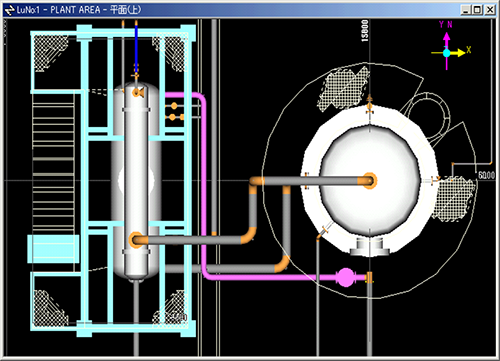
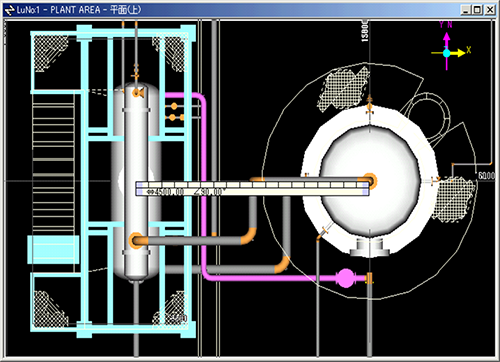
モデリングウィンドウ上で「ものさし」を表示させたい位置をマウス左ボタンを押しながらドラッグします。
-
既に「ものさし」が表示されている場合は、既存の「ものさし」は消え、ドラッグした位置に新しく「ものさし」が表われます。
ものさしの長さ、および角度の修正
- 「ものさし」の長さ、および角度を修正します。
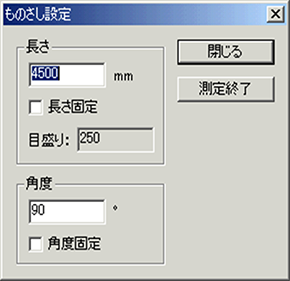
- 「ものさし」をマウスの左ボタンでダブルクリックしてください。
- 【ものさし設定】ダイアログが表示されます。
- 長さおよび角度を入力し、[閉じる]と「ものさし」の長さおよび角度を変更することができます。
- [測定終了]で「ものさし」を終了します。
| 名称 | 説明 | |
|---|---|---|
| 長さ | 「ものさし」の長さを設定します。 | |
| 長さ固定 | チェックあり | 「ものさし」の長さを「長さ」で設定した値に固定します。
「ものさし」の長さが赤色です。 |
| チェック無し | 「ものさし」の長さの固定を解除します。
この時「ものさし」の長さが黒色で表示されます。 |
|
| 角度 | 「ものさし」の角度を設定します。 | |
| 角度固定 | チェックあり | 「ものさし」の角度を「角度」で設定した値に固定します。
この時「ものさし」の角度が赤色で表示されます。 |
| チェック無し | 「ものさし」の角度の固定を解除します。
この時「ものさし」の角度が黒色で表示されます。 |
|
ものさしの位置,長さ,角度の変更
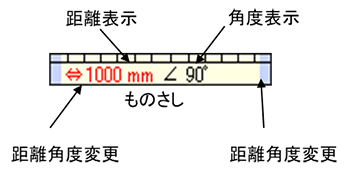
- 「ものさし」上でのマウス左ボタンドラッグ操作により位置を変更します。
- 「ものさし」の端をマウスの左ボタンでドラッグすることにより「ものさし」の長さおよび角度を変更します。
- 「ものさし」の長さ固定モード(長さ赤色表示)の場合、また「ものさし」の角度固定モード(角度赤色表示)の場合には、固定されていない値のみ変化します。
表面間距離測定
表面間距離測定は、2つのモデル表面上のクリックした点の距離を測定する機能です。
表面間距離の測定開始
メニューバーより〔ツール(T)〕-〔測定(M)〕-〔表面間距離〕を選択すると、表面間距離測定モードになります。[表面間距離測定]モードである時は〔測定(M)〕-〔表面間距離〕メニュー項目に[レ]が表示されます。また、ステータスエリアに「表面間距離測定モード:測定したいモデルをクリックして下さい」と表示されます。
操作方法
マウスの左ボタンでモデリングウィンドウ内の2つのモデルをクリックすると、線分が発生し、モデル間の距離(X,Y,Z)が表示されます。
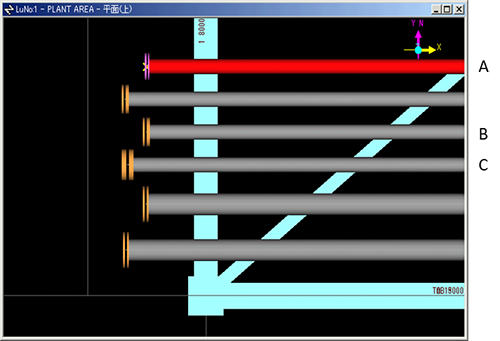
例)配管A,B,Cの3つの配管があった場合
-
配管A→Bの順にマウス左ボタンをクリックすると、配管A-Bの表面間距離を表示します。
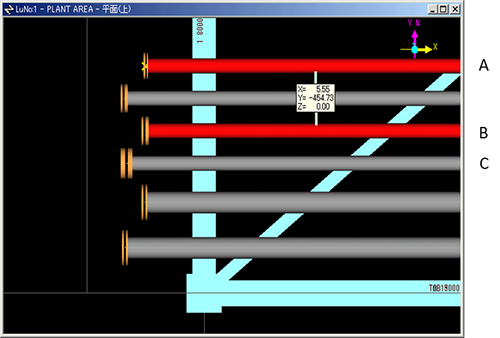
-
続けて配管Cをマウス左ボタンでクリックすると、配管B-Cの表面間距離を表示します。
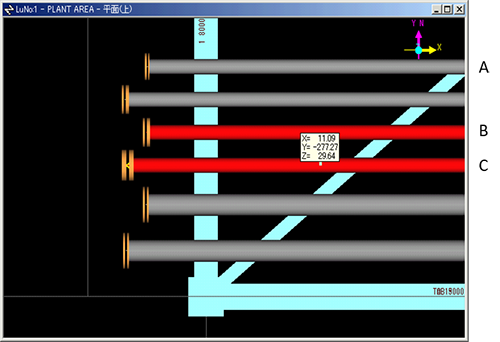
-
さらに配管Aをマウス左ボタンでクリックすると、配管C-Aの表面間距離を表示します。
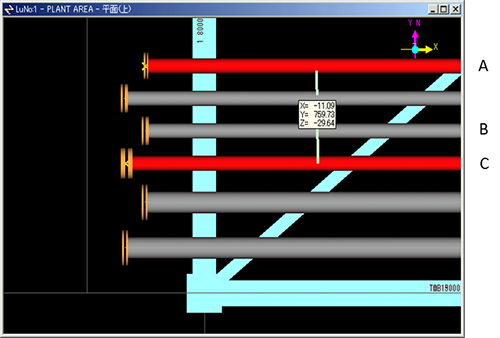
測定終了
Escキーの押し下げ、または 〔測定(M)〕-〔表面間距離〕メニューをもう一度選択することにより、表面間距離測定を終了します。
誤差について
例えば配管を選択した場合、円ではなく多角形の面を選択している事になり、多少の誤差が発生します。
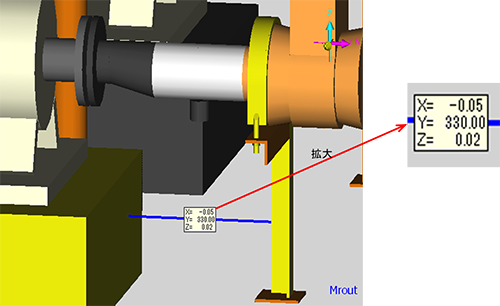
配管サポート鋼材端と基礎間の表面距離測定事例
マウスで2点クリックした物体の座標間のx,y,z差分距離をツールチップに表示しますのでこのような間隔も計測可能です。
スケールボックス
スケールボックス機能
概要
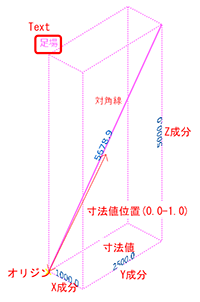
距離測定機能としてモデルの寸法をXYZとその対角方向を一度に見られる”スケールBox”を追加しました。
スケールボックスには2点間距離とBOX、円柱表示切替えが可能です。この機能はモデリング画面、パース画面で使用可能です。
作成したスケールBoxは通常のモデルと同じく「移動」、「コピー」、「削除」等可能です。また表示/非表示の切り替えが可能です。
またリスト一覧表示し選択や拡大表示、ドキュメントリンク設定、視線保存と呼出しも可能です。
スケールボックスの作成
スケールボックス(距離)
-
「ツール(T)」→「スケールボックス」→「新規作成」→「新規作成(距離)」メニューまたはツールバーボタン
 で、2点間距離表示の“スケールBox”が表示されます。
 -
通常、モデルクリックしたポイント間の距離が表示されますが、「オリジンの取得」が有効であればモデルオリジン間距離を表示します。
切替は「ツール(T)」→「スケールボックス」→「オリジンの取得」メニュー選択またはツールバーボタン
 にて行います。モデルをクリックしないと[モデルをクリックしてください」と表示されるので再度モデルをクリックしてください。
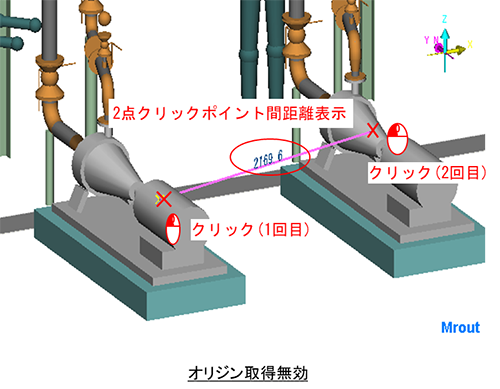
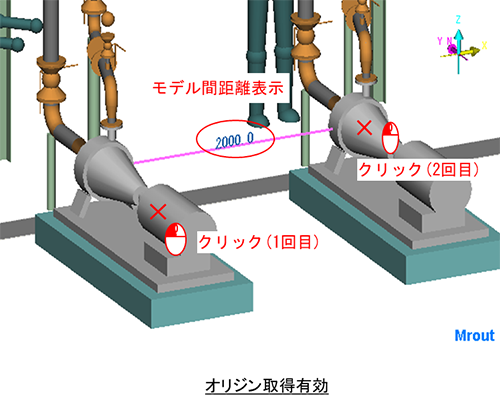
スケールボックス(BOX)
-
「ツール(T)」→「スケールボックス」→「新規作成(BOX)」メニューで次のダイアログが現れます。
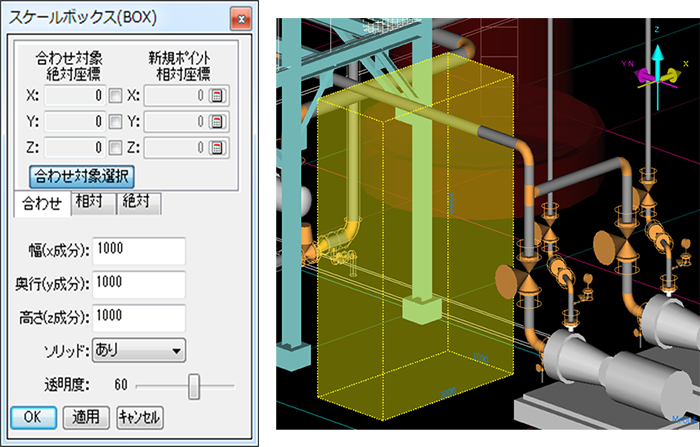
座標、幅、奥行、高さ、透明度を指定してスケールボックス(BOX)を作成します。
BOXの幅、奥行、高さはそれぞれx成分,y成分,z成分プロパティに対応します。
ソリッドのあり/なし設定が可能です。
透明度はモデル個別カラーに設定されます。
-
「ツール(T)」→「スケールボックス」→「新規作成(円柱)」メニューで次のダイアログが現れます
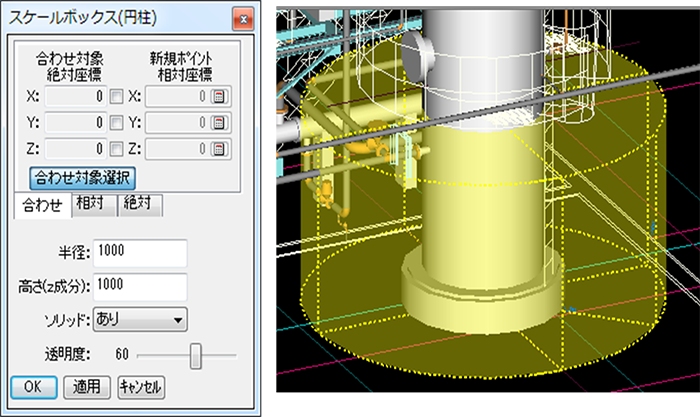
座標、半径、高さ、透明度を指定してスケールボックス(円柱)を作成します。
円柱の高さはz成分プロパティに対応します。
円柱のx成分,z成分プロパティは
 となります。
ソリッドのあり/なし設定が可能です。
透明度はモデル個別カラーに設定されます。
表示切替
スケールBoxが表示されるとそのスケールボックスが選択状態になります。選択状態で「ツール(T)」→「スケールボックス」→「表示切替」もしくはマウス右クリックメニュー「表示切替」で「2点間距離」、「Box」、「円柱」の切替が可能です。
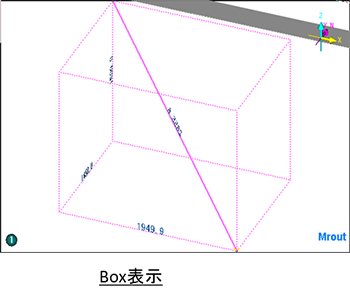
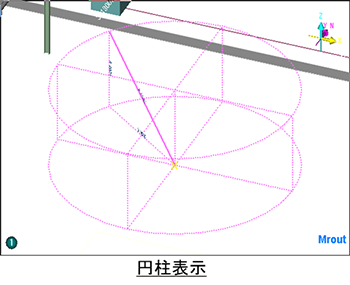
ガイドプレーンを使ったスケールBoxの作成
-
モデルのない場所に“スケールBox”を置くにはガイドプレーンを表示する必要があります。ガイドプレーンは「表示」→「ガイドプレーン」→「表示」メニュー選択もしくはツールバーボタン
 にて表示されます。
 -
 押下後、ガイドプレーン上の2点をクリックするとスケールBoxが表示されます。2点目の座標がガイドプレーン上にない場合は
  ボタンでガイドプレーン位置が変更可能です。このボタンを押しモデル等をクリックするとそのモデルオリジンを中心にガイドプレーンが移動します。移動後ガイドプレーン上で2点目を決めるとスケールBoxが表示されます。
-
ツールボタン
 でガイドプレーンが表示されます。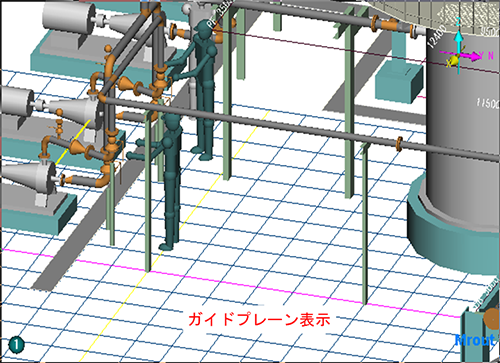
-
ツールボタン
 押下後、ガイドプレーン表示上をマウスクリックするとスケールBox開始点となります。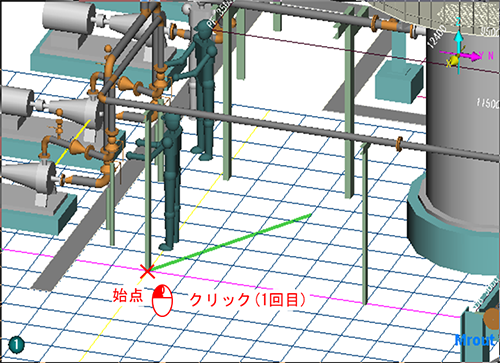
-
ツールボタン
 押下後、モデルをクリックするとそのモデルのオリジンにガイドプレーンが移動します。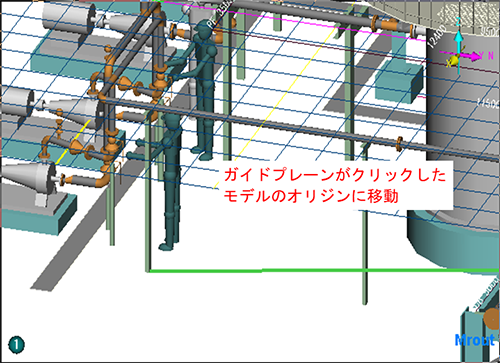
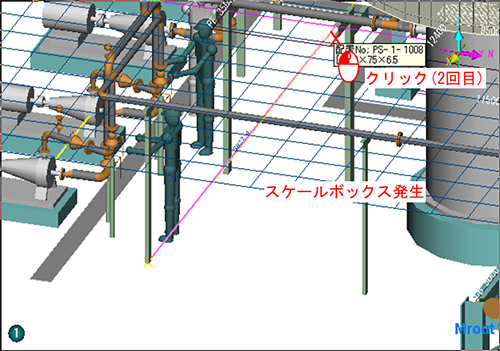
-
ガイドプレーン上2点目をクリックするとスケールBoxが発生します。
-
視線保存/呼出し機能
視線保存
選択して右クリックメニューの"視線保存"で現在の視線を保存します。
保存した視線は"視線呼出し"機能で呼び出すことができます。
視線保存はMroutView,PersViewそれぞれ別に保存されます。
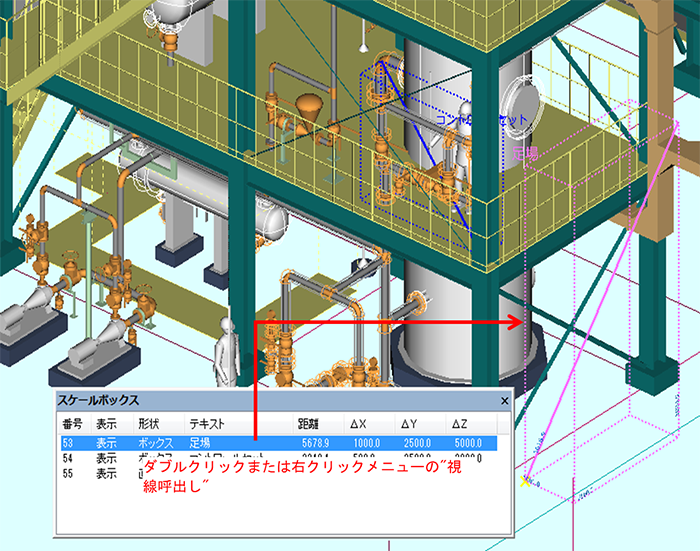
視線呼出し
スケールボックス一覧ウィンドウからリストをダブルクリックまたは右クリックメニューの"視線呼出し"でそのスケールBoxに保存されている視線を呼び出します。
視線はモデリングビューとパースビューでそれぞれ別に保存されます。呼出し時は現在のビューに保存されている視線を呼び出します。
視線が保存されていない場合、選択拡大を行います。
ドキュメントリンク機能
ドキュメント(またはURLアドレス)を関連付けし、スケールBoxからそのドキュメントの呼び出しが可能です。
詳細は「10-15 ツール」を参照してください。
プロパティ
| No. | プロパティ名 | タイプ | |
|---|---|---|---|
| 1 | 番号 | 数値、表示のみ | 作成順に符番 |
| 2 | 表示/非表示 | リスト | 表示/非表示 |
| 3 | オリジンX座標 | 実数値 | スケールBox始点座標X |
| 4 | オリジンY座標 | 実数値 | スケールBox始点座標Y |
| 5 | オリジンZ座標 | 実数値 | スケールBox始点座標Z |
| 6 | Z-ROT(deg) | 実数値 | Z軸回転(deg) |
| 7 | X-ROT(deg) | 実数値 | X軸回転(deg) |
| 8 | Y-ROT(deg) | 実数値 | Y軸回転(deg) |
| 9 | タイプ | リスト | スケールBoxタイプ (直線/Box/円柱) |
| 10 | Text(ANK128文字) | 文字列 | 画面表示文字列
"Text表示"プロパティを"する"で表示 |
| 11 | Text表示 | リスト | する/しない |
| 12 | Text表示位置(mm) | 文字列 | オリジンからの高さ |
| 13 | Textサイズ(Point) | 整数 | Textサイズ Point指定 |
| 14 | 距離 | 実数値 | 始点、終点長さ |
| 15 | 体積(m3) | 実数値、表示のみ | スケールBox体積 |
| 16 | x成分(mm) | 実数値 | 距離のX成分 |
| 17 | y成分(mm) | 実数値 | 距離のY成分 |
| 18 | z成分(mm) | 実数値 | 距離のZ成分 |
| 19 | 寸法値位置 | 実数値 | 始点を0.0、終点を1.0としたときの寸法値表示位置 |
| 20 | 寸法値高さ(mm) | 実数値 | 寸法値の高さ(mm) |
| 21 | 寸法値水平位置 | リスト | 寸法値文字の水平揃え位置(左揃え/中央揃え/右揃え) |
| 22 | 寸法値高さ位置 | リスト | 寸法値文字の高さ揃え位置(下揃え/中央揃え/上揃え) |
| 23 | 寸法値 | リスト | あり/なし 寸法値の表示/非表示 |
| 24 | 対角線 | リスト | あり/なし 対角線の表示/非表示 |
| 25 | ソリッド | リスト | あり/なし シェーディング表示/非表示 |
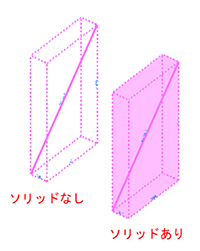
デフォルト設定
スケールBoxのデフォルト高さ、Text、コメント表示文字列はViewConfig設定で定義可能です。
MEASURE_DEFAULT_DISP_TEXT 1 ! 0:表示しない,1:表示する
MEASURE_DEFAULT_DISP_TEXT_POS 200 !text表示位置(高さ)
MEASURE_DEFAULT_DISP_TEXT_FONTSIZE 9 ! フォントサイズ
バッチ変換
V6.90ではスケールBoxはJSCLBXに保存され、autobackupの対象となります。
V6.8xまでは付箋とスケールBox DataはJLABEL.csvに保存していましたがV6.90で廃止となります。
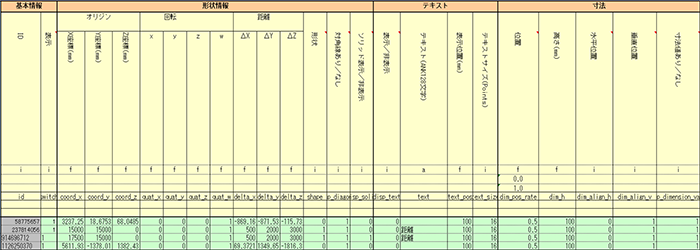
直接編集可能なJLABEL.csvの代わりにV6.90ではバッチ変換に対応し、JSCLBXはABATCH.xlsのASCBシートに変換されます。
スケールBox情報を直接編集する場合はASCBBSシートを修正後、JSCLBXにバッチ変換します。変換方法は01-07-2-4参照
| 種類 | File | autobackup | バッチ変換シート | 関連マニュアル | |
|---|---|---|---|---|---|
| JXXXX → ABATCH.xls | ABATCH.xls → JXXXX | ||||
| スケールBox | JSCLBX | 対応 | ASCB | ASCBBS | 「ASCB(BS)」を参照 |
ASCB(BS)
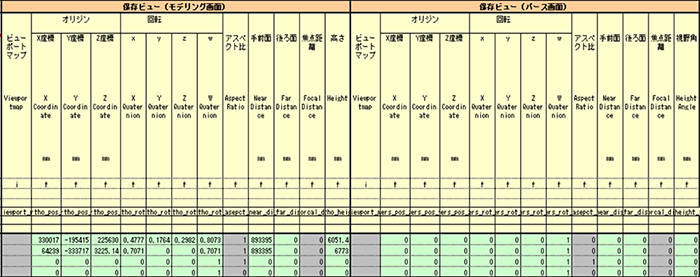
付箋Data(JSCLBX)はABATCH.xlsのASCBシートに変換することができます。
シート名をASCBBSにして編集後付箋Data:JSCLBXに戻すことができます。
以下にASCB(BS)の項目詳細を示します。
| 項目No. | 名称 | 単位 | タイプ | 変更可否 | 説明 |
|---|---|---|---|---|---|
| 5 | ID | 整数 | × | 識別子、Prog.内部識別用です。変更できません。 | |
| 6 | 表示/非表示 | 整数 | ○ | 表示 on/off切り替えフラグ、0:非表示, 1:表示 | |
| 7-9 | オリジン(x,y,z) | [mm] | 実数 | ○ | オリジン(x,y,z)座標 |
| 10-13 | 回転(x,y,z,w) | 実数 | ○ | 回転(x,y,z,w) | |
| 14-16 | 距離(Δx,Δy,Δz) | [mm] | 実数 | ○ | 始点終点間距離の各成分 |
| 17 | 形状 | 整数 | ○ | 0:直線,1:ボックス,2:円柱 | |
| 18 | 対角線あり/なし | 整数 | ○ | 0:なし,1:あり | |
| 19 | ソリッドあり/なし | 整数 | ○ | 0:非表示,1:表示 | |
| 20 | Text表示/非表示 | 整数 | ○ | Text表示 On/Off切り替えフラグ、0:非表示, 1:表示 | |
| 21 | Text(ANK256文字) | 文字列 | ○ | 画面内に表示される文字列 | |
| 22 | Text表示位置 | [mm] | 実数 | ○ | オリジンからの高さ(mm) |
| 23 | Textサイズ | [Point] | 整数 | ○ | 表示Textのサイズ |
| 24 | 寸法値位置 | 実数 | ○ | 始点を0.0、終点を1.0としたときの寸法値表示位置 | |
| 25 | 寸法値高さ | [mm] | 実数 | ○ | 画面内の付箋に表示される文字列 |
| 26 | 寸法値水平揃え位置 | 整数 | ○ | 0:左揃え,1:中央揃え,2:右揃え | |
| 27 | 寸法値垂直揃え位置 | 整数 | ○ | 0:下揃え,1:中央揃え,2:上揃え | |
| 28 | 寸法値あり/なし | 整数 | ○ | 0:なし,1:あり | |
| 保存ビュー(モデリング画面) | スケールBoxに保存されたモデリング画面の保存ビュー情報 | ||||
| 29 | ビューポートマップ | 整数 | × | Prog.内部で決定変更不可 | |
| 30-32 | オリジン(X,y,Z) | [mm] | 実数 | ○ | 視点座標 |
| 33-36 | 回転(x,y,z,w) | 実数 | ○ | 南方向(0,-1,0)を基準とした回転量(四元数) | |
| 37 | アスペクト比 | 実数 | × | Prog.内部で決定変更不可 | |
| 38 | 手前面 | [mm] | 実数 | ○ | 視点からこの距離まで物体は描画されません。 |
| 39 | 後ろ面 | [mm] | 実数 | ○ | この距離より遠い物体は描画されません。 |
| 40 | 焦点距離 | [mm] | 実数 | × | Prog.内部で決定変更不可 |
| 41 | 高さ | [mm] | 実数 | ○ | モデリングウィンドウの上下端をプラント座標にした時の高さ |
| 保存ビュー(パース画面) | スケールBoxに保存されたパース画面の保存ビュー情報 | ||||
| 42 | ビューポートマップ | 整数 | × | Prog.内部で決定変更不可 | |
| 43-45 | オリジン(X,y,Z) | [mm] | 実数 | ○ | 視点座標 |
| 46-49 | 回転(x,y,z,w) | 実数 | ○ | 南方向(0,-1,0)を基準とした回転量(四元数) | |
| 50 | アスペクト比 | 実数 | × | Prog.内部で決定変更不可 | |
| 51 | 手前面 | [mm] | 実数 | ○ | 視点からこの距離まで物体は描画されません。 |
| 52 | 後ろ面 | [mm] | 実数 | ○ | この距離より遠い物体は描画されません。 |
| 53 | 焦点距離 | [mm] | 実数 | × | Prog.内部で決定変更不可 |
| 54 | 視野角 | [rad] | 実数 | ○ | 視野角[rad] |
ASCB事例
寸法機能
概要
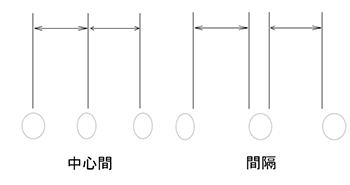
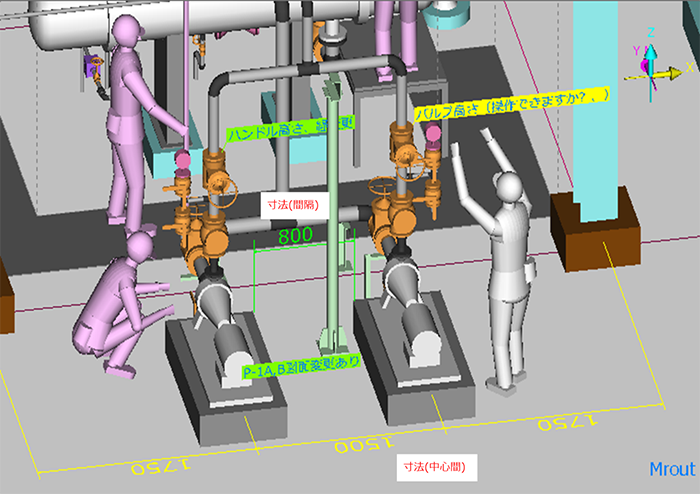
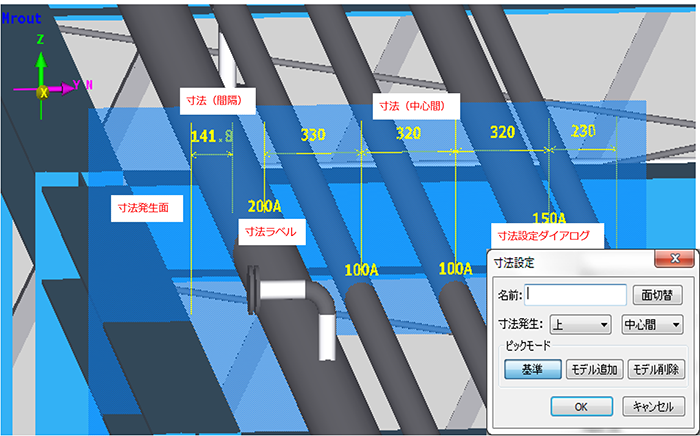
寸法機能は画面内で複数選択したモデル間の(間隔と中心間)寸法を発生させる機能です。
寸法設定Dialogで寸法を発生する面や方向、対象モデルの追加、削除など変更することができます。
デザインレビューなどで配管の間隔や壁からの距離の確認等にご利用ください。
発生した寸法は通常のモデルと同じく「移動」、「コピー」、「削除」等ができ、表示/非表示の切り替えが可能です。
また付箋同様リスト一覧表示して選択や拡大表示、ドキュメントリンク設定、視線保存と呼出しも可能です。
(寸法発生対象の)モデルを移動すると寸法値も連動して更新されます。
本機能の寸法と組図、スプール図、サポート図の寸法は関係がありません。
寸法値はFeet-Inch切替可能です。
mm表示の時、3Dモデルの寸法、スケールボックスは小数点1位表示になります。
V692より数値末尾が.0や0の場合省略表示に変更となりました。
操作方法
作成手順
-
寸法発生したいモデルを複数選択して"ツール"→"寸法"→"作成"で寸法設定Dialogが現れます。
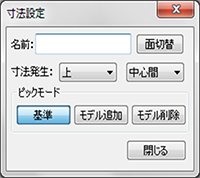
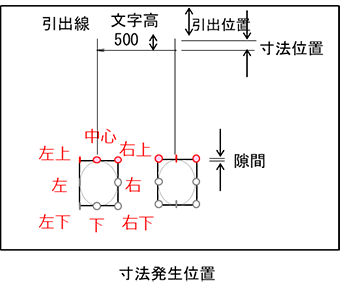
項目 説明 名前 寸法に設定する名前です。寸法リストに一覧表示されます。 面切替ボタン ボタンを押すたびに寸法発生面を切り替え表示可能です。 寸法発生 方向 寸法発生面上のどの方向に引き出すか上下左右から選択できます。 +Zもしくは+Y(平面のとき)方向を上とします
タイプ 寸法のタイプを中心間/間隔から選択できます。 ピック 基準 基準点の移動などドラッガ操作ができます。 デフォルトがこのモードとなります
モデル追加 このボタンを押した後に、画面上のモデルをClick することで寸法発生対象モデルを追加します。 モデル削除 このボタンを押した後に、画面上の寸法発生対象モデルをClick することで、そのモデルの寸法発生を解除します。 寸法発生対象モデルはデフォルトで緑色となります。
閉じるボタン 寸法設定Dialogを閉じます。 寸法値の表示をFeet-Inch単位にするには、"表示(V)"->"Ft-In設定"により設定が可能です。
-
画面内にはデフォルト方向に寸法が発生します。選択モデルの位置関係によっては寸法が現れない場合があります。
その場合は面切替ボタンで寸法発生面を切り替えます。(ボタンを押すたびに発生できる面を切り替えて表示します)
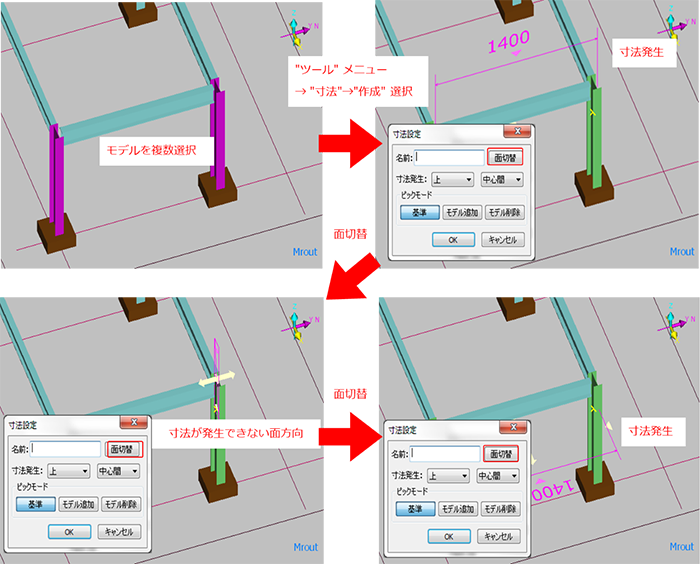
-
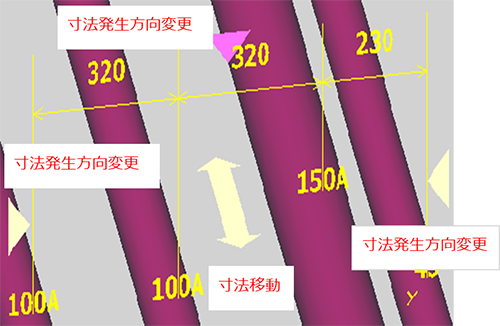
画面内には寸法と寸法変更ドラッガが表示されます。
寸法変更ドラッガで、寸法発生方向や位置の変更が可能です。
寸法発生方向変更ドラッガで引き出し線の発生方向を切り替えます。
Dialogの上下左右と同じですがドラッグした位置まで引き出し線を伸ばすことができます。
寸法移動ドラッガで寸法発生位置を矢印の方向に移動できます。
変更方法
寸法の変更方法は寸法設定Dialogを表示する方法とプロパティによる方法があります。
寸法設定Dialogの表示
寸法を選択して"ツール"→"寸法"→"設定"または右Click Menuの"設定"で寸法設定Dialogが現れます。
Dialog表示後は新規作成と同様の操作で寸法発生面、発生方向、移動が可能です。
プロパティ
寸法を選択するとプロパティウィンドウにプロパティ一覧が表示されます。以下のプロパティが変更可能です。
| プロパティ名 | タイプ | 変更 | |
|---|---|---|---|
| 1 | 番号 | 文字列 | 不可 |
| 2 | 表示 | リスト | 可:非表示(0)/表示(1) |
| 3 | オリジンX座標 | 実数 | 可 |
| 4 | オリジンY座標 | 実数 | 可 |
| 5 | オリジンZ座標 | 実数 | 可 |
| 6 | Z-ROT | 実数 | 可 |
| 7 | X-ROT | 実数 | 可 |
| 8 | Y-ROT | 実数 | 可 |
| 9 | 名前 | 文字列 | 可 |
| 10 | 対象部品数 | 整数 | 不可 |
| 11 | 外枠表示 | リスト | 可:非表示(0)/表示(1) |
| 12 | 面表示 | リスト | 可:非表示(0)/表示(1) |
| 13 | 寸法発生方向 | リスト | 可:上/左/右/下 |
| 14 | 寸法間隔 | リスト | 可:中心間/間隔 |
| 15 | 引出位置 | 実数 | 可 |
| 16 | 寸法線位置 | 実数 | 可 |
| 17 | 引出線隙間 | 実数 | 可 |
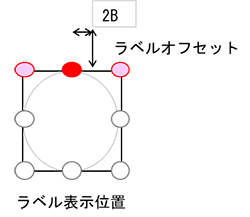
| 18 | ラベル出力主要点 | リスト | 可:左上/上/右上/左/右/左下/下/右下 |
| 19 | ラベルオフセットX | 実数 | 可 |
| 20 | ラベルオフセットY | 実数 | 可 |
| 21 | ラベル水平揃え位置 | リスト | 可:左/中心/右 |
| 22 | ラベル垂直揃え位置 | リスト | 可:上/中心/下 |
| 23 | ラベル文字高さ | 実数 | 可 |
| 24 | 寸法値出力主要点 | リスト | 可:左/中央/右 |
| 25 | 寸法値オフセットX | 実数 | 可 |
| 26 | 寸法値オフセットY | 実数 | 可 |
| 27 | 寸法値水平揃え位置 | リスト | 可:左/中心/右 |
| 28 | 寸法値垂直揃え位置 | リスト | 可:上/中心/下 |
| 29 | 寸法値文字高さ | 実数 | 可 |