オンラインヘルプの見かた
1011 外部Data参照
概要
前Ver.のFileImport機能と他Lu# 読込み機能を本機能に統合しました。
2D図面をモデル入力画面内に取り込み、線分の始点/終点や円の中心座標を取得してモデルを配置することが可能です。
-
また3D形状を取り込み、その形状部分の境界ボックスの座標からモデルの配置が可能です。
例えば、取り込んだ3D形状のノズル部中心座標を取得し配管の始点とすることができます。
このモデル入力画面内に取り込んだDataを参照Dataと呼びます。参照Dataは移動、回転、カラー変更が可能です
レイヤを持つ参照Dataはレイヤ毎の表示/非表示が可能です。
-
他LuDataを取り込み参照Dataとすることができます。モデル種類/個別毎にOn/Offが可能です。
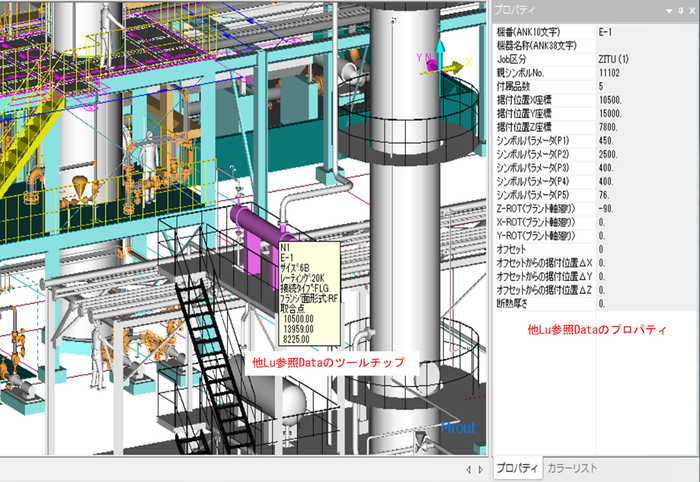
他LuDataはプロパティやツールチップによる属性表示ができます。
インポートFileのData量制限については、「インポートFileのData量制限」を参照してください。
取り込み可能な2D/3D Data
| File形式 | 拡張子 | 選択 | 備考 |
|---|---|---|---|
| VRML | wrl | × | |
| OpenInventor | iv | × | 対応するnodeはIndexedFaceSetのみです。 |
| STL | stl | × | binary/ascii両形式に対応しています。 |
| 点群Data | asc、xyzpts、ptx、csd | × | 各ポイント1行にx,y,z,i,r,g,bを空白文字区切りで記述したASCIIFileでxyz,xyzi,xyzrgb,xyzirgbの並び順のものに対応します。なおrgb各成分はMin,Maxを読み取り時0.0-1.0に正規化して取り込みます。複数Scanした点群を複数のptxに同時出力した場合など、通常ptx内に相対的な位置情報も保持されます。
Mroutでこの位置関係のまま複数のptxを表示するには「インポート直後の配置」で「参照データ原点をプラント原点に合わせる」に設定してください。 |
| PDT | pdt | × | 点群ビューワでクリッピングした点群 |
| DXF | dxf | ○ | AutoCadフォーマットR11/R12/2000/2004/2007/2010/2013/2018に対応 |
| DWG | dwg | ○ | AutoCadフォーマットR11/R12/2000/2004/2007/2010/2013/2018に対応 |
| DGN | dgn | ○ | MicrostationV7/V8形式に対応 |
| SPR | dri、dgn、drv | ○ | SmartPlantReview形式ファイル |
| OBJ | obj、mtl | × | OBJ形式ファイル、同一名のmtlとmtl内で指定したテクスチャファイルの読み込みに対応 |
| SAT | sat | × | ASICテキスト形式ファイル |
| SATバイナリ | sab | × | ASICバイナリ型式ファイル |
| IFC | ifc、ifczip | ○ | IFC2x3(Coordination View 2.0)、IFC4に対応、それぞれIFCの圧縮型式(.ifczip)にも対応 |
| STEP | stp、step | ○ |
Ver.7までは取り込んだ点群DataはOpenInventor(iv)形式に変換してReferenceフォルダ以下に保存していました。
Ver.8からより表示に最適化した新しい形式(ivb)で保存するようにしました。
-
Ver.8でも以前の形式(iv)は読み込み可能ですが、点群Dataを再度読み込み直すと起動時間が早くなります。
またファイルサイズも小さくなります。
-
約700万点 ptxを参照データとして取り込んだ後の(2回目以降の)起動時間(Lu選択からWindow復元まで)は下表
Ver. Size(MB) 起動時間(s) 6.93 312 28 7.04 263 78 8.00 106 4 -
DXF/DWG/DGNを選択すると下図のダイアログが現れます。
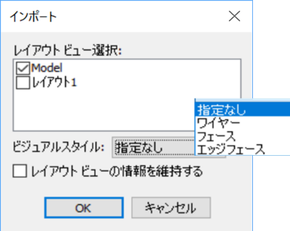
レイアウトビューにはファイル内のModelとレイアウトシートの一覧が現れます。
Modelとレイアウトについては使用するCADのマニュアルを参照してください。
3Dモデルを参照データとして取り込む場合は「Model」を選択してください。
レイアウトは図面シートなので3Dモデルデータでは通常使用しません
-
ビジュアルスタイルは「指定なし/ワイヤー/フェース/エッジフェース」が選択できます。
指定なしは保存CADのデフォルトで通常ワイヤとなります。
「ワイヤ」は面データ(フェース)もその輪郭線で表示します。
「フェース」は面データは塗りつぶして表示します。
「エッジフェース」は面データを塗りつぶしその輪郭線も表示します。
「2D図面を参照データとして取り込む場合「☐ レイアウト情報を維持する」を☑すると各レイアウトのスケールや位置情報を維持して取り込みます。3Dモデルを取り込むときは☑不要です」
DXF/DWG/DGNのファイルによってはModelが空でレイアウトにのみデータが設定されている場合があります。Modelを選択しても空の場合レイアウトを選択しレイアウトビューの情報を維持し取り込んでください。
-
IFCファイルには様々なバリエーションがあります。EYECADで対応するのは「Coordination View 2.0」です。
インポートしたモデルが正しく表示されない場合、出力時の書き出し設定を確認してください。
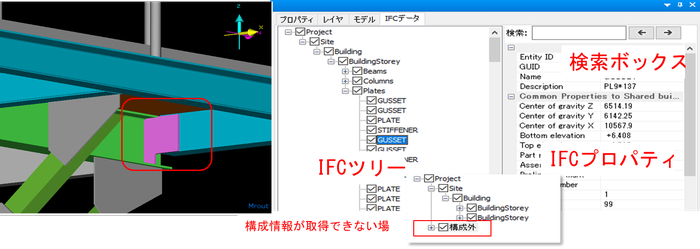
IFCファイルを選択すると「IFCデータ」タブにファイル内の階層構造に従いIFCツリーが表示されます。
ツリー上でモデルを選択すると画面上のモデルが選択状態となり、そのプロパティが「IFCデータ」タブ右に表示されます。
このプロパティはIFCのプロパティでEYECADモデルのプロパティと異なりグループ化され表示されます。
IFCデータの構成情報が正しく取得できない場合、IFCツリーの「構成外」に配置されます。
画面上でIFCモデルを選択するとこのツリー上でも選択されIFCプロパティが表示されます。
IFCプロパティ上段に検索ボックスがありここに文字列を入れて→ボタンでプロパティ内の文字列をツリーの先頭から探しにいきます。
←ボタンで逆方向を検索します。
操作方法
参照Dataの操作は"参照Dataウィンドウ"で行います。
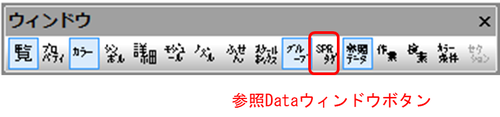
"ウィンドウ"ツールバーの"参照Dataウィンドウボタン”または"ウィンドウ"→"参照Dataウィンドウ"で表示/非表示の切り替えができます。
ウィンドウツールバー
参照Dataウィンドウ
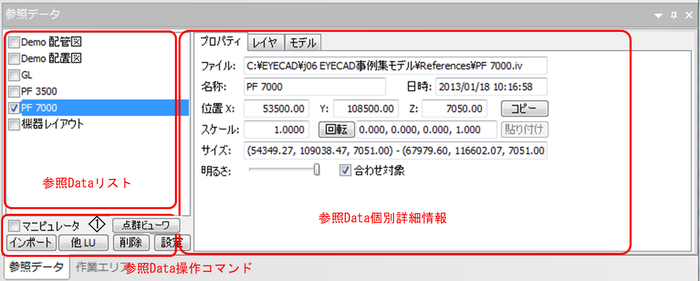
参照Dataウィンドウ
参照Dataウィンドウは次の3つのエリアに分かれています。
参照Dataリスト
読み込んだ参照Dataが一覧表示されます。リスト左にあるチェックボックスで参照Dataの表示/非表示切り替えができます。
リストを選択するとその外部Dataが選択されます。
参照Data操作コマンド
外部Dataや他Luの取り込み、参照Dataの削除、また読み込み時設定、マニピュレータ(後述)の表示/非表示ができます。
インポート
File選択Dialogが表示されるので取り込むFileを選択し開くボタンを押します。
選択したFileを元にEYECAD固有の参照DataがLuのReferencesフォルダ内に作成されます。
元Fileが移動、削除されても参照Dataは残りますが、元Fileを変更しても参照Dataには反映されません。
元Fileの変更を反映させるには、再度インポートし参照Dataを作りなおしてください。
DWG/DXF/DGNFileをインポートする場合、フォントフォルダを設定しないと文字列が???となります。
フォントフォルダは参照Data設定Dialogで設定できます。(後述)
他Lu
プラント選択Dialogが表示されるのでLu#を入力または詳細ボタンでLu一覧から取り込むLuを選択します。
Ver.6.90から取り込んだ他Lu Dataも選択が可能で、プロパティやツールチップで属性情報を表示することができます。
属性情報の変更はできません。
後述の参照Data個別詳細情報のモデルタブでモデル種類/個別毎にOn/Offが可能です。
削除
参照Dataリストから参照Dataを削除します。Referencesフォルダから参照Data Fileが削除されます。
設定
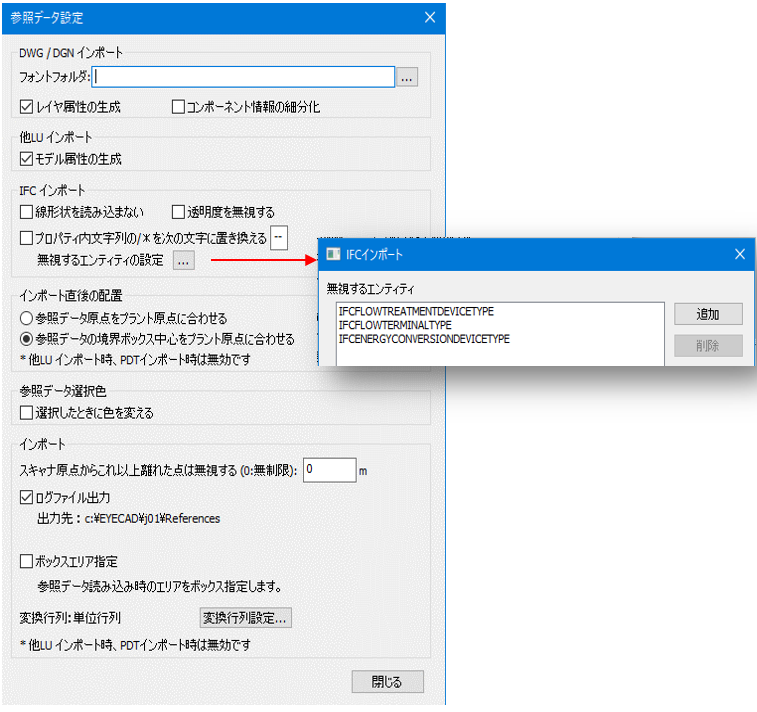
外部Fileインポートし参照Data作成するときの設定が可能です。
本設定を正しく行わないと、参照Dataが文字化けを起こしたりレイヤOn/Offや属性表示ができません。
-
フォントフォルダ
フォントフォルダを設定します。
フォントFileがないと文字化けします。
-
レイヤ属性の生成
チェックでレイヤ毎にOn/Offが可能となります
-
コンポーネント情報の細分化
プリミティブ単位(線分や円など)で選択が可能となります
例えば機器の位置を参照Dataの線分の位置に合わせる場合は本チェックを入れてください。
細分化すると参照DataのData量が大きくなるのでレスポンスは低下します。
合わせ等必要ない場合は本チェックをはずしてください。
-
モデル属性の生成
チェックするとツールチップやプロパティ表示が可能となります。
属性情報を生成すると参照DataのData量が大きくなります。
チェックを外すと属性情報を非表示とします。
-
IFCインポート
「線形状を読み込まない」で線形状は一律OFFにします。
「透明度を無視する」で透明度の設定をなくします。
-
「プロパティ内文字列の/*を次の文字に置き換える」
プロパティ内に/*があると正しく読み込みできないので指定文字に置換します。デフォルトで「--」に置換します。
-
無視するエンティティの設定ボタンで無視するエンティティの追加削除が可能です。
設定はjxx/prog_settings.xmlの<mrout><data_reference><ifcignoreentity>に保存されます
-
インポート直後の配置
-
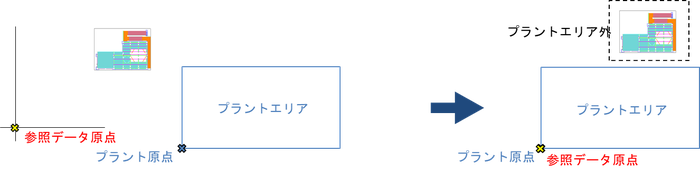
参照データ原点をプラント原点に合わせる
参照データ原点とプラント原点が一致するように配置します。
インポートの際の原点はWCSの原点を参照しております。
インポート用の図面を作成する際にはUCS(ユーザー座標系)は設定せず、WCS(ワールド座標系)で作成してください。

参照データの形状が原点から離れている場合、プラントエリアに入らない場合があります。
プラントエリア外の参照データは画面内に表示されません。
このような場合、次の"参照データの境界ボックス中心をプラント原点に合わせる"を使ってください
-
参照データの境界ボックス中心をプラント原点に合わせる
参照データの境界ボックス中心とプラント原点が一致するように配置します。
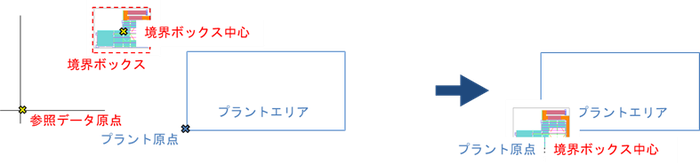
-
-
参照データ選択色
チェックボックスをOn/Offで参照データ選択時に色を変える/変えないの切り替えができます。
-
インポート
スキャン原点から指定距離[m]以上離れた点は描画しません。0mとすると無制限
-
ログファイル出力
チェックボックスをOn/Offで参照データ読み込み時のログファイルの出力切替えできます。
ログファイルの内容
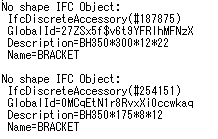
参照データ読み込み時問題が発生するとログファイルを生成します。
出力先のフォルダに参照ファイル名に拡張子.logをつけて出力します。
読み込みに成功した場合はログファイルを生成しません。
参照ファイル内にデータとしては存在しているのに形状データに不備がある場合そのモデルの情報を出力します。参照ファイル作成元に問題ないか確認してください。
-
ボックスエリア指定
参照データの読み込むボックス範囲を読み込むファイルの座標系で指定します。
本チェックボックスをOnにすると「インポート」で参照ファイルを選択すると以下のダイアログが現れます。
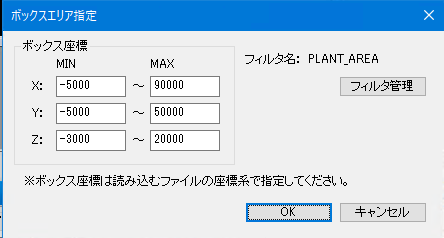
ボックス範囲の指定はボックスの最大最小値を直接入力またはフィルタ管理ボタンでボックスフィルタで行います。
ボックス座標を設定し「OK」で参照データの読み込みを行います。
-
変換行列
参照データに設定する変換行列を設定します。変換行列は他Luとpdtのインポートには反映しません。
変換行列:の右に現在の変換行列が表示されます。「変換行列設定...」ボタンで変換行列ダイアログが現れます

変換行列ダイアログ
Export3Dの変換行列と同様です。24-01-1-2参照
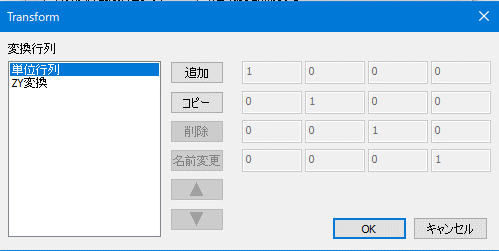
OBJでZY座標が入れ替わっている場合があります。
その場合ZY変換を設定してください。
出力ファイルの座標系を確認して調整してください。
デフォルトは単位行列で変更するとプログラムを終了するまでその変換行列となります。プログラムを起動しなおすと単位行列に戻ります。
単位行列とZY変換は変更できません。
マニピュレータ
チェックボックスをOn/Offするとリスト選択した参照データにマニピュレータを表示/非表示します。
マニピュレータを使うと参照データをマウスドラッグで移動、回転、拡大・縮小が可能です。
点群ビューワ
EYEpointsオプションライセンスがある場合のみボタンが有効となります
ボタンを押すと点群ビューワウィンドウが現れ点群データを表示、一部参照データとして取り込み可能です。
詳細は26-02-x-x EYEpoints 点群Data処理ソフトウェア 点群ビューワを参照
外部Data個別情報
リストで選択した外部Dataの詳細情報表示と操作が可能です。
詳細情報はプロパティ、レイヤ、モデルタブの表示切替ができます。
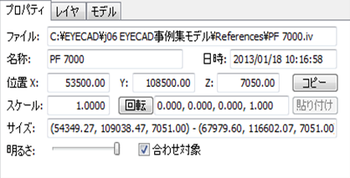
プロパティタブ
| 項目 | 説明 | |||||||||||||||||||||
|---|---|---|---|---|---|---|---|---|---|---|---|---|---|---|---|---|---|---|---|---|---|---|
| ① | File | 外部DataをインポートするとEYECAD固有のData Fileとして保存されます。その File名が表示されます。 | ||||||||||||||||||||
| ② | 名称 | 外部Dataの名前です。ここで変更すると外部Dataリストに表示される項目名とFile名も自動に変わります。 | ||||||||||||||||||||
| ③ | 日時 | 外部Data Fileの更新日を表示します。 | ||||||||||||||||||||
| ④ | 位置x,y,z | 外部Data原点のモデル入力画面内の位置をプラント座標x,y,zで表示します。ここで変更も可能です。 | ||||||||||||||||||||
| ⑤ | スケール | オリジナルの外部Dataを1としてスケールを表示します。ここで変更も可能です。 | ||||||||||||||||||||
| ⑥ | サイズ | 外部Dataの境界ボックスのmin,max座標をプラント座標で表示します。 | ||||||||||||||||||||
| ⑦ | 明るさ | オリジナルの外部Dataの明度を100%として75%,50%,25%の3段階で明るさをスライドバーで調整できます。 | ||||||||||||||||||||
| ⑧ | 合わせ対象 | チェックが入ると外部Dataを合わせ対象とすることができます。ただし外部Dataのサイズにもよりますがチェックが入るとレスポンスは悪くなります。 | ||||||||||||||||||||
| ⑨ | コピー | 現在選択している外部Dataの位置、回転、スケール情報を別の外部Dataに設定することができます。 | ||||||||||||||||||||
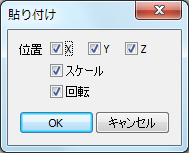
| ⑩ | 貼り付け | コピー元となる外部Dataを選択してコピーボタンを押すとプログラム内部に位置、回転、スケール情報が保持されます。次にコピー先の外部Dataを選択して貼り付けボタンを押すと貼り付けDialogが表示されます。
OKを押すとチェックの入っている情報がコピー先に設定されます。 |
||||||||||||||||||||
| ⑪ | 回転ボタン | 回転ボタンを押すと次の回転Dialogが表示され外部Dataの向きを変更できます。
回転は4元数で表されます。直接数値変更はできません。 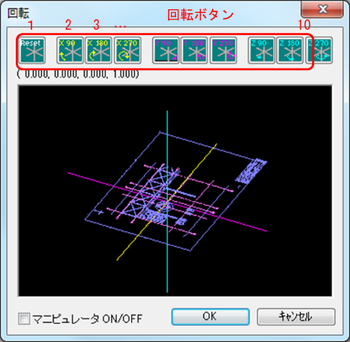 回転ボタン ボタン押下で特定の向きに回転します。
マニピュレータ(後述) マウスのドラッグ操作で自由な方向に回転できます。 ※回転ボタンでは90[deg]単位の回転しかできません。 プラント軸に現在の向きから指定角度だけ回転(相対回転)する場合、一旦回転Dialogを閉じて回転したい参照Dataを選択して「オブジェクト回転」ツールバーで回転可能です。  |
||||||||||||||||||||
レイヤタブ
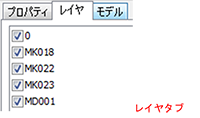
レイヤが定義されたDWG/DXF/DGN Fileを取り込んだ外部Dataを選択すると、このウィンドウにそのレイヤ一覧を表示します。
チェックボックスのOn/Offで表示/非表示切り替えが可能です。
レイヤのない外部Dataを選択すると何も表示されません。
モデルタブ
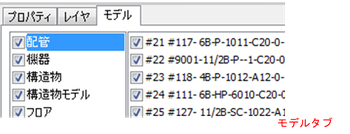
他Luを取り込んだ外部Dataを選択すると、このウィンドウにモデル種別毎にモデル一覧をリストに表示します。
チェックボックスのOn/Offでモデル種別/個別に表示/非表示切り替えが可能です。
他Lu以外の外部Dataを選択するとリストがDisableとなります。
参照Dataについて
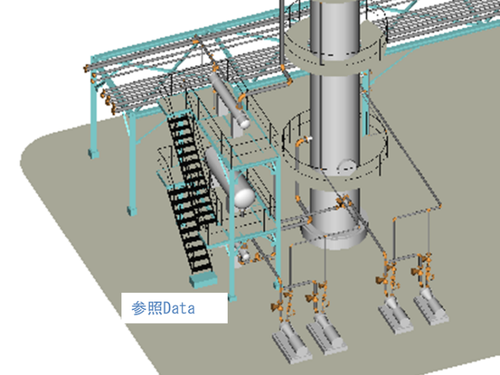
選択
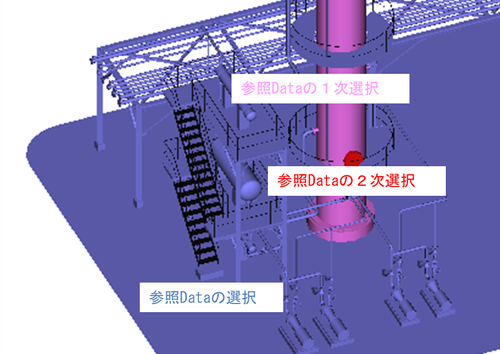
参照Dataを画面上でClickもしくはリストで選択できます。選択されると参照Data選択色となります。
選択した参照Dataを再度Clickするとそのレイヤやモデル(他Lu参照Dataの場合)選択(1次選択)されます。
更にClickするとそのプリミティブ形状(線分や円など)やコンポーネント(他Lu参照Dataの場合)が選択(2次選択)されます。
他Lu参照Dataの場合1次選択でモデルプロパティ、2次選択でコンポーネントプロパティがプロパティウィンドウに表示されます。
V9.00から「カラー変更」で選択した参照データのカラーを変更できるようになりました。
※ (選択可能なFile形式は「取り込み可能な2D/3D Data」を参照して下さい)
マニピュレータ
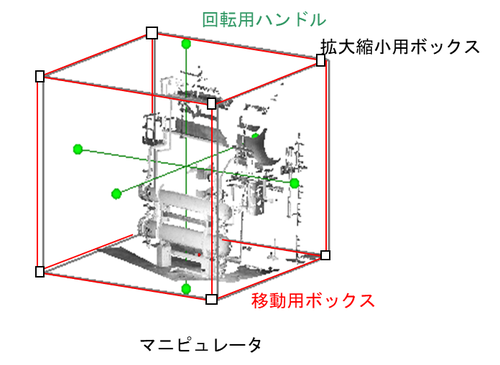
マニピュレータはモデリング画面内でマウスドラッグでモデルを移動や回転操作するための補助的なグラフィクスオブジェクトです。
移動用ボックス面6面、回転用ハンドル6本、拡大縮小用ボックス8個からなります。
移動
マニピュレータのいずれかのボックス面をClickしたままマウス移動(ドラッグ)すると、参照Dataも移動します。
Clickしたボックス面に平行に移動し、マウスを離した位置で座標が決まります。
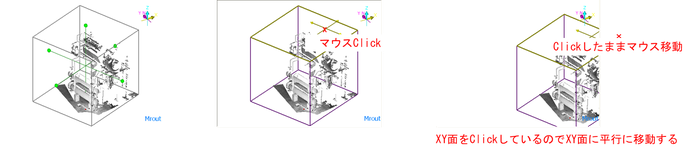
回転
マニピュレータのいずれかの回転ハンドルをClickしたままマウス移動(ドラッグ)すると、参照Dataも回転します。
回転する方向は紫の円で表示されマウス移動にあわせて回転し、マウスを離した位置で回転位置が決まります。
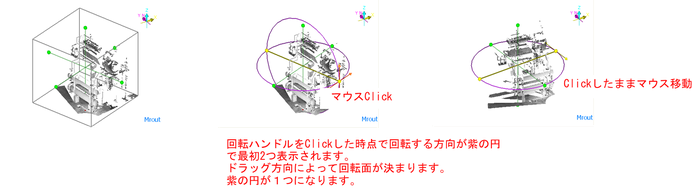
拡大縮小
マニピュレータのいずれかの拡大縮小ボックスをClickしたまま移動(ドラッグ)すると、参照Dataも拡大縮小します。
拡大縮小方向は紫の線で表示されます

参照Dataの移動
参照Dataをプロパティの位置x,y,z指定
プラント座標内の正確な位置に移動することができます。
このとき位置x,y,zは参照Dataの原点となります。(参照Dataの元となるCADDataの原点)
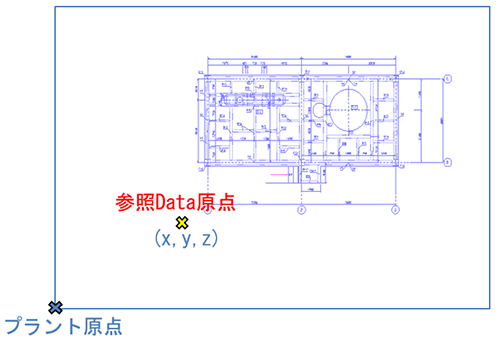
参照Data内の描画オブジェクトを指定
その位置をプラント座標指定で移動することもできます。
この位置を"参照Data基準位置"と呼びます。
操作方法
-
参照Dataを選択してメニューの"編集"→"移動"または右Clickメニューの"移動"でモデルの移動Dialogを表示します。
-
まず"参照Data基準位置"を決めるため"その他"ボタンで"移動基点の選択"を選びます。
-
次に"参照Data基準位置"となるオブジェクトをClickします。(下図の場合、基礎をClick)
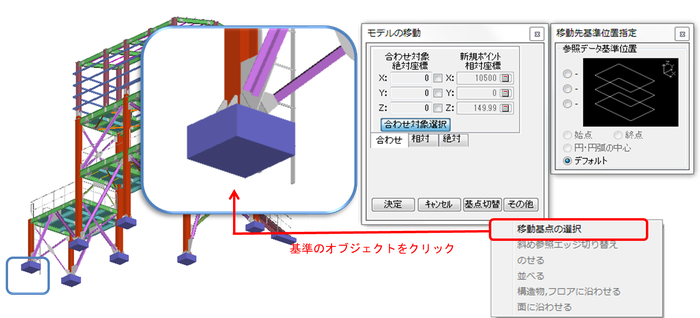
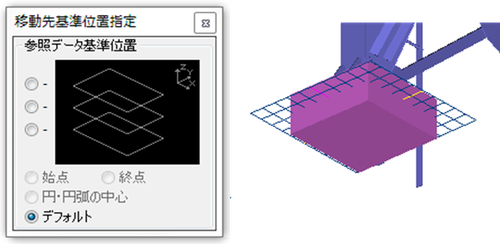
基点オブジェクトをClickするとそのオリジンにガイドプレーンが表示されます。この位置が参照Data基準位置のデフォルト位置となります。さらに以下の方法でオブジェクト内で基準位置を切り替えることができます。
-
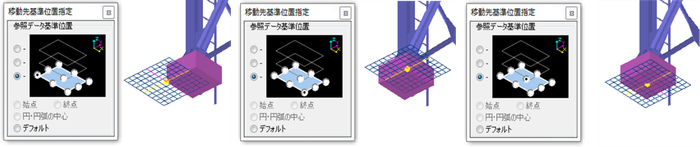
オブジェクトが線分でも円、円弧でもない場合
Dialog上側3つのラジオボタン(Z-最大,中心,最小)Clickで、右側に更に9つのラジオボタンが現れ、基準位置として選択することができます。
-
オブジェクトが線分の場合
始点、終点を基準位置にすることができます。
-
オブジェクトが円、円弧の場合
円、円弧の中心を基準位置にすることができます。
-
-
基準位置を選択したら、通常の移動同様座標入力Dialogで移動先の座標を決定し基準位置をその位置まで移動することができます。
参照Data合わせ
プラントモデルDataを参照Data上のオブジェクト位置に合わせて移動やコピーができます。
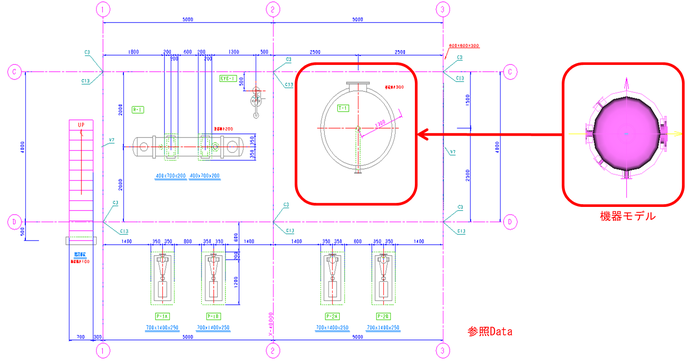
例えば下図の機器モデルを参照Dataとして取り込んだ機器の位置に移動する場合は以下の操作で移動します。
操作方法
-
モデルを選択してメニューの"編集"→"移動"または右Clickメニューの"移動"でモデルの移動Dialogを表示します。
-
参照Data上の置きたいオブジェクトをClickすると移動点位置指定サブメニューが表示されます。
-
参照Data移動と同様、Clickしたオブジェクトにより合わせ位置の切り替えができます。
上図の場合機器の中心線を選び、中段ボタンを選択すると以下の通り機器中心に合わせることができます。
-
ここで決定で、機器モデルが図面の機器中心に配置することができます。
参照Dataの設定や元のCADDataの情報によっては中心点が選べない場合もあります。
うまく合わせができない場合、参照Data設定の"コンポーネント情報の細分化"にチェックをいれインポートしてください。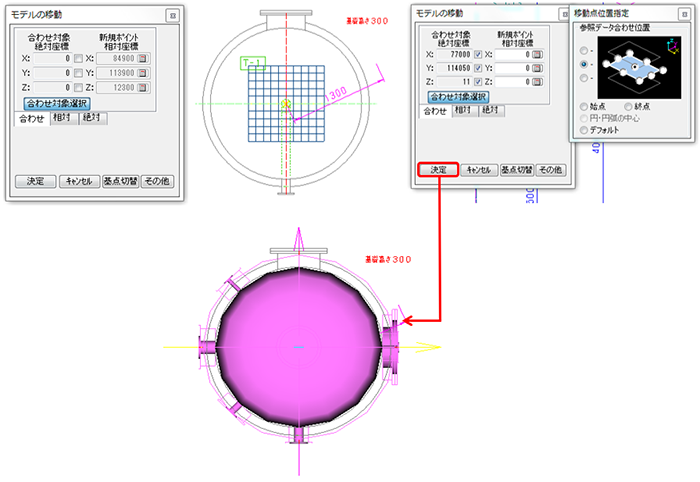
注意
-
表示した他Luモデルの個々のDataに対して修正や単線/シェーディングの切替はできません。
また一覧ウィンドウにも表示されません。
点群および3DモデルData表示事例
点群Data(.ASC)表示サンプル
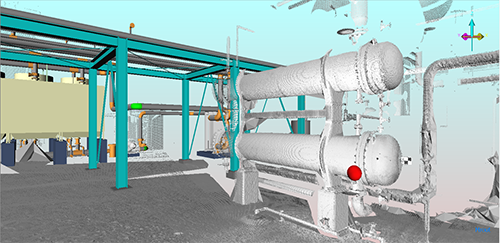
3DメッシュData(.stlバイナリ形式)表示サンプル
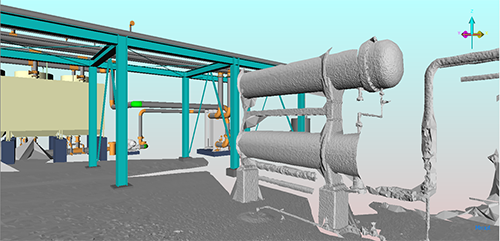
V6.80EYECADでは点群DataをメッシュDataに変換する機能はありません。
他の点群処理用ソフトウェアでstlバイナリ形式に変換した上で読み込んでください。
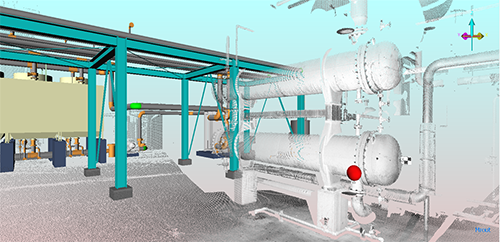
点群Dataと3DメッシュDataの同時表示サンプル
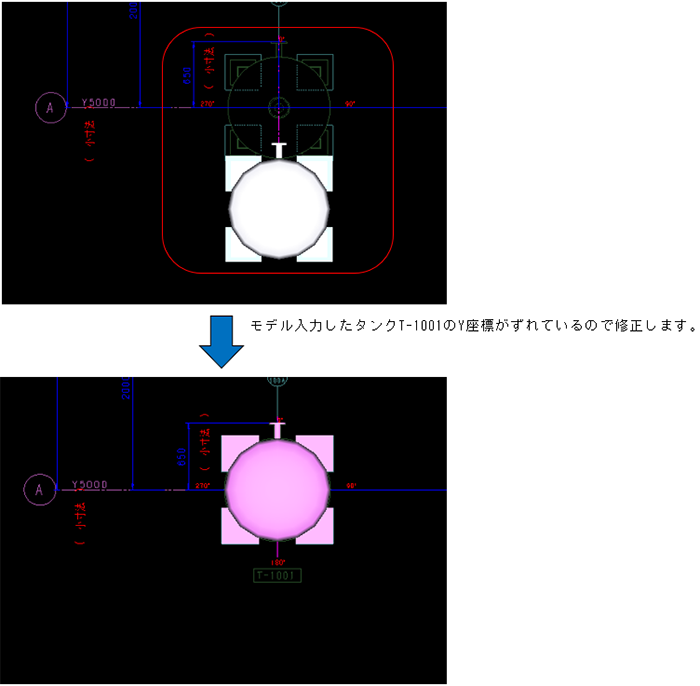
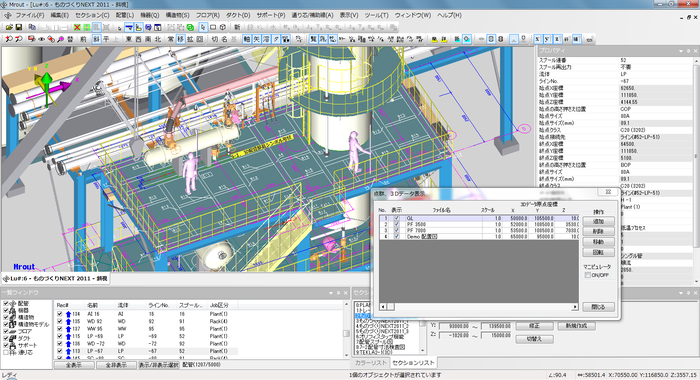
2D図面を画面に重ね表示させたモデリング事例
概要
機器配置図などの2D図面を3Dモデル入力画面(mrout)にインポートすることでモデルを比較することが出来ます。
例)
プラントエリア外のモデル検索
概要
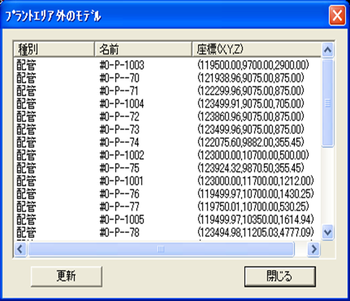
プラントエリア外のモデルを検索し、リストに表示します。(モデリングウィンドウには表示されません)
また、リスト上でクリックしてモデルを選択し、移動や削除等の修正をする事かできます。
立上げ時に自動でプラントエリア外モデルを検索し、1つ以上存在していればリストを画面上に表示します。
操作
メニューバーより〔編集(E)〕-〔プラントエリア外のモデルを検索〕を選択します。
メニュー選択後、【プラントエリア外のモデル】ダイアログが表示され、プラントエリア外のモデル一覧がリスト表示されます。
-
【プラントエリア外のモデル】ダイアログ中はモデルの名前と座標が表示されます。
No. モデル種別 名前 座標 1 配管 #"スプール図番"-"流体名"-"ラインNo." 始点の座標 2 機器 機番 据付オリジン 3 構造物 シンボルNo="シンボルNo." オリジン 4 構造物モデル 柱、梁、ブレースのいずれか オリジン 5 フロア フロア名 オリジン 6 ダクト ダクトNo. 始点の座標 7 サポート 固定部-"エリア部"-"連番" オリジン 8 通り芯 通り芯名(補助線はX,Y,Zのいずれか) 中心座標 -
【プラントエリア外のモデル】ダイアログ中のリストから、該当行(モデル)をクリック(複数選択可) すると、該当モデルが選択されます。
そのモデルはモデリングウィンドウ上には表示されていませんが、〔編集(E)〕(マウス右クリック)-〔移動〕、〔削除〕等の操作が可能です。
-
更新:再度プラントエリア外のモデルを検索し、リストを最新の状態に更新します。
-
閉じる:ダイアログを閉じます。
-
VRML形式インポート時の注意事項
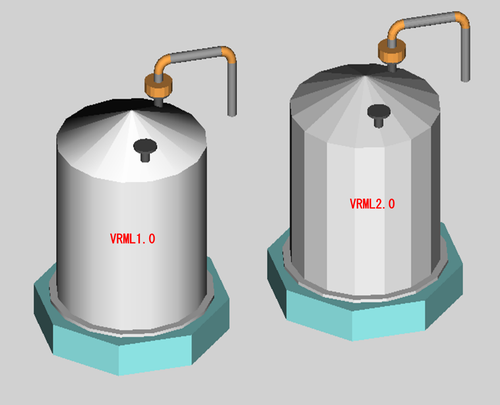
Ver.7.00のExport3Dにより出力したVRML形式のうち、バージョン2.0(VRML 2.0)では面補完機能は未実装のため以下のような表示となります。