オンラインヘルプの見かた
1013 通り芯、フロアレベル、補助線
通り芯・補助線 入力
概要
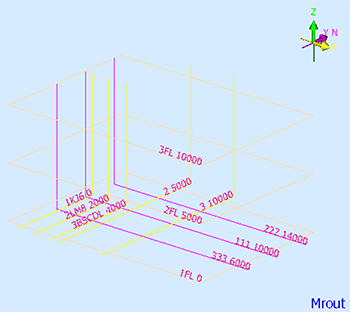
- 通り芯・補助線とは、構造物やフロアを入力するための基準となるものです。
- 補助線は、通り芯、構造物等を入力するための1次元の作画基準線(中心線等)で、通り芯は2次元の平面です。
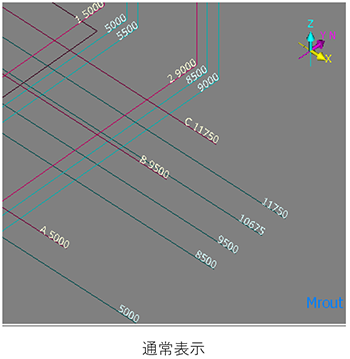
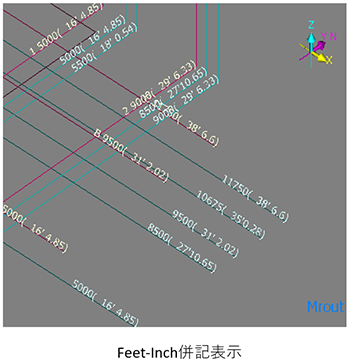
- 通り芯/補助線の数値は画面上に表示されます。Feet-Inch併記も可能です。Feet-Inch併記に関しては「実数値タイプ」を参照
操作
-
Menu Barより〔通り芯/補助線(A)〕を選択します。
-
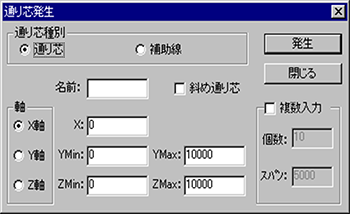
【通り芯発生】Dialogが表示されるので、通り芯、または補助線をラジオボタンで選択します。
-
通り芯の場合、名前・Xmin-Xmax,Ymin-Ymax,Zmin-Zmax等を入力します。
-
補助線の場合、1つの軸とその軸の座標値を入力します。
-
同じ大きさで複数入力する場合、複数入力のチェックボックスにチェックを入れると、発生する本数・スパン(間隔)を入力する事により、複数本まとめて発生可能です。
-
発生 ボタンで発生します。(取消す場合は[閉じる]ボタンをClickします)
-
通り芯名(水平はフロアレベル名)の最大文字数はANK6文字です。
3Dモデル統合
通り芯・補助線 修正
- 通り芯・補助線の修正は、名称、位置の修正、コピー,削除,回転が可能です。
- 修正の手順は、「1. 修正対象の選択」、「2. 目的別に修正」です。
以下にその手順を説明します。
1. 修正対象の選択
修正対象を3Dモデル入力ウィンドウ上で選択する方法と一覧ウィンドウから選ぶ方法があります。
3Dモデル入力ウィンドウ上で選択する方法
-
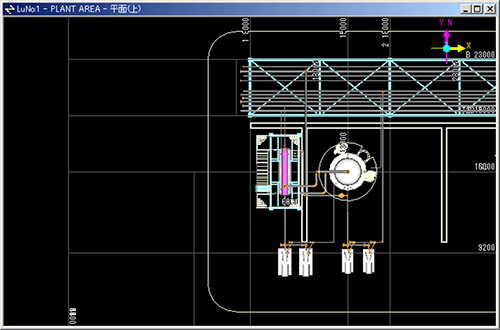
修正したい通り芯(補助線)上にカーソルを移動しクリックします。
-
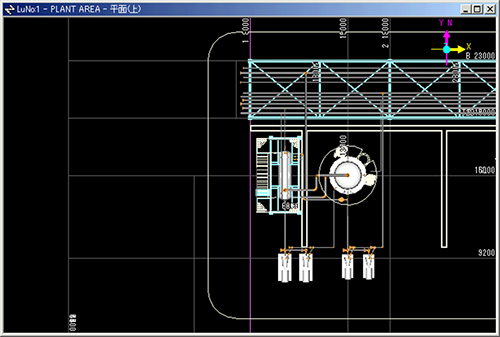
選択した通り芯の色が変化します。
一覧ウィンドウから選択する方法
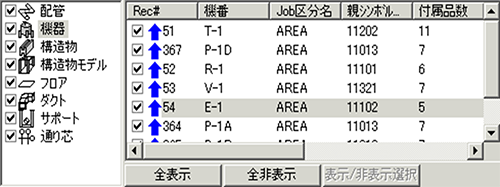
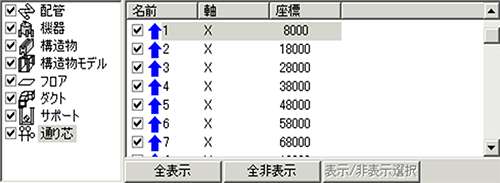
一覧ウィンドウの通り芯をクリックすると、通り芯および補助線の一覧リストが表示されます。
リストにある修正したい通り芯(補助線)をクリックしてください。
選択した通り芯の色が変わります。
-
下の例は、機器のリストを通り芯リストに切り替え、1通りを選んだところです。(結果は上図と同じ)
2. 目的別修正
通り芯・補助線では、以下の修正が可能です。
名前,位置,サイズの修正
名前,位置,サイズの修正は、プロパティウィンドウを書き換えることで行います。
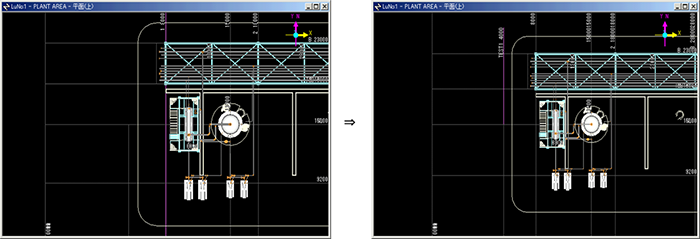
例) プロパティウィンドウの名前をTEST1にX座標を4000にすると、1通りの名前,位置が変わります。
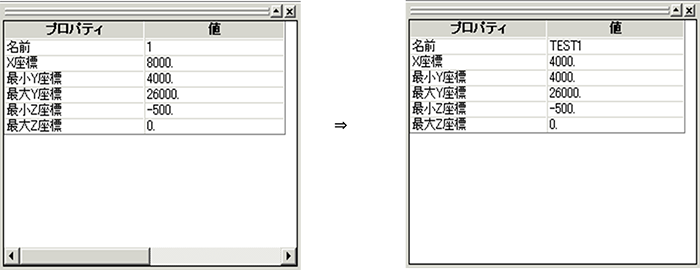
1通りの名前、位置が変わります。
コピー
現在選択している通り芯(補助線)のコピーを作成します。
操作方法
-
コピーの開始
コピーはマウスの右ボタンでポップアップメニュー呼出しか、メニューの呼出しにて開始します。
-
マウスの右ボタンメニュー呼出し
コピー対象をクリックした状態で、マウスの右ボタンをクリックすると、下のメニューが表示されます。
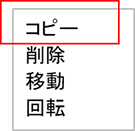
〔コピー〕をクリックすると通り芯(補助線)のコピーができるようになります。
-
メニューからの呼出し
メニューバーより〔編集(E)〕-〔コピー〕を選択します。
-
-
コピー実行
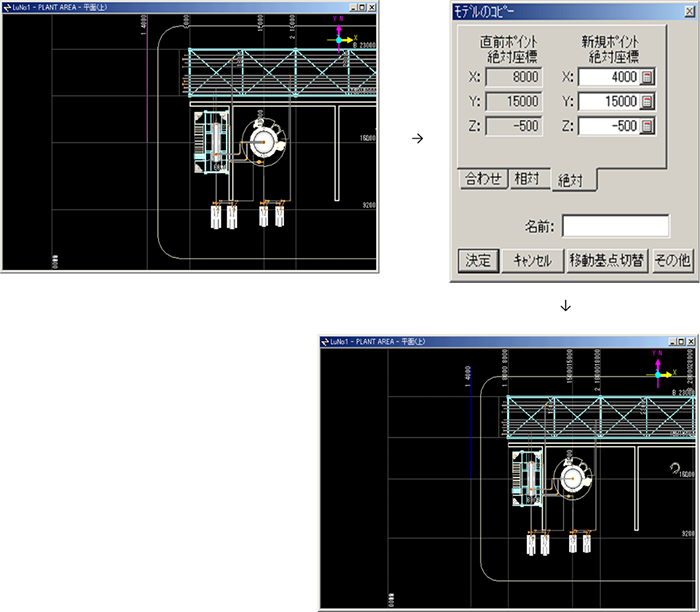
【モデルのコピー】ダイアログが表示されます。 (「10-06 Click位置指定」を参照)
コピー位置は、絶対座標,現在選択している物体からの相対座標、既に入力している物体からの相対座標で指定できます。
ダイアログにある“絶対”,“相対”,”合わせ”で切り替えられますので、適切な入力方法を選択し、座標を入力してください。
入力後、[決定]ボタンをクリックします。(取消す場合は[閉じる]ボタンをクリックします)
例) 1通りを絶対座標でX=4000の位置にコピーします。
削除
現在選択している通り芯(補助線)を削除します。
操作方法
-
削除の開始
削除はマウスの右ボタンでポップアップメニュー呼出しか、メニューの呼出しにて開始します。
-
マウスの右ボタンメニュー呼出し
削除対象をクリックした状態で、マウスの右ボタンをクリックすると、下のメニューが表示されます。
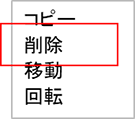
〔削除〕をクリックすると通り芯(補助線)を削除します。
-
メニューからの呼出し
メニューバーより〔編集(E)〕-〔削除〕を選択します。
-
-
削除の実行
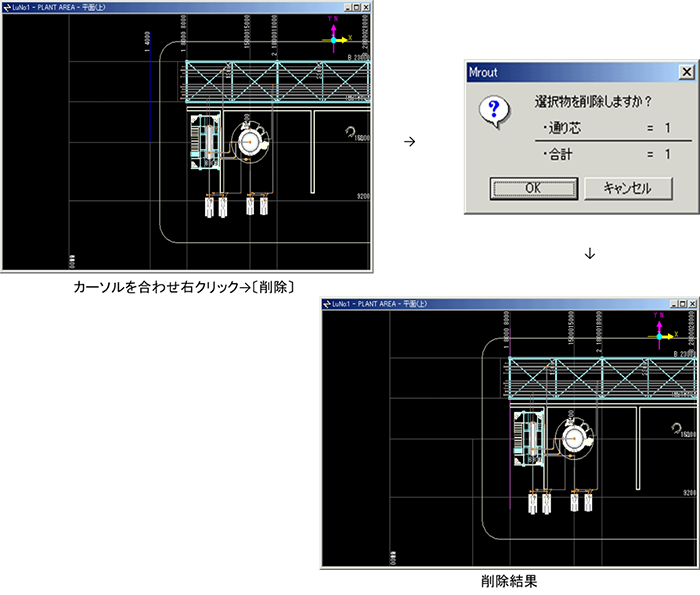
メッセージボックスが表示され、本当に削除してよいのであれば、[OK]ボタンをクリックします。(取消す場合は[キャンセル]ボタンを押します)
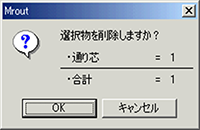
例) TEST1通り(X=4000)を削除します。
移動
現在選択している通り芯(補助線)を移動します。
操作方法
-
移動の開始
移動はマウスの右ボタンでポップアップメニュー呼出しか、メニューの呼出しにて開始します。
-
マウスの右ボタンメニュー呼出し
移動対象をクリックした状態で、マウスの右ボタンをクリックすると、下のメニューが表示されます。
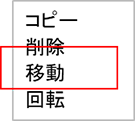
〔移動〕をクリックすると通り芯(補助線)を移動できるようになります。
-
メニューからの呼出
メニューバーより〔編集(E)〕-〔移動〕を選択します。
-
-
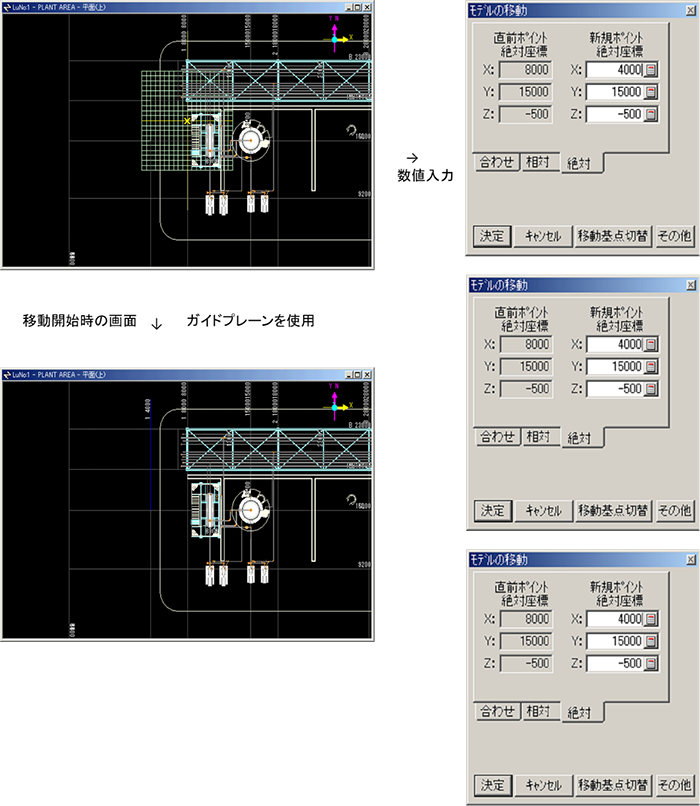
移動の実行
ガイドプレーンと【モデルの移動】ダイアログが表示されます。
移動位置は、ガイドプレーンを使う方法と、ダイアログから入力する方法があります。
-
ガイドプレーンを利用する方法
ガイドプレーンを目安に、移動したい位置にマウスを移動しクリックします。
選択していた通り芯(補助線)が移動し、ダイアログの値も変化します。
-
ダイアログを利用する方法
直接移動位置をクリックする絶対座標,現在選択している物体からの相対座標、既に入力している物体からの相対座標で指定できます。
ダイアログにある“絶対”,“相対”,”合わせ”で切り替えられますので、適切な入力方法を選択し、座標を入力してください。
入力後、[決定]ボタンをクリックします。(取消す場合は[キャンセル]をクリックします)
例) 1通りをX=8000からX=4000へ移動します。
-
回転
現在選択している通り芯(補助線)を回転させます。
※ Z軸通り芯は回転の対象外です。
操作方法
-
回転の開始
回転はマウスの右ボタンでポップアップメニュー呼出しか、メニューの呼出しにて開始します。
-
マウスの右ボタンメニュー呼出し
回転対象をクリックした状態で、マウスの右ボタンをクリックすると、下のメニューが表示されます。
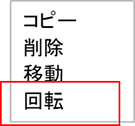
〔回転〕をクリックすると通り芯(補助線)が回転します。
-
メニューからの呼出し
メニューバーより〔編集(E)〕-〔回転〕を選択します。
-
-
回転の実行
メッセージボックスが表示されます。
回転角度を入力し、[OK]ボタンをクリックします。
反時計回りに設定した角度分回転します。
(取消す場合は[キャンセル]ボタンをクリックします)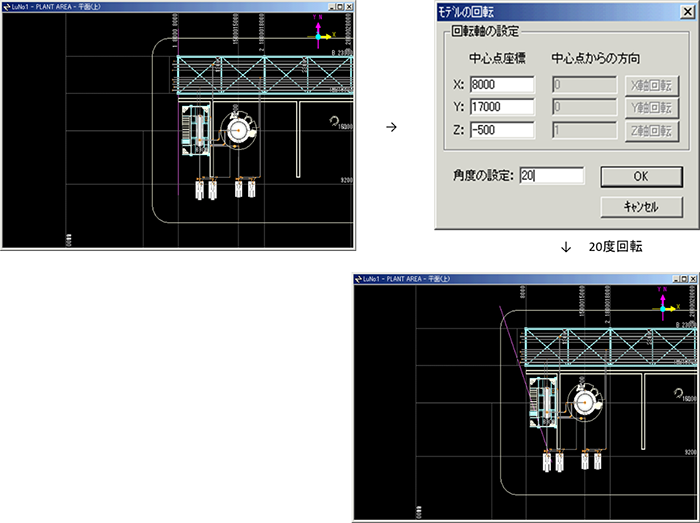
-
ワンポイント
回転実行後に同じ角度で逆回転しても、数値演算精度により完全に元の位置に戻らない場合があります。(一覧リストの軸が斜めになったままです。)
そのときは、プロパティウィンドウに元の数値を直接入力してください。
通り芯・補助線 ASTL(BS)
JRTCMNからASTLの作成
JRTCMNから対応するText File "ASTL"を作成する手順について説明します。
操作
-
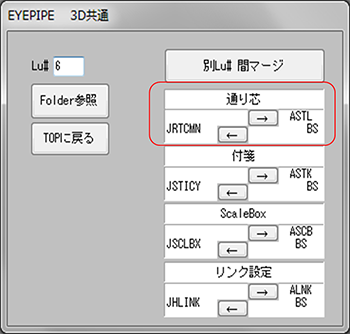
[EYECAD TOP-3D共通]ボタンをClickします。
次のDialogが表示されます。
-
「JRTCMN」→「ASTLBS」の[→]ボタンをClickします。
-
以下のMessageが表示されるので、Dataを指定する場合ft、全てのDataを書き出す場合al、確認する場合はds、処理を止める場合はenと入力します。
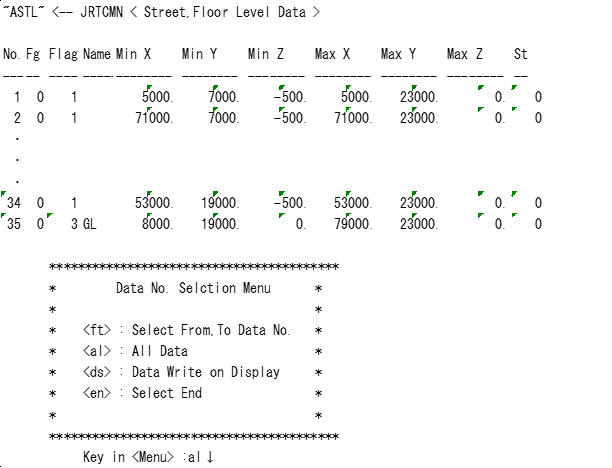
意味 ft DataのFrom-To指定 al 全Dataの選択 ds 出力Dataの画面表示 en 終了 -
処理が完了すると以下のMessageが出るのでEnterキーを入力してください。EYECAD TOPの画面に戻ります。
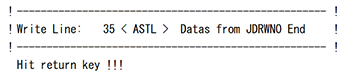
注意
Data選択は画面に一覧表示されたDataの「No.」で行います。
<ft> で選ぶ場合、最大20回まで選択できます。又、<en> を入力すると選択を終了します。
<ds> を選ぶと、全Dataを画面表示します。Data No.や内容の確認を行う時に使用して下さい。
ASTLBSからJRTCMNの作成
JRTCMNに対応するText File "ASTLBS"を修正・追加を行い、JRTCMNを作成する手順を説明します。
操作
-
[EYECAD TOP-3D共通]ボタンをClickします。
次のDialogが表示されます。
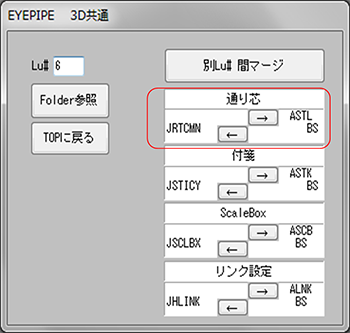
「JRTCMN」←「ASTLBS」の[←]ボタンをClickします。
-
以下のMessageが表示されるので、JRTCMNを上書きする場合はYまたはyを、処理を止める場合はNまたはnを入力します。

-
処理が完了すると以下のMessageがでますので、Enterキーを入力してください。EYECAD TOPの画面に戻ります。
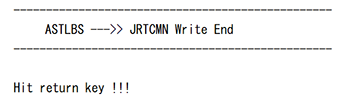
ASTL(BS) 様式、詳細説明
JRTCMNから作ったText File“ASTL”を“ASTLBS”へCopyし、通り芯・フロアレベルDataの修正・追加を行います。
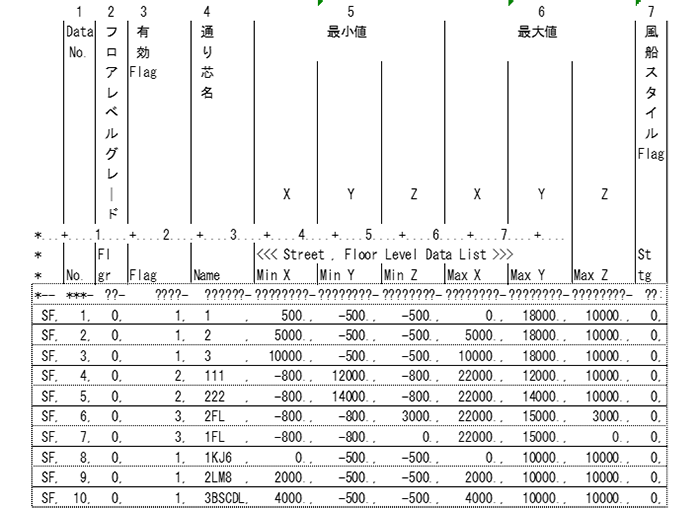
???のカラムの項目について変更可能です。
-
追加したいDataがある時は、最終行に追加し、追加行の第1、第2カラムを“AD”としてDataを作成します。
ここで“AD”とするのを忘れると既存のDataに上書きする恐れがありますので、注意してください。
このDataは既存のDataに有効/無効のFlagが0(無効)のエリアがある場合には前Dataの有無に関わらず、空エリアと見なしてそこに追加します。空エリアが無い場合は、既存Dataの最後尾に追加されます。
-
通り芯、フロアレベル入力可能最大数は1000本です。
項目名 変更可・不可 内容・その他 1 No. Data No. × このData No.でJRTCMNのRec#を検索 2 Flgr フロアレベルグレード ○ 組図、スプール図上の高さ表現の基準位置の制御をします。フロアレベルグレード”9”Flagで、基準レベルとします。詳細は 「EYESPEC プラント属性PMS設定」『User定義表示パターン』【User定義高さ基準文字の設定】を参照してください。 3 Flag 有効Flag ○ 0 削除 無効 1 X軸に垂直な通り芯 有効 2 Y軸に垂直な通り芯 3 Z軸に垂直な通り芯 6 X-Y平面に垂直な斜め通り芯 4 Name 通り芯名 ○ 最大ANK6文字 5 Min XYZ 最小値XYZ ○ -9999999.以上 6 Max XYZ 最大値XYZ ○ 9999999.以下 Flagで指定した軸、または面に対して垂直でないDataの場合は、下記のようなエラーMessageを表示しますので、正しいDataに直してください。
Flag エラーCode エラーMessage内容 1 1001 X軸のmin・max値が等しくない。 1002 Y軸のmin・max値の差がない。 1003 Z軸のmin・max値の差がない。 2 2001 X軸のmin・max値の差がない。 2002 Y軸のmin・max値が等しくない。 2003 Z軸のmin・max値の差がない。 3 3001 X軸のmin・max値の差がない。 3002 Y軸のmin・max値の差がない。 3003 Z軸のmin・max値が等しくない。 6 6001 X軸のmin・max値の差がない。 6002 Y軸のmin・max値の差がない。 6003 Z軸のmin・max値の差がない。 7 Sttg 風船スタイルFlag ○ 通り芯のスタイルFlagを制御します。(将来)
ASTL使用事例
-
「ASTL(BS) 様式、詳細説明」で説明した以下の内容を例に説明します。
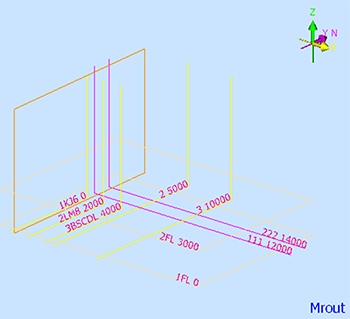
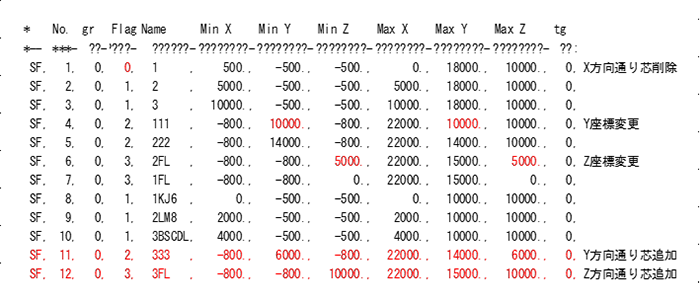
ASTLを以下の様に変更します。(赤字が変更部)
-
バッチ処理によりモデリング画面での操作無しに通り芯が変更、追加されました。