
 オンラインヘルプの見かた
1004 ウィンドウ構成
画面ウィンドウ
概要
入力画面は最新の方式で物体表示操作、配色がそれぞれの物体種ごとに行えます。
また同一物体種内でも個々に指定した複数物体ごとに、シェーディング立体とワイヤフレームが瞬時に表示切り替え可能です。
その属性の表示も全て1つの画面上で確認、変更修正、目の移動が少なく、優れた操作性を有しています。
物体種は通り芯、フロア、手摺、階段類、躯体、架構、機器、配管、ダクト、配管サポートとプラント構成に必要な多くの標準シンボル基準データ、寸法のDBと供に備わっており、それらがそれぞれ一覧性の高いメニューにて選択可能になっています。
これらの物体に各種の属性がついており、Dataセントリックな基本構造を有しています。
ウィンドウメニュー
ウィンドウメニューには以下の項目があります。
機器付属品ウィンドウや図面ウィンドウがアクティブなときは表示されない項目があります。
メニューの末尾に現在開いている前モデルウィンドウ名が表示されます。選択するとそのウィンドウがアクティブになります。
| メニュー項目 | 説明 | 表示項目 | マニュアル | |
|---|---|---|---|---|
| *1 | *2 | |||
| 新しいウィンドウを開く(N) | 新しいモデリングウィンドウを開きます。 | × | × | 「新しいウィンドウを開く」を参照 |
| 新しいパースウィンドウを開く(P) | 新しいパースウィンドウを開きます。 | × | × | 「パースウィンドウを開く」を参照 |
| 重ねて表示(C) | ウィンドウを重ねて表示します。 | ○ | ○ | 「重ねて表示」を参照 |
| 縦に並べて表示(V) | ウィンドウを縦に並べて表示します。 | ○ | ○ | 「縦に並べて表示」を参照 |
| 横に並べて表示(H) | ウィンドウを横に並べて表示します。 | ○ | ○ | 「横に並べて表示」を参照 |
| レイアウト初期化… | ドッキングウィンドウレイアウトの初期化をします。 | ○ | ○ | 「操作」を参照 |
| レイアウトの保存/呼び出しは「表示」メニューの画面設定の保存/呼び出しに統合しました。 | ||||
| 一覧ウィンドウ | モデル種別ごとの属性一覧表示と表示設定を行います。 | × | × | 「一覧ウィンドウ」を参照 |
| プロパティウィンドウ | 選択モデル、コンポーネントの属性を表示します。 | ○ | ○ | 「プロパティウィンドウ」を参照 |
| ノズルリストウィンドウ | モデルウィンドウで選択した機器のノズルを一覧表示します。 | × | × | 「ノズルリストウィンドウ」を参照 |
| カラーリストウィンドウ | カラー設定の表示と編集を行います。 | × | × | 「カラーリストウィンドウ」を参照 |
| シンボル一覧ウィンドウ | 機器、構造物のシンボルを一覧表示します。 | ○ | × | 「シンボル一覧ウィンドウ」を参照 |
| 配管詳細ウィンドウ | 選択した配管の詳細表示、ポイント間距離表示を行います。 | × | × | 「配管詳細表示ウィンドウ」を参照 |
| モジュールウィンドウ | モジュールの登録、配置、編集など行います。 | × | × | 「10-10 モジュール」を参照 |
| グループ一覧ウィンドウ | グループの一覧、選択、ズーム、画面保存などを行います。 | × | × | 「グループ一覧ウィンドウ」を参照 |
| 付箋一覧ウィンドウ | 付箋の一覧、選択、ズーム、画面保存などを行います。 | × | × | 「付箋一覧ウィンドウ」を参照 |
| スケールボックス一覧ウィンドウ | スケールボックスの一覧、選択、ズーム、画面保存などを行います。 | × | × | 「スケールボックス一覧ウィンドウ」を参照 |
| SPRタグ一覧ウィンドウ | SPRタグの一覧、選択、ズーム、画面保存などを行います。 | × | × | 「SPRタグ一覧ウィンドウ」を参照 |
| 寸法一覧ウィンドウ | 寸法の一覧、選択、ズーム、画面保存などを行います。 | × | × | 「寸法一覧ウィンドウ」を参照 |
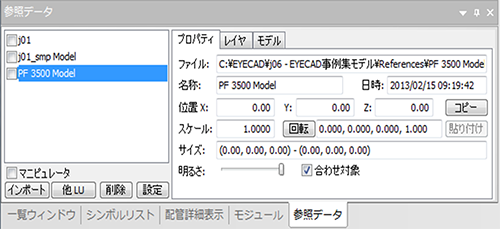
| 参照データウィンドウ | 外部データの取り込みや配置など行います。 | × | × | 「参照Dataウィンドウ」を参照 |
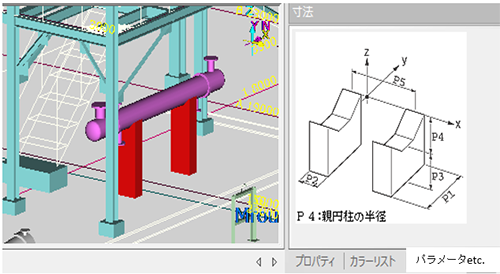
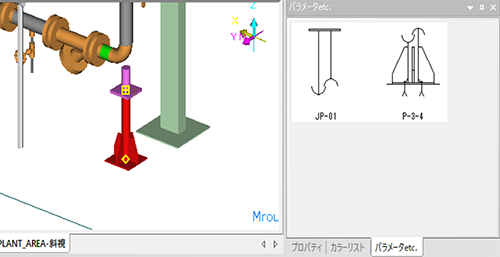
| パラメータetc.ウィンドウ | 選択した配管付属品/計装品や構造物・機器のパラメータやサポート部材の固定方式を表示します。 | × | × | 「パラメータetc.ウィンドウ」を参照 |
| 作業エリアウィンドウ | 選択フィルタでモデルの絞込み表示します。 | × | × | 「作業エリアウィンドウ」を参照 |
| 検索ウィンドウ | 選択フィルタでモデル検索します。 | × | × | 「検索ウィンドウ」を参照 |
| カラー条件設定ウィンドウ | 選択フィルタでカラー条件設定します。 | × | × | 「カラー条件設定ウィンドウ」を参照 |
| パラメトリックモジュールウィンドウ | パラメトリックモジュールを呼び出します。 | × | × | 「パラメトリックモジュールウィンドウ」を参照 |
| 干渉結果一覧ウィンドウ | 干渉チェックの実行や結果を表示します。 | × | × | 「干渉結果一覧ウィンドウ」を参照 |
| <現在開いているモデルウィンドウ> | 選択したモデルウィンドウをアクティブにします。 | ○ | ○ | 「ウィンドウの表示/非表示」を参照 |
*1 機器付属品修正ウィンドウがアクティブなときの表示項目
*2 図面ウィンドウがアクティブなときの表示項目
表示項目が×のウィンドウもウィンドウレイアウトの共有をすると画面上に表示されていますが、それらのウィンドウ上でのマウス操作は受け付けません。
新しいウィンドウを開く
下図の様に、現在作業しているLu#の別のクリップボックスのモデルを追加表示します。
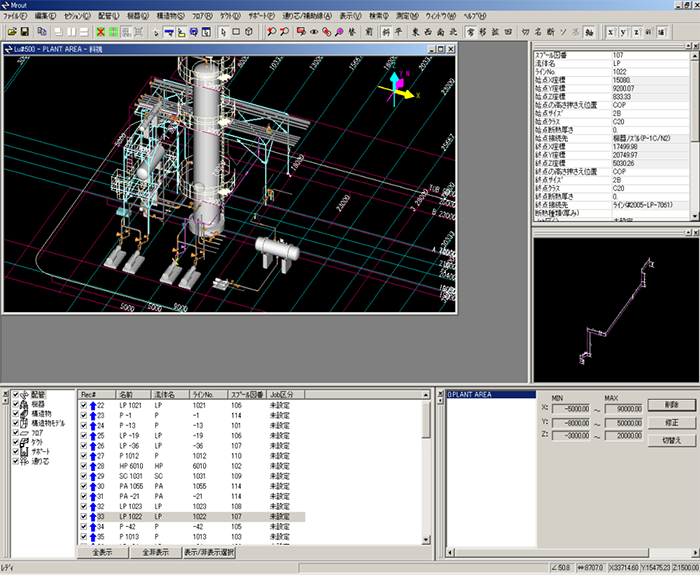
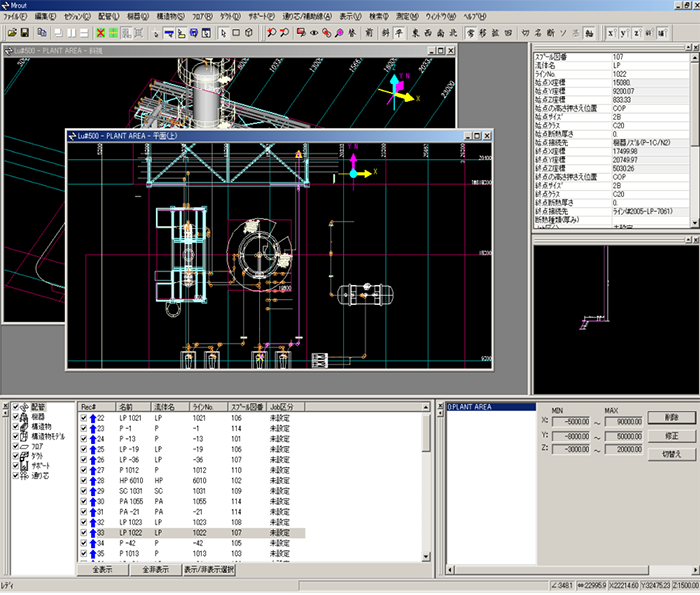
操作方法
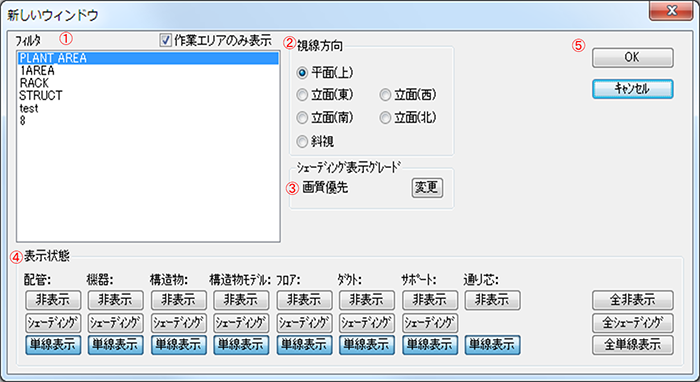
メニューの〔ウィンドウ(W)〕-〔新しいウィンドウを開く(N)〕をクリックします。新しいウィンドウ設定用のダイアログが表示されます。
| 項目名 | 説明 |
|---|---|
| ①フィルタ | フィルタ一覧が表示されます。”作業エリアのみ表示”にチェックを入れると作業エリアに使用しているフィルタが一覧表示されます。 新規Luを作成してウィンドウを開くときにはPLANT_AREAというフィルタが1つだけ表示されます。 フィルタについては「10-15 ツール」を、作業エリアについては「作業エリアウィンドウ」参照してください。 |
| ②視線方向 | 新しく開くウィンドウの初期視線方向を選択します。 |
| ③シェーディング表示グレード | 変更ボタンを押すと選択ダイアログが現れます。シェーディング表示のグレード(省メモリ/標準/画質優先)設定が可能です。 画質優先にするとグラフィクスメモリの使用量が増え、描画パフォーマンスが落ちます。(プログラムの応答が遅くなります) (注意)ウィンドウ間でグラフィクスメモリを共有しメモリ使用量を抑えているため、表示グレード設定は最後のウィンドウに設定したものがすべてのウィンドウに適用されます。 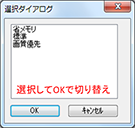 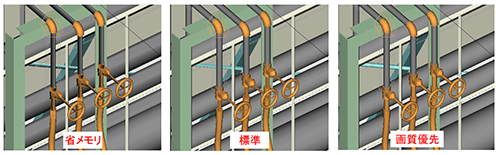 |
| ④表示状態 | モデル種別ごとに非表示/シェーディング/単線表示設定が可能です。
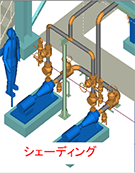 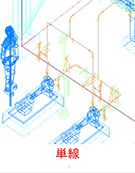 全非表示/全シェーディング/全単線ボタンで全モデルに対してまとめて設定ができます。
 非表示<単線<シェーディングの順でグラフィクスメモリの使用量が増え、表示パフォーマンスが落ちます。 |
| ⑤OKボタン | 設定を適用して新しいウィンドウを開きます。 |
重ねて表示
複数表示しているウィンドウをずらしながら表示します。
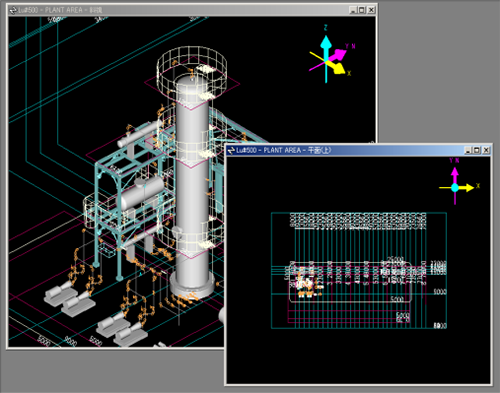
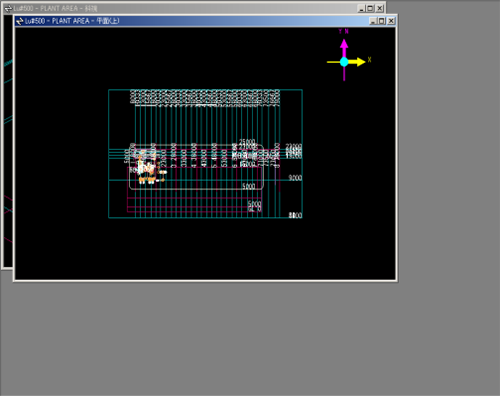
操作方法
メニューの〔ウィンドウ(W)〕-〔重ねて表示(C)〕を選択、またはツールバーの  アイコンをクリックしてください。
縦に並べて表示
表示エリアを縦に分割してウィンドウを表示します。
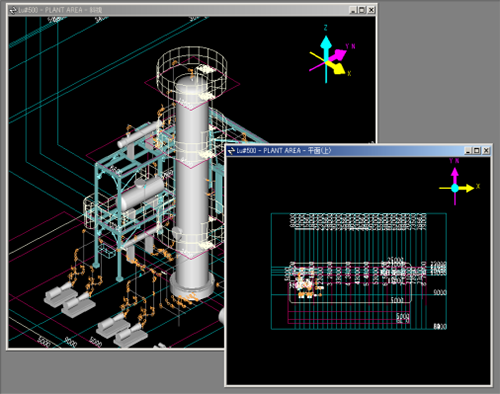
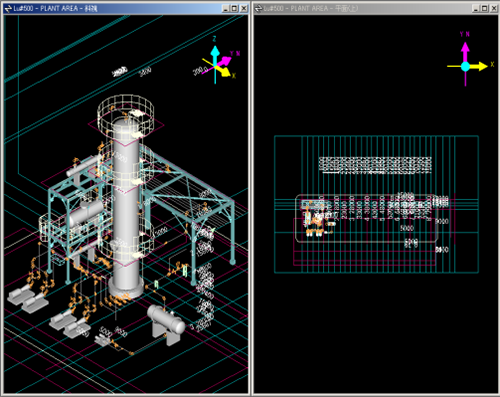
操作方法
メニューの〔ウィンドウ(W)〕-〔縦に並べて表示(V)〕を選択、または、ツールバーの  アイコンをクリックしてください。
横に並べて表示
表示エリアを横に分割してウィンドウを表示します。
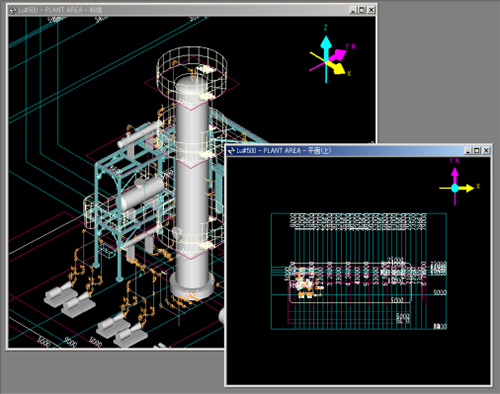
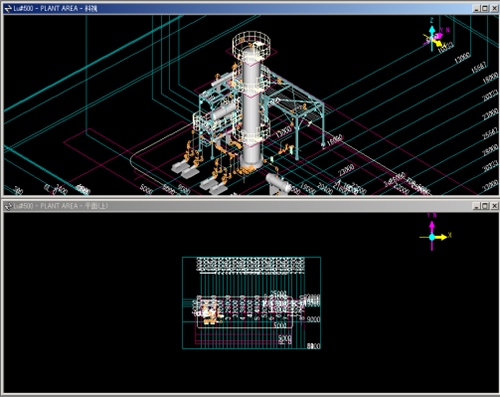
操作方法
メニューの〔ウィンドウ(W)〕-〔横に並べて表示(H)〕を選択、またはツールバーの  アイコンをクリックしてください。
参考
- ウィンドウの状態を保存する機能はV6.90で廃止。同等以上の機能が"レイアウトの保存…"で可能となりました。
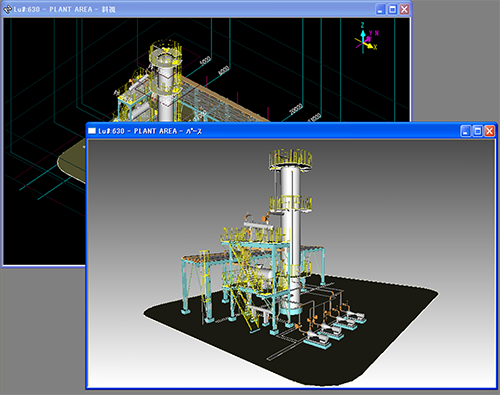
パースウィンドウを開く
操作方法
メニューの〔ウィンドウ(W)〕-〔新しいパースウィンドウを開く〕をクリックします。
レイアウト
概要
メニュー、ツールバー、ドッキングウィンドウのレイアウトはモデリングウィンドウ、パースウィンドウ、機器付属品修正ウィンドウ毎に保存されます。Ver.6.8xまでは現在のレイアウトを保存するかしないかの選択しかできませんでしたが、Ver.6.90から現在のレイアウトを名前をつけ保存、保存したレイアウトの呼び出しが可能です。
またウィンドウレイアウトの初期設定や各ウィンドウ間で共通のレイアウトの設定なども可能となりました。
操作
レイアウトの初期化
- ドッキングウィンドウの初期レイアウトとドッキングウィンドウ初期表示/非表示状態、表示場所の設定が可能です。
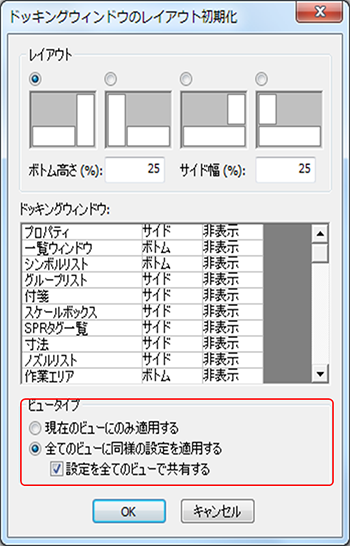
- "ウィンドウ(W)"→"レイアウトの初期化…"選択で以下のレイアウト初期化ウィンドウが現れます。
- レイアウトのパターンはドッキングウィンドウを下(ボトム)か横(サイド)に配置する下図4パターンが設定できます。
- それぞれ幅と高さをウィンドウ全体に対する割合(%)で指定します。
- ドッキングウィンドウ一覧リストで各ウィンドウの初期配置位置と表示/非表示設定をします。
- 初期化を現在アクティブなビューに対して行う場合はビュータイプを"現在のビューにのみ適用する"を選択します。
- 全てのビューに同じレイアウトを適用する場合は"全てのビューに同じ設定を適用する"を選択します。
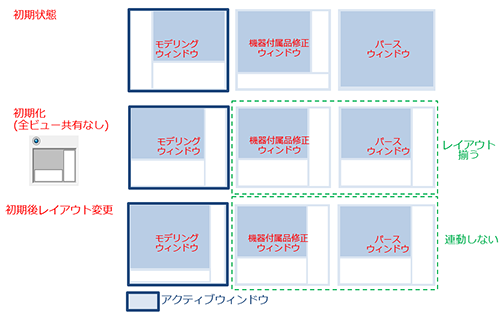
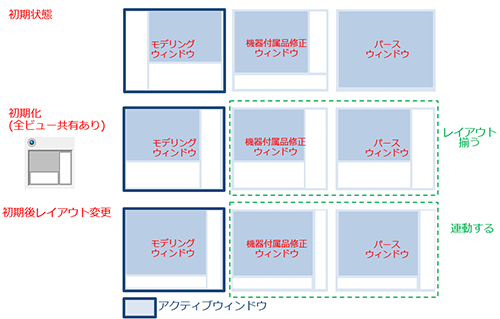
- さらに"全てのビューで共有"を有効☑にすると、初期化後に現在のレイアウトを変更してビューを切り替えてもレイアウトは変わりません。チェックが無効の場合すべてのビューが設定値で初期化されますが、それぞれレイアウト状態を保存するため、初期化後レイアウトを変更してビューを変更するとそのビューのレイアウトが適用されます。
ビュータイプの設定例
- 現在のビューのみ適用
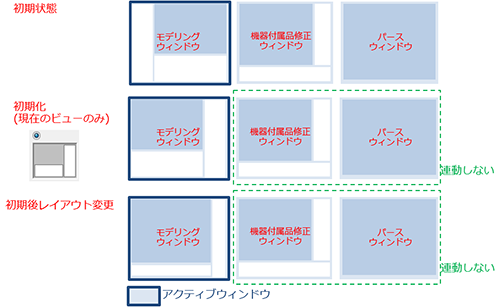
- 全てのビューに同じ設定(設定の共有なし)
- 全てのビューに同じ設定(設定の共有あり)
参考
- レイアウトの保存/呼び出しは「表示」メニューの画面設定の保存/呼び出しに統合しました。
ウィンドウの表示/非表示
画面上にウィンドウは表示/非表示の設定が可能です。
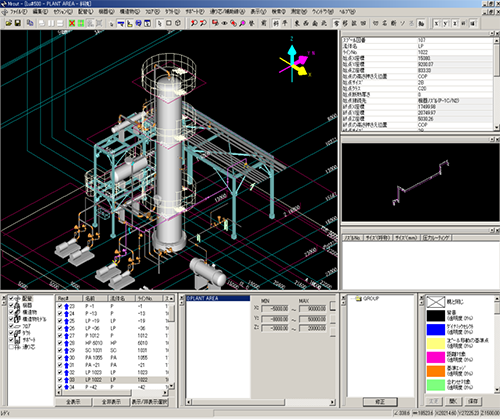
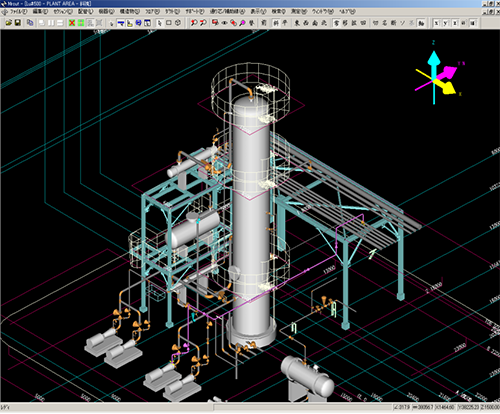
最下図は、全てのモデル情報ウィンドウを閉じた例です。
操作方法
メニューの〔ウィンドウ(W)〕をクリックすると、以下のメニューが表示されます。表示しているウィンドウの前にはレ点がついています。
ウィンドウ名の上でクリックすると、レ点が付いたり消えたりしますので、表示したいウィンドウをクリックしてください。
機器の新規作成等、状況によっては特定のウィンドウが表示/非表示されます。
一覧ウィンドウ
一覧ウィンドウには、モデル種別と現在アクティブなモデリングウィンドウ内のモデル一覧が表示されます。一覧項目のアイコンを操作する事により、モデルの表示状態を変更する事ができます。
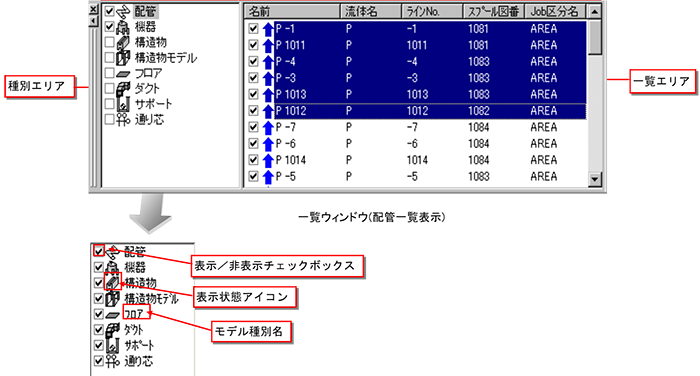
種別エリアの基本操作
種別エリアには、配管、機器、構造物、構造物モデル、フロア、ダクト、サポート、通り芯の種別が常に表示されています。表示されているチェックボックス、アイコン、種別名をクリックすることにより操作します。
表示/非表示チェックボックス
チェックボックスをクリックするごとに、 (非表示)→
  (表示)とモデル種別ごとの表示/非表示を切替えます。ここで非表示設定にすると、一覧エリアで表示設定しても表示されません。また、表示設定にしても一覧エリアで非表示に設定されているモデルは表示されません。
 (一部非表示)と表示されます。
表示状態アイコン
アイコンをクリックする毎に、 (シェーディング表示)→
  (単線表示)とモデル種別ごとに表示状態を切替えます。ただし一覧エリアで
  (種別ごとの設定に従う)が設定されているモデルのみこの表示状態に従います。個別にシェーディング表示/非表示が設定されていると、一覧エリアの設定が優先されます。ここでは、配管用のアイコンを用いて説明しています。
- 通り芯、補助線はシェーディング表示/単線表示の切替えはできません。常に単線表示です。
- 構造物モデルは
 (シェーディング表示)→
  (ワイヤーフレーム表示)→
  (単線表示)と切替ります。
 - サポートモデルは
 (シェーディング表示)→
  (シェーディング表示ファスナあり)→
  (ワイヤーフレーム表示)と切替ります。
 - モデルの表示状態が個別に設定されている場合、アイコンに赤色のマークが表示されます。
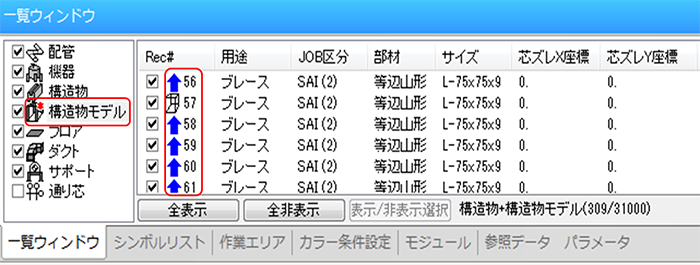
種別名
種別名部分をクリックすると、そのモデル一覧が一覧エリアに表示されます。
一覧エリアの基本操作
一覧エリアには、現在アクティブなモデリングウィンドウで表示されている、セクション中の種別エリアでクリックされた種別のオブジェクトが一覧表示されています。表示されているチェックボックス、アイコン、モデル情報、項目ラベルをクリックする事により操作します。
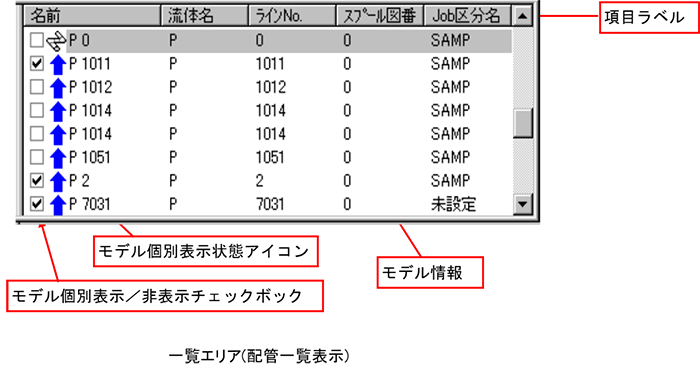
モデル個別表示/非表示チェックボックス
チェックボックスをクリックするごとに、 (非表示)→
  (表示)と、モデル個別の表示/非表示を切り替えます。種別エリアで表示設定にしても、一覧エリアで非表示に設定したモデルは表示されません。また、一覧エリアで表示に設定しても種別エリアが非表示に設定されていると、表示されません。
モデル個別表示状態アイコン
アイコンをクリックするごとに、 (シェーディング表示)→
  (単線表示)→
  (種別ごとの設定に従う)とモデル個別の表示状態を切り替えます。ここで
  (シェーディング表示)、または
  (単線表示)の場合、種別エリアの設定より優先されます。
 (種別毎の設定に従う)の場合、種別エリアの設定に従います。
モデル情報
モデル情報には、各オブジェクトの項目ラベルで表示されている項目の情報が表示されます。モデル情報部分をクリックすると、クリックしたモデルが選択されます。Shift+クリックすると、すでに選択されているモデルを始点として、クリックした位置までの連続したモデルが選択されます。Ctrl+クリックすると、クリックしたモデルが非選択状態の場合は追加選択し、選択状態の場合は選択解除します。
項目ラベル
項目ラベルには、モデル情報の項目が表示されます。項目ラベルをクリックすると、クリックした項目で一覧エリア内のモデルを昇順にソートして表示します。もう一度クリックすると、降順でソートして表示します。
V9.00からモデルを切り替えて戻してもソートの状態は保存されます。
例えば機器の"機番"でソートし、配管に切り替えてから機器に戻っても"機番"はソートしたままです。
選択解除
右側の何も表示されてない部分をクリックすると、全ての選択を解除します。
また、右の何も表示されてない部分からドラッグし、ドラッグした範囲のモデルを選択する事もできます。
なお、ここでの選択/解除の動作は、種別ごとに行われます。
たとえば配管の一覧を表示している時に全選択解除(何も無い所でクリック)しても、配管以外の選択状態は変化しません。
有効モデル数/最大数
ウィンドウ右下に現在一覧表示されているモデルの有効数/最大数が表示されます。
機器の場合、機器と付属品の有効数/最大数が表示されます。
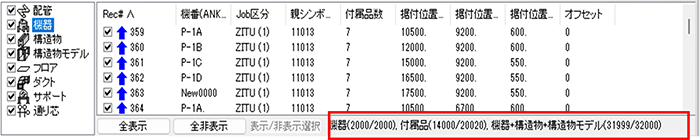
機器の場合、機器と付属品と機器+構造物+構造物モデルの有効数/最大数が表示されます。
構造物と構造物モデルの場合、構造物+構造物モデルと機器+構造物+構造物モデルの有効数/最大数が表示されます。
拡大表示
リストをダブルクリックすると選択モデルを拡大表示します。
プロパティウィンドウ
プロパティウィンドウには、現在選択中のオブジェクトのプロパティが表示されます。値を変更してオブジェクトの属性を設定します。
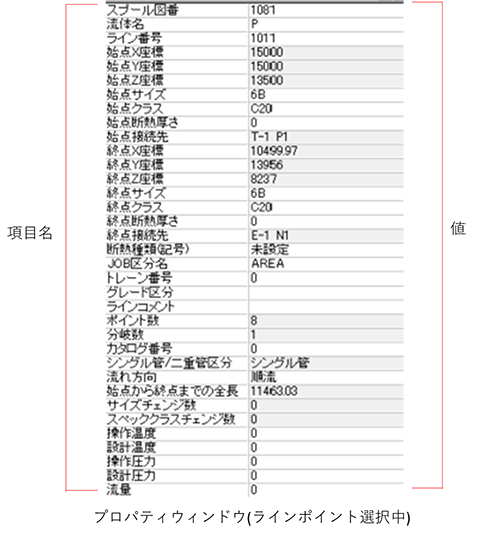
基本操作
プロパティの値には「変更不可」、「文字列」、「リスト」、「ボタン」、「実数値」の形式があり、それぞれ変更方法が異なります。
変更不可タイプ
値が淡色表示されます。値は変更できません。クリックしても入力状態になりません。

文字列タイプ
値部分をクリックすると入力状態になります。値をキーボードで入力して変更します。

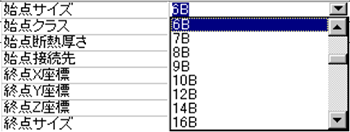
リストタイプ
値部分をクリックすると[▼]ボタンが表示されます。[▼]をマウスクリックすると、入力可能な値のリストが表示されます。リストの値をクリックすると、その値が選択されます。
ボタンタイプ
値が淡橙色表示されます。

値部分をクリックすると[↓]ボタンが表示されます。[↓]をマウスクリックすると値設定モードに移行して、値を設定できるようになります。(上記のサンプルの場合、【付属品選択】Dialogを表示し、置き換えたい配管付属品を選択します。)
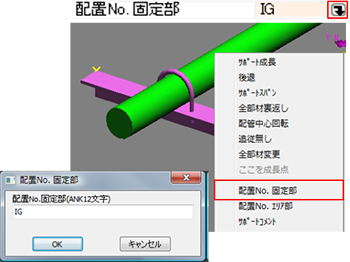
以下のプロパティボタンまたは、ポップアップメニュー選択でText Boxが表示されます。
| モデル | プロパティ | 備考 |
|---|---|---|
| 配管 | ラインコメント | 配管選択時 |
| タグNo. | 配管付属品、計装品選択時選択 | |
| 機器 | 機番 | 機器選択時 |
| 機器名称 | 機器選択時 | |
| ノズルNo.(ANK6文字) | 機器付属品修正、ノズル選択時 | |
| ノズル名称(ANK24文字) | 機器付属品修正、ノズル選択時 | |
| 備考(ANK12文字) | 機器付属品修正、ノズル選択時 | |
| フランジ厚(mm) | 機器付属品修正、ノズル選択時 | |
| 構造物モデル | 部材記号(ANK10文字) | 構造物モデル選択時 |
| フロア | フロア名(ANK8文字) | フロア選択時 |
| サポート | 配置No.固定部(ANK12文字) | サポート選択時 |
| 配置No.エリア部(ANK8文字) | サポート選択時 | |
| サポートコメント(ANK60文字) | サポート選択時 | |
| 通り芯/補助線 | 通り芯名(ANK6文字) | 通り芯選択時 |
| 付箋 | Text(ANK256文字) | 付箋選択時 |
| コメント(ANK512文字) | 付箋選択時(本項目のみポップアップ) | |
| チェック済コメント(ANK512文字) | 付箋選択時 | |
| スケールボックス | 距離Text | スケールボックス選択時 |
例)プロパティボタンまたはポップアップメニュー選択でText入力Dialog表示
実数値タイプ
オリジンやパラメータなど実数値入力用のプロパティで、数値や数式の入力、Feet-Inch併記表示、電卓による入力が可能です
-
数値や数式入力
数字および四則演算(+-*/)やかっこ()などの数式入力が可能です。
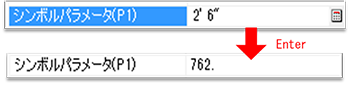
またシングルクォーテーション(')でFeet,ダブルクォーテーション(")でInch指定が可能です。',"は数式扱いです
数式の場合、Enter入力時に数式が確定して数値(mm)に変換されます。
例)数式の入力
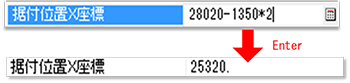
例)Feet-Inchの入力
-
Feet-Inch併記表示
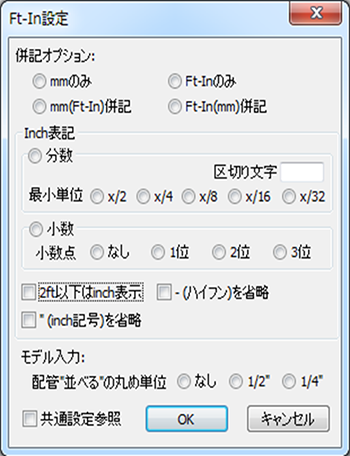
"表示(V)"→"Ft-In設定"の併記オプションでパラメータなどmm単位のものをFt-In併記で表示可能です。

詳細は02-04-2-2参照
-
電卓表示
-
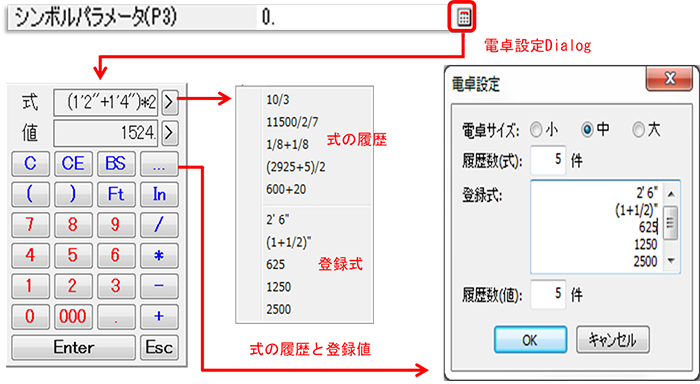
プロパティ右側の電卓ボタンを押すと電卓が表示されます。
-
電卓表示中はEnter(決定)かEsc(キャンセル)するまで他の入力は受け付けません。
-
電卓上段に「式」と「値」が表示されます。「式」にはボタンで入力した数式がそのまま表示されます。「値」には入力した式の結果が表示されます。
-
式としては四則演算(+-*/)と計算優先のカッコ()が使用できます。
-
FtボタンでFeet(‘)入力、InボタンでInch(“)入力が可能です。
-
Cボタンで式全体をクリア、CEボタンで最後の入力値のクリア、BSボタンで1文字クリアします。
-
Enterボタンで「値」がプロパティに反映し、Escボタンは入力をキャンセルして電卓を閉じます。
-
>ボタンで入力履歴と登録式を表示します。履歴数や登録式はオプションで設定します。
-
オプション(…)ボタンで電卓サイズ、履歴数、登録式の設定が可能です。
オプション設定はjxx/prog_settings.xmlの<calculator>タグ内に保存されます。
-
FtーIn表示設定をしていても電卓内の式の表示は計算式としての評価を正しく行うために、Ft-In設定に関係なく常に下表の表記となります。
Ft-In設定 プロパティ欄 電卓内の式 分数 区切り文字_(アンダーバー) 1'-7_1/4" 1'7 1/4" -(ハイフン)を省略をoff 1'-7.02" 1'7.02" "(Inch記号)を省略をon 1'-7.02
-
Dialogウィンドウ入力時のマウス操作についての注意点
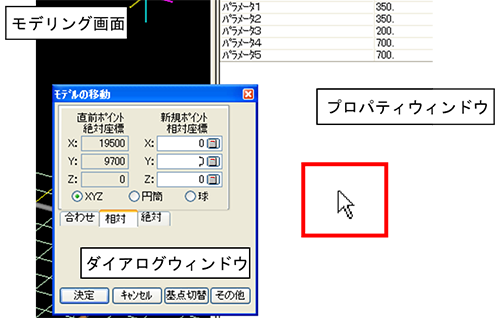
Dialogウィンドウ入力時にマウスカーソルをモデリング画面に移動するとEnter Keyを押したことと同じになり入力が確定されます。
入力途中で入力を確定させたくない時は、Dialogウィンドウをプロパティウィンドウ側に移動し、マウスカーソルをプロパティウィンドウ内に置いて作業すると入力は確定されません。
変更禁止プロパティ
変更禁止機能について
- 一次選択モデル(配管、機器、構造物、構造物モデル、フロア、ダクト、サポート)プロパティに「変更禁止」を追加しました。
- 「変更禁止」プロパティは「On/Off」の選択が可能で、「On」に設定するとそのモデルの変更ができなくなります。
- 「変更禁止」以外のプロパティが変更できなくなります。
- 選択物に対して実行可能なメニューコマンドが選択できなくなります。
- ツールバーの移動、回転、パラメータ変更が使用できなくなります。
- モデル選択カラーがカラーリストの「1次選択色(変更禁止)」となります。
- 「変更禁止」モデルをコピーするとコピーしたモデルの「変更禁止」プロパティはOffとなります。
- 「変更禁止」モデルもモジュール登録可能です。モジュール呼出しすると「変更禁止」プロパティはOffとなります。
- 配管を「変更禁止」にしても「サポートの新規作成」コマンドは実行可能です。
- 「変更禁止」モデルと関連のもつモデルが変更となり「変更禁止」モデルが更新する場合、以下のダイアログが現れ、元に戻すか変更するかを選択することができます。
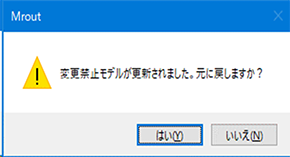
「変更禁止」モデルと関連のもつモデルが変更となる例
- 変更禁止:Onの機器に変更禁止:Offの配管が接続、その接続配管を移動、削除、クラスやサイズ変更でノズルの接続情報が変わるとき
- 変更禁止:Onの配管が分岐、その分岐配管は変更禁止:Off、分岐配管を移動、削除等で母管の接続情報が変わるとき
- 変更禁止:Onの梁(構造物モデル)が変更禁止:Offの柱に接続、柱の移動、削除、変更等で梁の接続情報が変わるとき
-
変更禁止:Onのサポートが変更禁止:Offの配管に接続、配管を移動、削除、クラスやサイズ変更で接続情報が変わるとき
変更禁止:Onの配管に変更禁止:Offのサポートが接続している場合、サポートを変更、削除しても配管にはサポートの接続情報がないので上記ダイアログは現れません。
フロアグループウィンドウ
本機能はv6.30より削除されました。
グループ化はフロア以外のモデルも含めて「グループ設定/解除」を参照により可能となりました。
ノズルリストウィンドウ
-
ノズルリストウィンドウはモデリングウィンドウで機器を選択したときに、ノズルの一覧を表示するウィンドウです。
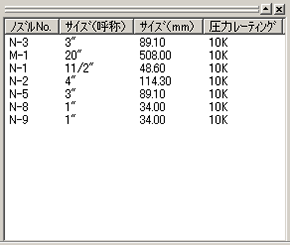
-
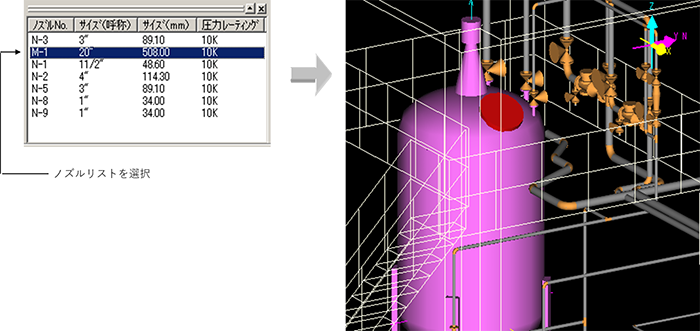
ノズルリストを選択するとその機器のノズルが2次選択となります。逆にモデリングウィンドウでノズルを2次選択するとノズルリストが選択状態となります。
-
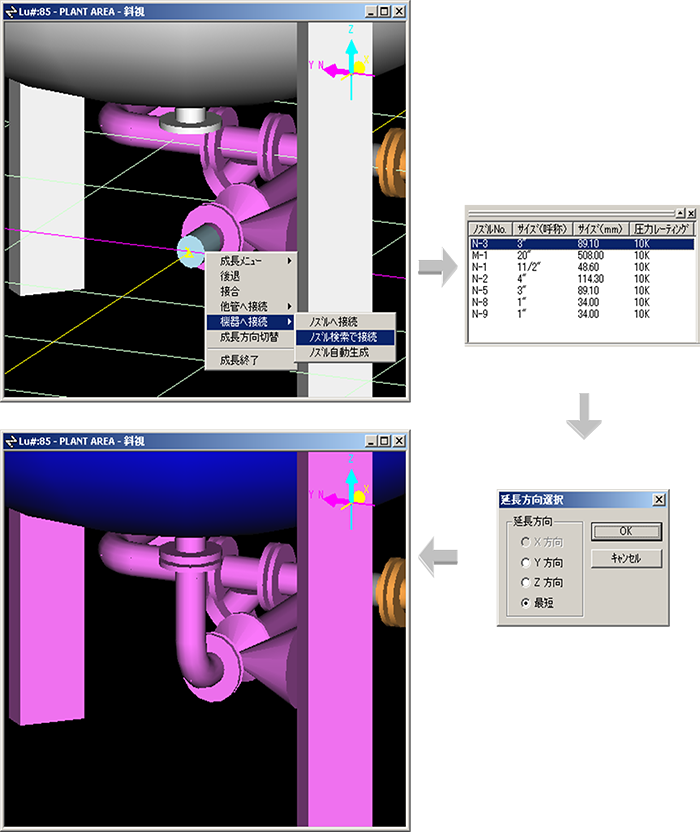
配管の成長中にノズル検索で接続時(【配管(L)】→【機器へ接続】→【ノズル検索で接続】)、この【ノズルリストウィンドウ】からノズルを選択します。
-
付属品修正モードではこのウィンドウは非表示となります。
ノズルの選択
ノズルリストでノズル(マンホール)を選択するとモデリングウィンドウ内のノズルが2次選択されます。
配管のノズル検索で接続
配管の成長中にズル検索で接続(【配管(L)】または【右クリックメニュー】→【機器へ接続】→【ノズルを選択します。検索で接続】)により機器を選択し、ノズルリストから該当するノズルを選択、延長方向を選択して配管が接続できます。
カラーリストウィンドウ
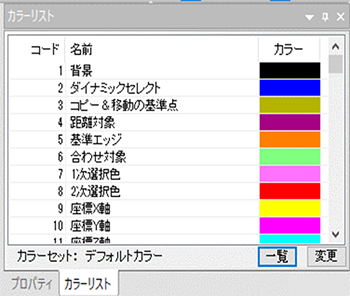
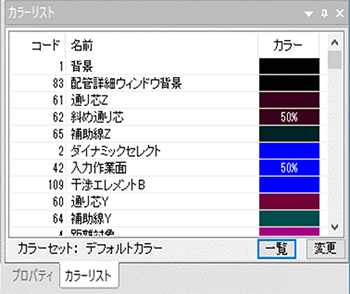
カラーリストウィンドウでは、モデリングウィンドウに表示されるオブジェクトの色を変更する事ができます。
また、各オブジェクト等の色を個別に変更することや、変更した色を保存することができます。
ウィンドウ下部には現在のカラーセット名の表示、一覧ボタン、変更ボタンがあります。
一覧ボタンでカラーセット一覧表示、選択、削除、追加ができ、変更ボタンで現在選択しているカラーの変更ができます。
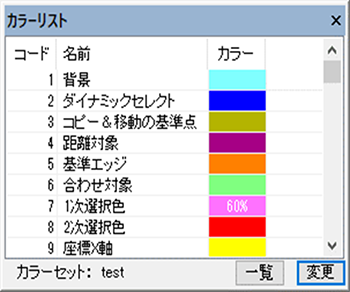
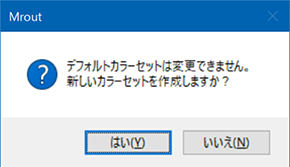
デフォルトのカラーセットは変更できません。
デフォルトカラーセットのカラーを変更する場合、新しいカラーセット名をつけて変更します。
以下、変更可能カラー一覧です。
| Code | カラー名称 | Code | カラー名称 |
|---|---|---|---|
| 1 | 背景 | 56 | ラベルText |
| 2 | ダイナミックセレクト | 57 | パース画面背景1 |
| 3 | コピー&移動の基準点 | 58 | パース画面背景2 |
| 4 | 距離対象 | 59 | 通り芯X |
| 5 | 基準エッジ | 60 | 通り芯Y |
| 6 | 合わせ対象 | 61 | 通り芯Z |
| 7 | 1次選択色 | 62 | 斜め通り芯 |
| 8 | 2次選択色 | 63 | 補助線X |
| 9 | 座標X軸 | 64 | 補助線Y |
| 10 | 座標Y軸 | 65 | 補助線Z |
| 11 | 座標Z軸 | 66 | カメラ |
| 12 | ライン | 67 | アプリケーション名(画面内) |
| 13 | 継手類 | 68 | カメラインジケータ |
| 14 | 一般弁 | 69 | カメラインジケータText |
| 15 | 配管付属品 | 70 | 付箋Text |
| 16 | 計装品 | 71 | スケールボックスText |
| 17 | PMSやGeneralDBに登録されていないラインポイント | 72 | 読み取り専用プロパティ |
| 18 | 上流 | 73 | 付箋チェック |
| 19 | 下流 | 74 | FPSカラー |
| 20 | 機器 | 75 | フロアマーカ(合わせ、取り合い点) |
| 21 | 編集中の機器 | 76 | プロパティText(注意) |
| 22 | 配管と整合していないノズル | 77 | プロパティText(警告) |
| 23 | 機器修正モードの機器(付属品)の色 | 78 | ボタン付きプロパティカラー |
| 24 | 機器修正モードの親機器シンボルの色 | 79 | ファスナ3D形状定義エラー |
| 25 | 機器修正モードの串の色 | 80 | グループボックス |
| 26 | 機器修正モードの選択色 | 81 | グループ選択 |
| 27 | 機器修正モードのノズルタグの色 | 82 | クラス変更マーク |
| 28 | 構造物 | 83 | 配管詳細ウィンドウ背景 |
| 29 | 構造物モデル | 84 | 配管詳細ウィンドウ寸法線 |
| 30 | フロア | 85 | 配管詳細ウィンドウ寸法線Text |
| 31 | フロア名 | 86 | 参照データ選択色 |
| 32 | 配管サポート | 87 | 寸法発生面 |
| 33 | サポート接続配管 | 88 | 寸法線発生方向ドラッガー |
| 34 | ダクト | 89 | 寸法線発生方向カレントドラッガー |
| 35 | 通り芯 | 90 | 作業エリア |
| 36 | 補助線 | 91 | チェック済Text |
| 37 | セレクトポイント | 92 | 配管中心線カラー(EYEpoints) |
| 38 | ガイドプレーングリッド線 | 93 | 配管中心線テキストカラー(EYEpoints) |
| 39 | 流れ方向確認 | 94 | 配管中心線ポイントカラー(EYEpoints) |
| 40 | マーカー | 95 | 配管中心線ポイントテキストカラー(EYEpoints) |
| 41 | 他のLuのモデル | 96 | リスト選択色(アクティブ時) |
| 42 | 入力作業面 | 97 | リスト選択色(非アクティブ時) |
| 43 | ライン仕様文字色 | 98 | 点群位置調整原点カラー(Mrviewer) |
| 44 | 通り芯名文字色 | 99 | 点群位置調整追加マーカカラー(Mrviewer) |
| 45 | 補助線名文字色 | 100 | 無色点インポート時カラー(Mrviewer) |
| 46 | スイープ方向インジケータ | 101 | 作業エリア選択時カラー(Mrviewer) |
| 47 | モデルとの干渉 | 102 | T/L#変更マーク |
| 48 | ソフトボリュームとの干渉 | 103 | 材集変更マーク |
| 49 | 検索モデル | 104 | ViewConfig値がデフォルトと異なる |
| 50 | ガイドプレーンポリラインガイド | 105 | ViewConfig値変更 |
| 51 | ガイドプレーンエクステンションガイド | 106 | 配管断熱仕様変更マーク |
| 52 | 流れ矢印(選択時) | 107 | 接続変化部品(未使用) |
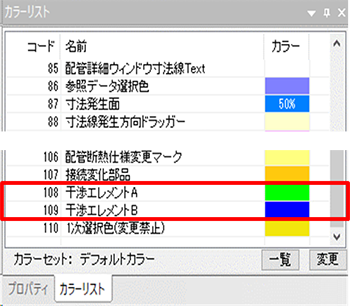
| 53 | 現場接合タイプ | 108 | 干渉エレメントA |
| 54 | 距離マーカ | 109 | 干渉エレメントB |
| 55 | ラベル | 110 | 1次選択色(変更禁止) |
補足:
「プロパティText(注意)」と「プロパティText(警告)」は“注意”と"警告"を促すプロパティTextの設定色です。
配管(ダクト)の「ポイント数」プロパティが20以上のとき、そのプロパティのText色は"注意"の色、25以上のとき"警告"の色となります。
同様に配管の「サポート接続数」プロパティも20以上のとき、そのプロパティのText色は"注意"の色、25以上のとき"警告"の色となります。
カラーリストウィンドウ
現在選択中のオブジェクトの表示色が、カラーリストウィンドウで選択表示できます。
カラーリストウィンドウで選択後、”変更”ボタンを押すことで変更が反映されます。
変更が反映されると、カラーリストウィンドウの色が変わり、モデリングウィンドウ上のオブジェクトも色が変わって表示されます。
"変更"ボタン
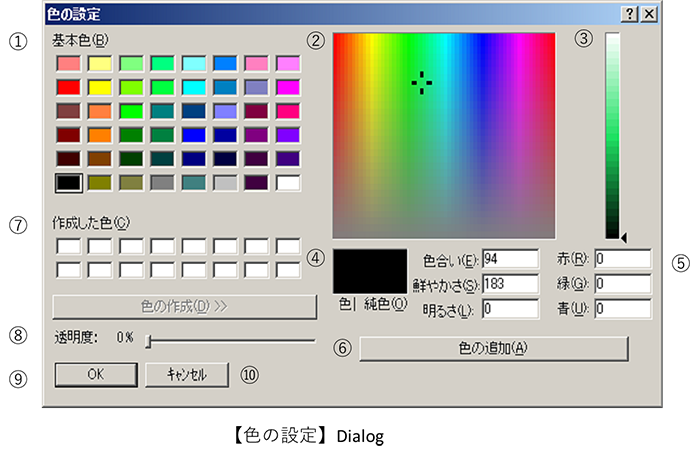
【色の設定】Dialogが表示されますので、色を設定します。
"一覧"ボタン
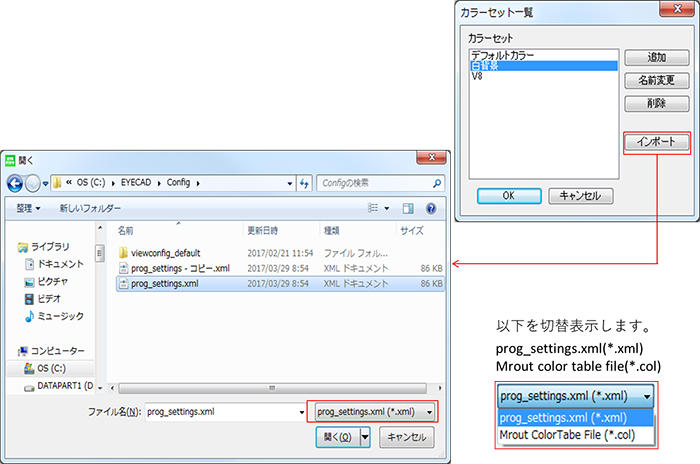
カラーセット一覧ダイアログが現れます。
-
カラーセットリストが表示されます。リスト上からカラーセットをクリックし"OK"で、選択したカラーセットに置き換わります。
カラーリストウィンドウ下部のカラーセット名も置き換わります。
参考
- カラーセット一覧はprog_settings.xml内に保存されます。prog_settings.xmlはPC共通の設定はEYECADフォルダ\Config以下にLu個別の設定は各Luフォルダ以下に保存されます。
-
"追加"ボタンで現在選択しているカラーセットのコピーを追加します。
-
"名前変更"ボタンでカラーセット名を変更します。
-
"削除"で現在選択しているカラーセットを削除します。
-
"インポート"ボタンでファイル選択ダイアログがあらわれます。
ここで他のLuのprog_settings.xmlやV7までのカラーセット(.col)ファイルを選択すると、そのカラー情報を読み取ります。
色の設定Dialog
-
①基本色パレット
基本色の一覧です。基本色一覧で変更したい色の枠をクリックしますと、カラーリストウィンドウで選択したオブジェクトが指定した色に変更されます。
-
②色調節Dialog
色調節Dialog上に表示表示している
 マークをマウスでドラッグすることで、色を調節することが出来ます。
 -
③明度変更用スライダ
明度変更用スライダのマークをマウスドラックして上下に移動すると、明るさが可変します。上方向が明るくなり下方向にドラックすることで次第に暗くなり最後には真っ黒になります。
-
④色見本
色調節Dialogと明るさレベルで調節した色見本が表示されます。
-
⑤調節色R・G・B Dialog
調節した色をR(Red)・G(Green)・B(Blue)等がDialog内に数値で表示されます。この数値DialogはR・G・Bの値を数値でキーインすることも出来ます。
-
⑥[色の追加]ボタン
調節した色を登録する場合、[色の追加]ボタンをクリックします。
-
⑦作成した色パレット
色の追加ボタンをクリックしますと、作成した色パレットに調節した色が表示されます。
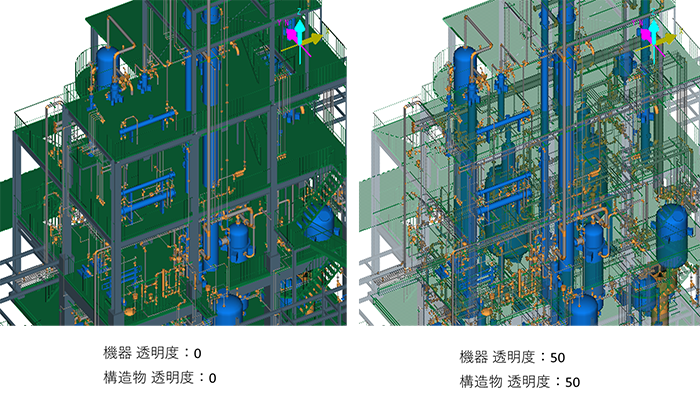
-
⑧透明度スライダ
透明度を設定します。0で不透明、100で完全な透明です。
-
⑨[OK]ボタン
カラーリストウィンドウで選択したオブジェクトが色調節した色に変わります。同時に色設定Dialogも閉じます。
-
⑩[キャンセル]ボタン
色調節した内容をキャンセルします。同時に色設定Dialogも閉じ、選択したオブジェクトは色変更されません。
その他
カラーリストウィンドウのヘッダをクリックするとソートしますが、カラーは明度(I)でソートします。
明度(I) = R*0.299 + G*0.587 + B*0.114: R,G,Bはカラーの各成分値
シンボル一覧ウィンドウ
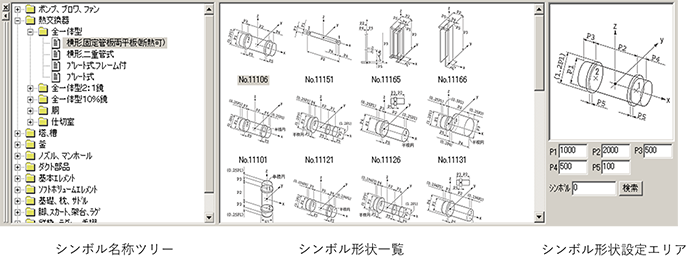
シンボル一覧ウィンドウは機器、構造物単体の新規作成と付属品修正時にシンボル形状検索、選択とパラメータの設定をプレビュー画面で確認しながら行うことが出来ます。
シンボルの選択
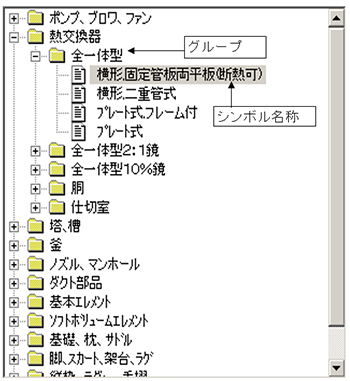
機器、構造物単体の新規作成時シンボルを選択します。シンボル名称ツリーでグループを選択するとそのグループに属する全てのシンボルがシンボル形状一覧に表示されるので、一覧からシンボルを選択します。(またはツリーを開いてシンボル名称を直接選択することも可能です。)選択すると詳細画面に拡大表示されます。
*)シンボル名称で(断熱可)とあるものはそのシンボルを機器の親シンボルまたは付属品として使用した場合、機器の断熱厚さをもつことができます。詳しくは『機器入力修正共通』を参照してください。
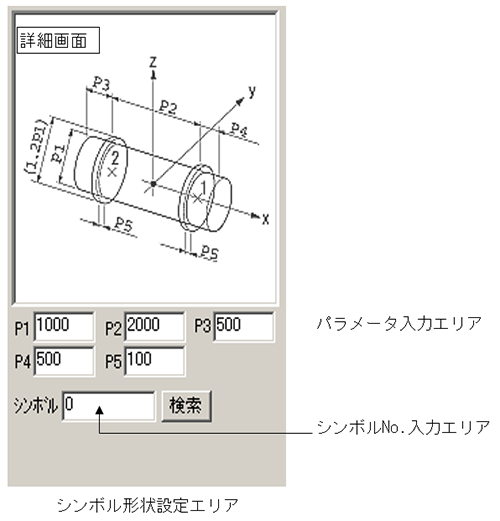
パラメータの設定
パラメータの設定は「シンボル形状設定エリア」で行います。各パラメータ(P1~P2)は詳細画面を参照して入力してください。パラメータの最大値は32767です。モデルデータを作成する上での注意点を『機器モデルデータ作成上の注意』にまとめていますので参照してください。
シンボルの検索
シンボルNo.を直接指定したい場合、「シンボルNo.入力エリア」でシンボルNo.を入力して[検索]ボタンを押します。該当するシンボルが見つかれば詳細画面に表示されます。
シンボルNo.呼出
シンボル一覧にないシンボル(データベースをカスタマイズしてシンボルを追加した場合)で機器または構造物単体の新規作成をする場合、【シンボルリスト】ウィンドウの【シンボル】テキストボックスに直接シンボルNo.を入力してください。(パラメータは入力できません)このままOKで機器をまたは構造物単体作成するとデフォルトパラメータでシンボルが設定されます。パラメータはプロパティエリアで変更してください。
配管詳細表示ウィンドウ
- 配管詳細表示ウィンドウは以下の機能があります。
- モデリングウィンドウ内で選択した配管のシェーディング表示
- 拡大、縮小、移動(操作はモデリングウィンドウと同じ)
- モデリングウィンドウと連動した回転表示(配管詳細表示ウィンドウ内では回転はできません)
- 入力ポイント間の距離表示
-
コンポーネントの2次選択
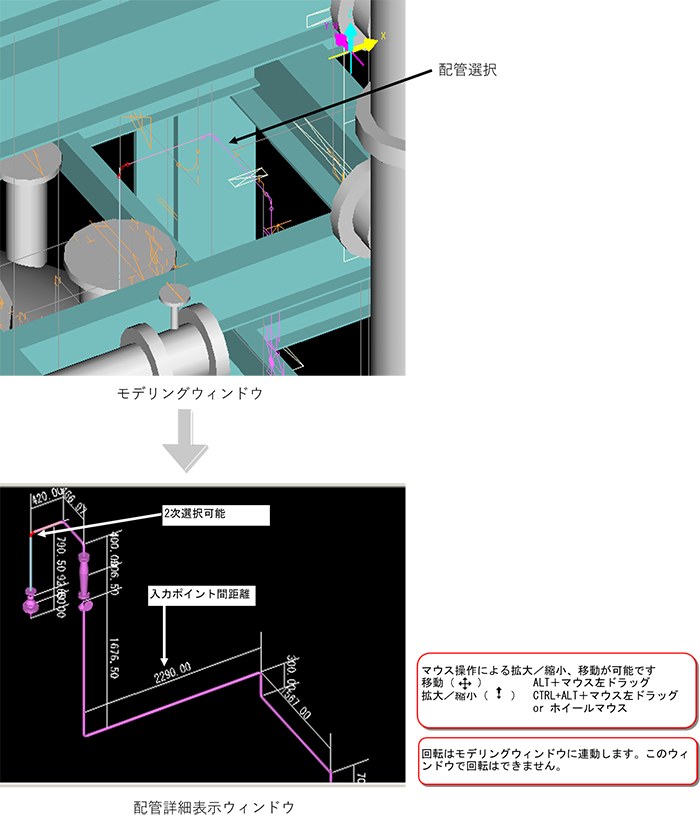
配管詳細表示ウィンドウの寸法値のフォントとフォントサイズはViewConfigで変更可能です。
- PIPEDETAILVIEW_FONT:フォント名
- PIPEDETAILVIEW_FONT_SIZE:フォントサイズ(0.1mm単位)
付箋一覧ウィンドウ
V.6.72までの「ラベル一覧ウィンドウ」はV.6.80より、「付箋一覧ウィンドウ」、「スケールボックス一覧ウィンドウ」、「SPRタグ一覧ウィンドウ」に分割しました。
-
"ウィンドウ(W)"->"付箋一覧ウィンドウ"で表示されます。
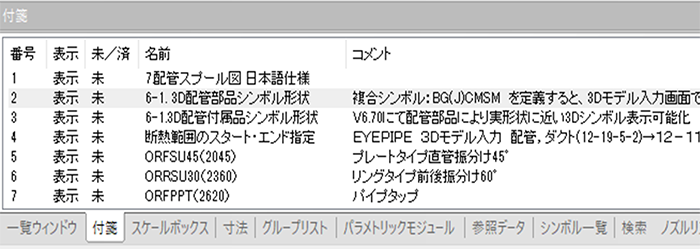
- 番号、表示、チェック未/済、付箋Text、付箋コメント、チェック済コメントを表示します。
- リストをクリックするとその付箋が選択されます。
- 各項目のヘッダをクリックするとリストをソートします。クリック毎に昇降順を入れ替えます。
-
リストの右クリックメニューで選択した付箋に対し以下の操作が可能です。
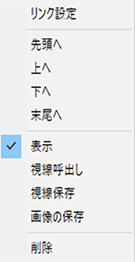
項目 説明 リンク設定 付箋にドキュメントリンクを設定します。詳細は「10-15 ツール」を参照してください。 先頭へ 現在選択している付箋をリスト先頭行へ移動します。 上へ 現在選択している付箋を1行上へ移動します。 下へ 現在選択している付箋を1行下へ移動します。 末尾へ 現在選択している付箋をリスト末尾へ移動します。 表示 現在選択している付箋の(画面上の)表示/非表示を切り替えます。 視線呼出し 付箋に保存されている視線を呼び出します。視線はモデリングビューとパースビューでそれぞれ別に保存されます。呼出し時は現在のビューに保存されている視線を呼び出します。
視線が保存されていない場合、選択拡大を行います。
視線保存 現在の視線を保存します。 画像の保存 視線保存した画面をファイルに保存します。
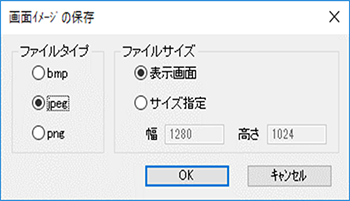
ファイルタイプ
・画像フォーマットをbmp/jpeg/pngから選択
ファイルサイズ
・表示画面:現在の画面と同じサイズ
・サイズ指定:幅と高さをpixel指定
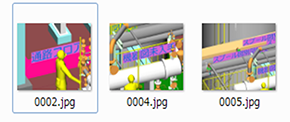
リスト複数選択し場合、複数の画像を保存します。
画像ファイルはjxx\IMAGEFフォルダ以下に作成します。
V9.00からWordファイル作成用のスクリプトファイル(xxxx.vbs)は作成しません。
削除 現在選択している付箋の削除 付箋の作成など詳細については「付箋」を参照してください。
例)リスト複数選択して右クリックメニューで"画像の保存"
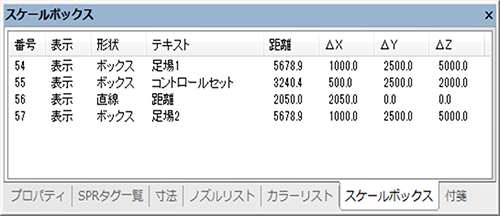
スケールボックス一覧ウィンドウ
- ウィンドウ(W)->"スケールボックス一覧ウィンドウ"で表示されます。
- 番号、表示、形状、テキスト、距離、ΔX、ΔY、ΔZを表示します。
- リストをクリックするとそのスケールボックスが選択されます。
- 各項目のヘッダをクリックするとリストをソートします。クリック毎に昇降順を入れ替えます
- リストの右クリックメニューで選択したスケールボックスに対し付箋同様の操作が可能です。
- スケールボックスの作成など詳細は「スケールボックス」を参照。
SPRタグ一覧ウィンドウ
Intergraph社デザインレビューシステムSmart Plant Review(以下SPR)で設定したタグDataを一覧表示します。また一覧リスト内のタグを選択(ダブルクリック)することで、タグ表示位置まで画面を拡大表示します。
SPRタグDataの読み込み
-
「ファイル(F)」→「インポート」→「SPRタグ」でSPRの属性Data File(mdb File)を選択します。
SPRでタグをExportしたときに保存するmdb Fileは読み込み可能ですが、.TAG Fileは読み込みできません。
-
正しく読み込みが完了すると、タグ一覧ウィンドウにタグDataが表示されます。
SPRタグプロパティ
-
タグ一覧ウィンドウでタグを選択するとプロパティウィンドウにタグプロパティが表示されます。
-
プロパティはSPRで設定したDataがそのまま表示されます。(変更不可)
ただしコメントプロパティは入力可能です。
SPRタグDataの保存
「ファイル(F)」→「エクスポート」→「SPRタグ」でタグDataをmdbに保存することが可能です。
mroutで「コメント」プロパティを設定して保存し、このタグFileをSPRでインポートすることによりSPR内で「コメント」の参照が可能となります。
グループ一覧ウィンドウ
- "ウィンドウ(W)"->"グループ一覧ウィンドウ"で表示されます。
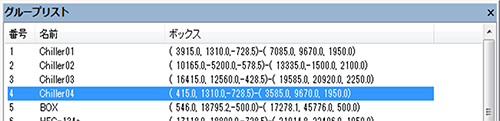
- 番号、名前、グループボックスのmin,max座標を表示します。
- リストをクリックするとそのグループが選択されます。
- ダブルクリックするとそのグループが拡大表示されます。
- リストを複数選択しマウス右クリックメニュー"画像の保存"で、画像の保存が可能です。(「付箋一覧ウィンドウ」を参照)
- パラメトリックモジュールや配置した複数モデルからなるモジュールはグループとして扱われこのリストに表示されます。
寸法一覧ウィンドウ
- ウィンドウ(W)->"寸法一覧ウィンドウ"で表示されます。
-
番号、表示、名前、(寸法発生)対象(モデル)数を表示します。
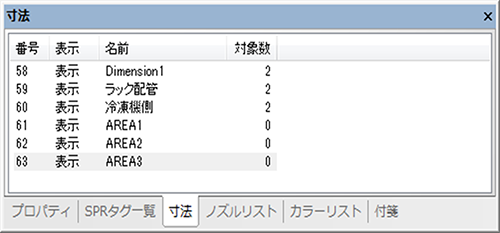
- 番号、表示、名前、(寸法発生)対象(モデル)数を表示します。
- リストをクリックするとその寸法が選択されます。
- 各項目のヘッダをクリックするとリストをソートします。クリック毎に昇降順を入れ替えます。
- リストの右クリックメニューで選択したスケールボックスに対し付箋同様の操作が可能です。
- 寸法の作成など詳細については「寸法機能」を参照してください。
参照Dataウィンドウ
パラメータetc.ウィンドウ
-
ウィンドウ(W)->"パラメータetc.ウィンドウ"が表示されます。
配管付属品/計装品、機器、構造物シンボル選択時そのシンボルパラメータ図(ビットマップ)が表示されます。
また配管サポート部材が選択されるとその固定方式図が表示されます。
ビットマップはその選択した部品の3DシンボルNo.bmp : File形式でsymbol_bitmap/3d_paramsフォルダ以下にあります。
(継手類、一般弁のパラメータはEditDimensionで確認が可能です。)
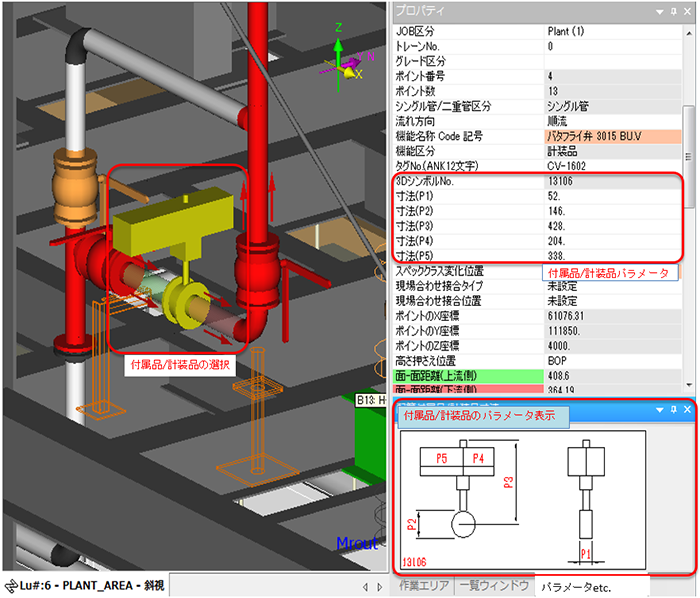
- V7から構造物・機器・機器付属品を選択した場合、そのパラメータ情報を表示します。
-
V9.02から配管サポート部材を選択した場合、その固定方式を表示します。
作業エリアウィンドウ
概要
作業エリアウィンドウはV6.8xまでのモデリングウィンドウと同様な機能をもちますが、エリアやモデルの絞り込みにフィルタを使うため、例えば特定のJOB区分のモデルだけ表示するなど、より柔軟な設定が可能です。
フィルタについては「10-15 ツール」を参照してください。
操作
-
ウィンドウ(W)->"作業エリアウィンドウ"で表示されます。
-
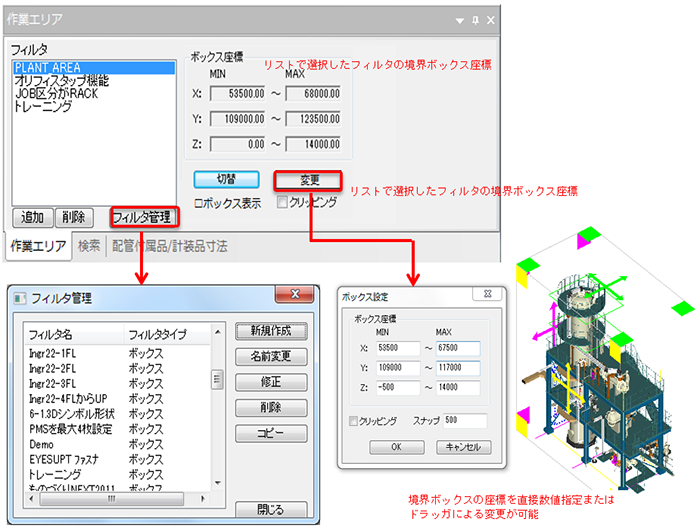
ウィンドウ内にはフィルタ一覧リストが表示され現在アクティブなウィンドウのフィルタが選択状態となります。
-
"追加"ボタンでフィルタ一覧ウィンドウが表示されるので,追加するフィルタを選んでOKでリストにフィルタが追加されます。
-
フィルタをリストで選択し"削除"ボタンで選択したフィルタをリストから削除します。リスト上から削除されるだけで実際のフィルタが削除されるわけではありません。
-
"フィルタ管理"ボタンでフィルタ管理ダイアログを表示します。フィルタの新規作成、削除、コピーなどが可能です。
-
リスト上でフィルタを選択すると右側の"ボックス座標"にそのフィルタの境界ボックス座標が表示されます。
-
フィルタをリストで選択し"切替"ボタンまたはリストをダブルクリックで現在の作業エリアを選択したフィルタに切り替えます。
-
フィルタをリストで選択し"変更"ボタンで選択フィルタのボックス座標の変更が可能です。→ フィルタ管理ダイアログでフィルタを選択して"修正"と同じです。
-
"ボックス表示"にチェックを入れると、リストで選択したフィルタの境界ボックスがワイヤフレームで画面内に表示されます。
境界ボックスが作業エリア外の場合表示されません。
-
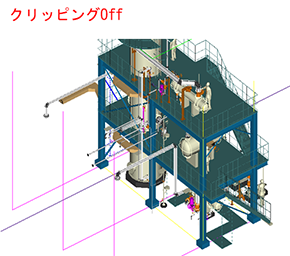
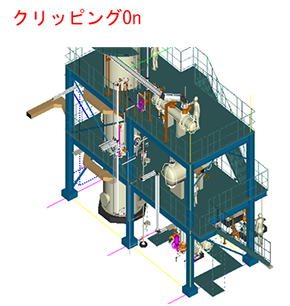
"クリッピング"にチェックを入れないとボックス内にモデルの一部でもかかればそのモデルは全て表示します。
チェックを入れると画面表示上ボックス断面で切り取ります。実際のモデルデータを切り取るわけではありません。
注意
- PLANT_AREAを変更すると既存の組図セクションがPLANT_AREAから外れ図面セクションが表示されなくなる場合があるので警告が表示されます。
- 作業エリアの一部でもPLANT_AREAから外れるとその作業エリアをセクションとして作成した組図にモデルが現れなくなります。また材集からも除外されるため警告を表示します。
検索ウィンドウ
概要
V6.8xまでの"ツール(T)"→"検索"機能は廃止となり、V6.90から本検索ウィンドウがそれに替わります。
検索の条件にフィルタを指定できることができるようになり、より柔軟な検索が可能となりました。
フィルタについては「10-15 ツール」を参照してください。
操作
-
ウィンドウ(W)->"検索ウィンドウ"で表示されます。
-
ウィンドウ内にはフィルタ一覧リストが表示されます。
-
"追加"ボタンでフィルタ一覧ウィンドウが表示されるので,追加するフィルタを選んでOKでリストにフィルタが追加されます。
-
フィルタをリストで選択し"削除"ボタンで選択したフィルタをリストから削除します。リスト上から削除されるだけで実際のフィルタが削除されるわけではありません。
-
"フィルタ管理"ボタンでフィルタ管理ダイアログを表示します。フィルタの新規作成、削除、コピーなどが可能です。
-
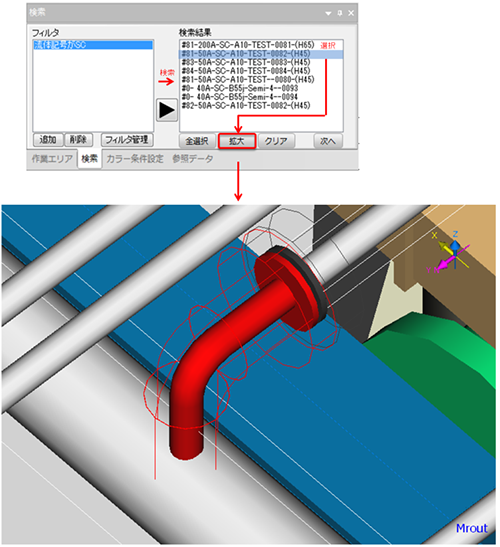
フィルタを選択し▶(検索)ボタンで検索結果に該当するモデルやコンポーネントがリストに一覧表示されます。
フィルタを複数選択するとフィルタの総和(OR)で出力されます。複数の条件で絞り込みたい場合は組合せフィルタを作成してください。
-
検索結果のリストを選択すると、画面内のモデルやコンポーネントも選択されます。
-
"全選択"ボタンを押すとリストが全選択され該当するモデルやコンポーネントも選択されます。
-
"拡大"ボタンで選択したモデルやコンポーネントを拡大表示します。
-
"クリア"ボタンで検索結果リストを空にします。
-
検索結果リストで項目を一つだけ選択すると"次へ"ボタンが有効になります。このボタンで次の項目を選択拡大行います。
-
検索結果はフィルタで指定しない限りPLANT_AREAが対象となります。作業エリアがPLANT_AREAでない場合、検索結果で拡大してもエリア外のためモデルが表示されない場合があります。その場合作業エリアをPLANT_AREAまたは適切な作業エリアを指定してください。
カラー条件設定ウィンドウ
概要
V6.8xまでの"表示(V)"→"カラー条件設定"機能は廃止となり、V6.90から本カラー条件設定ウィンドウがそれに替わります。
カラー条件にフィルタを指定できることができるようになり、より柔軟な検索が可能となりました。
フィルタについては「10-15 ツール」を参照してください。
操作
-
ウィンドウ(W)->"カラー条件設定ウィンドウ"で表示されます。
-
ウィンドウ内にはフィルタ一覧リストが表示されます。
-
"追加"ボタンでフィルタ一覧ウィンドウが表示されるので,追加するフィルタを選んでOKでリストにフィルタが追加されます。
-
フィルタをリストで選択し"削除"ボタンで選択したフィルタをリストから削除します。リスト上から削除されるだけで実際のフィルタが削除されるわけではありません。
-
"フィルタ管理"ボタンでフィルタ管理ダイアログを表示します。フィルタの新規作成、削除、コピーなどが可能です。
-
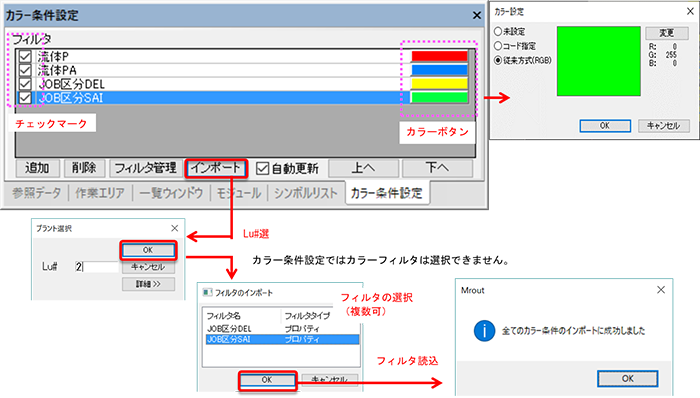
リストには有効/無効のチェック、フィルタ名、指定カラーボタンが表示されます。
-
チェックマークが入っているもの(☑)だけが有効です。マウスクリックで有効/無効の切り替えが可能です。
-
各フィルタ条件は上にあるものほど優先順位が高くなります。
-
カラーボタン押下で「カラー設定」ダイアログが現れます。このダイアログについては「カラー変更方法」を参照。
-
リストを選択して"上へ"ボタンを押すとその行が1つ上の行にあがり優先順位もあがります。
-
リストを選択して"下へ"ボタンを押すとその行が1つ下の行にさがり優先順位もさがります。
-
デフォルトでは条件設定カラーの優先度は個別カラーよりも低いですが優先度を上げることが可能です。「カラー変更方法」を参照
-
インポートボタンで他のLuからカラー条件をコピーできます。カラー条件は重複チェックしません。
同じカラー条件を複数回インポートすれば同じカラー条件が複数できます(フィルタは重複チェックします)
-
自動更新にチェックをOnとするとカラーや条件が変更と同時に画面のカラーを更新します。Offの場合は更新せずOnにして更新となります。
配管部品カラー条件設定時注意事項
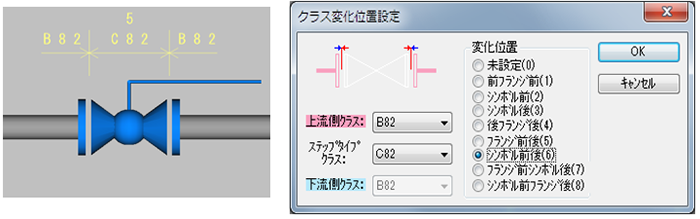
Mroutでは仕様上、配管部品につく相フランジのカラーはその部品のカラーと同じになります。例えば下図のように、シンボル前でB82からC82にクラス変更し、カラー条件設定でC82の配管部品のカラーを青に設定した場合、上流側相フランジ(B82)のカラーも部品と同じ青色となります。
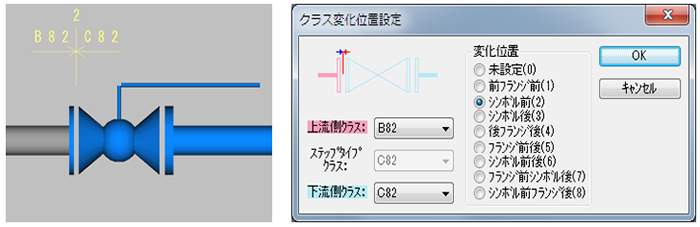
ステップタイプクラスの場合も同様です。相フランジのカラーは部品と同じ青となります。
パラメトリックモジュールウィンドウ
概要
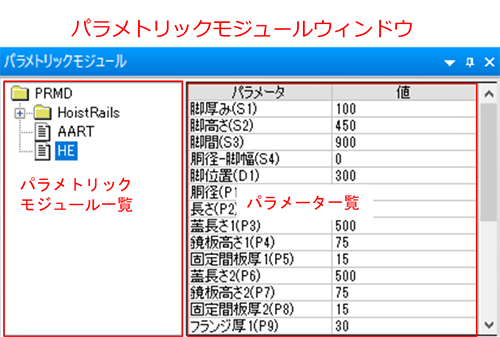
"編集(E)"→"パラメトリックモジュール"で本パラメトリックモジュールウィンドウが現れます。このウィンドウで新規作成するパラメトリックモジュールとそのパラメータを設定することができます
操作
-
"編集(E)"→"パラメトリックモジュール"で座標入力ダイアログと本パラメトリックモジュールウィンドウが現れます。
-
ウィンドウ左側がパラメトリックモジュール一覧リストで選択したパラメトリックモジュールのパラメータ一覧が右側に表示されます。
パラメトリックモジュールはjxx/PRMDフォルダ以下のxmlファイルで定義します(06-12-15-1~)。
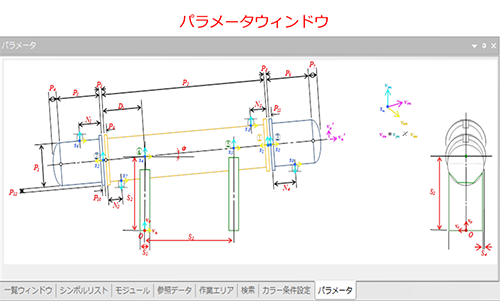
同名のbitmap file(.bmp)を用意すればパラメータウィンドウにそのbitmapを表示します。
-
jxx/PRMDフォルダが存在しない場合、ウィンドウに”bg/PRMDをコピー”ボタンが現れます。
このボタンを押すとbg/PRMD以下がjxx/PRMD以下にコピーされます。
この階層はjxx/PRMD以下のフォルダ階層がそのまま表示されています。定義ファイルは自由に配置可能です。

-
一覧で選択したパラメトリックモジュールの寸法図がパラメータウィンドウに現れます。
パラメータウィンドウは”ウィンドウ(W)"→”パラメータウィンドウ”で表示/非表示の切り替え可能です。
パラメータ寸法図はjxx/PRMDフォルダ以下のパラメトリックモジュールと同じ名前で拡張子がbmpのものを表示します。
パラメトリックモジュールの作成方法は「パラメトリックモジュール」を参照。
干渉結果一覧ウィンドウ
概要
- "ウィンドウ(W)"→"干渉結果一覧ウィンドウ"で本干渉結果一覧ウィンドウが現れます。
- このウィンドウで干渉チェックの開始/停止、干渉結果の一覧、干渉箇所の拡大表示、画像メモ、干渉結果レポート(Excel)出力等、全ての干渉チェック機能の実行ができます。ここでは画面や操作について説明します。
- 従来の干渉チェック(m3di)との違いやオプション設定の詳細については「10-16 旧干渉チェック」を参照して下さい。
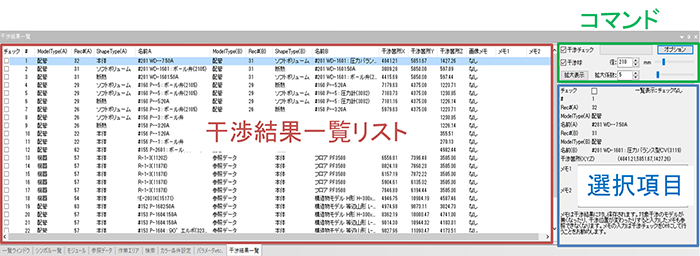
- 干渉結果一覧ウィンドウは「コマンド」、「選択項目」、「干渉結果一覧リスト」の3つのエリアに分かれます。
- リスト上でマウス右クリックでメニューがポップアップします。
コマンド
以下に各コマンドの説明をします。コマンドと同等機能ツールバーアイコンが割り当てられている場合は、「同等アイコン」列にそのアイコンを載せています。
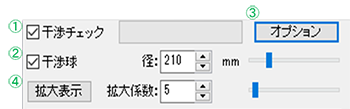
| コマンド | 同等アイコン | 機能 | |
|---|---|---|---|
| ① | 干渉チェック |  |
干渉チェックOnでバックグラウンドで干渉チェックが実行されます。Offでは実行されません。 作業エリアのモデル量が増えると干渉チェックの計算時間が長くなりPCの応答時間が遅くなります。 その場合作業エリアを小さくしてモデル量を減らすか、チェック不要のモデルを非表示としてください。 もしくは干渉チェックはいったんOffにして必要時にOnとするようにしてください。 |
| ② | 干渉球 |  |
干渉球表示On/Offで干渉位置に干渉球を表示する/しないの切り替えができます。 |
| 径[mm] | 干渉球の径[mm]を数値入力またはスライダーで設定可能です。 | ||
| ③ | オプション |  |
干渉チェックオプションダイアログを表示します。詳細は「10-16 旧干渉チェック」を参照。 |
| ④ | 拡大表示 | なし | 干渉位置を拡大表示します。 |
| 拡大係数 |
干渉球が画面内に収まる大きさを拡大係数1とし拡大係数に反比例し画面拡大します。拡大係数が小さいほど干渉位置に近づき、大きいほど広く全体を表示します。 視線保存している場合は保存された視線表示となるので拡大係数は無視されます。 |
選択項目
- 干渉結果一覧リストで選択した項目の値が表示されます。
- 各項目の説明は干渉結果一覧リストで説明します。
- チェック、メモ1、メモ2についてはここで設定、変更が可能です。
- 複数選択した場合、項目の値が同じ場合にその値が表示されます。チェック、メモ1、メモ2は複数項目を同時に変更することができます。
- 画面にも記載されている通り、メモは干渉結果に対して保存されます。対象のモデルがなくなったり、干渉位置が変わったりすると、異なる干渉とみなし入力したメモは消えます。何をもって同一の干渉かはオプションの「干渉チェック同一判定」で決めることができます。詳細は「10-16 旧干渉チェック」を参照。
-
頻繁にモデルを変更する場合干渉モデルや干渉位置が変わることがあるためメモの入力はお勧めしません。
いったんモデル変更が終わった段階で干渉チェックをonとし干渉結果一覧リスト表示後、干渉チェックをOffにしてメモを入力することを推奨します。
- 選択項目順は固定ですが、干渉結果一覧リスト項目で非表示にした項目は非表示となります。
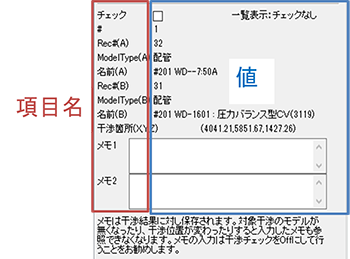
干渉結果一覧リスト
エレメントについて
EYECADでは配管や機器など1次選択単位をモデル、2次選択単位をコンポーネントと呼んでいます。原則コンポーネントはシンボルと呼ばれる立体形状をもちシンボルはエレメント形状から構成されています。シンボル形状を持たないコンポーネントやフロアコンポーネントのように、シンボルではなく直接フロアエレメントから成るものもありますが、EYECADの立体形状は最終的には全てエレメントから構成されています。シンボルとエレメントについては06-12-7-1,11-13-1-1を参照してください。
干渉結果一覧リスト項目
干渉結果一覧リスト1行は2つのモデルのエレメントの干渉を表します。
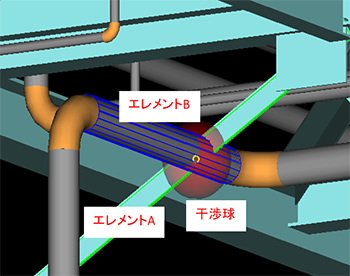
干渉する2つのエレメントをエレメントA,Bと呼び、それぞれ属するコンポーネント,モデルをコンポーネントA,B、モデルA,Bと呼びます。
参照データも他LuモデルやIFCのようにデータが階層化していれば1次選択単位をモデル、2次選択単位をコンポーネントとします。
1つの干渉に対して下表の項目を一覧表示します。

下表のitemはprog_settings.xmlの<mintchk><list_item><column>のitem指定するときの名前です。
 の項目はデフォルト非表示です。表示/非表示設定は1-6. 参照。
| 項目 | item | 説明 | |
|---|---|---|---|
| ① | チェック | check |
☐でチェックのOn/Off設定ができます。 ツールバーやポップアップメニューでチェックがOn/Offだけの表示、両方の表示切替ができます。 確認済の干渉であればチェックをOnとしてOffだけの表示とすれば確認済の干渉は一覧から非表示とすることができます。その逆も可能です。 |
| ② | # | no |
干渉# モデルの変更等で干渉が増減すると同じ干渉でも干渉番号は変わるので注意 |
| ③ | ModelType(A) | modeltype_a | 干渉モデル(A)のタイプ:機器,配管,構造物,構造物モデル,サポート,ダクト,フロア,参照データのいずれか |
| ④ | Rec#(A) | recno_a | 干渉モデル(A)のRec# |
| ⑤ | Job区分(A) | jobtype_a | 干渉モデル(A)のJob区分 |
| ⑥ | ID(A) | modelid_a | 干渉モデル(A)の識別子 |
| ⑦ | Component#(A) | componentno_a | 干渉コンポーネント(A)のインデックス# |
| ⑧ | Element#(A) | elementtype_a | 干渉エレメント(A)のインデックス# |
| ⑨ | ShapeType(A) | shapetype_a | 干渉モデル(A)の形状タイプ:本体、断熱、ソフトボリュームいずれか |
| ⑩ | 名前(A) | name_a |
干渉コンポーネント(A)の名前 prog_settings.xmlの各コンポーネントプロパティ以下の<property_component_name_mintchk>タグで定義します。 |
| ⑪ | ModelType(B) | modeltype_b | 干渉モデル(B)のタイプ、ModelType(A)と同様 |
| ⑫ | Rec#(B) | recno_b | 干渉モデル(B)のRec# |
| ⑬ | Job区分(B) | jobtype_b | 干渉モデル(B)のJob区分 |
| ⑭ | ID(B) | modelid_b | 干渉モデル(B)の識別子 |
| ⑮ | Component#(B) | componentno_b | 干渉コンポーネント(B)のインデックス# |
| ⑯ | Element#(B) | elementtype_b | 干渉エレメント(B)のインデックス# |
| ⑰ | ShapeType(B) | shapetype_b | 干渉モデル(B)の形状タイプ、ShapeType(A)と同様 |
| ⑱ | 名前(B) | name_b | 干渉コンポーネント(B)の名前、名前(A)と同様 |
| ⑲ | 干渉箇所X | interferenc_posx | エレメントA,Bの干渉座標x |
| ⑳ | 干渉箇所Y | interferenc_posx | エレメントA,Bの干渉座標y |
| ㉑ | 干渉箇所Z | interferenc_posx | エレメントA,Bの干渉座標z |
| ㉒ | 推奨移動量 | recommend_move | 推奨移動量(x,y,z) 干渉が無くなるモデルAの移動量、この移動による他のモデルとの干渉は考慮していない |
| ㉓ | 画像メモ | imagememo | 画像メモファイル名(拡張子省略)
画像メモ設定時に入力する画像メモ名 |
| ㉔ | メモ1 | memo1 |
干渉チェックメモ1 リスト直接クリックまたは選択項目エリアでユーザ入力可 |
| ㉕ | メモ2 | memo2 |
干渉チェックメモ2 リスト直接クリックまたは選択項目エリアでユーザ入力可 |
リスト機能
-
拡大表示
干渉結果リストをダブルクリックするかコマンド「拡大表示」で干渉位置にズームします。
拡大表示については1-2.コマンドの④拡大表示 拡大係数を参照してください。
視線保存している場合は保存した視線となります。
-
干渉結果の選択
干渉結果一覧のリストを選択すると干渉エレメントA,Bのエッジをそれぞれのカラーで表示し、干渉位置に干渉球を表示します。干渉エレメントA,Bのカラーはカラーリストで設定可能です。
-
ポップアップメニュー
干渉結果リストでマウス右クリックで以下のポップアップメニューが現れます。
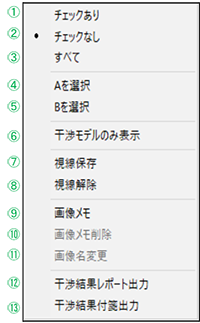
メニュー 説明 ① チェックあり チェックOnの干渉結果を一覧リストに表示します。 ② チェックなし チェックOffの干渉結果を一覧リストに表示します。 ③ すべて チェックOn/Offに関係なくすべての干渉結果を一覧リストに表示します。 ④ Aを選択 モデルAを選択 ⑤ Bを選択 モデルBを選択 ⑥ 干渉モデルのみ表示 干渉モデルA,Bのみ表示し他のモデルは非表示とします。 ⑦ 視線保存 現在の視線を保存し、選択している干渉結果を「拡大表示」するときの視線とします。 視線が保存されると拡大表示の拡大係数は無視されます。
⑧ 視線解除 選択している干渉結果の視線を削除します。 ⑨ 画像メモ 「画像名」ダイアログが現れます。保存したい名前を設定しOKで、現在の画面を設定した名前.pngで保存しペイントが起動します。画像メモを記入しペイントを保存終了します。不要であればそのまま終了でも構いません。
干渉結果を選択し「画像メモ」で保存した画像でペイントが起動します。
画像メモのファイルはjxx\InterferenceResultフォルダに保存されます。
⑩ 画像メモ削除 選択した干渉結果の「画像メモ」を削除します。 ⑪ 画像名変更 「画像名」ダイアログが現れるので、名前を入力してOKで名前を変更します。 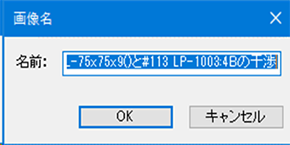
⑫ 干渉結果レポート出力 右図の「タイトル入力」ダイアログが現れるので、レポートの先頭行に出力されるタイトルを入力しOKします。次に「名前を付けて保存」ダイアログが現れるのでExcelかcsvを選択しファイル名を入れて「保存」します。 ⑬ 干渉結果付箋出力 右図の「干渉結果付箋出力」ダイアログが現れます。現在のLuかLu#指定でLu#を指定してOKで現在のLuもしくは指定Luに干渉位置に付箋が追加されます。 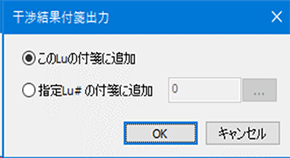
干渉結果レポート
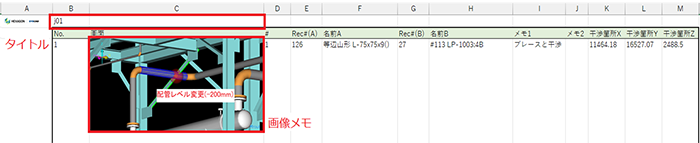
干渉結果一覧リストに表示している干渉結果をExcelもしくはcsvで出力します。Excelの場合画像付き選択した干渉結果のみ出力したい場合は「チェックあり」の干渉結果のみ表示して出力します。
以下Excelで出力した場合の機能となります。
干渉結果レポート出力時に入力したタイトルが先頭行に出力されます。
干渉結果に画像メモがあればそれを、なければ拡大表示した画面を出力します。
干渉結果レポートのテンプレートファイルはbg\干渉結果レポート_template.xlsxとなります。
干渉結果一覧のカスタマイズ
干渉結果一覧の表示項目や干渉結果レポート出力項目はprog_settings.xmlの<mintchk>でカスタマイズ可能です。
-
干渉結果一覧ウィンドウ表示項目
干渉結果一覧の表示項目は<list_item>の<column>で定義された項目のみ表示します。定義していない項目は表示されません。
例)干渉結果の"ModelType(A)"を幅:85で表示する
<column item="modeltype_a" width="85"/>
-
干渉結果レポート出力項目
干渉結果一覧の表示項目は<list_item>の<report_column>で定義された項目のみ出力します。定義していない項目は出力されません。
例)干渉結果の"名前A"を幅:120で表示する
<report_column item="name_a" width="120"/>
-
コンポーネント名
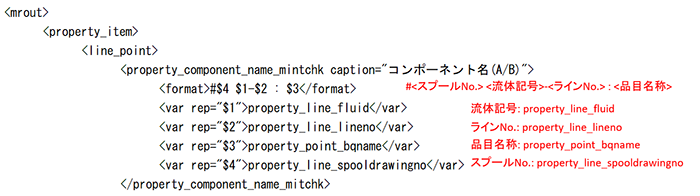
干渉結果一覧とレポートのコンポーネント名は<property_component_name_mintchk>で定義します。
コンポーネント名にはコンポーネントのプロパティ値を指定することができます。
例) 配管ポイントのコンポーネント名を"#<スプールNo.> <流体記号>-<ラインNo.> : <品目名称>"とする。
ここで<>がプロパティ値で<property_item>で使うプロパティのTAG名を<var>で指定する
-
干渉結果レポートのタイトル
タイトルの書き出し位置は<report_comment_cell>のrow,columnで定義します。
例)タイトルを1行目の2桁目から出力<report_comment_cell row="1" column="2"/>
-
干渉結果レポート書き出し位置
干渉結果レポートの書き出し位置(ヘッダ含む)は<report_start_cell>のrow,columnで定義します。
例)干渉結果レポートを2行目の2桁目から出力<report_start_cell row="2" column="2"/>