オンラインヘルプの見かた
1015 ツール
フィルタ
概要
-
フィルタはモデルを絞り込む条件で、フィルタ設定に合致するモデルを作業エリアに表示、カラー変更、検索など可能となります。
例えば、断熱記号がH-1のフィルタを作成し、そのフィルタを使って断熱記号がH-1の配管のカラーを設定したり、検索で流体記号がCWの配管をリストに表示して選択、表示拡大したりすることができます。
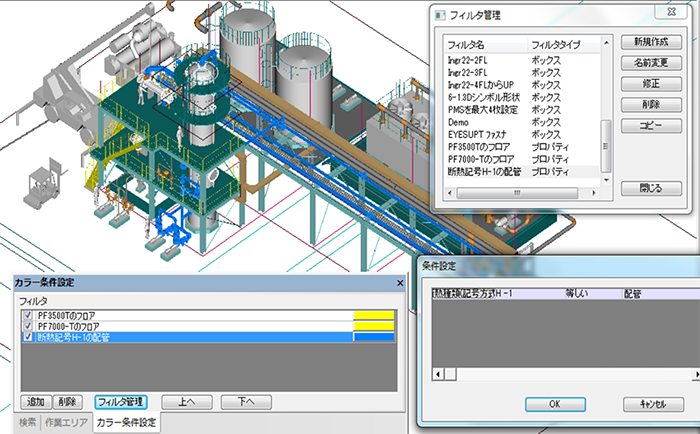
断熱記号がH-1の配管のフィルタを作成して、そのフィルタに対してカラーを青に設定
-
フィルタには以下のタイプがあります。
プロパティ 属性を条件にモデルを絞り込むフィルタ モデル 配管、機器などモデル種全体や特定モデルに絞り込むフィルタ Box 指定したBox領域内のモデルに絞り込むフィルタ 組み合せ 上記プロパティ、モデル、Boxフィルタを組み合せたフィルタ。組み合せフィルタは組み合せに使用できません。 -
フィルタを使う機能には以下のものがあります。
作業エリアの設定 操作は"作業エリア"ウィンドウで行います カラー条件設定 操作は"カラー条件設定"ウィンドウで行います 検索設定 操作は"検索"ウィンドウで行います
例えば流体記号は配管のプロパティなので流体記号で絞り込む場合はプロパティタイプを選択します。
配管や機器個別のフィルタを作成したい場合モデルタイプを使います。全配管、全機器個別のフィルタを一気に生成できます。
また、エリア内のモデルだけを取り出すのはBoxプロパティタイプを選択します。
フィルタ管理
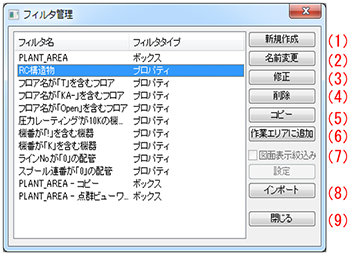
フィルタ管理ダイアログ
フィルタの新規作成、削除などの編集はフィルタ管理ダイアログで行います。
フィルタ管理ダイアログはメニューの"ツール"→"フィルタ管理"、もしくは"作業エリア"、"カラー条件設定"、"検索"ウィンドウ上の"フィルタ管理"ボタンを押すことで現れます。
リストに現在設定されているフィルタが一覧表示されます。
-
(1)新規作成
次のフィルタ作成ダイアログが表示されます。
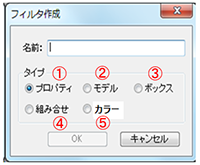
名前を入れ、タイプを選択してOKでタイプごとに異なるダイアログが現れます。名前を入力しないとOKボタンは押せません。
ただし"モデル"タイプは名前は自動設定なので入力は不要です。
-
①プロパティタイプ
以下のダイアログが現れます。左側の対象モデルを選択すると対象モデル毎に選択可能なプロパティが右のリストに現れます。
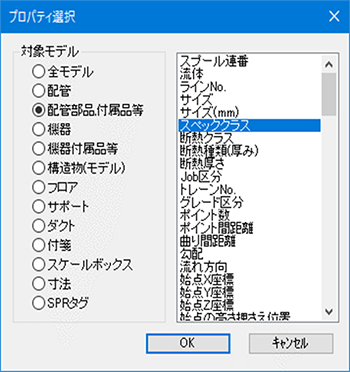
プロパティを選択してOKボタンを押すと条件設定ダイアログが現れます。
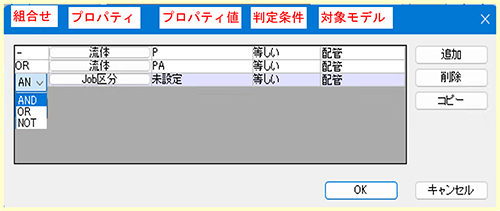
この属性ダイアログで絞り込みの条件を定義します。
1行1条件で、"追加"ボタンにより新たな条件を追加することができます。
追加条件はAND/ORの指定ができます。
条件行を選択して"削除"ボタンでその条件行を削除できます。
条件設定可能な項目については「条件設定可能な項目」を参照してください。
V9.02から「付箋」「スケールボックス」「寸法」「SPRタグ」がプロパティフィルタとして使用できるようになりました。
「User定義プロパティ」は定義した対象モデルに現れます
参考
- 追加した条件は上の行から順に評価します。
- AND:上の行までの評価結果に追加条件で絞り込みます
- OR:上の行までの評価結果に追加条件を加えます
- NOT:上の行までの評価結果から追加条件を除きます
※(Z AND Y) OR (X AND W)のような条件は(Z AND Y)と(X AND W)のフィルタを作成し組み合わせフィルタでORとします。
※流体がPの配管のNOT条件は流体がPの配管以外の全モデルとなります
条件設定ダイアログは"属性"の種類(文字列、数値、リスト)により設定方法が異なります。
-
属性タイプが"文字列"の場合:例)機番、フロア名、ラインコメント、…
"値"列に直接フィルタする文字列を入力します。"比較条件"列は"一致する"、"一致しない"、"含む"をリストから選択できます。 -
属性タイプが"数値"の場合:例)ラインNo.スプール連番、バルブコード、…
"値"列に直接フィルタする数値を入力します。"比較条件"列は"より大きい"、"以上の"、"等しい"、"以下の"、"より小さい"をリストから選択できます。 -
属性タイプが"リスト"の場合:例)Job区分、流体記号、スペッククラス、…
"値"列からリストを選択します。"比較条件"列は"等しい"、"等しくない"をリストから選択できます。
参考
-
上図の条件設定は、"流体"プロパティが"P"と"PA"の配管で"Job区分"プロパティが"未設定"のフィルタとなり以下の通り設定します。
- 新規作成でフィルタ名を入力して"プロパティ"タイプを選択し"OK"
- プロパティ選択ダイアログが現れ、左側の対象モデルで"配管"を選択し、右側のリストで"流体"を選択し"OK"
- 条件設定ダイアログにリストが一行追加されるのでプロパティ値列で"P"を選択し、判定条件列で”等しい”を選択する
- 次に"追加"ボタンで再度プロパティ選択画面が現れるので"配管"を選択、右側のリストから"流体"を選択し"OK"
- リストに一行追加されるので組合せ列で"OR"を選択、プロパティ値列を"PA"、条件列で”等しい”を選択
- 再度"追加"ボタンでプロパティ選択画面で"配管"を選択、右側のリストから"Job区分"を選択し"OK"
- リストにさらに一行追加されるので組合せ列で"AND"を選択、プロパティ値列を"未設定"、判定条件列で”等しい”を選択
- "OK"でフィルタが完成
-
②モデルタイプ
以下のモデル選択ダイアログが現れます。
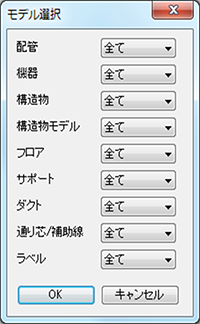
モデル種毎に"全て"、"個別"、"なし"をリストから選択できます。
OKボタンを押すとフィルタが作成されます。
-
"全て"を選択するとそのモデル全てを表すフィルタが1つ作成されます。
例えば全機器のフィルタを検索フィルタに設定して検索結果を表示すると、検索時点の全機器が検索結果としてリストに表示されます。 -
"個別"はフィルタ作成時点のモデル1つ1つのフィルタをその数だけ作成します。
例えば機器を"個別"にすると、機器1つ1つを表すフィルタが機器の数だけ作成されます。
フィルタ名は機番となります。 -
"なし"を選択するとそのモデルに関するフィルタは作成しません。
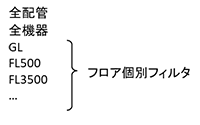
例)配管、機器を"全て"、フロアを"個別"、その他を"なし"にすると以下のように"全配管"と"全機器"というフィルタと各フロア名の個別フィルタが作成されます。
-
-
③Boxタイプ
- 以下のBox設定ダイアログと画面内にBoxドラッガが現れます。
- Box座標にはBoxの最小座標と最大座標が表示されます。この座標値とBoxドラッガは連動します。
- 直接数値入力で座標値設定が可能です。Boxドラッガの座標も変わります。
- クリッピングボタンをONにするとBox外のモデルを非表示とします。モデルが削除されるわけではありません。
- BoxドラッガでマウスドラッグでBoxの移動や拡大・縮小ができます。
- ドラッガはBoxの各面と各コーナをマウスでドラッグすることができます。
- 各面の中心にある十字矢印をドラッグするとその面をマウスで移動することができます。このときダイアログの座標も連動して変わります。
- 移動単位はダイアログのスナップの値に丸められます。
- 各コーナの正方形の面をドラッグするとその面上でBoxが拡大・縮小します。このときダイアログの座標も連動して変わります。
- SHIFTキーを押しながらドラッグすると1方向に移動や拡大・縮小を制限することができます。制限方向は最初に移動や拡大・縮小した方向で決まります。
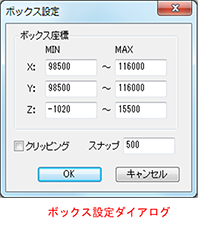
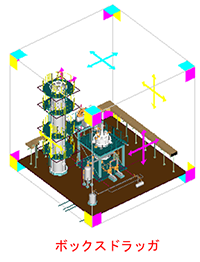
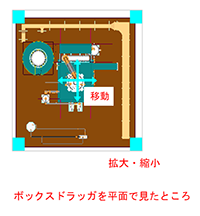
-
④組み合せタイプ
- 組み合せタイプは複数のフィルタをAND(かつ),OR(または)で条件を組み合せることができます。
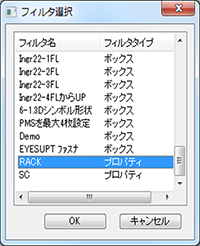
- 追加ボタンを押すとフィルタ選択ダイアログが現れます。
- フィルタを追加すると2つめ以降条件をANDかORが選択できます。
- 削除ボタンで選択したフィルタ条件を削除します。
- OKで組み合せフィルタが作成されます。
例えばJOB区分がRACKのプロパティと流体記号がSCのプロパティフィルタをANDで組み合せるとJOB区分がRACKで流体記号がSCの配管のフィルタとなります。
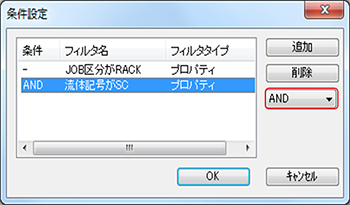
-
⑤カラータイプ
以下のダイアログが現れます。
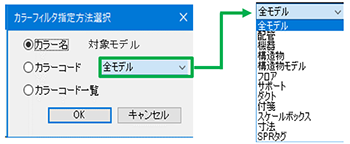
カラーフィルタは「カラー名」「カラーコード」「カラーコード一覧」から選択、対象モデルを選択してOKで以下のダイアログが現れます
-
カラー名
カラー名を選択すると以下の文字列プロパティ用の条件設定ダイアログが現れます。
カラーフィルタでは条件は1つしか作成できないため、「追加」、「削除」、「コピー」ボタンは選択できません。
フィルタする文字列を入力しプルダウンメニューから「一致する/一致しない/含む」を選択しOKでフィルタが作成できます。
下図の例では全モデルを対象としたカラー名に「水」を「含む」フィルタを作成します。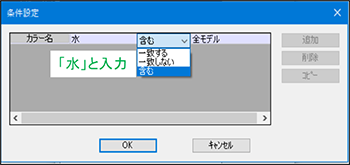
-
カラーコード
カラーコードを選択すると以下の数値プロパティ用の条件設定ダイアログが現れます。
カラーフィルタでは条件は1つしか作成できないため、「追加」、「削除」、「コピー」ボタンは選択できません。
フィルタするカラーコードの数値を入力しプルダウンから「等しい/等しくない/より小さい/以下/より大きい/以上」を選択してOKでフィルタが作成できます。下図の例ではカラーコード3に等しいフィルタを作成します。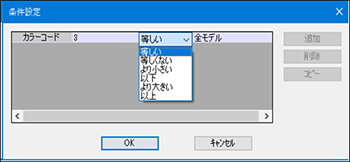
-
カラーコード一覧
カラーコード一覧を選択すると以下のカラーフィルタダイアログが現れます。
カラーを選択してOKで選択したカラーのフィルタが作成できます。
一覧に現れるのはカラーコードに登録されているカラーのみです。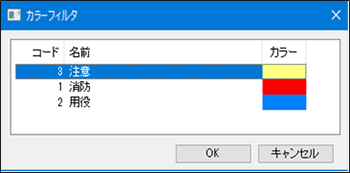
-
使用例:上記で作成したフィルタを「検索」ウィンドウで指定することでカラーの検索ができます。
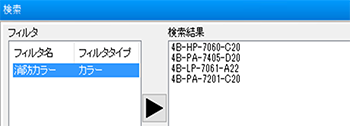
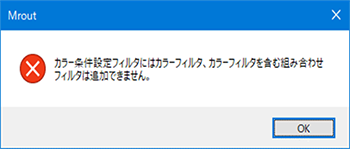
「カラー条件設定」ウィンドウではカラーフィルタを追加することはできません。以下の警告ダイアログが表示されます。
-
-
(2)名前変更
フィルタ管理ダイアログでフィルタを選択し名前変更ボタンで名前入力ダイアログが現れます。
名前を入力してOKでフィルタ名が変更できます。
-
(3)修正
フィルタ管理ダイアログでフィルタを選択し修正ボタンでタイプ毎のダイアログがそのフィルタ条件で現れます。
フィルタを変更してOKでそのフィルタ条件が修正可能です。
-
(4)削除
フィルタ管理ダイアログでフィルタを選択し削除ボタンでそのフィルタを削除します。
-
(5)コピー
フィルタ管理ダイアログでフィルタを選択しコピーボタンでそのフィルタをコピーします。
名前は"<元の名前>-コピー"となります。
-
(6)作業エリアに追加
作業エリア、検索、カラー条件設定ウィンドウから呼ばれたとき、その呼出し元のフィルタに追加します。
-
(7)図面表示絞込み
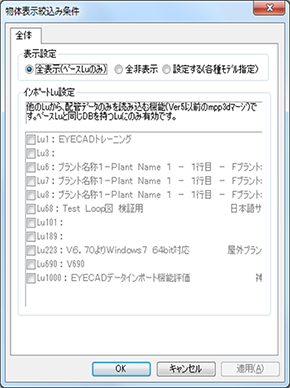
図面セクションを作成するときBoxフィルタ内のモデルに対し更に図化するモデルの絞り込み設定が可能です。(例えば配管のある径以下のバルブハンドルは図示化しないなど)
本設定をもつBoxフィルタを作業エリアに指定した場合、モデル単位で絞り込み設定されているものはモデルウィンドウ上も表示されませんが、図面表示上とは一致しません。
例えば図面化する配管をJOB区分で絞り込んだ場合、モデルウィンドウ上でも同様に絞り込まれますが、ある径以下のバルブハンドルは図示化しない設定を有効にしてもモデルウィンドウ上にはそのバルブハンドルは表示されます。
また他のLu#の配管を取り込む設定してもモデルウィンドウには現れません。別途参照ウィンドウで他のLu読み込みで読み込んでください。
-
(8)インポート
他のLuのフィルタを取り込みます。
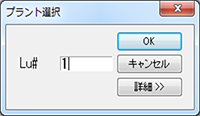
インポートボタンでプラント選択ダイアログが現れます。
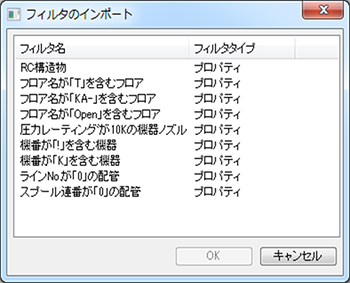
Lu#を入れOKボタンでフィルタのインポートダイアログが現れそのLuのフィルタが一覧表示されます。
インポートしたいフィルタを選択(複数可)してOKでフィルタ管理ダイアログにフィルタが追加されます。
フィルタは重複しないので、現在のLu内に同じ名前、同じ条件のフィルタがある場合インポートされません。
-
(9)閉じる
閉じるボタンでフィルタ管理ダイアログを閉じます。
条件設定可能な項目
| No | モデル | 属性名称 | 属性タイプ | 分類 | 区分 | 備考 |
|---|---|---|---|---|---|---|
| 1 | 全モデル | Job区分 | リスト | 全モデル | モデル | Job区分と"Job区分コード"を同時に指定すると優先順位の高い順となります |
| 2 | Job区分コード | 数値 | 全モデル | モデル | ||
| 3 | 配管 | Job区分 | リスト | 配管 | モデル | |
| 4 | Job区分コード | 数値 | 全モデル | モデル | ||
| 5 | トレーンNo. | 数値 | 配管 | モデル | ||
| 6 | グレード区分 | 数値 | 配管 | モデル | ||
| 7 | 流体 | リスト | 配管 | モデル | ||
| 8 | ラインNo. | 数値 | 配管 | モデル | ||
| 9 | スプール連番 | 数値 | 配管 | モデル | ||
| 10 | 断熱種類(厚み) | 文字列 | 配管 | モデル | 厚み方式の場合のみ | |
| 11 | ||||||
| 12 | 始点接続先機番、ノズルNo. | 文字列 | 配管 | モデル | ||
| 13 | 終点接続先機番、ノズルNo. | 文字列 | 配管 | モデル | ||
| 14 | ラインコメント | 文字列 | 配管 | モデル | ||
| 15 | 設計温度 | 数値 | 配管 | モデル | ||
| 16 | 設計圧力 | 数値 | 配管 | モデル | ||
| 17 | 操作温度 | 数値 | 配管 | モデル | ||
| 18 | 操作圧力 | 数値 | 配管 | モデル | ||
| 19 | 流量 | 数値 | 配管 | モデル | ||
| 20 | シングル管/二重管区分 | リスト | 配管 | モデル | ||
| 21 | サイズ | リスト | 配管部品、付属品 | 部品 | 配管部品カラー設定時の注意事項 | |
| 22 | スペッククラス | リスト | 配管部品、付属品 | 部品 | 「10-03 画面表示構成」を参照 | |
| 23 | 接続形式 | リスト | 配管部品、付属品 | 部品 | ||
| 24 | レーティング | リスト | 配管部品、付属品 | 部品 | ||
| 25 | 高さ押さえ位置 | リスト | 配管部品、付属品 | 部品 | ||
| 26 | 断熱厚さ | 数値 | 配管部品、付属品 | 部品 | ||
| 27 | 機能区分 | リスト | 配管部品、付属品 | 部品 | ||
| 28 | 機能名称 | 文字列 | 配管部品、付属品 | 部品 | ||
| 29 | 品目名称 | 文字列 | 配管部品、付属品 | 部品 | ||
| 30 | 機能Code | 数値 | 配管部品、付属品 | 部品 | ||
| 31 | バルブ品番 | 数値 | 配管部品、付属品 | 部品 | ||
| 32 | バルブCode | 数値 | 配管部品、付属品 | 部品 | ||
| 33 | バルブ記号 | 文字列 | 配管部品、付属品 | 部品 | ||
| 34 | タグNo. | 文字列 | 配管部品、付属品 | 部品 | 配管付属品、計装品の場合 | |
| 35 | 規格 | 文字列 | 配管部品、付属品 | 部品 | 配管部品、一般弁の場合 | |
| 36 | ステップタイプスペッククラス | リスト | 配管部品、付属品 | 部品 | ||
| 37 | 機器 | Job区分 | リスト | 機器 | モデル | |
| 38 | Job区分コード | 数値 | 全モデル | モデル | ||
| 39 | 機番 | 文字列 | 機器 | モデル | ||
| 40 | 機器名称 | 文字列 | 機器 | モデル | ||
| 41 | 断熱厚さ | 数値 | 機器 | モデル | ||
| 42 | ノズルNo. | 文字列 | ノズル | 部品 | ||
| 43 | ノズルサイズ | リスト | ノズル | 部品 | ||
| 44 | 圧力レーティング | リスト | ノズル | 部品 | ||
| 45 | フランジタイプ | リスト | ノズル | 部品 | ||
| 46 | 接続タイプ | リスト | ノズル | 部品 | ||
| 47 | 配管取り合い点x | 数値 | ノズル | 部品 | ||
| 48 | 配管取り合い点y | 数値 | ノズル | 部品 | ||
| 49 | 配管取り合い点z | 数値 | ノズル | 部品 | ||
| 50 | 構造物、構造物モデル | Job区分 | リスト | 構造物(モデル) | モデル | |
| 51 | Job区分コード | 数値 | 全モデル | モデル | ||
| 52 | 部材 | リスト | 構造物(モデル) | モデル | 部材リストは全ての部材が一覧となる | |
| 53 | サイズ | リスト | 構造物(モデル) | モデル | ||
| 54 | B.U.サイズ | 文字列 | 構造物(モデル) | モデル | ||
| 55 | フロア | Job区分 | リスト | ※1 | モデル | |
| 56 | Job区分コード | 数値 | 全モデル | モデル | ||
| 57 | 名前 | 文字列 | フロア | モデル | ||
| 58 | サポート | Job区分 | リスト | サポート | モデル | |
| 59 | Job区分コード | 数値 | 全モデル | モデル | ||
| 60 | サポートスタイル | リスト | サポート | モデル | ||
| 61 | 配置No.固定部 | 数値 | サポート | モデル | ||
| 62 | 配置No.エリア部 | 数値 | サポート | モデル | ||
| 63 | 配置No.連番部 | 数値 | サポート | モデル | ||
| 64 | サポートクラス | リスト | サポート | モデル | ||
| 65 | 配管接続数 | 数値 | サポート | モデル | ||
| 66 | サポートコメント | 文字列 | サポート | モデル | ||
| 67 | ダクト | Job区分 | リスト | ダクト | モデル | |
| 68 | Job区分コード | 数値 | 全モデル | モデル | ||
| 69 | 幅 (角ダクト) | 数値 | ダクト部品 | 部品 | ||
| 70 | 高さ(角ダクト) | 数値 | ダクト部品 | 部品 | ||
| 71 | 径 (○ダクト) | 数値 | ダクト部品 | 部品 | ||
| 72 | 高さ押さえ位置 | リスト | ダクト部品 | 部品 | ||
| 73 | 板厚 | 数値 | ダクト部品 | 部品 |
付箋
付箋機能
概要
付箋機能とは画面内にコメント記入してプラント内に配置する機能です。さらにリスト一覧から付箋を選択し拡大表示も可能です。
付箋作成には簡易作成と詳細作成があります。簡易作成ではプラント内に表示するTextとコメント文を入力し貼り付け場所をピックするだけで簡単に付箋が作成できます。作成後、向きやText高さ等はプロパティにて変更可能です。
詳細作成では向きや配置座標、Text高さ等を画面内で確認しながら作成可能です。
作成した付箋は通常のモデルと同じく「移動」、「コピー」、「削除」等可能です。また表示/非表示の切り替えが可能です。
またリスト一覧表示し選択や拡大表示、ドキュメントリンク設定、視線保存と呼出しも可能です。
付箋作成(簡易)
-
「ツール(T)」→「付箋」→「新規作成(簡易)」メニュー選択、もしくは
 押下後、「付箋(簡易)」ダイアログが表示されます。
「ラベル」に記入した文字が付箋上に表示されます。「コメント」に作業指示など詳細事項を記入します。「詳細設定」ボタンを押すと詳細設定ダイアログが表示されます。「付箋作成(詳細)」を参照してください。引き出し線位置をクリック、つづけて付箋表示位置をクリックで、付箋が表示されます。
-
プロパティウィンドウに付箋プロパティ、付箋一覧ウィンドウに付箋が追加されます。
操作手順
-
ツールバーボタン押下

-
「付箋(簡易)」ダイアログ表示
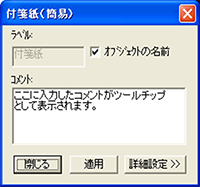
オブジェクトの名前にチェックを入れると、オブジェクトの名前(ツールチップに表示される名前)を自動的に“ラベル”に設定します。
-
最初に引き出し線位置をクリック、続けて付箋表示位置をクリックすると、付箋が表示されます。
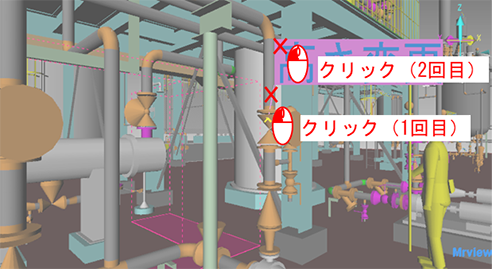
プロパティウィンドウに付箋プロパティが表示されます。
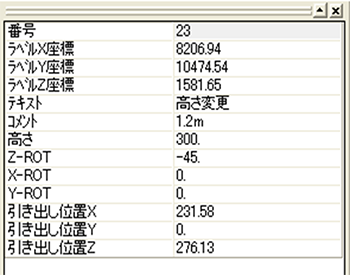
付箋一覧ウィンドウに今追加した付箋が追加されます。
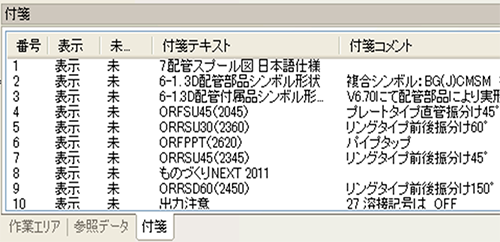
付箋作成(詳細)
「ツール(T)」→「付箋」→「新規作成(詳細)」メニュー選択、もしくは  押下後、「付箋(詳細)」ダイアログが表示されます。以下の項目が本ダイアログで設定可能です。「OK」で現在のダイアログの設定で付箋を作成しダイアログを閉じます。
「適用」ボタンで現在のダイアログ設定を付箋に適用します。
(ダイアログは表示のままです。)「キャンセル」で作成せず終了します。
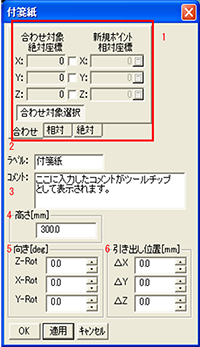
| No. | 項目 | 内容 |
|---|---|---|
| 1 | 座標値 | 引き出し線始点座標の設定 |
| 2 | ラベル | 付箋文字列(画面内に表示) |
| 3 | コメント | ツールチップに表示される文字列 |
| 4 | 高さ(mm) | 付箋の高さ |
| 5 | 向き[deg] | 付箋の向きZ,X,Y-Rotで指定(エディットBox右側のスピンボタンで±5[deg]増減可) |
| 6 | 引き出し位置[mm] | 引き出し線始点からのオフセット位置(エディットBox右側のスピンボタンで±100[mm]増減可) |
視線保存/呼出し機能
視線保存
付箋を選択して"ツール(T)"→"付箋"→"視線保存"もしくは右クリックメニューの"視線保存"で現在の視線を保存します。
保存した視線は"視線呼出し"機能で呼び出すことができます。
視線保存はMroutView,PersViewそれぞれ別に保存されます。
視線呼出し
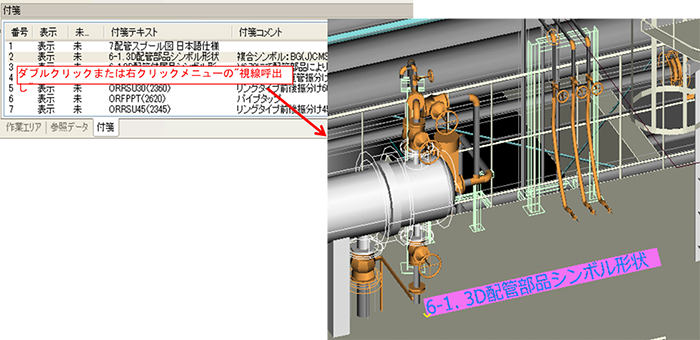
付箋一覧ウィンドウからリストをダブルクリックまたは右クリックメニューの"視線呼出し"でその付箋に保存されている視線を呼び出します。
視線はモデリングビューとパースビューでそれぞれ別に保存されます。呼出し時は現在のビューに保存されている視線を呼び出します。
視線が保存されていない場合、選択拡大を行います。
ドキュメントリンク機能
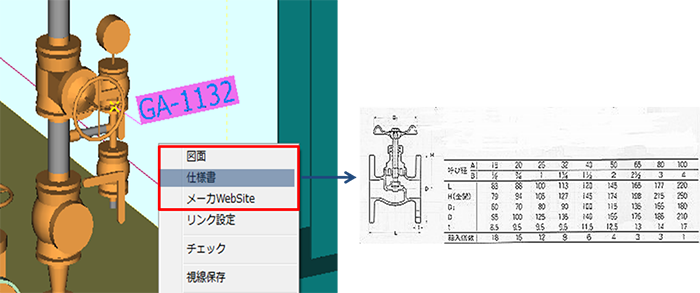
ドキュメント(またはURLアドレス)を関連付けし、付箋からそのドキュメントの呼び出しが可能です。
詳細は「ドキュメントリンク設定機能」を参照してください。
画像コメント機能
付箋の視線保存をし、その保存したビットマップファイル(PNG)をペイントなど画像編集で起動しコメントを追加できます。
その画像ファイルは自動的にドキュメントリンクに追加され、付箋から呼び出すことができます。
付箋を右クリックし「画像コメント」を選択します。画像名ダイアログが現れるので画像名を入力しOKを押します。
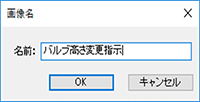
入力した画像名でLuフォルダ以下のIMAGEFフォルダに画像ファイル(PNG形式)が保存されます。
更にPNGに関連付けされた画像編集ソフト(通常ペイント)が起動します。
ここで画像にコメントなど記入し保存終了します。
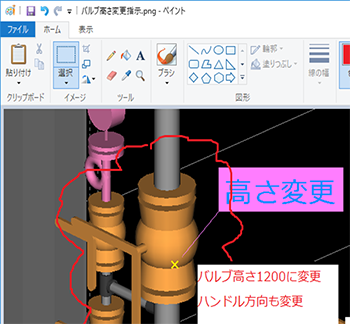
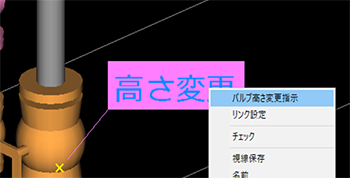
付箋を右クリックすると「バルブ高さ変更指示」のメニューが追加され、これを選択すると朱記をいれた画像が表示されます。
プロパティ
| No. | プロパティ名 | タイプ | |
|---|---|---|---|
| 1 | 番号 | 数値(表示のみ) | 作成順に符番 |
| 2 | 表示/非表示 | リスト | 表示/非表示 |
| 3 | オリジンX座標 | 数値 | 付箋引き出し線始点座標X |
| 4 | オリジンY座標 | 数値 | 付箋引き出し線始点座標Y |
| 5 | オリジンZ座標 | 数値 | 付箋引き出し線始点座標Z |
| 6 | Z-ROT | Z軸回転(deg) | |
| 7 | X-ROT | X軸回転(deg) | |
| 8 | Y-ROT | Y軸回転(deg) | |
| 9 | 付箋Text(ANK256文字) | 文字列 | 付箋につけるラベル。画面にはこの文字列が表示されます。 |
| 10 | 付箋コメント(ANK512文字) | 文字列ボタン | ツールチップに表示される文字列 プロパティ右ボタン押下で現れるダイアログにてコメント修正可能です |
| 11 | チェック | リスト | 未/済 |
| 12 | チェック済コメント(ANK512文字) | 文字列 | ツールチップ下段(付箋コメントの下)に表示される文字列。 チェック済のとき記入可能です。 |
| 13 | 高さ(mm) | 数値 | 付箋の高さ(mm) |
| 14 | 引き出し線ΔX(mm) | オリジンから付箋までの長さX成分 | |
| 15 | 引き出し線ΔY(mm) | オリジンから付箋までの長さY成分 | |
| 16 | 引き出し線ΔZ(mm) | オリジンから付箋までの長さZ成分 |
-
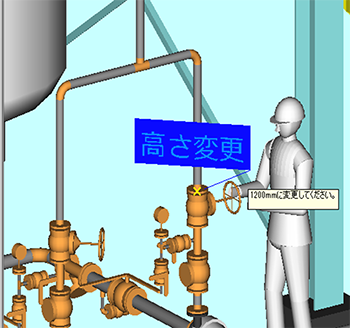
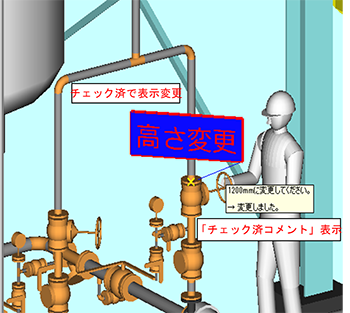
チェックプロパティを「済」とすると「チェック済コメント」の入力が可能です。また付箋に赤枠が付き、赤文字で表示されます。
-
表示/非表示の切り替え
全てのラベル系モデル(付箋、スケールBox、寸法)の表示/非表示はツールボタンで可能です。
個別に表示/非表示を切り替えるには表示プロパティで行います。
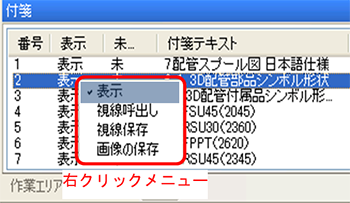
表示プロパティはプロパティウィンドウまたは付箋一覧ウィンドウのリスト選択して右クリックメニューで可能です。
デフォルト設定
付箋のデフォルト高さ、Text、コメント表示文字列はEYECAD\Config\ViewConfig.txtにて定義可能です。
STICKY_DEFAULT_TEXT
STICKY_DEFAULT_COMMENT
STICKY_DEFAULT_TEXT_HEIGHT(直接編集可能なJLABEL.csvの代わりにV6.90ではバッチ変換に対応します。V6.90以降)
バッチ変換
V6.90では付箋はJSTICYに保存され、autobackupの対象となります。
V6.8xまでは付箋とスケールBox DataはJLABEL.csvに保存していましたがV6.90で廃止となります。
直接編集可能なJLABEL.csvの代わりにV6.90ではバッチ変換に対応し、JSTICYはABATCH.xlsのASTKシートに変換されます。
付箋情報を直接編集する場合はASTKBSシートを修正後、JSTICYにバッチ変換します。変換方法は01-07-2-4参照。
| 種類 | File | autobackup | バッチ変換シート | 関連マニュアル | |
|---|---|---|---|---|---|
| JXXXX → ABATCH.xls | ABATCH.xls → JXXXX | ||||
| 付箋 | JSTICY | 対応 | ASTK | ASTKBS | 「ASTK(BS)」を参照 |
ASTK(BS)
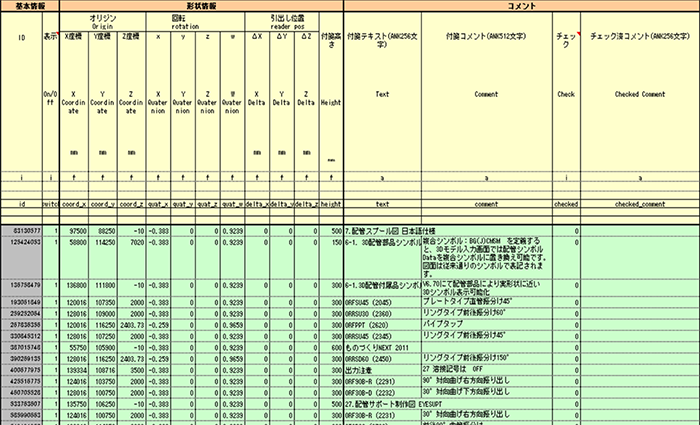
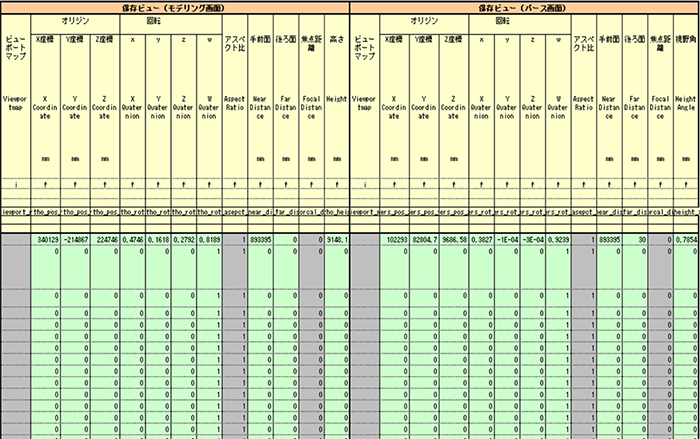
付箋Data(JSTICY)はABATCH.xlsのASTKシートに変換することができます。
シート名をASTKBSにして編集後付箋Data:JSTICYに戻すことができます。
以下にASTK(BS)の項目詳細を示します。
| 項目No. | 名称 | 単位 | タイプ | 変更可否 | 説明 |
|---|---|---|---|---|---|
| 5 | ID | 整数 | × | 識別子、Prog.内部識別用です。変更できません。 | |
| 6 | 表示/非表示 | 整数 | ○ | 表示 on/off切り替えフラグ、0:非表示、1:表示 | |
| 7-9 | オリジン(x,y,z) | [mm] | 実数 | ○ | 付箋オリジン(x,y,z)座標 |
| 10-13 | 回転(x,y,z,w) | 実数 | ○ | 回転(x,y,z,w) | |
| 14-16 | 引出位置(Δx,Δy,Δz) | [mm] | 実数 | ○ | 引出位置、オリジンからの差分 |
| 17 | 付箋高さ | [mm] | 実数 | ○ | 付箋高さ |
| 18 | 付箋Text(ANK256文字) | 文字列 | ○ | 画面内の付箋に表示される文字列 | |
| 19 | 付箋コメント(ANK512文字) | 文字列 | ○ | 付箋のコメント、ツールチップに現れる文字列 | |
| 20 | チェック | 整数 | ○ | チェック On/Off切り替えフラグ 0:Off, 1: On | |
| 21 | チェック済コメント(ANK256文字) | 文字列 | ○ | チェック済コメント | |
| 保存ビュー(モデリング画面) | 付箋に保存されたモデリング画面の保存ビュー情報 | ||||
| 22 | ビューポートマップ | 整数 | × | Prog.内部で決定変更不可 | |
| 23-25 | オリジン(X,y,Z) | [mm] | 実数 | ○ | 視点座標 |
| 26-29 | 回転(x,y,z,w) | 実数 | ○ | 南方向(0,-1,0)を基準とした回転量(四元数) | |
| 30 | アスペクト比 | 実数 | × | Prog.内部で決定変更不可 | |
| 31 | 手前面 | [mm] | 実数 | ○ | 視点からこの距離まで物体は描画されません。 |
| 32 | 後ろ面 | [mm] | 実数 | ○ | この距離より遠い物体は描画されません。 |
| 33 | 焦点距離 | [mm] | 実数 | × | Prog.内部で決定変更不可 |
| 34 | 高さ | [mm] | 実数 | ○ | モデリングウィンドウの上下端をプラント座標にした時の高さ |
| 保存ビュー(パース画面) | 付箋に保存されたパース画面の保存ビュー情報 | ||||
| 35 | ビューポートマップ | 整数 | × | Prog.内部で決定変更不可 | |
| 36-38 | オリジン(X,y,Z) | [mm] | 実数 | ○ | 視点座標 |
| 39-42 | 回転(x,y,z,w) | 実数 | ○ | 南方向(0,-1,0)を基準とした回転量(四元数) | |
| 43 | アスペクト比 | 実数 | × | Prog.内部で決定変更不可 | |
| 44 | 手前面 | [mm] | 実数 | ○ | 視点からこの距離まで物体は描画されません。 |
| 45 | 後ろ面 | [mm] | 実数 | ○ | この距離より遠い物体は描画されません。 |
| 46 | 焦点距離 | [mm] | 実数 | × | Prog.内部で決定変更不可 |
| 47 | 視野角 | [rad] | 実数 | ○ | 視野角[rad] |
ASTKサンプル
スケールBox
スケールボックス機能
概要
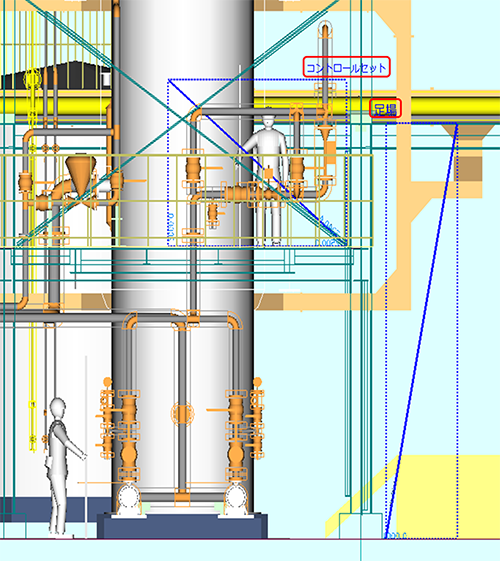
スケールボックス機能は画面内にBox、円柱、直線などを配置する機能です。
例えば足場設置エリアなど実際にモデリングしない作業エリアやコントロールセットなど大まかな配置場所決めなどにご使用ください。
作成したスケールBoxは通常のモデルと同じく「移動」、「コピー」、「削除」等ができ、表示/非表示の切り替えが可能です。
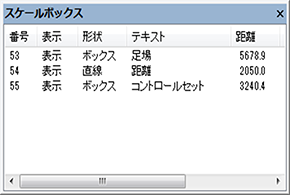
また付箋同様リスト一覧表示して選択や拡大表示、ドキュメントリンク設定、視線保存と呼出しも可能です。
本機能の説明は距離測定のセクションにまとめられています。「スケールボックス」を参照してください。
スケールBox画面イメージ
スケールBox一覧ウィンドウ
寸法
寸法機能
概要
寸法機能は画面内で複数選択したモデル間の寸法を発生させる機能です。
発生した寸法は通常のモデルと同じく「移動」、「コピー」、「削除」等ができ、表示/非表示の切り替えが可能です。
また付箋同様リスト一覧表示して選択や拡大表示、ドキュメントリンク設定、視線保存と呼出しも可能です。
本機能の寸法と組図、スプール図、サポート図の寸法は関係がありません。
本機能の説明は距離測定のセクションにまとめられています。「寸法機能」を参照してください。
ドキュメントリンク設定
ドキュメントリンク設定機能
概要
- 付箋、スケールBox、寸法はドキュメント(またはURLアドレス)を関連付けすることができます。
- リンクしたドキュメントは、付箋またはスケールBoxまたは寸法を選択したときの右クリックメニューにそのリンク名が現れます。そのリンク名を選ぶとそのドキュメントを呼び出すことができます。
- ドキュメントはWindowsのプログラムに関連付けがされている必要があります。→ そのFileをダブルクリックしたときプログラムが起動してそのFileが呼ばれる必要があります。Urlアドレスの場合、InternetExploreやその他ブラウザに関連されている
操作方法
リンク設定方法
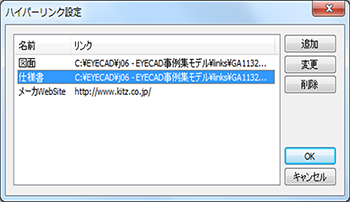
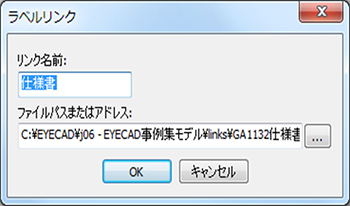
付箋またはスケールBoxまたは寸法を選択し"ツール(T)"→"リンク設定"もしくは右クリックメニューの"リンク設定"でリンク設定ダイアログが現れます。追加ボタンでラベルリンクダイアログが現れるので、リンク名をとFileパスまたはURLアドレスを入力します。
変更
リンク設定ダイアログで変更するリンクを選択して変更ボタンでラベルリンクダイアログが現れます。リンク設定を変更してOKで変更されます。
削除
リンク設定ダイアログで変更するリンクを選択して削除ボタンでリンクが削除されます。
関連ドキュメントの呼び出し
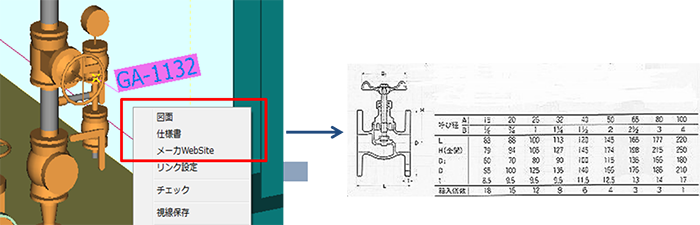
付箋またはスケールBoxまたは寸法を選択し右クリックメニューを出すとリンク設定時のリンク名がメニューに現れます。
このメニューを選択すると関連付けしたドキュメントが呼び出されます。
ドキュメントリンク設定はLuフォルダのJHLINK Fileに保存されます。JHLINKはautobackup対象です。
バッチ変換
概要
V6.90ではドキュメントリンク設定はJHLINKに保存され、autobackupの対象となります。
バッチ変換に対応しJHLINKはABATCH.xlsのALNKシートに変換されます。
ドキュメントリンク設定を直接編集する場合はALNKBSシートを修正後、JHLINKにバッチ変換します。変換方法は01-07-2-4参照
| 種類 | File | autobackup | バッチ変換シート | 関連マニュアル | |
|---|---|---|---|---|---|
| JXXXX → ABATCH.xls | ABATCH.xls → JXXXX | ||||
| リンク設定 | JHLINK | 対応 | ALNK | ALNKBS | 10-15-5-2 2-1 |
ALNK(BS)
ドキュメントリンク設定Data(JHLINK)はABATCH.xlsのALNKシートに変換することができます。
シート名をALNKBSにして編集後付箋Data:JHLINKに戻すことができます。
以下にALNK(BS)の項目詳細を示します。
| 項目No. | 名称 | 単位 | タイプ | 変更可否 | 説明 |
|---|---|---|---|---|---|
| 5 | ID | 整数 | × | 識別子、Prog.内部識別用です。変更できません。 | |
| 6 | 名前 | 文字列 | ○ | リンクの名前で、この名前がメニューに現れます | |
| 7 | Fileパス | 文字列 | ○ | リンクドキュメントFileもしくはURLパス |
ALNKサンプル