
 オンラインヘルプの見かた
1017 干渉チェック
MroutとMrviewの干渉チェック
操作
V9.10から3Dモデル入力(Mrout)とEYEVIEW-LT(Mrview)で干渉チェックが可能となりました。
干渉結果一覧ウィンドウを追加し干渉チェックOn/Off, 干渉箇所の拡大表示、干渉箇所の画像メモ、干渉結果レポート(Excel)出力など、このウィンドウ上で全ての干渉チェック機能が実行できるようになりました。
従来の干渉チェック(m3di)の確認も「表示(V)」「干渉チェック結果(m3di)の表示」で確認可能です。
干渉チェック機能の操作については「10-04 ウィンドウ構成」を参照してください。
Mrout,Mrviewとm3diの干渉チェックの違い
従来の干渉チェック(m3di)ではできなかった以下機能が可能となりました。
サポートファスナの干渉チェック
点群やIFCなどの参照データとEYECADモデルとの干渉チェック
モデル入力しながらバックグランド処理での干渉チェック
干渉チェック対象を全モデルの組み合わせから選択
同一配管内の干渉チェック
非表示モデルを干渉チェック対象から外す
各種干渉チェック条件をオプションで制御(m3diでも一部オプション制御可能でしたがプログラム内部で固定している条件も多数あった)
干渉箇所の画像メモ機能
干渉結果レポート(Excel)出力機能
干渉箇所の付箋作成機能
注意
-
従来の干渉チェック(m3di)では可能であった干渉図面出力機能はありません。
干渉箇所の画像メモ機能と干渉結果レポート(Excel)出力機能で代用してください。
-
Mrout,Mrviewとm3diの干渉チェック結果は一致しません。
Mrout,Mrviewでは一度の計算ですべての干渉を調べるのに対し、M3diでは例えば配管の一部が干渉したらその配管内の他の干渉は調べません。またMrout,Mrviewでは干渉条件や干渉の無視する/しないは全てオプションで制御できますが、M3diでは条件を固定しているものがあるため、オプション設定によってはM3diとは条件が異なり結果が合わなくなる場合があります。
-
M3diの干渉チェックでは1つのモデルに複数モデルが干渉すると1つの干渉図面となりますが、Mrout,Mrviewの干渉はペアで1つの干渉となりMroutの干渉チェック結果の方が数が多くなる傾向です。
例えばm3diでは1つのフロアFに配管A,配管B,配管Cが干渉していると1つの干渉図面となりますが、MroutではフロアFと配管A,フロアFと配管B,フロアFと配管Cと3つの干渉となります。
-
作業エリアのモデル量が増えると干渉チェックの計算時間は長くなりPCの応答時間が遅くなります。
干渉計算に時間がかかる場合は作業エリアを小さくしてモデル量を減らすか、チェック不要のモデルを非表示としてください。
それでもPCの応答時間が遅いようであれば干渉チェックはいったんOffにして干渉チェック時にOnとするようにしてください。
-
干渉チェックオプションで明らかな干渉をチェック対象外とすることができます。
例)ねじ込み部品とパイプ、配管サポートと支持する配管などオプション設定で干渉を減らすことはできますが意図しない干渉も干渉対象外となる危険性がある事をご理解の上ご利用ください。
全体のチェックをするときはオプション設定でなるべく干渉を減らし、詳細のチェックをするときはエリアを絞ってオプション設定を最小限にして干渉チェックを実施することをお勧めします。
-
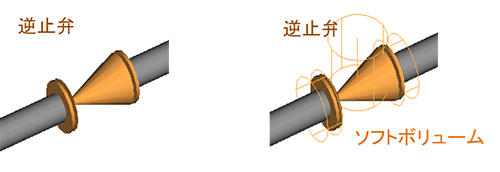
本システムは配管、機器、構造物などモデルを簡素化した3次元シンボル形状同士の干渉チェックを行います。実際の形状とは異なることをご理解の上ご利用ください。必要であれば実際の形状に近いソフトボリュームなどを利用または定義を行ってください。
例えば逆止弁の場合、組図表現に近い3Dシンボル形状となっています(左下図)。このシンボルにはカバーフランジ部の形状がありませんが、ソフトボリュームとして定義してあるので円柱の径と高さの寸法を設定すれば干渉対象とすることができます。
干渉チェックオプション
Mrout,Mrviewの干渉チェックの干渉チェック条件や干渉を無視する/しないなどは全てオプションで制御できます。
このオプションの設定でリスト上に現れる干渉結果の数を減らすことはできますが設定によっては必要な干渉が現れない場合もあります。
詳細な干渉確認を行なう場合、干渉を無視するオプションはなるべくOFFにしてエリアを絞り込むことをお勧めします。
エリアを絞り込むことで干渉結果の数を減らすことができます。
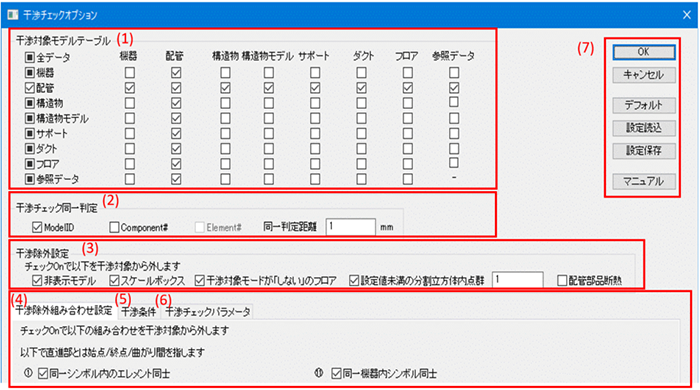
干渉チェックオプションダイアログ
干渉チェックオプションは干渉一覧ウィンドウのオプションボタンで以下の干渉チェックオプションダイアログが現れます。
この画面は以下で構成されています。
オプション設定はデフォルトはConfig/prog_settings.xml、Lu毎の設定はjxx/prog_settings.xmlの<mintchk><option>に保存されます。
各オプションの詳細にprog_settings.xml内の<mitchk><option>タグ内で使用されるタグとタグプロパティを記載します。
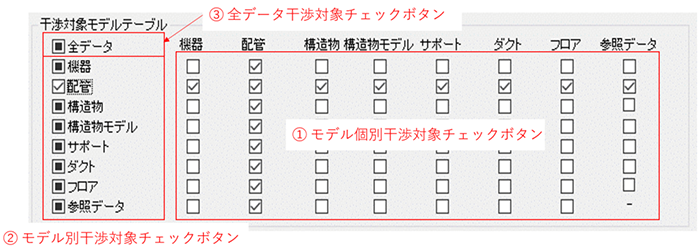
- 干渉対象モデルテーブル(保存タグ名:<combination>)
チェックボタンはOn/Offをトグルします。
-
①モデル個別干渉対象チェックボタン
モデル個別干渉対象チェックボタンのOn/Offでモデルの組み合わせで干渉対象にする/しないを設定できます。
参照データと参照データの干渉チェックOnにできません。
配管と機器の組み合わせのチェックをOn/Offとすると機器と配管の組み合わせも自動でOn/Offとなります。
-
②モデル別干渉対象チェックボタン
モデル別干渉対象チェックボタンのOn/Offでチェックしたモデルとその他の全モデルを干渉対象とする/しないの設定ができます。
このチェックボタンは同一行にOn/Offが混在すると▣となります。
-
③全データ干渉対象チェックボタン
全データ干渉対象チェックボタンのOn/Offで全モデルの組み合わせを干渉対象とする/しないの設定ができます。
-
- 干渉チェック同一判定(タグ:<identification>)

- 干渉チェックを行う毎に干渉結果一覧リストは更新されます。干渉結果に対して視線,画像メモ,メモ1,メモ2など保存することができますが干渉位置や干渉対象となるモデルやエレメントが変わると異なる干渉とみなし保存した視線,画像メモ,メモ1,メモ2などが参照できなくなります。
- この同一判定の設定をすると例えば同じElement#が同一判定距離ないで干渉したら同一干渉とみなすことができます。
-
干渉同一判定をModelIDだけにして同一判定距離を大きくすると干渉位置が多少変わっても同一の干渉とします。 逆に干渉同一判定をElement#にして同一判定距離を小さくすると干渉位置が少しでも変わると新しい干渉とみなします。
- Element#はComponent#にチェックを入れないとチェックできません。
- Component#はModelIDにチェックを入れないとチェックできません。
- エレメント(Element),コンポーネント(Component),モデル(Model)については「10-04 ウィンドウ構成」を参照してください。
- 干渉除外設定(タグ:<setting_details>)
チェックのOn/Offで干渉対象から外す/外さないの設定ができます。

-
①非表示モデル(タグプロパティ:hidden_model)
☑で非表示モデルは干渉対象から外します。
-
②スケールボックス(タグプロパティ:scalebox)
☑でスケールボックスを干渉対象から外します。
-
③干渉対象モードが「しない」のフロア(タグプロパティ:donotcheck_floor)
☑で通路フロア、任意フロア、定型フロアにある「干渉対象モード」プロパティが「しない」のフロアは干渉対象から外します。
-
④設定値未満の分割立方体内点群(タグプロパティ:octree_minimum_point_num)
点群の干渉は点群が存在するエリアを立方体に分割して、その立方体とモデルの形状との干渉を調べます。
☑で立方体内の点群の個数が設定値未満の場合、その(点群を含む)立方体は干渉対象から外します。
-
⑤配管部品断熱(タグプロパティ:parts_insulation)
☑で配管部品断熱は干渉対象から外します。
このオプションはm3diに用意されたオプションと同じもので、継手部品、配管付属品、計装品、弁類の断熱を干渉対象から外します。
パイプ断熱はこのオプションに影響受けません。
このオプションはm3di互換のために用意されたもので、断熱に関する設定は(4)干渉除外組み合わせ設定で詳細に設定可能です。
通常はこのオプションはOFFにすることをお勧めします。
断熱全てを干渉対象から外す場合は①非表示モデルに☑をいれて、断熱の表示をOffとします。
-
- 干渉除外組み合わせ設定(保存タグ名:<setting_details>)
タブ画面で切り替えます。
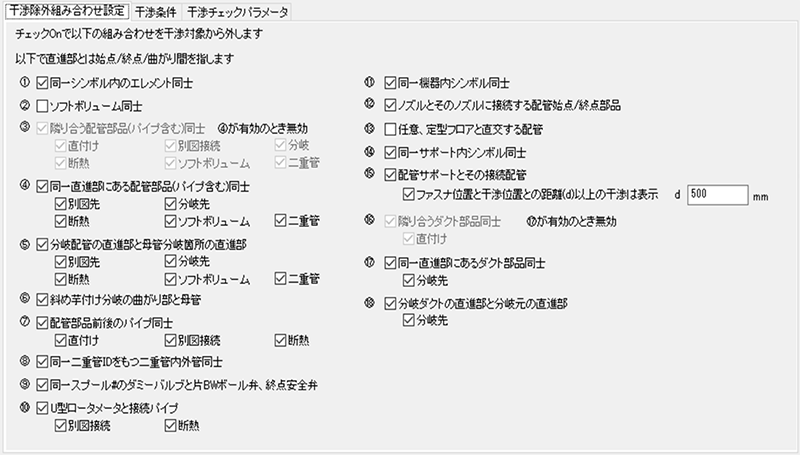
上記画面がデフォルト設定となります。
③は④に含まれるので④が有効のとき③は無効となります。
⑰は⑯に含まれるので⑰が有効の時⑯は無効となります。
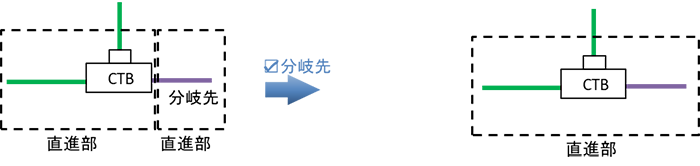
- 直進部について
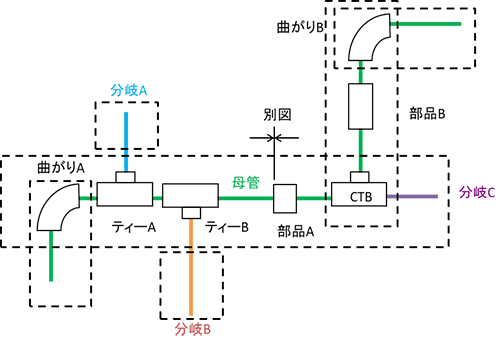
直進部とは始点/終点/曲がり間で下図の点線で囲まれた部分を指します。
直進部に別図や曲がり分岐(CTB,CBT)がある場合その先を含める/含めないを「別図先」、「分岐先」オプションで指定可能です。
- コンポーネントについて
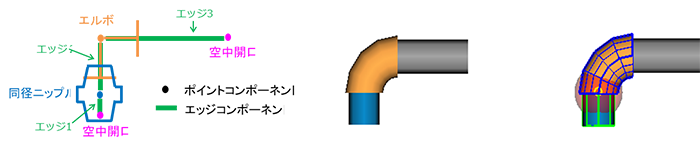
配管モデルでは入力点がポイントコンポーネント、入力点間がエッジコンポーネントとなります。
エッジコンポーネントは通常パイプとなりますが、直付けしている場合はコンポーネントは存在しますがパイプ形状はありません。
下記の例ではエルボとニップルが直付けしている場合、エッジ1とエッジ2にパイプ形状はありません。エッジ3にはパイプ形状があります。
例えば③隣り合う配管部品(パイプ含む)同士を☑して干渉対象外としてもエルボとエッジ3は干渉対象外となりますが同径ニップルとエルボは隣り合うコンポーネントではないので干渉します。
この干渉を表示したくない場合④同一直進部にある配管部品(パイプを含む)同士を☑する必要があります。
以下、干渉除外組み合わせ設定について個別に説明します。
-
①同一シンボル内のエレメント同士(タグプロパティ:same_component)
☑で同一シンボル内のエレメント同士は干渉対象外とします。
例えば以下のようなシンボル内のエレメント同士の干渉がなくなります。

-
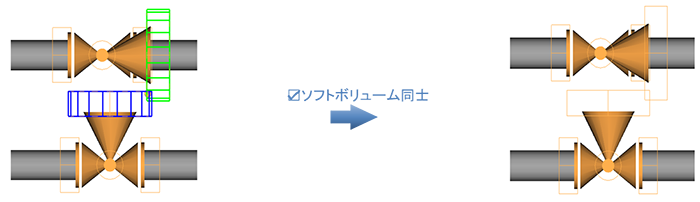
②ソフトボリューム同士(タグプロパティ:both_softvolume)
☑でソフトボリューム同士は干渉対象外とします。
-
③隣り合う配管部品(パイプ含む)同士(タグプロパティ:line_neighbor_component)
☑で隣り合うコンポーネント同士が干渉対象外となります。
この条件は④同一直進部にある配管部品同士に含まれるので④がOnのとき選択できなくなります。
この判定には以下のオプションがあります。
- 直付け(タグプロパティ:line_neighbor_component_noshape)
☑で直付け時のように部品間に形状のないコンポーネントが存在する場合それを無視して隣り合う部品と判定します。
上記の例ではエルボと同径ニップル間の形状のないエッジを無視します。 エルボと同径ニップルが隣り合うコンポーネントとなり干渉対象外となります。
- 別図接続(タグプロパティ:line_neighbor_component_otherdrawing)
別図前後で別配管となるため別図接続前後は隣り合う部品となりません。☑で隣り合う部品と判定します。
下図の例では別図前後の部品を隣り合う部品と判定し干渉対象外となります。
- 分岐(タグプロパティ:line_neighbor_component_cornerbranch)
分岐配管は別配管のため分岐部品と分岐先の部品(含パイプ)は隣り合う部品となりません。☑で隣り合う部品と判定します。
以下の例ではSCRD,TS,SWのTEEと分岐パイプは隣り合う部品ではないため干渉となります。(BWはルート間隔があり干渉しない)
☑で分岐部品と分岐先のパイプを隣り合う部品と判定し干渉対象外となります。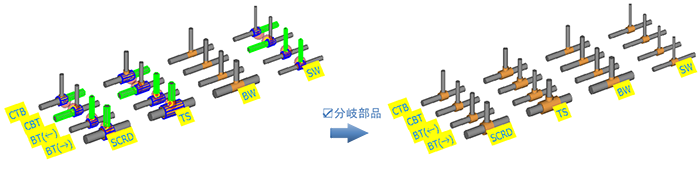
- 断熱(タグプロパティ:line_neighbor_component_insulation)
隣り合う部品の断熱も干渉対象外とします。

- ソフトボリューム(タグプロパティ:line_neighbor_component_softvolume)
隣り合う部品のソフトボリュームも干渉対象外とします。

- 二重管(タグプロパティ:line_neighbor_component_jacketline)
隣り合う部品の二重管も干渉対象外とします。
- 直付け(タグプロパティ:line_neighbor_component_noshape)
-
④同一直進部にある配管部品(パイプを含む)同士( タグプロパティ:elongation_linepoint)
☑で同一直進部にあるパイプを含む配管部品同士が干渉対象外となります。
隣り合う部品は同一直進部に含まれるのでこの判定を有効とすると③隣り合う配管部品(パイプ含む)同士の判定は無効となります。
この判定には以下のオプションがあります。
- 別図先(タグプロパティ:elongation_linepoint_otherdrawing)
☑で直進部が別図接続している場合にその別図先直進部も1つの直進部とします。

- 分岐先(タグプロパティ:elongation_linepoint_cornerbranch)
☑で直進部に曲がり分岐(CTB,CBT)がある場合、分岐先直進部も1つの直進部とします。
- 断熱(タグプロパティ:elongation_linepoint_insulation)
☑で同一直進部の断熱も干渉対象外とします。
- ソフトボリューム(タグプロパティ:elongation_linepoint_softvolume)
☑で同一直進部のソフトボリュームも干渉対象外とします。
- 二重管(タグプロパティ:elongation_linepoint_jacketline)
☑で同一直進部の二重管も干渉対象外とします。
- 別図先(タグプロパティ:elongation_linepoint_otherdrawing)
-
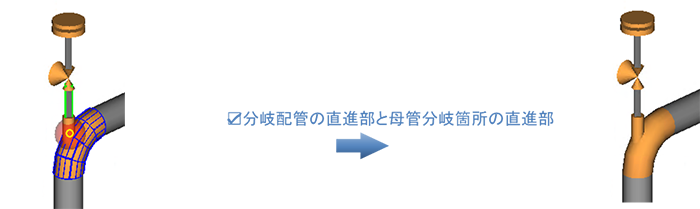
⑤分岐配管の直進部と母管分岐箇所の直進部(タグプロパティ:branch_line_main_line_straight_partなど)
☑で分岐接続がある場合分岐配管の直進部と母管分岐側の直進部の部品同士が干渉対象外となります。
この判定には「別図先」「分岐先」「断熱」「ソフトボリューム」「二重管」のオプションがあります。④を参照してください。
-
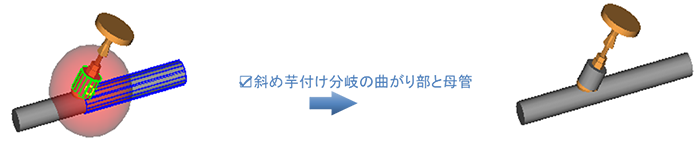
⑥斜め芋付け分岐の曲がり部と母管(タグプロパティ:diagonal_connect_corner)
☑で斜め芋付け分岐の曲がり部と母管が干渉対象外となります。
-
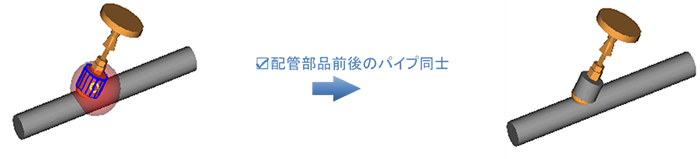
⑦配管部品前後のパイプ同士(タグプロパティ:parts_around_pipeなど)
☑で配管部品前後のパイプ同士が干渉対象外となります。
この判定には「直付け」「別図接続」「断熱」のオプションがあります。③を参照してください。
-
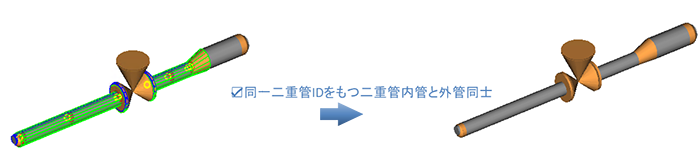
⑧同一二重管IDをもつ二重管内管と外管同士(タグプロパティ:same_jacketline)
☑で同一二重管IDをもつ内管と外管が干渉対象外となります。内管同士と外管同士は干渉対象となります。
-
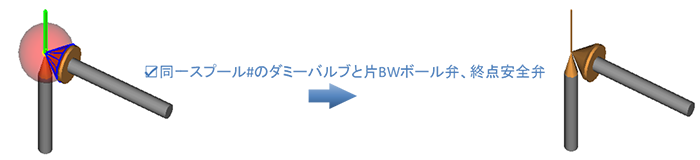
⑨同一スプール#のダミーバルブと片BWボール弁、終点安全弁(タグプロパティ:same_jacketline)
☑で同一スプール#のダミーバルブと片BWボール弁や終点安全弁が干渉対象外となります。
-
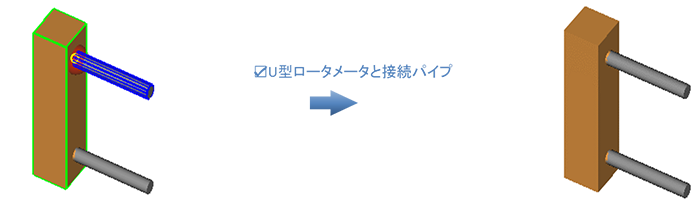
⑩U型ロータメータと接続パイプ(タグプロパティ:u_rotameter_connected_pipeなど)
☑でU型ロータメータと接続パイプが干渉対象外となります。
この判定には「別図接続」「断熱」のオプションがあります。③を参照してください。
-
⑪同一機器内シンボル同士(タグプロパティ:same_equipcomponent)
☑で同一機器内のシンボル同士は干渉対象外となります。
例えば下図(1)の機器本体とノズルの干渉はなくなりますが、下図(2)のノズルとレッグの干渉もなくなるので注意してください。

-
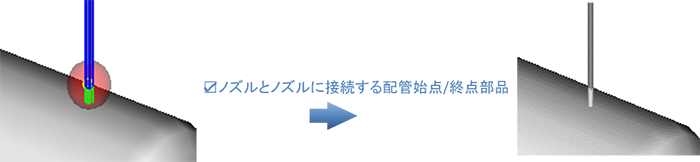
⑫ノズルとそのノズルに接続する配管始点/終点部品(タグプロパティ:nozzleconnected_linecomponent)
☑でノズルとその接続配管は干渉対象外となります。例えば下図のねじ込み接続のノズルと配管の干渉がなくなります。
下図の例はねじ込みですがTSやSWも同様です。実際には干渉しますが干渉結果に出したくない場合のオプションです。
-
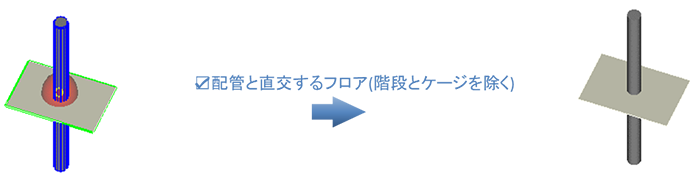
⑬配管と直交するフロア(階段とケージを除く)(タグプロパティ:ortho_closs_line_floor)
☑で配管と直交するフロア(階段とケージは除く)は干渉対象外となります。
-
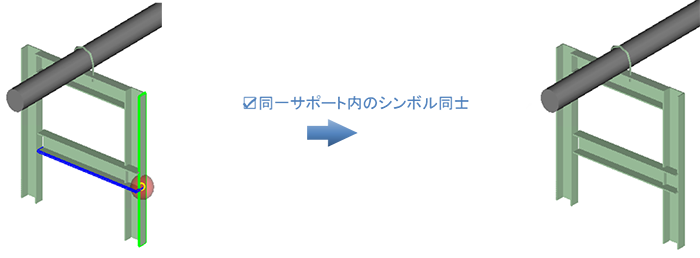
⑭同一サポート内シンボル同士(タグプロパティ:same_suppportcomponent)
☑で同一サポート内のシンボル同士は干渉対象外となります。
-
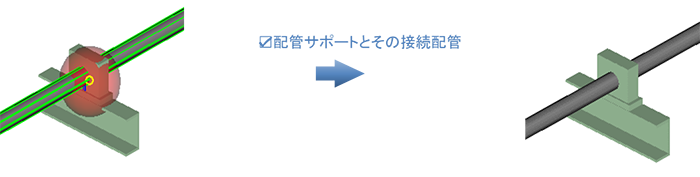
⑮配管サポートとその接続配管(タグプロパティ:support_connected_line, valid_fastener_xxxなど)
☑で配管サポートとその接続配管は干渉対象外となります。
この判定には「ファスナ位置と干渉位置との距離(d)以上の干渉は表示」のオプションがあります。このオプションを有効とすると配管サポートとその接続配管は干渉対象外となりますが、その干渉位置が指定距離(d)以上の場合は干渉として表示します。
配管サポートのファスナの3次元形状はできるだけ配管と干渉しないように定義してありますが一部のファスナは干渉します。
-
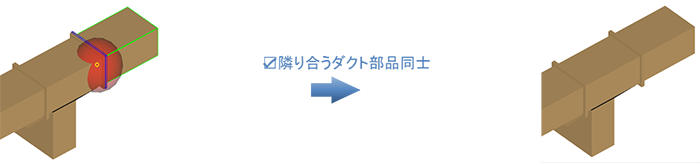
⑯隣り合うダクト部品同士(タグプロパティ:duct_neighbor_component,duct_neighbor_component_noshape)
☑で隣り合うダクト部品同士は干渉対象外となります。
この条件は⑰同一直進部にあるダクト部品同士に含まれるので⑰がOnのとき選択できなくなります。
この判定には「直付け」のオプションがあります。③を参照して下さい。
-
⑰同一直進部にあるダクト部品同士(タグプロパティ:elongation_duct_point,elongation_duct_point_branch)
☑で同一直進部にあるダクト部品同士は干渉対象外となります。
隣り合うダクト部品は同一直進部に含まれるのでこの判定を有効とすると⑯隣り合うダクト部品同士の判定は無効となります。
この判定には「分岐先」のオプションがあります。④を参照して下さい。
-
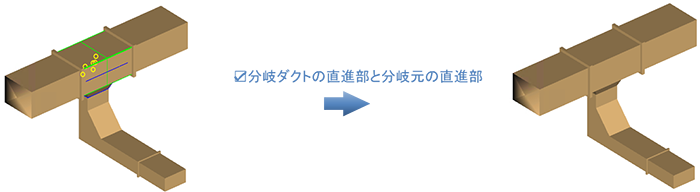
⑱分岐ダクトの直進部と分岐元の直進部(タグプロパティ:branch_duct_main_duct_straight_partなど)
☑で分岐ダクトの直進部と分岐元の直進部にあるダクト部品同士は干渉対象外となります。
- 直進部について
- 干渉条件(タグ:<setting_details>)
タブ画面で切り替えます。
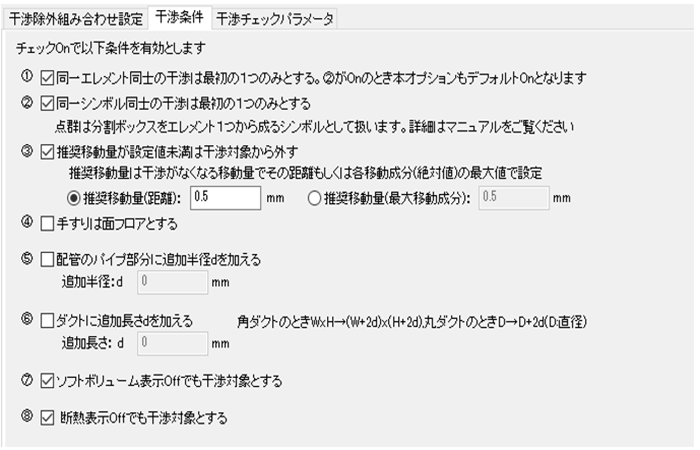
上記画面がデフォルト設定となります。
-
①同一エレメント同士の干渉は最初の1つのみとする(タグプロパティ:same_elementcombination)
このオプションは②同一シンボル同士の干渉は最初の1つとしたとき常に有効となります。
☑でエレメントとエレメントが複数個所で干渉するときその最初の1つのみを干渉とします。通常Onとする事をお勧めします。
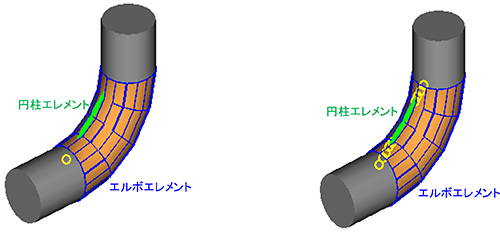
例えばエルボなどのような凹多面体エレメントは複数の凸多面体に分割されるため他のエレメントと複数個所で干渉する場合があります。
本オプションもしくは②のオプションがOnの場合、左下図の通り、エレメント同士の干渉は1か所だけ現れます。
本オプションと②のオプションがOffの場合、右下図の通り、エレメント同士の干渉が複数現れます。
-
②同一シンボル同士の干渉は最初の1つのみとする(タグプロパティ:same_componentcombination)
☑でシンボルとシンボルが複数個所で干渉するときその最初の1つのみ干渉とします。通常Onとする事をお勧めします。
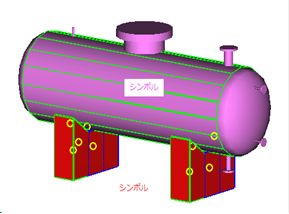
点群の干渉チェックは点群が含まれる領域を立方体に分割、これを干渉対象とします。分割の大きさは「干渉チェックパラメータ」で設定可能です。
この分割した立方体はエレメント1つからなるシンボルとして扱います。以下①と②のオプション設定状態と干渉結果の例です。- ①と②がOnの場合
バルブシンボルと点群を分割した立方体との干渉は1箇所しか現れません。
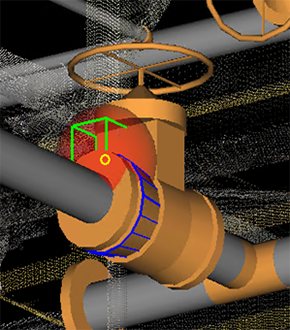
- ①がOnで②がOffの場合
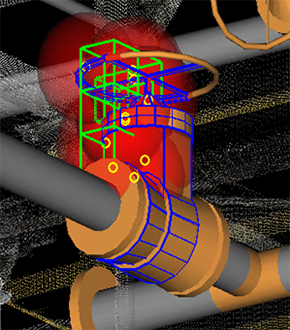
バルブシンボルと複数の点群を分割した立方体シンボルの干渉が複数現れます。
- ①と②がOffの場合
バルブシンボルの各エレメントと点群を分割した立方体シンボル(エレメント)との干渉がすべて現れます。
点群のあり/なしにかかわらずこれらのオプションをOffとすると計算に時間がかかります。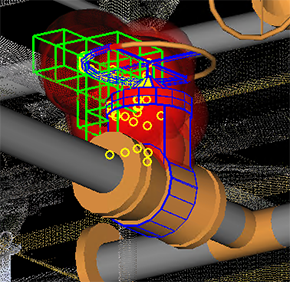
- ①と②がOnの場合
-
③推奨移動量が設定値未満は干渉対象から外す(タグ:<collision_threshold>)
☑で干渉対象物の推奨移動量が設定値未満の場合干渉対象から外します。
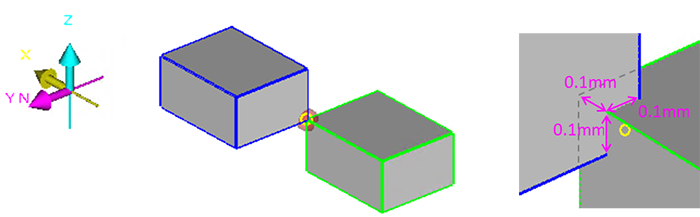
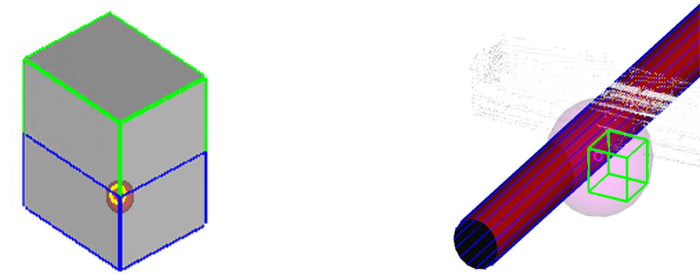
推奨移動量とは干渉が無くなる移動ベクトル量です。例えば下図の直方体はx,y,z方向に0.1mmづつ食い込んでいて、緑のBOXをx方向に-0.1移動、つまり(-0.1,0,0)だけ移動すると干渉が無くなるので推奨移動量は(-0.1,0,0)となります。
干渉する/しないの閾値をこの推奨移動量の距離もしくは各成分の絶対値で指定することができます。
この例では0.1mmと設定すると干渉が非表示となります。
少しでも触れていれば干渉として扱いたい場合は小さな値、少し触れていても干渉として扱いたくない場合は大きな値を設定してください。
ラック上の配管と鋼材は干渉します。下図の場合、推奨移動量は(0,0,0.1)で非常に小さい値となります。
このような場合、本オプションを有効にして推奨移動量(距離)を0.5とすれば干渉対象から外すことができます。
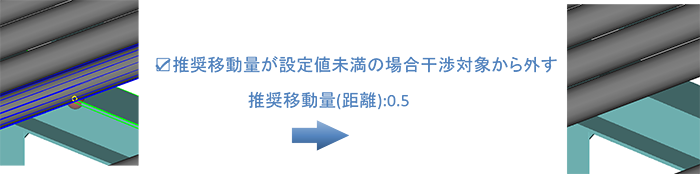
面と面が接するような干渉も推奨移動量が0もしくは非常に小さな値となります。
そのため本オプションを有効にすると下図のような干渉を見つけることができませんので注意してください。
点群も分割した立方体として扱います。その立方体の面が他のモデル面と接する場合も推奨移動量が0もしくは非常に小さい値となります。
-
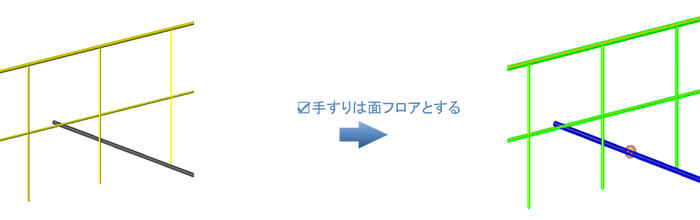
④手すりは面フロアとする(タグ:<replace_handrail_to_surface>)
☑で手すりを面フロアとして干渉計算します。
-
⑤配管のパイプ部分に追加半径dを加える(タグ:<add_pipe_radius>)
☑ですべての配管パイプ部分に追加半径dを加えて干渉計算します。

-
⑥ダクトに追加長さdを加える(タグ:<add_duct_size>)
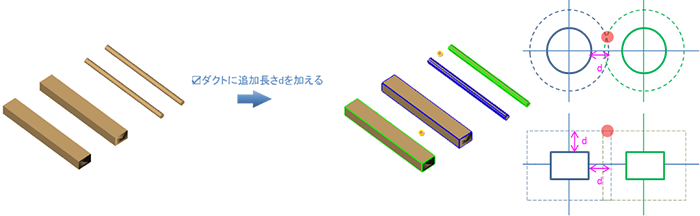
ダクトの幅と高さ、径に追加長さdを加えて検証計算します。
角ダクトの場合 : WxH → (W+2d)x(H+2d)
丸ダクトの場合 : D → D+2d (D:直径)
-
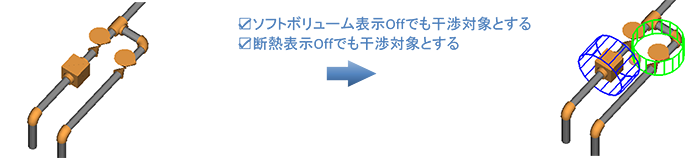
⑦ソフトボリューム表示Offでも干渉対象とする
-
⑧断熱表示Offでも干渉対象とする
干渉除外設定で非表示モデルは干渉対象から外しても、ソフトボリュームや断熱表示がOffでも干渉対象とします。
-
- 干渉チェックパラメータ
タブ画面で切り替えます。
-
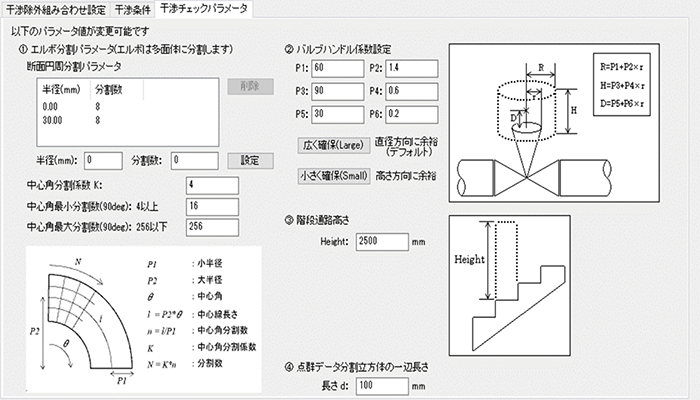
①エルボ分割パラメータ(タグ:<elbow_divide_param>)
干渉チェックの際、エルボは中心角を下記の分割数で分割したトーラス近似の多面体に分割します。
表示グレード設定で画面表示のエレメント多面体分割数を変更しても干渉チェックは本設定を参照します。
- 断面円周分割パラメータ タグ:<pipe_divide_threshold>
エルボの円周断面をその半径で分割数を決めることができます。
例えば上図の例では半径が30mm未満で円周方向を8分割,30mm以上100mm未満で16分割,100mm以上で32分割となります。
リストの下にあるEditボックスで「半径(mm)」と「分割数」の値を入力し設定ボタンで分割パラメータを追加することができます。
「半径(mm)」が既に分割パラメータに定義がある場合上書きとなります。
リストを選択するとその半径(mm)と分割数がEditボックスに表示されます。
リストを選択して「削除」ボタンでその分割パラメータを削除します。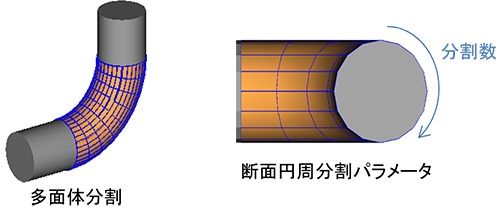
- 中心角分割係数(タグ:<elbow_divide_param>)
中心角分割係数:Kを指定することでエルボの中心角に沿った多面体分割数:Nが図の式より求まります。
係数が大きいほど多面体分割数が大きくなり精度は上がりますが干渉計算時間は増えます。 - 中心角最小分割数(90deg)(タグ:<elbow_minimum_divide_num>)
中心角最小分割数を指定します。4より小さくできません。この分割数は90degエルボの分割数となります。
例えば中心角最小分割数を4とした場合、45degエルボの場合分割数は2となります。 - 中心角最大分割数(90deg)(タグ:<elbow_maximum_divide_num>)
中心角最大分割数を指定します。256より大きくできません。この分割数は90degエルボの分割数となります。
例えば中心角最大分割数を256とした場合、45degエルボの場合分割数は128となります。
- 断面円周分割パラメータ タグ:<pipe_divide_threshold>
-
②バルブハンドル係数設定(タグ:<valve_handle_param>)
バルブハンドルの半径:rに対してソフトボリュームの大きさを可変設定できます。
「広く確保(Large)」と「小さく確保(Small)」ボタンで以下のパラメータ値となります。「広く確保」がデフォルト設定です。
P1 P2 P3 P4 P5 P6 備考 広く確保(Large) 60 1.4 90 0.6 30 0.2 手動弁ハンドル操作用。直径方向に長い 小さく確保(small) 60 1 90 0.6 40.5 0.27 取り外し式ハンドル操作用。直径方向に短く高さ方向に長い -
③階段通路高さ(タグ:<stair_passage_height>)
階段のステップ上部の高さにソフトボリュームを設定します。デフォルトで2500mmです。
-
④点群データ分割立方体の一片の長さ(タグ:octree_resolution)
点群が存在するエリアはここで指定した一辺がd[mm]の立方体に分割します。点群の干渉はその立方体とモデルとの干渉として現れます。
-
- コマンドボタン
以下に干渉チェックオプション画面のコマンドボタンについて説明します。
ボタン 名前 説明 ① OK オプション設定を決定します ② キャンセル オプション設定をキャンセルします ③ デフォルト オプション設定をデフォルトに戻します。デフォルト設定はConfig/prog_settings.xmlの<mintchk><option>の設定となります。 ④ 設定読込 ファイル選択ダイアログ(開く)を表示、干渉チェックオプション設定ファイル(.ixs)を選択し「開く」ボタンでオプション設定を読み込みます。 ⑤ 設定保存 ファイル選択ダイアログ(名前を付けて保存)を表示、ファイル名を入力して「保存」ボタンでオプション設定を保存します。 ⑥ マニュアル 本MroutとMrviewの干渉チェックオプション設定マニュアル「10-16 旧干渉チェック」を開きます。