
 オンラインヘルプの見かた
1003 画面表示構成
操作画面
操作画面は以下で構成されています。
-
メニューバー
「10-02 全体構成」を参照してください。
-
ツールバー
「ツールバー」を参照してください
-
メインウィンドウ
メインウィンドウにはモデルウィンドウとドッキングウィンドウがあります。
モデルウィンドウはプラントモデルを平面、立面、斜視、パース表示したり機器修正画面を表示します。
ドッキングウィンドウはモデル情報を画面の上下左右に常時表示(ドッキング)非表示が可能です。
またタブにてウィンドウの切替表示が可能です。詳しくは「モデルウィンドウ操作」を参照してください。
V6.90でセクションリストウィンドウを廃止。作業エリアウィンドウで同等以上の機能を提供します。
種別 ウィンドウ 説明 マニュアル モデルウィンドウ モデリングウィンドウ プラントモデルの作成、変更、削除を行います。 「モデリングウィンドウ」を参照 機器付属品修正ウィンドウ 機器付属品の作成、変更、削除を行います。 11-01-1-1 パースウィンドウ プラント内部をウォークスルー表示します。 「パースウィンドウ」を参照 ドッキングウィンドウ 一覧ウィンドウ モデル種別ごとの属性一覧表示と表示設定を行います。 「一覧ウィンドウ」を参照 プロパティウィンドウ 選択モデル、コンポーネントの属性を表示します。 「プロパティウィンドウ」を参照 ノズルリストウィンドウ モデルウィンドウで選択した機器のノズルを一覧表示します。 「ノズルリストウィンドウ」を参照 カラーリストウィンドウ カラー設定の表示と編集を行います。 「カラーリストウィンドウ」を参照 シンボル一覧ウィンドウ 機器、構造物のシンボルを一覧表示します。 「シンボル一覧ウィンドウ」を参照 配管詳細ウィンドウ 選択した配管の詳細表示、ポイント間距離表示を行います。 「配管詳細表示ウィンドウ」を参照 モジュールウィンドウ モジュールの登録、配置、編集など行います。 「モジュールウィンドウ」を参照 グループ一覧ウィンドウ グループの一覧、選択、ズーム、画面保存などを行います。 「グループ一覧ウィンドウ」を参照 付箋一覧ウィンドウ 付箋の一覧、選択、ズーム、画面保存などを行います。 「付箋一覧ウィンドウ」を参照 スケールボックス一覧ウィンドウ スケールボックスの一覧、選択、ズーム、画面保存などを行います。 「スケールボックス一覧ウィンドウ」を参照 SPRタグ一覧ウィンドウ SPRタグの一覧、選択、ズーム、画面保存などを行います。 「SPRタグ一覧ウィンドウ」を参照 寸法一覧ウィンドウ 寸法の一覧、選択、ズーム、画面保存などを行います。 「寸法一覧ウィンドウ」を参照 参照データウィンドウ 外部データの取り込みや配置など行います。 「参照Dataウィンドウ」を参照 パラメータウィンドウ 3D形状のパラメータを表示します。 「パラメータetc.ウィンドウ」を参照 作業エリアウィンドウ 選択フィルタでモデルの絞込み表示します。 「作業エリアウィンドウ」を参照 検索ウィンドウ 選択フィルタでモデル検索します。 「検索ウィンドウ」を参照 パラメトリックモジュールウィンドウ パラメトリックモジュールの一覧表示します 「パラメトリックモジュールウィンドウ」を参照 カラー条件設定ウィンドウ 選択フィルタでカラー設定します。 「カラー条件設定ウィンドウ」を参照 図面ウィンドウ 組図ウィンドウ 組図を表示し、セクションの追加、削除、配置等行います。 「組図」を参照 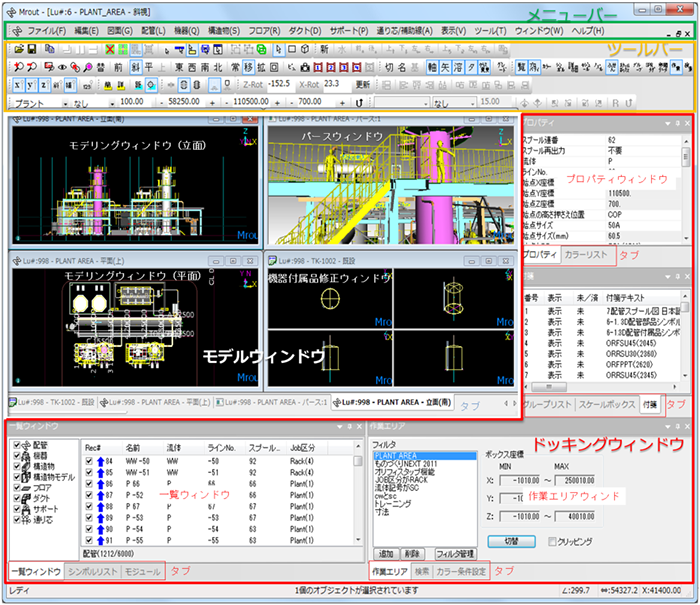
メイン画面の各説明
モデリングウィンドウ
基本操作
モデリングウィンドウでは、状態(メニュー等により、機能を呼出した状態)によって動作が異なります。
もっとも基本的な状態(ニュートラルモード)で行える機能は以下の通りです。
オブジェクトの選択
| 項目 | 内容 |
|---|---|
| モデル | 配管、機器、構造物、構造物モデル、サポート、フロア、ダクト、通り芯の総称。 |
| コンポーネント | 各オブジェクトを構成している要素。配管エッジ、配管ポイント、機器シンボル等。通り芯、構造物にコンポーネントは有りません。基本的にコンポーネントの複数選択は出来ません。(除く:配管ポイント) |
| オブジェクト | モデルとコンポーネントの総称 |
| 項目 | 選択 | 内容 |
|---|---|---|
| モデルの選択 | 1次選択 | 画面上のオブジェクトを左クリック |
| 選択の追加 | 複数選択 | 未選択のオブジェクトをCtrl+左クリック |
| 選択の解除 | 複数選択 | 選択しているオブジェクトをCtrl+左クリック |
| 全ての選択の解除 | 複数選択 | モデリングウィンドウ内の、何も表示されてない部分を左クリック |
| コンポーネントの選択 | 2次選択 | モデルが選択された状態で、選択されているオブジェクトのコンポーネントを左クリック |
| 配管エッジの選択 | 配管が選択(一次選択状態)で、選択されている配管の配管エッジを左クリック | |
| 配管ポイントの選択 | 配管が選択(一次選択状態)で、選択されている配管の配管ポイントを左クリック | |
| 配管ポイントの追加選択 | 複数選択 | 配管ポイントが選択された状態で、追加選択したい配管ポイントをCtrl+左クリック |
| 配管ポイントの選択解除 | 複数選択 | 配管ポイントが複数選択された状態で、選択解除したい配管ポイントをCtrl+左クリック |
| ライン範囲の選択 | ライン範囲の開始点の配管エッジ及び、配管ポイントを単一選択した状態で、ライン範囲の終点をShift+左クリック | |
| ライン範囲選択の変更 | ライン範囲が選択された状態で、新しいライン範囲の終点をShift+左クリック。始点の変更は出来ません。始点を変更する場合は、新たにライン範囲を選択し直して下さい。 | |
| ライン範囲の選択追加 | ライン範囲が選択された状態で、他の配管ライン範囲始点をShift+左クリック。複数選択中もShift+左クリックする事で、ライン範囲終点を変更出来ます。同一配管上で、複数のライン範囲選択は出来ません。 |
視線の変更
| 項目 | マウス操作 | キー+マウス操作 | アイコン |
|---|---|---|---|
| 視線の移動 | ミドルボタンで上下左右にドラッグ | Alt+マウスを上下左右にドラッグ |  |
| 拡大/縮小 | ホイールを前方向に回すと拡大、手前に回すと縮小します。 | Alt+Ctrl+マウスを上下にドラッグ |  |
| 視線の回転 | マウスを上下左右にドラッグ
モデリングウィンドウが斜視表示の場合のみ操作可能です。 |
Alt+Shift+マウスを上下左右にドラッグ |  |
注意
-
V7以前のデータを使用していると、マウス操作が効かない場合があります。
-
以下の手順で設定を変更することでマウス操作が可能となります。
メニューの表示、ViewConfig編集を開きます。
MOUSE_MROUT_GENERIC_DRAG_ACTIONを「2」
MOUSE_MROUT_MIDDLE_BUTTON_PRESS_MODEを「1」
閉じるボタンを押してMroutに適用します。
パースウィンドウ
パースウィンドウでは現在の視点と参照点(見る方向)を設定することでプラント内部に入ることができます。
オブジェクト選択
オブジェクトの選択方法はモデリングウィンドウと同じです。
視点変更
| キー+マウス操作 | 画面 |
|---|---|
| マウスを上下左右にドラッグ(↑/↓/←/→) | 前進/後退/左回転/右回転 |
| Ctrl+マウスを上下左右にドラッグ(↑/↓/←/→) | 上移動/下移動/左移動/右移動 |
| ミドルボタンで上下左右にドラッグ(↑/↓/←/→) | 上移動/下移動/左移動/右移動 |
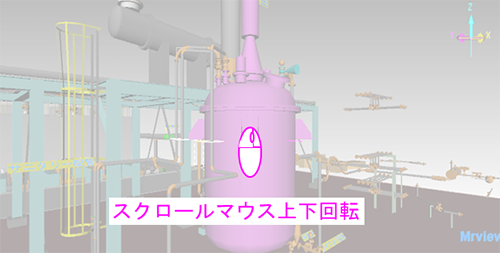
| ホイール操作(前方向/手前) | 上回転/下回転 |
選択物固定ビュー移動
以下の操作でパース表示ウィンドウで選択物に向かって移動、選択物中心回転が可能です。
「表示(V)」→「選択物ビュー固定」もしくは  押下で選択物に向かって移動、回転します。
解除する場合再度同じメニューもしくは  ボタンを押してください。
機器選択後、画面下から上へマウスドラッグ
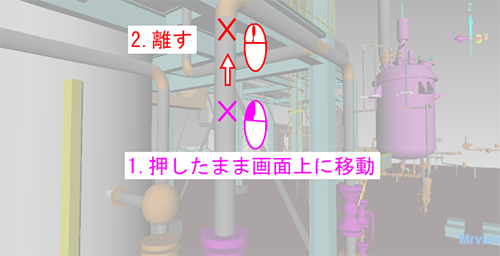
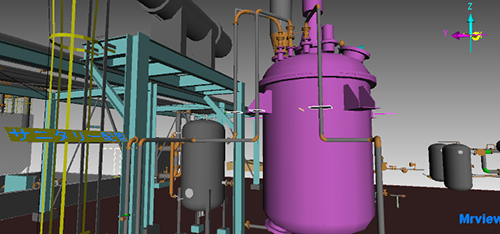
機器の中心に向かって移動
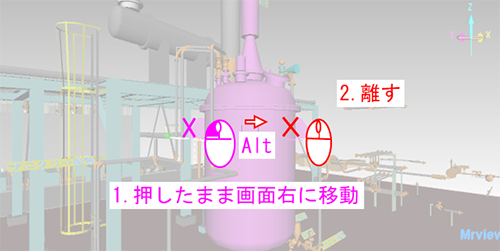
Altキーを押しながら左から右へドラッグ
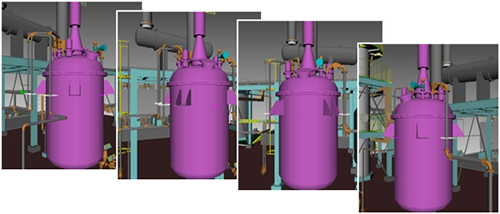
スクロールマウス上下回転(下図は上回転)
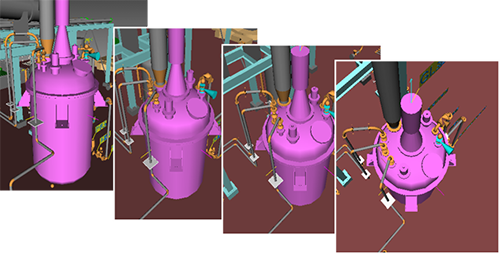
モデリングウィンドウ内でのパースビューの移動
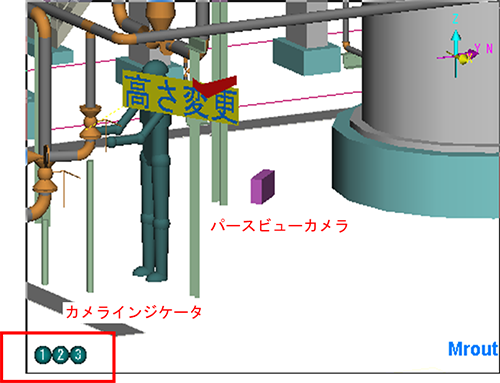
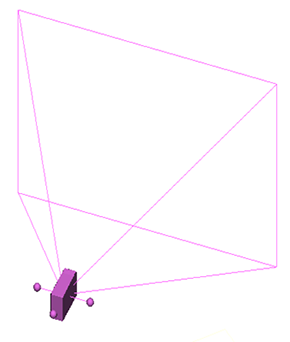
パースビューを開くとモデリングウィンドウの左下にパースビュー番号のついたカメラインジケータが表示されます。これをクリックすると対応するパースビューカメラにズームします。カメラインジケータは開いたパースビューの数だけ表示されます。
パースビューカメラをドラッグすることでパースビューの移動も可能です。
カメラ上部をドラッグするとx-y平面ドラッグします。
カメラ側面をドラッグするとx-zもしくはy-z平面ドラッグします。
SHIFTキー押しながらドラッグすると直線固定ドラッグとなります。
カメラ横と後ろに現れる球をドラッグするとカメラはx-y平面を回転します。
モデルウィンドウ操作
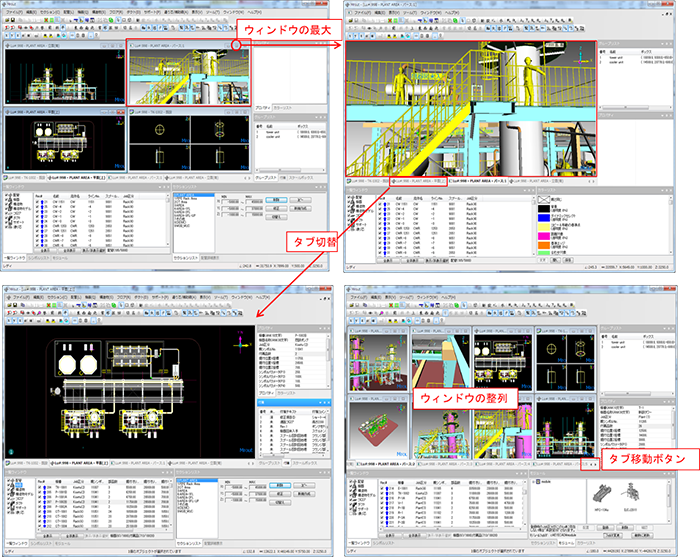
モデルウィンドウは複数表示およびシングル表示が可能です。モデルウィンドウのタブをマウスでクリックすることでアクティブなウィンドウに切り替えることができます。
ツールバーやメニューはモデルウィンドウ種類ごとに保存されます。
-
終了時の[画面の状態を保存する]にチェックが入っていると次回起動時にレイアウトが再現されます。
[画面の状態を保存する]にチェックを入れると以下を保存します。
①モデル選択カラー
②条件設定カラー
③モデルウィンドウの表示状態
④プレビュー(preview.bmp)
⑤ガイドプレーン設定
⑥作業エリアのBOX表示On/Off状態
⑦ツールバーとドッキングウィンドウのレイアウトとメインウィンドウのサイズと位置
⑧ツールバーとメニューのカスタマイズ
⑨キーボードショートカットの設定
画面初期化をすると上記⑤から⑨の設定が初期状態となります。
終了時に[画面の状態を保存する]をOffとしても最後に「画面の状態を保存する」をOnで終了した画面状態を復元するため画面初期化し、Mroutの起動終了時に[画面の状態を保存する]をOffとしても前回の画面状態が保存されます。
ウィンドウを増やしタブボタンが表示できなくなるとタブ移動ボタンが現れます。このボタンでタブを移動することができます。
-
ウィンドウメニューには"縦に並べる"、"横に並べる"、"重ねる"など整列コマンドが用意されています。
ドッキングウィンドウ操作
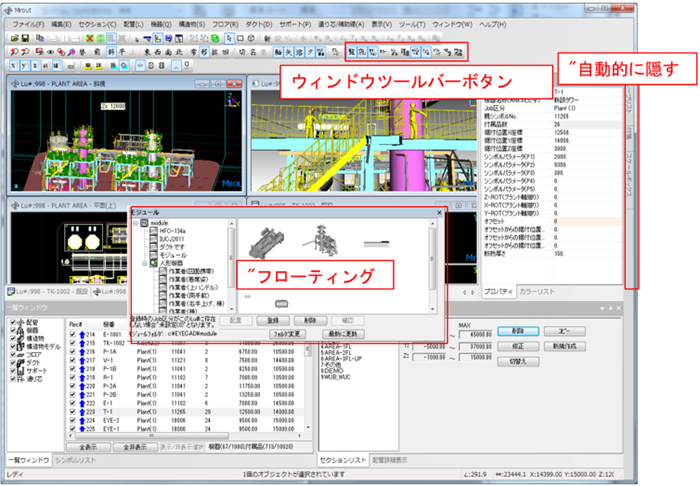
ウィンドウツールバーボタンとウィンドウメニューよりドッキングウィンドウの表示/非表示切り替えが可能です。
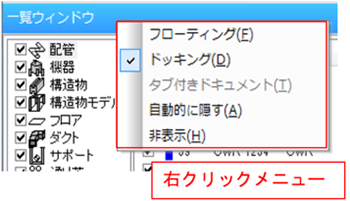
ドッキングウィンドウは"フローティング"、"ドッキング"、"(ドッキング時)自動的に隠す"、"非表示"の状態があります。
切替はドッキングウィンドウのタイトルバー上でマウス右クリックメニューで行います。
フローティングにするとそのウィンドウがメインウィンドウから切り離され最前面に表示されます。
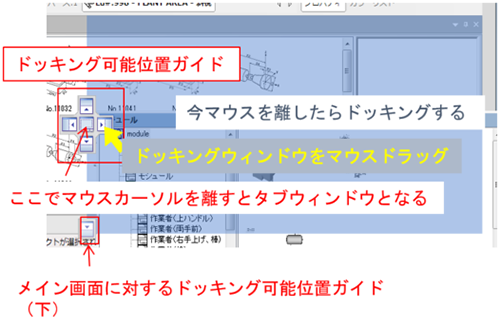
自動的に隠すにするとメイン画面の左右下部にウィンドウ名だけが表示され、マウスをその名前の場所に移動すると自動でウィンドウが現れます。
ウィンドウのタブやタイトルをドラッグするとドッキング可能な位置を示すガイドが表示されます。ガイド上でマウスを離すとその位置にウィンドウがドッキングします。中心でマウスを離すとタブとなります。
表示メニュー
【表示】メニューは視点の変更、画面の拡大、縮小、画面の文字表示等の設定メニューです。
ウィンドウ上部にアイコン(図形)でツールバーとしても表示している項目もあります。
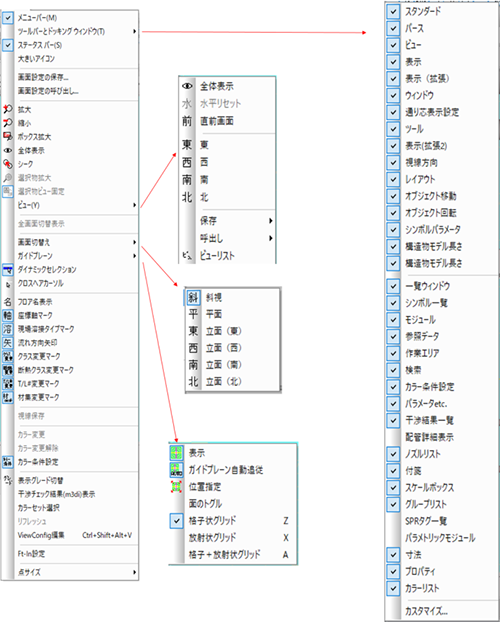
メニューバー
メニューバーの表示/非表示を切り替えます。
ツールバーとドッキングウィンドウ
各ツールバーとドッキングウィンドウの表示/非表示を切り替えます。
ステータスバー
画面下に表示しているステータスバーの表示/非表示を切り替えます。
大きいアイコン
ツールバーのアイコンを拡大表示します。
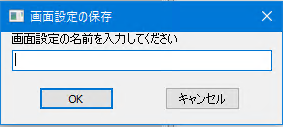
画面設定の保存
画面設定の保存ダイアログを表示し画面設定の名前を入力してOKで保存します。
画面設定の呼び出し
画面設定の呼び出しダイアログを表示し保存した画面設定の名前の一覧が表示されます。
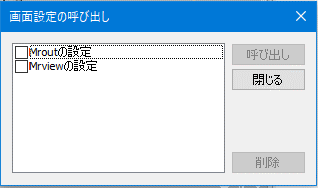
リスト選択し呼び出しで選択画面が復元されます。☑を入れ削除で画面設定の削除ができます。
画面設定はウィンドウのレイアウト、メニューのカスタマイズ、キーボードショートカットの設定を保存します。MroutからMrviewの設定の呼び出しやその逆も可能です
拡大
モデリングウィンドウを拡大表示します。
縮小
モデリングウィンドウを縮小表示します。
ボックス拡大
モデリングウィンドウで拡大したい領域をドラッグすると、指定した領域がモデリングウィンドウ全体に拡大表示されます。
全体表示
現在アクティブなモデリングエリア全体が表示されます。
シーク
モデリングウィンドウ内でマウスクリックした位置を中心に表示します。
選択物拡大
現在選択中のオブジェクトがモデリングウィンドウ全体に表示されるように、モデリングウィンドウを表示します。
選択物ビュー固定
選択した物体のビューを固定します。使い方は「選択物固定ビュー移動」を参照して下さい。
画面切換え
モデリングウィンドウの表示方向を右のサブメニューより選択します。
表示方向を選択するとアイコンがハイライトされます。
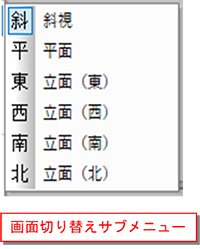
| 名称 | 説明 | |
|---|---|---|
| 斜視 | モデリングウィンドウを斜視モードにします。斜視モードではキーボード+マウス操作により、自由に視点を回転することができます。 | |
| 平面 | セクションを上方向から見た位置に、モデリングウィンドウを表示します。 | |
| 立面 | 東 | 東立面でモデリングウィンドウを表示します。 |
| 西 | 西立面でモデリングウィンドウを表示します。 | |
| 南 | 南立面でモデリングウィンドウを表示します。 | |
| 北 | 北立面でモデリングウィンドウを表示します。 | |
ガイドプレーン
ガイドプレーンの表示状態を以下のサブメニューより選択します。
表示状態を選択するとメニューにチェックマークが表示されます。
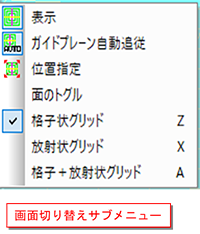
| 名称 | 説明 |
|---|---|
| 表示 | ガイドプレーンの表示/非表示を設定します。 |
| ガイドプレーン自動追従 | ガイドプレーンの自動追従モードのON/OFFを切替えます。ガイドプレーンの自動追従自動追従モードがONの場合、配管の成長時等の時に座標変化に応じてガイドプレーンが追従します。OFFの場合は、ガイドプレーンの位置は変わりません。 |
| 位置指定 | モデリングウィンドウの任意の位置をクリックすると、その位置にガイドプレーンを移動します。その際に、オブジェクトがクリックされると、オブジェクトの中心点等の規定の位置に移動します。 |
| 面のトグル | ガイドプレーンの種類を切替えます。Zキー(またはXキー、Aキー)でも可能です。 |
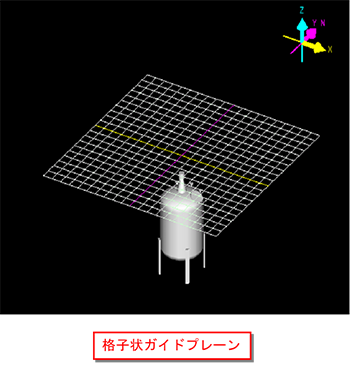
| 格子状グリッド | 格子状のガイドプレーンに切り替えます。 |
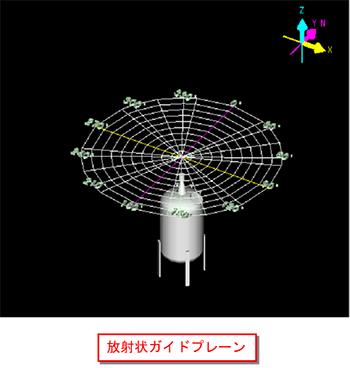
| 放射状グリッド | 放射状のガイドプレーンに切り替えます。 |
| 格子+放射状グリッド | 格子+放射状のガイドプレーンに切り替えます。 |
ダイナミックセレクション
ダイナミックセレクションのON/OFFを切替えます。ダイナミックセレクションはマウスを移動するだけで選択対象のモデルの色を変更する機能です。
クロスヘアカーソル
クロスヘアカーソルの表示/非表示を切替えます。
フロア名表示
表示されている全てのフロアの「フロア名」の表示/非表示を切替えます。
カラー変更
選択したモデルの色を変更します。詳細は「カラー変更方法」を参照してください。
カラー変更解除
変更したカラーを元に戻します。詳細は「カラー変更方法」を参照してください。
カラー条件設定
JOB区分、流体名、スペック等モデルのプロパティによりカラーを設定します。詳細は「カラー変更方法」を参照してください。
表示グレード選択
-
ダイアログボックスが表示されます。
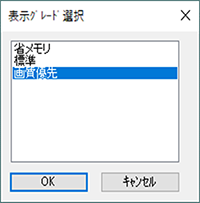
リストには現在の表示グレードが選択されています。変更したいグレードを選択して[OK]ボタンで表示グレードが切り替わります。
表示モデル量が多い場合には切り替えに時間がかかります。
干渉チェック結果(m3di)表示
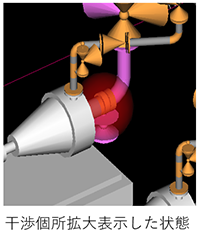
干渉チェックを実行後、「干渉チェック結果表示」を指示すると、干渉チェック結果ダイアログが表示され、該当する干渉個所をモデリングウィンドウ上に拡大表示します。干渉チェックの実行方法は【干渉チェック】を参照してください。
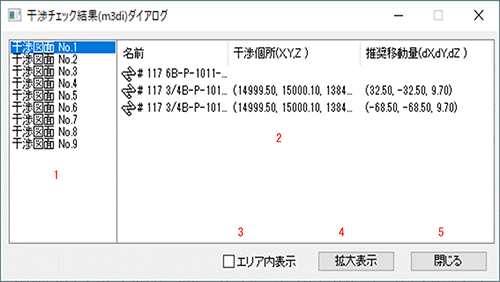
| No. | 名称 | 説明 |
|---|---|---|
| 1 | 干渉部分図リスト | 干渉チェック結果時の干渉部分図NOが表示されます。 |
| 2 | 干渉個所リスト | 干渉対象物、干渉個所、推奨移動量が表示されます。 |
| 3 | エリア内表示チェックボタン | 干渉チェック球の表示を作業エリア内に絞り込みます |
| 4 | 拡大表示ボタン | 干渉部分図リストにて対象の干渉部分図NOを選択し、拡大表示ボタンをクリックするとモデリングウィンドウ上に、該当個所が拡大表示されます。 |
| 5 | 閉じるボタン | 干渉結果ダイアログを閉じます。 |
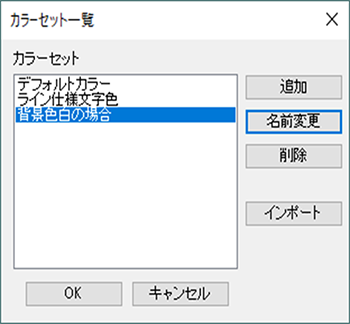
カラーセット選択
カラーリストウィンドウにて各モデル表示カラーを設定しますと、設定したカラー一覧が【カラーセット一覧】ダイアログに表示されます。
リフレッシュ
選択されたモデルを再表示します。
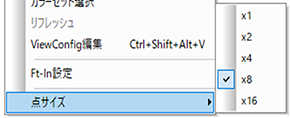
点サイズ
点群のポイントサイズを1倍、2倍、4倍、8倍、16倍に変更できます。
ツールチップ
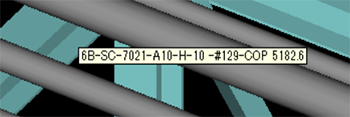
ツールチップ表示が有効な場合、マウスカーソルをモデル(コンポーネント)に合わせるとそのモデルの情報を小さなウィンドウ上に表示します。
配管のツールチップ
直管部
ラインマークを表示します。
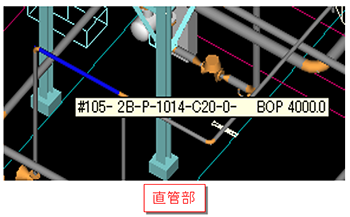
デフォルトで#スプール連番-サイズ-流体名-ラインNo.-クラス-断熱記号-厚さ
EYESPEC設定でラインマークをUser定義とし、ViewConfig設定のLINEMARKTYPE_TOOLTIPを3に設定することでEYESPEC設定に従います。
ViewConfig設定の詳細については01-09-7-2~、を参照してください。
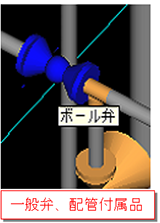
一般弁、配管付属品
機能名称を表示します。
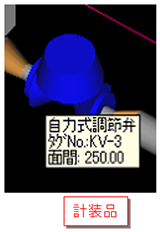
計装品
機能名称、タグNo.、面間を表示します。
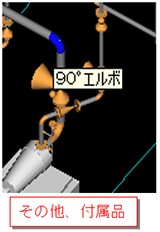
その他、付属品
品目名称を表示します。
機器のツールチップ
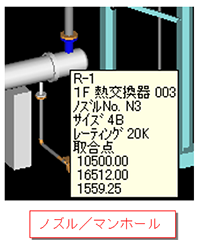
ノズル/マンホール
機番、機器名称、ノズルNo.、サイズ、レーティング、取り合い点を表示します。
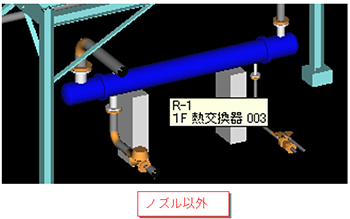
ノズル以外
機番、機器名称を表示します。
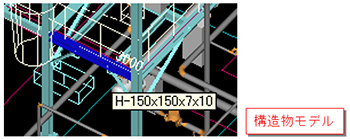
構造物モデルのツールチップ
構造物モデル
部材記号、サイズを表示します。
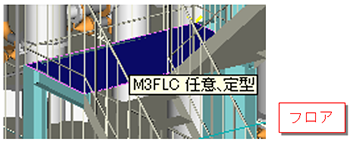
フロアのツールチップ
フロア
フロア名、タイプを表示します。
サポートのツールチップ
サポート
サポート配置No.を表示します。
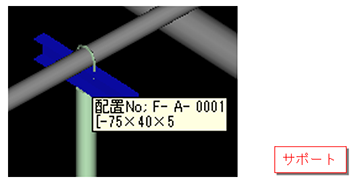
サポート配置No.はサポート図レイヤ設定39:サポート配置No.に従います。
このレイヤを9:User定義とすることでUser定義設定となります。
ダクトのツールチップ
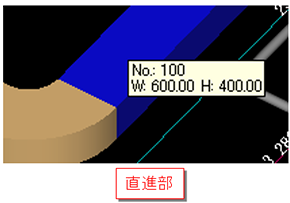
直進部
ダクトNo.幅、高さ(or 径)を表示します。
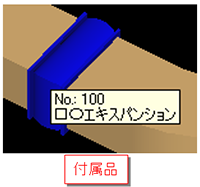
部品、付属品、曲がり部
ダクトNo.機能名称を表示します。
ツールチップの表示/非表示
スタンダードツールバーの「ツールチップ」ボタンを押すとツールチップが有効となります。

再度押すとツールチップが無効となります。ツールバーに関しては【ツールバー】を参照してください。

ツールバー
ウィンドウの上部にアイコン(図形)で表示されるメニューです。ツールバーでは、【表示】メニュー内のよく使う機能のアイコンが表示され、ツールバーはカテゴリーごとにアイコンが分類されています。各アイコンをClickする事により、機能を呼出します。ツールバーには「スタンダード」ツールバー、「表示」ツールバー、「通り芯表示設定」ツールバーの3種類があります。
「表示」「大きいアイコン」もしくは「表示」「ツールバーと…」「カスタマイズ」「オプション」の「大きいアイコン」にチェックを入れるとツールバーのアイコンを大きなアイコンに変更することができます。
-
スタンダード

-
表示

-
表示(拡張)

-
通り芯

-
パース

V6.90より"ビューリスト"ボタンはビューツールバーに移動
"ビュー設定"ボタンは廃止(ビューリストに統合のため)
-
ツール
-
ウィンドウ

-
表示(拡張2)
-
視線方向

-
ビュー

-
移動

-
回転

-
パラメータ

-
構造物モデル長さ

-
セクション配置

-
干渉チェック

スタンダードツールバー
| No. | アイコン | 名称 | 機能 |
|---|---|---|---|
| 1 |  |
開く | Lu# Dataを開きます。 |
| 2 |  |
保存 | Lu# Dataを保存します。 |
| 3 |  |
コピー | 現在選択中のオブジェクトをコピーします。 |
| 4 |  |
ウィンドウを重ねて表示 | ウィンドウを重ねて表示します。 |
| 5 |  |
ウィンドウを横に並べて表示 | ウィンドウを横に並べて表示します。 |
| 6 |  |
ウィンドウを縦に並べて表示 | ウィンドウを縦に並べて表示します。 |
| 7 |  |
ガイドプレーン強制非表示 | ガイドプレーンの使用のON/OFFを切替えます。OFFの状態ではガイドプレーンは表示されません。さらに自動追従等ガイドプレーンアイコンが全てグレーアウトとなります。 |
| 8 |  |
ガイドプレーン | ガイドプレーンの表示/非表示を切替えます。 |
| 9 |  |
ガイドプレーン自動追従 | ガイドプレーン自動追従モードのON/OFFを切替えます。 |
| 10 |  |
ガイドプレーンの位置指定 | アイコンClick後、モデリングウィンドウの任意の位置をClickすると、その位置にガイドプレーンが移動します。その際に、オブジェクトがClickされると、オブジェクトの中心点等の規定の位置に移動します。 |
| 11 |  |
クロスヘアカーソル | クロスヘアカーソルの表示/非表示を切替えます。 |
| 12 |  |
ダイナミックセレクション | ダイナミックセレクションの表示/非表示を切替えます。 |
| 13 |  |
ツールチップ | ツールチップの表示/非表示を切替えます。ツールチップはマウスカーソルをモデルに合わせるとその種類、名称等を表示する機能です。
 |
| 14 |  |
エッジ優先 | エッジ優先機能ON/OFFを切替えます。エッジ優先ONの場合、エッジ部のみ選択可能となり、ポイントは選択出来ないようになります。エッジが上手く選択出来ない場合に使用します。 |
| 15 |  |
複数選択ロック | モデル複数選択モードON/OFFを切替えます。ONの場合、Clickしたモデルが追加選択されます。Ctrlキーを押しながら複数選択する場合と同じです。 |
| 16 |  |
グループ化 | 複数選択したモデルをグループ化します。詳しくは「グループ設定」を参照してください。 |
| 17 |  |
グループ解除 | グループ化されたモデルのグループ解除をおこないます。「グループ解除」を参照してください。 |
| 18 |  |
グループボックス選択 | グループ選択時、境界ボックスを表示します。またプロパティはグループプロパティを表示します。 |
| 19 |  |
通常選択 | アイコンClick後、通常選択モードに戻ります。 |
| 20 |  |
長方形領域選択 | アイコンClick後、マウスドラッグで矩形領域内のモデルを選択します。 |
| 21 |  |
3Dボックス選択 | マウスClick後、以下のDialogまたは3Dボックスで指定した範囲のモデルを選択します。 |
| 22 |  |
選択を戻す | 前回の選択に戻す
system_selection_undo_maxでUNDOの最大数設定できます(最大数10まで) system_selection_undo_loopでループのOn/Off設定可能です |
| 23 |  |
選択し直す | 選択をやり直す |
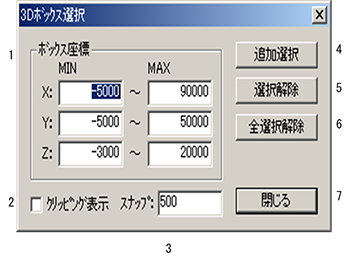
| No. | 名称 | 説明 |
|---|---|---|
| 1 | ボックス座標 | モデリングウィンドウ上に表示しているエリア範囲指定を行うためのボックスドラッガのX,Y,Z座標をDialog内にキー入力します。 |
| 2 | クリッピング表示 | ボックス座標Dialogにて設定したエリア範囲部分のみをモデリングウィンドウ上に表示します。 |
| 3 | スナップ | エリア範囲指定をボックスドラッガで行う場合の移動距離スパン数値をキー入力します。 |
| 4 | [追加選択]ボタン | エリア範囲を行った後、Clickすると、範囲内の全オブジェクトが選択状態となります。 |
| 5 | [選択解除]ボタン | 複数のエリア範囲を指定した状態で、選択解除したいエリアを指定してClickすると、指定選択したエリアのみ選択解除されます。 |
| 6 | [全選択解除]ボタン | 全ての選択状態を解除します。 |
| 7 | [閉じる]ボタン | 3Dボックス選択Dialogを閉じます。 |
表示ツールバー
| No. | アイコン | 名称 | 機能 |
|---|---|---|---|
| 1 |  |
拡大 | 拡大表示します。 |
| 2 |  |
縮小 | 縮小表示します。 |
| 3 |  |
ボックス拡大 | アイコンClick後、マウスドラッグで指定した領域がモデリングウィンドウ全体に表示されるよう拡大されます。 |
| 4 |  |
全体表示 | セクション内の全モデルを表示します。 |
| 5 |  |
シーク | アイコンClick後、マウスで指定した位置を中心に表示します。 |
| 6 |  |
選択物拡大 | 現在選択中のオブジェクトがモデリングウィンドウ全体に表示されます. |
| 7 |  |
トグル回転 | アイコンClickする毎と、モデリングウィンドウが45°ずつ回転します。 |
| 8 |  |
直前画面 | 前の画面に戻ります。 |
| 9 |  |
斜視 | 現在のモデリングウィンドウを斜視にします。 |
| 10 |  |
平面 | 現在のモデリングウィンドウを平面にします。 |
| 11 |  |
上から見下ろす | パース時有効でプラント全体を上から見下ろします。 |
| 12 |  |
立面(東) | 現在のモデリングウィンドウを東立面にします。 |
| 13 |  |
立面(西) | 現在のモデリングウィンドウを西立面にします。 |
| 14 |  |
立面(南) | 現在のモデリングウィンドウを南立面にします。 |
| 15 |  |
立面(北) | 現在のモデリングウィンドウを北立面にします。 |
| 16 |  |
ノーマルモード | 視点の変更モードを通常モードに戻します。 |
| 17 |  |
視線移動モード | アイコンClick後、視線移動モードになります。キー操作のAlt+マウス上下左右にドラックと同じ機能です。 で通常モードに戻ります。 |
| 18 |  |
視線拡大/縮小モード | アイコンClick後、視線拡大/縮小モードになります。キー操作のAlt+Ctrl+マウスを上下にドラッグと同じ機能です。 で通常モードに戻ります。 |
| 19 |  |
視線回転モード | アイコンClick後、視線回転モードになります。キー操作のAlt+Shift+マウスを上下左右にドラッグと同じ機能です。 で通常モードに戻ります。 |
| 20 | 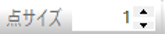 |
点サイズ | 点群のポイントサイズを1倍から16倍まで変更できます。 |
表示拡張
| No. | アイコン | 名称 | 機能 |
|---|---|---|---|
| 1 |  |
クリッピング表示 | クリッピング表示のON/OFFを切替えます。 |
| 2 |  |
フロア名表示 | 表示されている全てのフロアの「フロア名」の表示/非表示を切替えます。 |
| 3 |  |
フロア基準点切替 | フロア一次選択状態でこのアイコンをClickすると、フロアの基準点が切り替わります。 |
| 4 |  |
機器の座標軸表示切替 | 機器基準軸の表示/非表示切替えます。 |
| 5 |  |
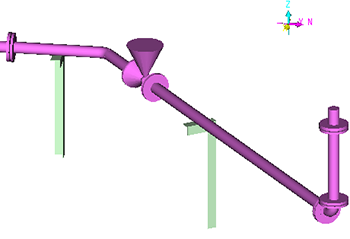
流れ方向矢印表示切替 | 配管選択時流れ方向矢印の表示/非表示切替えます。
 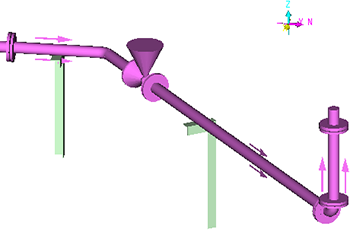 |
| 6 |  |
現場溶接箇所表示切替 | 現場溶接箇所の表示/非表示切替えます。 |
| 7 |  |
タグ表示切替 | SPR(SmartPlantReview)タグData、付箋紙、スケールボックス表示/非表示切替えます。 |
| 8 |  |
クラス変更マーク表示切替 | 配管選択時、クラス変更マーク、T/L#変更マーク、材集On/Offマークの表示/非表示を切り替えます。
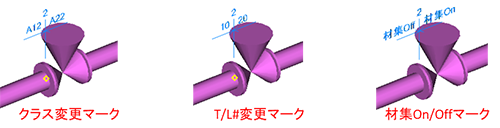 |
 |
T/L#変更マーク表示切替 | ||
 |
材集On/Offマーク表示切替 | ||
| 9 |  |
表示グレード切替 | 表示グレードの切り替えをします。(「表示グレード選択」参照) |
Ver.6.52より“断”(断熱切替表示ボタン)と“ソ”(ソフトボリューム切替表示)は廃止となり断熱ツールバーボタンで切り替え表示するようになりました。
通り芯表示設定ツールバー
| No. | アイコン | 名称 | 機能 |
|---|---|---|---|
| 1 |  |
X軸通り芯 | X軸通り芯の表示/非表示を切替えます。 |
| 2 |  |
Y軸通り芯 | Y軸通り芯の表示/非表示を切替えます。 |
| 3 |  |
Z軸通り芯 | Z軸通り芯の表示/非表示を切替えます。 |
| 4 |  |
斜め通り芯 | 斜め通り芯の表示/非表示を切替えます。 |
| 5 |  |
補助線 | 補助線の表示/非表示を切替えます。 |
| 6 |  |
補助線Text | 補助線Textの表示/非表示を切替えます。 |
パース設定ツールバー
v6.90から"ビューリスト"ボタンは"ビュー"ツールバー"に移動しました。ビュー設定機能はビューリスト機能に統合されました。
| No. | アイコン | 名称 | 機能 |
|---|---|---|---|
| 1 |  |
新規パースウィンドウ作成 | パースウィンドウを新規作成します。 |
| 2 |  |
水平リセット | 視線を水平にします。(X-Rot:0) |
| 3 |  |
前進 | 視点を前進させます。移動量はビュー設定で指定します。 |
| 4 |  |
後退 | 視点を後退させます。移動量はビュー設定で指定します。 |
| 5 |  |
上移動 | 視点を上移動させます。移動量はビュー設定で指定します。 |
| 6 |  |
下移動 | 視点を下移動させます。移動量はビュー設定で指定します。 |
| 7 |  |
左移動 | 視点を左移動させます。移動量はビュー設定で指定します。 |
| 8 |  |
右移動 | 視点を右移動させます。移動量はビュー設定で指定します。 |
| 9 |  |
上回転 | 視線を上向きにします。(X-Rot増)移動量はビュー設定で指定します。 |
| 10 |  |
下回転 | 視線を下向きにします。(X-Rot減)移動量はビュー設定で指定します。 |
| 11 |  |
左回転 | 視線を左向きにします。(Z-Rot減)移動量はビュー設定で指定します。 |
| 12 |  |
右回転 | 視線を右向きにします。(Z-Rot減)移動量はビュー設定で指定します。 |
| 13 |  |
選択物固定 | 選択物に向かって移動、回転します。「選択物固定ビュー移動」を参照 |
参考
-
No.2~13のツールバーボタンはパースウィンドウがアクティブなときだけ有効になります。
ツール
| No. | アイコン | 名称 |
|---|---|---|
| 1 |  |
付箋紙作成(簡易) |
| 2 |  |
付箋紙作成(詳細) |
| 3 |  |
スケールボックス作成 |
| 4 |  |
距離指定でオリジン取得 |
ウィンドウ

左から順に以下のウィンドウの表示/非表示切り替えを行います。
一覧ウィンドウ
プロパティウィンドウ
カラーリストウィンドウ
シンボル一覧ウィンドウ
配管詳細ウィンドウ
モジュールウィンドウ
ノズルリストウィンドウ
付箋一覧ウィンドウ
スケールボックスウィンドウ
グループ一覧ウィンドウ
SPRタグ一覧ウィンドウ
参照データウィンドウ
作業エリアウィンドウ
検索ウィンドウ
カラー条件設定ウィンドウ
パラメータウィンドウ
寸法一覧ウィンドウ
パラメトリックモジュールウィンドウ
断熱・ソフトボリューム
断熱・ソフトボリューム表示を切り替えます。
| No. | アイコン | 名称 |
|---|---|---|
| 1 |  |
断熱表示なし
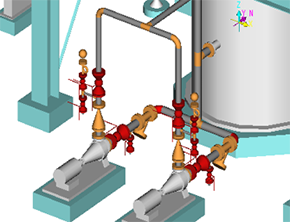 |
| 2 |  |
断熱単線表示
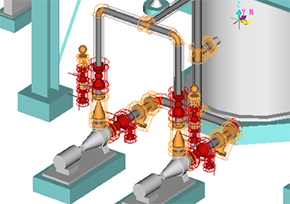 |
| 3 |  |
断熱シェーディング表示
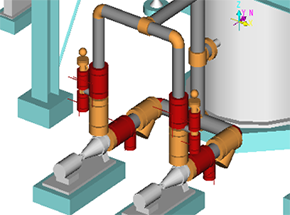 |
| 4 |  |
ソフトボリューム表示なし
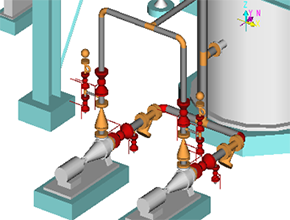 |
| 5 |  |
ソフトボリューム表示
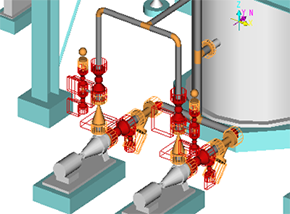 |
視線方向
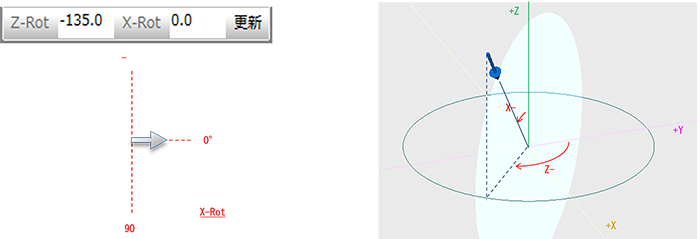
アクティブウィンドウの現在の視線方向を表示します。直接数値入力して"更新"ボタンで視線方向の設定が可能です。
このツールバーは縦にドッキングすると数値入力ができなくなります。またツールバーのカスタマイズで"Z-Rot"や"X-Rot"のラベル移動や非表示にしてしまった場合はカスタマイズメニューのツールバーで"視線方向"を選択して"リセット"で元に戻ります。
-
Z-Rotは+Y軸方向を0°として+Yから+X軸への回転方向を正とした角度です。(+Z軸側からXY平面をみたときの時計回りを正とした角度)
X-Rotは水平を0°とし真上を向いた場合が-90°、真下が90°となります。組図のZ-RotとX-Rotと共通です。
ビューツールバー
| No. | アイコン | 名称 | 機能 |
|---|---|---|---|
| 1 |  |
ビューリスト | ビューリストDialogを表示します。
ビューリストDialogはビューの保存と呼出し画像の保存、アニメーション表示など可能です。 モデリングビューとパースビュー別々に保存します。 |
| 2 |  |
視線保存 |
現在の"視線"を保存して視線呼出しボタンに割り当てます。 保存したい視線にし、このボタンを押した後、割り当てたい"視線呼出し"ボタンを押すと、現在の視線が"視線呼出し"ボタンに割り当てられます。 |
| 3 |  ~ ~  |
視線呼出し | 割り当てた"視線"をよびだします。視線が割り当てられていないとボタンは押すことができません |
ビューリストDialog
ビューリストDialogは"保存ビュー一覧"、"現在のビュー"、"設定"エリアから構成されます。
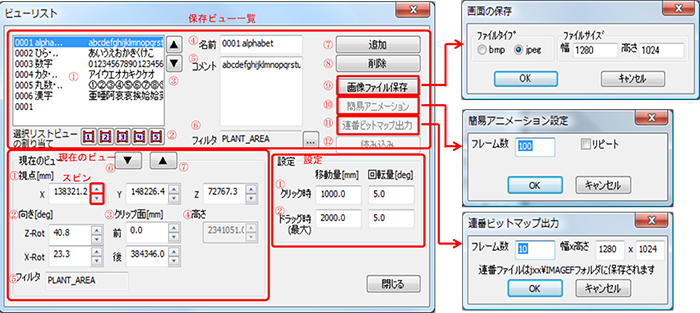
保存ビュー一覧
| NO. | 名前 | 説明 |
|---|---|---|
| ① | 保存ビューリスト |
保存したビューの一覧をリストで表示します。リストには"名前"+"コメント"が表示されます。 リストを選択すると名前Edit,コメントEdit,フィルタラベルに保存内容が表示されます。 |
| ② | 選択リストビューの割り当て | リストを選択して視線呼出しボタン1~5を押すとその視線呼出しボタンに選択したリストのビュー情報が割り当てられます。 |
| ③ | リスト上下ボタン | ▲ボタンで選択リストを1行上に、▼ボタンで選択リストを1行下に移動します。 |
| ④ | 名前Edit | 選択リストの"名前"が表示されます。ここで名前の変更が可能です。 |
| ⑤ | コメントEdit | 選択リストの"コメント"が表示されます。ここでコメントの変更が可能です。 |
| ⑥ | フィルタラベル | 選択リストの"フィルタ"が表示されます。右のボタンでフィルタ一覧が表示されフィルタの変更が可能です。 |
| ⑦ | 追加ボタン | 現在のビューを選択リストの次の行に追加します。 |
| ⑧ | 削除ボタン | 選択リストを削除します。 |
| ⑨ | 画像ファイル保存ボタン |
ビューリストで保存されたビューを、FileタイプとFileサイズ(幅×高さ)を指定して「OK」で画像File(リスト名のFile)に書き出します。 注意
V9.00からWordファイル作成用のスクリプトファイル(xxxx.vbs)は作成しません。 |
| ⑩ | 簡易アニメーションボタン |
複数選択したビューリストをアニメーション表示します。簡易アニメーション設定Dialogが表示されるので各ビュー間の補間フレーム数を入力(デフォルト30)してOKでアニメーション開始となります。同時にキャンセルボタンが表示されるので途中で中止する場合はキャンセルボタンを押します。アニメーションを繰り返し表示する場合はリピートボックスにチェックを入れてください。 デフォルトアニメーション補間フレーム数はviewconfig.txtにて変更可能です。 DEFAULT_ANIMATION_FRAME_NUMフレーム数 |
| ⑪ | 連番ビットマップ出力ボタン |
上記アニメーション表示と同時にビットマップFileを出力します。File名は000001.bmp,000002.bmp,…です。 連番Fileは動画編集ツールなどでAVI等の動画Fileに変換できます。アニメーション同様Dialogが表示されるのでフレーム数とビットマップFileの幅と高さをピクセル数で指定してください。OKボタンで出力開始します。 連番Fileはjxx\IMAGEFフォルダ以下に保存されます。連番Fileを大量に出力する場合はディスクの容量が十分確保されているかご注意ください。 デフォルト連番ビットマップ出力補間フレーム数はviewconfig.txtにて変更可能です。 DEFAULT_SAVE_SEQUENCE_FRAME_NUMフレーム数 |
| ⑫ | 読込みボタン |
Luフォルダ内のJVLIST.txt(Ver.6.8xまでのビューリストファイル)を読み込みます。 V6.90からJVLISTに保存されます。 |
現在のビュー
アクティブウィンドウのビュー情報が"現在のビュー"に表示されます。
| NO. | 名前 | 説明 |
|---|---|---|
| ① | 視点(x,y,z) |
アクティブウィンドウの視点(x,y,z)が表示されます。直接数値入力してEnterでアクティブウィンドウの画面更新可能です。 またスピン上下ボタンで"移動量"だけ増減し画面更新します。 |
| ② | 向き(Z-Rot,X-Rot) | アクティブウィンドウの向き(Z-Rot,X-Rot)が表示されます。直接数値入力してEnterでアクティブウィンドウの画面更新可能です。またスピン上下ボタンで"回転量"だけ増減し画面更新します。 |
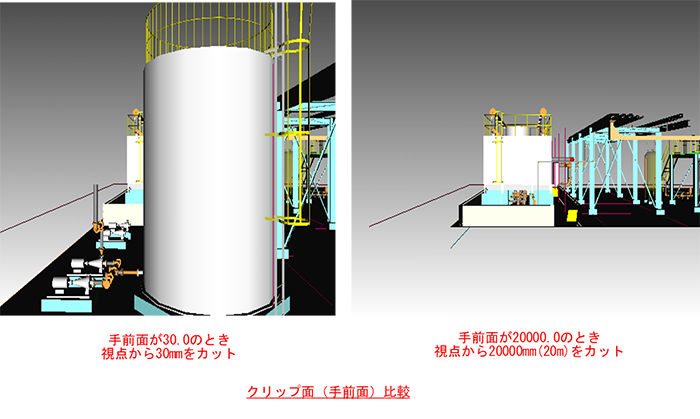
| ③ | クリップ面 | 手前/後ろ面を視点位置からの距離で指定します。 |
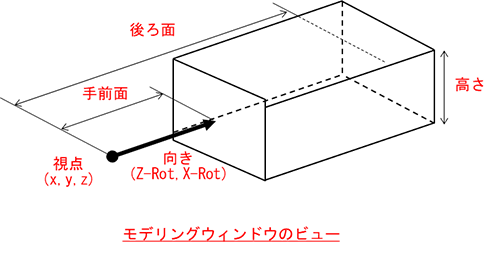
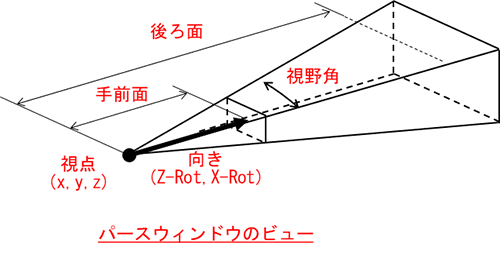
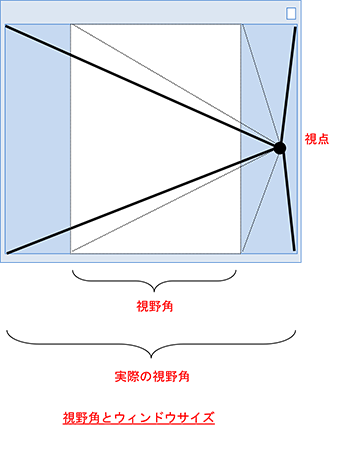
| ④ | 高さ/視野角 |
アクティブウィンドウがモデリングウィンドウの場合、"高さ"を表示します。ウィンドウの上下端をプラント座標系の長さです。パースウィンドウの場合、"視野角"を[deg]で表示します。 視点からの視野範囲を角度で指定します。この角度はパースウィンドウが正方形の場合の角度です。 ウィンドウが横長の場合指定角度より実際の視野角度は広くなります |
| ⑤ | フィルタ | アクティブウィンドウの適用フィルタを表示します。 |
| ⑥ | 選択リストビューで現在のビューを更新 | ▼ボタンで選択リストのビューで現在のビューを更新します。アクティブウィンドウの画面が更新されます。 |
| ⑦ | 現在のビューで選択リストビュー更新 | ▲ボタンで現在のビューで選択リストのビューを更新します。 |
設定
パースツールバーやビューリストDialogのスピンClick時とマウスドラッグ時のビューの視点移動量、回転移動量の現在の設定値表示と変更が可能です。
| NO. | 名前 | 説明 |
|---|---|---|
| ① | Click時 |
現在のパースツールバーやビューリストDialogのスピンClick時のビューの視点移動量と回転移動量を表示します。 直接数値入力してEnterで設定値の変更が可能です。 |
| ② | ドラッグ時(最大) |
アクティブウィンドウ上でマウスドラッグしたときの最大移動量と最大回転量を表示します。 直接数値入力してEnterで設定値の変更が可能です。 実際の移動量、回転量はドラッグ移動量に比例します。 |
移動/回転ツールバー
概要
選択したモデルやコンポーネントをツールバーのボタンや矢印キーで移動/回転ができるので、画面上で配置や向きの微調整が可能です。
移動ツールバー

| No. | アイコン | 名称 | 機能 | ||||||||||||||||||||
|---|---|---|---|---|---|---|---|---|---|---|---|---|---|---|---|---|---|---|---|---|---|---|---|
| 1 |  |
座標系選択 |
座標系を選択します。 プラント/ファスナ中心(*1)/シンボル座標系(*2)/上流/下流ポイント中心座標系(*3)が選択可 |
||||||||||||||||||||
| 2 |  |
(Keyボードの)矢印キー移動面選択 | (Keyボードの)矢印キー(4方向)による移動のときの移動面を選択します。 | ||||||||||||||||||||
| 3 | 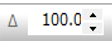 |
Δ(デルタ)移動量[mm] | ボタンClick時と矢印キーを押したときの移動量[mm]を設定します。 | ||||||||||||||||||||
| 4 | 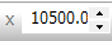 |
座標系 X(u,F)座標[mm] |
直接数値入力しEnterで変更できます。また▲▼ボタンでΔだけ現在の座標値が増減します。
|
||||||||||||||||||||
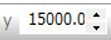 |
座標系 Y(v)座標[mm] |
||||||||||||||||||||||
 |
座標系 Z(w)座標[mm] |
||||||||||||||||||||||
| 5 |  |
UNDO | 選択時の位置に戻ります。 |
注意
-
変更できない座標はグレイ表示となり変更できません。例えばX通り芯/補助線を選択するとY,Z座標はグレイ表示となります。
-
通り芯の場合の座標値はx,y座標は通り芯"面"中心でz座標は最小値となります。
-
*1 ファスナ中心座標系:サポートを固定する位置(ファスナ)の配管中心を原点とした上流→下流方向を+u軸、パイプ断面上方向を+w軸、+v軸=+w軸×+u軸
u軸がZ軸と並行でなければ+u軸と(0,0,1)の外積ベクトルと+u軸との外積ベクトル方向を+w軸、+uと+Zが同じなら(1,0,0)が+w、+uが-Zと同じなら(-1,0,0)が+wとする
-
*2 シンボル座標系とシンボル回転軸:シンボルの補助軸方向が+u軸、主軸方向が+w軸、+v軸=+w軸×+u軸
-
*3 上流/下流ポイント中心座標系:上流側ポイントを原点、上流→下流方向を+u軸、パイプ断面上方向を+w軸、+v軸=+w軸×+u軸
…求め方は*1と同じ
上流側ポイントが存在しない場合自分自身が原点。下流側も同様。
矢印キー移動面/回転軸は"流れ方向"固定となり矢印キー上下がそれぞれ-u,+uとなる
-
回転ツールバー

| No. | アイコン | 名称 | 機能 |
|---|---|---|---|
| 1 |  |
回転軸選択 |
回転軸を選択します。 プラント/シンボル回転軸(*2)が選択できます。 |
| 2 |  |
矢印キー移動面選択 | 矢印キー移動のときの移動面を選択します。 |
| 3 |  |
Δ(デルタ)回転量[deg] | ボタンClick時と矢印キーを押したときの回転量[deg]を設定します。 |
| 4 |  |
Z(w)軸回転量[deg] |
回転軸がプラントの場合:-Z,+Z軸にΔだけ回転します。 回転軸がシンボルの場合:-w,+w軸にΔだけ回転します。 |
| 5 |  |
X(u)軸回転量[deg] |
回転軸がプラントの場合:-X,+X軸にΔだけ回転します。 回転軸がシンボルの場合:-u,+u軸にΔだけ回転します。 |
| 6 |  |
Y(v)軸回転量[deg] |
回転軸がプラントの場合:-Y,+Y軸にΔだけ回転します。 回転軸がシンボルの場合:-v,+v軸にΔだけ回転します。 |
| 7 |  |
回転リセット | 回転を初期状態にします。主軸(0,0,1)、補助軸(1,0,0)にします。 |
| 8 |  |
UNDO | 選択時の回転位置に戻します。 |
矢印キーによる移動/回転について
矢印キーはZ軸回転なら左右がそれぞれ-Z,+Z軸回転で、XY面なら上下左右がそれぞれ+Y,-Y,-X,+X移動となる。
選択可能なコンボは下表に従う。ただしすべてのコンボに"なし"があり、"なし"を選択した場合矢印キーで移動/回転はできない。
例)機器モデルが選択され回転がプラントの場合:
なし/XY面/XZ面/YZ面/Z軸回転/X軸回転/Y軸回転が選択可能となる。
例)回転がシンボルの場合:
なし/XY面/XZ面/YZ面/w軸回転/u軸回転/v軸回転
| 選択 | 移動 | 回転 | |||
|---|---|---|---|---|---|
| 座標系 | 矢印移動面 | 回転軸 | 矢印回転軸 | ||
| モデル | 配管/ダクト/構造物モデル | プラント | XY,XZ,YZ面 | 不可 | 不可 |
| サポート | プラント | XY,XZ,YZ面 | 不可 | 不可 | |
| ファスナ中心(*1) | vw,uv,uw面 | ||||
| 構造物単体/フロア/機器 | プラント | XY,XZ,YZ面 | プラント | Z,X,Y軸回転 | |
| ラベル系モデル | シンボル(*2) | w,u,v軸回転 | |||
| コンポーネント | ノズル/レッグ/ラグ/サドル以外の機器付属品 | プラント | XY,XZ,YZ面 | プラント | Z,X,Y軸回転 |
| シンボル | w,u,v軸回転 | ||||
| 機器(親シンボル)(*2) | vw,uv,uw面 | プラント | Z,X,Y軸回転 | ||
| シンボル | w,u,v軸回転 | ||||
| 直進の配管/ダクト部品 | 上流ポイント(*3) | 流れ方向 | 不可 | 不可 | |
| 下流ポイント | 流れ方向 | (矢印左右でハンドル方向切り替え) | |||
| その他 | 不可 | 不可 | 不可 | 不可 | |
構造物モデル単体選択時の回転について
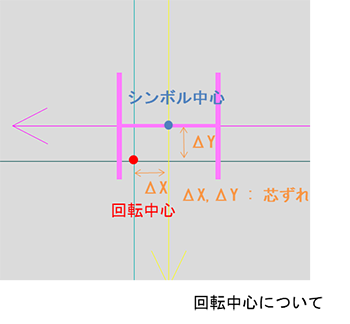
回転中心は始点終点の中点でシンボル中心とは異なります。シンボル中心は芯ずれを考慮した位置となります。
梁生成レベルが「中心」以外の部材を回転する場合、部材をシンボル中心で回転して幅(高さ)分z座標がオフセットします。
-
回転リセットは回転軸がプラントの場合、部材の主軸を±X、±Y、±Z軸の一番近い向きにあわせます。
梁の場合±X軸、±Y軸、柱の場合±Z軸方向のいずれかとなります。
パラメータ
機器のシンボルパラメータを変更します。一次選択で親シンボル、二次選択でその付属品のパラメータを変更します。
| No. | アイコン | 名称 | 機能 |
|---|---|---|---|
| 1 |  |
Δ(デルタ)変化量[mm] | ボタンClick時の変化量[mm]を設定します。 |
| 2 |  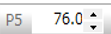 |
P1~P5パラメータ[mm] | 機器のシンボルパラメータ[mm]を設定します。 |
| 3 |  |
UNDO | 選択時のサイズに戻ります。 |
付属品修正中の機器は変更できません。
構造物モデル長さ
構造物モデルの長さを変更します。構造物モデル選択時有効です。固定点を始点/部材中心/終点から選択できます。
部材の始点/終点が接続先をもつと、その接続先につながるように長さは自動調整が優先されます。
| No. | アイコン | 名称 | 機能 |
|---|---|---|---|
| 1 |  |
Δ(デルタ)変化量[mm] | ボタンClick時の変化量[mm]を設定します。 |
| 2 | 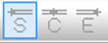 |
固定点 | 部材長さ変更時の固定点を決めます。
Sが始点、Cが中心、Eが終点となります。 |
| 3 |  |
長さ[mm] | 部材長さ[mm]を設定します。 |
| 4 |  |
UNDO | 選択時のサイズに戻ります。 |
組図セクション配置
| No. | アイコン | 名称 | 機能 |
|---|---|---|---|
| 1 |  |
セクション移動 |
セクションの移動Dialogを表示し、セクション位置を数値指定します。 絶対座標と相対座標入力が可能です。 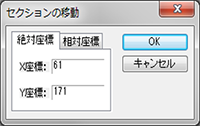 |
| 2 |  |
左端並べ | 複数選択したセクションの左端を、最初に選択したセクションに合わせます。 |
| 3 |  |
上端並べ | 複数選択したセクションの上端を、最初に選択したセクションに合わせます。 |
| 4 |  |
右端並べ | 複数選択したセクションの右端を、最初に選択したセクションに合わせます。 |
| 5 |  |
下端並べ | 複数選択したセクションの下端を、最初に選択したセクションに合わせます。 |
| 6 |  |
横方向連結 | 選択した全セクションの縦方向はそのまま(y座標固定)左右連結します。 |
| 7 |  |
横方向連結、上端合わせ | 選択した全セクションの上端を揃え左右連結します。 |
| 8 |  |
横方向連結、下端合わせ | 選択した全セクションの下端を揃え左右連結します。 |
| 9 |  |
縦方向連結 | 選択した全セクションの横方向はそのまま(X座標固定)上下連結します。 |
| 10 |  |
縦方向連結、左端合わせ | 選択した全セクションの左端を揃え上下連結します。 |
| 11 |  |
縦方向連結、右端合わせ | 選択した全セクションの右端を揃え上下連結します。 |
干渉チェック
干渉チェックの詳細については「10-16 旧干渉チェック」を参照願います。
| No. | アイコン | 名称 | 機能 |
|---|---|---|---|
| 1 |  |
干渉チェックOn/Off |
干渉チェックOnでバックグラウンドで干渉チェックが実行されます。Offでは実行されません。 結果は「干渉結果一覧」ウィンドウに表示されます。 |
| 2 |  |
干渉球表示On/Off | 干渉球表示On/Offで干渉位置に干渉球を表示する/しないの切り替えができます。 |
| 3 |  |
干渉チェックオプション | 干渉チェックオプションダイアログを表示します。
詳細は「10-16 旧干渉チェック」 |
| 4 | 以下のボタン何れかを切り替えてOnとします。デフォルトは一覧リストすべて表示 | ||
 |
チェックあり | 一覧リストの☑の項目だけ表示 | |
 |
チェックなし | 一覧リストの☐の項目だけ表示 | |
 |
全て | 一覧リストすべて(☑と☐)表示 | |
| 5 |  |
干渉Aの選択 | 一覧リストの左側(A)を選択します。干渉しているモデルの一方をA、他方をBと呼びます。 |
| 6 |  |
干渉Bの選択 | 一覧リストの右側(B)を選択します。干渉しているモデルの一方をA、他方をBと呼びます。 |
| 7 |  |
干渉モデルのみ表示 | 干渉しているAモデルとBモデル以外非表示とします。 |
| 8 |  |
視線保存 |
現在選択している干渉リストをダブルクリックしたときの視線を現在の視線で保存します。 視線保存していない場合は現在の視線方向で拡大表示します。干渉球が画面に入りきる拡大係数を1として、拡大係数に反比例して画面内の干渉球の大きさが小さくなるよう拡大します。 |
| 9 |  |
視線解除 | 現在選択している干渉リストに保存されている視線を解除します。 |
| 10 |  |
画像メモ |
現在選択している干渉リストに対して現在の画面を画像メモとして保存します。 最初に画像名の入力ダイアログがでてOKで現在の画面でペイントを起動します。コメントなど記入し保存すると、この干渉リストの画像メモとして保存され、以降「画像メモ」を呼び出すとこの画像が現れます。 |
| 11 |  |
画像メモ削除 | 現在選択している干渉リストに対して保存されている画像メモを削除します。 |
| 12 |  |
画像名変更 | 画像メモの名前を変更します。 |
| 13 |  |
干渉結果レポート出力 | 干渉リスト一覧をExcelレポートとして出力します。 |
| 14 |  |
干渉結果付箋出力 | 干渉箇所を付箋として出力します。 |
ツールバーカスタマイズ
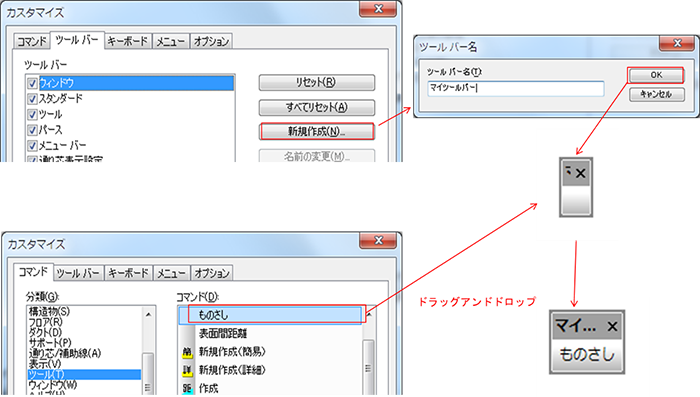
新規にツールバーを作成して普段よく使うコマンドを登録することができます。
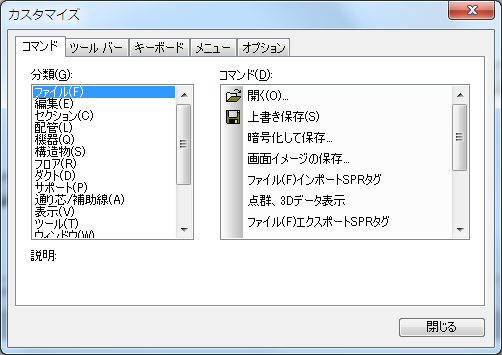
"表示"メニューの"ツールバーとドッキングウィンドウ"の"カスタマイズ"を選択すると以下のDialogが現れます。
Dialogには以下のタブPageがあります。
| タブPage | 説明 |
|---|---|
| コマンド | メニューのコマンド一覧が表示されます。ここに表示されるコマンドをメニューやツールバーに配置することができます。 |
| ツールバー | ツールバーの表示/非表示や新規ツールバーの作成、表示やカスタマイズのリセットができます。 |
| キーボード |
キーボードショートカットの割り当てができます。 本Ver.では割り当てキーの登録情報がなくり、リセットが利かない不具合が確認されています。 "EYECADランチャ"の"画面の初期化"で初期化可能ですが、ツールバーやメニューも全て初期化されます。 キーボードショートカットの割り当てはお勧めしません。 |
| メニュー | メニューをリセットやメニューの表示設定を行います。コンTextメニューの編集はできません。 |
| オプション | ツールバーの表示設定を行います。 |
EYECADランチャの"画面の初期化"を行うとここで登録した情報はすべて初期化されます。
以下にツールバーを新規作成してコマンドを追加する例を紹介します。
"ツールバー"タブPageを開き"新規作成"ボタンを押すとツールバー名入力Dialogがでるので名前を入力します。
OKボタンを押すと、ボタンのないツールバーが現れます。
"コマンド"タブPageで登録したいコマンドを、上記作成したツールバーにドラッグアンドドロップするとコマンドが登録されます。
ステータスバー
ステータスバーでは、現在の座標位置やキーボードの入力状態を表示します。

項目は左から順に、以下の通りです。
| 名称 | 説明 |
|---|---|
| ステータスエリア | 現在の状態や、操作を促すメッセージを表示します。 |
| 角度 |
ガイドプレーンの中心座標と、現在のマウスカーソルの位置との角度が表示されます。 プラント座標系の+Y方向が0°で、時計廻りが+です。 |
| 距離 | ガイドプレーンの中心座標と、現在のマウスカーソルの位置との距離が表示されます。 |
| X座標 | 現在のマウスカーソル位置のX座標が表示されます。 |
| Y座標 | 現在のマウスカーソル位置のY座標が表示されます。 |
| Z座標 | 現在のマウスカーソル位置のZ座標が表示されます。 |
ガイドプレーン
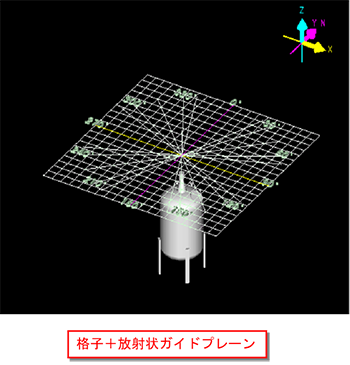
カラー変更方法
概要
-
mrout上でのカラー変更方法は、以下の3通りの方法があります。
No. カラー変更方法 説明 1 モデル種別、システムカラーの変更 全配管、全機器等のカラー設定、選択色の設定、、、など 2 カラー条件設定による変更 流体名毎、JOB区分によるカラー設定、、、などフィルタ条件による設定 3 (選択モデルの)個別カラー変更 選択モデルのカラーをカラーコードもしくはRGB指定(従来)で設定 -
上記カラー設定は同時に組み合わせて使うことが可能ででデフォルトで1<2<3の順で優先度が高くなります。
ViewConfig設定のSYSTEM_COLOR_MODEを1にすることで1<3<2の順に変更することができます。(「画面表示設定」を参照)
-
カラーコードはプラント属性で定義します。カラーコードのカラーを変更するとコード指定したモデルカラーを一括で変更できます。
またカラーコードはカラーフィルタを作成して検索が可能です。
-
個別カラーはプロパティ項目として表示します。
プロパティ値の背景は設定カラーとなり透明度を%表示します。0%の場合は表示しません。カラーが未設定の場合「未設定」となります。
カラーコード指定の場合プロパティ名が「個別カラー(コード)」となり名前(コード)を表示します。
個別カラーコードが設定されているのにカラーコードにそのコード(仮にxとする)の定義がみつからない場合「未定義(x)」となります。

個別カラーはモデルのコピー、マージ、モジュールに対応します。
カラー変更方法
カラーコードによるカラー設定するには事前にプラント属性のカラーコード設定でカラーを設定しておく必要があります。
モデル種別、システムカラーの変更(「カラーリストウィンドウ」を参照)
-
カラー条件設定による変更
フィルタに関しては「10-15 ツール」を、カラー条件設定に関しては「カラー条件設定ウィンドウ」を参照
-
(選択モデルの)個別カラー変更
モデルを選択します。
「個別カラー」プロパティボタンをクリック、または「表示」「カラー変更」かマウス右メニューの「カラー変更」を選択します。
-
「カラー設定」ダイアログが表示されるので「コード指定」もしくは「従来方式(RGB)」を選択し「変更」ボタンを押下します。
画面中央の矩形コントロールが現在設定しているカラーとなります。
カラーコードの場合その名前とコードを表示します。透明度が設定されていると透明度を%表示します。 「コード指定」の場合「カラーコード設定」ダイアログが現れるのでカラーを選択して「OK」でカラーコードの設定ができます。
「従来方式(RGB)」の場合「色の設定」ダイアログが現れ、RGB指定でカラー設定ができます。
カラーを解除するのは、「表示」「カラー変更解除」もしくはマウス右メニューの「カラー変更解除」で可能です。

グループ機能
グループ設定/解除
概要
モデルを複数選択してグループ化が可能です。
グループ化したモデルを選択すると、同一モデルの全てのモデルが選択状態となります。
グループ化されたモデルをメンバモデルと呼びます。
グループはグループ名の設定が可能です。(グループのプロパティ)
グループ名の一覧がグループリストウィンドウに表示されます。グループリストウィンドウの操作は「10-04 ウィンドウ構成」を参照
グループとメンバのプロパティを表示切替可能です。
グループはグループカラーで表示されます。(「10-04 ウィンドウ構成」を参照)
モジュール配置した直後はモデルがグループ化されています。
パラメトリックモジュールで入力したモデルはグループ化されます。
グループ情報はJGROUPに保存されます。V6.7XまでのJMDGRPとは互換性がありません。またJMDGRPはV6.80で廃止されました。
V6.80ではJGROUPはマージやモジュール対象外です。
グループ設定
複数モデル選択して"編集"メニューの"グループ化"もしくは右クリックメニューで"グループ化"でグループ名設定ダイアログが現れます。
グループ名を入力してOKでモデルがグループ化されグループカラーとなります。
グループリストウィンドウに登録したグループ名が表示されます。
グループリストウィンドウは"ウィンドウ"メニューの"グループリストウィンドウ"で表示されます。
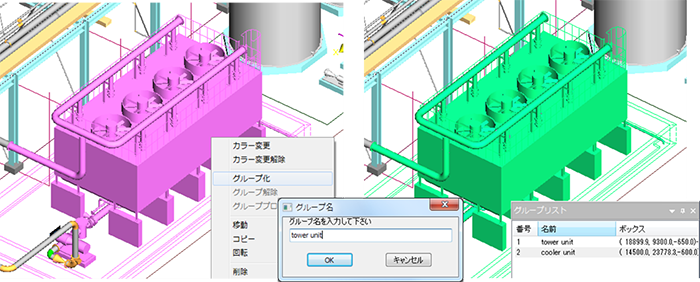
グループ解除
グループ解除行うにはグループを直接マウスでクリックもしくはグループリストウィンドウから選択して、"編集"メニューの"グループ解除"もしくは右クリックメニューで"グループ解除"でグループが解除されます。
グループが選択されていないと"グループ解除"ボタンは選択できません。
グループプロパティとメンバプロパティ
-
グループ化直後はグループメンバのプロパティが表示されています。
そのグループメンバに共通のプロパティがなければ何も表示されません。
グループプロパティを表示するには"編集"メニューの"グループプロパティ"もしくは右クリックメニューで"グループプロパティ"を選択します。
メンバプロパティに戻すには"編集"メニューの"メンバプロパティ"もしくは右クリックメニューで"メンバプロパティ"を選択します。
グループプロパティ
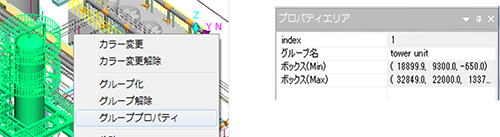
グループメンバプロパティ(グループメンバに共通のプロパティのみ表示されます)
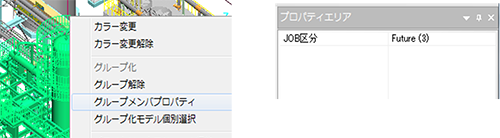
グループメンバ個別選択
グループメンバを修正したい場合はグループメンバ個別選択で修正したいモデルの選択が可能です。
グループを選択して"編集"メニューの"グループプロパティ"を選びます。
グループのプロパティが表示されるので、"編集"メニューの"グループ化モデル個別選択"を選びます。
以下のダイアログが表示されるので、修正したモデルを選択します。ただしグループメンバ以外のモデルは選択できません。
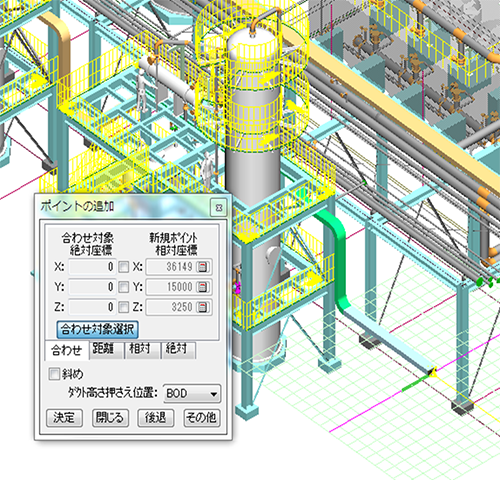
OKボタンで選択が確定します。選択したモデルは、通常選択同様修正が可能です。
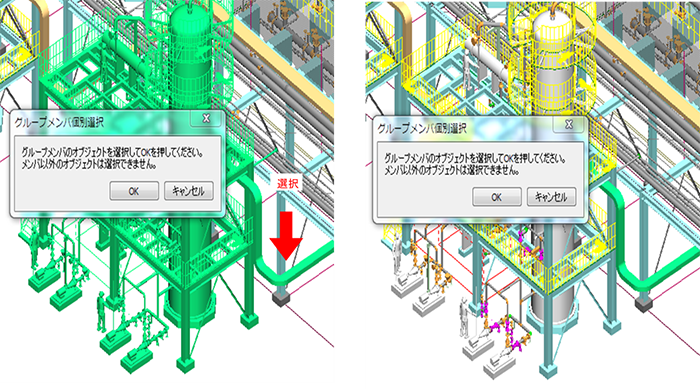
グループ化されたダクトの修正
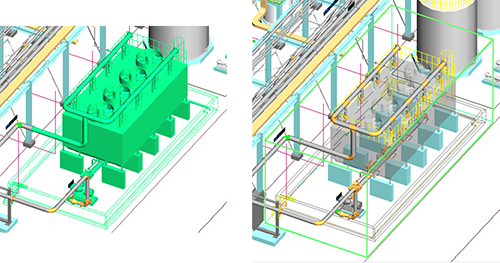
グループボックス表示
"編集"メニューの"グループボックス選択"でグループ選択時、元のカラーはそのまま境界ボックスだけ表示することが可能です。
このモードではグループを選択すると常にグループプロパティが表示されます。
画面表示設定
概要
Mrout画面の各種表示設定や初期値はprog_settings.xmlファイルの<view_config>タグ以下の変数に記述されます。(01-09-7-2~7-26 参照)
ViewConfig変数はMrout上のViewConfig編集ダイアログで変更することができます。
ViewConfig変数の詳細は01-09-7-7を参照してください。
V8以前のViewConfig.txtも読み込むことができます。
再読み込みで全ての変更を元に戻し、起動時と同じ値に戻すこともできます。
ViewConfig編集で設定した内容を反映させるにはMroutを再起動してください
操作
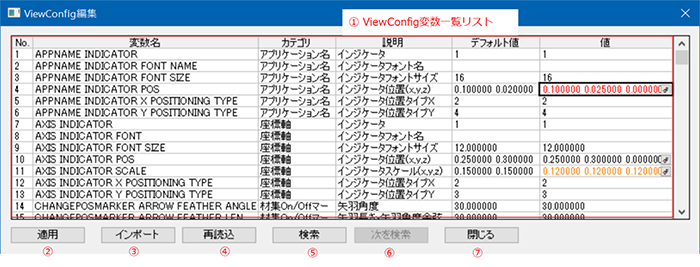
「表示」メニューの「ViewConfig編集」で以下のViewConfig編集ダイアログが現れます。
-
①ViewConfig変数一覧リスト
変数をNo.、変数名、カテゴリ、説明、デフォルト値、値の順で一覧表示します。
カテゴリ~デフォルト値はConfig/prog_settings.xmlの項目が表示されます。
値はjxx/prog_settings.xml内にviewconfig定義があればそれを優先して表示します。
値のセルをクリックすることでその値を編集することができます。
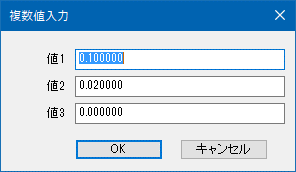
複数の値があるセルをクリックすると次のダイアログが現れ、1つづ設定できます。
セルの値を変更するとその文字が赤く表示され、適用ボタンを押すと変更値が反映します。
デフォルト値と異なる値はオレンジ色表示となります。
値の列でセルをマウス右クリックすると"デフォルトに戻す"メニューが現れ値をデフォルト値に戻すことができます。

-
②適用ボタン
変更した値を反映します。このボタンを押すと値のセルが反映し文字が黒となります。
-
③インポートボタン
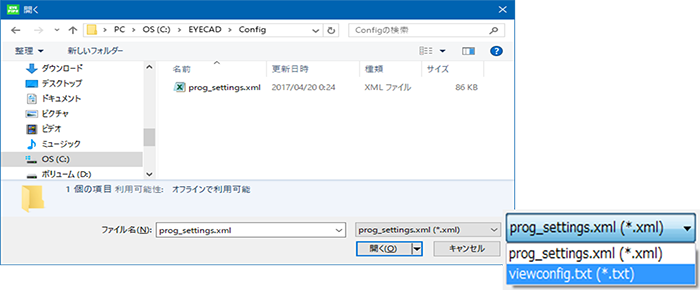
このボタンを押すと以下のダイアログが現れます。他のprog_settings.xmlを選択し開くを押すと、prog_settings.xml内の<view_config>タグ以下の変数値が読み込まれViewConfig編集リストにその値が設定され赤く表示されます。
適用ボタンでその値を反映することができます。
V8以前のViewConfig.txtを読み込む場合は「ファイル名(N):」の右で「viewconfig.txt(*.txt)」を選択してViewConfig.txtを読み込みます。
-
④再読み込みボタン
ViewConfig編集で変更した値をすべてキャンセルして起動時の値にもどします。
-
⑤検索ボタン
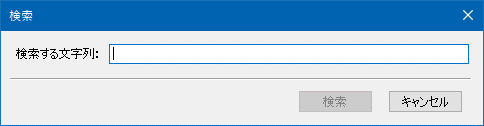
検索ダイアログが現れます。検索する文字列を入力し「検索」で該当する文字列が見つかればその行までスクロールし、ダイアログは閉じます。続けて同じ文字列を検索する場合はF3キーもしくは「次を検索」を押します。
-
⑥次を検索
最後の検索文字列で再度検索します。
-
⑦閉じる
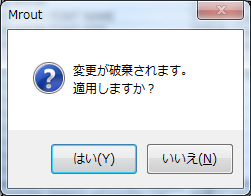
本ダイアログを閉じます。適用していない変数(赤字)が残っていると右のダイアログが現れます。
「はい」で変更が適用され、「いいえ」では変更を破棄してダイアログを閉じます。
画面表示設定
画面表示設定例として、画面表示設定を抜粋し以下に説明します。
モデル選択拡張メニュー項目(gui_menu_xxxx)
| 変数名 | 説明 | デフォルト設定値 |
|---|---|---|
| gui_menu_equip_item00 | 機器拡張メニュー項目 | (定義なし) |
| gui_menu_line_item00 | 配管拡張メニュー項目 | (定義なし) |
| gui_menu_struct_item00 | 構造物拡張メニュー項目 | (定義なし) |
| gui_menu_structmodel_item00 | 構造物モデル拡張メニュー項目 | (定義なし) |
| gui_menu_floor_item00 | フロア拡張メニュー項目 | (定義なし) |
| gui_menu_support_item00 | サポート拡張メニュー項目 | (定義なし) |
| gui_menu_duct_item00 | ダクト拡張メニュー項目 | (定義なし) |
機能
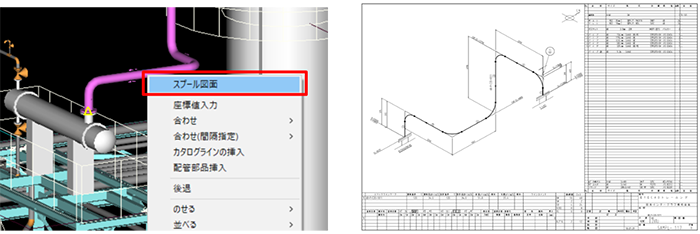
モデル選択した時の右クリックメニューに項目を追加し、項目選択時の動作を定義することができます。
下図の例では配管選択時に「スプール図面」というメニュー項目を追加し、項目選択時にスプール連番プロパティを取得して連番.pdfのファイルを開きます。
設定方法
「表示」メニューの「ViewConfig編集」でViewConfig編集ダイアログを表示します
「変数一覧リスト」から上記変数の行までスクロールして「値」に以下設定仕様に従い文字列を設定します
「ViewConfig編集ダイアログ」の操作方法については「画面表示設定」を参照してください。

設定仕様
カンマ(,)区切りで以下の3つの項目を文字列で設定します。
| メニュー項目 | モデル選択時の右クリックメニューに現れる項目 |
|---|---|
| タイプ | LINK:Windowsのプログラムに関連付けられたプログラムの起動
COMMAND:指定コマンドプログラムの起動 |
| アイテム | LINKの場合、Windowsのプログラムに関連付けされたファイル名やURLを文字列で指定します。
COMMANDの場合プログラム起動コマンド文字列を指定します。 指定文字列には選択したモデルのプロパティが指定可能です。 プロパティ名の前後に%文字を追加します。指定可能なプロパティ名は01-09-7-9~を参照してください |
設定例

ここで%property_line_spooldrawingno%はスプール連番プロパティに置き換えられます