
 オンラインヘルプの見かた
1005 クリッピング表示
図面
概要
-
V6.90からモデリングプログラム(Mrout)の画面で組図の新規作成と表示が可能になりました。
組図ウィンドウではセクションの作成や設定の変更、セクションの配置変更が容易にできます。
ただし本機能はメモリの消費量が大きいためWin7 64bitメモリ16GB以上のPCの使用を薦めます。また使用しないプログラムは可能な限り終了してください。32bit OSではメモリ不足で図面生成に失敗する可能性が高いです。
-
従来セクションの作成は組図作成プログラム(m3dv)でmroutのようなモデルデータを表示しボックス領域と視線方向を定義しましたが、これらの作業を全てMrout上で可能とし、似たような作業を繰り返す必要がなくなりました。
-
またセクション作成画面でスケール指定するため図面に対するセクションの大きさがわかりにくく、スケール指定、図面起動、セクション配置を何度か繰り返す必要がありました。
-
組図ウィンドウ上でマウスでドラッグした箱型領域をセクションとして登録可能になり、スケールもプロパティで確認/変更可能なのでセクション配置やスケール指定が容易になりました。
-
物体表示の絞り込み設定の確認もmrout上で容易に行えます。また設定の切り替え表示も簡単です。
-
V6.90 Mroutでは"寸法線"、"ラインマーク"や各種タグ位置の変更等の文字編集と削除やスキップボックス設定等の物体編集はできません。
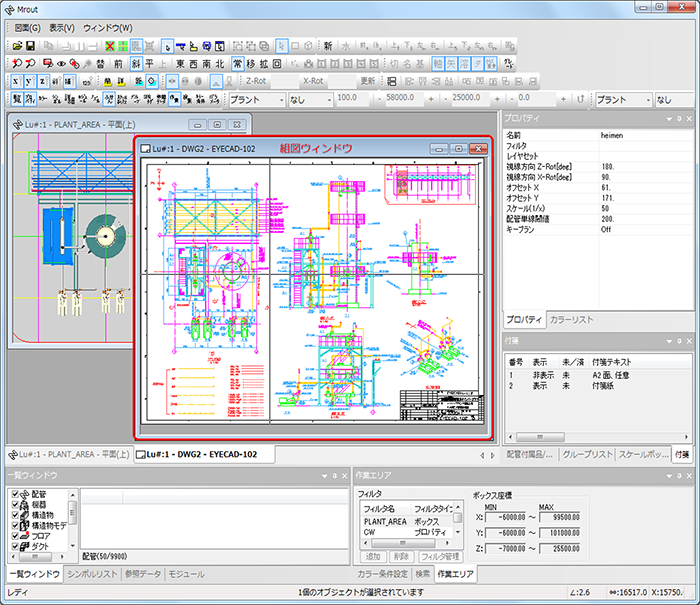
組図とセクションについて
-
セクションとはプラントをボックス領域で切り取ったものを特定の方向から投影した図です。
組図はこのセクション(複数可)と図面枠と表題欄から構成されます。
-
セクションのボックス領域とモデルの絞り込みはボックスフィルタで指定します。フィルタについては「10-15 ツール」を参照
-
セクションは表示するモデルを絞り込んだり、あるサイズ以下の配管の単線表示や隠れているモデルを点線表示などの設定が可能です。
-
図面ウィンドウ内でセクション領域内をマウスクリックするとそのセクション領域が矩形表示されます。
-
セクションはマウスドラッグ移動/拡大/縮小や複数選択で整列配置など可能です。
-
セクションを選択するとセクションのプロパティが表示、何も選択せず組図ウィンドウがアクティブな場合、図面のプロパティが表示されます。
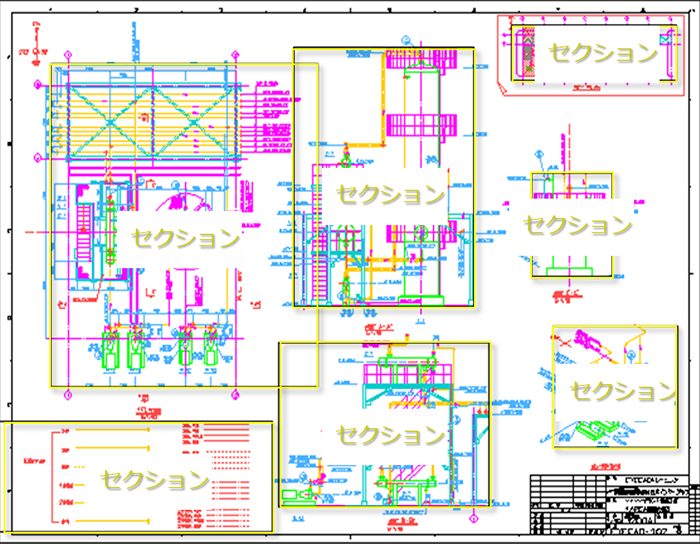
組図
新規作成
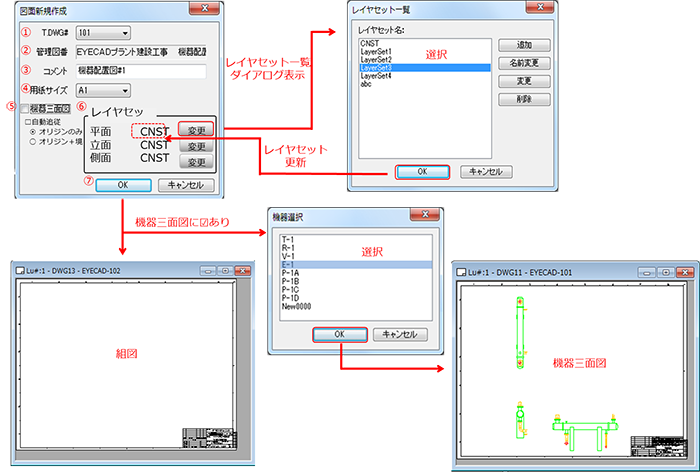
"図面(G)"→"新規作成…"または図面一覧ダイアログで"新規作成"ボタンを押すと以下の図面新規作成ダイアログが表示されます。
各項目を設定してOKボタンで画面内に組図ウィンドウが現れます。
| No | 項目 | 説明 |
|---|---|---|
| ① | T.DWG# | EYESPECで設定したT.DWG#をコンボリストより選択 |
| ② | 管理図番 | 選択したT.DWG#に連動して図番が表示されます。表示のみでここでは変更できません。 |
| ③ | コメント | コメントが記入可能です。(ANK12文字) |
| ④ | 用紙サイズ | A0~A4までコンボリストより選択 |
| ⑤ | 機器三面図 | チェックボックスを☑とすると三面図の各セクションのレイヤセット設定が可能です。 OKボタンを押すと機器選択リストが現れ機器を選択すると機器三面図を作成します。機器は複数選択可能です。 |
| 自動追従 | ONの場合、オリジンのみとオリジンと機器境界ボックスの自動追従が選択できます。13-03-5-2参照 | |
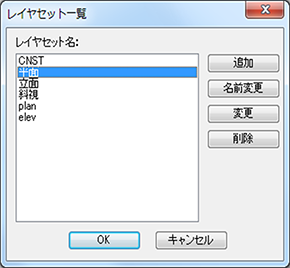
| ⑥ | レイヤセット | 機器三面図の平面/立面/側面のデフォルトレイヤセットが表示されます。 それぞれの変更ボタンを押すとレイヤセット一覧ダイアログが現れ、レイヤセットを変更することができます。 |
| ⑦ | OK | OKボタンを押すと設定した組図が新規作成され組図ウィンドウが現れます。 機器三面図に☑すると、機器選択リストが現れ選択した機器の三面図が現れます。 |
参考
-
レイヤセットは1つ1つ指定したレイヤ設定をまとめて名前を付けて保存したものです。レイヤ設定時にレイヤセットを選択することで個々にレイヤ設定する必要がなくなります。詳しくは02-05-1-1を参照してください。
-
機器三面図については13-03-5-1も参照してください。
組図プロパティ
組図ウィンドウをアクティブにするとプロパティウィンドウに次の組図プロパティが表示されます。
| No. | プロパティ名 | 項目 | タイプ | 変更 | 変更時再描画 | 備考 |
|---|---|---|---|---|---|---|
| 1 | DWG# | 図面No. | 整数 | 不可 | - | |
| 2 | T.DWG# | 選択したT.DWG# | リスト | 可 | あり | EYESPECで定義したT.DWG#のコンボ |
| 3 | 管理図番 | 管理図番。T.DWG#に連動して設定される図番 | 文字列 | 不可 | - | |
| 4 | コメント | コメントが記入可能です。(ANK12文字) | 文字列 | 可 | あり | |
| 5 | 用紙サイズ | A0~A4までコンボリストより選択 | リスト | 可 | なし | A0~A4のコンボ |
| 6 | 3面図オプション | 自動追従なし/オリジン自動追従/オリジン+機器境界ボックス自動追従 | リスト | 可 | なし | 13-03-5-2参照 |
| 7 | セクション数 | 図面内セクション総数 | 整数 | 不可 | - | |
| 8 | セクション#1 | セクション名 | 文字列 | 不可 | - | セクションの数だけ名前を表示 |
組図ウィンドウ
組図ウィンドウがアクティブになると、メニューバーは"図面(G)"、"表示(V)"、"ウィンドウ(W)"だけとなります。
"表示(V)"→"クロスヘアカーソル"で表示/非表示の切り替えができます。
またレイアウトツールバーでセクションの整列・連結が可能です。詳細は「組図セクション配置」を参照してください。

セクション
セクションを作成するにはプラントをボックス領域で切り取るボックス情報とそのボックスをどの方向からみる視線情報が必要です。
このボックス情報と視線情報は現在表示しているビュー、ボックスフィルタ、既存のセクションから参照することができます。
新規作成
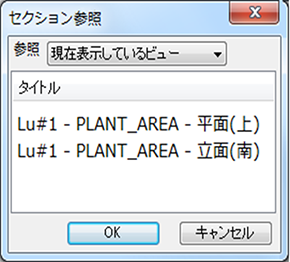
"図面(G)"→"セクション"→"新規作成"または組図ウィンドウ内で右クリックメニューで"セクション作成"を選択すると、セクション参照ダイアログが現れます。ダイアログには参照コンボと参照リストがあります。
参照コンボリストは以下の通りで参照コンボを切り替えると参照リストに選択可能な項目が現れます。
| No. | 参照コンボリスト | 参照リスト |
|---|---|---|
| 1 | 現在表示しているビュー | 現在表示しているモデリングウィンドウの一覧を表示します。 |
| 2 | 保存ビュー | 保存ビューの一覧を表示します。 |
| 3 | 既存セクション | Lu#内で使用しているセクションの一覧を表示します。 |
| 4 | ボックスフィルタ | ボックスフィルタの一覧を表示します。 |
| 5 | 機器 | 機番一覧を表示します。 |
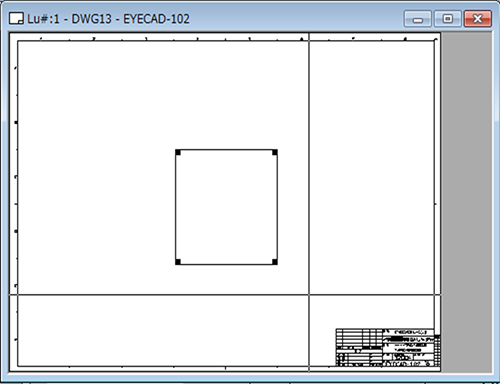
参照リストから参照する項目を選んでOKでセクション作成ダイアログが表示され組図ウィンドウには矩形トラッカが現れます。
トラッカは四隅の■をドラッグすることでサイズの変更が可能です。ボックス情報と視線情報から矩形トラッカの比率とスケールは自動調整されます。また矩形内をマウスドラッグすると移動しダイアログのオフセットX,Yも連動して変わります。
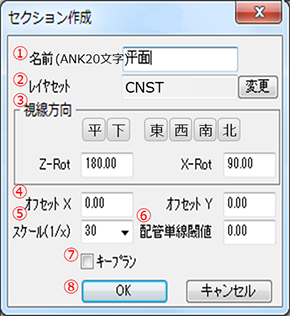
| No. | 項目 | 説明 |
|---|---|---|
| ① | 名前 | セクションの名前を設定します。(ANK20文字) |
| ② | レイヤセット | レイヤセットが表示されます。デフォルトはEYESPECのレイヤ設定に従います。 変更ボタンでレイヤセット一覧リストから選択可能です。 |
| ③ | 視線方向[deg] | 参照元が"現在表示しているビュー"、"保存ビュー"、"既存セクション"の場合、そのZ-RotとX-Rotが表示されます。"ボックスフィルタ"と"機器"の場合は(180.0,90.0)となります(平面と同じ)。 平,下,東,西,南,北ボタンで(Z-Rot,X-rot)の向きを設定します。 平(180,90)、下(180,-90)、東(90,0)、西(-90,0)、南(180,0)、北(0,0) ビューの視線情報は視線方向ツールバーのZ-RotとX-Rotと一致します。 |
| ④ | オフセット | 図面左下を原点(0,0)としセクションの左下角の位置を(X,Y)座標で表示します。 |
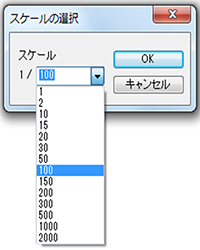
| ⑤ | スケール(1/x) | 矩形トラッカの大きさからスケールの逆数が表示されます。トラッカのサイズを変更すると連動してこの値も変わります。また直接数値入力設定も可能です。数値入力するとトラッカのサイズも変わります。 ▼で図面セクションスケール列からスケールを選択することもできます。13-05-3-4参照。 |
| ⑥ | 配管単線閾値 | ここで指定した配管径(mm指定)以下の配管は全て単線表示します。 |
| ⑦ | キープラン | ☑でキープラン枠を表示します。 |
| ⑧ | OK | 設定した条件でセクションを作成します。下のダイアログが表示されたら"はい(Y)"で図面が更新されます。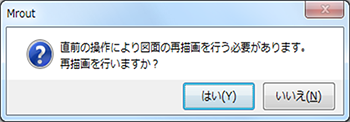 |
注意
-
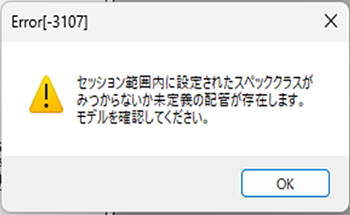
スペッククラスが未定義の配管ラインが存在する場合、正しく処理を続行することができないため右のメッセージが表示されセクションは登録されません。
-
クラス未定義の配管ラインを検索しスペッククラスを設定した後、再度セクション登録を行ってください。
セクションプロパティ
セクションを選択するとプロパティウィンドウに次のセクションプロパティが表示されます。
| No. | プロパティ名 | 項目 | タイプ | 変更 | 変更時再描画 | 備考 |
|---|---|---|---|---|---|---|
| 1 | Sec# | セクション# | 整数 | 不可 | - | |
| 2 | 名前 | セクション名(ANK20文字) | 文字列 | 可 | なし | |
| 3 | レイヤセット | レイヤセット名 | ボタン | 可 | あり | ※1 |
| 4 | クリップボックス | フィルタのMin-Maxボックス座標 | 文字列 | 不可 | - | (minx,miny,minz)-(maxx,maxy,max) |
| 5 | 視線方向(Z-Rot) | 視線方向Z-Rot [deg] | 実数 | 可 | あり | |
| 6 | 視線方向(X-Rot) | X-Rot [deg] | 実数 | 可 | あり | |
| 7 | オフセット(X) | 図面左下を原点(0,0)としセクションの左下角のX座標値 | 実数 | 可 | なし | |
| 8 | オフセット(Y) | 図面左下を原点(0,0)としセクションの左下角のY座標値 | 実数 | 可 | なし | |
| 9 | スケール(1/X) | セクションのスケール(逆数)設定 | ボタン | 可 | なし | ※2 または直接数値入力も可能 |
| 10 | 配管単線閾値 | 配管単線/2重線切り替え閾値 配管径(mm指定)以下を単線表示 | 実数 | 可 | あり | |
| 11 | キープラン | キープランの表示/非表示切り替え | リスト | 可 | あり | On/Off |
※1:プロパティ右の…ボタンを押すとレイヤセット一覧ダイアログが表示されます。
※2:プロパティ右の…ボタンを押すとスケールの選択ダイアログが表示されます。
セクションの変更
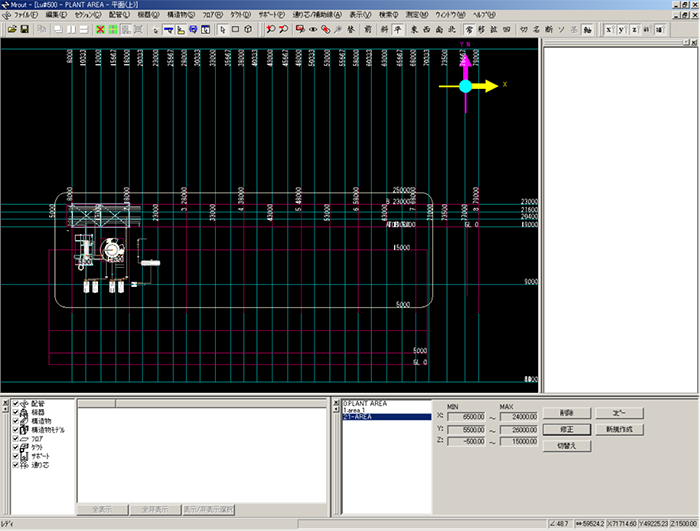
セクションリストウィンドウの[切替え]でセクションが切り替わります。
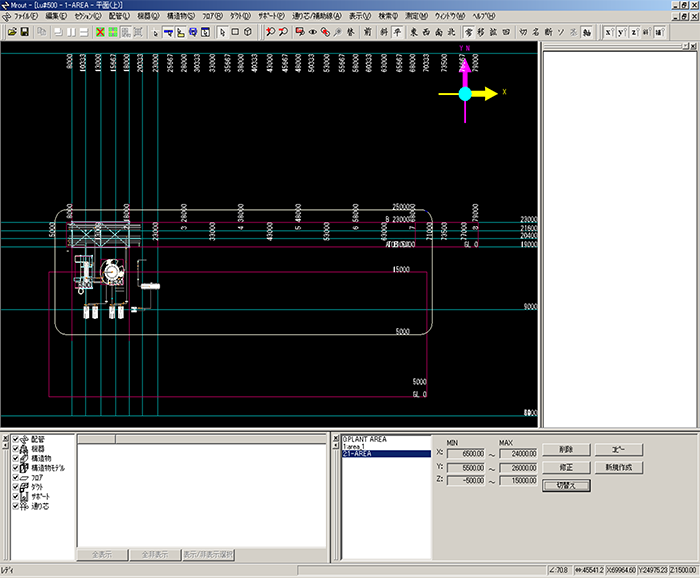
セクションの修正
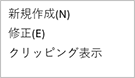
メニューバーの〔セクション(C)〕-〔修正(E)〕を選択します。
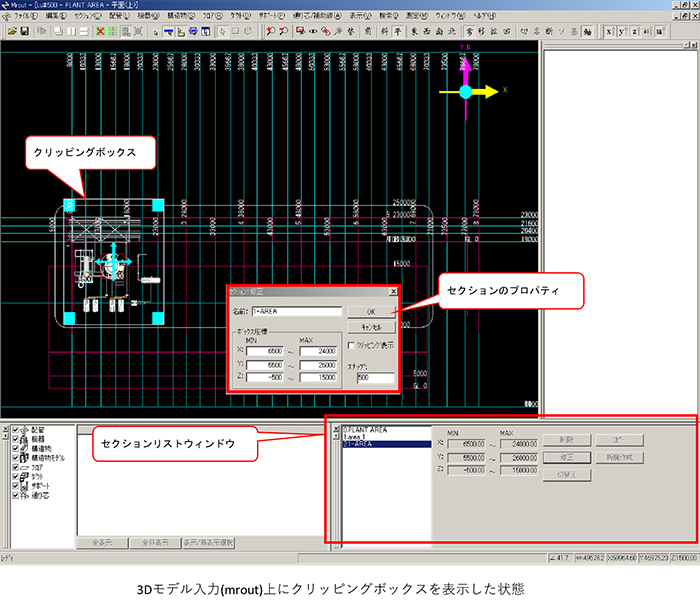
クリッピングボックス
- セクションリストウィンドウ上に表示している座標値を、クリッピングボックスで表示します。このクリッピングボックスが入力範囲となります。
- クリッピングボックスの各面の中心に表示している□と十字矢印をマウスでクリックし、そのままドラッグするとクリッピングボックスの大きさを任意で変更することができます。
クリッピングボックスのプロパティ
表示しているクリッピングボックスの大きさ、名前等の変更を行う事ができます。
ボックス座標
ここで表示している座標値は、現在表示しているクリッピングボックスの各Min、Max座標値です。数値を変更するとクリッピングボックスの大きさも連動変化します。
クリッピング表示
-
セクション内に存在するモデルが表示選択したセクション外にまで存在した場合、セクションを切替えてもセクション外の部分が表示されます。
-
メニューの〔クリップボックス(C)〕-〔クリッピング表示〕を選択すると、クリッピング内に表示したモデルが、クリップボックス外は表示されなくなります。
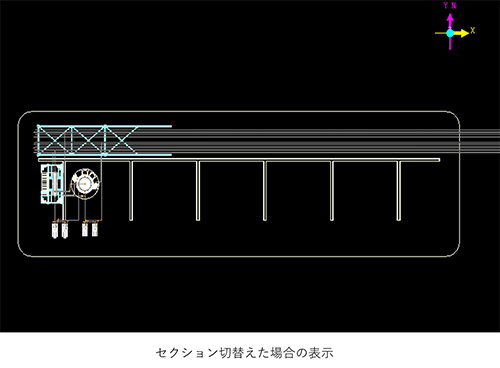
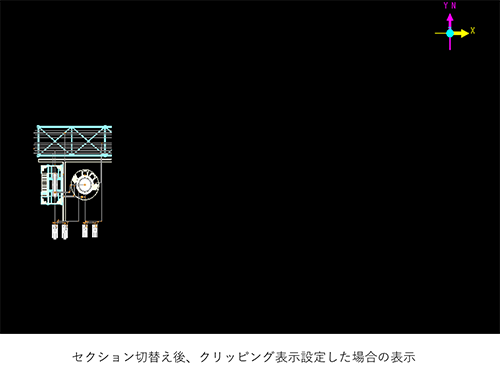
-
表示ツールバーの[切]ボタンをクリックした場合も同様です。