
 オンラインヘルプの見かた
1012 3Dモデル統合
概要
本マニュアルは、“mrout”で作成したモデルDataの統合・移動・回転を行うプログラム“mrmrg”について説明したものです。
統合(Merge Only)
LuAとLuBをLuCに統合します。(A=CまたはB=Cでも可能、ただしA=Bは不可能)。
対象となるDataは、フロア、機器、構造物、配管、配管サポート、ダクト、通り芯です。
統合・移動(Merge & Move)
LuAとLuBをLuCに統合します。(A=CまたはB=Cでも可能、ただしA=Bは不可能)。また、統合と同時に統合するDataの位置の移動を行うことが可能です。
対象となるDataは、フロア、機器、構造物、配管、配管サポート、通り芯です。
統合・移動・回転(Merge & Move & Rotation)
LuAとLuBをLuCに統合します。(A=CまたはB=Cでも可能、ただしA=Bは不可能)。また、統合と同時に統合するDataの位置の移動と、回転を行うことが可能です。
対象となるDataは、フロア、機器、構造物、配管、配管サポート、通り芯です。
移動(Move)
作成したモデルDataの移動を行います。
指定した値で指定方向へ、そのLu#内の指定物体がプラント座標系上を移動することが可能です。
対象となるDataは、フロア、機器、構造物、配管、配管サポート、通り芯、補助線です。
移動・回転(Move & Rotation)
作成したモデルDataの移動を行います。
指定した値で指定方向へ、そのLu#内の指定物体がプラント座標系上を移動します。また、移動と同時に回転を行うことが可能です。
対象となるDataは、フロア、機器、構造物、配管、配管サポート、通り芯、補助線です。
回転(Rotation)
作成したモデルDataの回転を行います。
指定した値で指定方向へ、そのLu#内の指定物体がプラント座標系上を回転します。
対象となるDataは、フロア、機器、構造物、配管、配管サポート、通り芯です。
エリア指定モデル
作成したモデルDataのエリア指定を行います。
指定したエリア内のDataの統合、移動、回転が行えます。
対象となるDataは、フロア、機器、構造物、配管、配管サポート、通り芯です。
統合要領
機能
本機能は、"mrout"で作成したモデルDataの統合機能です。
LuAとLuBをLuCに統合します。(A=CまたはB=Cでも可能、A=Bは不可能)
対象となるDataは、フロア、機器、構造物、配管、配管サポート、ダクト、通り芯です。
また、統合と同時に、統合するDataの位置の移動と回転を行うことも可能です。
注意
-
補助線は回転(Rotation)を行うことは出来ません。
注意事項
- それぞれのLu#のバックアップを必ず取るようにして下さい。
- 操作ミスによりDataを破壊する場合も有り得るので、LuCは必ず第3の新規Lu#を指定し、統合処理後内容確認を済ませてから必要であれば所定のLu#にコピーする等の処理をして下さい。
- A≠CかつB≠Cの時、LuCにLuAまたはLuBのFile一式をコピーし、必要に応じてmroutでLuCを初期化すれば、LuCのFileの漏れが防止できます。
-
統合前の2つのLu#については、Dataが明確に区分されていること。
共通部分があると、統合した重複Dataが出来てしまいます。
機器Dataが共通している場合については、同一Dataの統合方法(「同一Dataチェック」を参照)で示します。
- 機器ノズルと配管の接続は、統合後でも確保されます。
-
Job用D.B.は統一しておく必要があります。
統合先Lu#フォルダはあらかじめ作成して、同じJob用D.B.を入れておきます。
統合先のLu#のフォルダが存在しない場合、途中で、"File name missing or blank – please enter file name UNIT 243?"とエラーメッセージが表示され処理を進めることが出来ません。
- 補助線については、回転処理はサポートしていません。
- プロセスを途中でブレーク(強制終了)しますと、以下の物体の各File名の末尾がWとなったFileが残りますので消去して下さい。
-
Ver9.10から(モデルに設定した)個別カラーもモデル統合に対応するようになりました。
モデル統合では統合元と統合先のプラント属性は同じであることを前提としています。つまりカラーコードも同じであることを前提とします。
個別カラーにはカラーコード指定とRGB指定がありますがカラーコード指定のカラーは各モデルにカラーコードが保存されます。
統合されるモデルにカラーコードが設定されているとき、統合先のLuのカラーコードに従いカラーが設定されます。
モデルのカラーコードが統合先Luのカラーコードに定義がない場合、そのモデルのカラーは「未定義」となります。
RGB指定カラーはモデルに直接RGB値が設定されるのでLuのカラーコードに関係なく反映されます
統合元と統合先でカラーコードの定義が異なるとモデルのカラーが変わる事があります。
例えばj01ではカラーコード1で水色、j02ではカラーコード1が黄色の場合
j01 + j02 -> j01に統合すると統合先(j01)のカラーコード1は水色なので統合元j02のカラーコード1のモデルは水色になります。

-
Ver9.10から追加されたUser定義プロパティもモデルと一緒にマージされます。
ただしカラーコード同様、統合元と統合先のUser定義プロパティ定義が同じであることを前提としています。定義が異なる場合警告表示し、モデルの統合は行いますがUser定義プロパティ値は統合されません。
-
機器と構造物は同じファイル(JPTMST)に保存されるので、機器のみを対象にマージを行った場合は構造物の情報はマージ時に保存されません。
このため機器のみの状況になります。(逆の場合も同様です)
機器と構造物は同時にマージして下さい。
-
配管サポートのファスナ情報は、同じLuの配管を一緒にマージしないと配管ルートが同じでも配管のIDが異なってしまうため、ファスナ情報は欠落してしまいます。同じLu内の配管サポートと配管を一緒にマージしてください。
また、配管をマージする場合は接続情報を保持するために、機器と配管サポートも一緒にマージする必要があります。
書き換えるFile名一覧
| File名 | 一時File名 |
|---|---|
| JPTPFL(フロア) | JPTPFW |
| JPTMST | JPTMSW |
| JPTAMS | JPTAMW |
| JPIPEL | JPIPEW |
| JISCAT | JISCAW |
| JSUPT | JSUPW |
| JDUCTR(ダクト) | JDCTRW |
操作の流れ
下記の順番で操作、処理を行います。
-
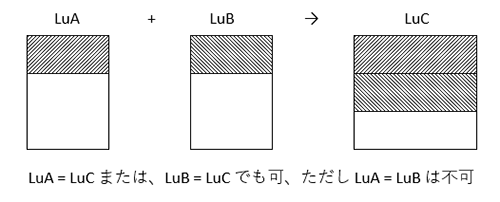
統合するLu#を指定します。
-
入力Lu#の関係
- LuA≠LuB≠LuC 例:10≠11≠12
- LuA=LuC≠LuB 例:10=10≠11
- LuA≠LuB=LuC 例:10≠11=11
-
- 統合するDataタイプを指定します。
- 統合するLu#毎に統合するDataのエリア指定を行います。
- 配管が統合対象の時、Lu#間の流体チェックを行い、エラーが発生した場合メッセージを出力し、統合を続行するか指定します。続行の場合は、配管の統合だけ行いません。
- 統合する2つのLu#のレコード数が、最大値を越えていないかどうかのチェックをFile毎に行います。
- モデルDataで併合対象の2つのLu#間に同一Dataがあるかチェックを行います。
- 配管の自動接合条件を満たす時に、自動接合処理を行います。
- 統合処理の結果を表示します。
注意
-
『初期メニュー』処理選択機能=11(Merge & Move)の場合は、エリア指定した後に統合するLu#毎に統合するDataの移動を指定します。
移動する場合の指定方法は移動量の指定を参照
-
『初期メニュー』処理選択機能=12(Merge & Move & Rotation)の場合は、移動量を指定した後に統合するLu#毎に統合するDataの回転を指定します。
回転する場合の指定方法は、回転中心の指定、回転角の指定を参照
起動、初期画面
プログラムについて
3DモデルData併合システムには、2種類のプログラムが存在します。
機能としては、同じものですが、インターフェイスに違いがあり、詳細を下表にて説明します。
| No. | プログラム名 | インターフェイス画面 | 主な操作方法 | システムの特徴 |
|---|---|---|---|---|
| 1 | mrmrg_gui.exe | GUI画面 | マウス |
メニューの選択、条件の入力など、ほぼ全てがマウスのみで操作可能です。 プログラム内部では、mrmrg.exeを利用しており、ユーザとプログラム間のつなぎの役割を担っています。 →「3DモデルData併合 メイン画面」を参照 |
| 2 | mrmrg.exe | DOS画面(Text画面) | キーボード入力 |
従来のシステムです。メニューの選択、条件の入力など全てキーボード入力です。 →「3DモデルData併合」を参照 |
※GUI:Graphic User Interface
起動
mrmrg_guiまたはmrmrgの起動方法は、3パターンあります。
以下のNo.1、No.2でGUI画面を起動し、No.3ではDOS画面を起動します。
| No. | 起動メニュー画面 | 起動ボタン/起動メニュー | 起動する画面 |
|---|---|---|---|
| 1 | 「EYECADランチャ」画面 | 「3D モデルData併合( Mrmrg_gui)」 | GUI画面「3DモデルData統合・全体移動・回転」 |
| 2 |
「EYECAD TOP」画面 →「3D共通」ボタン押下 |
「別Lu# 間マージ」 | GUI画面「3DモデルData統合・全体移動・回転」 |
| 3 |
「EYECADランチャ」画面 →「その他のプログラム」選択 |
「3D モデルData併合( Mrmrg )」 | DOS画面 |
3DモデルData併合 メイン画面
「3Dモデル統合・全体移動・回転 MRMRG_GUI」画面の操作方法について説明します。
起動時の表示内容
mrmrg_guiは、起動方法により起動時の画面内容が異なります。
EYECAD TOPからの起動
EYECAD TOP上から指定したLu#のDataを 基準Lu#(A)として自動的に読み込んだ状態で起動します。
指定したLu#のジョブフォルダ内に前回設定内保存XMLファイル (MRMRG_GUI_DISP.xml) が存在する場合は、各Dataの選択状態が設定され画面を起動します。
EYECAD ランチャから起動
初期設定(Lu#未読込み)状態で表示されます。
メイン画面項目
メイン画面内の各機能共通の内容および設定値について説明します。
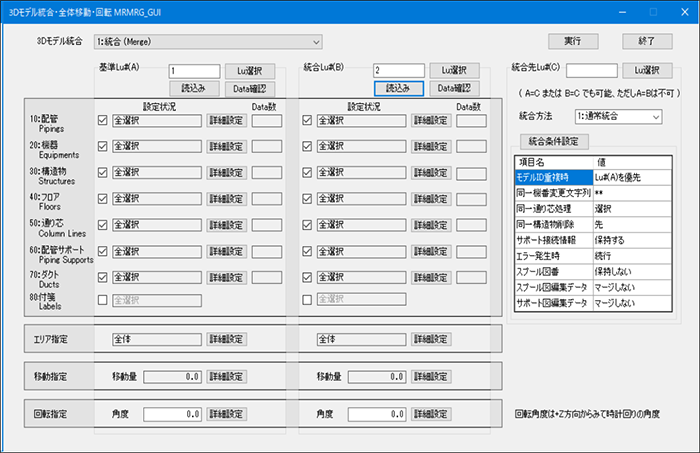
| 項目名 | 選択肢/入力範囲 | 内容 | 初期値 |
|---|---|---|---|
| 「3Dモデル統合」 選択 | 1:統合 | Luの処理内容の選択をします。処理内容に「統合」が含まれる場合は、基準Lu#(A),統合Lu#(B),統合先Lu#(C)を入力する必要があります。「統合」が含まれない場合は、基準Lu#(A)のみが処理の対象となります。 | 統合 |
| 2:統合・移動 | |||
| 3:統合・移動・回転 | |||
| 4:移動 | |||
| 5:移動・回転 | |||
| 6:回転 | |||
| 「実行」ボタン | ------------ |
「3Dモデル統合」で選択した処理を設定された内容で実行します。 ※.Luの読込を行っていなかったり、存在しないLuを指定するとエラーとなり、処理は実行しません。 |
-- |
| 「終了」ボタン | ------------ | mrmrg_guiを終了します。
また、設定内容をXMLファイルに出力します。 |
-- |
| 「基準Lu#(A)」グループ
「統合Lu#(B)」グループ |
------------ |
各Luの統合対象データの指定、絞込みや、エリア範囲移動方向、回転角度等を設定します。 詳細な内容は、「3DモデルData併合 各詳細設定ダイアログ」を参照して下さい。 |
|
| 「統合先Lu#(C)」グループ | ------------ | 処理内容に「統合」が含まれる場合の「統合条件設定」、「統合方法」を設定します。
詳細な内容は、「統合先Lu#(C)について」、および「3DモデルData併合 統合条件設定ダイアログ」を参照して下さい。 |
-- |
※「3Dモデル統合」を選択した際に、設定が必要なデータのみが入力可能な状態になります。「3Dモデル統合」で、選択肢に統合が含まれていた場合は、配管エラーチェック(Mrcnv)が自動的に行われます。
基準Lu#(A)、統合Lu#(B)について
mrmrg_guiメイン画面の、基準Lu#(A)グループまたは、統合Lu#(B)グループについて説明します。
基準Lu#(A)と統合Lu#(B)は、Luの読込み先が異なるだけで、画面構成は両方とも同じです。
また、基準Lu#(A)は、全ての処理において、必ず読み込まなければなりません。
統合Lu#(B)は、「3Dモデル統合」の処理内容に「統合」が含まれる場合に読み込み、設定が可能となります。
| 項目名 | 選択肢/入力範囲 | 内容 | 初期値 |
|---|---|---|---|
| Lu#入力Textボックス |
1~999 ※入力可能桁数:3桁 |
Lu#を入力します。
※EYECAD TOPからLu#を指定された場合は、基準Lu#(A)に指定Lu#が読み込まれます。 ※基準Lu#(A)と統合Lu#(B)で同じLu#を指定する事はできません。実行時にエラーとなります。 |
EYECAD TOPから起動:指定Lu# EYECAD ランチャから起動:Blank |
| 「読込み」ボタン | ------------ | 指定されたLu#のDataを読み込み、表示します。前回設定内容XML Fileが存在する場合は、前回設定内容画面を復元します。 | -- |
| 「Lu選択」ボタン | ------------ |
Lu選択画面を表示します。 Luを選択し「OK」ボタンを押下時、「読込み」ボタン押下時と同様の処理を行います。 |
-- |
| 「Data確認」ボタン | ------------ | 詳細設定で絞り込まれたモデルDataの数が「Data数」ラベル部分に表示されます。 | -- |
| 処理対象Data | チェックON |
配管、機器、構造物、フロア、通り芯、配管サポート、ダクトについて処理の対象とするかどうかの選択ができます。チェックONの状態の場合、処理対象としチェックOFF状態の場合は、処理対象外とします。 ここで設定した値は、「エリア指定」、「移動指定」、「回転指定」でも参照されます。 |
チェックON |
| チェックOFF | |||
| 設定状況 | 表示のみ | 「詳細設定」ボタンから入力した内容を表示します。 | -- |
| 「詳細設定」ボタン | ------------ | 各Dataを設定するためのダイアログが表示されます。詳細な内容については、「3DモデルData併合 各詳細設定ダイアログ」を参照して下さい。 | -- |
| Data数 | 表示のみ | 「Data確認」ボタンを押下した際に、処理対象となるモデルDataの数を表示します。 | -- |
統合先Lu#(C)について
mrmrg_guiメイン画面の、統合先Lu#(C)グループについて説明します。
統合先Lu#(C)は処理内容に「統合」が含まれる場合のみ設定が可能となります。
画面復元 File(MRMRG_GUI_DISP.xml)より統合先Lu#(C)のDataも復元されますが、基準Lu#(A)が読み込まれた場合のみ、復元します。
統合Lu#(B)を読み込んだ際には、復元されません。
| 項目名 | 選択肢/入力範囲 | 内容 | 初期値 |
|---|---|---|---|
| Lu#入力Textボックス |
1~999 ※入力可能桁数:3桁 |
Lu#を入力します。 基準Lu#(A)または、統合Lu#(B)で設定したLu#も入力可能です。 |
|
| 「Lu選択」ボタン | ------------ |
Lu選択画面を表示します。 Luを選択し、押下するとLu#入力Textボックスに指定したLu#が入力されます。 |
|
| 「統合方法」 | 1:通常統合 |
「統合方法」を選択します。 通常統合は、同一Dataチェック時に同一Dataが存在した時は、基準となるLu#は、「基準Lu#(A)」で設定したLu#となります。 |
通常統合 |
| 2:簡易統合 |
簡易統合は、同一機器チェック時に同一機番が存在しDataが異なる場合、統合Lu#(B)の機番の先頭2文字を「統合条件設定」ダイアログで設定した2文字に置き換えて、別のDataとして統合します。 上記以外の統合処理は既存の処理と同じです。 |
||
| 「統合条件設定」ボタン | ------------ | 統合条件設定を設定するためのダイアログが表示されます。 |
-
統合条件設定の設定一覧:
「統合条件設定」ダイアログで設定した値が一覧で表示されます。表示のみで変更はできません。
| 項目名 | 選択肢/入力範囲 | 内容 | 初期値 |
|---|---|---|---|
| モデルID重複時 | 統合中止 | 統合処理を中断します。 | Lu#(A)を優先 |
| Lu#(B)を優先 | Lu#(A)のモデルIDを変更します。 | ||
| Lu#(A)を優先 | LU#(B)のモデルIDを変更します | ||
| 同一機番変更文字列 | (半角英数字2文字) |
同一機番変更文字列が表示されます。 統合方法が「簡易統合」に指定されている時のみ機番頭2文字に指定された文字列に置き換えられます。 |
** |
| 同一通り芯処理 | 選択 | 通り芯を選択します。 | 選択 |
| 統合 | 両方の通り芯を統合します。 | ||
| 同一構造物削除 | 先 | 先に見つかった構造物を削除します。 | 先 |
| 後 | 後に見つかった構造物を削除します。 | ||
| サポート接続情報 | 保持しない | 配管と配管サポートの接続情報を保持するかどうかを表示します。 | 保持する |
| 保持する | |||
| エラー発生時 | 続行 | エラーが発生した時に処理を続行、または中断するかが表示されます。 | 続行 |
| 中断 | |||
| スプール図番 | 保持しない | スプール図番は保持されません。 | 保持しない |
| 最終図番の後 | 基準Lu#(A)の後に統合Lu#(B)の図番を統合します。 | ||
| 空き図番 | 基準Lu#(A)の空き図番に統合Lu#(B)の図番を統合します。 | ||
| スプール図編集Data | マージしない | スプール図編集Dataはマージされません。 | マージしない |
| マージする | スプール図編集Dataはマージします。 | ||
| サポート図編集Data | マージしない | サポート図編集Dataはマージされません。 | マージしない |
| マージする | サポート図編集Dataはマージします。 |
※「統合方法」、「同一機番変更文字列」、「スプール図番」はGUI版のみの機能となっています。サポートモデルとその編集Dataをマージする場合、そのサポートに接続する配管も選択する必要があります。
3DモデルData併合 各詳細設定ダイアログ
各詳細設定ダイアログは、「詳細設定」ボタンを押下した時に表示されるダイアログです。
移動、回転の処理の対象となるモデルDataの絞込み、または、移動量や回転角度等の設定ができます。
設定した内容は、メイン画面の「設定状況」に表示されます。
Data個別指定
Data個別指定の対象となるDataは、配管、機器、構造物、フロア、通り芯、配管サポート、ダクトの7つです。
配管
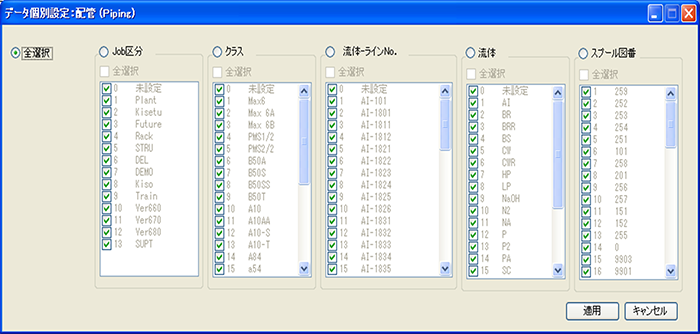
| 項目名 | 選択肢/入力範囲 | 内容 | 初期値 |
|---|---|---|---|
| 全選択 | いずれかの一つを選択 | 全ての配管が処理の対象となります。 | 全選択 |
| Job区分 | Job区分による絞込みを行います。 | ||
| クラス | クラスによる絞込みを行います。 | ||
| 流体-ラインNo. | 流体-ラインNo.による絞込みを行います。 | ||
| 流体 | 流体による絞込みを行います。 | ||
| スプール図番 | スプール図番による絞込みを行います。 | ||
| 「適用」ボタン | ------------ | 設定した内容を保存し、ダイアログを閉じます。 | |
| 「キャンセル」ボタン | ------------ | 設定した内容を破棄し、ダイアログを閉じます。 |
機器
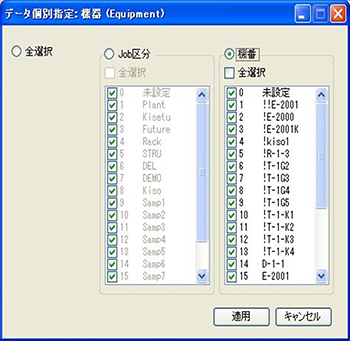
| 項目名 | 選択肢/入力範囲 | 内容 | 初期値 |
|---|---|---|---|
| 全選択 | いずれかの一つを選択 | 全ての機器が処理の対象となります。 | 全選択 |
| Job区分 | Job区分による絞込みを行います。 | ||
| 機番 | 機番による絞込みを行います。 | ||
| 「適用」ボタン | ------------ | 設定した内容を保存し、ダイアログを閉じます。 | |
| 「キャンセル」ボタン | ------------ | 設定した内容を破棄し、ダイアログを閉じます。 |
構造物
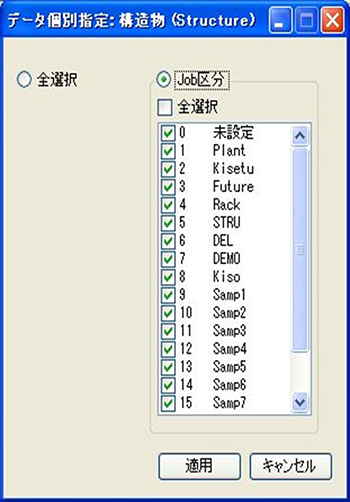
| 項目名 | 選択肢/入力範囲 | 内容 | 初期値 |
|---|---|---|---|
| 全選択 | いずれかの一つを選択 | 全ての構造物が処理の対象となります。 | 全選択 |
| Job区分 | Job区分による絞込みを行います。 | ||
| 「適用」ボタン | ------------ | 設定した内容を保存し、ダイアログを閉じます。 | |
| 「キャンセル」ボタン | ------------ | 設定した内容を破棄し、ダイアログを閉じます。 |
フロア
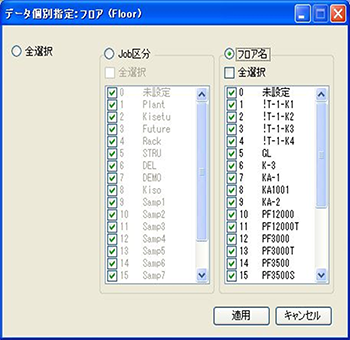
| 項目名 | 選択肢/入力範囲 | 内容 | 初期値 |
|---|---|---|---|
| 全選択 | いずれかの一つを選択 | 全てのフロアが処理の対象となります。 | 全選択 |
| Job区分 | Job区分による絞込みを行います。 | ||
| フロア名 | フロア名による絞込みを行います。 | ||
| 「適用」ボタン | ------------ | 設定した内容を保存し、ダイアログを閉じます。 | |
| 「キャンセル」ボタン | ------------ | 設定した内容を破棄し、ダイアログを閉じます。 |
通り芯
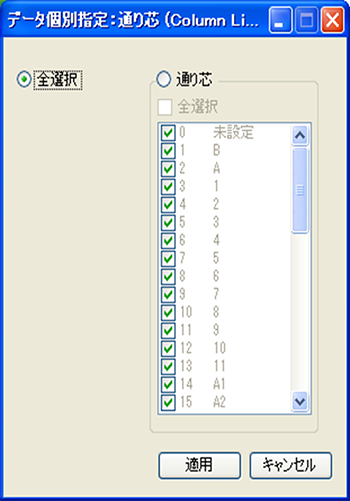
| 項目名 | 選択肢/入力範囲 | 内容 | 初期値 |
|---|---|---|---|
| 全選択 | いずれかの一つを選択 | 全ての通り芯が処理の対象となります。 | 全選択 |
| 通り芯 | 通り芯による絞込みを行います。 | ||
| 「適用」ボタン | ------------ | 設定した内容を保存し、ダイアログを閉じます。 | |
| 「キャンセル」ボタン | ------------ | 設定した内容を破棄し、ダイアログを閉じます。 |
配管サポート
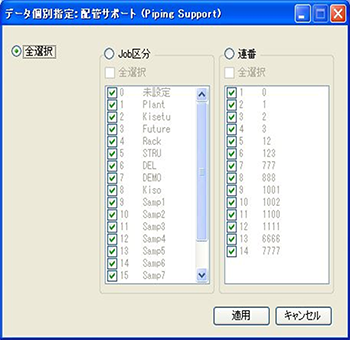
| 項目名 | 選択肢/入力範囲 | 内容 | 初期値 |
|---|---|---|---|
| 全選択 | いずれかの一つを選択 | 全ての配管サポートが処理の対象となります。 | 全選択 |
| Job区分 | Job区分による絞込みを行います。 | ||
| 連番 | サポート連番による絞込みを行います。 | ||
| 「適用」ボタン | ------------ | 設定した内容を保存し、ダイアログを閉じます。 | |
| 「キャンセル」ボタン | ------------ | 設定した内容を破棄し、ダイアログを閉じます。 |
ダクト
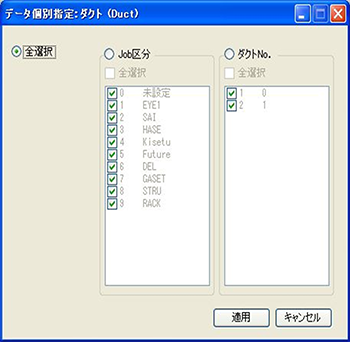
| 項目名 | 選択肢/入力範囲 | 内容 | 初期値 |
|---|---|---|---|
| 全選択 | いずれかの一つを選択 | 全ての配管サポートが処理の対象となります。 | 全選択 |
| Job区分 | Job区分による絞込みを行います。 | ||
| ダクトNo. | ダクトNo.による絞込みを行います。 | ||
| 「適用」ボタン | ------------ | 設定した内容を保存し、ダイアログを閉じます。 | |
| 「キャンセル」ボタン | ------------ | 設定した内容を破棄し、ダイアログを閉じます。 |
エリア指定
モデルDataの統合、移動、回転等の処理対象の選択をプラントのエリア指定により行うことができます。
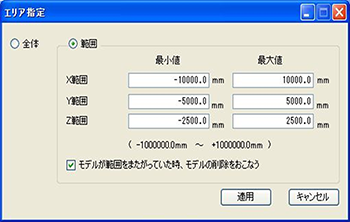
| 項目名 | 選択肢/入力範囲 | 内容 | 初期値 |
|---|---|---|---|
| 全体 | いずれかの一つを選択 | プラントエリア全てが処理対象となります。 | 全体 |
| 範囲 | 処理対象となるDataをプラントエリア範囲を指定することにより選択します。 | ||
| モデルが範囲をまたがっていた時、モデルの削除をおこなう | チェックON | モデルが指定されたエリア範囲をまたがっていた時、モデルのカットを行うかどうかを指定します。チェックONの場合は、モデルカットを行い、チェックOFFの場合は、モデル行いません。 | チェックOFF |
| チェックOFF | |||
| 「適用」ボタン | ------------ | 設定した内容を保存し、ダイアログを閉じます。 | |
| 「キャンセル」ボタン | ------------ | 設定した内容を破棄し、ダイアログを閉じます。 |
移動指定
処理対象となるモデルDataの移動方向を設定します。
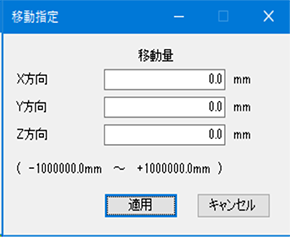
| 項目名 | 選択肢/入力範囲 | 内容 | 初期値 |
|---|---|---|---|
| X方向 | -10000000.0 ~10000000.0 | X方向の移動量を指定します。 | 0.0 |
| Y方向 | Y方向の移動量を指定します。 | ||
| Z方向 | Z方句の移動量を指定します。 | ||
| 「適用」ボタン | ------------ | 設定した内容を保存し、ダイアログを閉じます。 | |
| 「キャンセル」ボタン | ------------ | 設定した内容を破棄し、ダイアログを閉じます。 |
回転指定
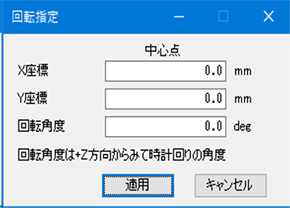
| 項目名 | 選択肢/入力範囲 | 内容 | 初期値 |
|---|---|---|---|
| X座標 | -10000000.0 ~ 10000000.0 | X方向の移動量を指定します。 | 0.0 |
| Y座標 | Y方向の移動量を指定します。 | ||
| 回転角度 | -360.0 ~ 360.0 | Z方句の移動量を指定します。 | 0.0 |
| 「適用」ボタン | ------------ | 設定した内容を保存し、ダイアログを閉じます。 | |
| 「キャンセル」ボタン | ------------ | 設定した内容を破棄し、ダイアログを閉じます。 |
3DモデルData併合 統合条件設定ダイアログ
メイン画面の「統合先Lu#(C)」グループ内の「統合条件設定」ボタンを押下した時に表示されるダイアログです。
Lu間での同一データチェック時の処理や、エラー発生時(流体チェック、最大レコードチェック等)の処理中断などを設定することができます。
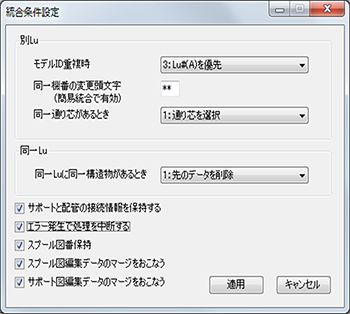
※3DモデルDataでマージ対象の2つのLu#間に同一なDataがある場合の統合方法(DOS版については「同一Dataチェック」を参照)
参考
- 通常統合では、同一Dataが存在する場合は基準Lu側のみが有効
-
機器の簡易統合では、同一Dataが存在する場合は統合Lu側の機番が変更されて統合
機器以外の統合処理は通常統合の処理と同じです。
| 同一判定対象Data | |||||
|---|---|---|---|---|---|
| 1 | 2 | 3 | 4 | 5 | |
| 機器 | 機番 | - | - | - | - |
| 構造物 | 3DシンボルNo. | パラメータ数・値 | Z軸廻り回転角 | 主ベクトル(Z軸ベクトル) | オリジン座標 |
| フロア | フロアポイント数 | オリジン座標 | X,Y軸座標 | フロア各ポイント座標 | |
| 通り芯 | 通り芯名 | Min、Max座標 | |||
| ダクト | 入力ポイント数 | 入力ポイント数分のxyz座標 | 入力ポイント数分のダクト幅 | 入力ポイント数分のダクト高さ | |
| 項目名 | 選択肢/入力範囲 | 内容 | 初期値 | |
|---|---|---|---|---|
| 別Lu | モデルID重複時 | 1:統合中止 | モデルIDは変更せず、重複時は処理を中断します。 | 3:Lu#(A)を優先 |
| 2:Lu#(B)を優先 | モデルID重複時は、Lu#(A)の方のIDを変更します。 | |||
| 3:Lu#(A)を優先 | モデルID重複時は、Lu#(B)の方のIDを変更します。 | |||
|
同一機番の変更頭文字 (簡易統合で有効) |
(半角英数字2文字) | 同一機番が存在する時に、機番の重複を避けるための頭文字2文字を指定します。 | ** | |
| 同一通り芯があるとき | 1:通り芯を選択 | 基準Lu#(A)の通り芯を統合対象とします。 | 1:通り芯を選択 | |
| 2:両方の通り芯を統合 | 同一通り芯が存在しても、全て統合対象とします。 | |||
| 同一Lu |
同一Luに同一構造物があるとき (同一構造物とは同一座標・寸法の物) |
1:先のデータを削除 | 先に見つかった構造物データを削除します。 | 1:先のデータを削除 |
| 2:後のデータを削除 | 後に見つかった構造物のデータを削除します。 | |||
| サポートと配管の接続情報を保持する(※) | チェックON | サポートと配管の接続情報を保持します。 | チェックON | |
| チェックOFF | サポートと配管の接続情報を保持しません。 | |||
| エラー発生で処理を中断する | チェックON | エラー発生時は処理を中断します。 | チェックOFF | |
| チェックOFF | エラー発生時しても処理を続行します。 | |||
| スプール図番保持 | チェックON | 統合時にスプール図番を保持します。 | チェックOFF | |
| チェックOFF | 統合時にスプール図番を保持しません。 | |||
|
スプール図編集データのマージをおこなう (「スプール図編集Dataのマージ機能について」を参照) |
チェックON | 統合時にスプール図Dataのマージをします。 | チェックOFF | |
| チェックOFF | 統合時にスプール図Dataのマージをしません。 | |||
|
サポート図編集データのマージをおこなう (「サポート図編集Dataのマージ機能ついて」を参照) |
チェックON | 統合時にサポート図Dataのマージをします。 | チェックOFF | |
| チェックOFF | 統合時にサポート図Dataのマージをしません。 | |||
| 「適用」ボタン | ------------ | 設定した内容を保存し、ダイアログを閉じます。 | ||
| 「キャンセル」ボタン | ------------ | 設定した内容を破棄し、ダイアログを閉じます。 | ||
※本項目をチェックONしていても、配管モデルとサポートをMerge対象にしていない場合はサポート形状だけMergeします。配管サポートのファスナ拘束情報もMergeさせる場合は必ずMrmrg_GUIで配管と配管サポートの両方にチェックを入れてから実行してください。
スプール図番の保持について
「スプール図番保持」フラグにチェックを入れると、統合時にスプール図番を保持します。
本機能は、MRMRG_GUIからのみ使用可能です。DOS版MRMRGでは使用できません。
スプール図編集Dataのマージ機能について
本機能は、Mdispisのスプール図編集Dataマージ機能と同じ処理をおこないます。
本機能を使用する際は、「スプール図番保持」のチェックをONにして下さい。
スプール図番が保持されていない場合は、スプール図編集Dataをマージすることができません。
スプール図Dataのマージを行うにはLu#(A),Lu#(B),Lu#(C)はスペッククラスが共通の別Lu#でなければなりません。
A=CまたはB=CのLu#を設定すると警告がでて、チェックがOFFとなります。
Lu#(A)とLu#(B)に配管エラーチェックで★★★以上のエラーが残ったままマージを行うと、正しく統合できません。必ずエラー解消後にマージを実施してください。
また統合先Lu#(C)の配管モデル内に未登録のスペッククラスがあると以下の警告が表示されます。
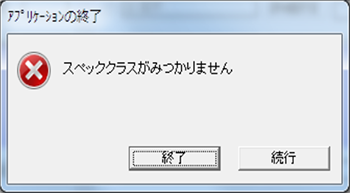
必ずLu#(A),Lu#(B),Lu#(C)のスペッククラスは共通としてください。
ライン仕様Data(JCLINE.csv,JWINSP.csv,JPAINT,csv,JMTLCR.csv)や図番、訂番、コマ図設定等のFile(ASPN,ASPM,ASPN,ASND,ASRV,...)は統合されません。手動で再設定する必要があります。
サポート図編集Dataのマージ機能ついて
本機能は、MsuptGuiのサポート図編集Dataマージ機能と同じ処理をおこないます。
本機能を使用する際は、「サポートと配管の接続情報を保持する」のチェックをONにして下さい。
「サポートと配管の接続情報を保持する」のチェックがOFFの場合、サポート図編集Dataをマージすることができません。
User定義プロパティの定義があるLuのマージについて
マージする2つのLuの一方または両方にUser定義プロパティの定義がある場合、その定義が一致しないとマージ実行時に以下の警告が表示されます。
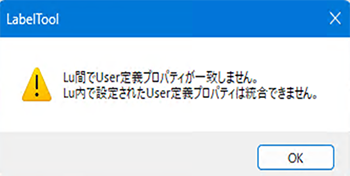
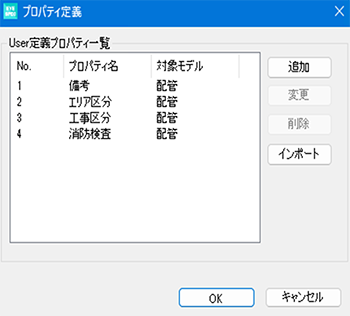
このメッセージが現れた場合、プロパティ定義を「インポート」して2つのLuのUser定義プロパティを同じにしてください。
3DモデルData併合 エラーメッセージ一覧
ログFile
統合時にエラーが発生した場合、エラーメッセージや統合Data数などがログFileに記録されます。
mrmrgGUI上では、統合時のエラーの確認はできませんので、ログFileにてエラーの発生の有無をご確認下さい。
出力先とFile名
出力先フォルダとログFile名は以下のようになっています。
ログFile名:"EYETMP"
出力フォルダ:mrmrg.log
エラーメッセージ一覧
エラーメッセージは、Dataのチェックをおこなった際に出力されます。
ログFileに出力されるDataチェックとエラーメッセージの対応は以下のようになっています。
| チェック項目 | エラーメッセージ | 内容 | 備考 |
|---|---|---|---|
| 流体チェック | ** Fluid Suu No Match. ** | 流体数が一致しない。 | |
| ** Fluid Code No Match. ** | 流体コードが一致しない。 | ||
| ** Fluid Name No Match. ** | 流体名が一致しない。 | ||
| ** File JPMSMS Open Error. ** | JPMSMSFileのオープンエラー。 | ||
| ** File JPMSMS Old Ver. ** | JPMSMS FileのVersionが古い。 | ||
| 最大レコードチェック | *** JDUCTR File Max Rec. Over *** | JDUCTRのレコード数が最大値を超えている。 | |
| *** JDUCTS File Max Rec Over *** | JDUCTSのレコード数が最大値を超えている。 | ||
| *** JPTPFL File Max Rec. Over *** | JPTPFLのレコード数が最大値を超えている。 | ||
| *** JPTMST File Max Rec. Over *** | JPTMSTのレコード数が最大値を超えている。 | ||
| *** JPTAMS File Max Rec. Over *** | JPTAMSのレコード数が最大値を超えている。 | ||
| *** JEQNZL File Max Rec. Over *** | JEQNZLのレコード数が最大値を超えている。 | ||
| *** JEQSKR File Max Rec. Over *** | JEQSKRのレコード数が最大値を超えている。 | ||
| *** JPIPEL File Max Rec. Over *** | JPIPELのレコード数が最大値を超えている。 | ||
| *** JISPAC File Max Rec Over *** | JISPACのレコード数が最大値を超えている。 | ||
| *** JISONO File Max Rec. Over *** | JISONOのレコード数が最大値を超えている。 | ||
| *** JSUPRT File Max Rec. Over *** | JSUPRTのレコード数が最大値を超えている。 | ||
| 構造物部材番号のチェック | ** Max Structure Model Data Overflow Err.! ** | 構造物のモデルDataの部材番号が、最大値よりも大きい。 | |
| 通り芯のData数チェック | ** Max Street No. Data Overflow Err.! ** | 通し芯のData数が最大値よりも大きい。 | |
| 同一機器チェック | == Oya Equip. Data ga Tigaimasu...! == | 同一の機番で親機器の形状が異なっている。 | |
| 機器付属品個数チェック | *** Accessories Data Max Over *** | 1つの機器に対する付属品の制限数を超えている。(制限数:50個) | |
| 同一構造物チェック | * == Structure Data ga Onajidesu ...! == * | 同一構造物Dataが存在する。 | |
| 同一フロアチェック | * == Floor Data ga Onajidesu ...! == * | 同一フロアDataが存在する。 | |
| 同一通り芯チェック | *===== Street No. ga Onajidesu ...! ===== * | 同一通り芯Dataが存在する。 | |
| 同一ダクトチェック | * The same HVAC models exist !! * | 同一ダクトDataが存在する。 |
3DモデルData併合
「3Dモデル統合・全体移動・回転」DOS版の操作方法について説明します。
起動
- 「EYECADランチャ」→「その他のプログラム」を選択します。
- ダイアログが表示されます。(「10-09 全体移動回転」を参照)
-
メニュー番号10、11、12について説明します。
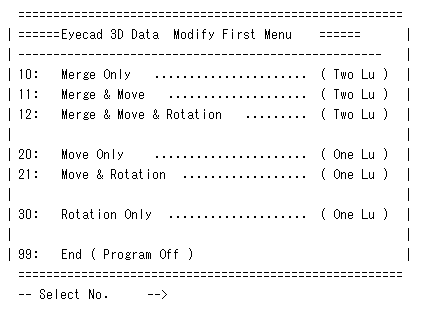
-
統合するLu#を指定します。
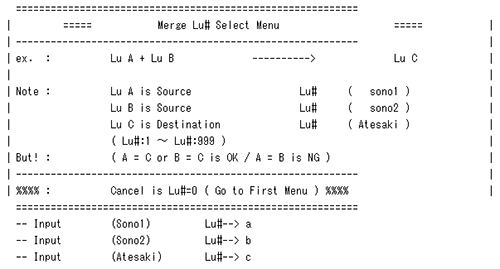
記号 説明 a 統合する元LuA b 統合する元LuB c 統合したDataを作成するLuC
統合Dataタイプ指定
デフォルトは全Dataタイプ統合OFFです。
| 記号 | 説明 |
|---|---|
| a | 統合する元LuA |
| b | 統合する元LuB |
| c | 統合する元LuC |
例えばフロアを統合対象にするか否かを選択する場合
-
メニューNo.2を選択します。
-- Select No. --> 2
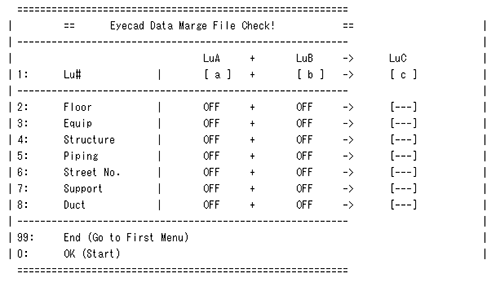
-
統合するLuAのフロアDataを統合対象にするか否かを選択します。
-
統合しない場合は、“0”を指定します。(Not Copy)
-- Lu#: A FloorData Merge ? (0=Off,1=On) --> 0
-
統合する場合は、“1”を指定します。(All Copy)
-- Lu#: A FloorData Merge ? (0=Off,1=On) --> 1
-
-
統合するLuBのフロアDataを統合対象にするか否かについても、同様に選択します。
機器、構造物、配管、通り芯、配管サポートについても同様です。
- LuA=LuCの場合、LuAの指定は出来ません。
- LuB=LuCの場合、LuBの指定は出来ません。
注意
統合Dataタイプの指定が終了したら
-
メニューNo.0を選択します。
- Select No. --> 0
-
統合したDataをLuCにオーバーライトするか否かを選択します。
-
オーバーライトする場合は、“1”を指定します。
File Merge Lu# : [ a ] + [ b ] = [ c ]
Current Data Lu#: c Will be overwritten. OK ?
(0=No,1=Yes) --> 1
-
オーバーライトしない場合は、“0”を指定します。
File Merge Lu# : [ a ] + [ b ] = [ c ]
Current Data Lu#: c Will be overwritten. OK ?
(0=No,1=Yes) --> 0
-
-
統合を取り消す場合は、メニューNo.99を選択します。
この時『初期メニュー』に戻ります。
モデルIDの重複チェック
機能内容
- LuAとLuBのモデルIDが重複していないかどうかチェックします。
- モデルIDとは、下表に設定された各モデルの識別番号です。
モデル 単位 機器 1機器 構造物 1メンバ 配管、ダクト 1ライン フロア 閉じた1平面 例えば、1単位以上のモデルが入力されているLuAをWINDOWS操作でLuBにコピーすると、LuAとLuBには同一のモデルIDが存在し、そのままでは LuA + LuB -> LuC が行えません。
このため、もしLuAとLuBのモデルIDが重複していた場合、下記のメッセージを表示して、モデルIDを振り直す(変換する)Luを選択します。
-
3)A=101、B=102の場合
There are Duplicated ID in Lu#=101 and Lu#=102
-- Select ID-Convert Lu# (0=Merge Stop) -->
ここでは、101か102を入力します。0と入力するとプログラムを終了します。
入力されたLu#について、重複しているIDのみ振り直しを行います。
AとBどちらのLu#を選択するかについては、A + S --> T のように、Aが他Lu#のマージ元Lu#になっていて、マージ先LuTで対話編集が行われている時は、ID振り直しのLu#としてBを選択します。もし、LuAのIDを振り直すと、LuTには振り直す前のIDが保存されていて図面Fileとひも付けされているため、LuTの図面文字情報が壊れます。
注意事項
A + B -> Cにおいて、AとBのIDが重複している場合に、例えばBのIDを振り直すと、
- B + S --> T をすでに行っていて、再びB + S --> T を行うと、Tの図面文字情報が壊れます(「機能内容」にて既述)。したがって共通なマージ元として使われているLu#はIDの振り直しは行わないで下さい。また、可能な限り、図面編集を行う前に本機能でIDの変換を行っておいて下さい。
- B内のText File(ASUP等IDを表示しているもの)と整合性がとれなくなります。
エリア指定
機能
本機能は、"mrout"で作成したモデルDataの統合、移動、回転等の処理対象の選択をプラントのエリア指定により行うものです。
この機能により、プラントの一部分抜き出し等が可能となります。
対象となるDataは、フロア、機器、構造物、配管、配管サポート、ダクト、通り芯です。
操作及び処理
-
-- Lu#:A Data Area set ? (0=All Area, 1=Select Area) --
-- Select No. --> x
ここで1を選択すると、下のメニューが表示されます。
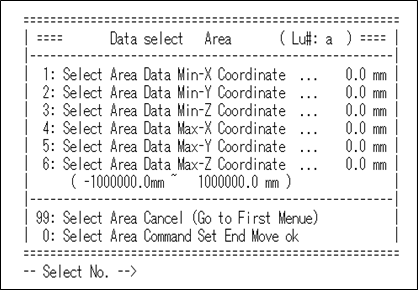
-
例えばエリアのMin-Xの入力の場合、メニューの"1"を選択します。
-- Select No. --> 1
エリアのMin-Xを入力します。
-- Select Area Min-X Value (mm) --> xxxxxxx
エリアのMin-Y、Min-Z、Max-X、Max-Y、Max-Zを入力する場合も同様です。
注意
- 指定できる範囲は-1000000.0mm~+1000000.0mmです。
- Z座標のエリア指定についてMin・Max値が等しい場合、プラントエリアのMin・Max値をZ座標のエリア指定とします。
-
エリア指定が終了したらメニューの"0"を選択します。
- Select No. --> 0
-
指定した範囲の内外にまたがるDataがあった場合、そのDataをカットするかどうか指定します。
機器Dataが範囲にまたがっていた時、Dataをカットしない場合は、"0"を入力します。
** Area ni matagaru Equip ga arimasu **
-- Data Cut OK ? (0=No,1=Yes)--> 0
Dataをカットする場合は、"1"を入力します。
** Area ni matagaru Equip ga arimasu **
-- Data Cut OK ? (0=No,1=Yes)--> 1
構造物モデル、フロア、配管、ダクト、通り芯Dataが範囲にまたがっていた時も同様にカットするかどうか指定します。
構造物Dataは範囲にまたがるDataはないものとしています。
メニューの"99"を選択すると『初期メニュー』に戻ります。
注意事項
Dataが指定エリアの内外にまたがっているかは、以下の条件をもとに判断しています。
機器
オリジン座標がエリア内で、フリーオリジン座標がエリア外、またはその逆の場合Dataがまたがっているとする。
構造物
構造物Dataは、構造物の位置を示すDataがオリジン座標のみなので、エリアの内外にまたがるDataはないものとする。
構造物モデル
構造物モデルの始点座標がエリア内で、終点座標がエリア外、またはその逆の場合Dataがまたがっているとする。
フロア
フロアの各ポイント座標が1ポイントでもエリア内で、それ以外がエリア外。または、その逆。
ポイント座標が全てエリア内でも、オリジン座標がエリア外の場合。または、その逆。
配管
配管の各ポイント座標が1ポイントでもエリア内で、それ以外がエリア外。または、その逆。
通り芯
通り芯の各Min・Max座標値が1ポイントでもエリア内で、それ以外がエリア外。または、その逆。
配管サポート
配管サポートの位置を示すDataのチェックは、オリジン座標のみでなので、エリア内外にまたがるDataはないものとする。
ダクト
ダクトの各ポイント座標が1ポイントでもエリア内で、それ以外がエリア外。または、その逆。
Data個別指定
機能
本機能は、Dataタイプ別に統合、移動、回転の処理の対象となるDataの指定方法を選択します。
この機能により、Job区分名、機番、スプール番号等によるDataの抜き出しが可能となります。
前処理でエリアを指定した場合は、そのエリア内のDataが対象になります。
対象となるDataは、フロア、機器、構造物、配管、配管サポート、ダクト、通り芯です。
操作及び処理
-
下記メニューのDataの指定方法の番号を入力してONにします。
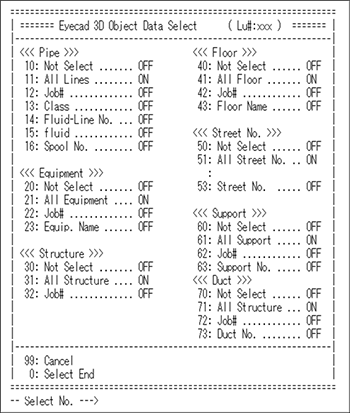
- 各Dataタイプで選択できる指定方法は1つです。従って前にONになっていたDataはOFFになります。
-
各Dataタイプごとに以下の共通の指定方法があります。(xは1~7の数値)
内容 x0 選択しない x1 全Data選択
(エリアを指定している場合はエリア内の全Data)
x2 Job区分名により選択(通り芯を除く) - 初期の状態では、全Data選択(Allxxxx)がONになっています。
- 統合Dataタイプの指定をOFFにした場合は全ての要素がOFFとなり、選択する事はできません。
-
各Dataタイプ固有の指定方法は以下の通りです。
構造物は共通の指定方法(All、Job#)のみ選択可能です。
名称 No. 内容 配管 13 クラス 14 流体-ライン番号 15 流体 16 スプール番号 機器 23 機番 フロア 43 フロア名 通り芯 53 通り芯 配管サポート 63 サポート連番 ダクト 73 ダクトNo. - '0'(Select end)を入力すると選択した指定方法を元に、各Dataの抽出を行いマージ、移動、回転をします。
-
LuA+LuB=LuAのケースで書換えられるLuのLuAについて、またLuA+LuB=LuBのケースで同様にLuBについては、機器がONになっていると構造物も自動的にONになり、構造物がONになっていると機器も自動的にONになります。
これは機器、構造物のData Fileが共通のため、意図しないDataの消失を防ぐための処置です。
どちらか一方のDataのみ抽出する場合はLuA+LuB→LuC(A≠B≠C)と設定して下さい。
配管Dataの指定
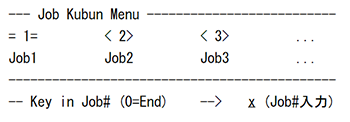
Job区分名で配管を選択
選択したJob#の<>が==に変わります。(複数選択可能)
同じJob区分名を選択するとキャンセルされます。
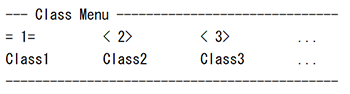
クラスで配管を選択
選択したClass#の<>が==に変わります。(複数選択可能)
同じクラスを選択するとキャンセルされます。
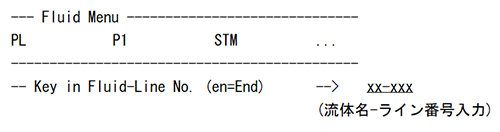
流体名-ライン番号で配管を選択
流体名`-´ライン番号の形式で配管を選択します。
流体名で配管を選択
選択したFluid#の<>が==に変わります。(複数選択可能)
同じ流体名を再度を選択するとキャンセルされます。
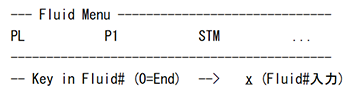
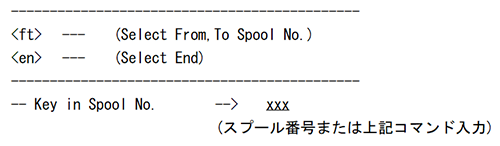
スプール番号で配管を選択
`ft´を選択した場合は、スプール番号のFrom、Toを入力します。
-- Key in From Spool No.--> xxx
-- Key in To Spool No.--> xxx
機器Dataの指定
Job区分名で機器を選択(配管指定参照)
機番で機器を選択
-- Key in Equip. No. (en=End)--> xxx (機番入力)
構造物Dataの指定
Job区分名で構造物を選択(配管指定参照)
フロアDataの指定
-
Job区分名でフロアを選択(配管指定参照)
-
フロア名でフロアを選択
-- Key in Floor Name (en=End)--> xxx (フロア名入力)
-
階層化されている場合は、指定された名前に所属する全てのフロアが選択され、マージ対象となります。
ただし、マージ後は階層構造は保持されません。
-
名前FLOOR10を指定すると、FLOOR1~3がマージ対象として選択されますが、マージ後は上下関係はなくなります。
(グループ名FLOOR10はなくなり、各フロア対応の名前のみ残ります)
| マージ前 | マージ後 | |
|---|---|---|
|
FLOOR10 (グループ名) |
FLOOR1 | FLOOR1 |
| FLOOR2 | FLOOR2 | |
| FLOOR3 | FLOOR3 | |
通り芯Dataの指定
通り芯名で通り芯を選択
-- Key in Street No. (en=End)--> xxx (通り芯名入力)
配管サポートDataの指定
Job区分名で配管サポートを選択(配管指定参照)
連番で配管サポートを選択
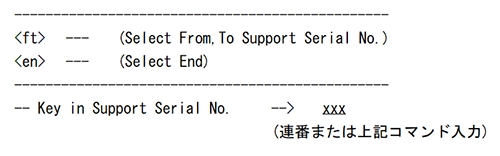
`ft´を選択した場合は、連番のFtom、Toを入力します。
-- Key in From Support Serial No. --> xxx
-- Key in To Support Serial No.--> xxx
ダクトDataの指定
Job区分名で配管サポートを選択(配管指定参照)
ダクトNo.でダクトを選択
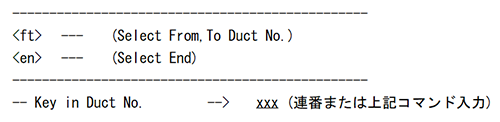
`ft´を選択した場合は、連番のFtom、Toを入力します。
-- Key in From Duct Serial No. --> xxx
-- Key in To Duct Serial No.--> xxx
最終確認
-
それぞれの指定方法でDataを選択した後、最終確認として下のメニューが表示されます。
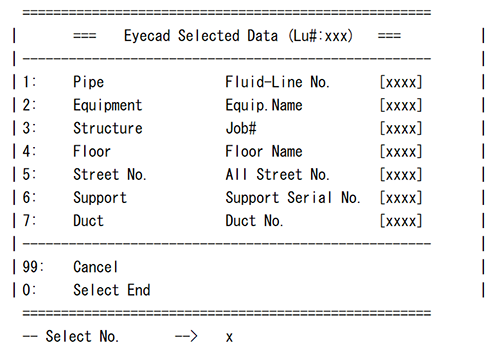
-
Dataごとの指定方法と選択されたData数が表示されます。
-
Dataの番号(1~6)を入力すると同じ指定方法で再度Dataを選択します。
前に選択したDataは有効です。
-
指定方法を変更して再度Dataを選択する場合は、`99´を入力して前メニューに戻ります。
-
統合、移動、回転の処理を行う場合は、`0´を入力します。
-
LuA+LuB→LuAのケースのLuAまたはLuA+LuB→LuBのLuBにおいては機器がONで個別指定した場合、構造物は自動的にAll Structure(全Data選択の状態)になっています。
同様に構造物がONで個別指定した場合、機器はAll Equipment(全Data選択)の状態になります。
配管とサポートの接続保持
機能
LuA+LuB--->LuCにおいて、AのサポートDataが統合対象で配管Dataが統合対象でない時、またはBのサポートDataが統合対象で配管Dataが統合対象でない時に、サポートと配管の接続情報を保持することが可能です。
この時、AとBの配管Dataがほぼ同一である必要があります。
例えば、Aの配管Data(JPIPEL、JISPAC、JISONO)をBにコピーした後、AとBで別々にサポートを入力して、サポートDataのみを統合する、という場合に有効です。
操作及び処理
例えば、Lu#=274のサポートDataが統合対象で配管Dataが統合対象でない時、下記のメニューの後に次のメニューが表示されます。
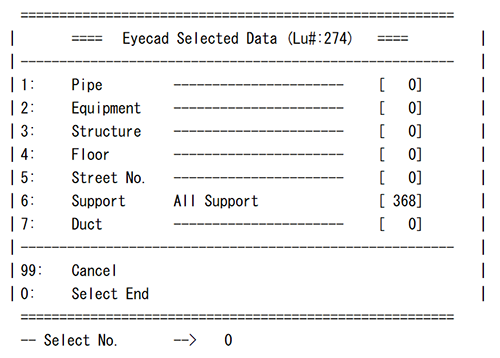
** Lu#:274 piping data is not merge object. **
-- Keep the connection of piping and support ?
(0=No,1=Yes) -->
ここで、1と入力するとサポートと配管の接続情報が保持されます。
流体チェック
- 配管が統合対象の時、Lu#間の流体チェックを行い、エラーが発生した場合メッセージを出力し、統合を続行するか指定します。
- 続行の場合は、配管の統合だけ行いません。
-
統合を続行する場合、“1”を指定します。
** Lu#: a and Lu#: b Fluid Data No Match **
-- Marge OK ? (0=No,1=Yes)--> 1
-
統合を続行しない場合、“0”を指定します。
** Lu#: a and Lu#: b Fluid Data No Match **
-- Marge OK ? (0=No,1=Yes)--> 0
- 統合処理を中止し、『初期メニュー』へ
| エラーメッセージ | 内容 |
|---|---|
| ** Fluid Suu No Match. ** | 流体数が一致しない。 |
| ** Fluid Code No Match. ** | 流体Codeが一致しない。 |
| ** Fluid Name No Match. ** | 流体名が一致しない。 |
| ** Fluid JPMSMS Open Error. ** | JPMSMS Fileオープンエラー。 |
| ** Fluid JPMSMS Old Ver. ** | JPMSMS FileのVersionが古い。 |
最大レコードチェック
- 統合する際に、統合する2つのLu#のレコード数が、最大値を超えていないかどうかのチェックをFile毎に行います。
-
チェックを行うのは、次のFileです。
- JPTMST
- JEQNZL
- JISPAC
- JRTCMN
- JDUCTR
- JPTAMS
- JPIPEL
- JPTPFL
- JSUPRT
- JDUCTS
-
レコード数が最大値を超えていた場合、次のメニューが表示されます。
*** CCCCCC File Max Rec Over ***
MAX REC. NUM. = XXXX1/XXXX2
-- Merge Go/Stop ? (0=Go,1=Stop) -->
-
統合の処理を中止する場合、“1”を指定します。
-- Merge Go/Stop ? (0=Go,1=Stop) -->1
-
統合の処理を続行する場合、“0”を指定します。
-- Merge Go/Stop ? (0=Go,1=Stop) -->0
-
-
処理を続行した場合、最大値までのFileの統合を行います。
記号 説明 CCCCCC File名 XXXX1 2つのLu#のレコード数を足した値 XXXX2 Fileの最大レコード数 -
構造物が統合対象の時、構造物モデルDataの部材番号のチェックを行い、読み込んだ構造物モデルDataの部材番号が、最大値よりも大きい場合、以下のエラーメッセージを出力し、処理を中止するか、続行するかの選択を行います。
** Max Structure Model Data Overflow Err.! **
Max Structure Model Data = xxx1
Read Structure Model Data = xxx2
-- Merge Go/Stop ? (0=Go,1=Stop) -->
-
統合の処理を中止する場合、“1”を指定します。
-- Merge Go/Stop ? (0=Go,1=Stop) -->1
-
統合の処理を続行する場合、“0”を指定します。
-- Merge Go/Stop ? (0=Go,1=Stop) -->0
-
-
処理を続行した場合、最大値までのFileの統合を行います。
記号 説明 XXXX1 構造物モデルData最大値 XXXX2 読込構造物モデルData部材番号 -
通り芯が統合対象の時、通り芯のData数のチェックを行い、Data数が最大値よりも大きい場合、以下のエラーメッセージを出力し、処理を中止するか続行するかの選択を行います。
** Max Column No. Data Overflow Err.! **
-- Merge Go/Stop ? (0=Go,1=Stop) -->
-
統合の処理を中止する場合、“1”を指定します。
-- Merge Go/Stop ? (0=Go,1=Stop) -->1
-
統合の処理を続行する場合、“0”を指定します。
-- Merge Go/Stop ? (0=Go,1=Stop) -->0
-
- 処理を続行した場合、最大値までのFileの統合を行います。
同一Dataチェック
機能
- 本機能は、3DモデルDataでマージ対象の2つのLu#間に同一なDataがある場合の統合方法です。
- 同一なDataで形状が異なる場合は、基準となるLu#(優先されるLu#)を指定します。
- 現在対象となるDataは、機器、構造物、フロア、通り芯です。
- 通り芯は同一Data毎に両方のDataを統合するか有効Dataを選択して統合するかを指定します。
同一機器チェック
-
統合する2個のLu#に同じ機番が存在する場合にチェックを行う。
-
チェック項目とチェック順(親機器のみ)
- シンボルNo.
- パラメータ
- Z軸廻り回転角
- 主ベクトル(Z軸ベクトル)
- オリジン
-
Dataが異なる場合
どちらのLu#の親機器を基準にするか、機器毎に入力します。
付属品の位置、パラメータ等が異なる場合は、基準となる親機器に付属品として追加されます。ただし、一つの機器に対する付属品個数の制限(50個)があります。
特にノズルは、位置を重複するため親機器からはねられた位置になる場合があります。
-
-
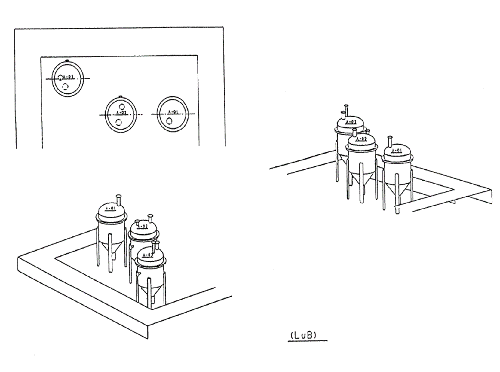
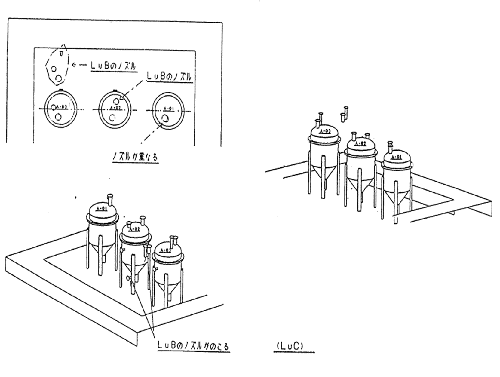
同一の機番で親機器の形状が異なる場合、基準となるLu#を機器毎に指定します。
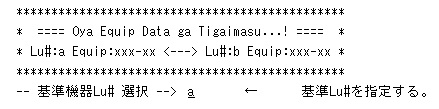
記号 説明 a,b Data Lu# xxx-xx 機番 使用例) 機器は、LuAを基準とした。

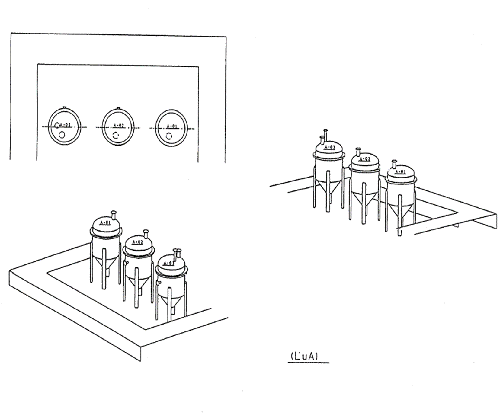
機器 結果 A-01 LuAとLuBとでノズル座標が異なるため、2個かさなっている。 A-02 LuAとLuBとでノズルの個数が異なるため、LuBのノズルが増える。 A-03 LuAとLuBとで親機器位置が異なるため、LuBのノズルが残ってしまう。 -
異なる2個のDataを統合した場合、基準となる親機器に付属品が追加されますが、1つの機器に対する付属品の制限(50個)を越えた場合、次のメニューを表示し、処理を中止するかどうかの入力を行います。
=== Equip.: ccccc
*** Accessories Data Max Over ***
-- Merge Go/Stop ? (0=Go,1=Stop) -->
-
統合の処理を中止する場合、“1”を入力します。
-- Merge Go/Stop ? (0=Go,1=Stop) -->1
-
統合の処理を続行する場合、“0”を入力します。
-- Merge Go/Stop ? (0=Go,1=Stop) -->0
-
-
処理を続行した場合、最大値(50個)までのFileの追加を行います。
記号 説明 CCCCCC 機器機番 -
同一機器の統合例
同一構造物チェック
-
統合する2個のLu#に同じ構造物が存在する場合にチェックを行う。
-
チェック項目とチェック順(構造物・構造物モデル同様)
- シンボルNo.
- パラメータ
- Z軸廻り回転角
- 主ベクトル(Z軸ベクトル)
- オリジン
-
Dataが同一の場合
最初の同一構造物で処理中止、または基準Lu#を入力します。
それ以後、入力したLu#が基準Lu#となります。
-
-
同一の構造物がある場合、最初の同一構造物で処理中止か、基準となるLu#を入力します。
それ以後、入力したLu#が基準Lu#となります。
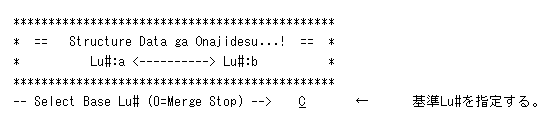
記号 説明 a,b Data Lu# Stop 処理中止
同一フロアチェック
-
統合する2個のLu#に同じフロアが存在する場合にチェックを行う。
-
チェック項目とチェック順
- フロアポイント数
- オリジン
- ベクトル
- フロア各ポイント座標値
-
Dataが同一の場合
最初の同一フロアで処理を中止、または基準Lu#を入力します。
それ以後、入力したLu#が基準Lu#となります。
-
-
同一のフロアがある場合、最初の同一フロアで処理中止か、基準となるLu#を入力します。
それ以後、入力したLu#が基準Lu#となります。
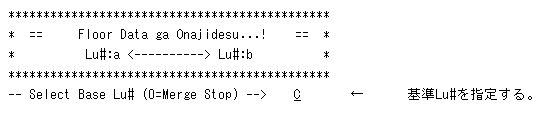
記号 説明 a,b Data Lu# Stop 処理中止
同一通り芯チェック
-
統合する2個のLu#に同じ通り芯が存在する場合にチェックを行う。
-
チェック項目
- 座標値(MIN・MAX値)
- 名称
-
座標が一致し、名称が異なる場合
通り芯名称を表示し処理を選択します。
- 両方の通り芯を統合
- 指定したLu#の通り芯が有効
- 処理を中止
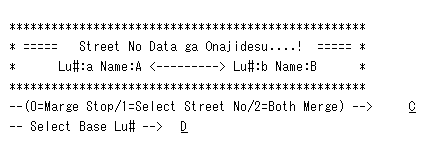
記号 説明 a,b Data Lu# A,B 通り芯名称 記号 処理 選択数値 C 処理を中止 0 通り芯の選択処理 1 両方の通り芯を統合 2 D 指定した通り芯が有効 Lu# 注 )Cで通り芯選択処理(Select Street No)を選択した時のみDの対話処理が行われます。
-
同一ダクトチェック
-
統合する2個のLu#に同じダクトが存在する場合にチェックを行う。
-
チェック項目
以下が全て同じ場合に同一ダクトと判断します。
- ダクトのルート座標点(点列の個数と座標値)
- ダクトサイズ
-
Dataが同一の場合
同一のダクトがある場合、最初の同一ダクトで処理中止か、基準となるLu#を入力します。
それ以後、入力したLu#が基準Lu#となります。
制限) ダクトDataの統合に、“自動接合”機能はありません。“自動接合”は、配管Dataの統合時にのみ有効です。
-
配管の自動接合(e_mrg)およびエラーCode
概要
LuA+LuB→LuCのマージにおいて、LuAのラインAの端点(始点または終点)1と、LuBのラインBの端点2が以下の条件をすべて満たす時、マージ後のLuCにおいてラインAとラインBが自動的に接合され、1本のラインCとなります。
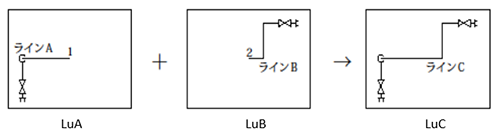
自動接合の条件
-
ラインAの端点1ラインBの端点2、それぞれの絶対座標のX、Y、Z各成分の差が±0.5mm以内である。
例えば、端点1の座標が(1000,0,2200)の時、端点2の座標が(1000.4,-0.2,2200.5)であれば自動接合可で、端点2の座標が(1000.4,0.7,2200.5)であれば自動接合不可となります。
- 接合後のラインCの全ポイント数(Max 30)、全分岐ポイント数(Max 18)ともにMax以下である。
- 端点1と端点2のサイズ、流体、ラインNo.、スペッククラスが全て同じである。
- 端点1と端点2がどちらも空中開口である。
- スロープ配管についても適用されます。
エラーNo.出力
「自動接合の条件」の1つ目の項目満たしていて、「自動接合の条件」の2~4つ目の項目のどれかを満たしていない場合は、「エラーメッセージ」に示すエラーNo.が画面上とeyecad\jxxx(jxxxはLuCのJobディレクトリ)にあるe_mrgというFileに出力されます。
エラーメッセージ
| エラーCode | 内容 |
|---|---|
| 501 | 接続後の全ポイント数がMaxを超えている。 |
| 502 | 接続後の全分岐ポイント数がMaxを超えている。 |
| 531 | 相手ラインの接続点が始点でも終点でもない。 |
| 532 | 相手ラインの接続点のサイズが違う。 |
| 533 | 相手ラインの接続点のスペッククラスが違う。 |
| 534 | 接続点が空中開口でない。 |
| 535 | 接続点廻りの配管の角度がおかしい。 |
| 536 | 相手ラインのラインNo.が違う。 |
| 537 | 相手ラインの流体名が違う。 |
| 538 | 偏芯シンボルから配管をだしてください。 |
以下の結合条件が合致する場合
エラーは発生せずに「Normally Joined」の表示となります。
- ライン端点座標が一致すること
- ラインNoが0以上で、一致すること
- 流体が一致すること
- 結合端点の機能コード(810:EPPO(空中開口))が一致すること
統合結果の表示
-
統合途中で以下のメッセージが表示されます。
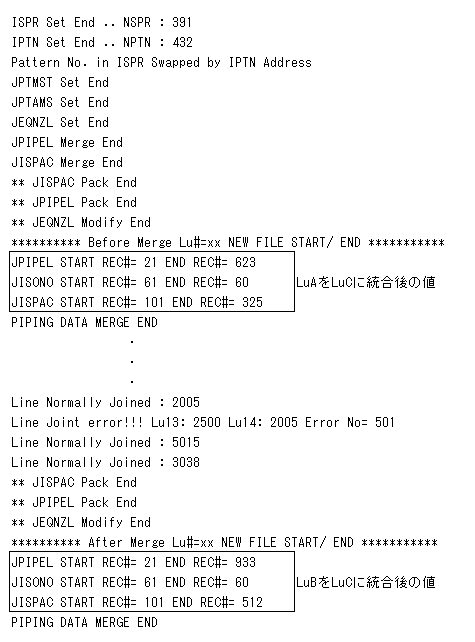
例) Lu#=xxのxxは、Lu# No.
-
Dataの統合を実行後、下記のメニューを出力して終了します。
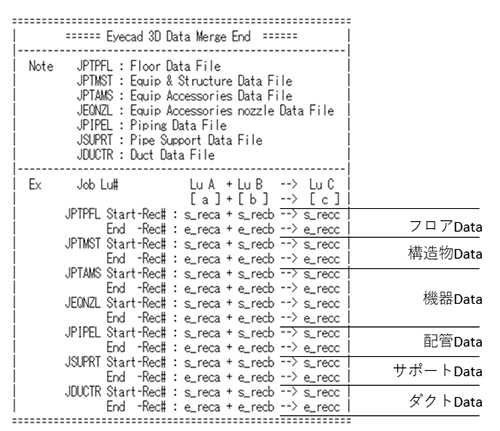
記号 説明 a 統合する元LuA b 統合する元LuB c 統合する元LuC 名称 説明 s_reca LuAの各Data FileのStart-Record e_reca LuAの各Data FileのEnd-Record s_recb LuBの各Data FileのStart-Record e_recb LuBの各Data FileのEnd-Record s_recc LuCの各Data FileのStart-Record e_recc LuCの各Data FileのEnd-Record