オンラインヘルプの見かた
1007 ガイドプレーン
概要
- 従来のマウスクリックによる配管入力では、角度の指定、配管長さの指定、斜視画面では鉛直方向の入力ができないなどの問題点がありました。このガイドプレーンは、入力中の配管の末端ポイントに格子状、または放射状の仮想的な平面(ガイドプレーン)を表示し、このガイドプレーンの方向切替や、ガイドプレーン上の内側線分の交点をクリックする事で、より厳密な位置に配管を入力する事ができます。さらにガイドプレーンは、配管入力以外の基準点,移動先の入力時にも使用できます。座標値を数値で入力しなくても、正確な位置に入力することが可能となります。
- このガイドプレーンは特定のキーを入力する事で、方向を変える事ができます。
- また、メニュー選択時以外でもキー入力する事でエリア内に表示させる事もできます。
-
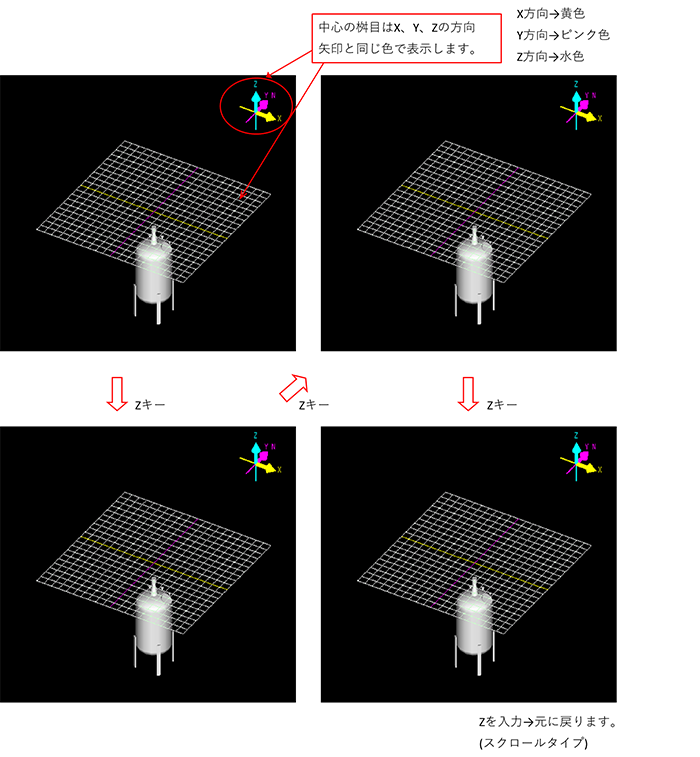
表示したガイドプレーンは該当するキーを入力する事で平面→垂直(X面)→垂直(Y面)→平面と変化します。
ガイドプレーン キー 格子状 Z 放射状 X 格子状+放射状 A 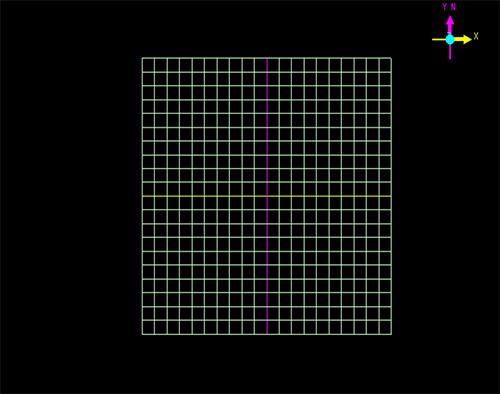
格子状ガイドプレーン
- 移動、コピー、または配管、ダクト、任意フロアの成長時に3次元空間上のポイントをx,y,z座標値で決定するのに使用します。
- 水平(xy平面)、垂直1(xz平面)、垂直2(yz平面)に変化します。
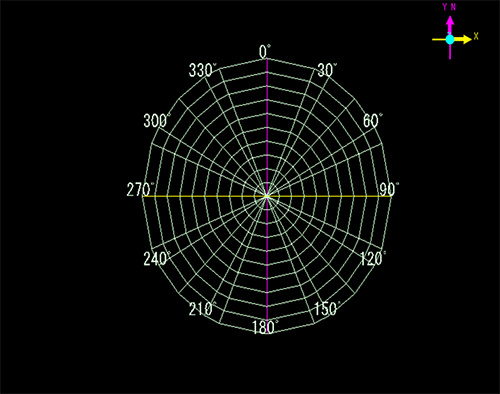
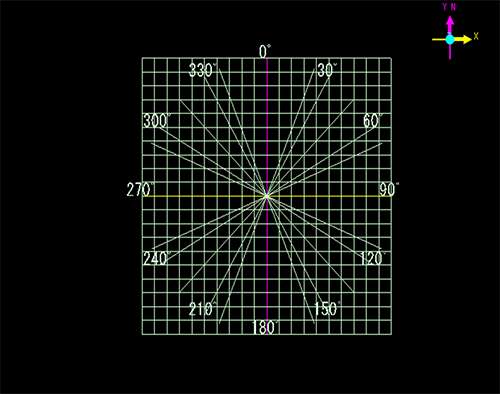
放射状ガイドプレーン
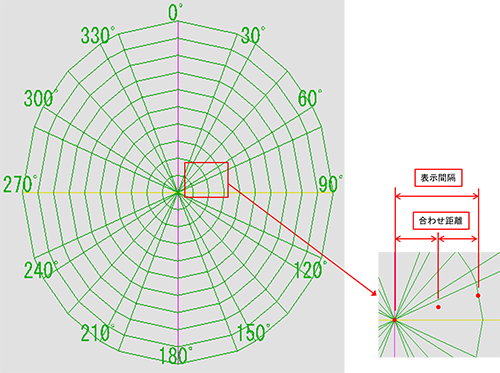
- 移動、コピー、または配管、ダクト、任意フロアの成長時に3次元空間上のポイントを角度で決定するのに使用します。
- 水平(xy平面)、垂直1(xz平面)、垂直2(yz平面)に変化します。
- 角度は固定角度(22.5°、30°、45°、60°、67.5°、90°etc)となります。
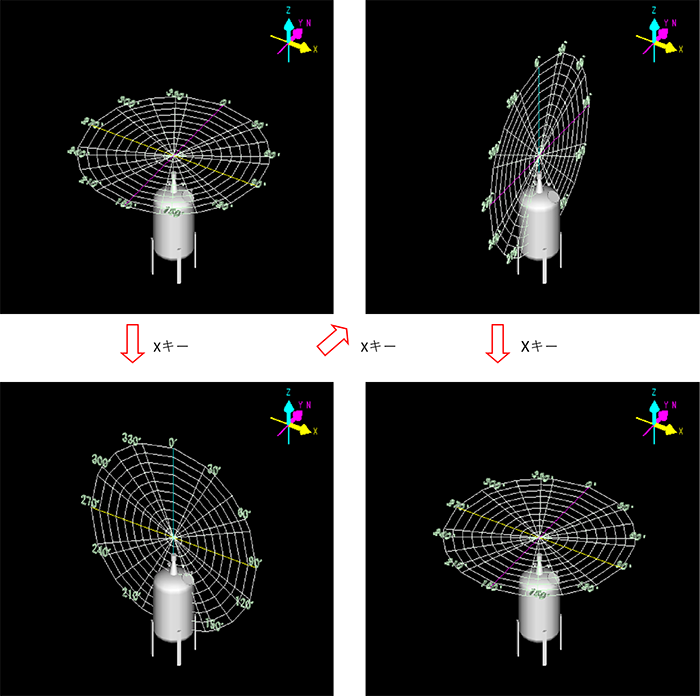
例) 配管の成長で放射状ガイドプレーンを使用する
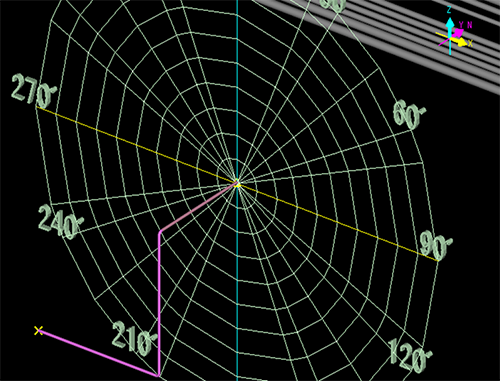
[X]を入力すると放射状ガイドプレーンが表示されます。
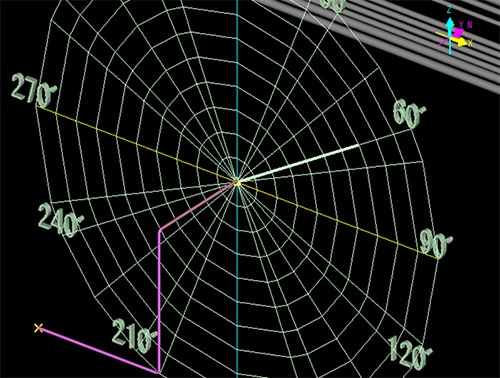
60°方向に配管を成長させます。
格子+放射線状ガイドプレーン
- 移動、コピー、または配管、ダクト、任意フロアの成長時に3次元空間上のポイントを角度と距離で決定するのに使用します。
- 水平(xy平面)、垂直1(xz平面)、垂直2(yz平面)に変化します。
- 角度は固定角度(22.5°、30°、45°、60°、67.5°)となります。
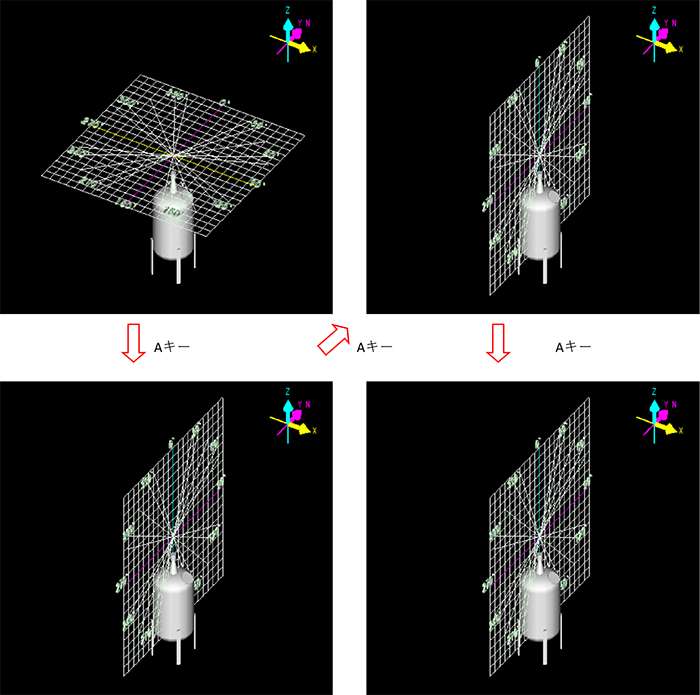
例) 配管の成長で格子+放射状ガイドプレーンを使用する
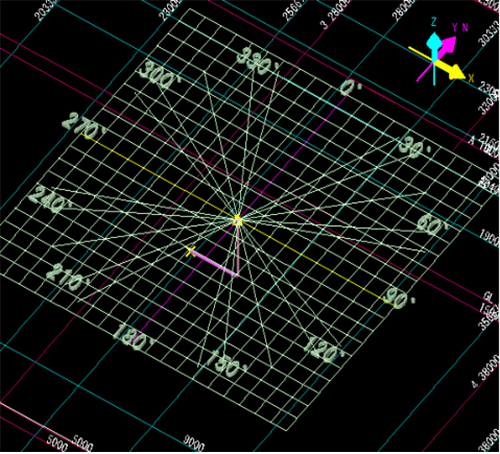
Aを入力すると格子+放射状ガイドプレーンが表示されます。
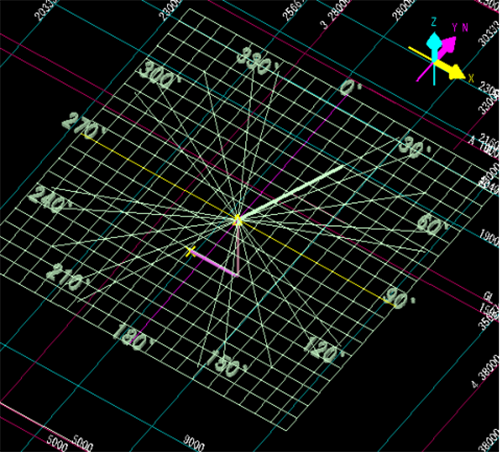
xy平面で30°方向にy成分が相対で3000の位置に成長します。
ガイドプレーン設定ダイアログ
操作
メニューバーより〔編集(E)〕-〔ガイドプレーン設定〕を選択します。
ガイドプレーン設定メニューを選択すると、【ガイドプレーン設定】ダイアログが表示します。
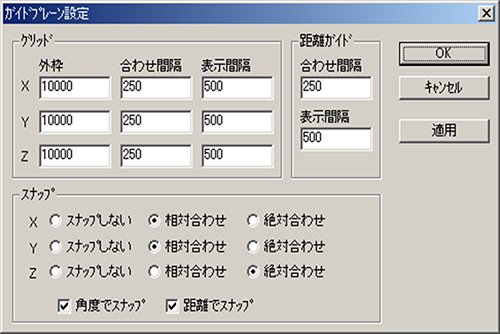
グリッド(格子状ガイドプレーン対応)
| 名称 | 説明 |
|---|---|
| 外枠 | ガイドプレーンの外枠の大きさを設定します。 |
| 合わせ間隔 | ヒットしたポイント間隔を設定します。 |
| 表示間隔 | ガイドプレーンの升目の間隔を設定します。 |

距離ガイド(放射状ガイドプレーン対応)
| 名称 | 説明 |
|---|---|
| 合わせ間隔 | ヒットしたポイント間隔を設定します。 |
| 表示間隔 | ガイドプレーンの升目の間隔を設定します。 |
スナップ(全ガイドプレーンタイプ対応)
| 名称 | 説明 |
|---|---|
|
X,Y,Zスナップしない 相対合わせ |
合わせ間隔を設定していても「スナップしない」をチェックすると、任意のヒットポイントに移動します。 1つ前のポイントから次のポイントをヒットすると、前ポイントからの距離を合わせ間隔の距離分相対移動します。 前ポイントの座標値に小数点が付いている場合、次のポイント座標値にもそのまま小数点付の座標値となります。 |
| 絶対合わせ | 現ポイントが小数点付の絶対座標値でも、次のポイントをヒットすると合わせ間隔の距離分絶対座標が小数点無しの座標値になります。 |
| 角度でスナップ | 放射状、格子+放射状ガイドプレーンの角度入力時に、チェックを外すとスナップが反映しない任意のヒットポイントとなります。 |
| 距離でスナップ | 放射状、格子+放射状ガイドプレーンの角度入力時に、チェックを外すと合わせ間隔が反映しない任意のヒットポイントとなります。 |
OK,キャンセル,適用ボタン
| ボタン | 説明 |
|---|---|
| OK | ダイアログ内で設定した内容を反映します。
OKボタンをクリックすると同時にダイアログが閉じます。 |
| キャンセル | 設定した内容を取止めます。同時にダイアログも閉じます。 |
| 適用 | 設定した内容を確認する場合、このボタンを押します。
さらに変更する場合は、引続きダイアログ内で追加設定します。 |
ガイドプレーン表示
ツールバーのガイドプレーンアイコンをクリックすると、画面上にガイドプレーンが表示します。
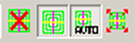
アイコンは左から順に、
- 強制非表示
- ガイドプレーン表示ON/OFF
- ガイドプレーン自動追従
- ガイドプレーンの位置指定
アイコン説明
強制非表示
強制非表示がONの場合は、座標入力ダイアログ等を開いても自動的にガイドプレーンが表示されることはありません。
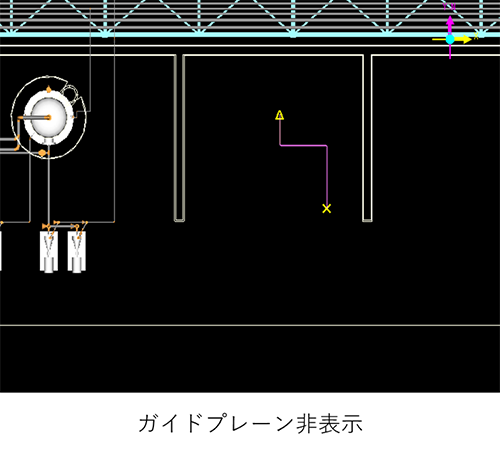
ガイドプレーン表示ON/OFF
-
通常は常に表示ONになっています。
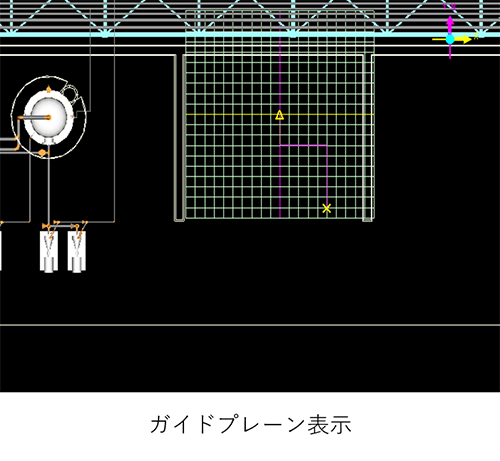
- 配管成長側の末端ポイントに自動表示します。
-
アイコンを押すとガイドプレーン表示がOFFとなります。
ガイドプレーン自動追従
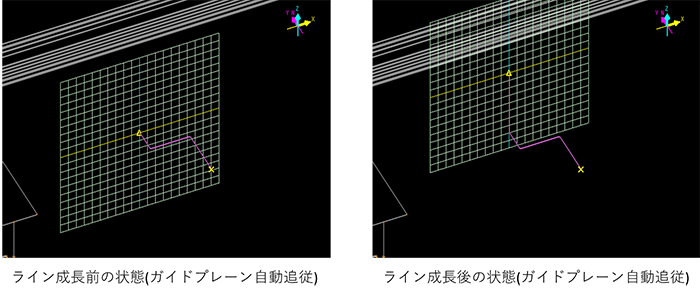
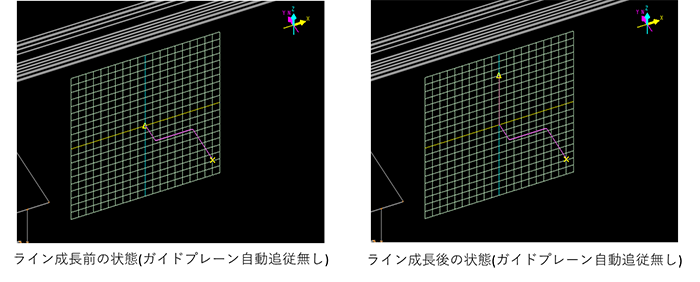
配管を成長させると、成長末端のガイドプレーンが成長先のポイントに追従します。