
 オンラインヘルプの見かた
1002 全体構成
作業準備
Data入力、修正の前にプラントエリア、対象Lu#等のプラント共通条件の設定を行う必要があります。
マニュアル「EYESPEC.プラント属性.配管材料、バルブ他.基準設定」を参照してください。
個別解説
-
Lu#入力
Job Data FileがあるLu#を入力します。
-
プラントエリアセット
-
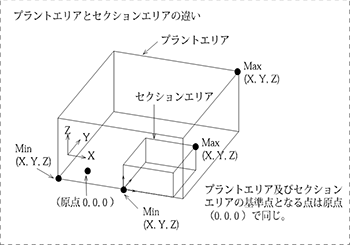
処理対象とするプラントのMin-Maxのコーナー点座標値を指示し、プラントエリアをセットします。(基準点は、X=0,Y=0,Z=0)
-
実際の処理対象より一廻り大きく設定して下さい。
-
-
セクションエリアセット
プラントエリア内に処理対象とする範囲(セクション)を設定する。表示量が少なく、画面の見やすさ、応答時間が問題とならない場合、とくに設定する必要はありません。
注意
-
セクションエリアがプラントエリアの範囲外まで設定された場合、その部分は組図等に表示されませんので注意してください。材集等も除外されてしまいます。
立上時注意事項
-
同一Lu#での3Dモデル入力⇔MTOプログラム(配管スプール図編集、配管スプール図出力、配管材料集計、積算出力、3D配管バッチ処理、溶接検査用スプール図出力、配管ピース図出力)の同時使用禁止
-
3Dモデル入力立上げ途中でJob Lu#を選択しますが、選択したLu#でMTOプログラムが既に走っている場合、配管Dataが書きかわる事を防止するため、“MTOプログラム実行中”のメッセージを出して、3Dモデル入力を強制終了しています。
-
MTOプログラムが終了するまで、このLu#では立ち上げないでください。
-
MTOプログラムが走っていないのに上記メッセージが出て3Dモデル入力が強制終了したら、MTOプログラム(配管スプール図出力等)を同じLu#でもう一度走らせ、正常終了させてください。
-
-
複数のPCでの3Dモデル入力の同一Lu#同時使用禁止
-
3Dモデル入力立上げ途中でJob Lu#を選択しますが、選択したLu#で3Dモデル入力が既に走っている場合も1)と同じ理由で立上げは[終了]できません。
-
このときメッセージで“mroutが同一Luで他のマシンで立ち上がっている可能性があります”と出るのでメニューからを選択してください。
-
ただし、このLu#で以前に立上げた3Dモデル入力が正常終了していないときも同じメッセージが出るので、この時はまわりで同じLu#で立上がってない事を確認して[続行]を選んで、このLu#を立ち上げてください。
-
3Dモデル入力の起動
3Dモデル入力(mrout)の起動
-
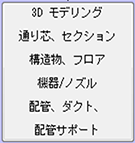
[EYECAD TOP - 3Dモデリング]ボタンをクリックします。
または、mrout.exeをダブルクリックします。
または、ランチャの3D モデル入力 (mrout)ボタンをクリックします。
-
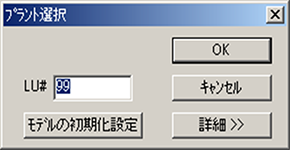
【プラント選択】ダイアログが表示されますので、作業するLu#を指定します。
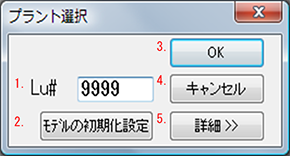
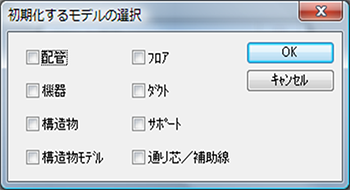
No. ボタン名 内容 1 Lu# 作業するLu#をダイアログに入力します。 2 モデルの初期化設定 既に入力済みのLu#を使用して新たにモデル入力をする場合、モデルの初期化設定ボタンをクリックし、【初期化するモデルの選択】ダイアログで該当モデルをチェックすると、指定Lu#内のモデルを初期化します。
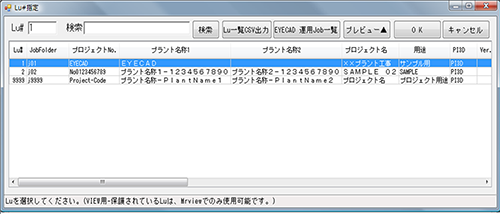
3 OK Lu# No.を入力し、OKボタンをクリックすると次へ進みます。 4 キャンセル 入力内容をキャンセルしmroutを閉じます。 5 詳細 【Lu#指定】ダイアログが表示されます。プロジェクトを確認し、Lu#の指定が出来ます。
Listをクリックし、Lu#を指定します。
【Lu#指定】ダイアログの各ボタンの詳細説明はヘルプマニュアル02-02-3-2を参照してください。
参考
-
同時起動について
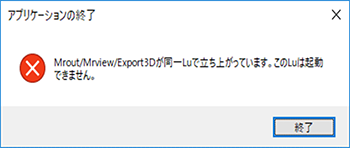
V9.00から異なるLu#であれば複数のMroutを起動できるようになりました。同じLu#を起動しようとすると次のメッセージを表示しMroutは終了します。
モデリングウィンドウの設定
初めてLu#を選択した場合の設定方法
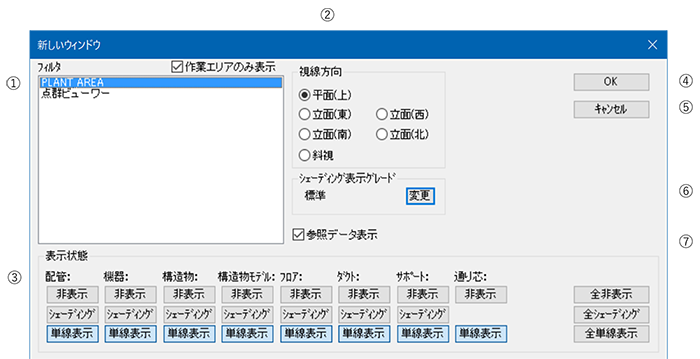
| No. | 名称 | 説明 |
|---|---|---|
| ① | フィルタ | クリップボックスダイアログ内にある開きたいクリップボックスを選択します。 |
| ② | 視線方向 | 表示するクリップボックスの視線方向を設定します。 |
| ③ | 表示状態 | モデルデータの表示方法を設定します。 |
| ④ | OKボタン | OKボタンをクリックすると、新たにウィンドウが開き、設定した内容でセクションが表示されます。 |
| ⑤ | キャンセルボタン | キャンセルボタンをクリックすると、設定した内容をキャンセルします。 |
| ⑥ | (シェーディング)表示グレード | 変更ボタンを押すと表示グレード切り替えダイアログが表示されます。表示グレードを選択して“OK”で表示グレードが選択されます。 |
| ⑦ | 参照データ表示 | チェックボックスをOnで前回終了時に表示していた参照データを表示します。Offにすると全ての参照データを非表示で起動します。 |
すでに起動したことのあるLu#を選択した場合の起動方法
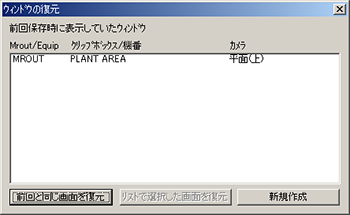
- 前回同一Lu#を起動した場合、【ウィンドウの復元】ダイアログが表示されます。
- 前回と同じセクションで表示する場合は、[前回と同じ画面を復元]ボタンをクリックします。
- 新たに表示するセクションを指定する場合は、[新規作成]ボタンをクリックすると、【新しいウィンドウ】ダイアログが表示されますので、表示するセクション等を設定します。
起動後
タイトルバーにはアクティブなウィンドウによって次の情報が表示されます。
| No. | ウィンドウ | タイトル | 画面 |
|---|---|---|---|
| 1 | モデリング | <Luフォルダ> - [<作業エリアのフィルタ名>-<視線方向>] |  |
| 2 | パース | <Luフォルダ> - [<作業エリアのフィルタ名>-パース:<番号>] |  |
| 3 | 機器付属品編集 | <Luフォルダ> - [<機番>-<機器名称>] |  |
| 4 | 図面 | <Luフォルダ> - [<DWG#>-<管理図番>] |  |
Job Data File
Lu#のオープン
- 新たにLu#を開く場合、メニューバーの「ファイル(F)」-「開く(O)」、またはツールバーの「開く」ボタンを選択します。
-
既にLu#を開いている場合、現在のLu# Dataの保存確認Dialogが表示されます。保存する場合「はい(Y)」を保存しない場合「いいえ(N)」、Lu#を開くのをやめる場合「キャンセル」を押してください。
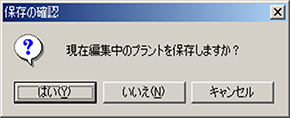
-
「はい(Y)」または「いいえ(N)」を押すと、3Dモデル入力(mrout)を起動した時と同様に、「プラント選択」Dialogが表示されます。
(「プラント選択」Dialogの詳細については「3Dモデル入力(mrout)の起動」を参照してください。)
-
Lu#を入力し「OK」ボタンを押すと「ウィンドウの復元」が現れ前回立ち上げたモデリングウィンドウを選択できます。初めて立ち上げるLu#の場合「新しいウィンドウ」Dialogが表示されモデリングウィンドウの表示設定が可能です。
-
「ウィンドウの復元」Dialogではリスト上に表示しているセクションは、前回立ち上げたセクションがリスト表記していますので、項目ボタンから今回立ち上げるセクションの選択を指定します。(「モデリングウィンドウの設定」を参照)
ボタン 説明 前回と同じ画面を復元 前回3Dモデル入力(mrout)を終了する時に画面保存させた場合、前回と同じ状態で画面表示させます。当然表示セクションも前回と同じです。 リストで選択した画面を復元 以前に選択した事があるセクションを立ち上げる場合に選択します。 新規作成 3Dモデル入力(mrout)で、セクションを新規に作成したエリアを、始めて画面表示させる場合に選択します。 - リストで選択した画面を復元、新規作成ボタンをクリックすると、今まで登録したセクションの一覧が表示されます。ここで画面表示させるセクション、視線方向、表示状態をそれぞれ指定します。
上書き保存
「ファイル(F)」→「上書き保存」で現在開いているLu#で編集したDataを上書き保存します。
暗号化して保存
-
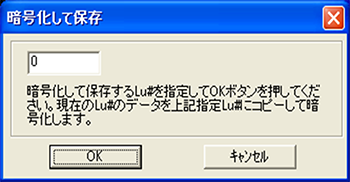
「ファイル(F)」→「暗号化して保存]を選択すると以下の画面が表示されます。
参考
- 暗号化したLu#は暗号解除機能のあるプログラム(Mrview.exe)以外では開くことができません。
-
暗号化して保存するLu#を入力しOKを押します。
現在開いてるLu#は指定できません。既に存在するLu#の場合上書き確認が存在するLu#の場合、新規作成確認のメッセージが表示され「OK」で保存されます。
-
暗号化して保存するLu#にはMrviewに必要なFileだけ保存されます。
なお暗号化して保存するLu#内のJFLUID.csvはCode、記号、名称以外のDataはクリアされます。
また、暗号化して保存されたLu# DataにEYEVIEW-LTの付箋紙、スケールBOXにてコメント追記されたコメント Dataを元の作業Lu#に反映させたい場合はコメント追記されたLu#フォルダ内のJLABEL.csvを暗号化する元のLu#のフォルダに入れてください。
画面イメージの保存
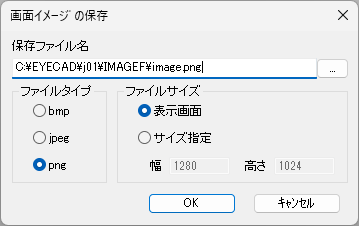
「ファイル(F)」→「画面イメージの保存]を選択すると以下の画面が表示されます。
現在表示している画面のビットマップFileに保存します。ビットマップ保存形式はbmp、jpeg、png型式が選択可能です。
Fileサイズも幅、高さ指定が可能です。幅は16~5120、高さは16~4096の範囲で指定可能です。
画面保存デフォルト設定
「ファイル(F)」→「画面保存デフォルト設定]を選択すると以下の画面が表示されます。
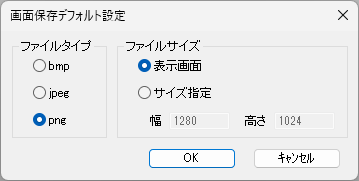
ファイルタイプで保存形式をbmp、jpeg、pngから選択します。
ファイルサイズで表示画面で現在表示しているサイズ、サイズ指定で幅、高さを指定します。
この設定は以下で画像保存ダイアログが現れるときのデフォルト値となります。
- 「ファイル」「画面イメージの保存」
- 付箋、スケールボックス、寸法一覧リストの「画像の保存」
- 「ビューリスト」ダイアログ「画像フィルの保存」
また「干渉結果一覧」「画像メモ」の表示ビットマップが設定値通りとなります。
この設定はEYECAD/Config/prog_settings.xmlの<mrout><saveview>に保存されます。01-09-7-1
インポート
「ファイル(F)」→「インポート]を選択すると以下の画面が表示されます。
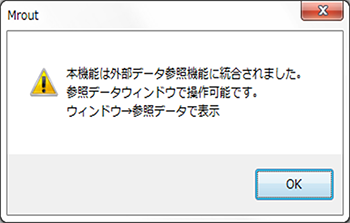
外部データ参照機能については「10-11 外部Data参照」を参照してください。
エクスポート
「ファイル(F)」→「エクスポート]を選択すると以下の画面が表示されます。
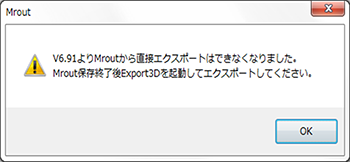
V6.91 Mroutから直接エクスポートはできなくなりました。Export3Dを起動してエクスポートしてください。
Export3Dについては24-01-1-1以降参照してください。
プロパティ
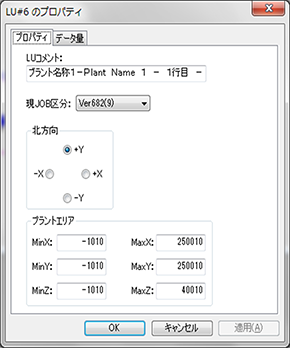
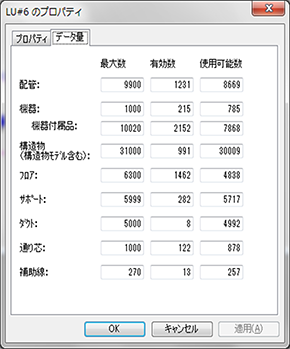
「ファイル(F)」→「プロパティ」で以下の画面が表示され、現在のデフォルトJob区分、北方向、プラントエリア、Data量が表示されます。(Data量タブ切替で表示)
参考
-
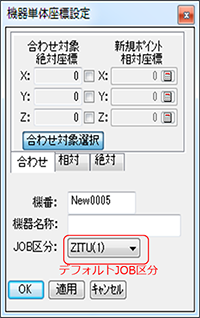
現JOB区分はモデルの新規作成時のJOB区分(デフォルトJOB区分)を設定することができます。ただし配管とダクトに関しては最後に設定したJOB区分がデフォルトJOB区分となります。
PMSの再読み込み
「ファイル(F)」→「PMSの再読み込み」で配管材料基準Dataの再読み込みを行います。
DBの再読み込み
「ファイル(F)」→「DBの再読み込み」でGeneral D.B.の再読み込みを行います。
アプリケーションの終了
「ファイル(F)」→「アプリケーションの終了」でプログラムを終了します。保存確認のメッセージが表示されるので「はい」で保存して終了。「いいえ」で保存しないで終了。「キャンセル」で終了をキャンセルします。