
 オンラインヘルプの見かた
1008 コピー、削除、移動、回転
コピー
概要
機器・配管・構造物・フロア・通り芯の全データ、または任意のデータのコピー処理を行います。
(この機能は、表示範囲外のデータも処理対象となります。できるだけラント全体を表示した状態で作業してください。)
操作説明
操作としては以下の4つのStepがあります。
-
コピー対象モデル選択
モデルを選択します。
-
コピーメニュー選択
メニューバーより、〔編集(E)〕-〔コピー(C)〕を選択します。または、マウス右クリックのポップアップメニューからコピーを選択します。
-
コピー基準点設定
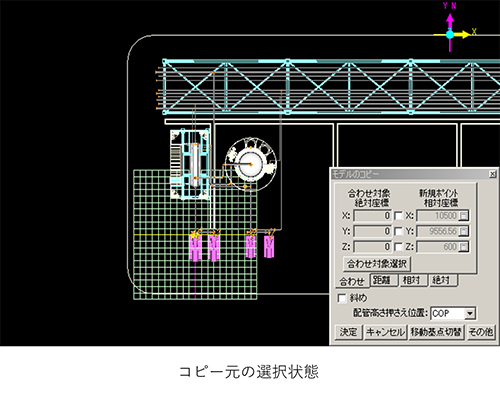
【モデルのコピー】ダイアログが表示されます。
ここで、コピー元の基準点を指定します。
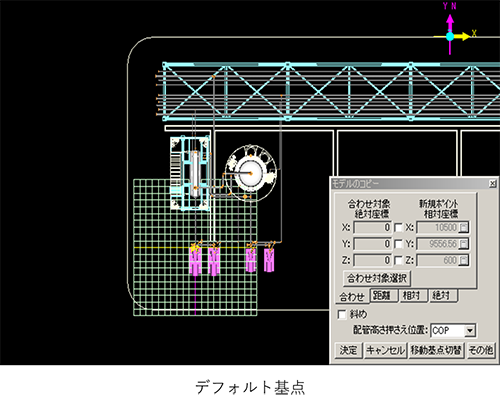
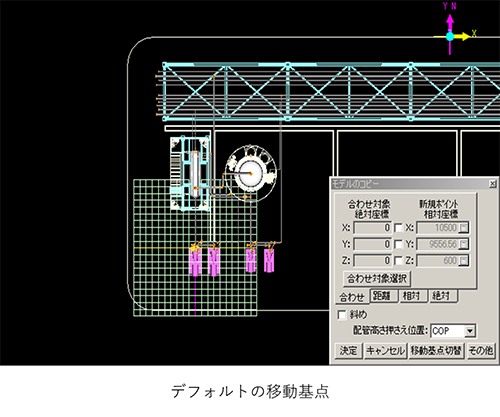
コピーするモデル選択後、コピー先の座標を入力するための座標入力テキストボクスを表示しますが、デフォルトでコピー元に基準点が発生します。
変更する必要が無い場合はそのままコピー先の座標を入力し、[決定]ボタンを押します。
基準点を変更する場合は、座標入力ダイアログの移動基点切替ボタンをクリックする方法と、座標入力ダイアログ右下の[その他]ボタンをクリックし、〔移動基点の選択〕により任意で移動基点を選択する方法があります。
-
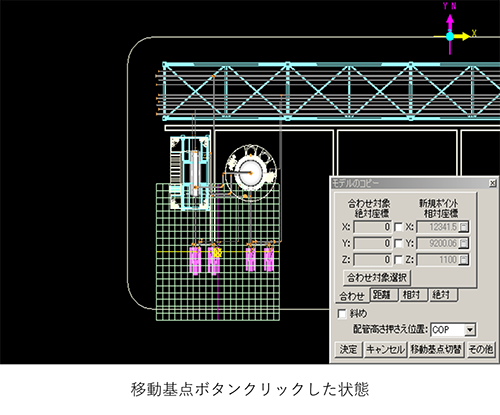
移動基点切替
- このボタンをクリックすると、基点ポイントが範囲内のポイント順に切替ります。
-
最後はデフォルトの基点に戻ります。
-
移動基点の選択
- このメニューをクリックし、任意で移動基点としたいモデルをクリックするとクリックした位置に移動基点が切替り、クリックしたデルが黄色表示されます。
-
配管、ダクトの場合はクリックしたポイントまたは、クリックした位置に近いポイントが黄色表示されます。
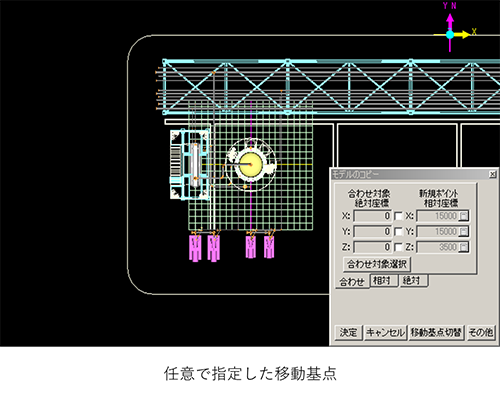
- [移動基点切替]、〔移動基点の選択〕共に、更に微調節するための座標入力ができます。
-
-
コピー位置入力
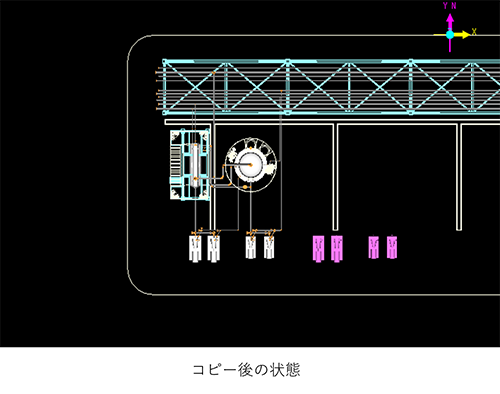
コピー先の座標を入力し、[決定]ボタンをクリックまたは、Enterキーを押します。
(取消す場合は[閉じる]ボタンをクリックします)
ワンポイント
- コピーされた機器の機番の末尾に’.’(ドット)を付けます。
- ラダー・階段・螺旋階段をコピーすると、フロア名はJPTPFLのレコード番号となります。
リピートコピー
概要
機器・配管・構造物・フロア・通り芯の全て、または任意のデータの指定回数分連続コピー処理を行います。
コピーの連続設定を行った場合と同等の処理となります。
(この機能は、表示範囲外のデータも処理対象となります。できるだけプラント全体を表示した状態で作業してください。)
操作手順
操作としては以下の3つのStepがあります。
-
コピー対象データ選択
モデルを選択します。
選択方法はコピーの時と同様です。
-
メニュー選択
メニューバーより、〔編集(E)〕-〔リピートコピー(P)〕を選択します。
-
コピー方向数値入力、コピー回数入力
リピートコピーメニューを選択すると、【リピートコピー】ダイアログが表示されます。
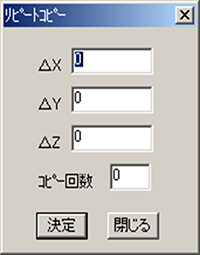
名称 説明 △X コピー先の相対-X方向の数値を入力します。 △Y コピー先の相対-Y方向の数値を入力します。 △Z コピー先の相対-Z方向の数値を入力します。 コピー回数 何回コピーするかの回数をキーインします。 決定 各ダイアログの設定が終了後、決定ボタンをクリックすると、該当ポジションにモデルが指定回数分コピーされます。 閉じる リピートコピーを取止める時または、終了する場合に閉じるボタンをクリックします。 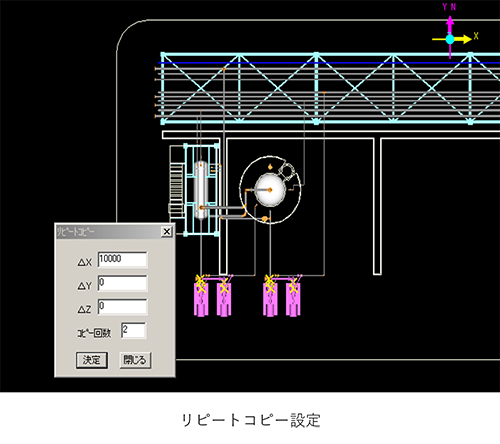
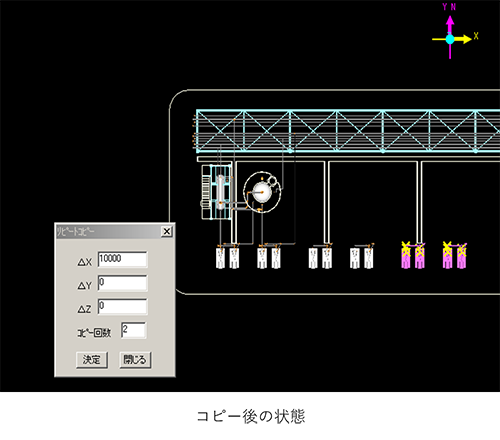
ワンポイント
リピートコピーした時の機番は、機番の末尾に.(ドット)が自動で付きます。
例)P-1A(オリジナル)→P-1A.(コピー先)
削除
概要
機器・配管・構造物・フロア・通り芯の全て、または任意のDataの削除処理を行います。
(この機能は、表示範囲外のDataも処理対象となります。できるだけプラント全体を表示した状態で作業してください。)
操作手順
操作としては以下の3つのStepがあります。
-
削除対象Data選択
モデルを選択します。
選択方法はコピーの時と同様です。
-
メニュー選択
メニューバーより、〔編集(E)〕-〔削除(D)〕を選択します。または、マウス右クリックのポップアップメニューから〔削除〕を選択します。
-
削除Data数確認
削除メニューを選択すると、選ばれている削除対象物の数量が表示されます。
問題なければ[OK]ボタンをクリックします。
削除を取止める場合は[キャンセル]ボタンをクリックします。
移動
概要
機器・配管・構造物・フロア・通り芯の全て、または任意のDataの移動処理を行います。
(この機能は、表示範囲外のDataも処理対象となります。できるだけプラント全体を表示した状態で作業してください。)
操作手順
操作としては以下の4つのStepがあります。
-
移動対象Data選択
モデルを選択します。
-
移動メニュー選択
メニューバーより、〔編集(E)〕-〔移動(M)〕を選択します。または、マウス右Clickのポップアップメニューから〔移動〕を選択します。
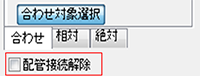
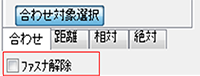
選択した機器/配管が配管/サポートと接続する場合、更に選択されていない場合、配管接続/ファスナ解除チェックボックスが表示されます。このボタンをチェックして移動すると配管接続/が解除されます。
-
移動基準点設定
【モデルの移動】Dialogが表示されます。
ここで、移動元の基準点を指定します。
移動するモデル選択後、移動先の座標を入力するための座標入力テキストボックスを表示しますが、デフォルトで移動元に基準点が発生します。
変更する必要が無い場合はそのまま移動先の座標を入力し、[決定]ボタンを押します。基準点を変更する場合は、座標入力Dialogの[移動基点切替]ボタンをClickする方法と、座標入力Dialog右下の[その他]ボタンをClickし、〔移動基点の選択〕により任意で移動基点を選択する方法があります。
-
移動基点切替
- このボタンをClickすると、基点ポイントが範囲内のポイント順に切替ります。
- 最後はデフォルトの基点に戻ります。(「移動基点切替」を参照)
-
移動基点の選択
- このメニューをClickし、任意で移動基点としたいモデルをClickするとClickした位置に移動基点が切替り、Clickしたモデルが黄色表示されます。(「移動基点の選択」を参照)
[移動基点切替]、〔移動基点の選択〕共に、更に微調節するための座標入力ができます。
-
-
移動位置入力
移動先の座標を入力し、[決定]ボタンをClick、またはEnterキーを押します。
(取消す場合は[閉じる]ボタンをClickします)
移動先の座標設定方法には絶対座標、相対座標、他のモデルとの合わせ、距離指定の4種類の方法があります。
注意事項
構造物モデル、フロアはエリア外に移動すると、保存するまで「エリア外のモデルを検索」で検索してもリストに現れません。
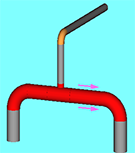
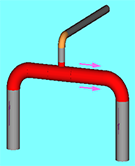
ラインNo.がプラスとマイナスの時の移動の違い
| 分岐ラインのラインNo. ≧ 0 | 分岐ラインのラインNo.がマイナス | |
|---|---|---|
 |
 |
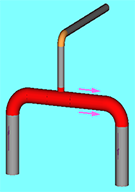 |
| 母管を二次選択し、上方に200移動する | 分岐ハイプは伸縮する |
分岐ハイプは伸縮せず全体で追従 マイナスラインはドレン、ベントなどで使用するため、ラインの形状を変えずにメインラインに合わせて追従する仕様。従ってメインライン削除時には同時に削除されます。 |
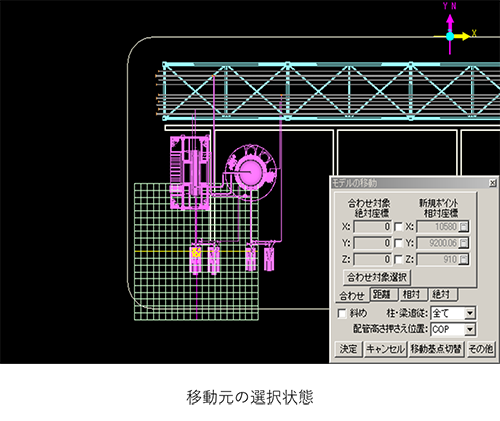
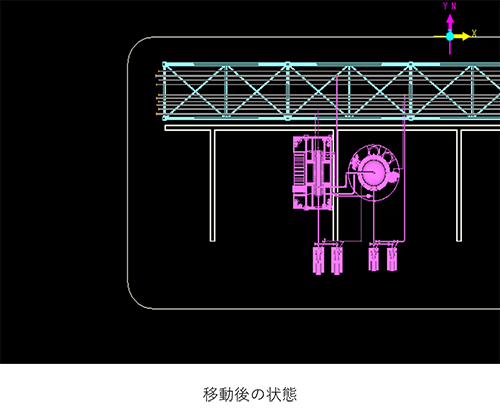
サポートの移動(配管に沿って距離指定) 距離設定
概要
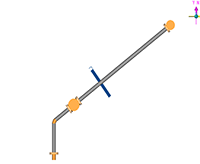
サポートに限り配管に沿って移動ができます。特に斜め配管上を移動する場合、通常に移動では位置指定が難しいので本機能を使用してください。
なおサポート新規作成時、スタイル選択後、「配管に沿って距離指定」となります。
操作
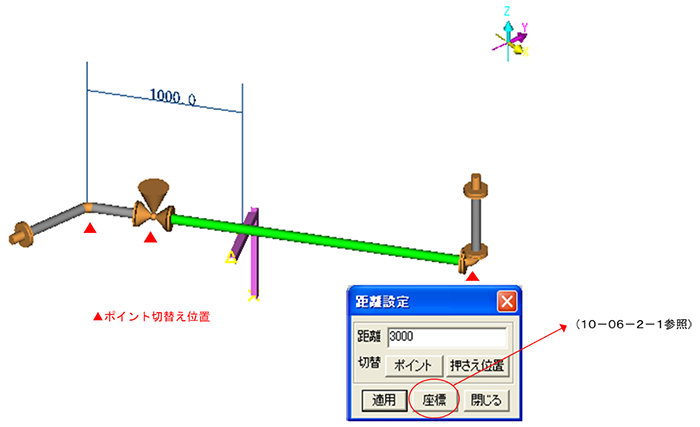
- 移動するサポートを選択し、メニュー「サポート(P)」→「配管に沿って移動」もしくはマウス右Clickで「配管に沿って移動」を選択してください。距離設定Dialogが表示されます。
-
切替「ポイント」ボタンでサポート距離指定対象となるポイントを切り替えます。
サポートが接続している配管エッジの延長線上にあるポイントが対象となります。
- 切り替え「押さえ位置」ボタンでポイントの「押さえ位置」を切り替えます。
- 距離に数値を入力して「適用」ボタンでサポート位置が変わります。よろしければ「閉じる」押してください。
- 「座標」ボタンで従来の座標指定が可能です。
回転
概要
機器・配管・構造物・フロア・ダクト、通り芯の全て、または任意のDataの回転処理を行います。
(回転ツールバーでは通り芯の回転はできません、編集メニューより【モデルの回転】ダイアログにて操作してください。)
回転には選択したモデルにより、「相対回転」と「絶対回転」の方式があります。
(この機能は、表示範囲外のDataも処理対象となります。できるだけプラント全体を表示した状態で作業してください。)
| 方式 | 説明 |
|---|---|
| 絶対回転 | 機器、構造物、構造物モデルが単体選択された場合
V7.00より絶対回転用の絶対回転ダイアログは廃止となり、回転ツールバーより操作することになりました。(通り芯を除く) |
| 相対回転 | 上記以外の場合 |

相対回転操作手順
操作としては以下の4つのStepがあります。
-
回転対象Data選択
モデルを選択します。
-
回転メニュー選択
メニューバーより、〔編集(E)〕-〔回転(R)〕を選択します。または、マウス右Clickのポップアップメニューから〔回転〕を選択します。
-
回転中心点設定
【モデルの回転】ダイアログが表示されます。
ここで、回転軸の中心点を指定します。
回転するモデル選択後、中心点の座標を入力するための座標入力Text Boxを表示しますが、デフォルトの位置に回転軸が発生します。
変更する必要が無い場合は、そのまま中心点からの方向を選択後、角度を設定し、[OK]ボタンをClickします。
回転軸の中心点座標を変更する場合は、基準としたいモデルをClickする方法と、座標入力Text Boxに座標値を入力する事により任意で回転軸の中心点を設定する方法があります。
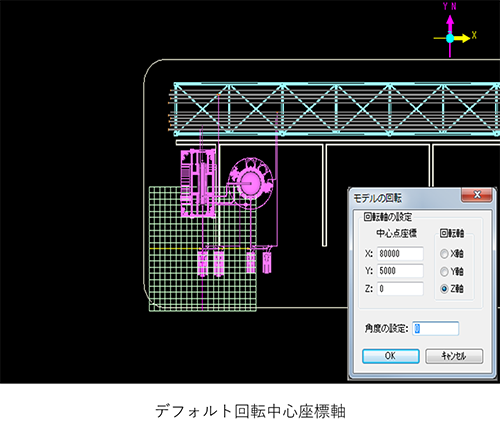
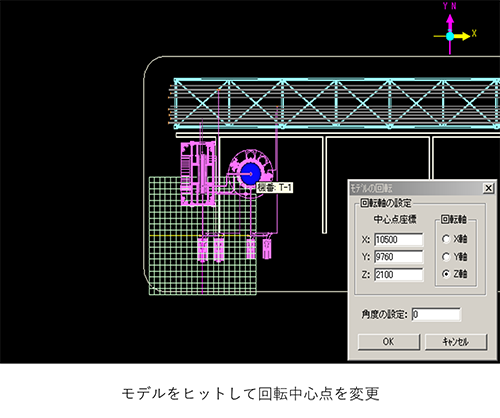
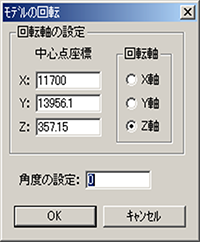
名称 説明 中心点座標 回転時の中心軸の絶対座標値です。 変更する場合は、このダイアログに変更後の絶対座標値を入力、または回転の中心点としたいモデルを直接Clickします。
Clickしたモデルのオリジン座標値がダイアログ内に反映されます。
回転軸 回転する時の基準軸方向を選択します。 軸方向をチェックする事で回転方向が指示されます。
X軸 Xを軸に回転する場合Clickします。 Y軸 Yを軸に回転する場合Clickします。 Z軸 Zを軸に回転する場合Clickします。 -
回転角度入力
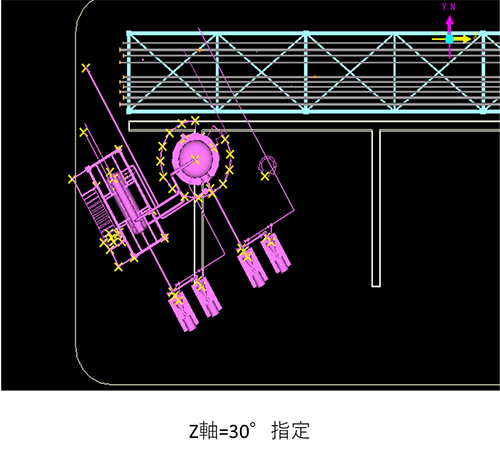
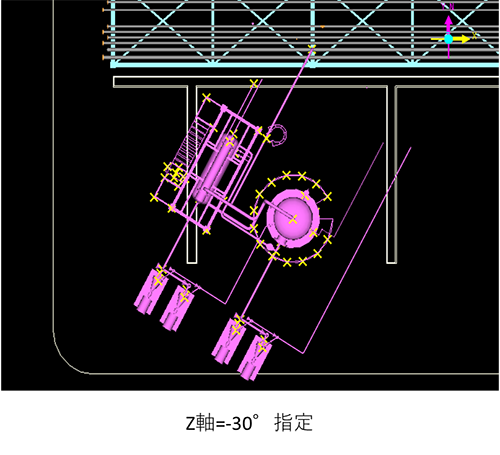
【モデルの回転】ダイアログの“角度の設定”Text Boxに、回転角度を入力します。
この時、反時計廻りが正の角度指定となります。
鏡反転コピー
概要
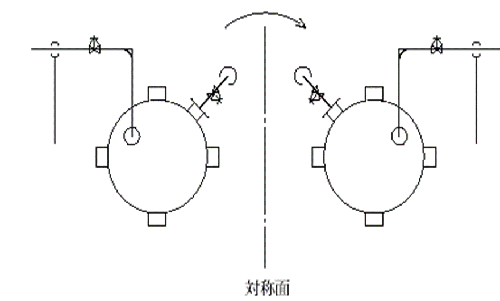
複数のモデル(配管、機器、構造物、フロア)を、ある対称面に対して鏡対称になる様にコピーします。
この時機器、配管の付属品の位置、(ハンドル)方向も鏡対称になります。
操作手順
操作としては以下の4つのStepがあります。
-
対象Data選択
モデルを選択します。
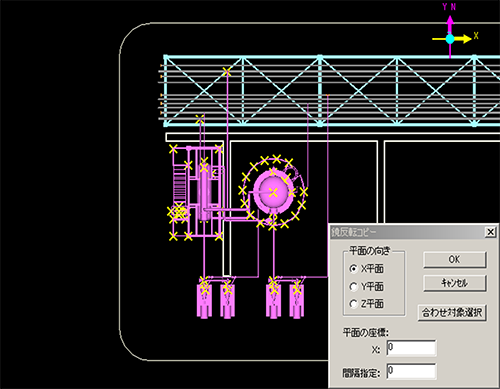
-
鏡反転コピーメニュー選択
メニューバーより、〔編集(E)〕-〔鏡反転コピー〕を選択します。
-
コピー対称面の座標値(絶対座標)を入力
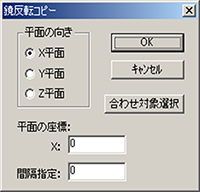
名称 説明 平面の向き 鏡反転を行う場合の鏡を配置する方向を指定します。 配置したい座標軸をチェックします。
平面の座標 チェックした平面の向きの座標値(絶対座標)をTextボックス内に入力します。
平面の向きでチェックした軸方向に連動しています。
各座標値Dialogに絶対座標値を入力します。
合わせ対象選択 対象モデルから鏡の配置を指定する場合、平面の向きで方向をチェックした後、[合わせ対象選択]ボタンを選択し、対象モデルをClickすると平面の座標に選択したモデルの絶対座標値がTextボックス内に反映されます。 間隔指定 指定した絶対座標軸から更に間隔指定を行う場合、間隔指定Textボックスに指定座標値からの相対距離を入力します。絶対座標軸と間隔指定の組み合わせや、合わせ対象物からの間隔指定を行う事ができます。 -
Dialogの[OK]ボタンをClickします。
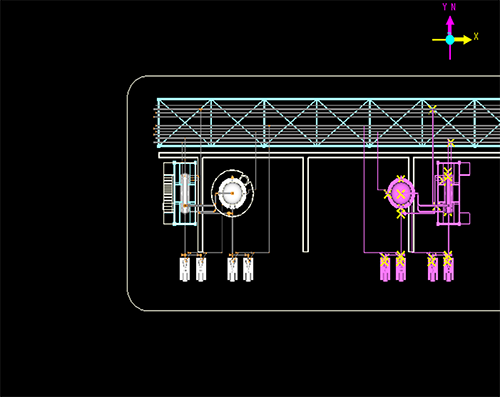
- コピー後の配管は、ラインNo.と図番を0にしているので設定し直してください。
- 串を含む機器を鏡反転コピーする場合、機器の形状は正しくコピーされますが、串は鏡反転されません。
-
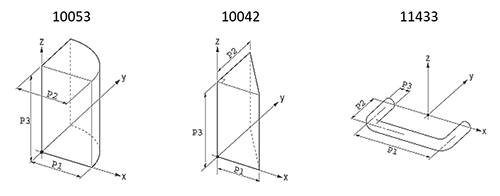
鏡反転コピー可能なシンボルはx-z面に対して対称なシンボルです。対称でないシンボルを使った場合、形状が壊れることがあります。
例:以下のようなシンボルはx-z面に非対称なので鏡反転コピーすると壊れる場合があります。
3D標準機器シンボル一覧:07-06-0-1~0-7に鏡反転コピー不可のシンボルをマークしました。
モデリングの参考にしてください。
UNDO/REDO
概要
- UNDOは全モデル、付箋、寸法、スケールボックスに対する操作(新規作成、移動、回転、コピー、削除等の操作やプロパティ変更)カラー条件などのフィルタを実行前の状態に戻す機能です。
- REDOはUNDO前の状態に戻す機能です。
- UNDO/REDOは複数回可能です。
操作
- UNDOは「編集(E)」→「元に戻す(U)」もしくはCTRL+Zで実行前の状態に戻ります。
- REDOは「編集(E)」→「やり直す(Y)」もしくはCTRL+YでUNDO前の状態に戻ります。
- UNDO/REDOを行っているあいだマウスカーソルは砂時計マークになりモデル情報を再読み込みします。この間は他の操作はできません。
- このモデル情報の再読み込みまでの時間はViewConfigの「UNDO再読み込み時間[ms]」変数名UNDORELOAD_TIME_INTERVALで変更可能です。
制限事項
- 視線位置や表示/非表示など「表示関連」操作と参照データに対する操作はUNDO/REDOに対応していません
- 任意フロアのポイント編集はUNDO/REDOに対応していません。