オンラインヘルプの見かた
1006 Click位置指定
概要
全モデル(構造物モデル・構造物・フロア・通り芯/補助線)で共通の操作について説明します。
選択
モデル選択方法として、1つずつモデルをClickする方法と、範囲指定する方法があります。
対象物Click選択
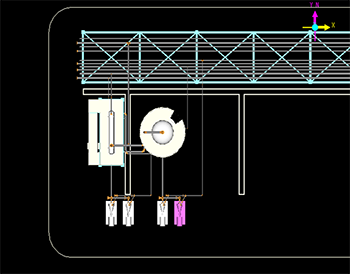
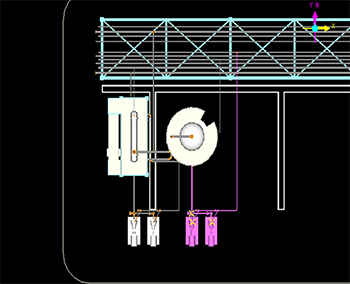
- コピー、または移動等行う対象モデルにマウスを移動させ、マウス左Clickするとモデルがピンク色に変化します。(モデルの一次選択状態)
- 更に追加選択したい場合は、キーボードのCtrlキーを押しながら、対象モデルをマウス左Clickします。
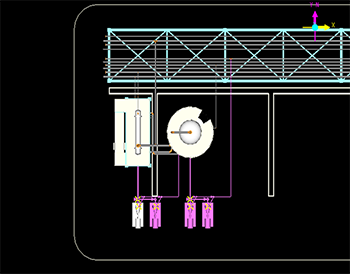
- ここで、複数対象物選択時に1つ取止めしたい場合は、キーボードのCtrlキーを押しながら除外したいモデルをマウス左Clickすると、Clickしたモデルの色がデフォルト色に戻ります。
| 選択 | 操作 |
|---|---|
| 単品選択 | 対象物上でマウス左Click |

| 選択 | 操作 |
|---|---|
| 複数選択 | 対象物上でCtrlキー+マウス左Click |
| 選択 | 操作 |
|---|---|
| 単品選択解除 | 対象物上でCtrlキー+マウス左Click |
| 選択 | 操作 |
|---|---|
| 複数選択解除 | 対象物上で引続きCtrlキー+マウス左Click |
範囲指定選択
- コピー、または移動等行う対象モデルを領域範囲指定する事で、領域エリア内を全て選択する事ができます。
- ツールバーの長方形領域選択アイコンをClickし、領域範囲選択したいエリアをマウスドラッグします。
- 領域をマウスドラッグすると、領域範囲した所に四角い枠が表示します。
-
長方形領域選択ボタン:ツールバー上の
 アイコンをClickします。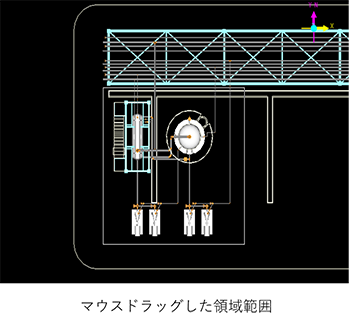
-
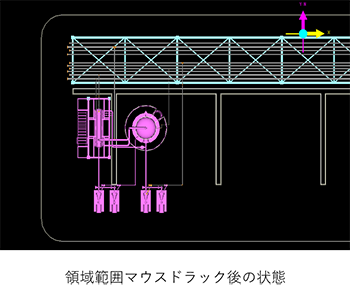
マウスドラックで領域範囲指定を行い、マウスの左ボタンを離すと範囲指定した枠内に収まっている未選択モデル全てがピンク色(一次選択状態)に変化します。
ワンポイント
- 領域範囲指定後、更に追加したい場合はCtrlキー+マウス左Clickで対象単品選択を追加します。
- モデル複数選択時は画面が見にくくなるためマーカ(黄色×)を発生しません。
座標入力Dialog
モデルの移動、Copy等を行う際、移動先の座標値指定を行う座標入力Dialogが表示されます。
選択されたモデルによってDialogの内容が変わります。
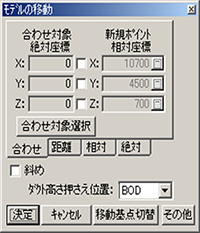
モデルの移動Menu (〔編集(E)〕-〔移動(M)〕)の座標入力Dialog
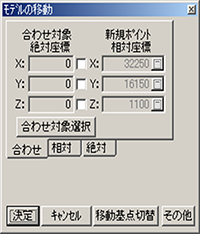
機器、(単体)構造物、フロア、サポート、通り芯・補助線を選択した場合
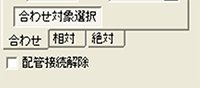
選択した機器が配管と接続し、更にその配管が選択されていない場合、以下の配管接続解除チェックボックスが表示されます。このボタンをチェックして合わせ対象選択移動すると配管接続が解除されます。
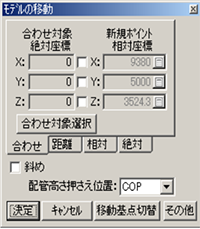
配管を選択した場合
以下が追加されます。
- 距離タブ
- 斜めチェック
- 配管高さ押さえ位置選択
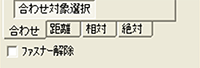
選択した配管がサポートと接続し、更にそのサポートが選択されていない場合、以下のファスナ解除チェックボックスが表示されます。このボタンをチェックして移動するとサポートファスナが解除されます。
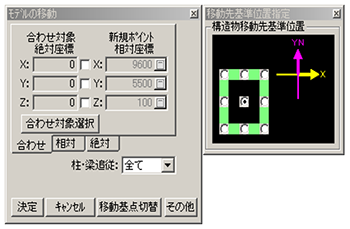
構造物モデルを選択した場合
以下が追加されます。
- 移動先基準位置指定選択
- 柱・梁追従選択
ダクト選択した場合
以下が追加されます。
- 距離タブ
- 斜めチェック
- ダクト高さ押さえ位置選択
モデルのCopy Menu(〔編集(E)〕-〔Copy(C)〕)の座標入力Dialog
機器、フロアを選択した場合
名前の入力が可能。
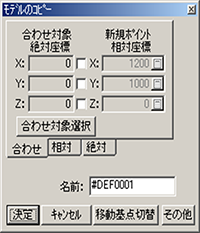
機器、フロア以外を選択した場合
移動の場合と同じです。
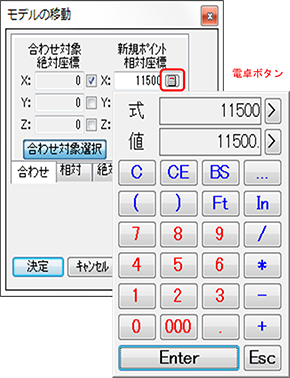
電卓による入力
合わせで座標に☑を入れた場合や、相対、絶対指定など座標値を直接入力ができます。
同時にEditの右側にある電卓ボタンで電卓を表示して数値を入力することもできます。
電卓による入力の詳細は「10-04 ウィンドウ構成」を参照してください。
絶対、相対、合わせ
座標指定
移動、コピー先を指定する方法には「絶対座標」、「相対座標」、「合わせ」による指定が可能です。配管を選択した場合「距離」による指定も可能ですが、「距離」に関してはマニュアル【3Dモデル入力 配管 ダクト】を参照してください。
絶対座標指定
-
移動、コピー先を絶対座標値指定で行う
“絶対”タブをClickします。(「座標入力Dialog」を参照)
名称 説明 直前ポイント絶対座標 画面表示しているデフォルトの基準点ポイント座標 新規ポイント絶対座標 絶対座標値で基準ポイントを変更する場合、数値を入力します。 決定 設定した内容を実行します。 キャンセル 設定した内容を取止めます。 移動基点切替 移動元の基準点ポイントを切り替えます。ボタンをClickするごとに基準点ポイントが(選択したモデル内で)切り替わります。 その他(移動基点の選択) メニュー選択後、移動基点とするコンポーネントを選択してください。(選択したモデル以外のコンポーネントを選択することも可能です) 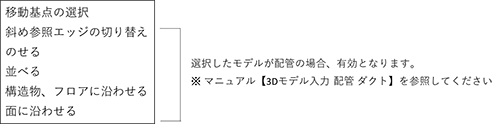
相対座標指定
-
移動、コピー先を相対座標値指定
“相対”タブをClickします。(「座標入力Dialog」を参照)
名称 説明 直前ポイント絶対座標 画面表示しているデフォルトの基準点ポイント座標 新規ポイント相対座標 直前ポイントの絶対座標からの相対距離指定を行う場合、“相対”タブをClickすると、相対座標値入力が可能になります。
相対距離指定する方向のTextボックスに相対座標値を入力します。
XYZ 新規ポイントを、XYZの方向指定を行う場合にチェックします。(デフォルトでの表示) 円筒 円筒座標系を指示する場合にチェックします。 球 球座標系を指示する場合にチェックします。 -
円筒座標系(円筒(r、α、h))を操作
次の点をを入力して指定します。
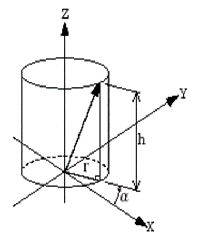
記号 説明 r 円筒の半径 α プラントX軸からの時計廻りの角度(°) h 円筒の高さ -
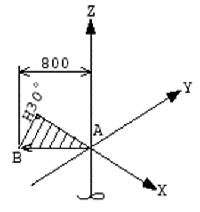
例1) AからBまで入力する時 例2) CからDまで入力する時
r=800
α=210(-150でも可)
h=0
-
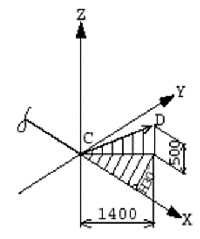
例2) CからDまで入力する時
r=1400
α=30
h=500
-
-
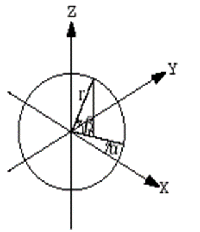
球座標系(球(r、α、β))
次の点をを入力して指定します。
記号 説明 r 球の半径 α プラントX軸からの時計廻りの角度(°) β 水平面から上方向の角度(°) -
例3) 例1でAからBまで入力する時
r=800
α=210(-150でも可)
β=0
-
例4) 次の点をEからFまで入力する時
r=1200
α=-70
β=-30
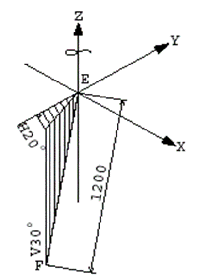
-
合わせ
移動、コピー等を行う時、合わせたい対象モデルからの相対距離指定を行う場合、“合わせ”タブをClickします。(「座標入力Dialog」を参照)
-
合わせ対象絶対座標
- 合わせ対象モデルを選択する前は、デフォルトでは全ての座標Textボックスが0となります。
- 合わせ対象モデルを選択すると、この合わせ対象絶対座標Textボックスに、対象モデルの絶対座標値が表示されます。
-
合わせたい対象モデルをClickします。
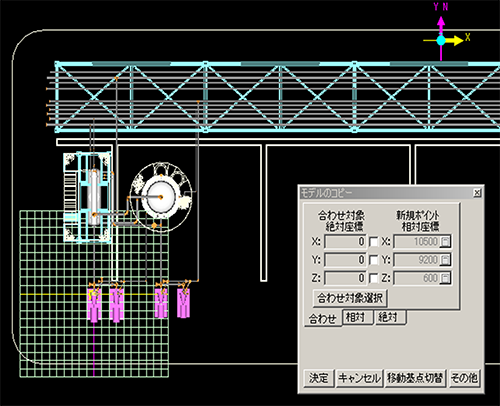
-
対象モデルをClickすると、合わせ対象絶対座標Textボックスに、対象モデルの絶対座標値が表示されます。
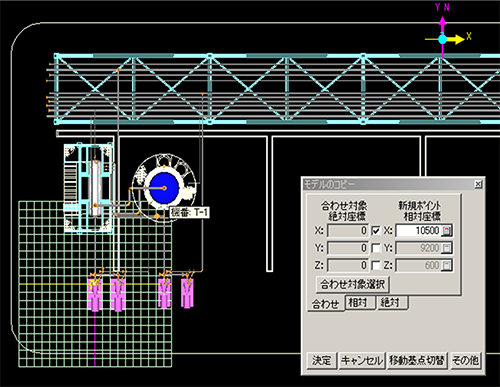
-
合わせ対象モデルをClickすると、選択対象モデルが緑色で表示されます。
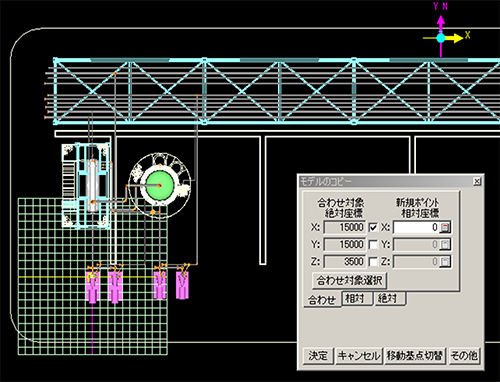
- 合わせ対象物からの方向は、移動、コピー元の基準点の方向に沿った座標系がチェックされ、この状態で合わせ対象モデルからの相対座標値を入力します。(「座標入力Dialog」を参照)
次のコンポーネント
概要
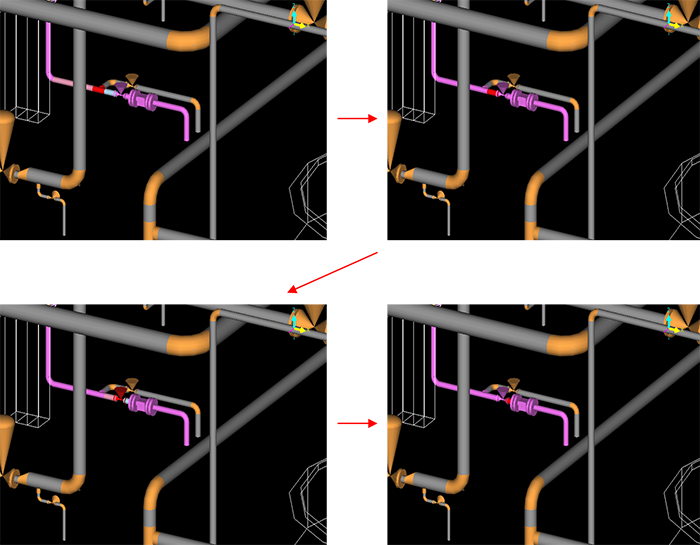
モデルの二次選択が困難なときに使用します。選択可能な個所で二次選択し、基準点から成長側に向かって順番に二次選択状態が移動する機能です。
操作
- モデルを二次選択します。
-
メニューの〔編集(E)〕-〔次のコンポーネント〕を選択します。またはCtrl+Wキーで移動します。
前のコンポーネント
概要
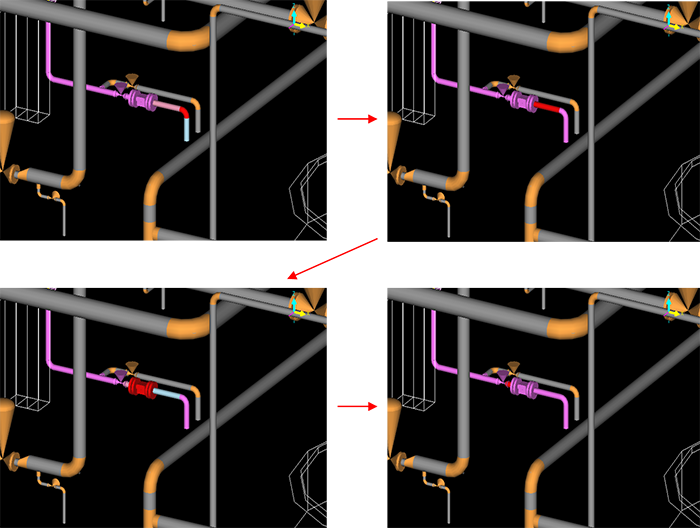
モデルの二次選択が困難なときに使用します。選択可能な個所で二次選択し、基準点側に向かって順番に二次選択状態が移動する機能です。
操作
- モデルを二次選択します。
-
メニューの〔編集(E)〕-〔前のコンポーネント〕を選択します。またはCtrl+Qキーで移動します。
エッジ端ポイントの優先選択
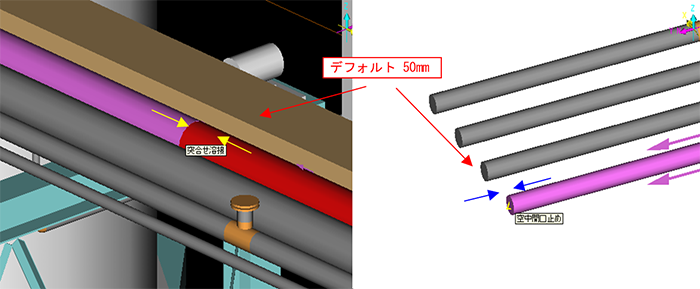
- エッジ端を選択すると優先的にポイントが選択されます。
- 初期設定ではエッジ端からモデル内距離50mm以内でマウスをClickするとポイントが選択されます。
-
またエッジ長さが110mm以下の場合はこの優先選択は機能しません。
これらの値はConfig/ViewConfig.txtの以下で変更可能です。
- PICK_REPLACE_EDGE_TO_VIRTPOINT_MINIMUM_EDGELEN
- PICK_REPLACE_EDGE_TO_VIRTPOINT_DIST
選択取消し
概要
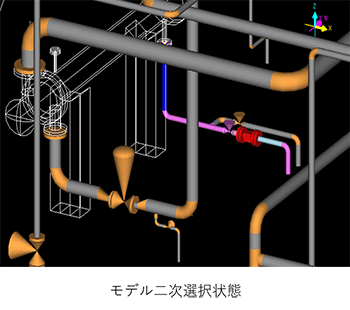
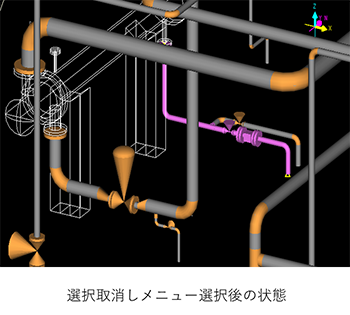
モデルを二次選択した状態を取消す場合、メニューの〔編集(E)〕→〔選択取消し(一段階)〕を指示すると、二次選択状態が解除され、モデルは一次選択状態となります。
一次選択状態の場合は完全に選択が解除されます。
初期メニューに戻る
概要
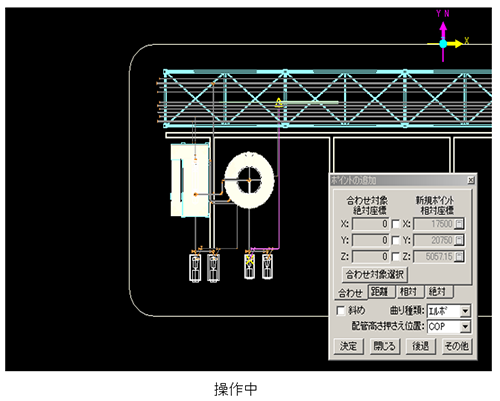
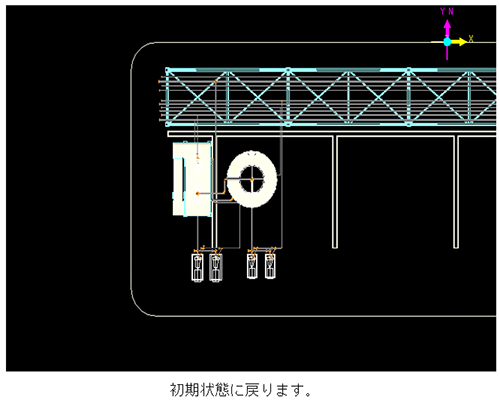
3Dモデル入力(mrout)操作中、いつでもニュートラル(どのメニューも実行していない)状態に戻れるような機能です。
操作
- 操作中、メニューバーの〔編集(E)〕-〔初期メニューに戻る〕を選択します。
-
選択も解除されます。