
 オンラインヘルプの見かた
1009 全体移動、回転
概要
本機能は、3DモデルDataをバッチ処理で全体回転、移動を行うものです。
指定した値で指定方向へ、そのLu#内の指定物体がプラント座標系上を移動します。
対象となるDataは、フロア、機器、構造物、構造物モデル、配管、通り芯、補助線、配管サポートです。
移動
移動について
3Dモデルの移動について説明します。
選択したLu#の全体または指定範囲に含まれる物体を移動します。移動量はX,Y,Zの相対値で指定します。

注意事項
- 移動量の範囲は、-1000000.0mm~+1000000.0mmです。
- 現在設定されているプラントエリア内に、指定物体が移動後収まらない様な移動量を指定した場合は、プラントエリアのDataを移動対象物体を包含する範囲に、自動的に拡張、移動処理します。
- Dataが書き換えられますので、移動量指定をミスした場合等を考慮して元Dataのバックアップは必ずとっておいて下さい。
- 補助線については、統合処理を含む場合移動処理は行われません。
起動
-
[EYECAD TOP - 3D共通]ボタンをクリックします。
下のダイアログが表示されます。
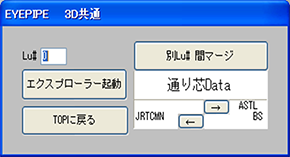
- [別Lu#間マージ]ボタンをクリックします。
-
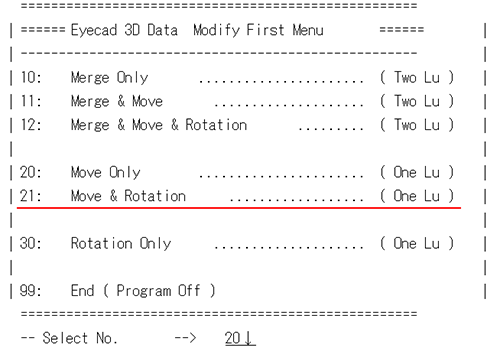
下の画面が表示されますので、20(Move Only)を入力します。
-
Dataを移動するLu#を選択します。
-- 3D-Data Move Lu# (0=Cancel)--> xx↓|
xx: Lu#
移動範囲選択
全エリアの場合は0を範囲選択する場合は1を選択します。(エリア指定する場合はマニュアル「3Dモデル入力 共通」『3Dモデル統合』【統合エリア指定】を参照してください。)
Data個別指定
-
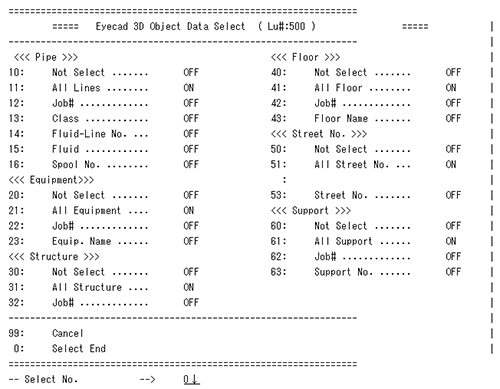
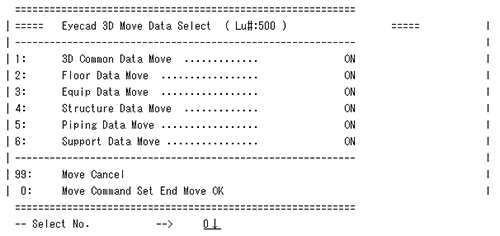
初期状態では、全Data選択(All XXXXがON)となっています。
(Dataを個別指定する場合はマニュアル「3Dモデル入力 共通」『3Dモデル統合』【Data個別指定】を参照してください。)
処理を続ける場合は0を、止める場合は99を入力します。
-
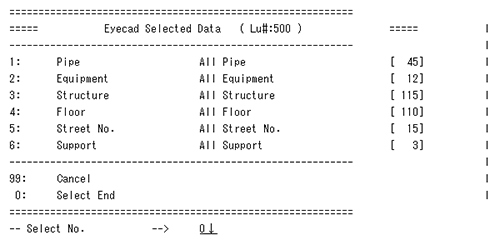
選択されたData数が表示されます。処理を続ける場合は0を、止める場合は99を入力します。
-
再度確認のメッセージが出ますので、処理を続ける場合は0を、止める場合は99を入力します。
移動量の設定
-
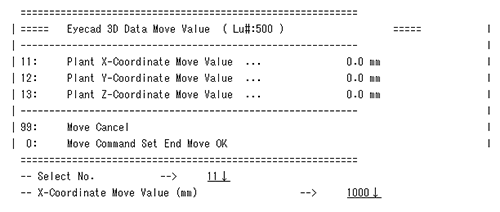
下のメッセージが出ますので移動量を設定します。
(下の例ではx+1000だけ移動します)
-
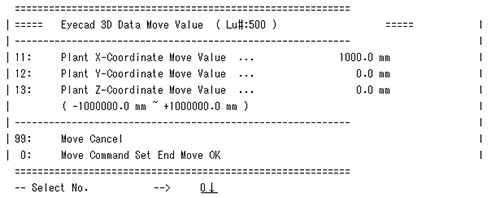
設定を続ける場合は11,12,13を、移動量を決定する場合は0を、止める場合は99を入力します。
-
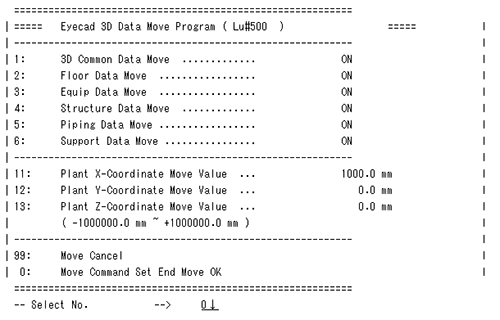
処理を続ける場合は0を、止める場合は99を入力します。
-
処理が完了すると以下のメッセージがでますので、Enterキーを入力してください。
EYECAD TOPの画面に戻ります。
<<<<<< Input Any Key >>>>>>
回転
概要
本機能は、3Dモデルデータを全体回転させるものです。
指定した値で指定方向へ、そのLu#内の指定物体がプラント座標系上を回転します。
対象となるデータは、フロア、機器、構造物、配管、配管サポート、通り芯です
回転について
- 回転の範囲は、-360度~+360度です。
- 現状のプラントエリアより大きい回転の場合は、プラントエリアだけを拡張します。
- データが書き換えられますので、回転指定をミスした場合等を考慮して、元データのバックアップは必ずとっておいて下さい。
-
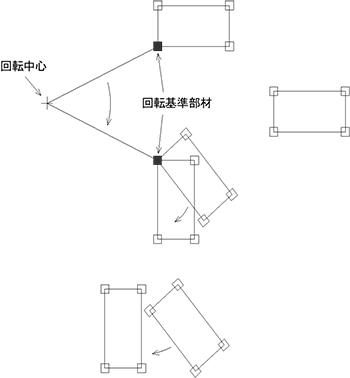
構造物モデルの回転を行う場合、複数の構造物モデルがあっても、直交座標系にデータを変換する場合の回転基準部材は一つです。
ただし、データが既に回転の処理をされていて、基準部材がデータにセットされている場合は、その基準部材を中心に直交座標系に変換します。
起動
- [EYECAD TOP - 3D共通]ボタンをクリックします。ダイアログが表示されます。(「起動」を参照)
-
[別Lu#間マージ]ボタンをクリックします。
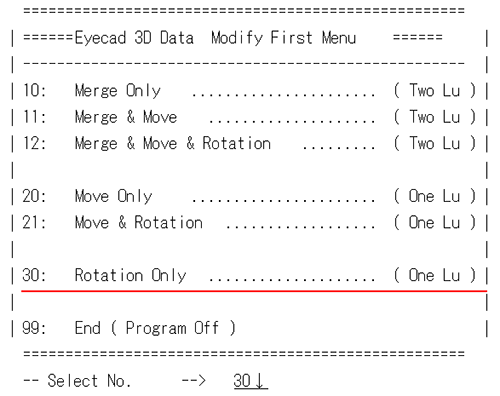
下の画面が表示されますので、30(Rotation Only)を入力します。
-
データを回転させるLu#を選択します。
-- 3D-Data Rotation Lu# (0=Cancel)--> xx↓
xx: Lu#
移動範囲選択
全エリアの場合は0を範囲選択する場合は1を選択します。(エリア指定する場合はマニュアル「3Dモデル入力 共通」『3Dモデル統合』【統合エリア指定】を参照してください。)
データ個別指定
-
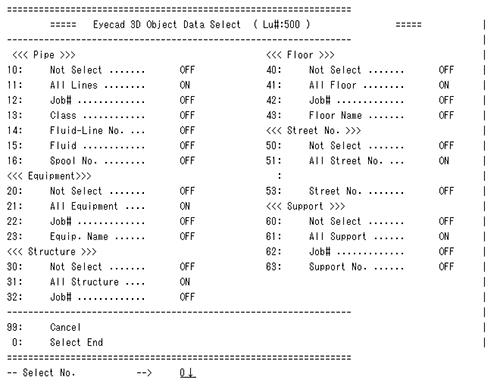
初期状態では、全データ選択(All XXXXがON)となっています。
(データを個別指定する場合はマニュアル「3Dモデル入力 共通」『3Dモデル統合』【データ個別指定】を参照してください。)
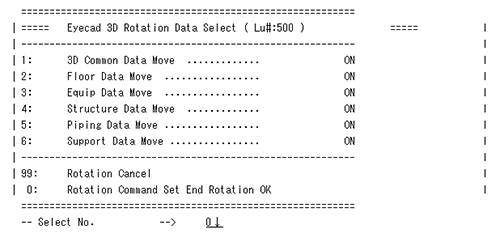
処理を続ける場合は0を、止める場合は99を入力します。
-
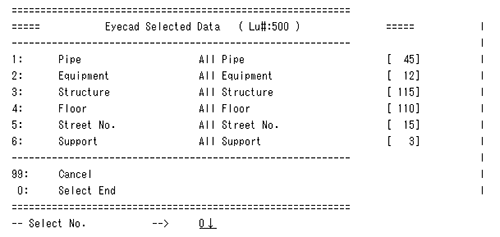
選択されたデータ数が表示されます。処理を続ける場合は0を、止める場合は99を入力します。
-
再度確認のメッセージが出ますので、処理を続ける場合は0を、止める場合は99を入力します。
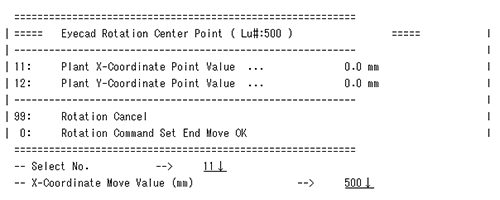
回転中心点の設定
-
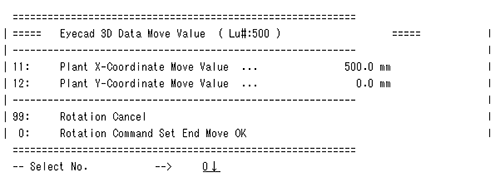
下のメッセージが出ますので移動量を設定します。下の例では中心点を(500,0)とします。
-
設定を続ける場合は11,12を、回転中心点を決定する場合は0を、止める場合は99を入力します。
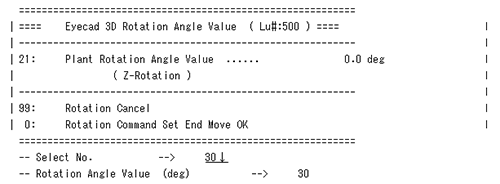
回転角度の設定
-
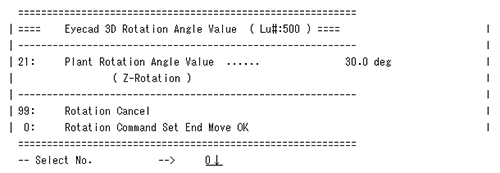
下のメッセージが出ますので、回転角度を[deg]で設定します。下の例では30°に設定します。
-
処理を続ける場合は0を止める場合は99を入力します。
-
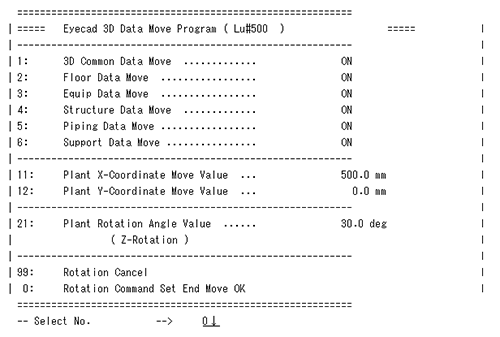
処理を続ける場合は0を止める場合は99を入力します。
-
処理が完了すると以下のメッセージがでますので、Enterキーを入力してください。
EYECAD TOPの画面に戻ります。
<<<<<< Input Any Key >>>>>>
移動回転
概要
移動回転は移動と回転を一度に行うものです。移動量や回転中心、回転角度の設定方法は前章を参照してください。
起動
- [EYECAD TOP - 3D共通]ボタンをクリックします。ダイアログが表示されます。(「起動」を参照)
-
[別Lu#間マージ]ボタンをクリックします。
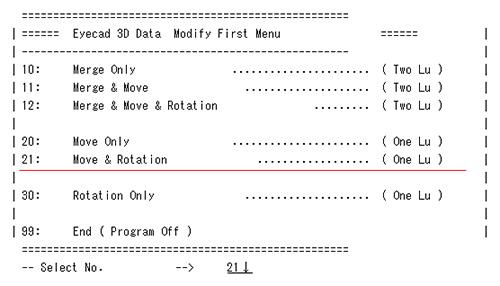
下の画面が表示されますので、21(Move & Rotation)を入力します。
-
データを回転させるLu#を選択します。
-- 3D-Data Rotation Lu# (0=Cancel)
xx: Lu#
- 以降の操作は【移動】、【回転】を参照してください。