
 オンラインヘルプの見かた
1010 モジュール
概要
- プラント内のある機能的なブロック(モジュール)を名前付きで登録します。
- 登録対象Dataは、3Dモデル入力で作成された全ての機器、構造物、フロア、配管、ダクトで、最大登録数は、1つのJobフォルダに収まる各Dataの最大値です。
- 登録したモジュールはモジュール呼出機能で呼び出すことができます。
- モジュール呼出実行後は各物Dataを一品単位で入力した状態と同じになります。
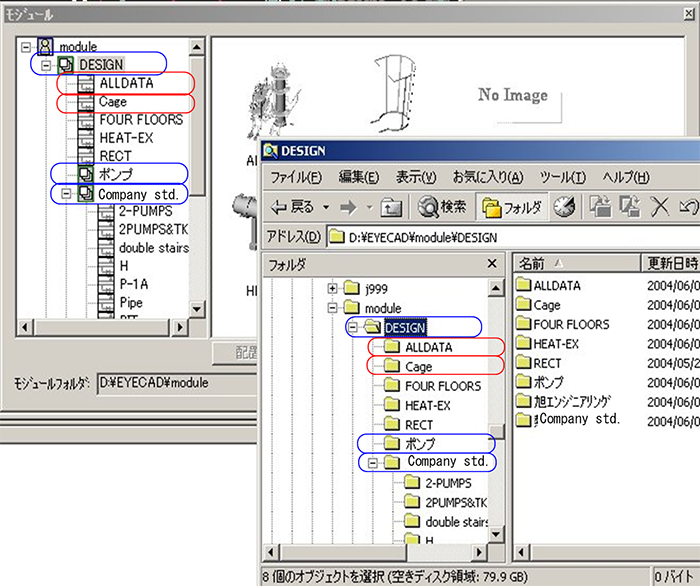
- モジュールDataは階層構造で管理できます。(Windowsのフォルダ階層がモジュールの階層となります。)
-
Ver6.80にて登録対象Dataにダクトが追加されました。
Ver6.72以前のバージョンでは、ダクトはモジュール登録、呼び出しできません。ご注意ください。
-
Ver9.10から(モデルに設定した)個別カラーもモジュールに保存・呼び出しができるようになりました。
個別カラーにはカラーコード指定とRGB指定がありますがカラーコード指定のカラーはモジュール内にカラーコードが保存されます。
モジュール呼び出しのときにそのLuのカラーコードに従いカラーが設定されます。モジュール内のカラーコードがそのLuのカラーコードに定義がない場合、カラーは「未定義」となります。
RGB指定カラーはカラーコードに関係なくモジュールに保存・呼び出しができます。
-
Ver9.10から追加されたUser定義プロパティもモジュールに保存・呼出しができるようになります。
モジュール呼出しのとき、モジュール内に保存されているUser定義プロパティと呼び出し側のUser定義プロパティが異なると警告表示しモジュールを配置しますがUser定義プロパティ値は空白となります。
File構成
- モジュール先頭フォルダは任意のフォルダを設定可能です。
- モジュールの階層は実際のフォルダの階層そのままとなります。
- 各モジュールフォルダに実際のモジュールData Fileがあります。
- モジュールDataに機器、配管等が含まれるかどうかによって、以下のJob Fileが作成されます。(BJFileは作成されません)
| 内容 | Job File名 |
|---|---|
| 共通 | JDRWNO,JRTCMN |
| 機器が含まれる | JPTMST,JPTAMS,JEQNZL |
| 構造物が含まれる | JPTMST,JPTAMS,JEQNZL |
| フロアが含まれる | JPTPFL |
| 配管が含まれる | JPIPEL,JISPAC,JISONO,JPMSMS,JPMSVA |
| ダクトが含まれる | JDUCTR,JDUCTS |
機能概要
| 機能 | 内容 |
|---|---|
| モジュールツリーとプレビュー表示機能 | モジュールツリーとプレビューの表示 |
| モジュール編集機能 | モジュールの編集 |
| 登録機能 | 機器、配管、フロア等をモジュールとして登録する |
| 配置機能 | 登録されたモジュールを呼び出し、現在入力中のプラント上に配置する |
| 削除機能 |
モジュールを削除する ※本機能でモジュールを削除するとWindowsのゴミ箱に移動します。 |
| 確認機能 | モジュールをプレビュー画面で確認する |
| モジュールフォルダ設定機能 | モジュールツリーの先頭フォルダを設定する |
| モジュールフォルダ更新機能 | ツリーを最新表示する。(フォルダをWindowsエクスプローラ等で移動、削除等した場合、この更新ボタンを押すことでモジュールツリーが最新状態に更新されます。) |
注意事項
-
v6.10以前のモジュールDataについて
モジュールDataはそのままv6.20でも使用できます。ただし最初はプレビュー画面に「No Image」と表示されます。
(Preview.bmpが存在しないため)。
「確認」ボタンでプレビュー画面を表示し「プレビュー登録」をすると、以後その登録した画面がプレビュー画面に表示されるようになります。
呼出後の配管のライン仕様について
サイズ、流体名、クラス、ラインNo.、断熱仕様、スプール図番等はモジュール登録した時と同じ状態になっています。しかし、モジュール登録時と現在実行中のJobとでPMSの内容が異なっていると、呼び出した配管の流体名が違う名前になったり、クラスCodeが無いために配管部品や一般弁がスカイブルーになります。その場合は、ライン仕様を再設定して下さい。
同一機番の処理について
モジュール呼出された機器の機番が、呼出した先のLuにある機器の機番と重複していた場合、モジュール呼出された機器の機番の末尾に.(ドット)を付けます。
同一フロア名時の処理について
モジュール呼出されたフロアのフロア名が(ラダー・階段・螺旋階段のみ)、呼出した先のLuにあるフロアのフロア名(ラダー・階段・螺旋階段のみ)と重複していた場合、モジュール呼出されたフロアのフロア名はJPTPFLのレコード番号を付けていましたが、Ver6.93以降は重複できるようになりました。
モジュールウィンドウ
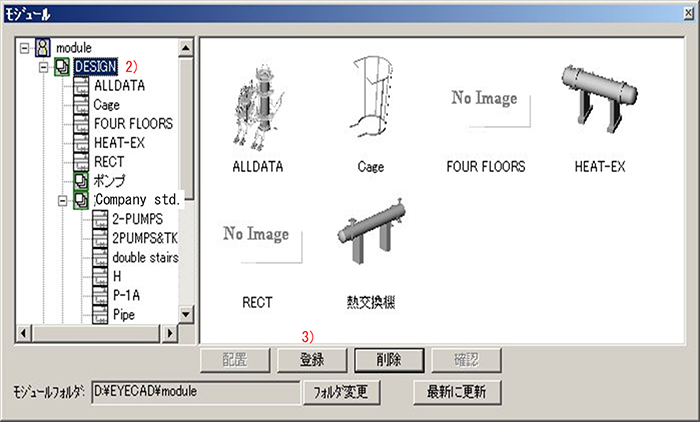
- モジュールの登録、配置、削除等の編集機能は全てモジュールウィンドウで行います。モジュールウィンドウは「編集」→「モジュール」もしくは「ウィンドウ」→「モジュール」で表示/非表示の切り替えができます。
- モジュールウィンドウは左側にモジュールのツリー表示、右側にモジュールプレビュー画面が表示されます。
- モジュール編集機能はウィンドウ上のモジュール編集ボタン(「配置」「登録」「削除」「確認」ボタン)で行います。
- モジュールフォルダの変更は「フォルダ変更」ボタンで行います。
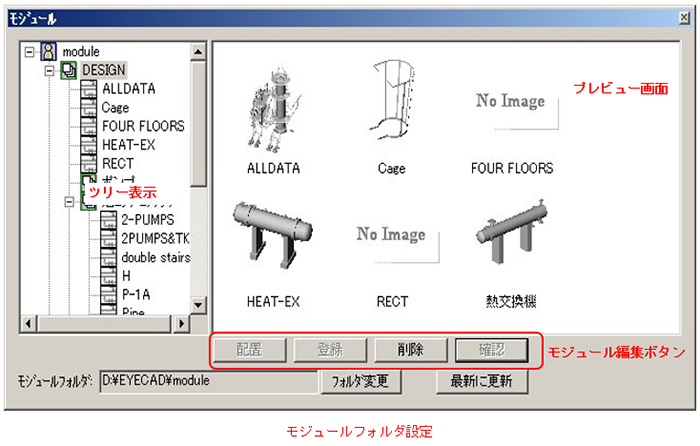
モジュールツリー
モジュールフォルダとグループフォルダ
| モジュールフォルダ | モジュールFileをもつフォルダ |
| グループフォルダ | モジュールフォルダまたはグループフォルダをもつフォルダ |
- フォルダ内にJRTCMNが存在するとモジュールフォルダとします。
- フォルダ内にサブフォルダが存在するとモジュールFileが存在してもグループフォルダとします。
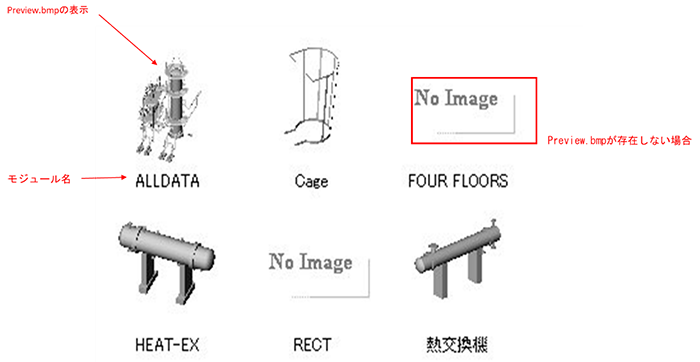
プレビュー画面
- モジュールフォルダ内にPreview.bmp Fileが存在するとプレビュー画面にそのビットマップFileを表示します。存在しない場合、「No Image」と表示します。
- 後述の「確認」機能でモジュールのプレビュービットマップFile(Preview.bmp)を作成することができます。
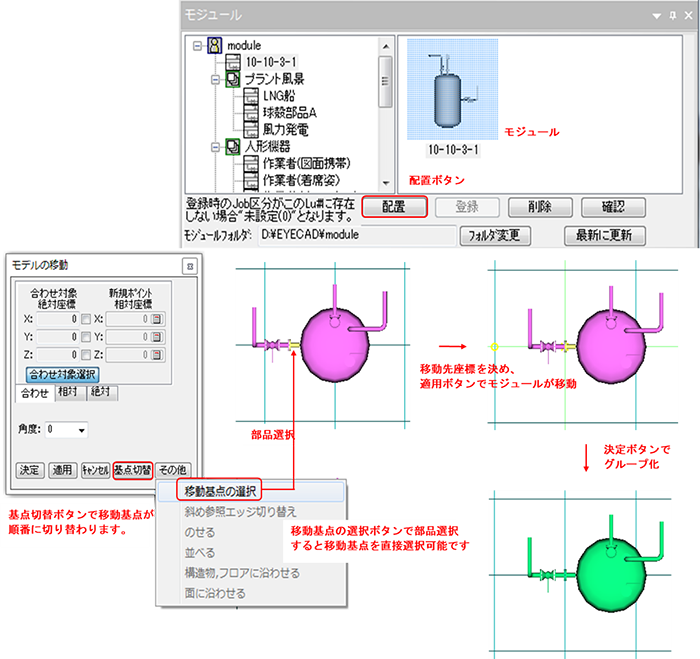
操作方法
配置機能
- 配置するモジュールを選択します。
- 「配置」ボタンを押します。
- モジュール登録時の座標にモジュールが表示され、モデル移動Dialogが表示されます。(モデル移動モードになります。)
- 適用ボタンでモジュールが画面に現れます。
- 移動元の部品座標(移動基点)は基点切替ボタンを押すたびに切り替えて部品選択するか、その他→移動基点の選択で直接移動基点となる部品を選択します。
- 移動基点に○マーカ、移動先に×マーカが表示されます。移動基点の切替や選択直後は移動基点と移動先は同じ座標となります。
- 合わせ、相対、絶対座標指定等で移動先座標を決めます。
- 適用ボタンを押すと移動基点:○が移動先:×になるようモジュール全体が移動します。
- 決定ボタンでモジュールが配置され移動Dialogが消え、モジュールはグループ化されます。
参考
- 登録時の座標によっては、配置時に現在のプラントエリアの外になる場合がありますが、そのまま新規座標値を決定すればその位置にモジュールが配置されます。
-
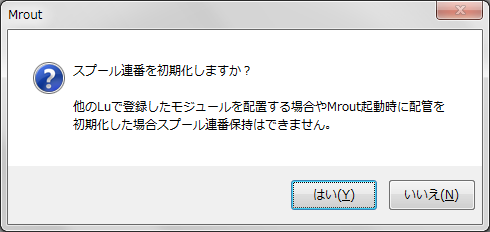
配置するモジュールに配管が含まれる場合以下の図番初期化確認Dialogが表示されます。
他のLuで登録したモジュールを配置する場合やMrout起動時に配管を初期化した場合スプール連番保持はできません。
必ずスプール連番の初期化を選んでください。
スプール連番が同じ配管モデルであった場合、編集済スプール図は初期化されます。
「いいえ」を選択してもモジュール配置する配管モデルのスプール連番保持機能ではありません。
モジュール登録したLuでそのモジュールを配置する場合のみスプール連番の保持が可能です。
そのLuを保存終了後起動した場合も連番保持はできません。
登録機能
-
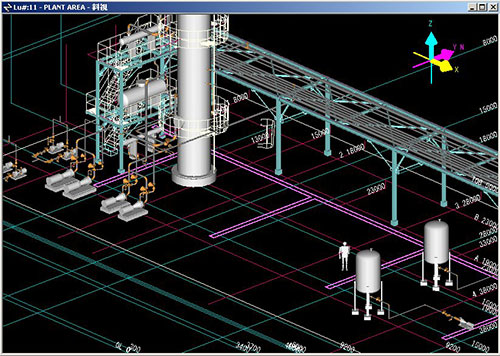
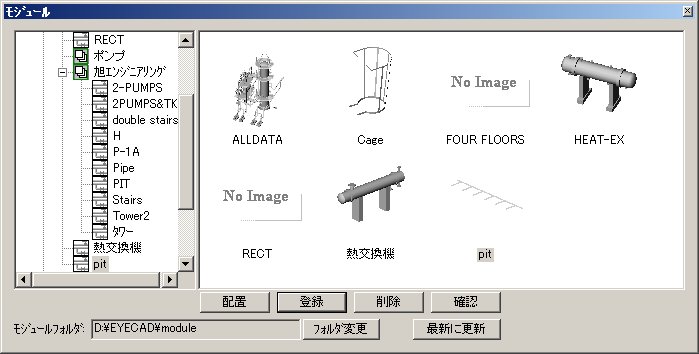
mroutビュー画面内で登録するモデルを選択します。
- モジュールウィンドウで登録先グループフォルダを選択します。
-
登録ボタンを押します。
-
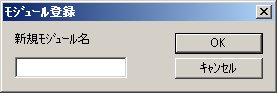
「モジュール登録Dialog」が表示されるので、新規モジュール名を入力して「OK」します。
-
モジュールが登録され、モジュールビュー画面にモジュールが追加されます。既に同じモジュール名が使用されていると確認の上、上書きされます。
参考
- モジュール名は大文字・小文字を区別しません。
- モジュール名に*/\等ウィンドウズのFile名に使えない文字は使用できません。
削除機能
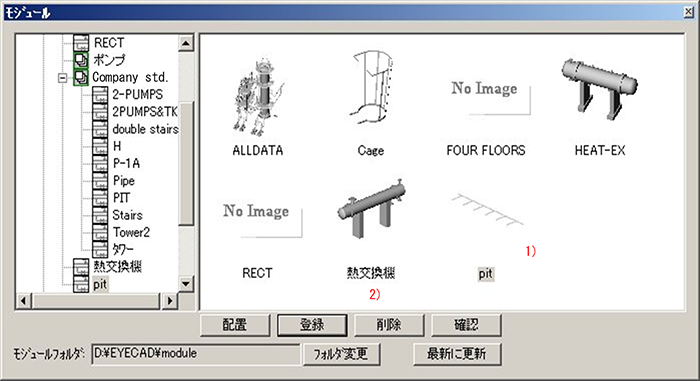
- 削除するモジュールを選択します。
-
「削除」ボタンを押します。
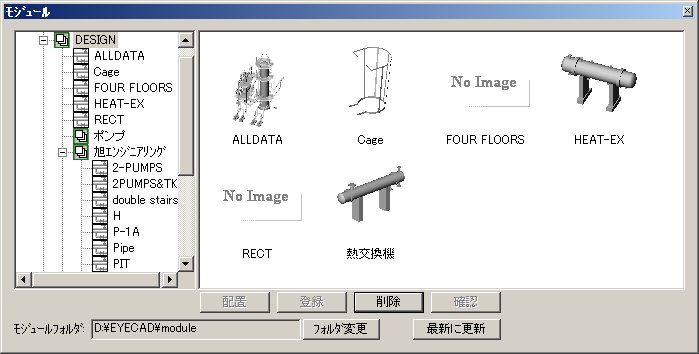
-
モジュールが削除されます。
参考
- モジュールを削除するとモジュールフォルダがゴミ箱に移動します。間違って削除した場合はゴミ箱より戻してください。
確認機能
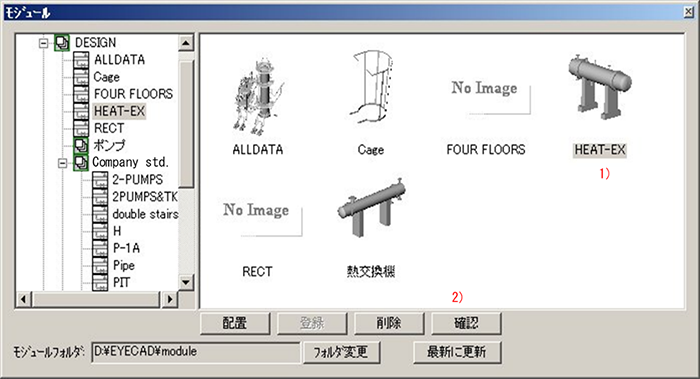
- 確認するモジュールを選択します。
-
「確認」ボタンを押します。
-
「Module View Dialog」が表示されます。
「Module View Dialog」画面でマウス左ボタンをドラッグすると画面が回転します。
名称 内容 全体表示 モジュール全体を表示します。 背景色変更 カラー設定Dialogを表示して、背景色を変更します。 プレビュー登録 現在の画面をプレビュービットマップとして登録してDialogを閉じます。 キャンセル Dialogを閉じます。 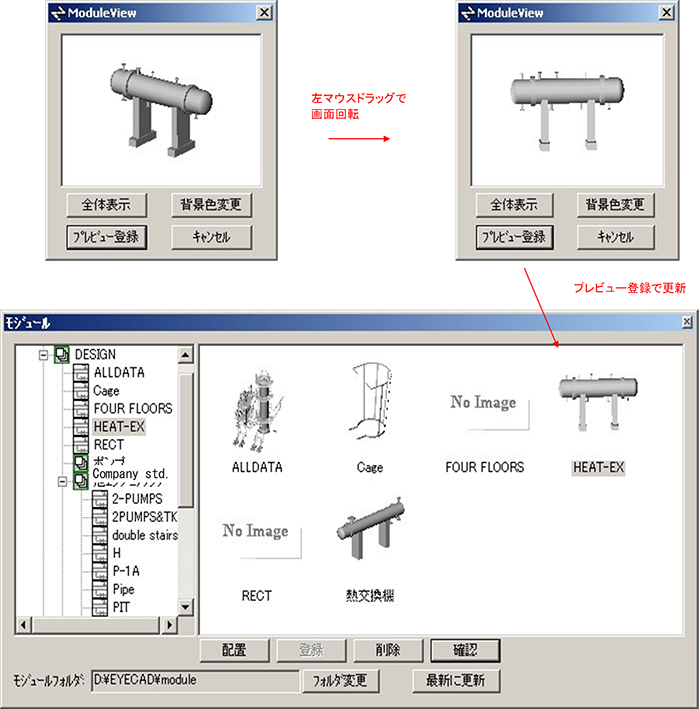
モジュールフォルダの変更
-
「フォルダ変更」ボタンを押して、「フォルダの参照」Dialogを表示します。
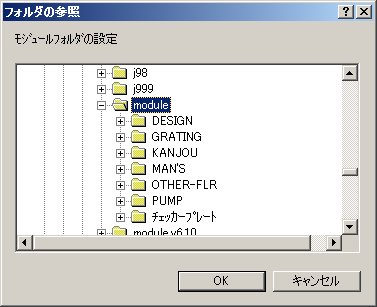
- モジュールフォルダを選択して「OK」ボタンを押すと、モジュールフォルダが変更となりツリーが更新されます。
最新に更新
「最新に更新」ボタンを押すと、現在のフォルダを読み込みツリーを更新します。(エクスプローラ等でフォルダの作成、削除等行った場合、この「最新に更新」ボタンを押すとモジュールツリーが更新されます。)
module.csv
モジュール登録時、モジュールフォルダ内にmodule.csv Fileが作成されます。このFileは登録されたモジュールの内容が書き込まれます。このFileは参照用Dataのため、削除してもモジュールDataに影響はありません。
サンプル
| ライン仕様(始点) | 始点接続先 | 終点接続先 | Job# | ||||
|---|---|---|---|---|---|---|---|
| #10-50A-P-0100-A10 COP 900.0 | 機器ノズル(New0001/N-1) | 接続なし(空中開口止め) | 1 | ||||
| 機番 | 機器名称 | Job# | |||||
| New0001 | 1 | ||||||
| 構造物Rec# | シンボルNo. | P1 | P2 | P3 | P4 | P5 | Job# |
| 部材 | サイズ | Job# | |||||
| フロア名 | Job# | ||||||
| 固定文字-エリア-連番 | コメント | Job# | |||||
| ダクトRec# | Job# |
パラメトリックモジュール
概要
パラメトリックモジュールは機器、構造物のモデルをパラメータ変更可能なモデルとして定義することができます。
機器の場合、機器シンボルのオリジン、主軸、補助軸、シンボルパラメータなどをパラメータ変数を使った数式で定義します。
V8.00で定義可能なモデルは機器と構造物です。配管、フロア、サポート等の定義は将来対応予定です
パラメトリックモジュールはbg/PRMDまたはjxx/PRMDフォルダ以下のxmlファイルで定義します(定義の詳細は06-12-15-1~)
V7ではパラメトリックモジュールを使うためにはAG(J)PRMD.xlsをBG(J)PRMDに変換する必要がありましたが、V8からxmlファイルを直接参照するようになりました。(変換は不要です)
パラメトリックモジュールはパラメータ定義を持ったグループです。グループを解除すると複数のモデルとなりパラメータによる変更はできなくなります。
新規作成方法
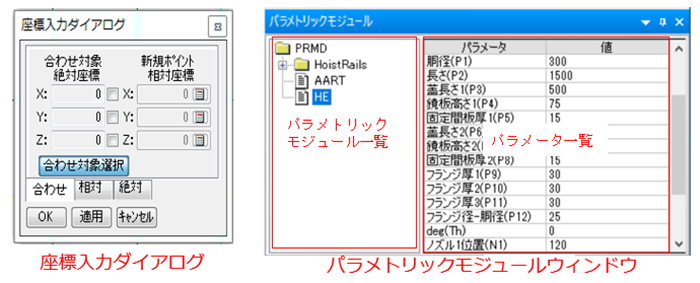
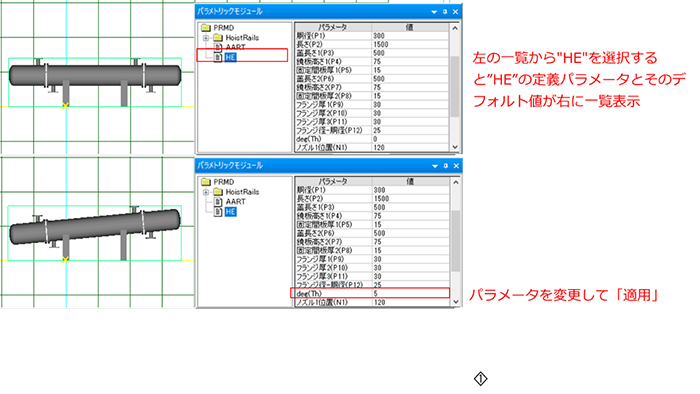
- "編集"メニューの"パラメトリックモジュール"選択で画面に"座標入力ダイアログ"とパラメトリックモジュールウィンドウが現れます。
- パラメトリックモジュールウィンドウではjxx/PRMDフォルダ以下のxmlを左側のツリーに表示します。
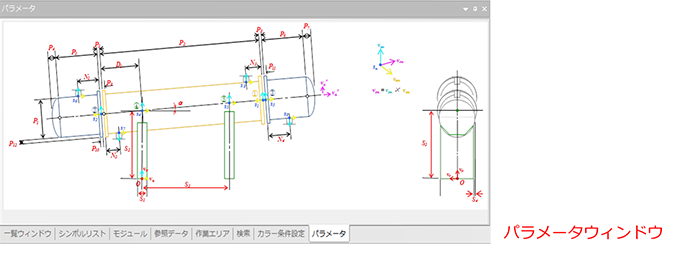
- リストを選択するとそのパラメータとデフォルト値が右の一覧にリスト表示されます。またパラメータウィンドウには選択したパラメトリックモジュールの寸法図が表示されます。
-
パラメータの値は直接変更できますが、このパラメータは新規作成時のパラメータで配置後はプロパティで変更可能です。
DBの再読み込みやMroutを再起動するとパラメータ一覧の値はパラメトリックモジュールファイルで定義したデフォルト値となります。
-
配置座標は相対、絶対、合わせで決めます。配置座標が決まったら「適用」でそのパラメータでパラメトリックモジュールを作成します。
パラメータ値を変更して「適用」を繰り返し確認することができます。
-
パラメータが決定したら「OK」ボタンでパラメトリックモジュールが配置、選択状態となります。
配置後のパラメータはプロパティで変更します。(「パラメトリックモジュールの選択」を参照)
パラメトリックモジュールの選択
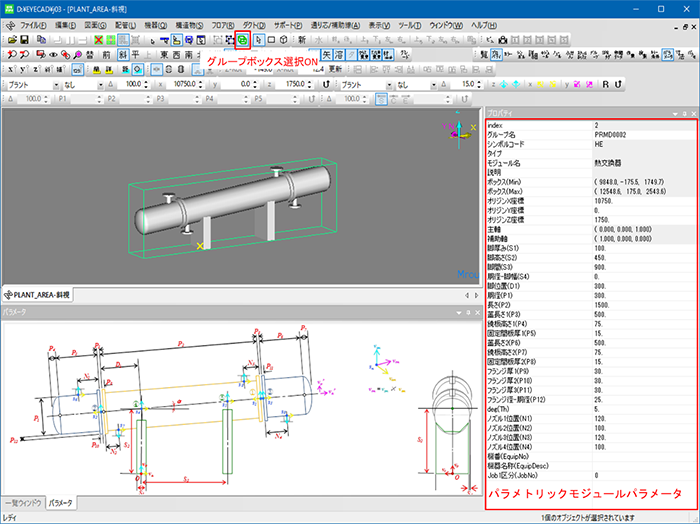
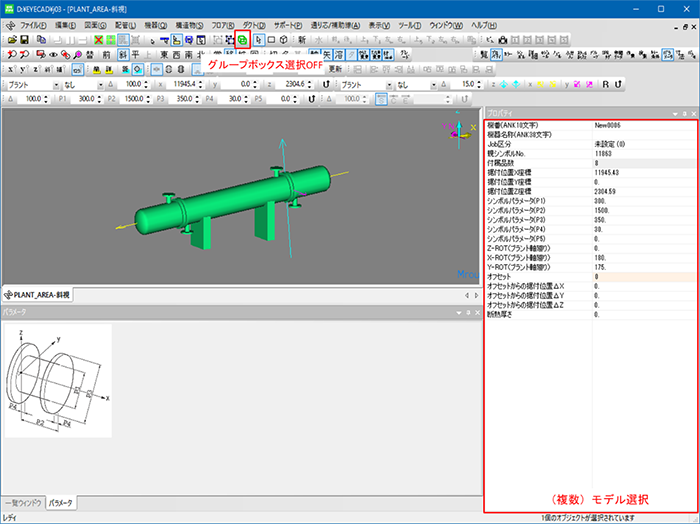
パラメトリックモジュールの選択は「編集」「グループボックス選択」、もしくは「グループボックス選択」ツールバーボタンが有効の場合グループ選択、無効の場合モデル選択となります。パラメトリックモジュールが複数モデルから構成されていれば複数モデル選択グループ選択のときパラメトリックモジュールパラメータが表示され変更可能となります。
グループ選択
複数モデル選択
警告メッセージについて
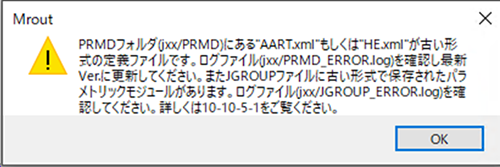
Mrout起動時、PMSの再読み込み、DBの再読み込みのとき、パラメトリックモジュールに関する以下の警告が表示される場合があります。その警告表示について説明します。
-
①「PRMDフォルダ(jxx/PRMD)にある"AART.xml"もしくは"HE.xml"が古い形式の定義ファイルです。最新Ver.に更新してください。」
このまま起動するとパラメトリックモジュールはグループ化された機器となります。この警告が現れたら保存せずに終了しbg/PRMD/AART.xmlとHE.xmlをjxx/PRMD以下に上書き保存してください。
jxx/PRMD内にV9.01以前のbg/PRMD/AART.xmlとHE.xmlが使用されています。この定義ファイルは機番に使う文字変数(EquipNo)を識別子に使用しているため、機番(EquipNo)を変わるたびに識別子が変わりモデル(機器)が重複生成されていました。
V9.02以降の定義ファイルは識別子にファイル内固有の文字列をしているためこの問題は発生しません。
識別子は機器や構造物機器別名等のことです。詳しくは06-12-15-6を参照してください。
-
②「定義が更新されたパラメトリックモジュールが見つかりました。」
jxx/PRMD以下の定義情報を修正するとこの警告が現れます。修正した定義情報を使う場合はそのまま起動し保存終了すれば以後この警告は現れません。
V9.02からJGROUPにパラメトリックモジュールの定義情報を保存するようにしました。
パラメトリックモジュールは現在の定義情報で更新されます。作成時の定義情報と現在の定義情報が異なるとこの警告が現れます。
-
③「JGROUPファイルに古い形式で保存されたパラメトリックモジュールがあります。」
V9.01以前のパラメトリックモジュールを使ったデータでMroutを起動すると必ずこの警告が現れます。
定義情報に変更がなければそのまま起動し保存終了すれば以後この警告は現れません。
V9.01までのJGROUPにはパラメトリックモジュールの定義情報がないためで、V9.02からJGROUPに定義情報が保存されます。
上記警告は組み合わせで表示されます。どのパラメトリックモジュールの警告かはログファイル(jxx/PRMD.log)で確認できます。
②、③の警告があらわれたらjxx/JGROUP.logを確認してください。
警告メッセージの例
ログファイル
PRMD_ERROR.log
Jxx/PRMD以下のパラメトリックモジュール定義ファイルにエラーがあるとLuフォルダ以下にこのログファイルを出力します。
出力されるエラーメッセージと回避方法は以下の通りです。
| No. | エラーメッセージ | 回避方法 |
|---|---|---|
| 1 | ファイルがみつかりませんでした。 | 定義ファイルがjxx/PRMD以下にあることを確認してください。 |
| 2 | ファイル定義に問題があり読み込みできませんでした。 | 定義ファイルを見直してください。 |
| 3 | 定義ファイルが非対応のVer.です。 | 正しいVer.の定義ファイルを使用してください。 |
| 4 | ファイル定義内の<Command>定義でエラーが発生しました。 | 定義ファイル内の<Command>定義を見直してください。 |
| 5 | Ver.の古い定義ファイル(AART.xml)を使用しています。 | bg/PRMD/AART.xmlをjxx/PRMDフォルダに上書きコピーしてください。 |
| 6 | Ver.の古い定義ファイル(HE.xml)を使用しています。 | bg/PRMD/HE.xmlをjxx/PRMDフォルダに上書きコピーしてください。 |
JGROUP_ERROR.log
パラメトリックモジュールファイル(JGROUP)には保存時の定義ファイルの情報が保存されます。
JGROUP内の定義ファイル情報が起動時のパラメトリックモジュール(jxx/PRMD)定義情報が異なる場合
| No. | エラーメッセージ | 回避方法 |
|---|---|---|
| 1 | ファイル定義に問題がありロードができませんでした。 | 定義を見直してください。 |
| 2 | パラメトリックモジュールが古い形式で保存されています。 | 定義ファイルに問題がなければ起動後保存終了して下さい。 |
| 3 | パラメトリックモジュール定義ファイルが更新されました。 | 意図的に更新したものであれば起動後保存終了してください。
更新した覚えがない場合、Mroutで対応するパラメトリックモジュールを見つけグループ解除し通常モデルとして保存終了してください。 そのままにするとパラメトリックモジュール更新時、定義ファイルに従いモデルが更新されます。 |
| 4 | パラメトリックモジュール内にモデル識別子がありません。 | Mroutで対応するパラメトリックモジュールを見つけグループ解除し通常モデルとして保存終了してください。
そのまま使用するとパラメトリックモジュールを更新するたびにモデルが重複して作成されます。 識別子は機器や構造物の識別名等のことです。詳細は06-12-15-6を参照してください。 |