
 オンラインヘルプの見かた
2215 図面表示/出力
概要
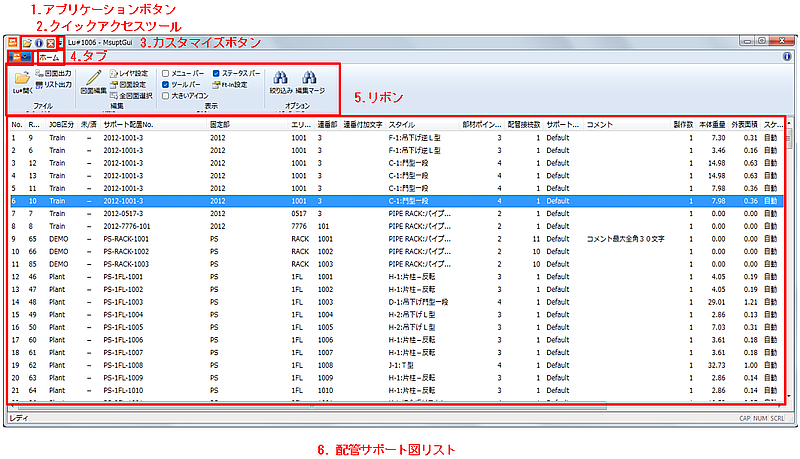
ここではモデル入力プログラムMroutで入力した配管サポートモデルを一覧表示、レイヤ設定、図面出力、DXF/DWG出力するプログラムMsuptGuiについて説明します。
MsuptGuiはランチャまたはEYECAD TOP画面から「配管サポート製作図」を選択すると起動します。
MsuptGuiでサポート図面リストを選択し図面編集でSuptEditGuiが起動しサポート図面を表示します。
MsuptGui画面
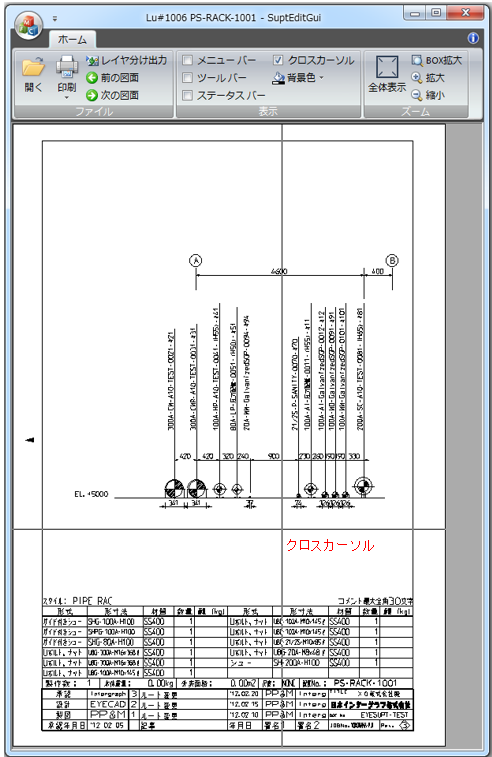
SuptEditGui画面
配管サポート図リストで図面を選択(複数可)し、リボンの[図面編集]ボタンをクリックすると、サポート図面が表示されます。
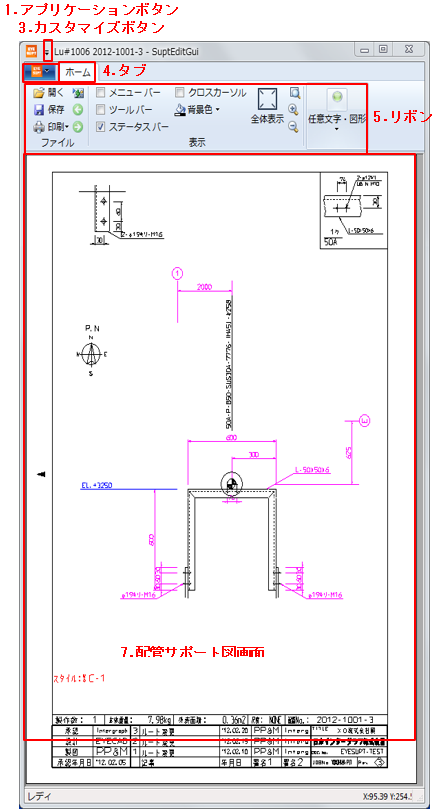
画面説明
| No. | 画面名称 | 表示画面 | 説明 |
|---|---|---|---|
| 1 | アプリケーションボタン | 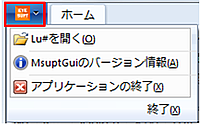 |
このボタンを押すとメニューが表示されます。 アプリケーション全体に対する機能(開く、終了、Ver.情報表示など)が選択できます。 |
| 2 | ボタン |
 |
よく使う機能をツールバーボタンとして登録したものを表示します。ツールバーボタンは3.カスタマイズボタンから登録可能です。 |
| 3 | カスタマイズボタン | 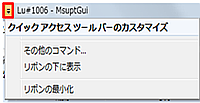 |
カスタマイズボタンを押すと左記メニューが表示されます。画面のカスタマイズが可能です。[その他のコマンド…]でカスタマイズDialog(下図)が表示されます。[リボンの下に表示]でツールバーボタンをリボンの下に表示します。[リボンの最小化]でリボンを非表示にします。 |
| 4 | タブ |  |
リボン上部に表示されるそのリボンを代表するグループ名をタブと呼びます。リボン非表示にしたときにはこのタブが表示され、タブをクリックするとリボンが表示されます。MsuptGui/SuptEditGuiでは[ホーム]タブのみとなります。 |
| 5 | リボン |  |
各サポート図に対する操作(コマンド)をコマンド別にグループ化し、簡単にこれらのコマンドにアクセスできるように表示できるようにしたものをリボンと呼びます。 |
| 6 | 配管サポート図 リスト | 配管サポート図の一覧が表示されます。1行が1図面に相当します。ここでサポート図を選択して図面表示、レイヤ設定、印刷出力などができます。 | |
| 7 | 配管サポート図 画面 | 配管サポート図が画面表示されます。 |
-
カスタマイズDialog
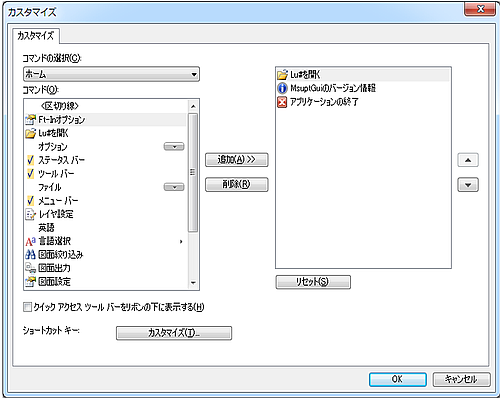
クイックアクセスツールバーボタンに表示するボタンを選択できます。
"コマンドの選択(C)"からリストを選択するとそのカテゴリのコマンドが"コマンド(O)"に一覧表示されます。
ここでコマンドを選択して"追加(A)>>"ボタンを押すと右にそのコマンドが表示されます。
右側のリストがクイックアクセスツールバーボタンに現れます。
▲▼ボタンで順番の変更、"リセット(S)"ボタンで最初の状態に戻すことが可能です。
クイックアクセスツールバーをリボンの下に表示にチェックを入れるとリボンの下にツールバーボタンが表示されます。
ショートカットキーはカスタマイズ(T)で変更可能です。
MsuptGui機能説明
機能説明
基本操作と画面
-
Luを開く
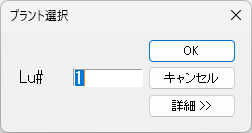
起動時と"Luを開く"ボタンでプラント選択Dialogが表示されます。Lu#入力でOKまたは詳細ボタンでLu#指定Dialogから選択でLu内の配管サポート図がリストに現れます。
-
終了
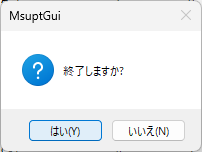
画面右上の×ボタンまたはアプリケーションボタンをクリックして"アプリケーションの終了"で終了確認Dialogが現れるので"はい(Y)"ボタンで終了します。
-
選択
配管サポート図に対する操作、例えば画面表示や印刷、レイヤ設定の変更などする場合、まずリストから対象となる配管サポート図を選択する必要があります。
リスト上でマウス左ボタンクリックすると1つの配管サポート図が選択されその行が強調表示されます。
さらにSHIFTキー+マウス左ボタンクリックで最初に選択した配管サポート図からクリックした位置までの全てが選択され強調表示されます。
CTRLキー+マウス左ボタンクリックするとその行だけが追加選択されます。選択済の行の場合選択解除されます。
-
リスト項目
リスト項目は下図(リスト項目説明)の通りです。各項目の説明は"リスト項目説明"を参照してください。
各項目のヘッダをクリックするとその項目でソートされます。
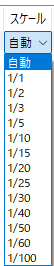
「スケール」はリストから図面を選択した後、項目をクリックするとプルダウンメニューが表示されます。
目的のスケールを選択してください。「出力ファイル名」はリスト選択してさらにその項目上をクリックすると直接編集可能です。
-
リスト項目説明
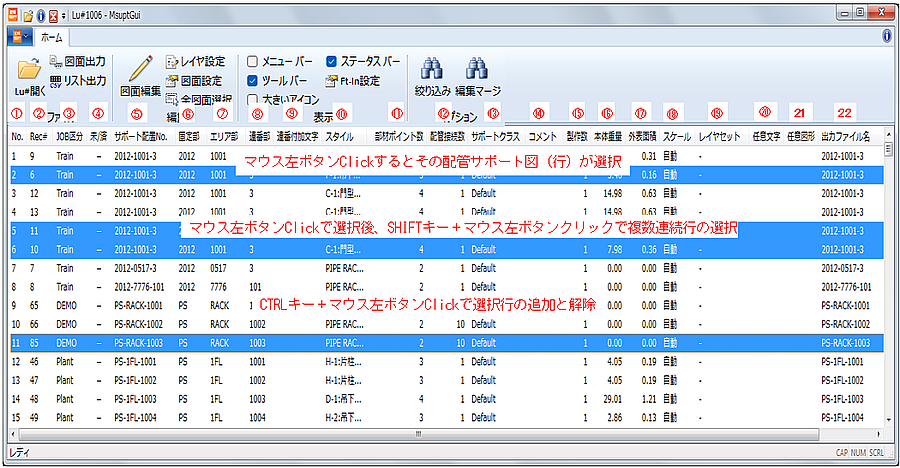
No. リスト項目 説明 1 No 番号 2 Rec# JSUPRT-Rec# 3 JOB区分 JOB区分 4 未/済 編集済フラグ 5 サポート配置No. サポートレイヤ設定37.で設定されたサポート配置No. 6 固定部 モデル入力の配管サポート"固定部"プロパティで設定された文字列 7 エリア部 モデル入力の配管サポート"エリア部"プロパティで設定された文字列 8 連番部 モデル入力の配管サポート"連番部"プロパティで設定された数値 (0~9999) 9 連番付加文字 モデル入力の配管サポート"連番付加文字"プロパティで設定された"連番部"の前もしくは後ろに設定可能な付加文字(ANK2文字) 10 スタイル モデル入力時に選択したサポートスタイル 11 部材ポイント数 部材ポイント数 12 接続配管数 接続する(ファスナ固定されている)配管の数 13 サポートクラス モデル入力の配管サポート"サポートクラス"で選択されたサポートクラス 14 コメント モデル入力の配管サポート"サポートコメント"で設定された文字列(ANK60文字) 15 製作数 [ 同一配管上の同一サポート ]は、リスト上で同一行にまとめ、製作数にその数を表示します。 16 本体重量 本体重量(kg) 17 外表面積 外表面積(m2) 18 スケール 図面のスケールで自動,1/10,1/20,1/30のいずれか 19 レイヤセット サポート図に設定されたレイヤセット名 20 任意文字 任意文字有無(有のとき、"有"を表示) 21 任意図形 任意図形有無(有のとき、"有"を表示) 22 出力File名 DXF/DWG出力する際の出力File名。出力時同名Fileが存在する場合、末尾に(1),(2),(3)が追加されます。 注意事項
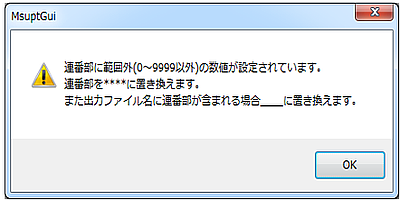
- 連番部は範囲外(0~9999以外)の数値が設定されていると****と表記します。1つでも****があると下記Dialogが起動時に一度だけ表示されます。
- 出力File名はデフォルトでサポート配置No.と同じですが、File名使用不可文字が含まれると、その文字は'_'(アンダーバー)に置き換えられます。
-
リスト項目の絞込み
配管サポート図リストの表示を条件で絞り込むことが可能です。
MsuptGui操作メニュー
-
リボンメニュー
メニュー項目 説明 参照 ホーム リボン非表示のときこのタブをクリックするとリボンが現れます ファイル Luを開く Luを開きます。指定Luを開くとLu内の配管サポート図がリストに一覧表示されます。 Luを開く 図面出力 リストで選択した配管サポート図を印刷もしくはDXF/DWG Fileに出力します。 図面出力 リスト出力 サポート図一覧リストを出力します。(l_sptdwg) リスト出力 (l_sptdwg) 編集 図面編集 リストで選択した配管サポート図を別Windowで表示します。 図面編集 レイヤ設定 リストで選択した配管サポート図のレイヤ設定を行います。 レイヤ設定 図面設定 リストで選択した配管サポート図のスケールなど図面設定行います。 図面設定 全図面選択 配管サポート図リストを全て選択します。 全図面選択 表示 メニューバー チェックボックスのOn/Offでメニューバーの表示/非表示を切り替えます。 メニューバー/ツールバー ツールバー チェックボックスのOn/Offでツールバーの表示/非表示を切り替えます。 メニューバー/ツールバー ステータスバー チェックボックスのOn/Offでステータスバーの表示/非表示を切り替えます。 ステータスバー 大きいアイコン チェックボックスのOn/Offで大きいアイコンに切り替えます。 - Ft-In設定 このLuのFeet-Inches表示設定を行います。 Ft-In設定 オプション 絞込み リストの表示を条件で絞り込むことが出来ます。 絞り込み機能 編集マージ 編集した図面データを別Luに統合します。 編集マージ 初期化設定 初期化時の設定を変更します。 初期化設定
操作方法
Luを開く
「基本操作と画面」の「Luを開く」を参照してください。
図面出力
配管サポート図リストで選択(複数可)した図面をプリンタに印刷またはDXF/DWG Fileに出力します。
リスト選択後、"図面出力"で下図のDialogが現れます。
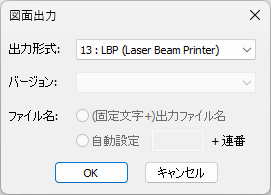
出力形式やバージョンなど選択しOKで出力します。
No. 出力形式バージョン
| No. | 出力形式 | 対応するAutoCADのバージョン | 説明 |
|---|---|---|---|
| 1 | 13: LBP (Laser Beam Printer) | - | OKで印刷設定Dialogが現れます。出力先を選択してプリンタで印刷します。 |
| 2 | 20: Layerd DXF Format |
R11、R12 AC1015 ~ AC1032 |
出力File名選択時、"出力File名"で、自動設定の場合、Edit設定文字(ANK2文字)+連番で、拡張子(.dxfまたは.dwg)をつけてFile出力します。 出力先はLu Folderの下のDXF Folderとなります。.dwgもDXF Folderに作成されます。ご注意ください。 |
| 3 | 21: Layerd DWG Format |
EYA(Mprint表示用)、mi、DXF(Polyline)形式で出力する場合は旧Gui、DOS版msuptから出力してください。「起動方法」を参照
図面編集
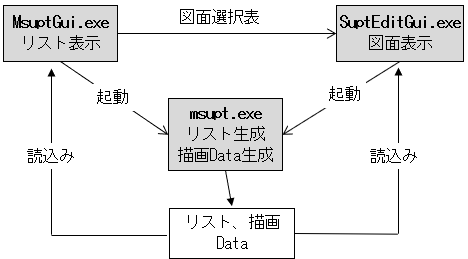
選択した図面を別Windowで表示します。この画面表示Prog.はSuptEditGuiでMsuptGuiから呼び出されます。
V6.92では画面表示のみ可能で編集機能はありません。
-
SuptEditGui操作メニュー
-
リボンメニュー
メニュー項目 説明 ホーム リボン非表示のときこのタブをクリックするとリボンが現れます ファイル 開く 複数リスト選択で表示したとき、そのリストから表示図面を選択します。 印刷 クイック印刷 現在表示している図面をデフォルトプリンタで印刷します。 印刷プレビュー 印刷画面を表示します。 プリンタの設定 プリンタ設定Dialogを表示します。 レイヤ分け出力 DXF/DWG Fileに出力します。 前の図面 複数リスト選択で表示したとき、前の図面を表示します。 次の図面 複数リスト選択で表示したとき、次の図面を表示します。 表示 メニューバー チェックボックスのOn/Offでメニューバーの表示/非表示を切り替えます。 ツールバー チェックボックスのOn/Offでツールバーの表示/非表示を切り替えます。 ステータスバー チェックボックスのOn/Offでステータスバーの表示/非表示を切り替えます。 大きいアイコン チェックボックスのOn/Offで大きいアイコンに切り替えます。 クロスカーソル チェックボックスのOn/Offでクロスカーソルの表示/非表示を切り替えます。 背景色 背景色を白か黒の切替えができます。 ズーム 全体表示 このボタンで現在の表示Window内に図面全体が表示されるようにズームイン/アウトします BOX拡大 このボタンを押し、マウス左クリック後ドラッグした四角領域を拡大表示します。 拡大 クリックで拡大します 縮小 クリックで縮小します メニューバーやツールバーで選択できる機能はリボン上のボタンで可能です。
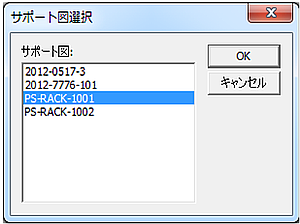
"開く"ボタンでサポート図選択Dialogが現れます。図面を選択して"OK"でその図面を表示します。
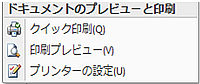
"印刷▼"ボタンで以下のメニューが現れます。
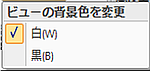
"背景色"ボタンで以下のメニューが現れます。背景色を白か黒が切り替えられます。
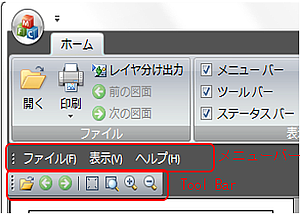
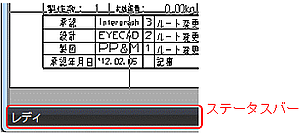
"メニューバー"、"ツールバー"、"ステータスバー"チェックボックスをOnにすると現れます。
-
レイヤ設定
サポート図は図面毎にレイヤ設定を行うことができます。
リストから対象の図面を選択し、メニューおよびツールバーからレイヤ設定をクリックします。
以下のDialogが表示され、各種レイヤ設定、レイヤセット設定を変更できます。
レイヤ設定およびレイヤセットの情報は、Job Folder内のJMSUPT.xmlとJLAYER.xmlに保存されます。
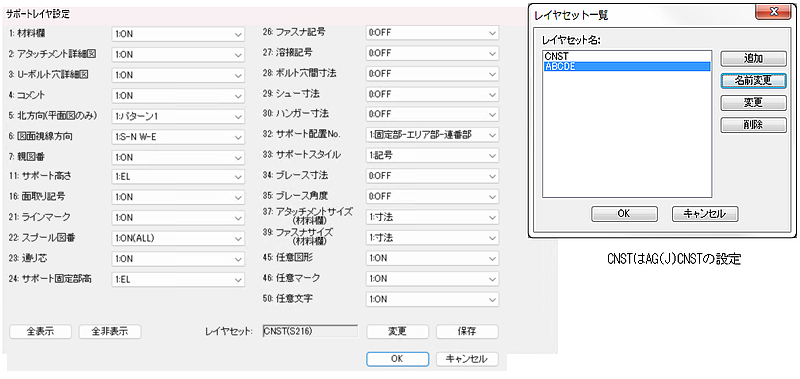
| レイヤNo. | レイヤ名 | 設定項目 |
|---|---|---|
| 1 | 材料欄レイヤ設定 | 0:OFF、1:ON |
| 2 | アタッチメント詳細図レイヤ設定 | 0:OFF、1:ON |
| 3 | U-ボルト穴詳細図 | 0:OFF、1:ON |
| 4 | コメント | 0:OFF、1:ON |
| 5 | 北方向(平面図のみ) | 0:OFF、1:パターン1、2:パターン2 |
| 6 | 図面視線方向 | 0:OFF、1:S-N W-E、2:S-N E-W、3:N-S W-E、4:N-S E-W |
| 7 | 親図番 | 0:OFF、1:ON |
| 11 | サポート高さ | 0:OFF、1:EL、2:GL、3:FL、4:CDL、5:BFL、9:User定義 |
| 16 | 面取り記号 | 0:OFF、1:ON |
| 21 | ラインマーク | 0:OFF、1:ON |
| 22 | スプール図番 | 0:OFF、1:ON(ALL)、2:ON(ASUPBS) |
| 23 | 通り芯 | 0:OFF、1:ON |
| 24 | サポート固定部高 | 0:OFF、1:EL、2:GL、3:FL、4:CDL、5:BFL、9:User定義 |
| 26 | ファスナ記号 | 0:OFF、1:ON、2:ON(形寸法)、3:ON(2+シュー寸法)、6:ON 並行、7:ON(形寸法) 並行、8:ON(2+シュー寸法) 並行 |
| 27 | 溶接記号 | 0:OFF、1:ON |
| 28 | ボルト穴間寸法 | 0:OFF、1:ON |
| 29 | シュー寸法 | 0:OFF、1:ON(互換)、2:ON(CNST D020参照)、3:ON(2+長さ) |
| 30 | ハンガー寸法 | 0:OFF、1:ON : ONのとき配管高さは表示しません。 |
| 32 | サポート配置No. | 0:OFF、1:固定部-エリア部-連番部、2:固定部-連番部、3:エリア部-連番部、4:固定部-エリア部 5:固定部、6:エリア部、7:連番部、9:User定義 |
| 33 | サポートスタイル | 0:OFF、1:記号、2:記号+名称 |
| 34 | ブレース寸法 | 0:OFF、1:ON |
| 35 | ブレース角度 | 0:OFF、1:ON |
| 37 | アタッチメントサイズ(材料欄) | 0:OFF、1:寸法、2:固定記号 |
| 39 | ファスナサイズ(材料欄) | 0:OFF、1:記号、2:ファスナ記号と配管サイズ |
| 45 | 任意図形 | 0:OFF、1:ON |
| 46 | 任意マーク | 0:OFF、1:ON |
| 50 | 任意文字 | 0:OFF、1:ON |
CNST S216:サポート図のデフォルトレイヤ
サポート図を新規作成すると、CNST S216で定義されたデフォルトレイヤセットが設定されます。
S216の詳細は以下の通りです。
CNST S216
| W# | x1 | x2 | x3 | x4 | x5 | x6 | x7 | x8 | x9 | x0 | |
|---|---|---|---|---|---|---|---|---|---|---|---|
| 0x | 材料欄 | アタッチ メント 詳細図 |
U-ボルト 穴詳細図 |
コメント | 北方向 (平面図のみ) |
図面視線方向 | 親図番 | 0x | |||
| 1 | 1 | 1 | 1 | 1 | 1 | 0 | |||||
| 1x | サポート 高さ |
面取り記号 | 1x | ||||||||
| 1 | 1 | ||||||||||
| 2x | ライン マーク |
スプール 図番 |
通り芯 | サポート 固定部高さ |
ファスナ 記号 |
溶接記号 | ボルト 穴間寸法 |
シュー 寸法 |
ハンガー 寸法 |
2x | |
| 1 | 1 | 1 | 1 | 0 | 0 | 0 | 0 | 0 | |||
| 3x | サポート 配置No. |
サポート スタイル |
ブレース 寸法 |
ブレース 角度 |
アタッチ メント サイズ (材料欄) |
ファスナ サイズ (材料欄) |
3x | ||||
| 1 | 1 | 0 | 0 | 1 | 1 | ||||||
| 4x | ねじ | 任意図形 | 任意マーク | 任意文字 | 4x | ||||||
| 0:メートル 1:ユニファイ |
1 | 1 | 1 | ||||||||
| 5x 6x |
5x 6x |
||||||||||
| 7x | 形式 | 形寸法 | 材質 | 数量 | 重量(kg) | 7x | |||||
| 材料欄の表示フラグ (0:全表示、2:値表示OFF、3:見出しOFF、7:全非表示) 0 |
|||||||||||
| 8x | 配置No | 製作数 | 尺度 | 本体重量 | 外表面積 | 付加文字 削除/表記 (1/0) |
8x | ||||
| 材料欄の表示フラグ (0:全表示、1:単位OFF、2:値OFF、3:見出しOFF、4:値+単位OFF 5:見出し+単位OFF、6:見出し+単位OFF、7:全非表示) 0 |
1 | ||||||||||
図面設定
図面設定では、複数の図面のスケールをまとめて変更ができます。
図面リストを選択し"図面設定"で以下のDialogが現れます。
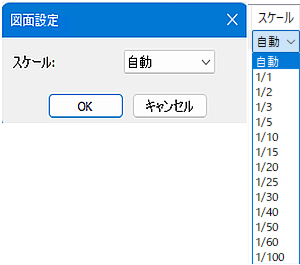
スケールを選択してOKで選択図面のスケールをまとめて変更できます。
スケールは自動,1/1,1/2,1/3,1/5,1/10,1/15,1/20,1/25,1/30,1/40,1/50,1/60,1/100から選択可能です。
DXF/DWG出力用に図面内に収まらないスケールも用意しました。スケールによっては画面に何も現れない場合もあります。そのような場合スケールを小さくしてください。
また通り芯、高さは現在の紙面の隙間に描画するような仕組みなので物体が画面に収まらない場合、正しく描画できません。レイヤをOFFにして下さい。
「自動」を選択すると用紙内に収まる最大スケールとなります。
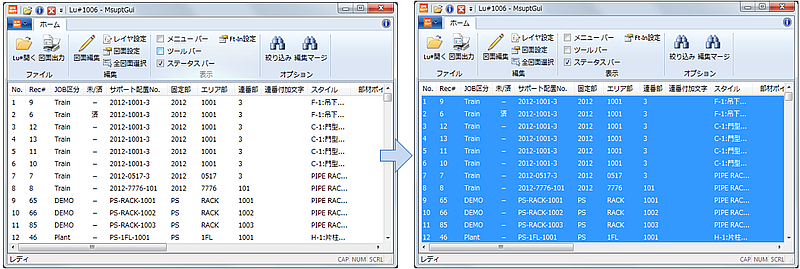
全図面選択
全図面を選択します。
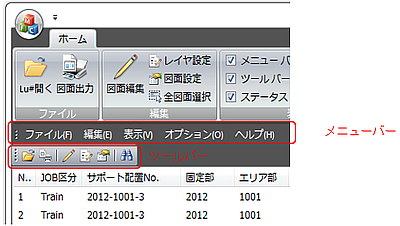
メニューバー/ツールバー
チェックボタンをOnにすると現れます。
従来のプルダウンメニューまたはツールバーボタンで機能の選択が可能です。
メニューバーやツールバーで選択できる機能はリボンからも選択できます。
ステータスバー
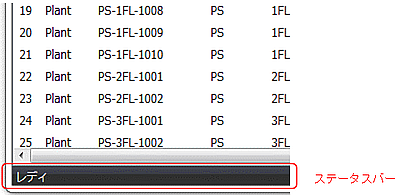
チェックボックスをOnにすると図面リスト下部に現れます。アプリケーションのメッセージを表示します。
Ft-In設定
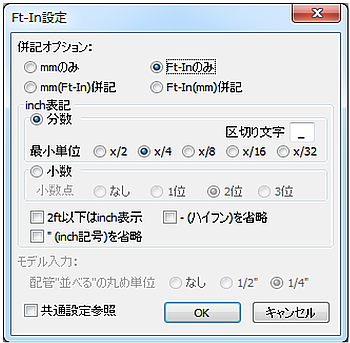
次のFt-In設定Dialogが現れます。
共通設定参照がOnの場合、プラント属性で設定したLu全体のFt-In設定が有効となり、各項目はDisableとなります。
Offの場合設定が有効となりこのLuのサポート図のFt-In設定が可能です。
Dialog設定の詳細は02-04-2-2参照してください。
絞り込み機能
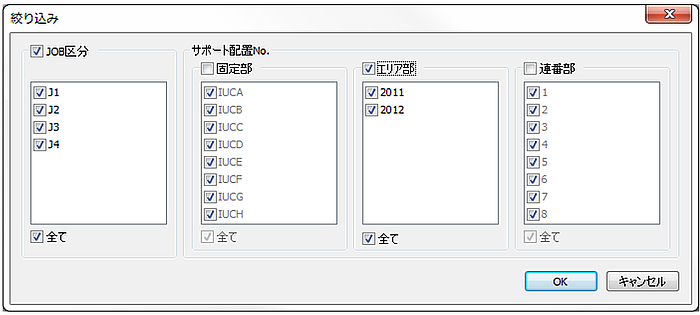
次のDialogが現れます。
表示したい図面のJOB区分と固定部、エリア部、連番部にチェックすることでリストを絞り込むことが出来ます。
条件を設定してOKボタンでリストが絞り込まれます。
編集マージ
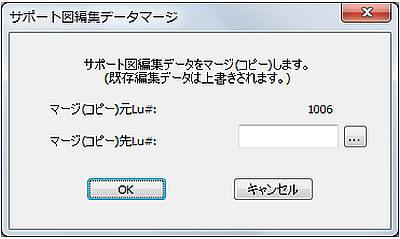
編集した図面を指定して別編集Luにマージします。(スプール図の編集マージと同様)
本操作は分担編集した図面を統合する場合に用います。(分担編集と統合の考えは「編集Data併合 15-01-6-1」を参照)
統合したい図面を選択、「編集マージ」ボタンで下のダイアログが表示、統合先のLuを指定して実行します。
※サポートの場合は、モデル編集済で修正が無いことが条件となります。
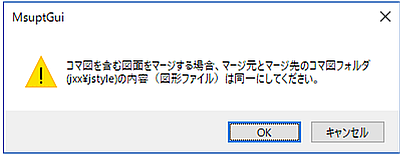
編集図面にコマ図が含まれる場合、マージ先のコマ図フォルダ(jxx/jstyle)に同じファイルが存在しないとマージ先の図面にコマ図が現れません。
選択した図面にコマ図が含まれると次の警告画面が現れます。
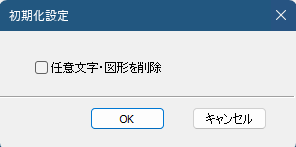
初期化設定
初期化時に以下のダイアログが現れ、任意文字・図形を削除する/しないの設定が可能です。
注意事項
サポート図レイヤ設定で、サポート配置No.をフラグ9:User定義にし、V6.92で新設されたプラント属性定義(EYESPEC)のUser定義表示様式のサポートタグを設定した場合に、V6.91でサポート材集、l_3dsmを出力すると、プラント属性定義(EYESPEC)で設定したサポート配置No.の情報がクリアされてしまいます。
ここでMsuptGuiを起動するとフラグ9:User定義しているサポート配置No.が空欄となってしまいます。必ず同じバージョンで作業をしてください。
リスト出力 (l_sptdwg)
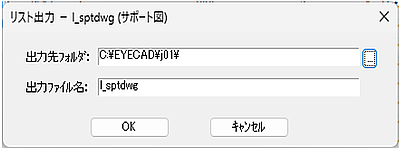
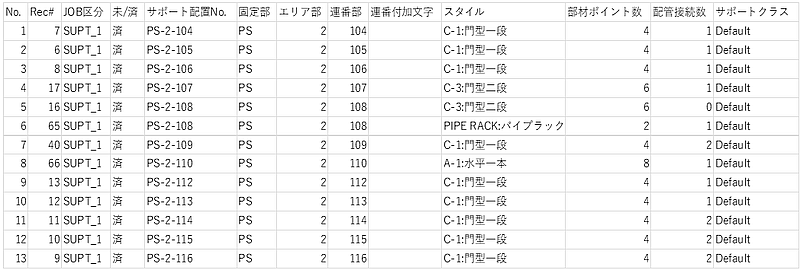
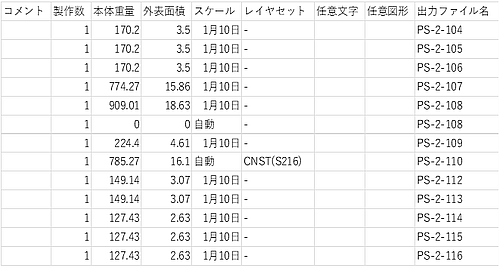
メイン画面に表示されている配管サポート図一覧をcsvファイルに出力します。
リスト出力ボタンをクリックすると、出力先フォルダと出力ファイル名を指定するダイアログが表示されますので設定しOKで出力します。
出力例:以下の様式で表示されます。各項目の説明は、「1-4. リスト項目説明」を参照してください。
DOS版msuptの操作全体フロー
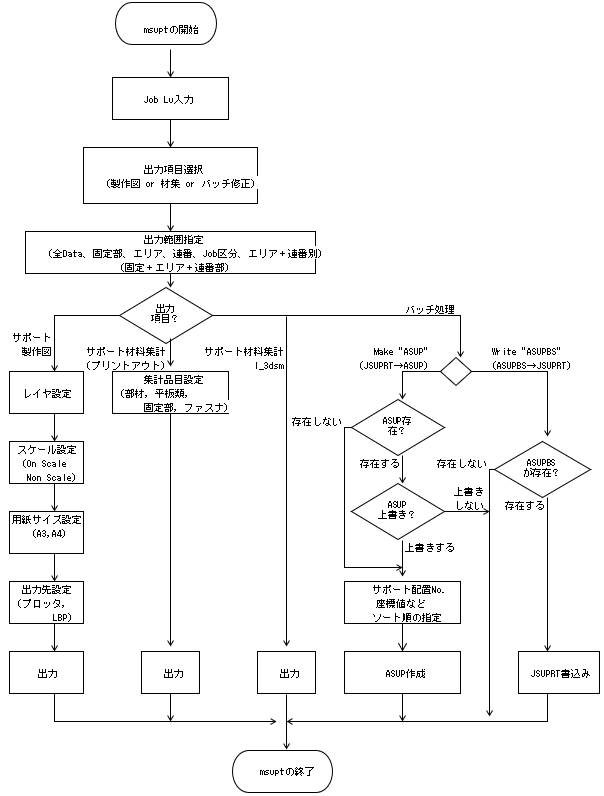
DOS版 起動方法と出力項目の選択
配管サポート製作図、材集を起動し、サポート製作図またはサポート材料集計表を出力するかを選択します。
-
モジュール"配管サポート製作図、材集"を起動します。
-
Job Lu#を入力します。

0で配管サポート製作図、材集が終了します。

出力項目を選択します。
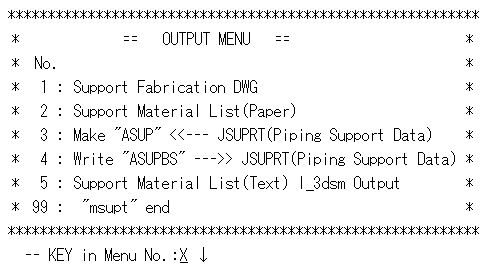
No. 機能 1 サポート製作図の出力 2 サポート材料集計表の出力 3 Text File(ASUP)への出力 4 ASUPBSからJSUPRTへの書込み…これ以降は「サポート属性設定 バッチ処理手順」を参照 5 Text File(l_3dsm)への出力 99 配管サポート製作図、材集の終了
DOS版 配管サポート製作図 出力範囲の指定
選択されたJobのLuの中で出力する範囲を指定します。
(「DOS版 起動方法と出力項目の選択」の出力項目で1or2or3or5が選択された時のみ)
-
出力する範囲の指定方法を選択します。
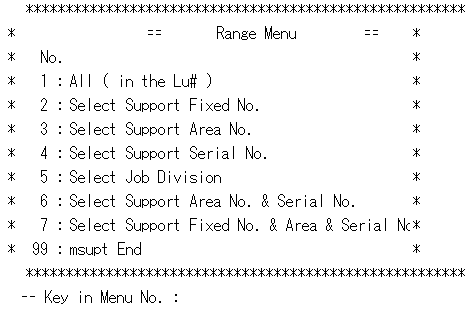
-
Job Lu内の全ての配管サポートに対して出力する場合は、1を入力します。

-
出力する範囲を固定部で指定する場合は、2を入力します。

登録されている固定番号が出力されます。
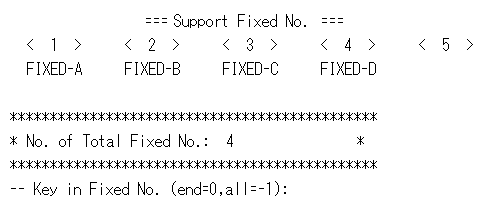
- 表示された固定番号の中から対象となる番号を入力します。
例えば、"FIXED-B"を設定する場合は、2と入力します。

- (1)でいくつかの固定番号を入力した後、指定を終了する場合は、0を入力します。

※ 1)で固定番号を入力せず、いきなり0を入力した場合は、msuptを終了します。
- 全ての固定番号を指定する場合は、-1を入力します。

- 表示された固定番号の中から対象となる番号を入力します。
-
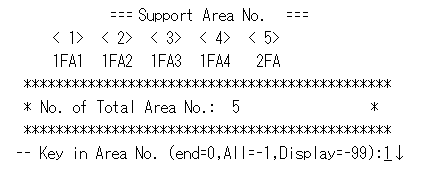
出力する範囲をエリアで指定する場合は、3を入力します。

登録されているエリア番号が出力されます。
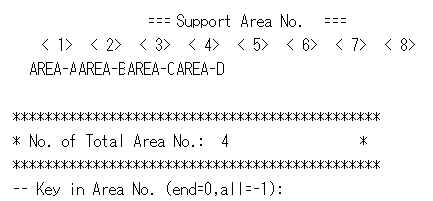
- 表示されたエリア番号の中から対象となる番号を入力します。
例えば、"AREA-B"を設定する場合は、2と入力します。

- (1)でいくつかのエリア番号を入力した後、指定を終了する場合は、0を入力します。

※(1)で固定番号を入力せず、いきなり0を入力した場合は、msuptを終了します。
- 全てのエリア番号を指定する場合は、-1を入力します。

- 表示されたエリア番号の中から対象となる番号を入力します。
-
出力する範囲を連番で指定する場合は、4を入力します。

- Menuに合わせて、サポート連番のFrom-Toを入力します。
例えば、201番から210番までを設定する場合は、201,210と入力します。

- (1)でいく通りかの連番From-Toを入力した後、指定を終了する場合は、0,0と入力します。

- (1)で連番のFrom-Toを入力せず、いきなり0,0を入力した場合は、msuptを終了します。
- Menuに合わせて、サポート連番のFrom-Toを入力します。
-
出力する範囲をJob区分で指定する場合は、5を入力します。

登録されているJob区分が出力されます。
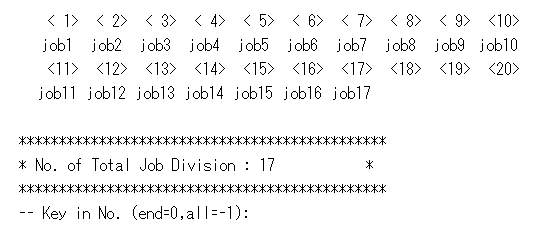
- 表示されたJob区分の中から対象となるJob区分を入力します。
例えば、"job2"を設定する場合は、2と入力します。

- (1)でいくつかのJob区分を入力した後、指定を終了する場合は、0を入力します。

※(1)でJob区分を入力せず、いきなり0を入力した場合は、msuptを終了します。
- 全てのJob区分を指定する場合は、-1を入力します。

- 表示されたJob区分の中から対象となるJob区分を入力します。
-
配管サポートのDataをエリア部と連番部の組み合わせで設定する場合は、6を入力します。

- エリア部のData一覧を表示して、エリア部のNo.を入力します。
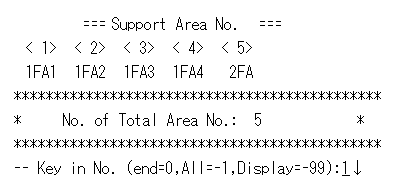
- 連番をFrom,Toで入力します。

- 連番の設定を終了する場合は、0,0を入力します。

- エリア部の設定を終了する場合は、0を入力します。
また、別のエリア部・連番部を設定する場合は1)~3)を繰り返します。

- エリア部のData一覧を表示して、エリア部のNo.を入力します。
-
配管サポートのDataを固定部と連番部の組み合わせで設定する場合は、7を入力します。

- 固定部のData一覧を表示して、固定部のNo.を入力します。
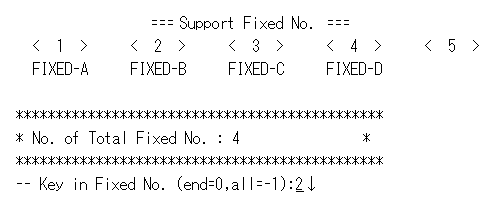
- エリア部のData一覧を表示して、エリア部のNo.を入力します。
- 連番をFrom,Toで入力します。

- 連番の設定を終了する場合は、0,0を入力します。

- エリア部の設定を終了する場合は、0を入力します。
また、別のエリア部・連番部を設定する場合は(2)~(4)を繰り返します。

- 固定部のData一覧を表示して、固定部のNo.を入力します。
-
msuptを終了する場合は、99を入力します。

これ以降の操作方法は、「DOS版 起動方法と出力項目の選択」の出力項目で
1:サポート製作図の出力
2:サポート材料集計表の出力
3:Text File(ASUP)への出力
4:Text File(l_3dsm)への出力
を参照して下さい。
DOS版 配管サポート製作図 レイヤ設定,レイヤ一覧
- 配管サポート製作図の出力レイヤを設定します。
- 各レイヤと製作図上との対応は、「DOS版 配管サポート製作図 出力先設定」を参照して下さい。
設定するレイヤを選択する
設定するレイヤを選択します。
-
レイヤの初期値が表示されます。
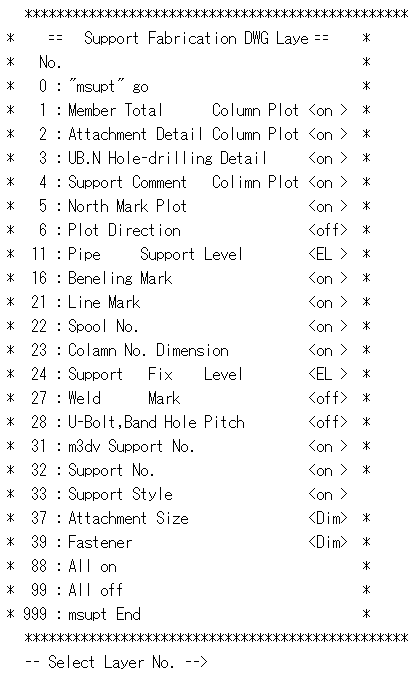
-
レイヤの変更がない、または変更終了の場合は、0を入力します。

この後、「DOS版 配管サポート製作図 スケール/出力用紙サイズ設定」に進みます。
-
msuptを終了する場合は、999を入力します。

- レイヤの変更がある時は、「サポート製作図 レイヤ設定」のレイヤ一覧を参照して下さい。
DOS版 配管サポート製作図 スケール/出力用紙サイズ設定
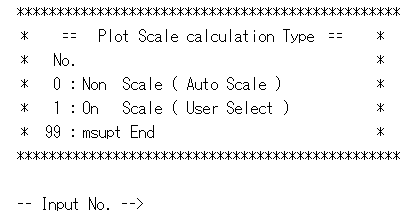
配管サポート製作図の出力スケールを設定する
配管サポート製作図の出力スケールを設定します。
-
配管サポート製作図のスケール値を選択します。
-
スケール値を指定しない場合は、0を入力します。(自動スケール)

-
スケール値を指定する場合は、1を入力します。

-
指定可能なスケール値を表示します。
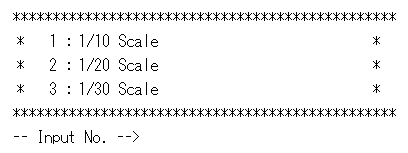
- 表示されたスケール値の中からスケールを指定します。
例えば、"1/20"のスケールを指定する場合は、2を入力します。

- 指定されたスケールで製作図が出力されます。
※指定したスケール値での表示が紙面に入りきらない場合、自動でNon Scale ( Auto Scale )に切り替わり表示されます。
- 表示されたスケール値の中からスケールを指定します。
-
msuptを終了する場合は、99を入力します。

配管サポート製作図の出力する用紙の大きさを設定する
配管サポート製作図の出力する用紙の大きさを設定します。
-
製作図の出力用紙サイズを選択します。
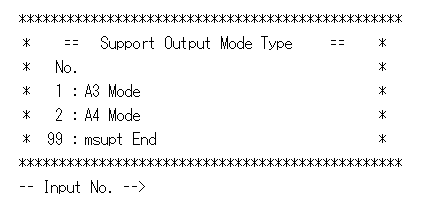
-
製作図をA3で出力する場合は、1を入力します。

※A3の用紙に、A4の配管サポート製作図2枚分を出力します。
-
製作図をA4で出力する場合は、2を入力します。

※A4の用紙に、A4の配管サポート製作図1枚分を出力します。
-
msuptを終了する場合は、99を入力します。

DOS版 配管サポート製作図 出力先設定
配管サポート製作図の出力先を設定
配管サポート製作図の出力先を設定します。
-
製作図の出力先を選択します。
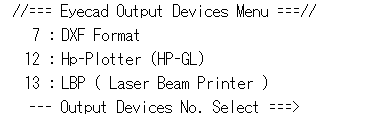
-
DXFフォーマットに変換して、他2次元CAD等で編集する場合は、7を入力します。

-
DXF出力時のFile名入力選択画面に移ります。
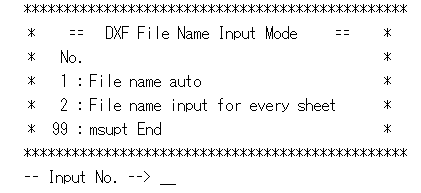
- No.1選択(File名自動)時、File名固定部分(ANK2文字)入力

注) File名固定部分(ANK2文字)が、数字・アルファベット以外の文字の場合、DXF Fileが作成されない事があります。
- File名入力確認

- No.1選択(File名自動)時、File名固定部分(ANK2文字)入力
-
No.2選択(1枚毎File名入力)時、File名入力

- File名入力確認
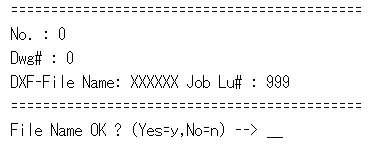
- File名入力確認
-
LBP(レーザプリンタ)に出力する場合は、13を入力します。

※ EYECAD全体のハード構成により、出力先のMenu表示が異なる場合があります。
DXF Fileの補足説明
-
線幅情報は、PlotConfig.xml Fileの線幅Dataを参照しています。使用ペン番号は以下の通りです。
(線幅を変更して出力したい場合は、PlotConfig.xml Fileを編集して下さい。)
No. 種類 内容 ペン1 細線 文字レイヤの表示文字、引出し線など ペン2 中線 サポート物体表示 ペン3 極細線 穴明詳細図(右上)内の枠、寸法、引出し線など ペン4 太線 アタッチメント詳細図(左上)物体表示 - 線幅情報を優先して持たせる為、線はポリラインとし、線種情報は持っていません(また、HP-GL 出力図面とピッチなどを合わせる為)。
- 文字情報は、HP-GL 出力図面と文字幅(ピッチ)などを合わせ、出力イメージを保つ為に、等幅Fontのmonotxt,bigfontで出力されます。
-
レイヤは1階層しかありません。(レイヤ=L111)
その他、基本的にはV6-m3dvのDXFエクスポートで作成されるDXF Fileの仕様と同様です。
注意事項
- 同名のFile(同図番)が存在する場合には、常にFileを上書きしますので注意して下さい。
-
また、出力しようとしているFileをAutoCADなどで編集をしていると、書き込み禁止のエラーが発生しプログラムが強制終了されます。
他アプリケーションでの編集を終了してから再作成して下さい。