 オンラインヘルプの見かた
2204 部材間接合
サポート部材間接合形式
入力操作
「部材間接合形式」では、部材間接合形式を選択してサポートのポイントをピックする事により、部材間の接合形式を変更します。
-
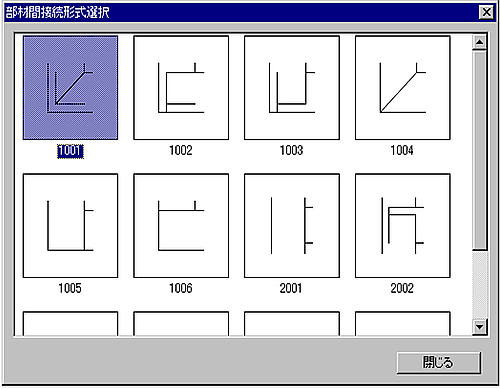
メニューバーより〔サポート(P)〕-〔部材間接合形式〕、またはサポート詳細表示ウィンドウの「部材間接合形式」を選択すると、【部材間接合形式選択】ダイアログが表示されます。
-
ダイアログから部材間接合形式を選択
【部材間接合形式選択】ダイアログで設定したい部材間接合形式を選択します。
-
サポートポイントの選択
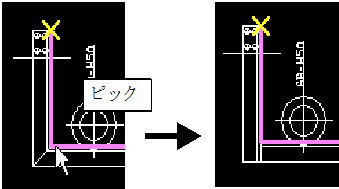
サポートをピックして部材間接合形式を設定したいサポートポイントを指定します。
ピックすると、ピックしたサポートポイントに部材間接合形式が設定されます。
※終了するまで、連続して設定できます。
-
部材間接合形式の終了
【部材間接合形式選択】ダイアログの「閉じる」ボタンをクリックすると、部材間接合形式の処理を終了します。
部材間接合形式について
-
【部材間接合形式選択】ダイアログで表示されている接合No.(各接合パターンの下の表示)が、
No. 説明 位置 1000番台 曲り接合 下図のb,c,f 2000番台 分岐接合 下図のa,d,e を示します。
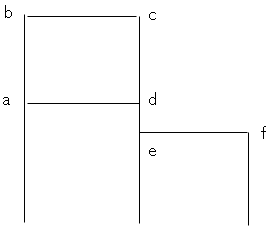
- 分岐接合パターンを曲がり部に入力したり、曲がり接合パターンを分岐部に入力することはできません。
-
各接合パターンは、X部材とZ部材間(※)の接合方法を示します。例えば、
No. 接合方法 1001 
2002 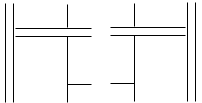
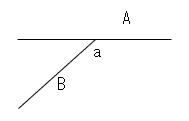
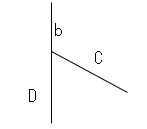
※:サポート詳細表示ウィンドウに表示されたサポートの接合部分を構成する部材で、より水平に近い方の部材をX部材、水平に近くない方の部材をZ部材といいます。
-
接合部分aから見てAがX部材、BがZ部材
-
接合部分bから見てCがX部材、DがZ部材
-
サポート部材間接合一覧
| No. | |||
|---|---|---|---|
| 1 |
1001 曲がり45°カット 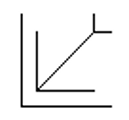
|
2001 分岐端鉛直優先 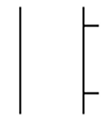
|
2051 分岐中央水平優先 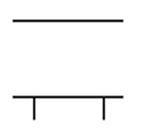
|
| 2 |
1002 曲がり水平優先 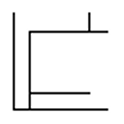
|
2002 分岐端鉛直優先刃カット 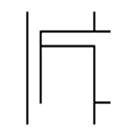
|
2052 分岐中央水平優先刃カット 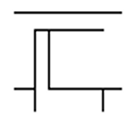
|
| 3 |
1003 曲がり鉛直優先 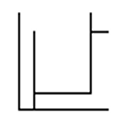
|
2003 分岐端水平優先背合せ 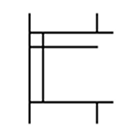
|
2054 分岐中央水平優先背合せ 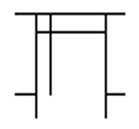
|
| 4 |
1004 曲がり45°カット刃裏 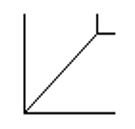
|
||
| 5 |
1005 曲がり鉛直優先刃裏 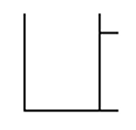
|
||
| 6 |
1006 曲がり水平優先刃裏 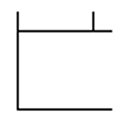
|
||
サポート部材間接合の追加
V10.10とV10.20にて部材間接合の種類(主にみぞ形とH形用)を追加しました。
部材間接合の最大登録数の関係で新旧参照D.B.比較・挿入をそのまま実行しても新しい部材間接合は挿入されません。
新しい部材間接合を使用するには以下の手順でAJSUPTの変更を行ってください。
注意
- D.B.の変更を行う場合にはJobデータのバックアップを作成して作業をしてください。
-
AJSUPTをテキストエディタで開き、No04:部材間接合のブロック(No04:Member Connection Style)を表示します。
-
5行目まで残し、6行目からNo04ブロックの最後までを削除します。
※背景色のついている部分が削除箇所です。
!=============================================================================== No04:Member Connection Style---------------------------------------------------- !-------------------------------- ! BJS_CD:LINsuu: :LinSym: BES#1: BES#2: BES#3: BES#4: BJS: 1001: 5: 0: 5: 111: 112: 113: 114: ! :Danmen: :BziCut:Houkou:BzLnP1:BzLnP2:HarUMU: : : : 1: 0: 0: 1: 1: 3: 0: : :X-Buzai : 1: 0: 1: 1: 1: 7: 0: : :Z-Buzai ! #: S-POI: E-POI: L-typ: L-Wid: L-Ref: LIN: 1: 1: 3: 1: 1: : LIN: 2: 1: 7: 1: 1: : LIN: 3: 5: 6: 1: 1: : LIN: 4: 5: 8: 1: 1: : LIN: 5: 5: 9: 1: 1: : !------------------------------------------------------------------------------- ! BJS_CD:LINsuu: :LinSym: BES#1: BES#2: BES#3: BES#4: BJS: 1001: 6: 0: 3: 112: : : : ! :Danmen: :BziCut:Houkou:BzLnP1:BzLnP2:HarUMU: : : : 1: 0: 1: 1: 1: 3: 0: : :X-Buzai : 1: 0: 0: 1: 1: 7: 0: : :Z-Buzai ! #: S-POI: E-POI: L-typ: L-Wid: L-Ref: LIN: 1: 1: 9: 1: 1: : LIN: 2: 3: 10: 1: 1: : LIN: 3: 7: 11: 1: 1: : LIN: 4: 10: 11: 1: 1: : LIN: 5: 5: 6: 1: 1: : LIN: 6: 5: 8: 1: 1: : !------------------------------------------------------------------------------- ! BJS_CD:LINsuu: :LinSym: BES#1: BES#2: BES#3: BES#4: : : (中略:同様の行が続く) : !------------------------------------------------------------------------------- ! BJS_CD:LINsuu: :LinSym: BES#1: BES#2: BES#3: BES#4: BJS: 2054: 4: : 0: 311: 322: : : ! :Danmen: :BziCut:Houkou:BzLnP1:BzLnP2:HarUMU: : : : 2: 0: 0: 0: 0: 0: 0: : :X-Buzai : 5: 0: 1: -1: 0: 0: 0: : :Z-Buzai ! #: S-POI: E-POI: L-typ: L-Wid: L-Ref: LIN: 1: 1: 2: 1: 1: : LIN: 2: 3: 4: 1: 1: : LIN: 3: 5: 6: 1: 1: : LIN: 4: 7: 8: 1: 1: : !=============================================================================== No05:Edge Direction & Base Line No. Table by Member Direction !------------------------------------------------------------------------------- ! BES_CD: BBC#:SetSuu: BES: 111: 11: 4: ! Set:Houkou: Edge1: Edge2: BAP#: JST: 1: 1: -2: 3: 1: X-Buzai -
残した行のBJS_CDの設定値を1001から0に変更します。
!=============================================================================== No04:Member Connection Style---------------------------------------------------- !-------------------------------- ! BJS_CD:LINsuu: :LinSym: BES#1: BES#2: BES#3: BES#4: BJS: 0: 5: 0: 5: 111: 112: 113: 114: !=============================================================================== No05:Edge Direction & Base Line No. Table by Member Direction !------------------------------------------------------------------------------- -
更新したAJSUPTを保存終了し、AJSUPT→BJSUPT変換を行います(02-18-5-1参照)。この後に「新旧参照D.B.比較・挿入」すると新しい部材間接合がAJSUPT/BJSUPTに追加され使用可能になります(06-01-4-1参照)。
サポート部材間接合の注意
鋼材が重なって表示された場合の設定方法
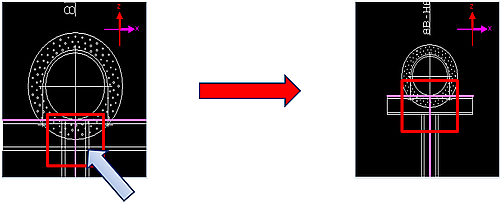
- 下図のような垂直部にスタイルを追加した場合(赤丸印を参照)、ピンク丸印部分の部材間の接合が食込む場合があります。
- 下図の例は、赤丸印部分の部材間接合No.2001を使用した場合です。
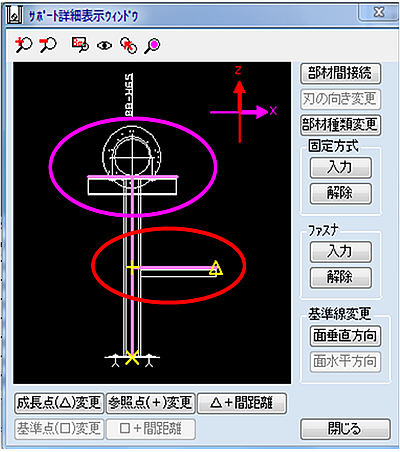
食込み部をなくす方法
-
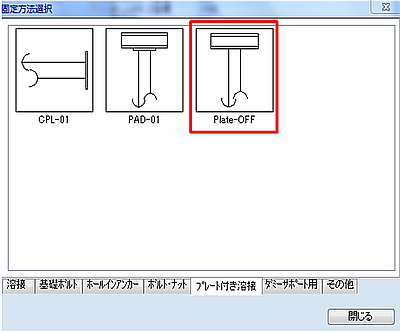
【サポート詳細表示】ウィンドウより、固定方式の「入力」を選択し、固定方法選択画面を表示させます。
-
タブ切替えで「プレート付き溶接」より、Plate-OFF を選択します。(下図の赤□印の記号を選択してください。)
-
下図のように、食込んでいる鋼材部分を選択して、食込み部を修正します。(赤印の垂直鋼材を選択してください。)
赤印部分を選択する場合は、モデリング画面または、【サポート詳細表示】ウィンドウから行ってください。
選択後食込み部が修正されます。