
 オンラインヘルプの見かた
2202 サポート入力
機能一覧
概要
mrout(EYEPIPE 3Dモデル入力)の3D画面上で、配管設計と同時にサポート詳細設計を対話的に行ないます。
ここで作成されたサポートモデルが、サポート製作図や材料集計、サポート配置図等の元Dataとなります。
本ManualではEYESUPT用に追加したmroutの機能を説明します。
また、EYESUPTのライセンスがないUser様は、既に作成されたサポートモデルをmrout上で見ることは可能ですが、新規に入力したり、既存サポートを選択することはできません。
機能一覧
サポートの操作は選択状態によって異なります。
ここでは、選択状態ごとに操作できる機能を説明します。
各機能の詳細はそれぞれのManual Pageを参照してください。
| No. | 機能名 | 対象サポート | サポートエッジ | 配管接続のサポート | 1次選択 (単体) |
2次選択 | 参照 Manual Page |
|---|---|---|---|---|---|---|---|
| 1 | 新規作成 | ○ | ○ | ○ | ○ | ○ | サポートモデル新規作成 |
| 2 | サポート成長 | ○ | ○ | ○ | サポートの成長 | ||
| 3 | スタイル追加 | ○ | ○ | スタイル追加 | |||
| 4 | 後退 | ○ | ○ | ○ | 後退 | ||
| 5 | 背合わせ | ○ | ○ | 背合わせ | |||
| 6 | 全部材裏返し | ○ | ○ | ○ | 全部材裏返し | ||
| 7 | 配管に沿って移動 | ○ | ○ | ○ | 配管に沿って移動 | ||
| 8 | サポートスパン | ○ | ○ | ○ | サポートスパン | ||
| 9 | 配管中心回転 | ○ | ○ | ○ | 配管中心回転 | ||
| 10 | 部材間接合形式 | ○ | ○ | ○ | サポート部材間接合形式 | ||
| 11 | 刃の向き変更 | ○ | ○ | 刃の向きの変更 | |||
| 12 | 部材種類変更 | ○ | ○ | ○ | 全部材、各部材、部材種類変更 | ||
| 13 | 全部材変更 | ○ | ○ | 全部材、各部材、部材種類変更 | |||
| 14 | 部材変更 | ○ | ○ | 全部材、各部材、部材種類変更 | |||
| 15 | 固定方式入力 | ○ | ○ | ○ | サポート固定方式入力 | ||
| 16 | 固定方式解除 | ○ | ○ | ○ | サポート固定方式解除 | ||
| 17 | ファスナ入力 | ○ | ○ | ○ | ファスナ入力 | ||
| 18 | ファスナ解除 | ○ | ○ | ○ | サポートファスナ解除 | ||
| 19 | 追従無し | ○ | ○ | ○ | 追従有り/無し | ||
| 20 | 面取り | ○ | ○ | 面取り | |||
| 21 | 等間隔振分け | ○ | ○ | 等間隔振分け | |||
| 22 | 面垂直方向の基準線トグル | ○ | ○ | ○ | 面垂直方向の基準線変更 | ||
| 23 | 面水平方向の基準線トグル | ○ | ○ | 面水平方向の基準線変更 | |||
| 24 | 成長点(△) | ○ | ○ | サポートの成長 | |||
| 25 | ここを成長点 | ○ | ○ | 成長点 | |||
| 26 | 基準点(□) | ○ | ○ | 基準点(□) | |||
| 27 | 参照点(+) | ○ | ○ | ○ | 参照点(+) | ||
| 28 | 角度変更 | ○ | ○ | 角度変更 | |||
| 29 | 張出し長さ | ○ | ○ | 張出し長さ | |||
| 30 | △+間距離 | ○ | ○ | 片足長さ変更 | |||
| 31 | □+間距離 | ○ | ○ | 端面-管中心間距離 | |||
| 32 | 部材移動 | ○ | ○ | 部材移動 |
サポート詳細表示ウィンドウ
- サポート詳細表示ウィンドウは、サポートが単体で選択されている時に表示されます。
- 複数のサポート、および他のモデルが選択されている場合には、表示されません。
- サポート詳細表示ウィンドウでは、View上の3D表示よりも詳細にサポートの2D表示を行います。
- サポート詳細表示ウィンドウではラインマークはサイズのみの表示となります。断熱配管の場合「サイズ-断熱記号厚さ」となります。
CNST S217の W#2=1とすると「サイズ-断熱記号(厚さ)」となります。
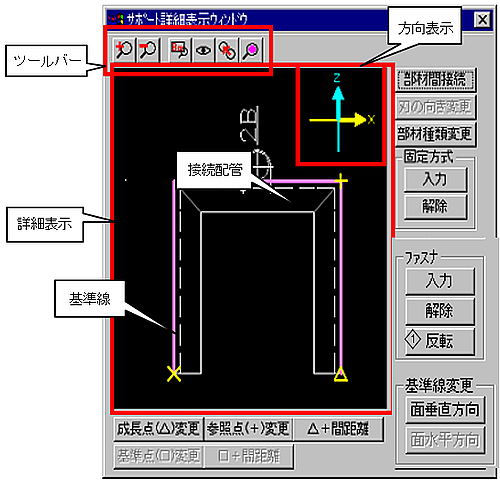
サポート詳細ウィンドウ コマンド説明
サポート詳細ウィンドウ
| No. | 名称 | 機能 |
|---|---|---|
| 1 | ツールバー | サポート詳細ウィンドウ専用のツールバーです。 |
| 2 | 詳細表示 |
選択中のサポートを2D表示します。 表示の拡大/縮小などのカメラ操作は「詳細表示の視点変更」を参照してください。 |
| 3 | 基準線 |
サポートの基準線を表示します。 詳細表示でのピック操作は、基準線に対して行います。 |
| 4 | 方向表示 | 詳細表示の表示している方向を表します。 |
| 5 | 接続配管 |
サポートに接続している配管が表示されます。 詳細表示では、Viewの3D表示では表示されないファスナの形状も表示されます。 |
| 6 | 部材間接合 ボタン | 「部材間接合形式」機能を呼び出します。 |
| 7 | 刃の向き変更 ボタン | 「刃の向き変更」機能を呼び出します。 |
| 8 | 部材種類変更 ボタン | 「部材種類変更」機能を呼び出します。 |
| 9 | 固定方式 |
入力 ボタン:「固定方式入力」機能を呼び出します。 解除 ボタン:「固定方式解除」機能を呼び出します。 |
| 10 | ファスナ |
入力 ボタン:「ファスナ入力」機能を呼び出します。 解除 ボタン:「ファスナ解除」機能を呼び出します。 反転 ボタン:「ファスナ反転」機能を呼び出します。ファスナの向きを流れ方向に向かって反転します。 |
| 11 | 基準線変更 |
面垂直方向 ボタン:「面垂直方向の基準線トグル」機能を呼び出します。 面水平方向 ボタン:「面水平方向の基準線トグル」機能を呼び出します。 |
| 12 | 成長点(△)変更 ボタン | 「成長点(△)」機能を呼び出します。 |
| 13 | 参照点(+)変更 ボタン | 「参照点(+)」機能を呼び出します。 |
| 14 | 基準点(□)変更 ボタン | 「基準点(□)」機能を呼び出します。 |
| 15 | △+間距離 ボタン | 「△+間距離」機能を呼び出します。 |
| 16 | □+間距離 ボタン | 「□+間距離」機能を呼び出します。 |
| 17 | 閉じる ボタン |
サポート詳細ウィンドウを閉じます。 |
※もう一度表示したい場合には、サポートを選択しなおします。
ツールバー
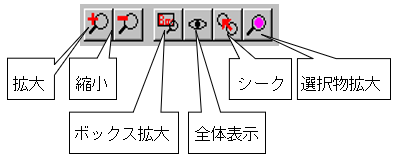
| No. | ボタン名 | 動作 |
|---|---|---|
| 1 | 拡大 | 拡大表示します。 |
| 2 | 縮小 | 縮小表示します。 |
| 3 | ボックス拡大 |
指定した矩形領域全体が表示されるようにします。 ボタンをクリックすると凹状態になります。 凹状態のまま詳細表示上で表示したい領域をドラッグして囲みます。 ※キャンセルしたい場合はもう一度クリックします。 |
| 4 | 全体表示 | サポート全体が表示されるようにします。 |
| 5 | シーク |
指定した位置が中心になるように表示します。 ボタンをクリックすると凹状態になります。 凹状態のまま詳細表示上で中心に設定したい位置をピックします。 ※キャンセルしたい場合はもう一度クリックします。 |
| 6 | 選択物拡大 |
選択している物全体が表示されるようにします。 ※サポートが1次選択されている時には、全体表示と同じ動作になります。 |
詳細表示の視点変更
視点の移動、拡大、縮小は、Viewの視点変更と同じように操作できますが、回転はできません。
-
視点の移動
Altキーを押しながら詳細画面をドラッグすると、視点が移動できます。
-
拡大/縮小
Alt+Ctrlキーを押しながら、詳細画面を上下にドラッグすると、拡大/縮小できます。
また、マウスのホイールスクロールによっても拡大/縮小が可能です。
右クリックメニュー
3D Model入力画面とサポート詳細表示ウィンドウ上でマウス右ボタンをクリックすると以下のメニューが現れます。詳細ウィンドウ内で右クリック表示されるコマンドは3D Model入力画面内でも利用可能です。
-
サポート一次選択時メニュー
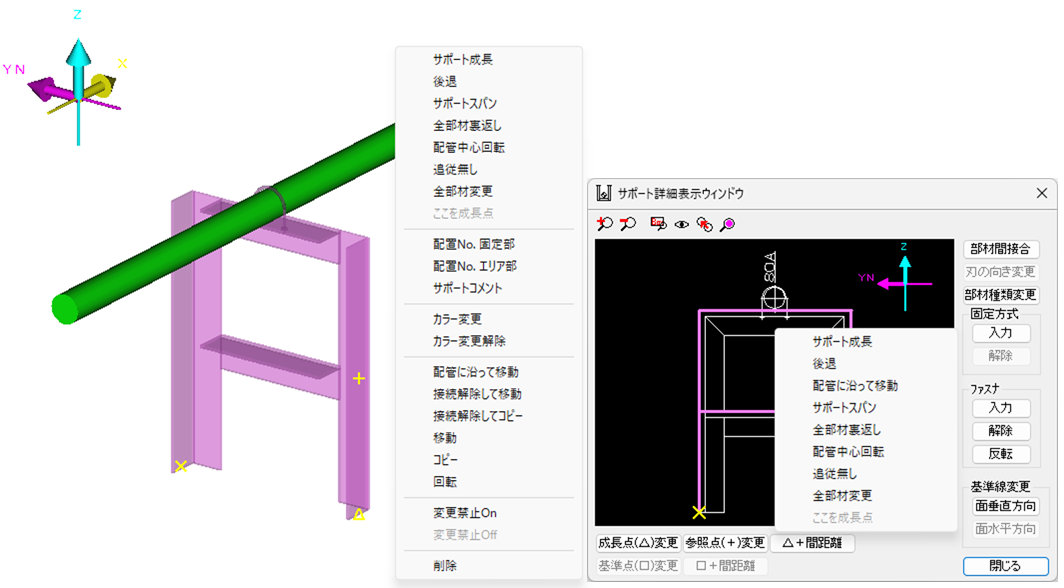
-
サポート二次選択時メニュー
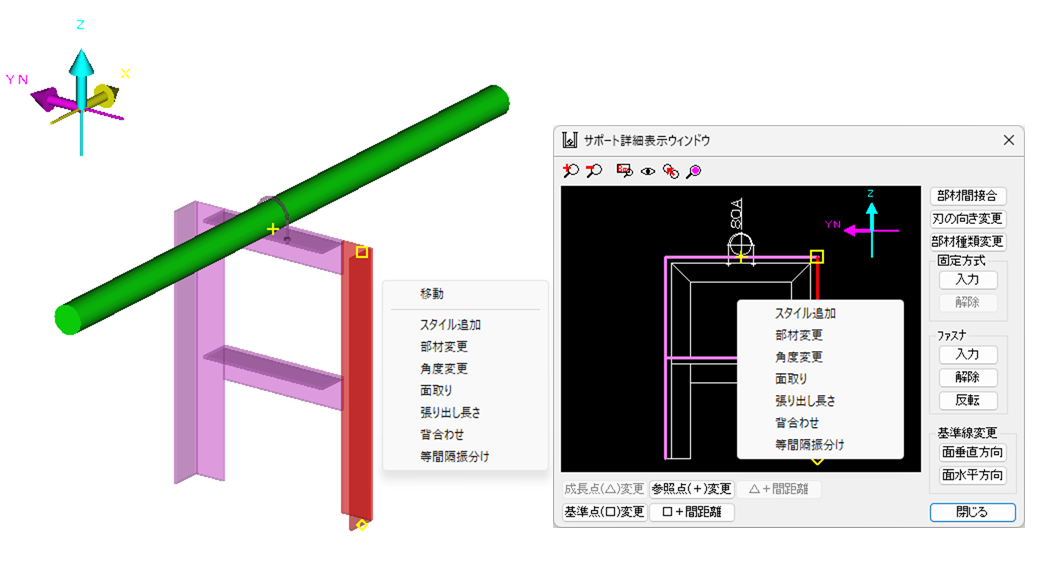
ダミーサポート入力
曲がり部
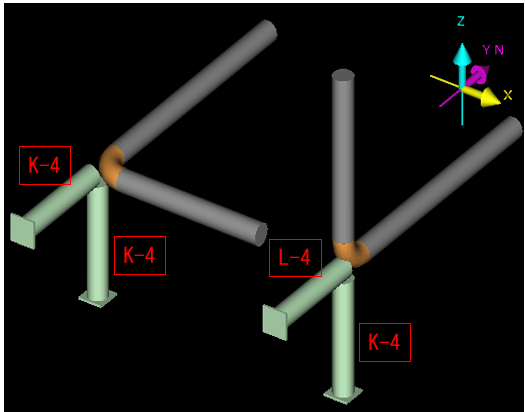
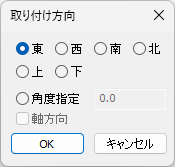
エルボを二次選択し、メニューよりサポートの新規作成を選択し『取り付け方向』の値で設定方向を指定する。
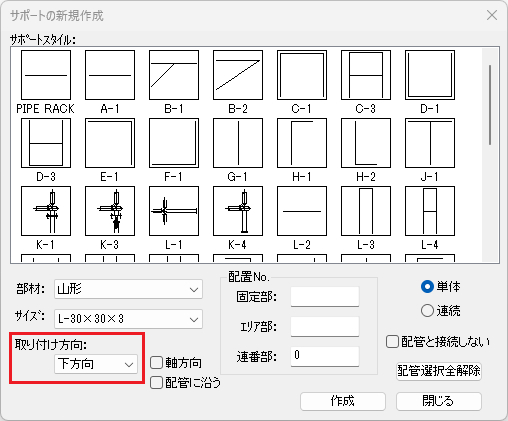
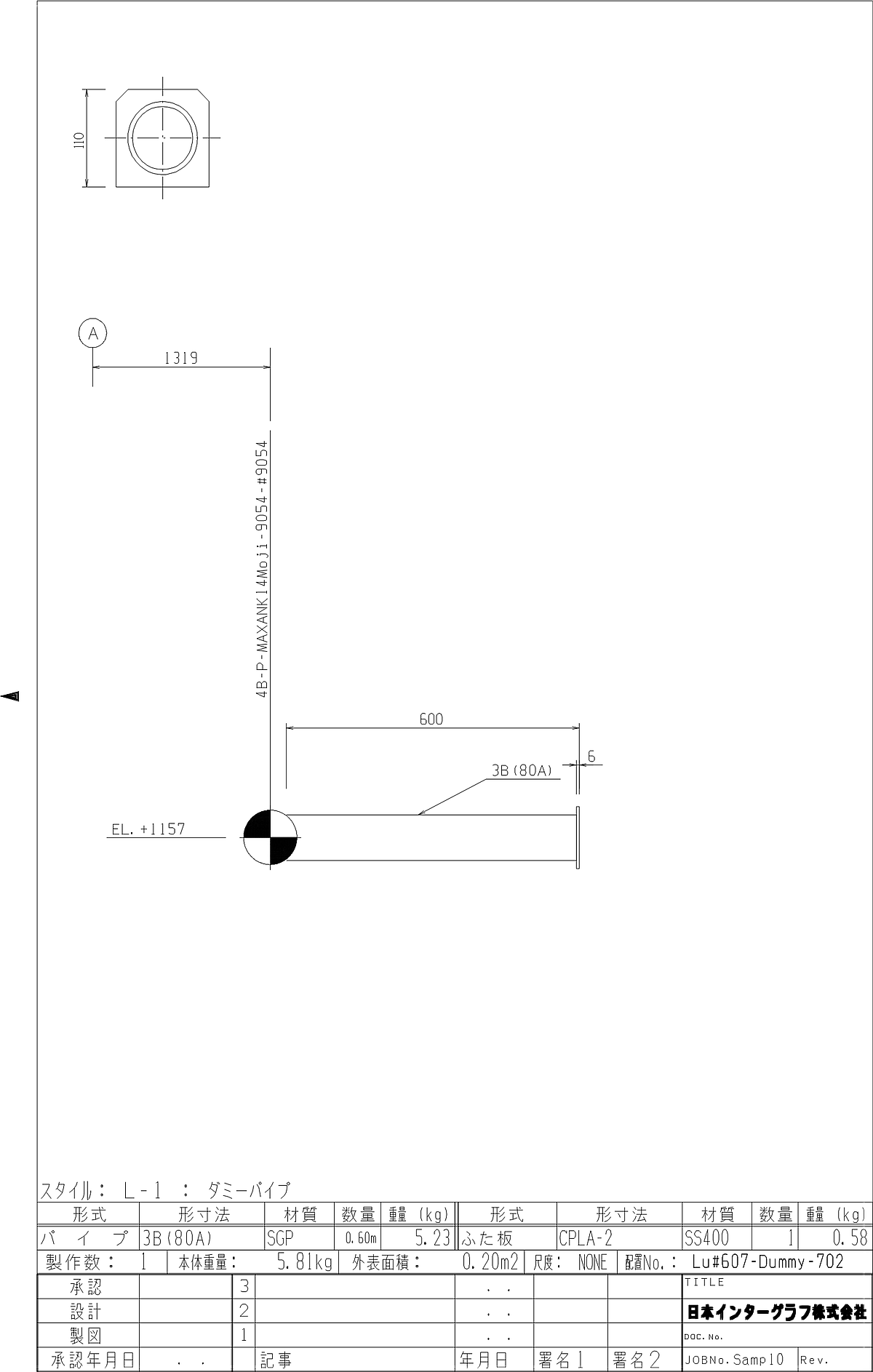
サポートスタイルの L-1:ダミーパイプ は垂直から水平へ曲がる場合かつ、サポートが水平方向に付く場合のみ使用します。
それ以外の曲り部へのダミーサポートは、K-4:スタンション を使用します。
上記の入力例を参考にしてください。
水平部
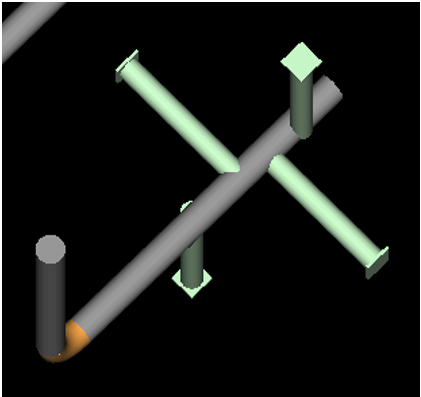
パイプ部を二次選択し、メニューよりサポートの新規作成を選択し、『取り付け方向』の値で設定方向を指定する。
垂直部
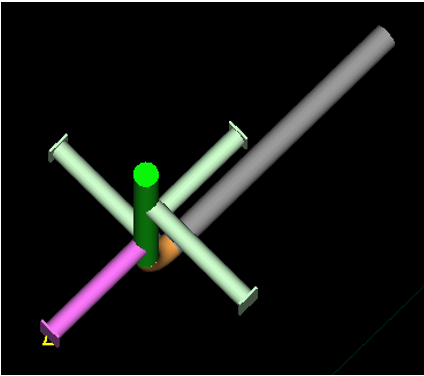
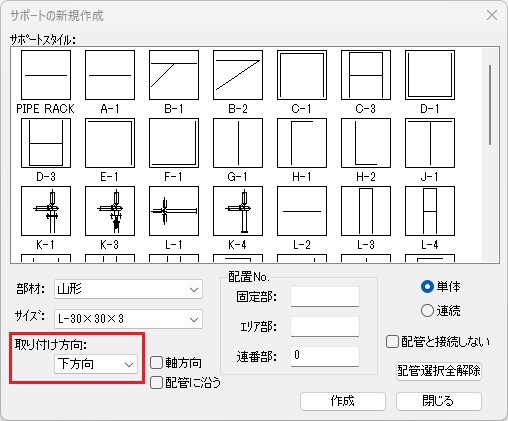
パイプ部を二次選択し、メニューよりサポートの新規作成を選択し、『取り付け方向』の値で設定方向を指定する。
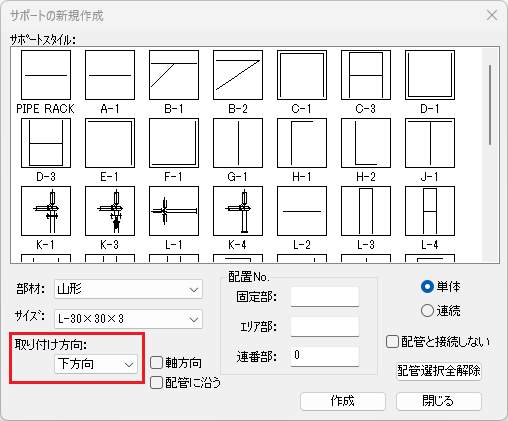
参考
-
必要に応じて、一時選択 > 右クリックメニュー > 『回転』コマンドの「取り付け方向」を使用して設定方向を指定します。
ダミーサポート製作図
曲がり部
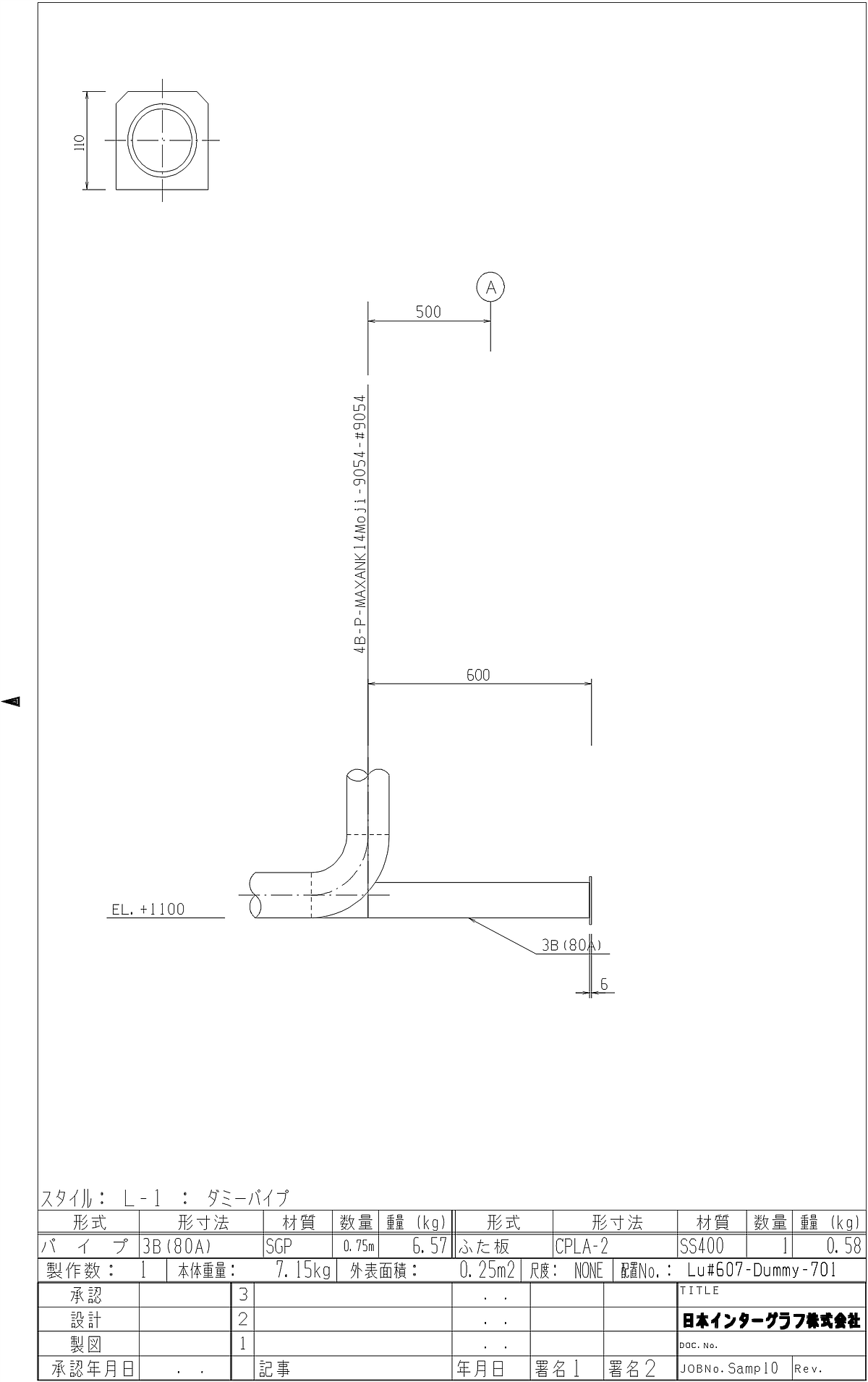
※画像を選択すると拡大表示します。
水平部
※画像を選択すると拡大表示します。
垂直部
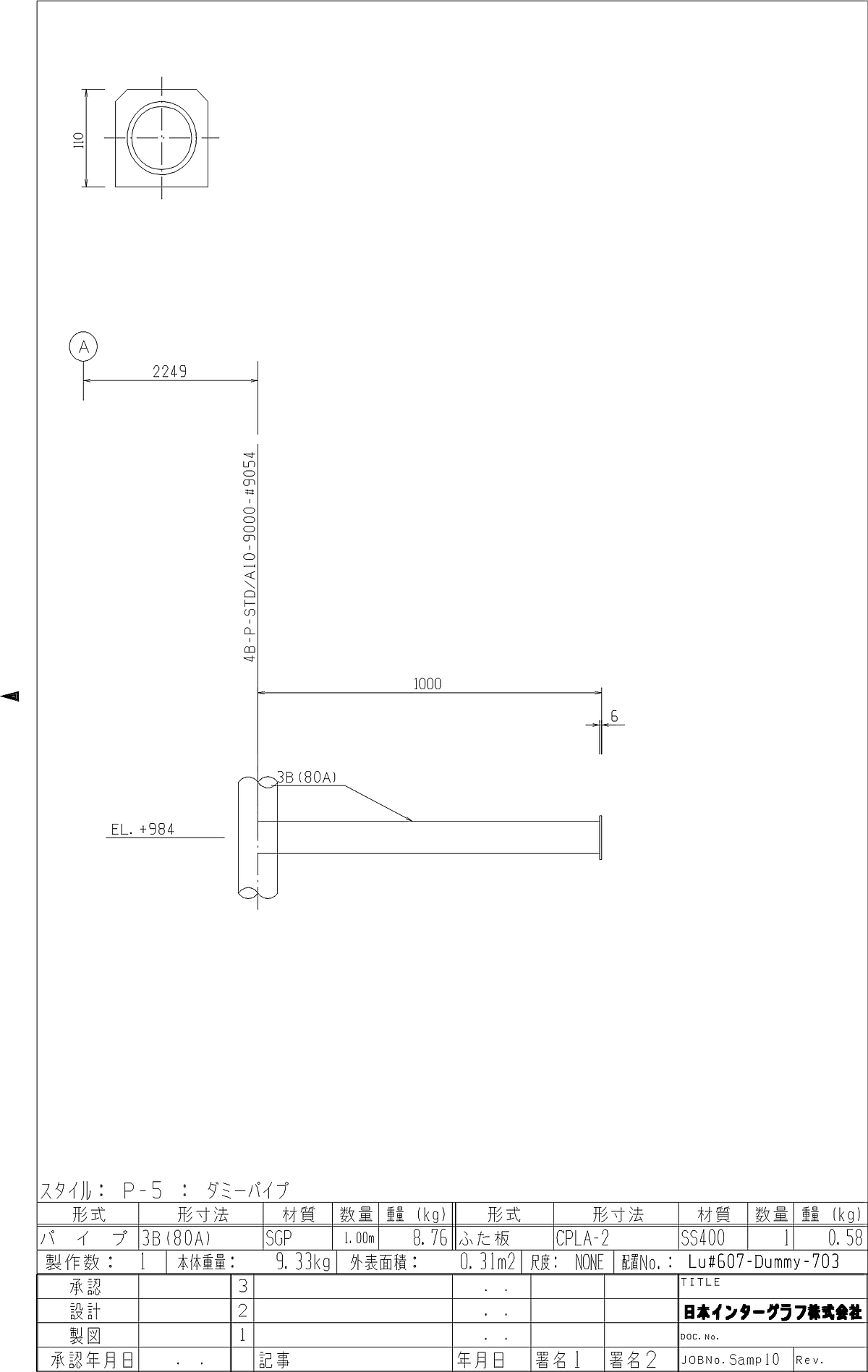
※画像を選択すると拡大表示します。