 オンラインヘルプの見かた
2203 サポート入力詳細
サポートモデル新規作成
-
サポートの新規作成には、配管に接続して作成する方法と、配管と接続しないで作成する2通りの方法があります。
作成方法は「サポートの新規作成」Dialogでいつでも切り替えられます。
-
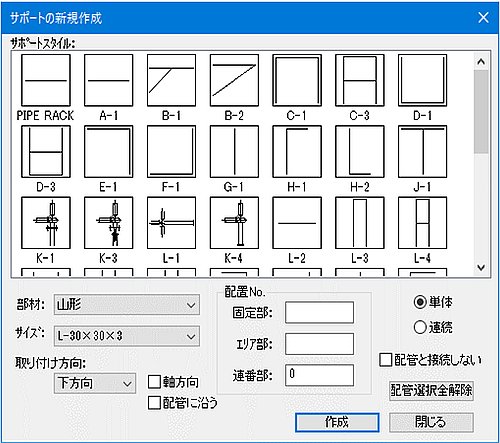
Menuバーより〔サポート(P)〕-〔新規作成〕を選択すると、「サポートの新規作成」Dialogが表示されます。
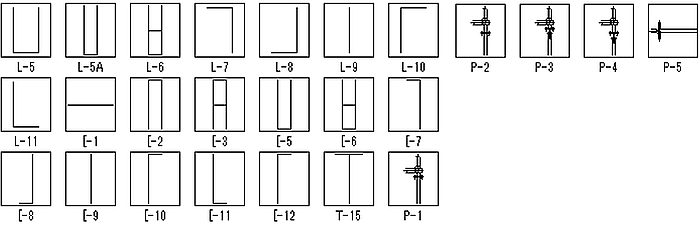
他のサポートスタイル
| No. | 名称 | 説明 |
|---|---|---|
| 1 | サポートスタイル |
サポートのスタイルを選択します。 PIPE RACKはパイプラックサポート(ファスナ材集のみ)の扱いとなり、View上は50mmの平板で表示されます。 ダミーサポートは、K-1,K-3,L-1,P-1,P-2,P-3,P-4,P-5,P-6です。 山形、みぞ形の接合形式に適したスタイルを標準としてMenuに追加しました。 |
| 2 | 部材 | サポートの部材種類を選択します。 |
| 3 | サイズ | サポート部材のサイズを選択します。(部材により表示されるサイズは異なります) |
| 4 | 取り付け方向 |
取り付け方向を選択します。 軸方向:x,y,z軸方向にスタイルを生成します。 配管に沿う:配管に沿う方向にスタイルを生成します。 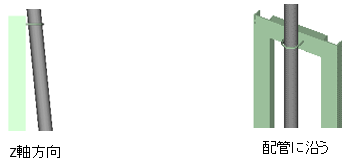 |
| 5 | サポートタグ |
固定部:固定部の文字(ANK)を入力します。 エリア部:エリア部の文字(ANK)を入力します。 連番部:連番部の値を入力します。 |
| 6 | 「単体」/「連続」ラジオボタン |
サポートの新規作成を連続して行うか選択します。 デフォルトは単体で、連続に変更すると単体には戻せません。 |
| 7 | 「配管と接続しない」チェックボックス |
Checkをつけると配管に接続しないモードになります。 「配管と接続しないで作成」参照 |
| 8 | 「配管選択全解除」ボタン |
接続対象配管として選択中の配管エッジの選択を解除します。 連続作成時、および配管と接続しないで作成時には、クリックできません。 |
| 9 | 「作成」ボタン |
サポートを作成します。 連続作成時、および配管と接続しないで作成時には、クリックできません。 |
| 10 | 「閉じる」ボタン | サポートの新規作成を終了します。 |
配管サポートスタイル一覧
- 以下に配管サポートスタイルの個々の属性用語の一覧を示します。
- これらは、配管サポート製作図の表題欄の左上にサポートスタイルの記号と名称がスタイル:記号:名称の様式で表記され、それぞれ以下のItem Codeで登録されています。
| No. | Code | 名称 | Name | 記号 | ITEM Code |
|---|---|---|---|---|---|
| 1 | 1 | パイプラック | Pipe Rack | PIPE RACK | 12601 |
| 2 | 1101 | 水平一本 | Bracket | A-1 | 12602 |
| 3 | 1201 | 中ブレース付水平一本 | Brace | B-1 | 12603 |
| 4 | 1202 | ブレース付水平一本 | Brace | B-2 | 12604 |
| 5 | 1301 | 門型一段 | Gate | C-1 | 12605 |
| 6 | 1303 | 門型二段 | Gate Two steps | C-3 | 12606 |
| 7 | 1401 | 吊下げ門型一段 | Gate Under Beam | D-1 | 12607 |
| 8 | 1403 | 吊下げ門型二段 | Gate Under Beam 2 | D-3 | 12608 |
| 9 | 1501 | 片柱 | L-on beam | E-1 | 12609 |
| 10 | 1601 | 吊下げ逆L型 | L-under beam | F-1 | 12610 |
| 11 | 1701 | 垂直一本 | Column | G-1 | 12611 |
| 12 | 1801 | 片柱-反転 | L-on beam | H-1 | 12612 |
| 13 | 1802 | 吊下げL型 | L-under beam | H-2 | 12613 |
| 14 | 1901 | T型 | T type | J-1 | 12614 |
| 15 | 2001 | 接合板付スタンション | Stanchion w/J.Plate | K-1 | 12615 |
| 16 | 2003 | 高さ調節スタンション | Adjustable Stanchion | K-3 | 12616 |
| 17 | 2101 | ダミーパイプ | Dummy Pipe w/C.Plate | L-1 | 12617 |
| 18 | 2102 | スタンション | Stanchion | K-4 | 12618 |
| 19 | 2301 | 山形用水平一本 | Bracket | L-2 | 12619 |
| 20 | 2304 | 山形用門型一段 | Gate | L-3 | 12620 |
| 21 | 2305 | 山形用門型二段 | Gate Two steps | L-4 | 12621 |
| 22 | 2306 | 山形用吊下門型一段 | Gate Under Beam | L-5 | 12622 |
| 23 | 2307 | 山形用吊下門型一段 | Gate Under Beam | L-5A | 12623 |
| 24 | 2308 | 山形用吊下門型二段 | Gate Under Beam 2 | L-6 | 12624 |
| 25 | 2309 | 山形用片柱 | L-on beam | L-7 | 12625 |
| 26 | 2310 | 山形用吊下逆L型 | L-under beam | L-8 | 12626 |
| 27 | 2311 | 山形用垂直一本 | Column | L-9 | 12627 |
| 28 | 2312 | 山形用片柱-反転 | L-on beam | L-10 | 12628 |
| 29 | 2313 | 山形用吊下げL型 | L-under beam | L-11 | 12629 |
| 30 | 2401 | みぞ形用水平一本 | Bracket | [-1 | 12630 |
| 31 | 2404 | みぞ形用門型一段 | Gate | [-2 | 12631 |
| 32 | 2405 | みぞ形用門型二段 | Gate Two steps | [-3 | 12632 |
| 33 | 2406 | みぞ形用吊下門型一段 | Gate Under Beam | [-5 | 12633 |
| 34 | 2407 | みぞ形用吊下門型二段 | Gate Under Beam 2 | [-6 | 12634 |
| 35 | 2408 | みぞ形用片柱 | L-on beam | [-7 | 12635 |
| 36 | 2409 | みぞ形用吊下逆L型 | L-under beam | [-8 | 12636 |
| 37 | 2410 | みぞ形用垂直一本 | Column | [-9 | 12637 |
| 38 | 2411 | みぞ形用片柱-反転 | L-on beam | [-10 | 12638 |
| 39 | 2412 | みぞ形用吊下L型 | L-under beam | [-11 | 12639 |
| 40 | 2413 | みぞ形用片柱-反転 | L-on beam | [-12 | 12640 |
| 41 | 2501 | T型-柱Longタイプ | T type | T-15 | 12641 |
| 42 | 2601 | 接合板付スタンション | Stanchion w/J.Plate | P-1 | 12642 |
| 43 | 2602 | 接合板付スタンション | Stanchion w/J.Plate | P-2 | 12643 |
| 44 | 2603 | 高さ調節スタンション | Adjustable Stanchion | P-3 | 12644 |
| 45 | 2604 | 高さ調節スタンション | Adjustable Stanchion | P-4 | 12645 |
| 46 | 2605 | ダミーパイプ | Dummy Pipe | P-5 | 12646 |
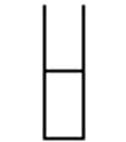
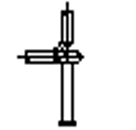
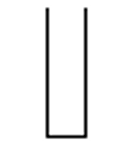
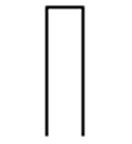
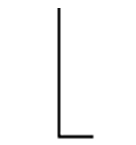
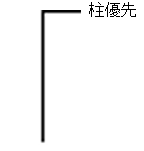
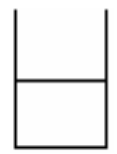
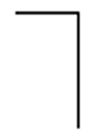
サポートスタイル一覧(記号図)
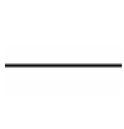
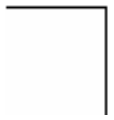
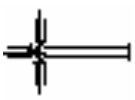
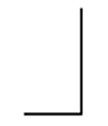
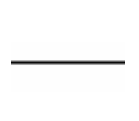
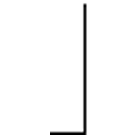
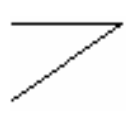
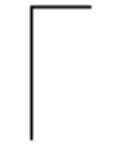
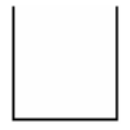
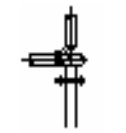
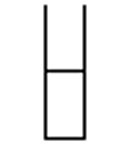
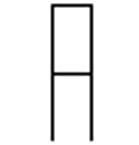
| パイプラック | 片柱 | ダミーパイプ | 山形用吊下逆L型 | みぞ形用吊下門型二段 | スタンション |
|---|---|---|---|---|---|
 |
 |
 |
 |
 |
 |
| PIPE RACK | E-1 | L-1 | L-8 | [-6 | K-4 |
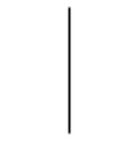
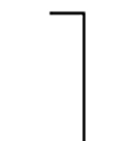
| 水平一本 | 吊下げ逆L型 | 山形用水平一本 | 山形用垂直一本 | みぞ形用片柱 | 接合板付スタンション |
 |
 |
 |
 |
 |
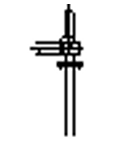 |
| A-1 | F-1 | L-2 | L-9 | [-7 | P-1 |
| 中ブレース付 水平一本 |
垂直一本 | 山形用門型一段 | 山形用片柱-反転 | みぞ形用吊下逆L型 | 接合板付スタンション |
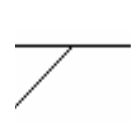 |
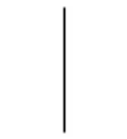 |
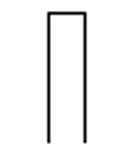 |
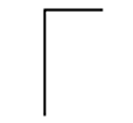 |
 |
 |
| B-1 | G-1 | L-3 | L-10 | [-8 | P-2 |
| ブレース付水平一本 | 片柱-反転 | 山形用門型二段 | 山形用吊下げL型 | みぞ形用垂直一本 | 高さ調節スタンション |
 |
 |
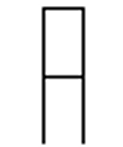 |
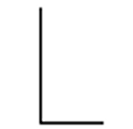 |
 |
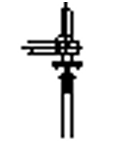 |
| B-2 | H-1 | L-4 | L-11 | [-9 | P-3 |
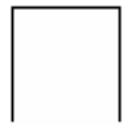
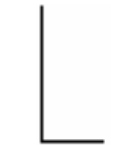
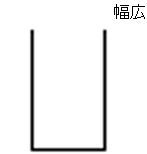
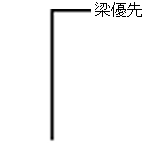
| 門型一段 | 吊下げL型 | 山形用吊下門型一段 | みぞ形用水平一本 | みぞ形用片柱-反転 | 高さ調節スタンション |
 |
 |
 |
 |
 |
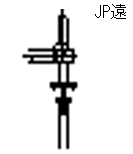 |
| C-1 | H-2 | L-5 | [-1 | [-10 | P-4 |
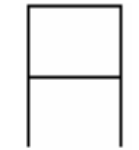
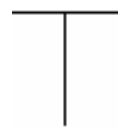
| 門型二段 | T型 | 山形用吊下門型一段 | みぞ形用門型一段 | みぞ形用吊下L型 | ダミーパイプ |
 |
 |
 |
 |
 |
 |
| C-3 | J-1 | L-5A | [-2 | [-11 | P-5 |
| 吊下げ門型一段 | 接合板付スタンション | 山形用吊下門型二段 | みぞ形用門型二段 | みぞ形用片柱-反転 | |
 |
 |
 |
 |
 |
|
| D-1 | K-1 | L-6 | [-3 | [-12 | |
| 吊下げ門型二段 | 高さ調節スタンション | 山形用片柱 | みぞ形用吊下門型一段 | T型-柱Longタイプ | |
 |
 |
 |
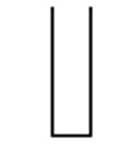 |
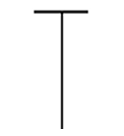 |
|
| D-3 | K-3 | L-7 | [-5 | T-15 |
配管と接続して作成
単体での作成
-
接続配管の選択
単体での作成では、画面上の配管をピックする事により接続する配管を選択します。
接続したい配管エッジをピックする事により、ピックされた配管は2次選択状態となり、選択されます。
既に選択された配管エッジの選択を解除したい場合には、もう一度その配管エッジをピックします。
選択している配管エッジを全て選択解除したいときには、「サポートの新規作成」Dialogの「配管選択全解除」ボタンをクリックします。
※作成前に選択されていた配管も接続対象として選択されます。
-
Dialogでサポート属性の設定
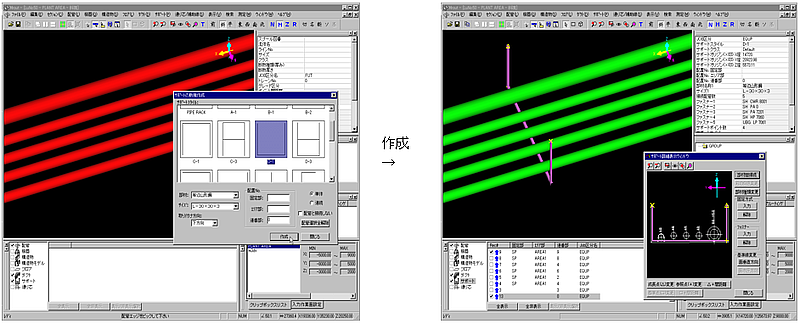
表示されている「サポートの新規作成」Dialogに作成するサポートの属性を設定します。
設定し終えたら「作成」ボタンをクリックします。
-
作成ボタン
「作成」ボタンをクリックすると、設定した属性を基に選択された配管エッジと接続されたサポートが作成されます。
作成後は、新規に作成されたサポートの移動モードになります。
連続での作成
-
連続モードに設定
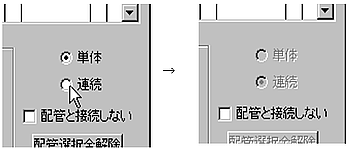
「サポートの新規作成」Dialogの「連続」ラジオボタンをクリックします。
一度連続モードにすると、ラジオボタンが淡色表示され単体モードには戻れません。
単体モードに戻るには「閉じる」ボタンをクリックし、一度新規作成を終了してやり直してください。
※連続モードに設定すると、既に選択していた配管エッジの選択は解除されます。
-
Dialogでサポート属性の設定
表示されている「サポートの新規作成」Dialogに作成するサポートの属性を設定します。
作成中はいつでも属性の変更が可能です。
-
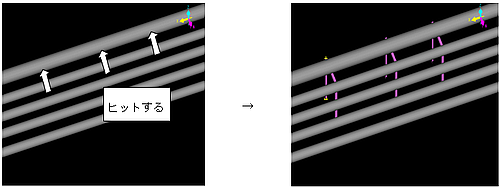
接続配管の選択
接続したい配管を画面上でヒットすると、ヒットした場所にサポートが作成されます。
-
作成の終了
作成を終了する場合には、「サポートの新規作成」Dialogの「閉じる」ボタンをクリックします。
作成を終了すると、最後に作成したサポートの移動モードになります。
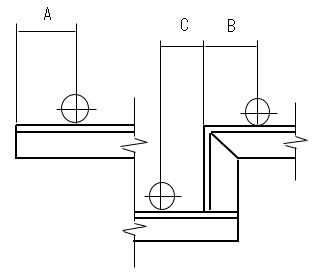
配管中心とサポート端寸法
-
シュー以外
-
シュータイプ
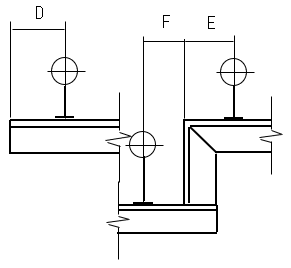
| 記号 | サポート端の種類 |
|---|---|
| A,D | 端点 |
| B,E | 曲り点(下向き) |
| C,F | 曲り点(上向き) |
| 配管径 (A) |
寸法種 IDAC |
A | B | C | D | E | F |
|---|---|---|---|---|---|---|---|
| 29851 | 29852 | 29853 | 29856 | 29857 | 29858 | ||
| 15 | 125 | 125 | 150 | 125 | 125 | 250 | |
| 20 | 125 | 125 | 150 | 125 | 125 | 250 | |
| 25 | 125 | 125 | 150 | 125 | 125 | 250 | |
| 32 | 200 | 300 | 300 | 200 | 300 | 300 | |
| 40 | 200 | 300 | 300 | 200 | 300 | 300 | |
| 50 | 200 | 300 | 300 | 200 | 300 | 300 | |
| 65 | 200 | 300 | 300 | 200 | 300 | 300 | |
| 80 | 200 | 300 | 300 | 200 | 300 | 300 | |
| 90 | |||||||
| 100 | 200 | 300 | 300 | 200 | 300 | 300 | |
| 125 | 200 | 300 | 300 | 200 | 300 | 300 | |
| 150 | 200 | 300 | 300 | 200 | 300 | 300 | |
| 175 | |||||||
| 200 | 200 | 400 | 400 | 200 | 400 | 400 | |
| 225 | |||||||
| 250 | 200 | 400 | 400 | 200 | 400 | 400 | |
| 300 | 200 | 400 | 400 | 200 | 400 | 400 | |
| 350 | 200 | 400 | 400 | 200 | 400 | 400 | |
| 400 | 200 | 400 | 400 | 200 | 400 | 400 | |
| 450 | 200 | 400 | 400 | 200 | 400 | 400 | |
| 500 | 200 | 500 | 500 | 200 | 500 | 500 | |
| 550 | 200 | 500 | 500 | 200 | 500 | 500 | |
| 600 | 200 | 500 | 500 | 200 | 500 | 500 | |
| 650 | 200 | 600 | 600 | 200 | 600 | 600 | |
| 700 | 200 | 600 | 600 | 200 | 600 | 600 | |
| 750 | 200 | 600 | 600 | 200 | 600 | 600 | |
| 800 | 300 | 600 | 600 | 300 | 600 | 600 | |
| 850 | 300 | 600 | 600 | 300 | 600 | 600 | |
| 900 | 300 | 600 | 600 | 300 | 600 | 600 | |
| 950 | 300 | 600 | 600 | 300 | 600 | 600 | |
| 1000 | 400 | 700 | 700 | 400 | 700 | 700 | |
| 1050 | 400 | 700 | 700 | 400 | 700 | 700 | |
| 1100 | 400 | 700 | 700 | 400 | 700 | 700 | |
| 1150 | 400 | 700 | 700 | 400 | 700 | 700 | |
| 1200 | 400 | 700 | 700 | 400 | 700 | 700 | |
| 1250 | 500 | 800 | 800 | 500 | 800 | 800 |
-
サポートを配管と接続して新規作成した時の初期値は、以下の寸法となります。
配管に断熱がある時は、断熱厚さが加算されます。
-
上記寸法はBGFITDに登録されています。
BJFITDに、IDAC=29851から29858までのエリアがない時は追加し、必要があれば寸法を修正してください。
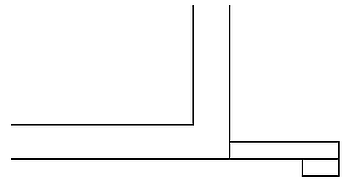
ダミーサポートにシューをつける事例
配管から平板類の一つのダミーサポートを出して、それにファスナの一つのシューをつける事例を以下に示します。
母管から材集なしのJob#にして、ダミーサポートと同じ形状、位置の分岐配管を直付で分岐し、それにシューをつけます。
複数の垂直配管に対するXY軸斜めサポートの作成
配管選択方法による、サポートの傾き指定-1
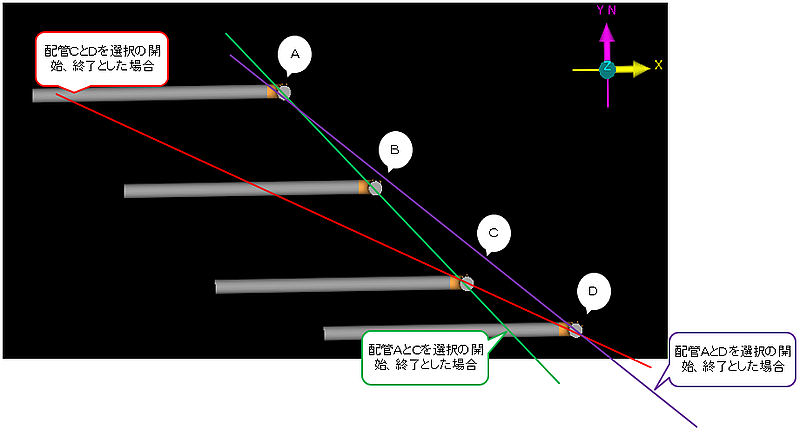
複数の垂直配管がXY軸に対して斜めに並んでいる場合、サポートの傾きを、複数配管選択の開始と終了で判定します。
-
①配管CとDを選択の開始、終了とした場合
-
②配管AとCを選択の開始、終了とした場合
-
③配管AとDを選択の開始、終了とした場合
配管選択方法による、サポートの傾き指定-2
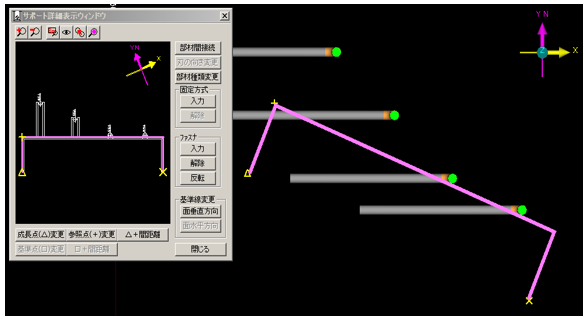
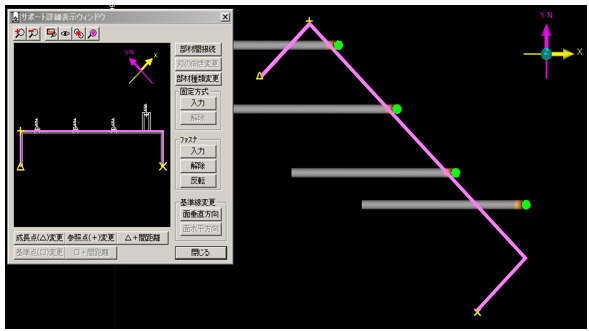
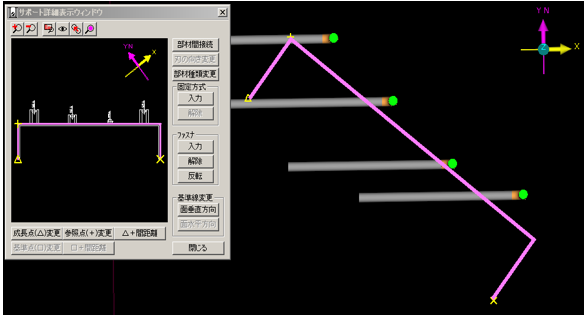
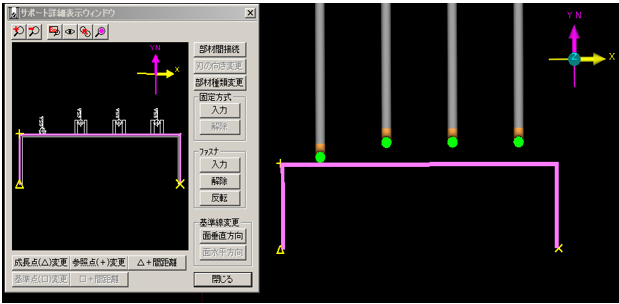
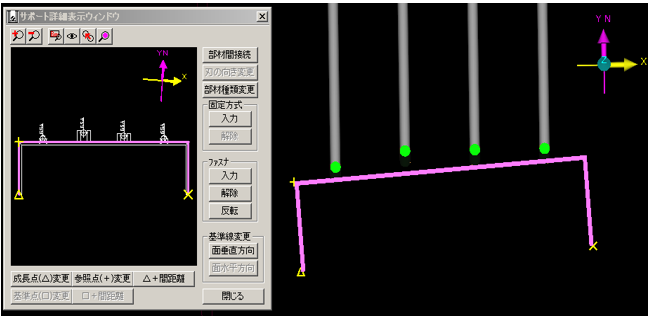
ある配管を除いて、XY軸に水平に並んだ配管は、選択方法により軸水平か斜めかに切り替わります。
※B、C、Dの垂直部分の配管はX軸平行に並んでいる。
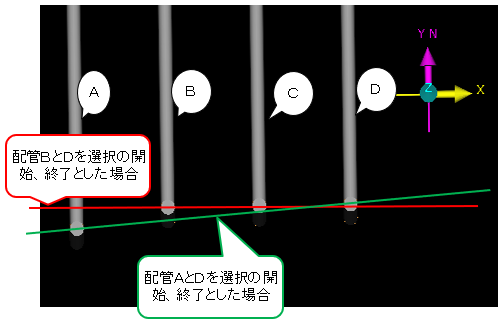
-
①配管BとDを選択の開始と、終了とした場合
-
②配管AとDを選択の開始と、終了とした場合
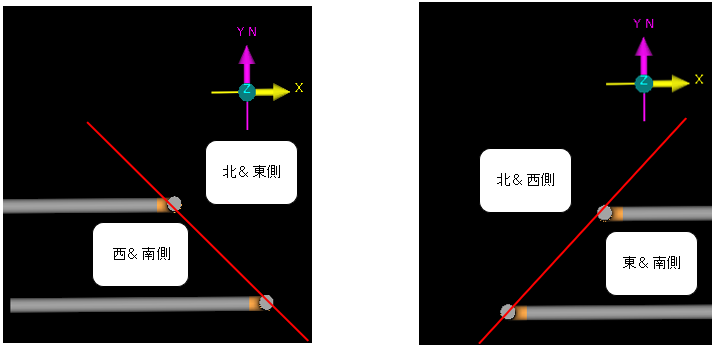
XY軸斜めサポートの取付方向
XY軸に斜めになるサポートの取付方向は以下のように南北方向と、東西方向が同一になる場合があります。
垂直配管サポート(振れ止め)の作成
作成手順
-
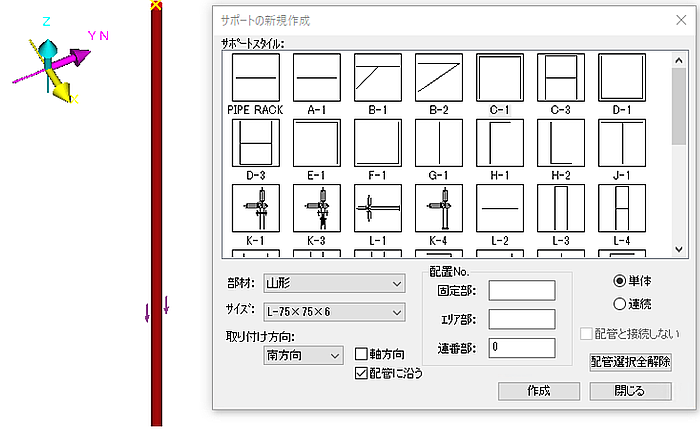
サポートする配管エッジを2次選択します。右クリックメニューの「サポートの新規作成」または「サポート」メニューの「新規作成」で「サポートの新規作成」ダイアログが現れます。
サポートスタイルをアイコンから選択、部材、サイズをドロップダウンリストから選択します。
-
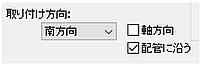
取り付け方向を選択し「配管に沿う」にチェックを入れ「作成」ボタンを押します。
-
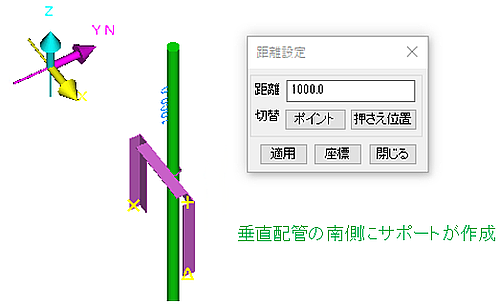
配管サポートが取り付け方向に配管に沿って作成され「距離設定」ダイアログが現れるので必要であれば距離指定をして閉じます。
傾斜配管サポート(振れ止め)の作成
作成手順
-
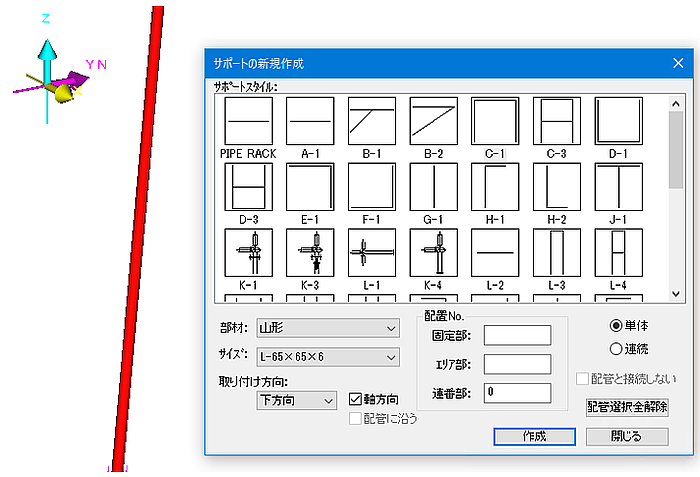
サポートする配管エッジを2次選択します。右クリックメニューの「サポートの新規作成」または「サポート」メニューの「新規作成」で「サポートの新規作成」ダイアログが現れます。
サポートスタイルをアイコンから選択、部材、サイズをドロップダウンリストから選択します。
-
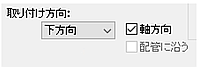
取り付け方向を「下方向に」して「軸方向」にチェックを入れます。
「配管に沿う」は選択できなくなります。
-
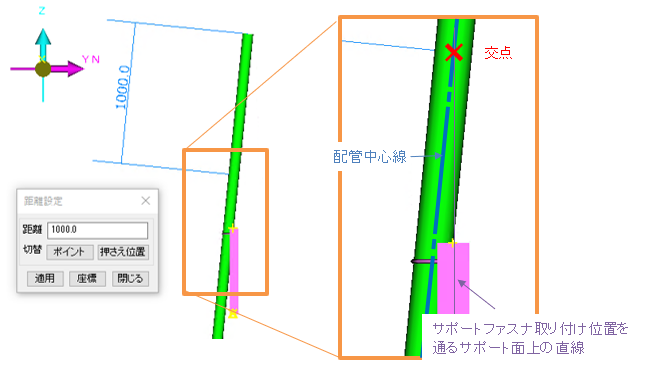
配管サポートが指定した軸方向に作成され「距離設定」ダイアログが現れるので必要であれば距離指定をして閉じます。
サポートの距離は配管中心線とサポートファスナ取り付け位置を通るサポート面上の直線との交点となります。
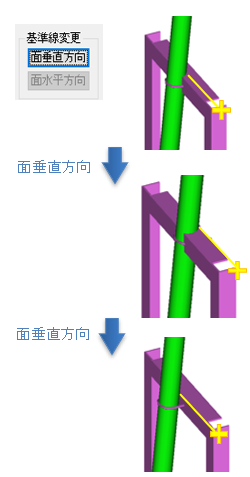
そのためサポートする配管のサイズや勾配などにより部材が配管に食い込みます。
基準線変更の「面垂直方向」で部材と配管の当たる位置を調整可能です。
-
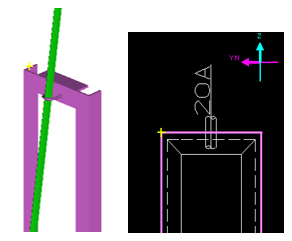
サポートを軸方向方向に作成する場合などその角度が45度でファスナ発生方向が切り替わり、図面の表記も変わります。
例えば傾斜配管に対して下方向にサポートを作成する場合:
-
45度より急勾配
-
45度より緩やかな勾配
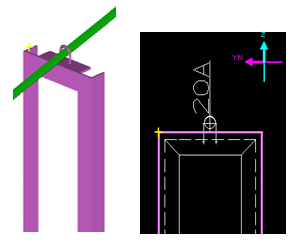
-
配管と接続しないで作成
配管と接続しない新規作成する場合「配管と接続して作成」と同じようにメニューを選択し、「サポートの新規作成」ダイアログを表示させます。
-
配管と接続しないモードに設定
「サポートの新規作成」ダイアログの「配管と接続しない」チェックボックスをクリックし、配管と接続しないモードに設定します。
-
ダイアログでサポート属性の設定
表示されている「サポートの新規作成」ダイアログに作成するサポートの属性を設定します。作成中はいつでも属性の変更が可能です。
-
作成位置の指定
画面をヒットしてサポートの作成位置を指定します。単体の場合には、1つのサポートを作成すると作成モードを終了し、作成されたサポートの移動モードになります。連続の場合には続けて画面をヒットすることにより連続して作成が可能です。
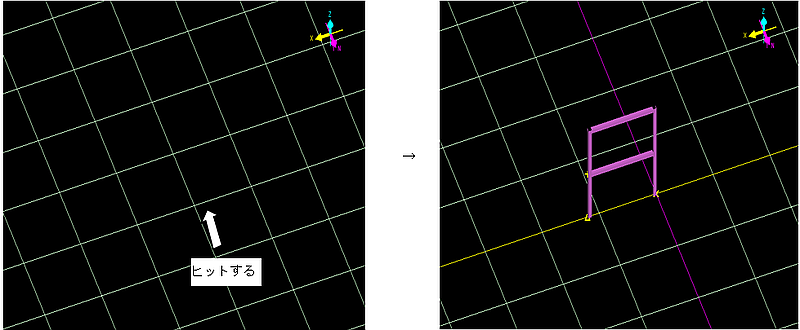
-
連続モード時の作成の終了
作成を終了する場合には、「サポートの新規作成」ダイアログの「閉じる」ボタンをクリックします。作成を終了すると、最後に作成したサポートの移動モードになります。
1次選択・2次選択
- 基本的に、サポートに対して操作を行う場合には、まずサポートを選択状態にします。
-
サポートの選択にはサポート全体を選択した1次選択状態と、サポートエッジを選択した2次選択状態があり、選択の状態によってサポートに対して行える操作が異なります。
また、サポートを単体で選択するとサポート詳細表示ウィンドウが表示されます。
1次選択
- サポートをView上でピックするか、一覧ウィンドウで選択を行うと1次選択状態になります。
-
1次選択ではサポート全体がピンク色で表示され、成長点(△)、参照点(+)、オリジン(x)の位置にマーカが表示され、さらに接続配管が黄緑で表示されます。
また、1次選択では複数のサポートまたは、他のモデルの選択が可能です。
-
View上での表示
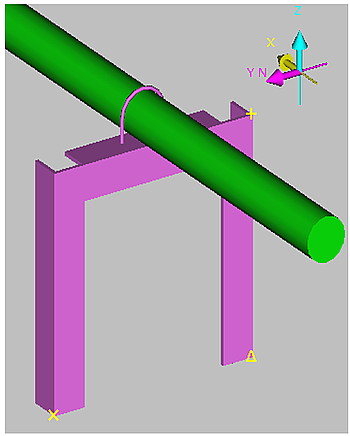
-
サポート詳細表示ウィンドウ上での表示
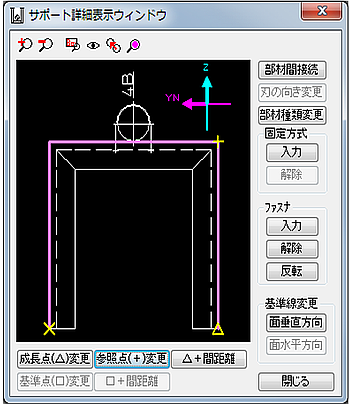
2次選択
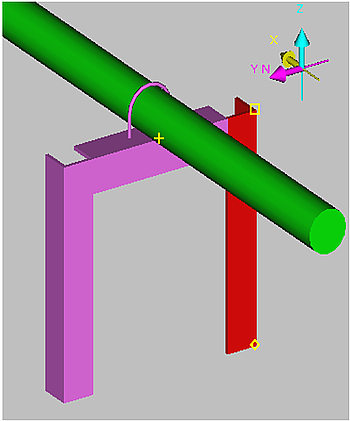
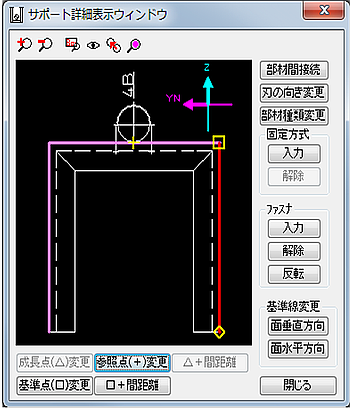
- 1次選択中のサポートのエッジをもう一度ピックすると、ピックしたサポートエッジの2次選択状態となります。
- 2次選択では選択したサポートエッジが赤色で表示され、移動点(◇)、参照点(+)、基準点(□) の位置にマーカが表示されます。
- 2次選択で選択できるサポートエッジは1つのみです。複数同時の選択はできません。
-
View上での表示
-
サポート詳細表示ウィンドウ上での表示
サポートの成長
- サポート成長では、座標を指定して成長点からサポートエッジを追加していきます。
- メニューバーより〔サポート(P)〕-〔成長〕、またはサポート詳細表示ウィンドウの右クリックで〔サポート成長〕を選択すると「サポートの成長」ダイアログ、および延長ガイドが表示されます。
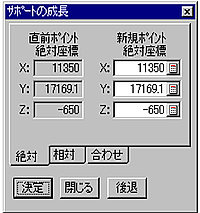
| No. | ボタン | 説明 |
|---|---|---|
| 1 | 決定 | 座標を決定し成長します。 |
| 2 | 閉じる | サポート成長を終了します。 |
| 3 | 後退 | 「後退」機能を呼び出します。 |
※絶対,相対合わせの各タブについては、「座標入力」ダイアログの説明を参照してください。
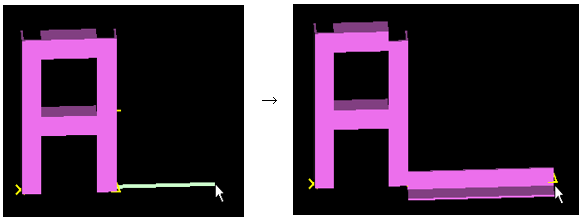
ピックによる成長
画面をピックする事により成長できます。延長ガイドを参考にして成長点を決定します。
「サポートの成長」ダイアログによる成長
「サポートの成長」ダイアログによって座標を設定し、「決定」ボタンをクリックする事により成長することもできます。
成長の終了
成長を終了する場合には、「サポートの成長」ダイアログの「閉じる」ボタンをクリックします。
成長点(△)
メニューバーより〔サポート(P)〕-〔マーク〕-〔成長点(△)〕、またはサポート詳細表示ウィンドウの「成長点(△)変更」を選択すると、選択している成長点の位置をトグルします。
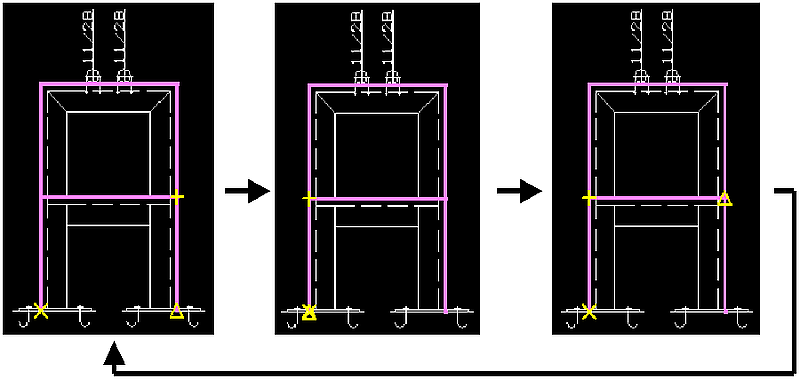
サポートの成長点、基準点
成長点
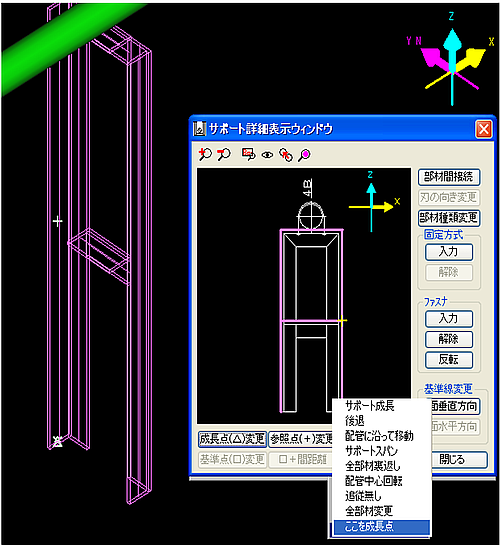
- サポート1次選択状態の時、「成長点(△)変更」の代わりに、サポート詳細表示ウィンドウ上で、成長点にしたいサポート位置にカーソルを合わせて、右クリックし、「ここを成長点」メニューを選ぶとクリックしたポイントを成長点にできます。
- 曲がり点は成長点にできないので、クリックしても成長点は変わりません。
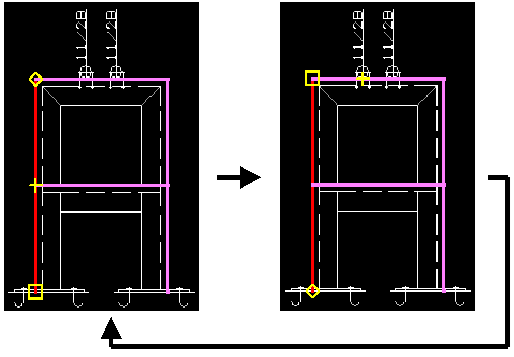
基準点(□)
メニューバーより〔サポート(P)〕-〔マーク〕-〔基準点(□)〕、またはサポート詳細表示ウィンドウの「基準点(□)変更」を選択すると、選択している基準点の位置をトグルします。
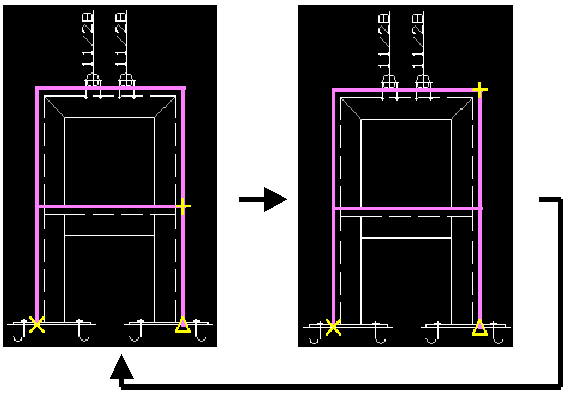
配管サポートの参照点、スタイル追加、後退、背合わせ、全部材裏返し
参照点(+)
メニューバーより〔サポート(P)〕-〔マーク〕-〔参照点(+)〕、またはサポート詳細表示ウィンドウの「参照点(+)変更」を選択すると、選択している参照点の位置をトグルします。
スタイル追加
- スタイル追加では、サポートエッジに新たなスタイルを追加できます。
- サポートのエッジを選択して、メニューバーより〔サポート(P)〕-〔スタイル追加〕、またはサポート詳細表示ウィンドウの右クリックで〔スタイル追加〕を選択すると、「サポートスタイル選択」ダイアログが表示されます。
- スタイル追加では、ダイアログで基準点(□)からの距離を指定して追加する方法と、画面をピックして追加する方法があります。
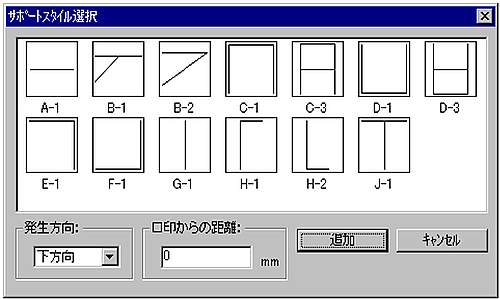
| No. | 名称 | 説明 |
|---|---|---|
| 1 | サポートスタイルリスト | 追加するスタイルを選択します。 |
| 2 | 発生方向 | 追加するスタイルの発生方向を選択します。 |
| 3 | □印からの距離 |
□印(基準点)からここで設定した距離の位置にスタイルが追加されます。 ※「追加」ボタンで追加する場合に使用します。 |
| 4 | 「追加」ボタン | スタイルを追加します。 |
| 5 | 「キャンセル」ボタン | スタイル追加を終了します。 |
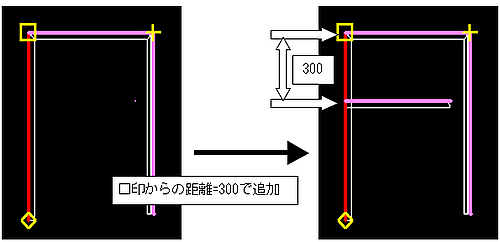
基準点(□)からの距離指定で追加
-
スタイル属性と追加位置(距離)の設定
「サポートスタイル選択」ダイアログでスタイルの種類、発生方向を設定します。
□印からの距離に追加したい距離を設定します。
-
追加
「追加」ボタンをクリックすると、指定した位置にスタイルが追加されます。
※「キャンセル」ボタンをクリックするまで連続してスタイルを追加できます。
-
スタイル追加の終了
スタイル追加を終了するには、「キャンセル」ボタンをクリックします。
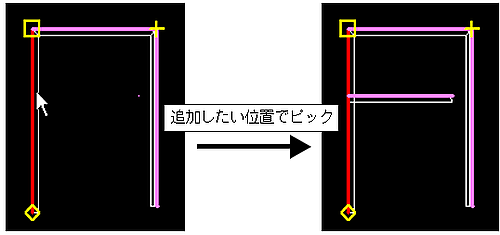
画面をピックして追加
-
スタイル属性の設定
「サポートスタイル選択」ダイアログでスタイルの種類、発生方向を設定します。
※画面をピックして追加では、□印からの距離は考慮されません。
-
追加位置の指定
画面をピックして追加位置を指定します。
-
スタイル追加の終了
スタイル追加を終了するには、「キャンセル」ボタンをクリックします。
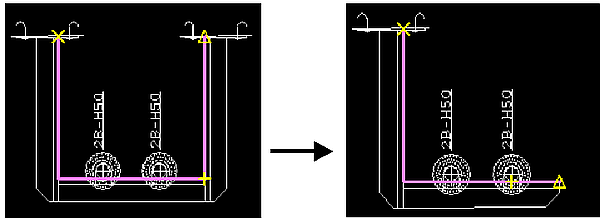
後退
- 後退では、選択(成長)中のサポートのエッジを成長点(△)側から1つ削除します。
- メニューバーより〔サポート(P)〕-〔後退〕、またはサポート詳細表示ウィンドウの右クリックで〔後退〕を選択すると実行します。
背合わせ
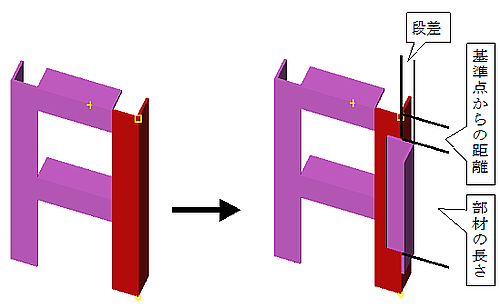
サポートエッジを背合わせで入力します。
-
メニューバーより〔サポート(P)〕-〔背合わせ〕、またはサポート詳細表示ウィンドウの右クリックで〔背合わせ〕を選択すると、「背合わせ入力」ダイアログが表示されます。
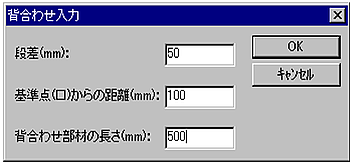
No. 名称 説明 1 段差(mm) 選択中のサポートエッジとの段差を設定します。 2 基準点(□)からの距離(mm) 基準点から追加するエッジの始点との距離を設定します。 3 背合わせ部材の長さ(mm) 追加するエッジの始点からの長さを設定します。 4 「OK」ボタン 設定した値でサポートエッジを追加します。 5 「キャンセル」ボタン 背合わせを終了します。 -
「背合わせ入力」ダイアログに値を設定
- 「背合わせ入力」ダイアログに値を入力後、「OK」ボタンをクリックするとサポートエッジを追加し、背合わせ処理を終了します。
- 「キャンセル」ボタンをクリックすると、処理を中断し背合わせを終了します。
全部材裏返し
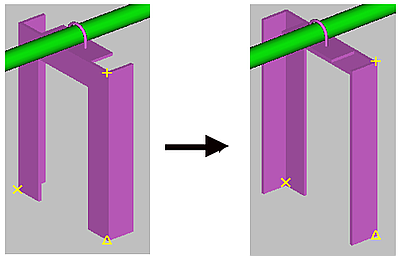
全部材裏返しでは、選択状態にあるサポートの全部材について刃の向きを反転します。
- メニューバーより〔サポート(P)〕-〔全部材裏返し〕、またはサポート詳細表示ウィンドウの右クリックで〔全部材裏返し〕を選択します。
- 選択中のサポートの部材を反転します。
標準サポートスタイルへの"スタイル追加"入力事例
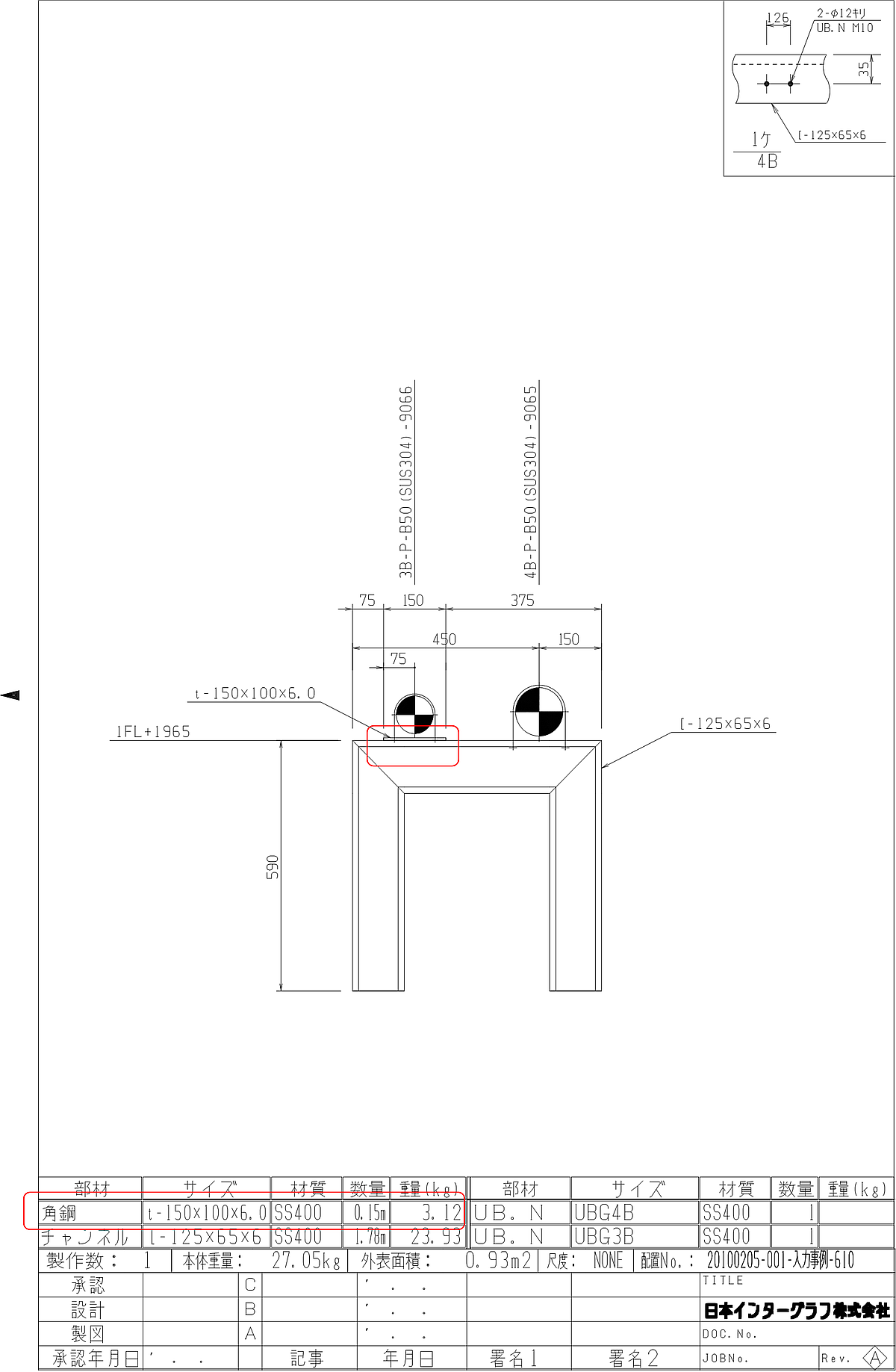
標準サポートスタイルへの”スタイル追加”入力事例
- 125x65の門型スタイルの天端に”補強板”としてt6のW:100 L:150の板を溶接
※画像を選択すると拡大表示します。
- ”カット山形"として山形L50x50の片側をL20にカットしたのをカット側を天端に溶接
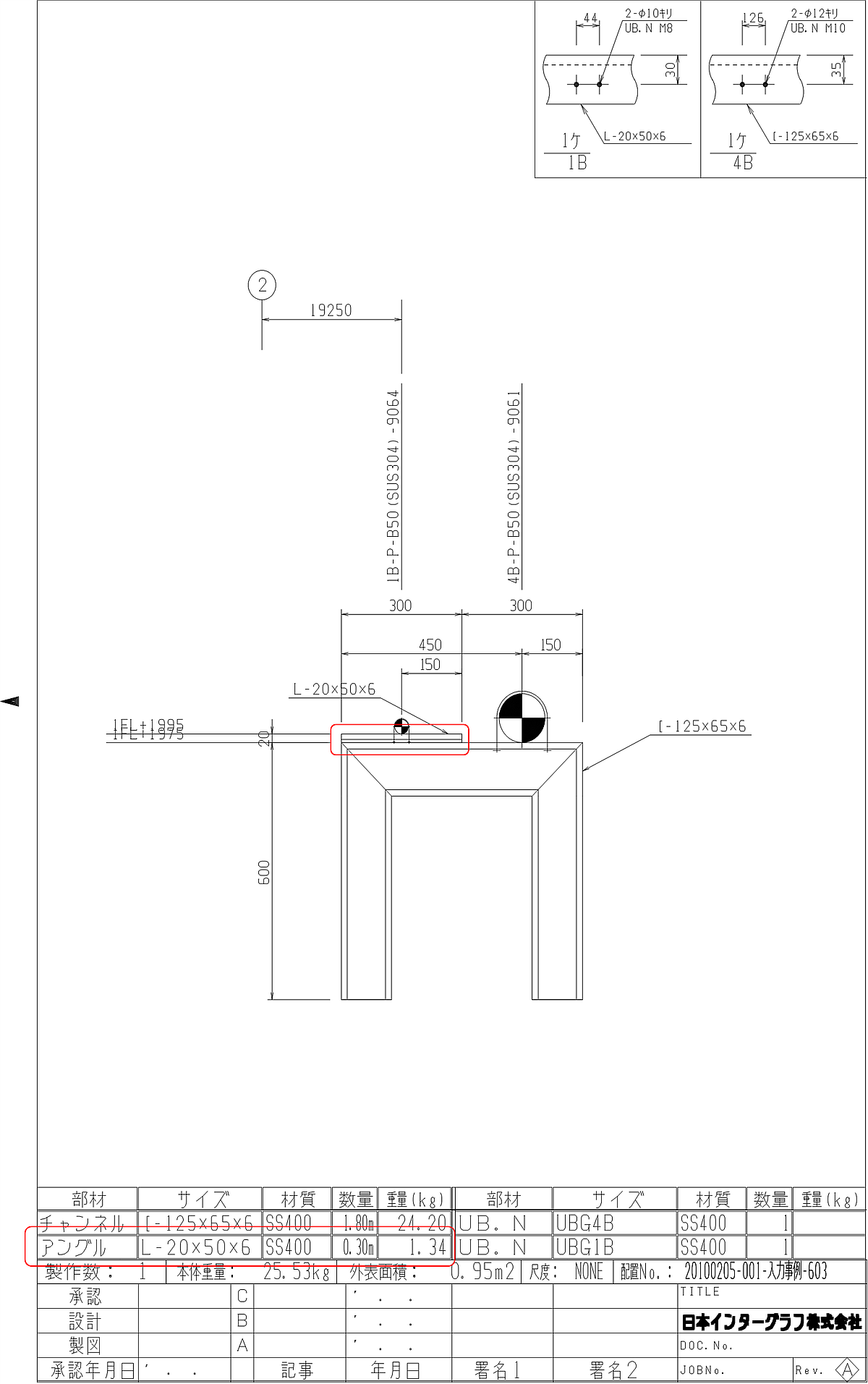
※画像を選択すると拡大表示します。
- ガイド"として、ファスナではなく1Bパイプのシューの両側に(2)のカット山形を2つ向き合って溶接、は出来ません。
現状、配管サポートのスタイル面とねじれの方向にサポートスタイルを追加することはできません。
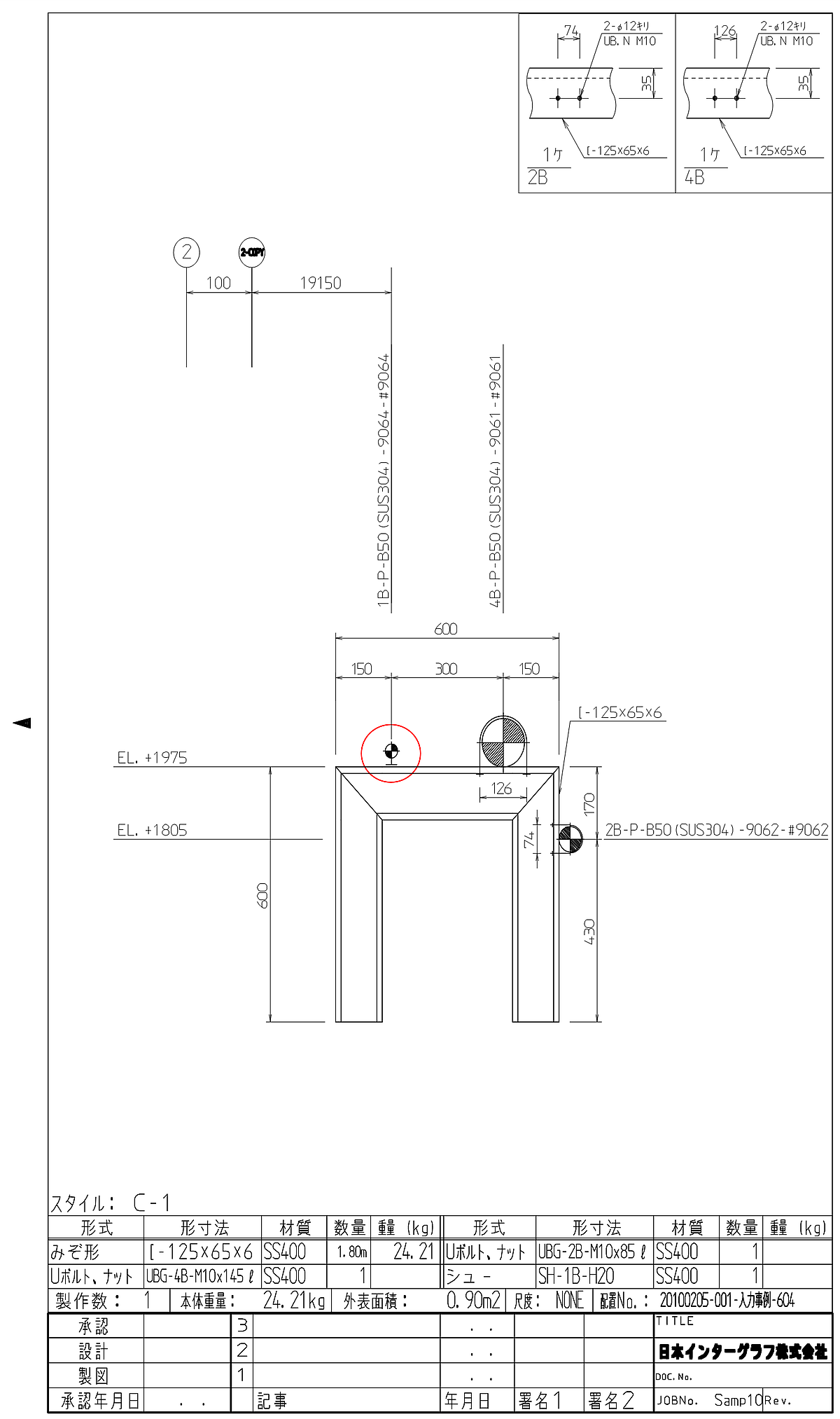
※画像を選択すると拡大表示します。
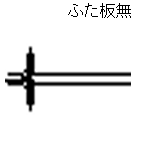
- みぞ形とスタンション間にふた板を追加
”スタイル追加”によるふた板の追加は出来ません。
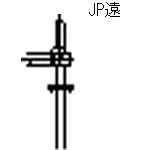
みぞ形とスタンション間にふた板のある形状にするには、標準参照D.B.の"固定方式"に用意してある"JP-01"を設定します。
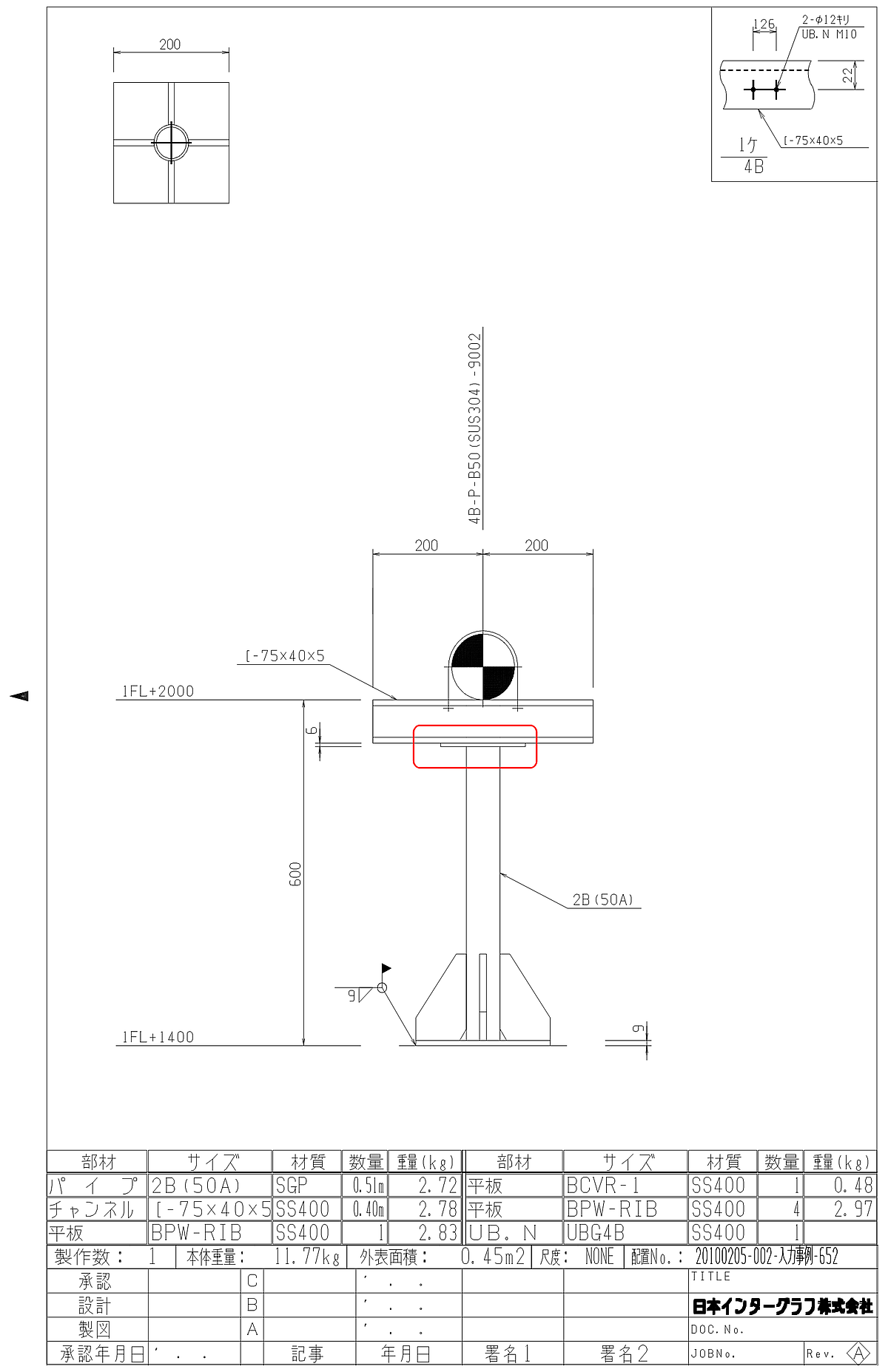
※画像を選択すると拡大表示します。
標準サポートスタイルへの当て板追加入力例
門型サポートに「スタイル追加」で”当て板”を追加します。
サポートスタイルは”A-1"を使用します。
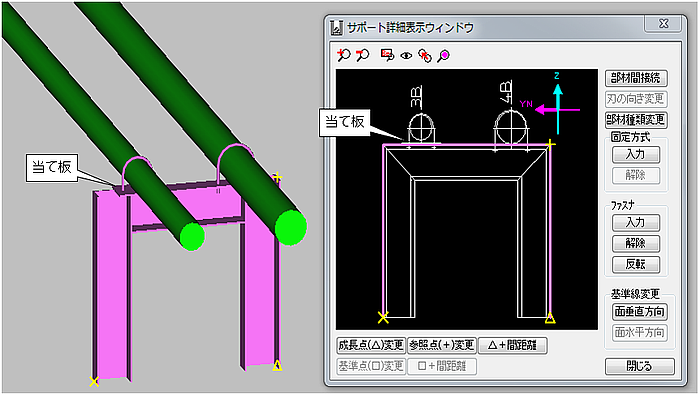
-
配管に対して門型(C-1)サポートを作成
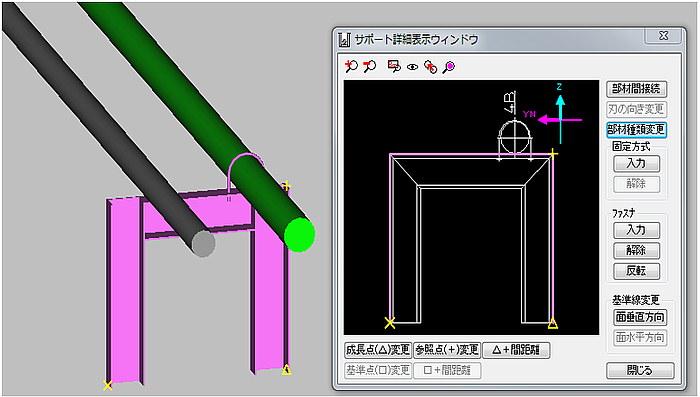
-
基準となるサポート部材を選択
選択された部材と交差する方向が追加方向になります。
水平方向に追加するので、垂直方向の部材を選択します。
選択した部材の基準点(□)の位置を基準に作成します。
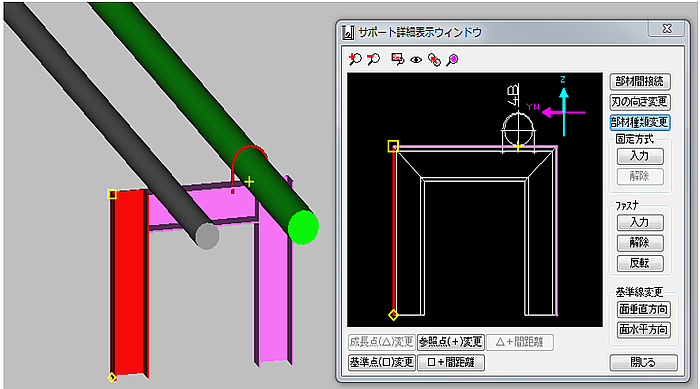
-
門型サポートに「スタイル追加」でスタイルを追加
マウス右ボタンのポップアップメニューより「スタイル追加」を選択します。
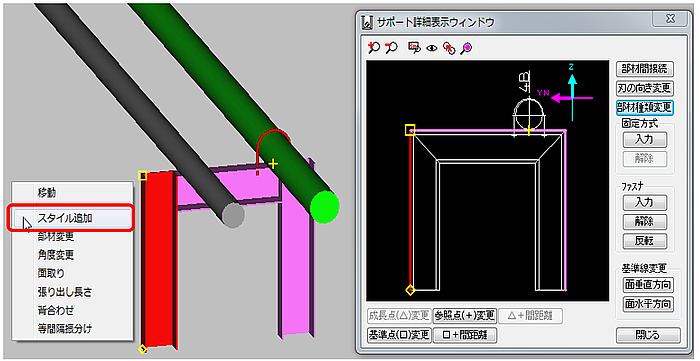
「サポートスタイル選択」ダイアログよりスタイルを追加します。
サポートスタイル"A-1"、作成方向を今回の場合"南方向"、□印からの距離を0mmに設定します。
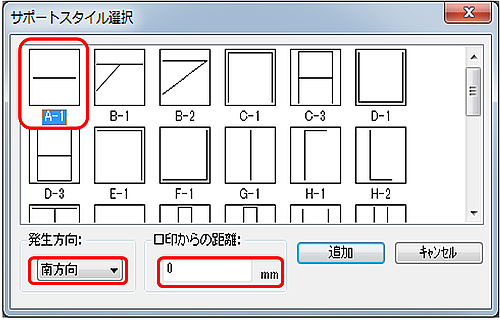
「追加」でスタイルが追加されます。
「キャンセル」で「スタイル追加」が終了します。
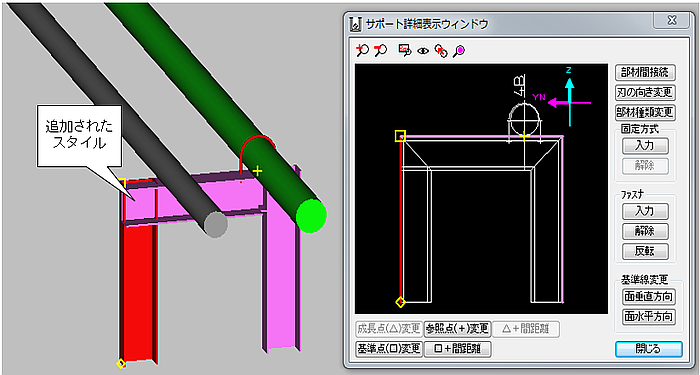
-
追加したスタイル部材の基準線を調整
スタイル部材を選択します。
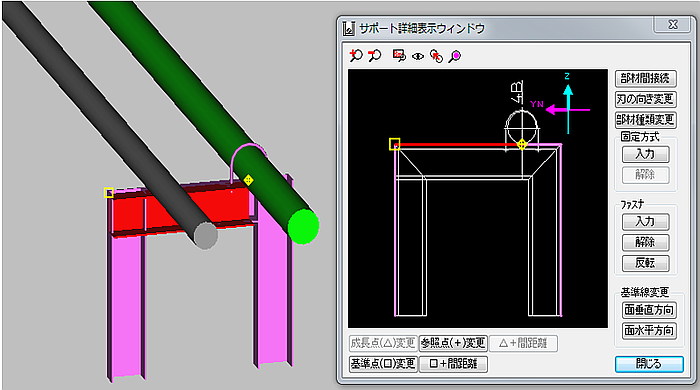
「面垂直方向」ボタンで、水平方向の位置を調整します。
「面水平方向」ボタンで、垂直方向の位置を調整します。
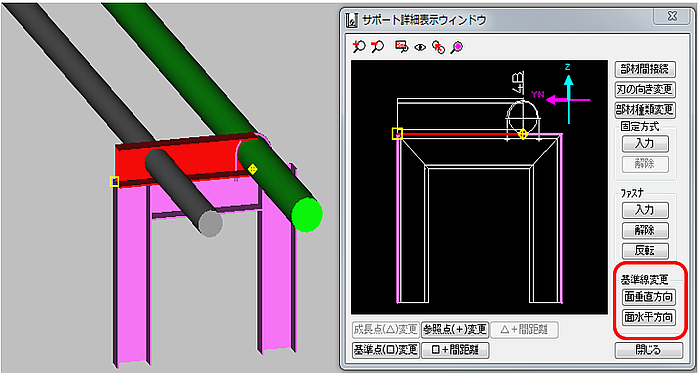
-
追加したスタイル部材の長さ調整
「成長点(△)変更」で「サポート詳細表示ウィンドウ」内の参照点(+)と成長点(△)の位置を追加した部材に合わせます。
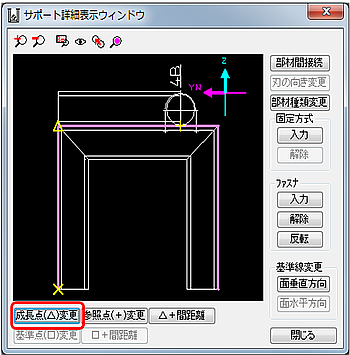
「△+間距離」で部材の長さを設定します。
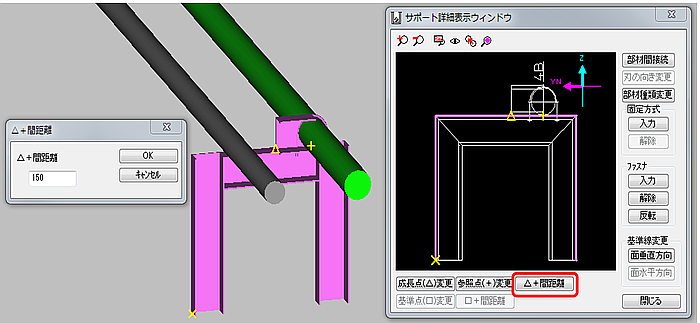
-
部材位置を調整
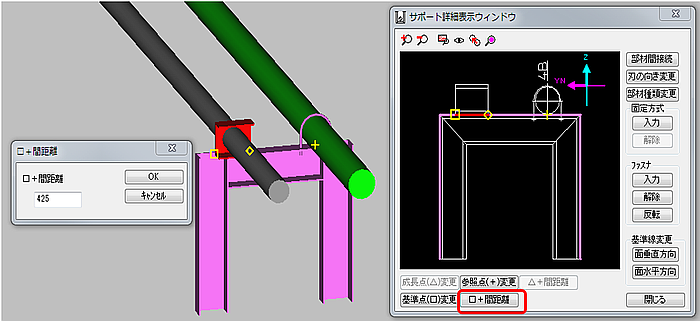
「参照点(+)変更」で「サポート詳細表示ウィンドウ」内の+と□の位置を追加した部材に合わせます。
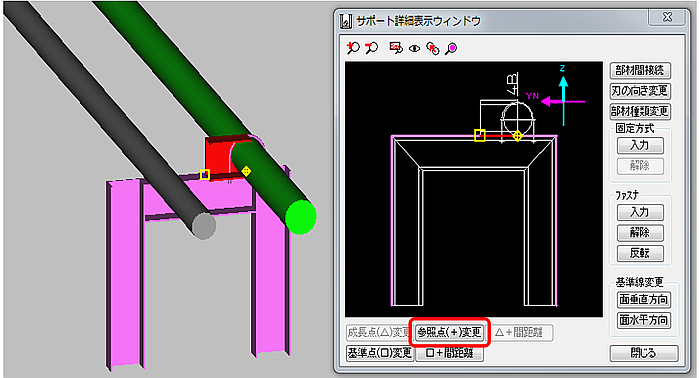
「□+間距離」で部材の位置を合わせます。
-
部材種類の変更
「部材種類変更」で、追加した部材を変更します。
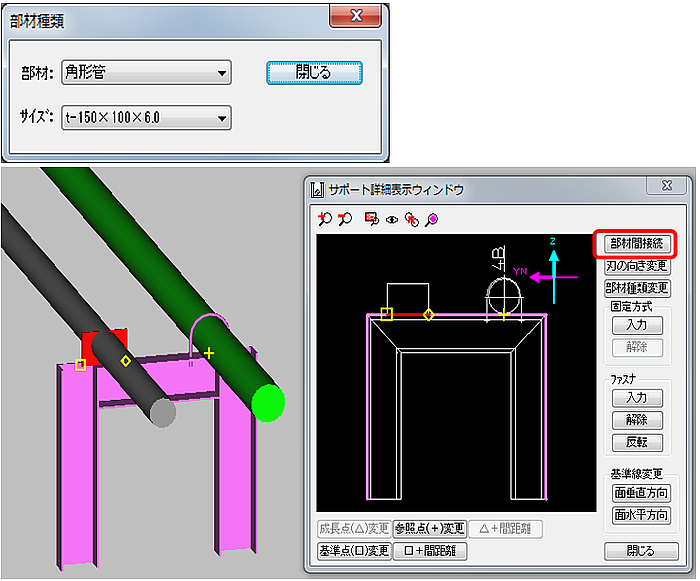
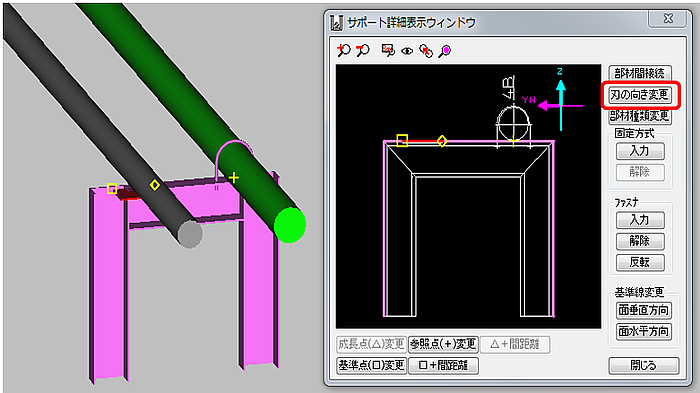
「刃の向き変更」で、部材の向きを調整します。
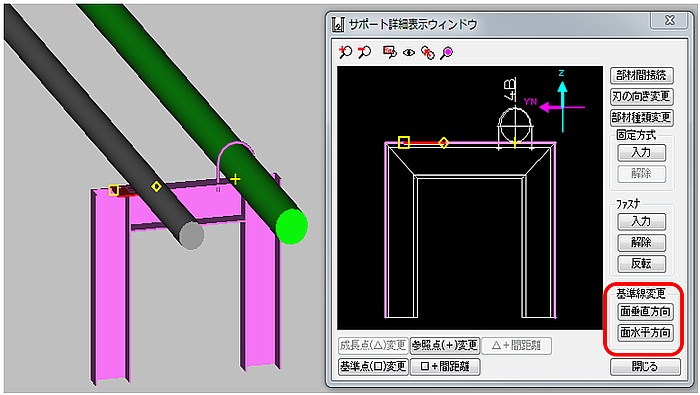
基準線変更で、部材の位置を調整します。
-
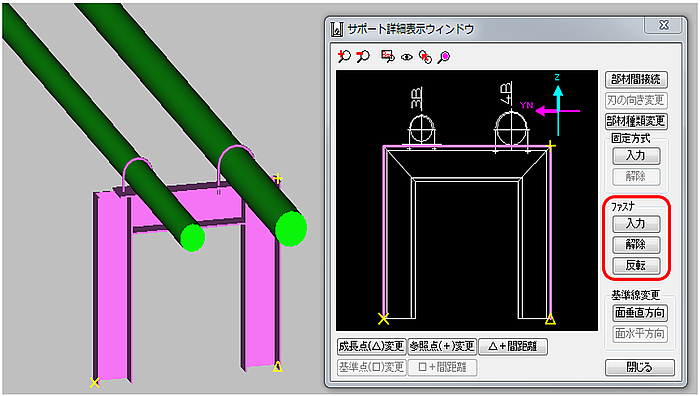
配管を固定
ファスナで配管を固定します。
配管サポートの移動/コピー
(通常の)移動/コピー概要
他のモデル同様、配管サポートを選択して「編集(E)」「移動(M)」または「コピー(C)」もしくは右クリックメニューの「移動」または「コピー」で可能です。
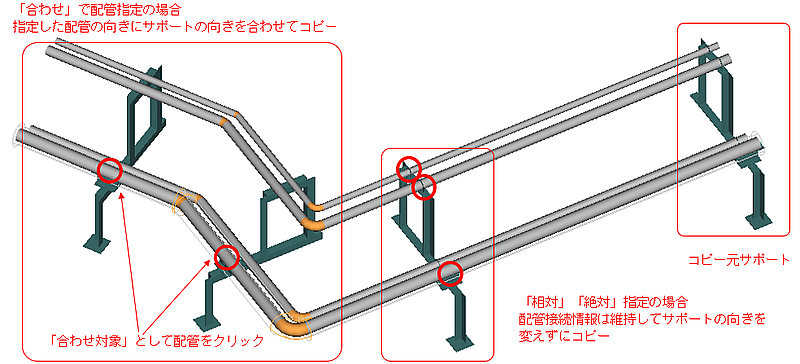
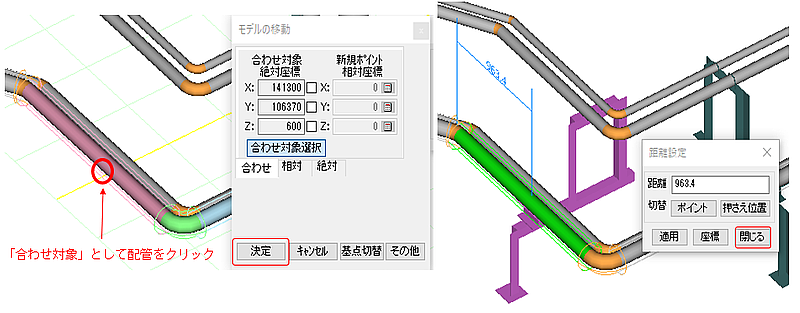
V9.02から「合わせ」対象として配管を選択すると配管の向きに合わせてサポートが移動またはコピーされます。
このとき移動またはコピー先の配管にのみファスナが設定され、他のファスナは手動で設定する必要があります。
「相対」や「絶対」の場合、合わせ対象が配管以外の場合、これまで通り配管サポートの向きはコピー元と同じ向きのままです。このとき配管接続情報は残ります。
「合わせ」で配管を指定しなかった場合は「相対」「絶対」指定と同じ動作となります。
操作
-
サポートを1次選択し「サポート」「移動」または「コピー」を選択します。
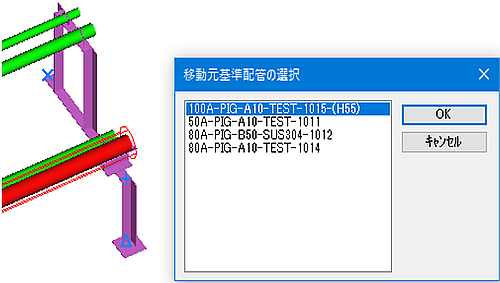
このとき選択したサポートに2つ以上のファスナ接続があると「移動元基準配管の選択」ダイアログが現れます。
コピーのときは「コピー元基準配管の選択」ダイアログが現れます。
移動またはコピー先として配管を選択する場合、ここで選択した配管を基準とします。
-
「合わせ」で配管を選択しそのまま「決定」ボタンで「距離指定」ダイアログが現れます。
距離を指定し「閉じる」で配管の向きに合わせてサポートの「移動」「コピー」します。
「相対」「絶対」指定の場合、従来通り接続情報を保持しサポートの向きもそのまま「移動」「コピー」します。
配管に沿って移動
ラック上の配管など複数のファスナ接続を維持したまま移動することができます。ただしファスナ接続配管のパイプに沿った直線上の移動に限ります。
接続している配管が複数の場合
-
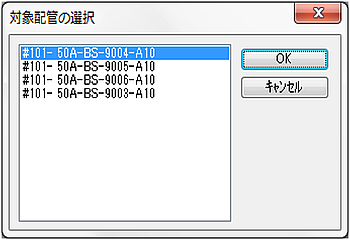
メニューバーより〔サポート(P)〕-〔配管に沿って移動〕、またはサポート詳細表示ウィンドウの右クリックで選択すると、「対象配管の選択」Dialogが表示されます。
-
沿わせる対象の配管を選択し、「OK」ボタンをクリックすると「距離設定」に移ります。
-
「キャンセル」ボタンをクリックすると、処理を中断し、配管に沿って移動を終了します。
接続している配管が1本の場合
メニューバーより〔サポート(P)〕-〔配管に沿って移動〕を選択すると、「距離設定」に移ります。
距離設定
-
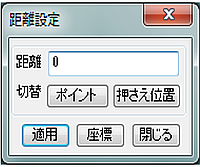
「距離設定」Dialogが表示され、移動量の入力を行います。
-
「距離設定」Dialogに移動距離を入力し、「OK」ボタンをクリックすると、サポートを配管に沿って移動します。
-
「キャンセル」ボタンをクリックすると、接続配管が1本の場合、配管に沿って移動を終了します。
-
接続配管が複数の場合、「対象配管の選択」Dialogが表示され対象配管の選択に戻ります。
接続解除で移動、コピー
サポートを移動、コピーする際は可能な限り接続情報を残します。
下図の例はサポートをコピーした後も元の配管との接続情報を持ったままとなります。
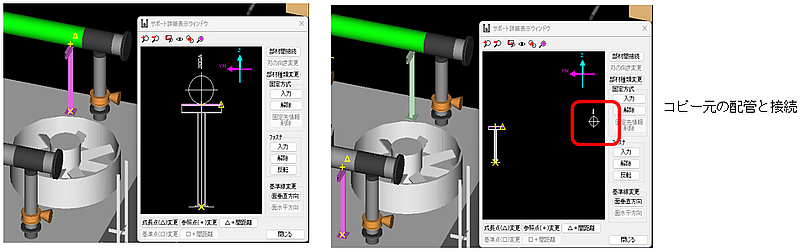
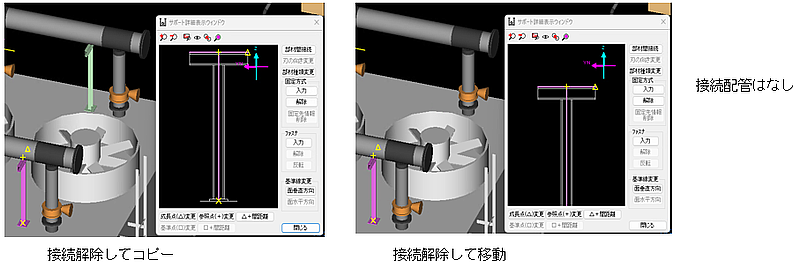
「サポート」「接続解除してコピー」で配管との接続を解除してコピーします。コピー後にサポート配管をファスナ設定してください。
「接続解除して移動」で配管との接続を解除して移動します。
サポートスパン、配管中心回転
サポートスパン
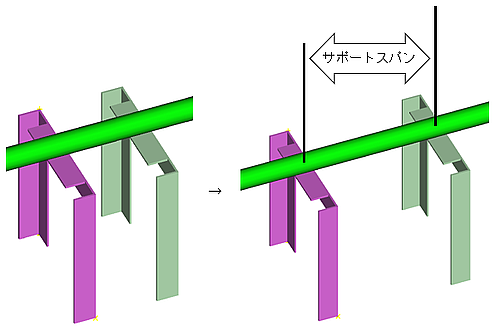
-
サポートスパンでは、対象のサポートとの間隔を指定し移動します。
-
メニューバーより〔サポート(P)〕-〔サポートスパン〕、またはサポート詳細表示ウィンドウの右クリックで〔サポートスパン〕を選択すると、「サポートスパン」ダイアログが表示されます。
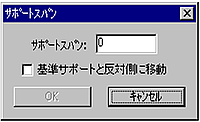
No. 名称 説明 1 サポートスパン 基準のサポートとの間隔を指定します。 2 基準サポートと反対側に移動 チェックボックスにCheckを付けると、基準サポートの反対側に移動します。 3 「OK」ボタン 間隔を決定し、サポートを移動します。
※基準サポートが選ばれていないと淡色表示となりクリックできません。
4 「キャンセル」ボタン 処理を中断し、サポートスパンを終了します。
基準サポートの選択
- 移動の基準となるサポートを選択します。
- 「サポートスパン」ダイアログが表示されている状態で、View上のサポートをヒットすると、そのサポートが基準サポートとして選択表示されます。
- 基準サポートを選択すると、「サポートスパン」ダイアログの「OK」ボタンが有効になり、処理を継続できます。
サポートスパンの設定
- 「サポートスパン」ダイアログで、基準のサポートとの間隔を指定し「OK」ボタンをクリックすると選択中のサポートを移動します。
- 「キャンセル」ボタンをクリックすると、処理を中断しサポートスパンを終了できます。
配管中心回転
- 配管中心回転では、サポートと配管との接点を中心にサポートを180°回転します。
- 接続している配管が複数の場合、対象配管を選択する処理を行います。
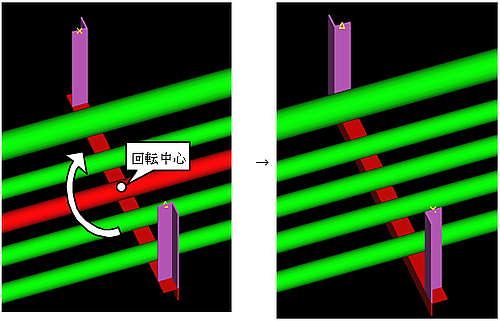
接続している配管が複数の場合
-
メニューバーより〔サポート(P)〕-〔配管中心回転〕、またはサポート詳細表示ウィンドウの右クリックで〔配管中心回転〕を選択すると、「対象配管の選択」ダイアログが表示されます。
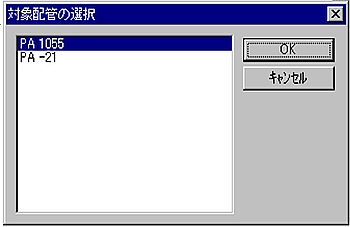
- 回転の中心となる配管を選択し、「OK」ボタンをクリックすると回転します。
- 「キャンセル」ボタンをクリックすると、処理を中断し配管中心回転を終了します。
接続している配管が1本の場合
メニューバーより〔サポート(P)〕-〔配管中心回転〕を選択すると接続している配管を中心に回転します。
配管移動に伴うサポートの移動
概要
- 配管が移動した時、その配管を支持している配管サポートが、どの様に移動するかについて述べます。
-
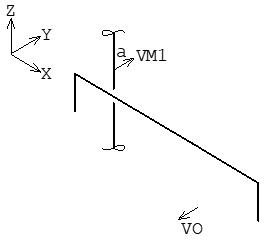
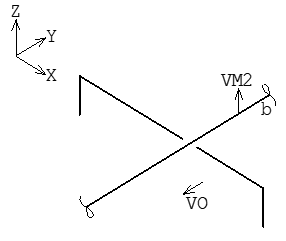
下図に示す様に、支持点から配管センターへのベクトルをVS(図1ではVS1、VS2)、スタイル面の法線ベクトルをVOとします。
また、配管移動方向のベクトルをVMとします。
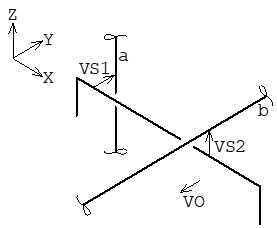
配管サポートが移動しないケース
- VSとVMのなす角が45°以上かつ135°以下の時は配管サポートは移動しません。
-
下図で配管aがVM1の方向に移動した時、VS1とVM1のなす角は90°なので、配管サポートは移動しません。
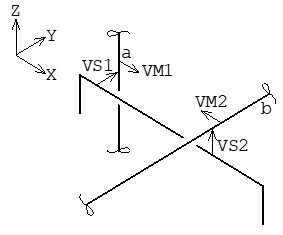
- 配管bの場合も同様にVS2とVM2のなす角は90°なので配管サポートは移動しません。
配管サポートが全体移動するケース
- VOとVMなす角が2°以下または178°以上の時、配管サポート全体が配管に追随して移動します。
- 下図で配管aがVM1の方向に移動した時、VOとVM1のなす角は180°なので、配管サポートが全体移動します。
配管を支持している部材のみが移動するケース
- VOとVMのなす角が88°以上かつ92°以下の時です。
-
下図で、配管bがVM2の方向に移動した時、VOとVM2のなす角は90°なので配管を支持している(水平)部材のみが移動します。
したがってサポートの足の位置は不動です。
ただし、三角ブラケットの場合は例外的に全体移動します。
部材移動
-
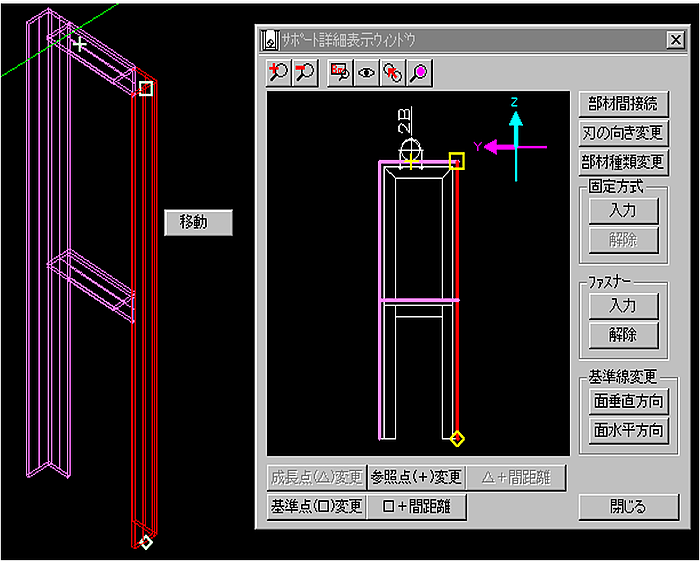
移動するサポート部材を2次選択して、サポート詳細表示ウィンドウ外(View上)で右クリックすると、「移動」ボタンが出ます。
-
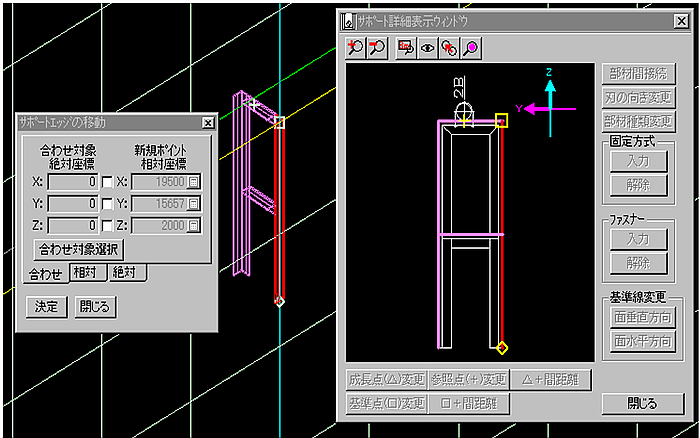
ここで「移動」ボタンをクリックすると、「サポートエッジの移動」ダイアログが表示され、合わせ、相対、絶対座標指定で、部材を移動できます。
部材移動の方法
移動部材の両端点(◇印,□印)の種類による移動のし方
-
端点の時
必ず移動する
-
分岐点の時
移動方向が母部材に平行な時(図1)のみ移動する
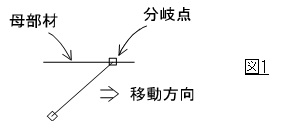
-
曲がり点の時
移動方向が相手部材に平行な時(図2)、または移動方向が移動部材と垂直な時(図3)のみ移動する
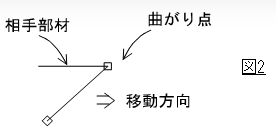
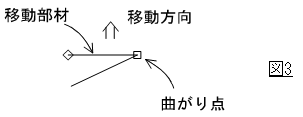
-
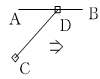
部材の両端点(◇印、□印)が移動する例/しない例
 は移動方向です。
-
例1)Bは曲がり点で移動方向が相手部材ABに平行なので移動します。Cは端点なので移動します。

-
例2)Cは端点なので移動します。Dは分岐点で移動方向が母部材ABに平行なので移動します。
-
例3)Bは曲がり点で条件を満たしてないので移動しません。Cは端点なので移動します。

-
例4)Cは端点なので移動します。Dは分岐点で条件を満たしてないので移動しません。

-
例5)Eは曲がり点で移動方向が相手部材DEに平行なので移動します。Fは分岐点で移動方向が母部材ABに平行なので移動します。
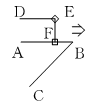
-
移動部材(◇□間)から他の部材が分岐している時の分岐点の処理
-
移動方向が移動部材に平行な時
分岐点は移動しない
-
移動方向が移動部材と平行でない時
分岐点も移動する
-
分岐点が移動する例/しない例
は移動方向です。-
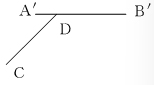
例1)移動方向が移動部材ABに平行なので、分岐点Dは移動しません。
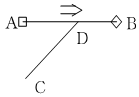
移動した結果、下図の様になります。
-
例2)移動方向が移動部材CDと平行でないので分岐点Fも移動します。
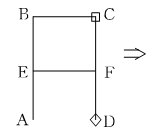
移動した結果、下図の様になります。
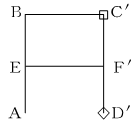
-
例3)移動方向が移動部材ABと平行でないので分岐点Dも移動します。
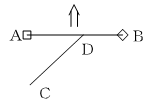
移動した結果、下図の様になります。
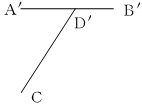
-
全部材、各部材、部材種類変更
部材変更
サポート部材の変更は選択しているサポート全部材を一括で変更する方法と個別に変更する方法があります。
全部材変更
1次選択した配管サポートの全部材の種類を変更します。
- モデリングウィンドウで配管サポートを1次選択またはサポート詳細表示ウィンドウの右クリックメニュー「全部材変更」で、「サポート部材」ダイアログが現れます。
-
ダイアログで「部材」と「サイズ」を選択し「OK」で選択したサポートの全部材が変わります。
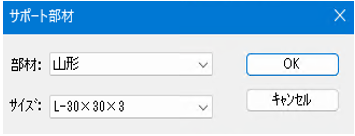
名称 説明 部材 部材の種類を選択。
山形、みぞ形、H型、角形管、パイプ、その他から選択します。
サイズ 部材のサイズを選択。
選択した「部材」で設定可能なサイズの一覧から選択します。
「部材」が「その他」のとき「未設定」となります。
OK 「部材」と「サイズ」を決定します。 キャンセル 処理を中断しダイアログを閉じます。
部材を「その他」でサイズを「未設定」はスタイルをPIPE RACKにしたときのデフォルト設定のプレートが画面上に現れます。
この設定はスタイルがPIPE RACKのとき設定可能です。
選択部材の変更
2次選択したサポートエッジの部材を変更します。
- モデリングウィンドウもしくはサポート詳細表示ウィンドウでサポートエッジを2次選択し、右クリックメニュー「部材変更」で、全部材変更と同じ「サポート部材」ダイアログが現れます。
- ダイアログで「部材」と「サイズ」を選択し「OK」で2次選択したサポートエッジの部材が変わります。
部材の連続変更
部材を設定し、変更したサポートエッジをクリックして変更します。連続して指定が可能です。
- サポート詳細表示ウィンドウで「部材種類変更」ボタンで、「部材種類」ダイアログが現れます。
-
ダイアログで「部材」と「サイズ」を選択します。
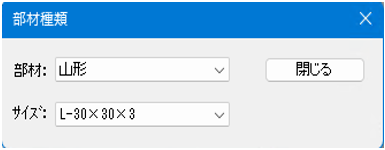
名称 説明 部材 部材の種類を選択。
山形、みぞ形、H型、角形管、パイプ、その他から選択します。
サイズ 部材のサイズを選択。
選択した「部材」で設定可能なサイズの一覧から選択します。
「部材」が「その他」のとき「未設定」となります。
閉じる ダイアログを閉じます。 -
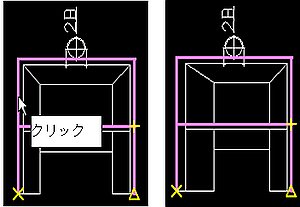
サポートエッジをクリックで設定した「部材」と「サイズ」に変わります。
※「閉じる」ボタンを押すまで連続して設定できます。
刃の向き、角度、張出し長さ、片足長さ変更
刃の向きの変更
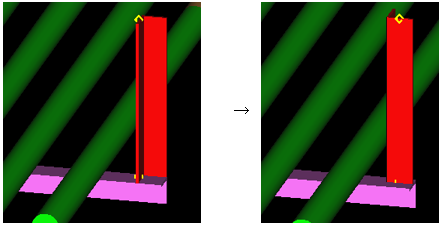
- メニューバーより〔サポート(P)〕-〔刃の向きの変更〕、またはサポート詳細表示ウィンドウの「刃の向きの変更」を選択すると、選択しているサポートエッジの刃の向きを変更します。
- メニューを選択するたびに刃の向きを回転していきます。
角度変更
角度変更では、基準点の角度を設定します。
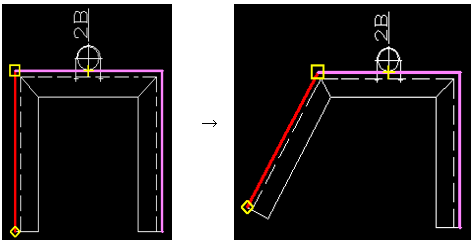
- 角度変更したいサポートエッジをヒットして、右クリックメニューの〔角度変更〕を選択すると「角度変更」ダイアログが表示されるので、角度の入力を行います。
-
「角度変更」ダイアログに角度を入力し「OK」ボタンをクリックすると、基準点の角度が設定されます。
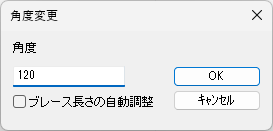
- 「キャンセル」ボタンをクリックすると、処理を中断し角度変更を終了します。
「角度+□◇」プロパティは+□間と□◇間の角度となります。
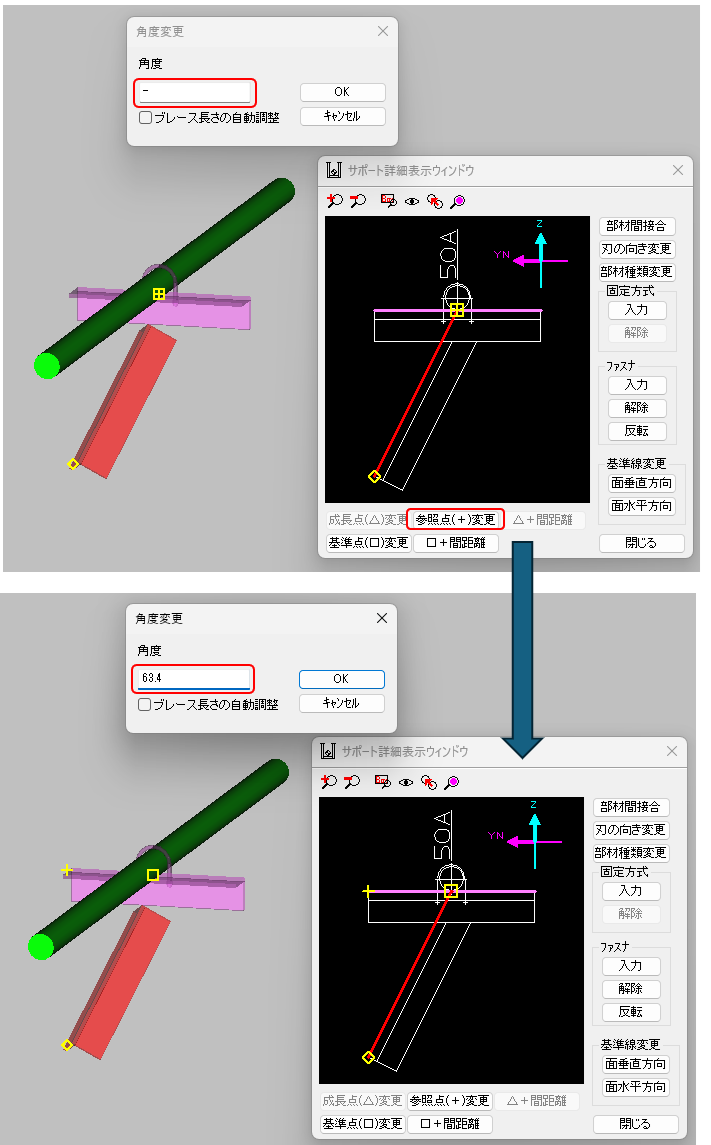
基準点(□)と参照点(+)が同じ位置にある場合、角度を計算できないため「-」と表示されます。参照点(+)を変更してください。
配管と接続している部材の角度は変更できません。サポート全体の角度を取付方向で指定することは可能です。
(「サポートの取り付け方向」を参照)
ブレースの角度変更
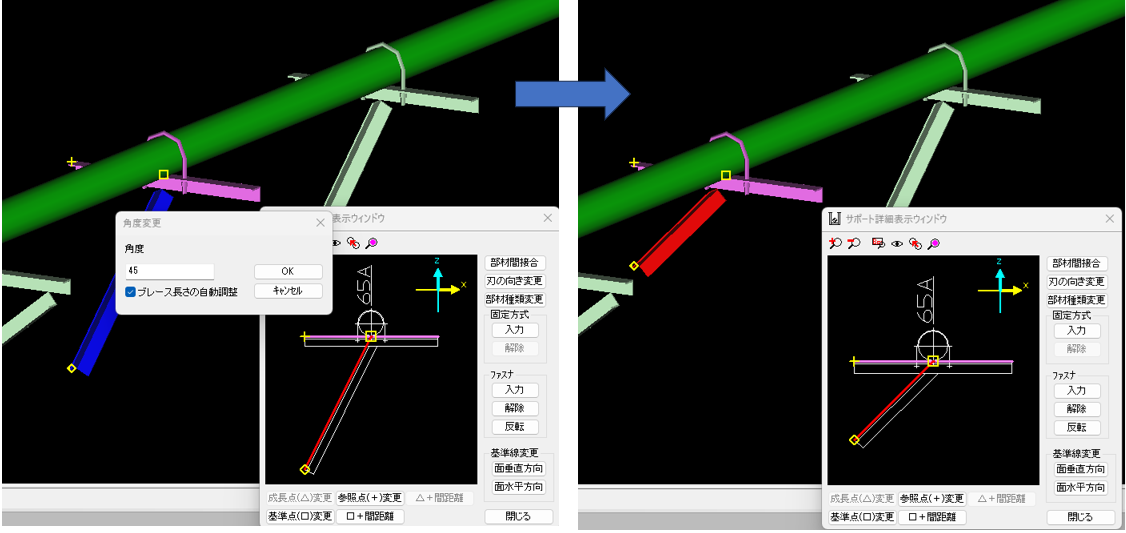
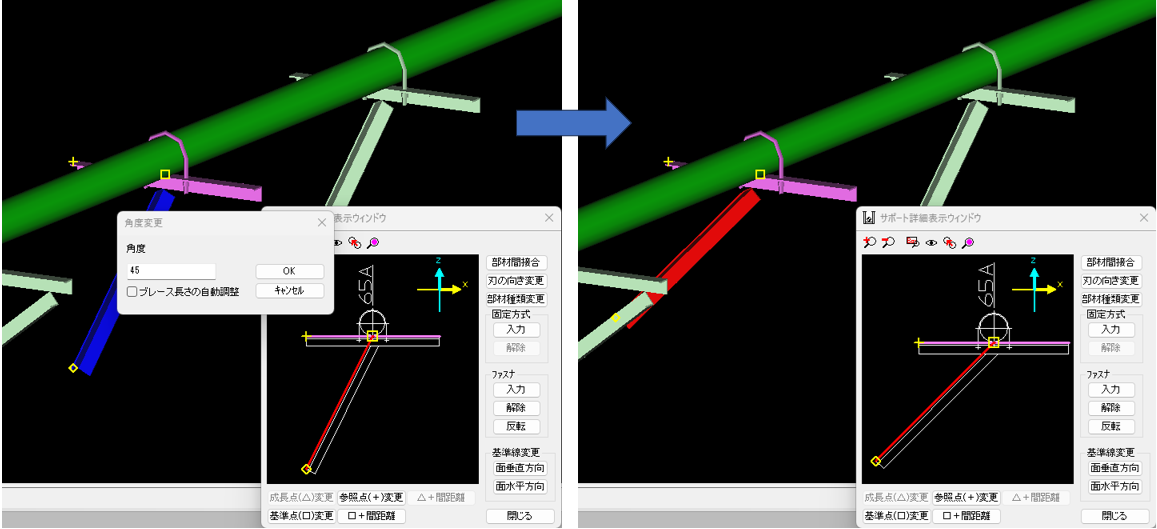
ブレースの角度変更時に、ブレースの長さを配管サポート支持構造物の位置に合わせて自動調整できます。
参考
サポートスタイル B-1では、角度は+□間と□◇間の角度として算出されるため、入力時点ではブレースの角度が
正しく表示されません。
[参照点(+)変更]ボタンで各ポイントを変更すると、ブレースの角度が正しく表示されます。
スタイル B-2では、入力時点からブレースの角度が正しく表示されます。
- 角度変更ダイアログの[ブレース長さの自動調整]をONにして角度を変更した場合、ブレース長さは支持構造物の面に合わせて調整されます。
- 角度変更ダイアログの[ブレース長さの自動調整]をOFFにして角度を変更した場合、ブレース長さは変更されず、角度のみ変更されます。
張出し長さ
張出し長さでは、基準点の張出し長さを設定します。
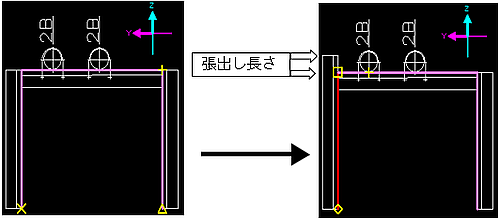
- 張出し長さを設定するサポートエッジをヒットして、右クリックメニューの〔張出し長さ〕を選択すると「張出し長さ」ダイアログが表示されるので、張り出し長さの入力を行います。
-
「張出し長さ」ダイアログに張出し長さを入力し、「OK」ボタンをクリックすると、基準点の張出し長さが設定されます。
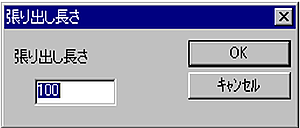
- 「キャンセル」ボタンをクリックすると、処理を中断し張出し長さを終了します。
片足長さ変更
△+間距離では、成長点(△)と参照点(+)の距離を設定します。
- サポート詳細表示ウィンドウの「△+間距離」を選択すると、「△+間距離」ダイアログが表示され、△+間距離を入力できます。
-
「△+間距離」ダイアログに△+間距離を入力し、「OK」ボタンをクリックすると、設定した距離が反映されます。
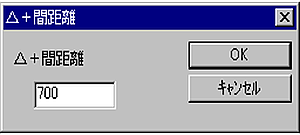
- 「キャンセル」ボタンをクリックすると、処理を中断し△+間距離を終了します。
-
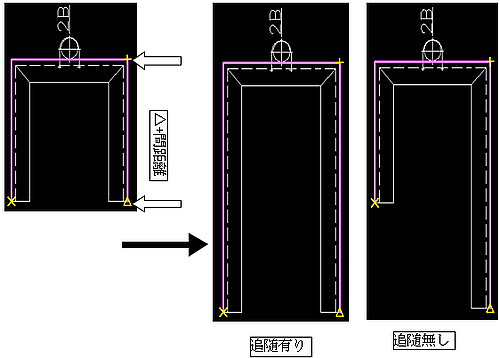
△+間距離は「追従なし」の設定によって下図のように動作が変わります。
端面-管中心間距離、追従 有り/無し、面取り
端面-管中心間距離
□+間距離では、基準点(□)と参照点(+)の距離を設定します。
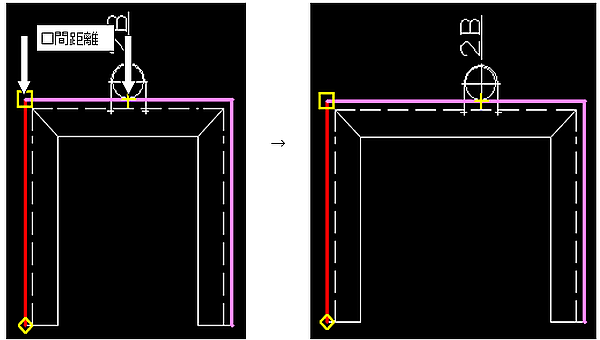
- 長さ変更したいサポートエッジをクリックして、「□+間距離」ボタンを選択すると、「□+間距離」ダイアログが表示され、□+間距離を設定できるようになります。
-
「□+間距離」ダイアログに□+間距離を入力し、「OK」ボタンをクリックすると、設定した距離が反映されます。
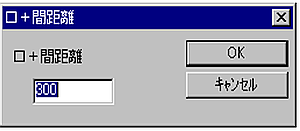
- 「キャンセル」ボタンをクリックすると、処理を中断し□+間距離を終了します。
追従有り/無し
- 追従無しでは、「△+間距離」機能実行時の動作を変更します。
- マウスの右ボタンメニューで〔追従無し〕を選択するたびに、追従の有り/無しを変更できます。
- 追従有りの状態では、メニューが
 のように表示されます。
- 追従無しの状態では、メニューにチェックが付き
 のように表示されます。
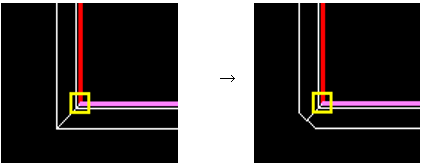
面取り
-
面取りは、基準点(□)の面取り方法を設定します。
-
メニューバーより〔サポート(P)〕-〔面取り〕、またはサポート詳細表示ウィンドウの右クリックで〔面取り〕を選択すると、「面取り」ダイアログが表示されます。
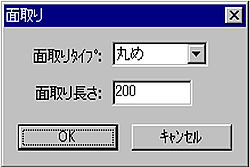
No. 名称 説明 1 面取りタイプ 面取りタイプを選択します。 2 面取り長さ 面取りの長さを設定します。 3 「OK」ボタン 部材を決定し、面取り方法を変更します。 4 「キャンセル」ボタン 処理を中断し、面取りを終了します。
ダイアログで面取り方法を設定
- 「面取り」ダイアログで、面取り方法を設定後「OK」ボタンをクリックすると、基準点の面取り方法を変更し、面取りを終了します。
- 「キャンセル」ボタンをクリックすると、処理を中断し面取りを終了します。
等間隔振分け、面垂直/水平方向の基準線変更
等間隔振分け
等間隔振分けでは、接続している配管からエッジの両端までの間隔を等しく設定します。
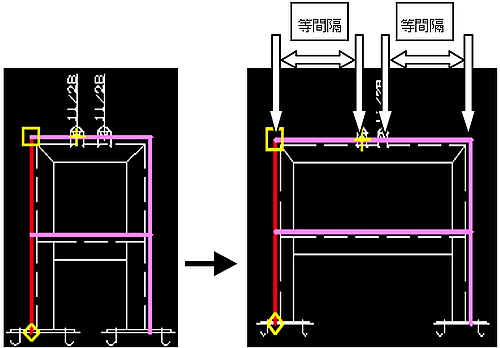
-
メニューバーより〔サポート(P)〕-〔等間隔振分け〕、またはサポート詳細表示ウィンドウの右クリックで〔等間隔振分け〕を選択すると、「移動量(mm)」ダイアログが表示されるので、移動量の入力を行います。
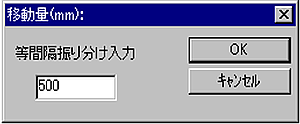
- 「移動量(mm)」ダイアログに移動量を入力し、「OK」ボタンをクリックすると、等間隔にサポートエッジの長さが設定されます。
- 「キャンセル」ボタンをクリックすると、処理を中断し等間隔振分けを終了します。
面垂直方向の基準線変更
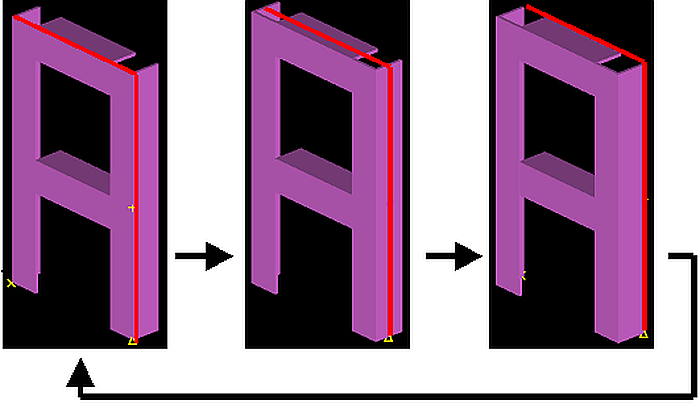
- メニューバーより〔サポート(P)〕-〔面垂直方向の基準線トグル〕、またはサポート詳細表示ウィンドウの基準線方向「面垂直方向」を選択すると、基準線の位置を垂直方向にトグルします。
- サポートを1次選択中は、サポート全体の基準線がトグルします。
- サポートエッジ選択(2次選択)中は、選択中のエッジのみ基準線がトグルします。
面水平方向の基準線変更
-
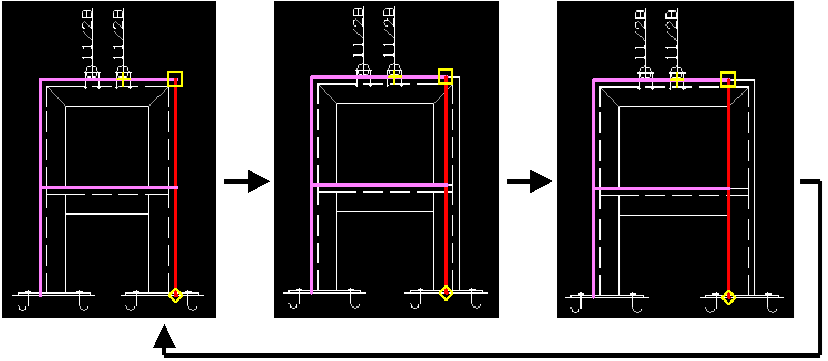
サポートエッジ選択(2次選択)時に、メニューバーより〔サポート(P)〕-〔面水平方向の基準線トグル〕、またはサポート詳細表示ウィンドウの基準線方向「面水平方向」を選択すると、選択しているサポートエッジの基準線の位置を水平方向にトグルします。
サポートの取り付け方向
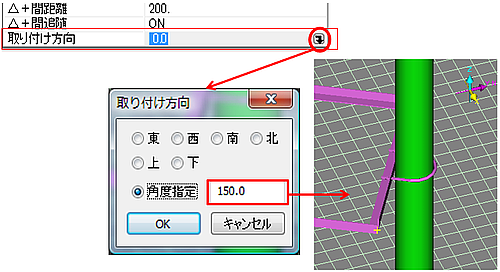
サポートの取り付け方向を配管中心に東西南北上下および角度で指定することができます。
サポートを選択し「取り付け方向」プロパティのボタンを押すと取り付け方向設定ダイアログが表示されます。
ボタンで東西南北上下または角度を選んで「OK」ボタンで部材が指定方向に向きます。
角度は垂直配管の場合+Y方向をその他は-z方向を0度として反時計廻りの角度を示します。
複数配管をサポートしている場合は取り付け方向の変更はできません。
またサポートを一次選択中に左右矢印キー(←→)にて90度ずつ回転可能です。
パイプラック上の配管サポートについて
サポートスタイルメニューにある、PIPE RACK はパイプラックサポート(ファスナ材集のみ)の扱いとなります。
3Dモデリング画面上は50mm の平板で表示されます。
V10.10よりパイプラックの部材種が選択できるようになり、3Dモデリング画面に表示が可能となりましたが図面・材集には従来通り非表示です。変更方法は、「標準スタイル(A(B)GSUPT Block No.:03)」を参照方。
3Dモデリング操作
-
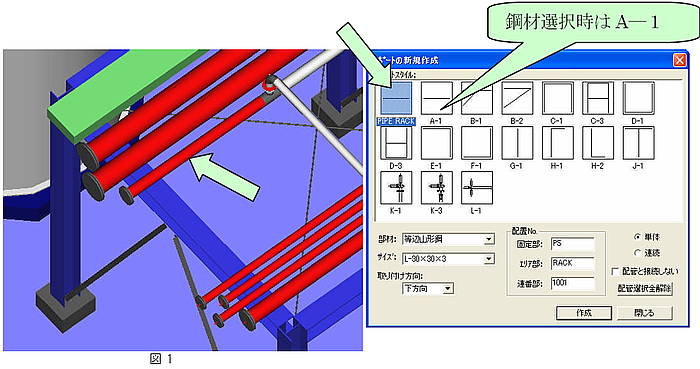
サポートの新規作成ダイアログにてスタイル(PIPE RACK)を選択します。
-
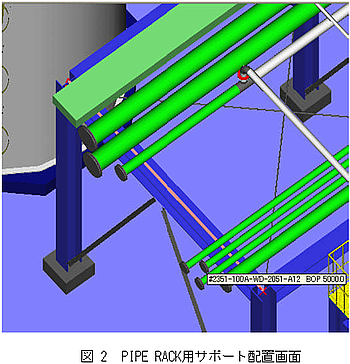
手順1の図1の様にサポートファスナ(Uバンド、シューなど)を取付けたい配管をマウスクリックします。
-
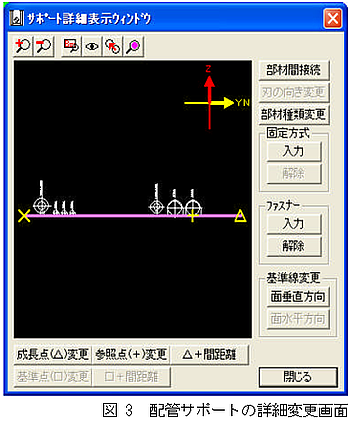
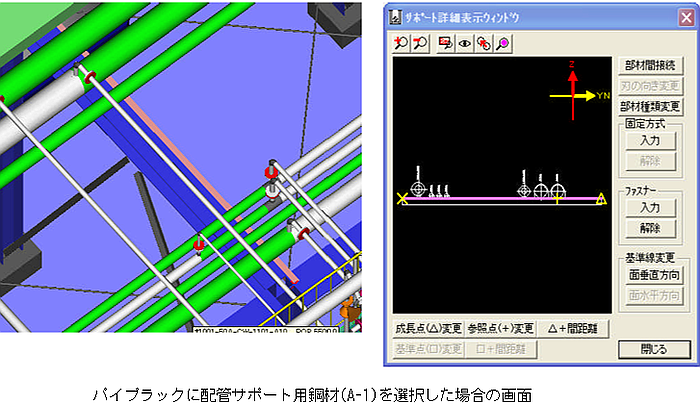
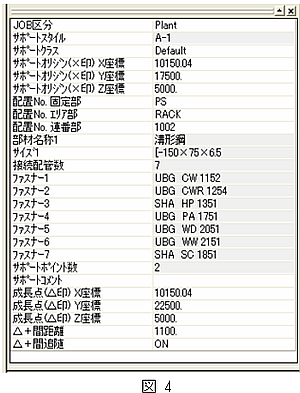
PIPE RACKではなくA-1スタイルを選択すれば鋼材になり部材の材集が可能になります。サポートNo.などはプロパティ画面(図4)から修正が可能です。
配管サポート図出力例
-
PIPE RACKを選択した場合
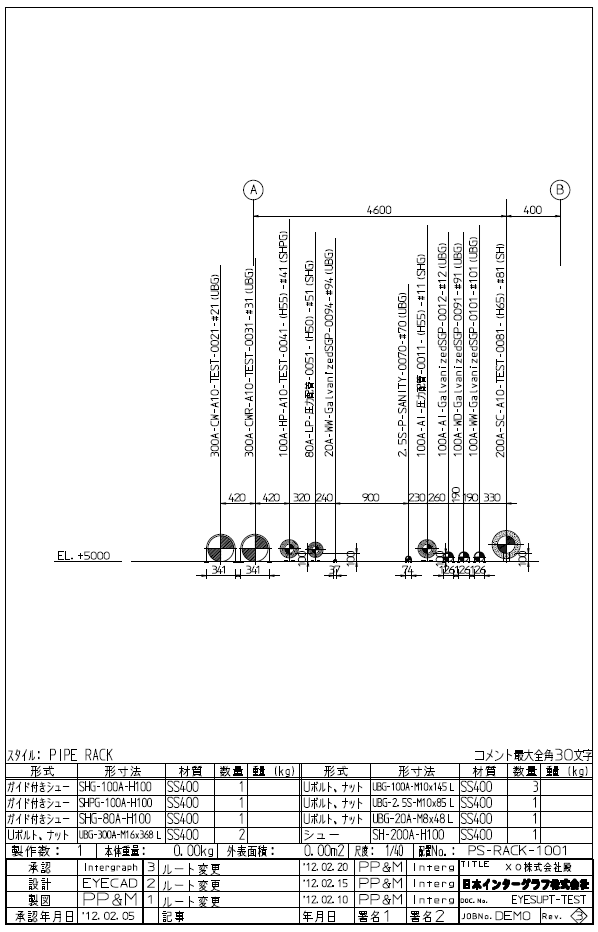
-
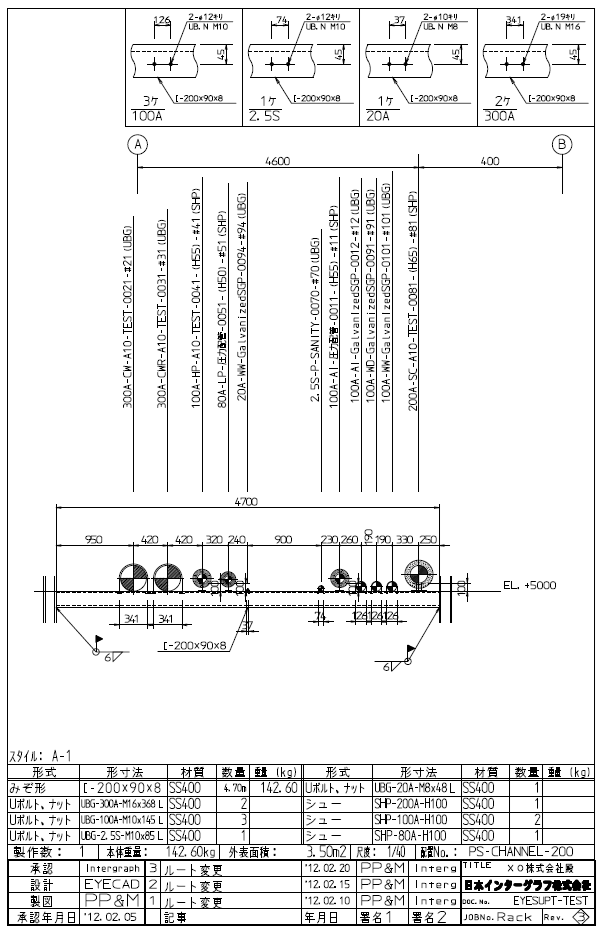
A-1を選択した場合