1708 P&ID編集画面(基本メニュー)
基本メニューの画面構成
統合環境プログラム(eyx)の基本メニューは以下のような構成になっています。
ここでは基本メニューの種類や機能について説明します。

- アプリケーションメニュー
主に、Luフォルダの新規作成や保存、呼び出しなど、プロジェクト全体に関わる操作メニューを表示します。
- リボンエリア
よく使用する操作などが登録されているエリアです。よく使用するツールをクイックアクセスバーに追加することができます。
- メニューバー
操作メニューをプルダウン形式で表示します。
- クイックアクセスツールバー
よく使用する操作を登録したり、ショートカットキーを割り当てたりすることができます。
アプリケーションメニュー
アプリケーションメニューは、メイン項目(①)、履歴(②)、ボタンエリア(③)から構成されています。
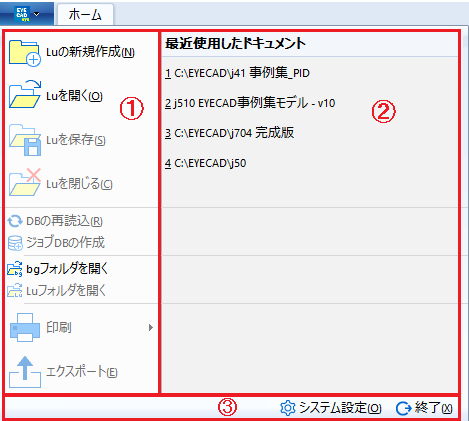
操作メニュー一覧(アプリケーションメニュー)
- 履歴
最近開いたLuフォルダを表示します。
リボンエリア
リボンエリアはタブ形式で表示されます。
メインウィンドウの表示内容に応じて、リボンエリアに表示されるメニュー項目やタブの種類が切り替わります。
メニュー項目については、「操作メニュー一覧」を参照してください。
リボンの種類
-
V10統合環境プログラム(eyx)を起動したとき

-
Luフォルダを開いたとき

-
シンボル一覧ウィンドウを表示したとき

-
シンボル編集ウィンドウを表示したとき

-
シンボル票(印刷イメージ)を表示したとき

-
P&ID図面編集
図面編集ウィンドウまたはリストウィンドウを表示したときは、以下のように5種類のタブが表示されます。





メニューバー
メインウィンドウの表示内容に応じて、表示されるメニュー項目が切り替わります。
メニュー項目については、「操作メニュー一覧」を参照してください。
-
eyx起動直後

-
Luを開いたとき

-
シンボル一覧を表示しているとき

-
シンボルを編集するとき

-
P&ID図面を編集するとき

-
リストを表示しているとき

メインウィンドウにシンボルや図面、リストを表示している場合
メニューバーの左端にウィンドウアイコンや、右端に画面操作ボタンが表示されます。
-
ウィンドウアイコン
例:
 (シンボルウィンドウを表示時)
このアイコンをクリックすると、メインウィンドウに表示している作業ウィンドウの表示に関するメニューが表示されます。たとえば、シンボルを編集しているときはシンボル関連のウィンドウサイズをすべて変更したり、隣のタブのウィンドウに表示を切り替えることができます。 -
画面操作ボタン
 (最小化/元のサイズに戻す/閉じる)
各ボタンをクリックすると、メインウィンドウに表示しているすべての画面サイズを変更したり、閉じることができます。
メニューバーの表示/非表示の切り替え
リボンエリアから表示/非表示を切り替えられます。

操作メニュー一覧
メニューバーやリボンエリアから操作できるメニューについて一覧で説明します。
プロジェクト
P&IDプロジェクトを操作するメニューです。
eyx起動直後や、Luフォルダ/P&ID図面/P&IDリストを開いているときに使用できます。
P&ID図面を表示しているときは、リボンエリアの[プロジェクト]タブに表示されます。
| メニュー項目 | 説明 | 備考 |
|---|---|---|
| Luの新規作成 | 新しいLuフォルダを作成します。 | |
| Luを開く | 既存のLuフォルダを開きます。 | |
| Luを保存 | 変更を保存します。 | |
| Luを閉じる | Luフォルダを閉じて編集を終了します。 | |
| DBの再読込 | DBを再度読み込みます。 | |
| ジョブDBの作成 | 新しいジョブDBを作成するほか、Luフォルダ内にあるDBファイルを確認/削除します。 | |
| bgフォルダを開く | bgフォルダ(環境変数BGFILの設定パス)をエクスプローラーで開きます。 | |
| Luフォルダを開く | 現在開いているLuフォルダをエクスプローラーで開きます。 | |
| インポート | ほかのLuのPIDシンボル、図面、カタログをインポートします。
|
|
| プロジェクト設定 | [プロジェクトプロファイルのキー設定]ダイアログが表示され、Luフォルダごとにプロファイル(プログラムのデフォルト値など)を設定することができます。 設定について詳しくは、「プロファイルの設定」を参照してください。 |
メニューバーに表示されます。 |
| 終了 | アプリケーションを終了します。 |
ファイル
eyx起動直後や、Luフォルダ/シンボル/P&ID図面/P&IDリストを開いているときに使用できます。
| メニュー項目 | 説明 | 備考 |
|---|---|---|
| 開く | ツリーウィンドウで選択している図面/シンボル一覧/リストなどを、メインウィンドウに開きます。 | |
| 保存 | メインウィンドウでの作業/変更などを保存します。 | |
| 閉じる | メインウィンドウに表示している図面/シンボル一覧/リストなどを閉じます。 | |
| 印刷 | メインウィンドウに表示されている内容を印刷します。
|
|
| エクスポート | メインウィンドウに表示されている内容を、DWGまたはDXF形式で出力します。 |
図面
eyx起動直後や、Luフォルダ/P&ID図面/P&IDリストを開いているときに使用できます。
| メニュー項目 | 説明 | 備考 |
|---|---|---|
| 新規作成 | P&ID図面を新規作成します。 | メニューバーに表示されます。 |
| インポート | ほかのLuからP&ID図面をインポートします。 図面をインポートするときはインポート先とインポート元のジョブDBやプラント属性データが同じであることを必ず確認してください。異なると図面が正しくインポートできません |
|
| プラント属性図面の読込み | ブラント属性で定義したP&ID図面を読込みます。 | |
| 全図面の保存 | 全ての図面を一括して保存します。 | |
| 全図面を閉じる | 全ての図面を一括して閉じます。 | |
| 全図面削除 | 全ての図面を一括して削除します。 | |
| 複製 | 図面を複製します。 | |
| 履歴から開く | 図面を自動保存の履歴から開きます。 | |
| テンプレートの読込み | dwg/dxfファイルを図面枠、表題欄として読込みます。 | |
| 削除 | 選択している図面を閉じます。 |
編集
シンボル/P&ID図面を操作するメニューです。
| メニュー項目 | 説明 | 備考 |
|---|---|---|
| 元に戻す | 一つ前の操作を元に戻します。 | |
| やり直す | 取り消した操作をやり直します。 | |
| 切り取り | 選択しているオブジェクトを切り取ります。 | |
| コピー | 選択しているオブジェクトをコピーします。 | |
| 貼り付け | コピーしたオブジェクトを貼り付けます。 図面編集時、リボンエリアには以下の項目も表示されます。
|
|
| 置き換え貼り付け | コピーした付属品類を、選択した付属品類と置き換えて貼り付けます。 | メニューバーに表示されます。 |
| 左右鏡反転貼り付け | コピーしたオブジェクトを、クリックした位置に左右鏡反転させて貼り付けます。付属品とアクセサリは対象外です。 | メニューバーに表示されます。 |
| 上下鏡反転貼り付け | コピーしたオブジェクトを、クリックした位置に上下鏡反転させて貼り付けます。付属品とアクセサリは対象外です。 | メニューバーに表示されます。 |
| 削除 | 選択しているオブジェクトを削除します。 | |
| 回転 | 選択しているオブジェクトを回転します。 以下から選択できます。
|
|
| 新規作成 | シンボルを編集するときに表示されます。 | メニューバーに表示されます。 |
表示
ツールやオブジェクトの表示状態を設定するメニューです。
eyx起動直後や、Luフォルダ/シンボル/P&ID図面/P&IDリストを開いているときに使用できます。
| メニュー項目 | 説明 | 備考 |
|---|---|---|
| メニュー | メニューバーの表示/非表示を設定できます。 | |
| ステータス | ステータスバー表示/非表示を設定できます。 | |
| 拡大 | 画面の中心を基準に拡大表示します。 | |
| 縮小 | 画面の中心を基準に縮小表示します。 | |
| ボックス拡大 | ドラッグ範囲を拡大表示します。 | |
| 範囲ズーム | シンボル編集時、メニューバーに表示されます。 | |
| 選択物拡大 | 選択したオブジェクトを拡大表示します。 | |
| 全体表示 | 作図範囲全体を表示します。 | |
| 座標軸 | XY軸の表示/非表示を切り替えます。 | |
| 基準座標値 | メモリ基準値の表示/非表示を切り替えます。 | メニューバーに表示されます。 |
| 座標値 | ||
| 目盛 | メモリの表示/非表示を切り替えます。 | メニューバーに表示されます。 |
| 目盛り線 | ||
| 3Dモデル表示 | Mroutが起動し、3D図面を表示します。 | |
| グリッド | 編集ウィンドウにグリッドを表示/非表示するかを設定します。 | |
| グリッド間隔 | シンボル一覧や、図面を編集するときに表示されます。 数値を入力すると、グリッド点の間隔を変更できます。
|
メニューバーに表示されます。 |
| スナップ | グリッドにスナップするかどうかを設定します。 | |
| X間隔 | 数値を入力すると、グリッド点の間隔を変更できます。 | リボンエリアに表示されます。 |
| Y間隔 | ||
| XY軸線 | XY軸の表示/非表示を切り替えます。 | メニューバーに表示されます。 |
| 十字カーソル | 十字カーソルのオン/オフを切り替えます。 | |
| ダイナミックセレクト | ダイナミックセレクトのオン/オフを切り替えます。オンにしてオブジェクトにカーソルを合わせると、オブジェクトが点線で表示されます。 | |
| 非表示 | オブジェクトを非表示にします。 | メニューバーに表示されます。 |
| カラー変更 | 選択しているオブジェクトの色を[カラー設定]画面で変更できます。 | メニューバーに表示されます。 |
| カラー変更解除 | [カラー変更]で変更した設定を解除します。 | メニューバーに表示されます。 |
| ノズルオリジン | ノズルオリジンの表示/非表示を切り替えます。 | メニューバーに表示されます。 |
カタログ
Luフォルダを開いているときに使用できます。
Jobフォルダに登録されているDBを表示することができます。
| メニュー項目 | 説明 | 備考 |
|---|---|---|
| 標準DB | PIDシンボル
|
メニューバーに表示されます。 |
| ジョブDB | PIDシンボル
|
メニューバーに表示されます。 |
ウィンドウ
各種ウィンドウの表示状態を設定するメニューです。
eyx起動直後や、Luフォルダ/シンボル/P&ID図面/P&IDリストを開いているときに使用できます。
| メニュー項目 | 説明 | 備考 |
|---|---|---|
| 一覧 | 各種ウィンドウの表示/非表示を切り替えます。 | |
| ツリー | ||
| プロパティ | ||
| シンボル | ||
| カラーリスト | ||
| フィルター | ||
| 検索 | ||
| カラー条件 | ||
| ウィンドウ | メインウィンドウに複数ウィンドウを表示するときの表示方法を設定できます。
|
リボンエリアに表示されます。 |
| 新しいウィンドウを開く | メインウィンドウで選択している画面を、新しいタブで開きます。 | |
| 重ねて表示 | メインウィンドウに表示している全ての画面を重ねて表示します。 | |
| 縦に並べて表示 | メインウィンドウに表示している全ての画面を縦に並べて表示します。 | |
| 横に並べて表示 | メインウィンドウに表示している全ての画面を横に並べて表示します。 |
シンボル
シンボルやシンボル票を作成するメニューです。
シンボル一覧やシンボル編集画面を開いているときに使用できます。
| メニュー項目 | 説明 | 備考 |
|---|---|---|
| シンボル追加 | シンボルを新規作成します。 | |
| シンボル票作成 | シンボル票を新規作成します。 |
作図
シンボルを操作するメニューです。
シンボル一覧やシンボル編集画面を開いているときに使用できます。
| メニュー項目 | 説明 | 備考 |
|---|---|---|
| 基本図形 | シンボルの作図に使用する図形を選択できます。 リボンエリアには、以下の項目も表示されます。
|
|
| 始点省略 | 始点入力の有無を切り替えます。
オフの時、入力点はマウスクリックしたポイントになります。 オンの時、入力点は前回入力終了したポイントからになります。つまり連続入力が可能になります。 | |
| 現在点移動 | 始点省略メニューのオン/オフにかかわらず常にマウスクリックしたポイントが入力点になります。 | メニューバーに表示されます。 |
| ライン接続、フランジ設定 | 配管ライン/計装ラインを接続するための位置や、フランジの形状および発生方向などを設定します。 | シンボル編集画面を表示しているときは、リボンエリアにも表示されます。 |
| パラメータ設定 | 機器シンボルのスケール値を設定します。 | シンボル編集画面を表示しているときは、リボンエリアにも表示されます。 |
| シンボルNo.変更 | シンボルNo.を変更できます。 | |
| 対応3DシンボルNo.設定 | 3D部品の機能コードを設定します。 | シンボル編集画面を表示しているときは、リボンエリアにも表示されます。 |
| 直線 | 各種図形を使用してシンボルを作図することができます。 | |
| ポリライン | ||
| 円 | ||
| 円弧 | ||
| 3点円弧 | ||
| 接線円弧 | ||
| 複合シンボル | シンボルの作図に使用する複合シンボルを選択できます。 | メニューバーに表示されます。 |
設定
シンボルを操作するメニューです。
シンボル編集画面を開いているときに使用できます。
| メニュー項目 | 説明 | 備考 |
|---|---|---|
| ライン接続、フランジ設定 | [作図]と同じ項目が表示されます。 | リボンエリアに表示されます。 |
| パラメータ設定 | ||
| 対応3DシンボルNo.設定 |
グリッド
シンボル編集画面の表示状態を設定するメニューです。
シンボル編集画面を開いているときに使用できます。
| メニュー項目 | 説明 | 備考 |
|---|---|---|
| グリッド | [表示]と同じ項目が表示されます。 | リボンエリアに表示されます。 |
| スナップ | ||
| X間隔 | ||
| Y間隔 |
新規作成
図面を操作するメニューです。
P&ID図面を開くと使用できます。
| メニュー項目 | 説明 | 備考 |
|---|---|---|
| 機器 | 機器を新規作成できます。 | |
| 配管ライン |
配管ラインを新規作成できます。
各項目で以下の5種類を選択できます。
|
|
| 計装ライン | 計装ラインを新規作成できます。
|
|
| 機器付属品 | 機器付属品を一覧から選択して、新規作成できます。 | |
| ノズル/マンホール | ノズルやマンホールを新規作成できます。 | |
| 配管部品 | 配管部品を新規作成できます。 | |
| タグ類 |
機器や配管に付けるタグを新規作成できます。
|
|
| 任意図形 |
図面に含めたいテキストや、図形を新規作成できます。
※[連続作成]にチェックを付けると、クリックした箇所に任意図形を連続で作成します。 メニューバーには、以下の項目も表示されます。
|
ライン
図面を操作するメニューです。
P&ID図面を開くと使用できます。
| メニュー項目 | 説明 | 備考 |
|---|---|---|
| 成長 | ライン成長/編集モードになります。 | |
| 後退 | 間違った成長点を指定したときや、配管ルートを変更したいときに[後退]をクリックすると、一つ前の成長点まで戻ることができます。 | |
| 成長終了 | ライン成長/編集モードを終了します。 | |
| 切替成長 | ライン成長の起点を変更します。クリックするたびに起点が始点または終点に切り替わります。 | |
| 直交入力 | ラインの端を起点に、並行・垂直に直交するラインを作成できます。 | |
| R曲がり | チェックマークを付けると、配管ラインの曲がり角を曲線(R)に処理できます。 | |
| 分割 | 配置した配管ラインのラインエッジを選択し、クリック位置でラインを2つに分割できます。 | |
| 接合 | 配置した2つの配管ラインの端点を選択してクリックすると、1つのラインに結合できます。 | |
| 流れ方向切替 | 流れ方向が変更されます。 | メニューバーに表示されます。 |
| パイプラン選択 | パイプラン選択モードのオン/オフを切り替えます。
|
メニューバーに表示されます。 |
リスト
図面を操作するメニューです。
P&ID図面を開くと使用できます。
| メニュー項目 | 説明 | 備考 |
|---|---|---|
| 機器 | Luフォルダ内の各種オブジェクトデータを一覧にして、メインウィンドウに表示します。 | |
| 機器付属品 | ||
| ノズル | ||
| 配管ライン | ||
| パイプラン | ||
| 一般弁 | ||
| 計装品 | ||
| 配管付属品 | ||
| 計装ライン | ||
| 任意図形 | ||
| タグ類 | ||
| 全オブジェクト | ||
| エラーチェック |
オプション
P&ID図面を開くと使用できます。
リボンエリアの[オプション]タブには、[データ設定]または[図面設定]のメニューとして表示されます。
| メニュー項目 | 説明 | 備考 |
|---|---|---|
| 一覧ビュー定義 | [一覧ビューの管理]ダイアログが表示され、一覧ビューの表示内容を設定できます。 | |
| プロパティ定義 | [プロパティ定義の管理]ダイアログが表示され、プロパティの定義内容を設定できます。 | |
| カラーコード | [カラーコード設定]ダイアログが表示され、カラーコードを設定できます。 | |
| レイヤ設定 | 図面単位のレイヤを設定します。 | |
| 機器仕様表示設定 | 機器仕様を図面上に表示するかどうかを設定できます。 | |
| 自動付番設定 | 配管ラインの作成時に、ラインNo.を自動的に付番するかどうかを設定できます。 | |
| ライン仕様ダイアログ表示 | チェックを入れてラインを入力すると[ライン仕様]ダイアログが表示されます。 | |
| 機器新規作成ダイアログ表示 | チェックを入れて機器を入力すると[機器の新規作成]ダイアログが表示されます。 |
ヘルプ
| メニュー項目 | 説明 | 備考 |
|---|---|---|
| バージョン情報 | V10統合環境プログラム(eyx)のバージョン情報を表示します。 | メニューバーに表示されます。 |
| マニュアル | 操作マニュアルをブラウザ表示します。 | メニューバーに表示されます。 |
クイックアクセスツールバー
よく使う操作(コマンド)をクイックアクセスツールバーに登録したり、ショートカットキーに登録したりしてカスタマイズすることができます。
クイックアクセスツールバーの▼をクリックすると、メニューが表示されます。
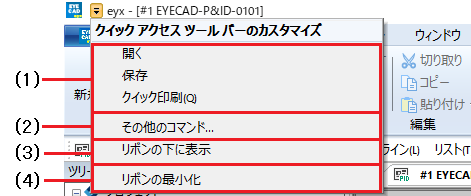
- 登録コマンド一覧
クイックアクセスツールバーに表示できるコマンドが表示されます。
クリックしてチェックマークを付けると、クイックアクセスツールバーにコマンドが表示されます。
チェックマークを外すと、コマンドは非表示になります。
- その他のコマンド
クリックすると、クイックアクセスツールバーに表示するコマンドをカスタマイズできます。詳しくは、「クイックアクセスツールバーにコマンドを追加する」を参照してください。
- リボンの下に表示/リボンの上に表示
[リボンの下に表示]をクリックすると、クイックアクセスツールバーをリボンの下に表示できます。
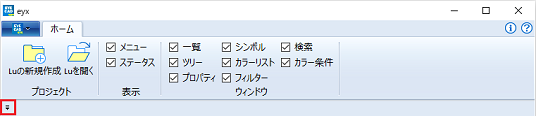
リボンの上に戻したい場合は、[リボンの上に表示]をクリックします。
- リボンの最小化
クリックすると、リボンが最小化表示(タブのみ表示)されます。

タブをクリックすると、リボンエリアが表示されます。

クイックアクセスツールバーにコマンドを追加する
クイックアクセスツールバーの▼をクリックし、[その他のコマンド]を選択すると、[カスタマイズ]ダイアログが表示されます。
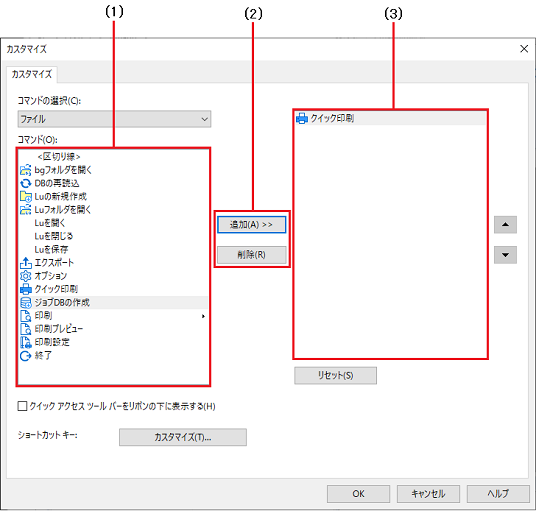
- コマンド選択エリア
- 追加/削除
- 登録コマンド一覧エリア
コマンドの登録
-
[コマンドの種類]ドロップダウンリストからコマンドを選択し、追加したいコマンドを選択します。
-
[追加>>]をクリックし、[OK]をクリックします。
クイックアクセスツールバーに追加したコマンドが表示されます。
登録したコマンドの解除
-
登録コマンド一覧からコマンドを選択します。
-
[削除]をクリックし、[OK]をクリックします。
クイックアクセスツールバーからコマンドが削除されます。
参考
-
[リセット]をクリックすると、登録した内容がすべてリセットされてデフォルトの設定になります。
-
メインウィンドウの表示内容に応じて、設定したコマンドの表示は切り替わります。
-
[クイックアクセスツールバーをリボンの下に表示する]のチェックマークをオン/オフすることで、表示位置を設定できます。
ショートカットキーを設定する
クイックアクセスツールバーの[カスタマイズ]ダイアログからショートカットキーを設定できます。
ショートカットキーを割り当てる
-
クイックアクセスツールバーの▼をクリックし、[その他のコマンド]を選択します。
-
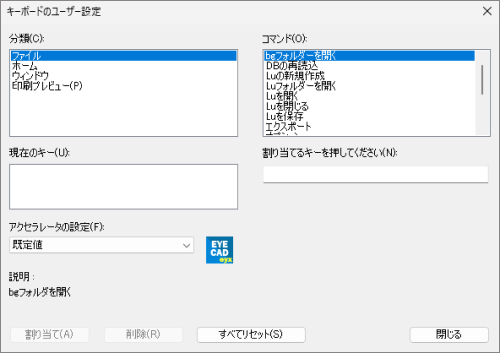
[カスタマイズ]をクリックすると、[キーボードのユーザー設定]ダイアログが表示されます。
-
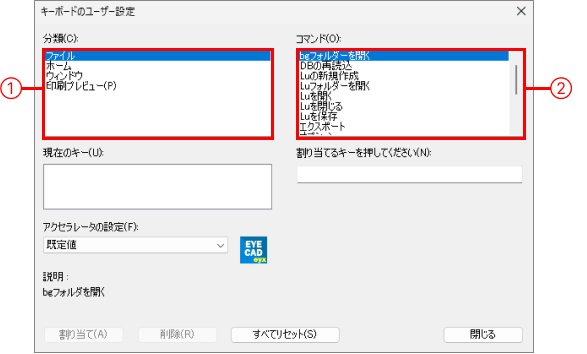
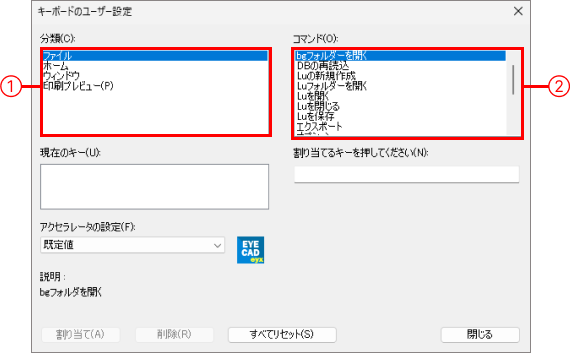
[分類](①)を選択し、[コマンド](②)を選択します。
-
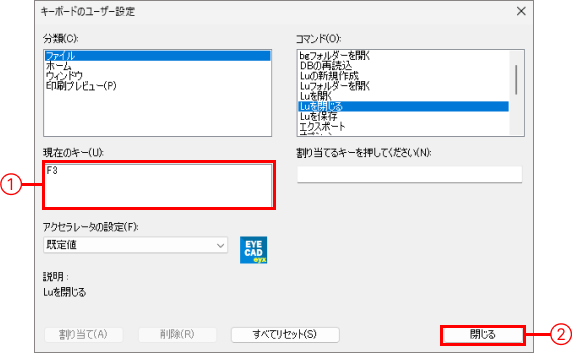
割り当てるキー(①)を設定し、[アクセラレータ設定](②)で[ev10プロジェクト]または[既定値]のどちらかを設定します。
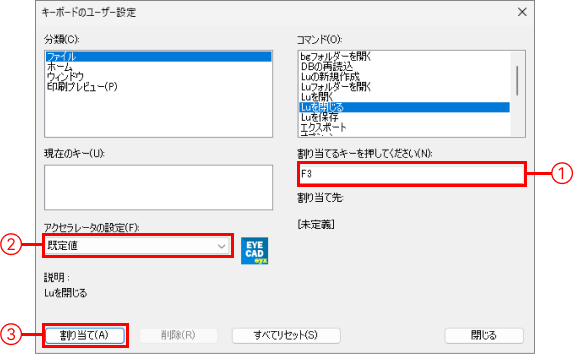
[割り当て](③)をクリックします。
-
[現在のキー](①)に設定したキーが表示されたら、[閉じる](②)をクリックします。
-
[カスタマイズ]ダイアログで[OK]をクリックします。
ショートカットキーが設定されます。
ショートカットキーの割り当てを解除する
-
[キーボードのユーザー設定]ダイアログを表示します。
-
[分類](①)と[コマンド](②)で登録しているコマンドを選択します。
-
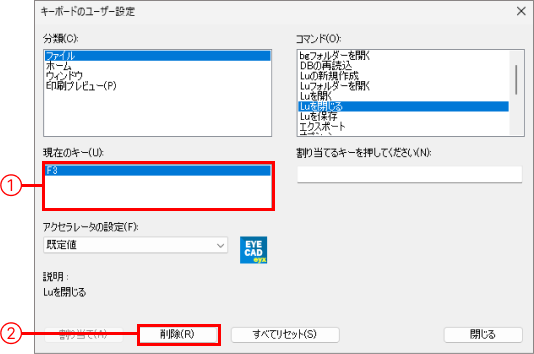
[現在のキー](①)で割り当てているキーを選択し、[削除](②)をクリックします。
-
[閉じる]をクリックします。
-
[カスタマイズ]ダイアログで[OK]をクリックします。
ショートカットキーの割り当てが解除されます。
参考
-
すべてのショートカットキーの割り当てを解除したい場合は、[すべてリセット]をクリックしてください。
プロファイルの設定
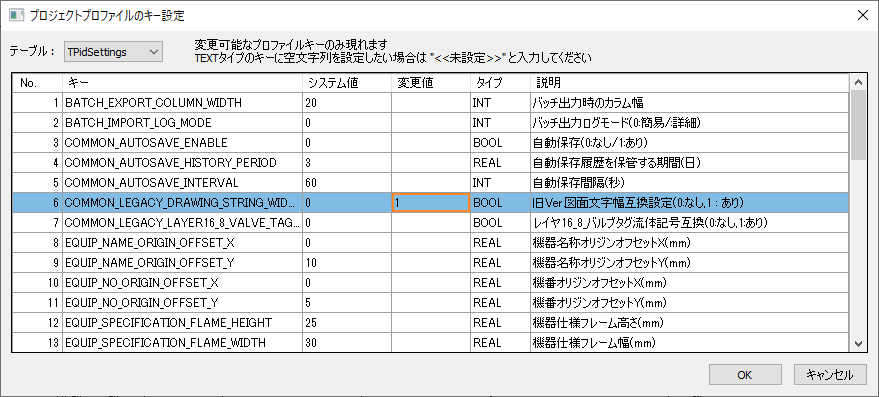
主にプログラムのデフォルト設定値や各種設定ファイルの場所などを設定することができます。
設定内容
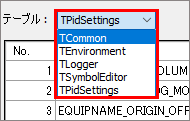
5種類のプロファイル設定画面(テーブル)があり、プルダウンメニューから選択します。設定できる項目が各画面に表示されます。
| テーブルの名前 | 説明 |
|---|---|
| TCommon | プログラムの共通設定 |
| TEnvironment | 環境設定 |
| TPidSettings | P&ID設定 |
| TSymbolEditor | シンボル編集関連の環境設定 |
| TLayerFontSize | レイヤの文字サイズ設定 |
参考
-
各テーブルの内容について詳しくは、参考資料の『プロファイル設定一覧.pdf』を参照してください。
設定の変更
システム全体を共通で設定する方法と、Luフォルダごとに個別で設定する方法があります。
それぞれの変更方法を説明します。
システム全体の設定
-
アプリケーションメニューから[システム設定]をクリックします。
-
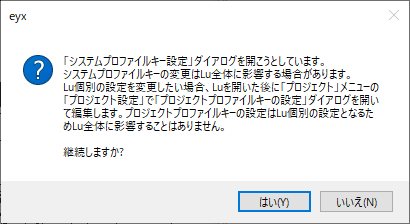
「システムプロファイルキー設定」についての注意事項が表示されますので内容を確認し、変更する場合は「はい」を選択します。
-
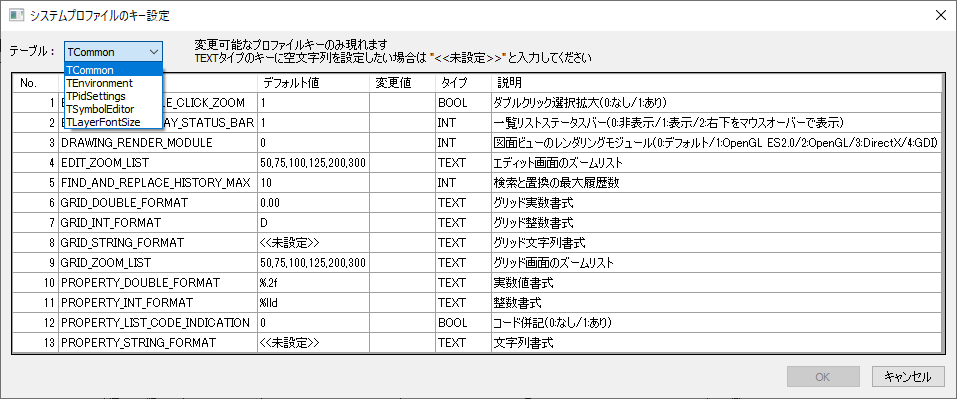
[システムプロファイルのキー設定]画面の[テーブル]のプルダウンメニューから設定を変更するプロファイルを選択します。
変更可能なプロファイルキーのみ表示されます。
-
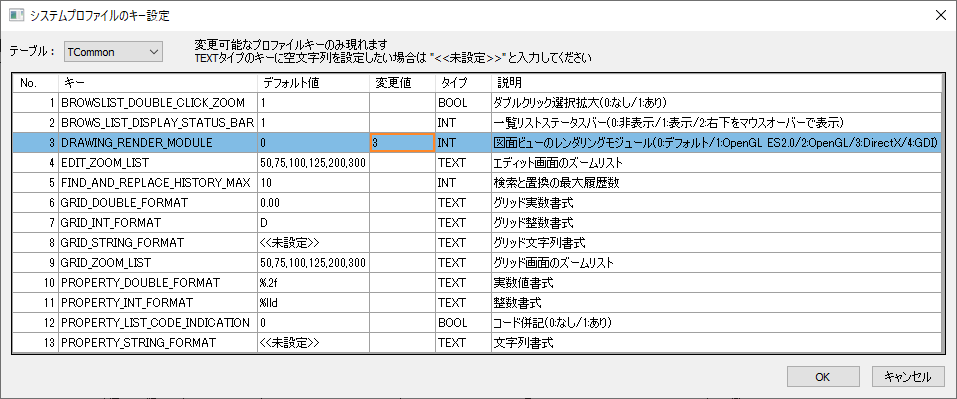
設定を変更する項目の[変更値]をクリックして値を入力し、[OK]をクリックします。
Luフォルダごとの設定
-
アプリケーションメニューまたはリボンエリアのホームタブから[Luを開く]をクリックします。
-
[Lu選択]ダイアログのLu#にLu番号を入力し、[OK]をクリックします。
-
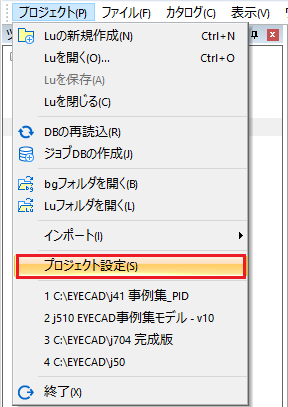
[プロジェクト]から[プロジェクト設定]をクリックします。
-
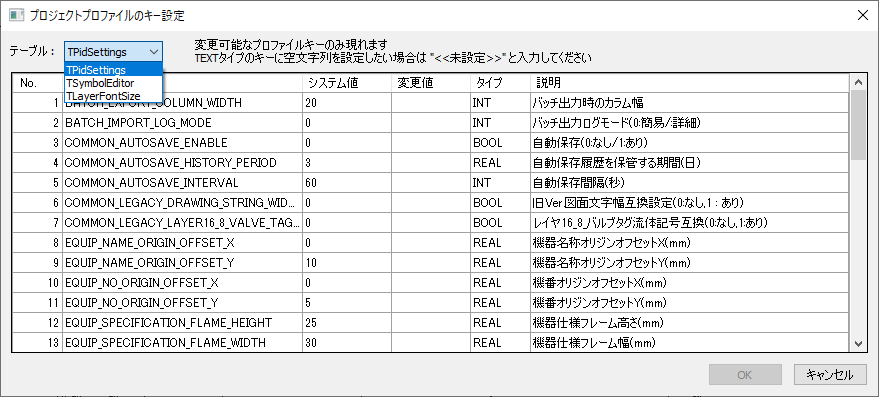
[プロジェクトプロファイルのキー設定]画面の[テーブル]のプルダウンメニューから設定を変更するプロファイルを選択します。
変更可能なプロファイルキーのみ表示されます。
-
設定を変更する項目の[変更値]をクリックして値を入力し、[OK]をクリックします。