オンラインヘルプの見かた
1709 P&ID編集画面(フレームワーク)
画面構成
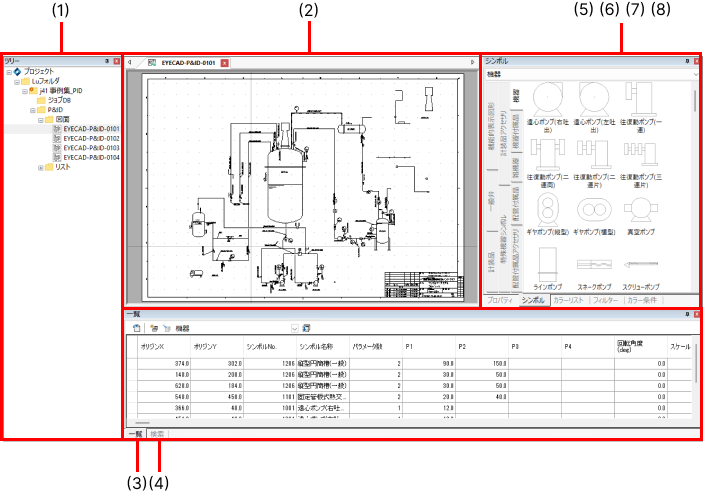
統合環境プログラム(eyx)の操作画面や検索画面は以下のような構成になっています。ここでは基本的な操作や検索に関するメニュー項目や機能について説明します。
参考
-
プロパティウィンドウについて詳しくは、「17-10 P&ID編集画面(プロパティ)」を参照してください。
ウィンドウの表示/非表示の切り替え
メインウィンドウ以外は、リボンエリアのウィンドウタブから表示/非表示を切り替えられます。

ドッキング操作
メインウィンドウ以外は、ドッキング操作をすることができます。
シンボル/カラーリスト/フィルター/カラー条件ウィンドウは、各タブをドラッグして移動することでドッキングを解除したり再配置したりすることもできます。
ドッキング操作について詳しくは、「17-01 P&ID機能概要」の「ウィンドウのドッキング操作」を参照してください。
ツリーウィンドウ
作業中のプロジェクトのデータ構造がツリー形式で表示されます。
ノード
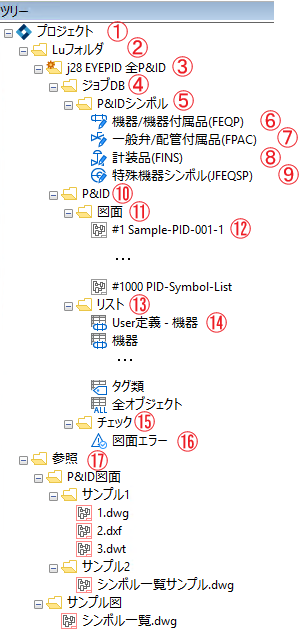
個々のツリーの項目をノードと呼びます。ノードは親子関係をもつことができ子をもつノードはフォルダのアイコンとなります。フォルダをダブルクリックすると子のノードが現れます。フォルダ以外のノードは子を持ちません。
下表にノードの一覧を示します。""囲みの項目は実際にその名前で現れ、<<>>囲みの項目はその名前によって変わるものです。
| 番号 | 項目 | 説明 |
|---|---|---|
| ① | "プロジェクト" | プロジェクト全体ツリーの先頭ノードです。 |
| ② | "Luフォルダ" | Lu全体の先頭ノードです。 |
| ③ | <<Luファルダ名>> | 個別Luの先頭ノードでLuに関するデータのノードを子に持ちます。ノード名はLuフォルダの名前となります。 |
| ④ | "ジョブDB" | ジョブDB全体の先頭ノードで、ジョブDBに関連するノードを子に持ちます。 |
| ⑤ | "P&IDシンボル" | P&IDシンボル全体の先頭ノードで、P&IDシンボルノードを子に持ちます。 |
| ⑥ | "機器/機器付属品(FEQP)" | 機器と機器付属品シンボルのノードで、開くコマンドまたはダブルクリックでメインウィンドウに機器/機器付属品シンボル一覧を開きます。 |
| ⑦ | "一般弁/配管付属品(FPAC)" | 一般弁と配管付属品シンボルのノードで、開くコマンドまたはダブルクリックでメインウィンドウに一般弁/配管付属品シンボル一覧を開きます。 |
| ⑧ | "計装品(FINS)" | 計装品シンボルのノードで、開くコマンドまたはダブルクリックでメインウィンドウに計装品シンボル一覧を開きます。 |
| ⑨ | "特殊機器シンボル(JFEQSP)" | 特殊機器シンボルのノードで、開くコマンドまたはダブルクリックでメインウィンドウに特殊機器シンボル一覧を開きます。特殊機器シンボルはV9以前のP&IDで作成されたシンボルで互換用に用意されています。機器シンボルと機能は変わりません。 |
| ⑩ | "P&ID" | P&ID関連の全体ノードで、図面、リスト、チェックノードを子に持ちます。 |
| ⑪ | "図面" | P&ID図面の全体ノードで、図番ノードを子に持ちます。 |
| ⑫ | <<図番>> | 図番ノードで、開くコマンドまたはダブルクリックでメインウィンドウに図面を開きます。 |
| ⑬ | "リスト" | P&IDリストの全体ノードで、リストノードを子に持ちます。 |
| ⑭ | <<リスト名>> | リストノードで、開くコマンドまたはダブルクリックでメインウィンドウにリストを開きます。 |
| ⑮ | "チェック" | P&IDチェックリストの全体ノードで、図面エラーノードを子に持ちます。 |
| ⑯ | "図面エラー" | 図面エラーのノードで、開くコマンドまたはダブルクリックでメインウィンドウに図面エラーを開きます。 |
| ⑰ | "参照" | 参照データの全体ノードで、参照データノードを子に持ちます。 |
アイコン
作業ステータスを示すアイコンが表示されます。
| アイコン表示例 | 説明 |
|---|---|
 |
アクティブなフォルダに星マークが表示されます。 |
 |
フォルダ内のファイルが変更されるとチェックマークが表示されます。 |
 |
ロック状態のフォルダ/ファイルに鍵マークが表示されます。 |
操作メニュー
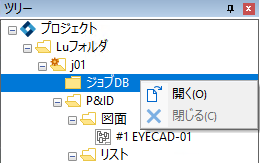
ノード上で右クリックするとコンテキストメニューが現れます。ノード毎に現れるメニュー項目は異なります。以下に説明がないノードはフォルダの場合は「共通メニュー(フォルダ)」の項目、フォルダ以外の場合は「共通メニュー(フォルダ以外)」の項目が現れます。
共通メニュー
| メニュー項目 | 説明 |
|---|---|
| 開く | データのロードやノードのドキュメントをメインウィンドウに表示します。 |
| 閉じる | データのクローズやメインウィンドウに表示しているノードのドキュメントを閉じます。 |
"プロジェクト"メニュー
| メニュー項目 | 説明 |
|---|---|
| 標準DB編集 | 標準DB(bg)フォルダの表示/非表示を切り替えます。 |
"図面"メニュー
| メニュー項目 | 説明 |
|---|---|
| 新規作成 | 図面を新規作成します。 |
| インポート | 図面を他Luからインポートします。 |
| 旧Ver.図面の読込み | 旧Ver.で作成したP&ID図面をインポートします。 |
| 全図面の保存 | Lu内の全図面を保存します。 |
| 全図面を閉じる | 開いている全図面を閉じます。 |
| 全図面削除 | 全図面を削除します。 |
<<図番>>メニュー
| メニュー項目 | 説明 |
|---|---|
| 複製 | 図面を複製します。 |
| 履歴から開く | 図面を変更履歴から開きます。 |
| テンプレートファイル | ファイル設定:テンプレートファイルを設定します。 |
| フォルダ設定:テンプレートファイルフォルダを設定します。 | |
| 削除:テンプレートファイルを削除します。 | |
| 削除 | 図面を削除します。 |
"参照"メニュー
| メニュー項目 | 説明 |
|---|---|
| 展開 | ツリーを展開して子ノードを表示します。 |
| 折りたたむ | ツリーを閉じて子ノードを隠します。 |
| 参照フォルダを開く | "参照"フォルダをエクスプローラーで開きます。 |
| 再読込 | 参照フォルダを再読込してツリーを再構成します。 |
<<参照以下のファルダ>>
| メニュー項目 | 説明 |
|---|---|
| 展開 | ツリーを展開して子ノードを表示します。 |
| 折りたたむ | ツリーを閉じて子ノードを隠します。 |
| 参照フォルダを開く | フォルダをエクスプローラーで開きます。 |
参照
DXF/DWGデータなどの外部データを参照データとして読み取り専用でメインウィンドウに表示することができます。開いたウィンドウ上で描画データを選択、コピーしてP&ID図面やシンボルに貼り付けることができます。
デフォルトでエクスプローラー上のc:\EYECAD\eyx\Referenceフォルダがeyxツリーウィンドウの"参照"フォルダとなり、"参照"フォルダ以下はWindowsと同じツリー構成となります。このフォルダは"参照"ノードのプロパティで変更可能です。
"参照"ノードプロパティ
| プロパティ | 説明 |
|---|---|
| 参照フォルダ | "参照"フォルダのエクスプローラー上のWindowsフォルダを表します。このプロパティは読み取り専用です。 |
| フォルダ | "参照"フォルダを指定します。絶対パスや相対パス(実行しているeyx.exeのフォルダがカレントパス)で指定できます。また「%(○○○)」で○○○:環境変数、「$(△△△:○○○)」で△△△がプロファイルカテゴリー(Tcommon等)、〇○○がプロファイルキーが使えます。デフォルトは「%(EYECAD_INSTALL_FOLDER)eyx/Reference」となります。 |
| 拡張子 | ノードに表するファイルの拡張子を;(セミコロン)区切りでワイルドカード指定します。対応するファイルはdxf,dwg,dwt,txtでデフォルトは「*.dxf;*.dwg;*.dwt」となります。 |
参考
-
フォルダと拡張子は以下のプロファイルキーに保存されます。
テーブル名:TReference
| 項目 | キー | デフォルト値 |
|---|---|---|
| 外部ファイル参照拡張子 | EXTERNAL_REFERENCE_EXTENSIONS | *.dxf;*.dwg;*.dwt |
| 外部ファイル参照フォルダパス | EXTERNAL_REFERENCE_PATH | %(EYECAD_INSTALL_FOLDER)eyx\Reference |
DXF/DWG/DWT参照
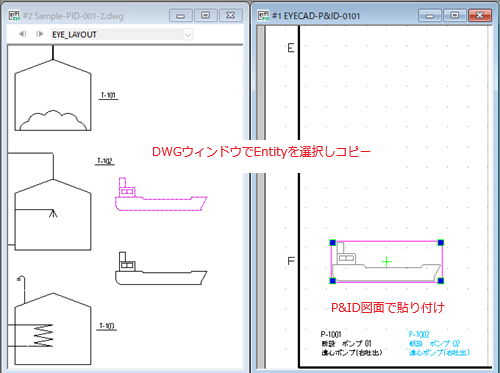
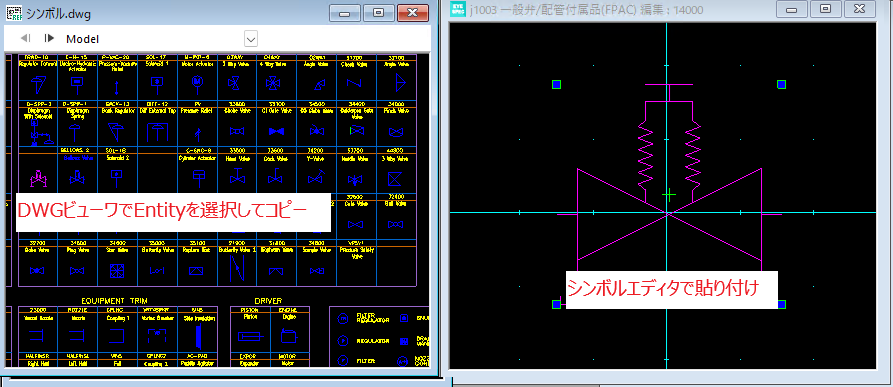
参照フォルダ内のdxf/dwg/dwtファイルを開くと、メインウィンドウに読み取り専用で表示されます。編集はできません。
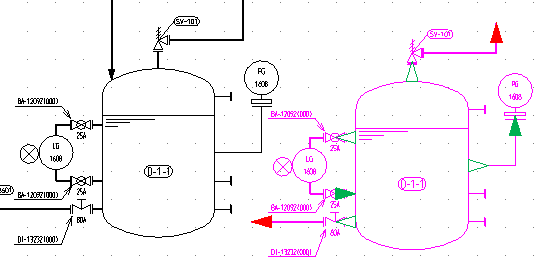
ウィンドウ内でEntityを選択、コピーしP&ID図面に任意図形コマ図、シンボルにDXF/DWGシンボルとして貼り付けることができます。
任意図形コマ図に貼り付け
シンボルエディタに貼り付け
参考
-
任意図形については『13-15 任意文字・図形(共通)』を参照してください。
-
P&ID図面に貼り付けるとコピーしたコマ図はjstyleフォルダーに<図番>_xxx.dwg(xxxは連番)として保存されます。
注意
- DXF/DWGを参照するシンボルにラインを接続するにはライン接続位置を設定する必要があります。シンボル編集のライン接続、フランジ設定を参照してください。
メインウィンドウ
図面、シンボル一覧、リストなどの作業ウィンドウがタブ形式で表示されます。
メインウィンドウは、非表示にしたり配置を変更したりすることはできません。
作業ウィンドウの切り替え
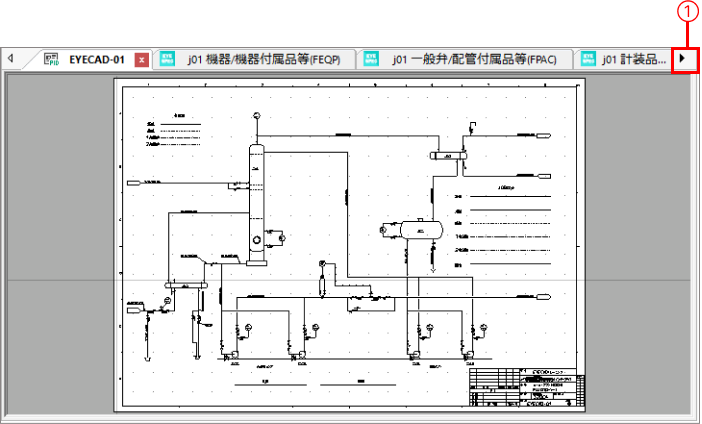
画面上部の端にある三角アイコンが黒色(①)のときは、クリックすると隠れているタブを左右にスクロールして表示することができます。
拡大/縮小表示
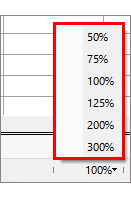
メインウィンドウの右下に拡大・縮小メニューがある場合は、ドロップダウンリストから作業ウィンドウの表示倍率を変更できます。
一覧ウィンドウ
メインウィンドウに表示している図面のオブジェクトと設定項目が一覧で表示されます。
一覧リストから図面上のオブジェクトを選択したり、値を変更した場合はプロパティにも反映することができます。
一覧ウィンドウ上に表示される項目はオブジェクト種別ごとに用意されていますが、設定内容をコピーして追加することで表示項目をカスタマイズすることができます。
また、一覧をExcelやCSVファイルにエクスポートできます。
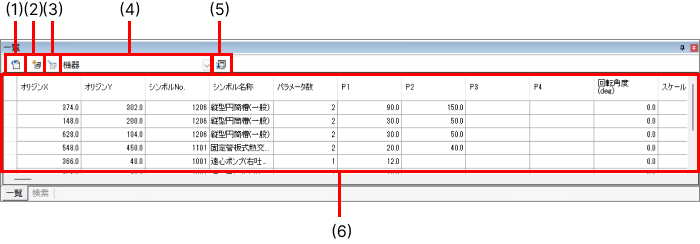
- エクスポート
クリックすると、一覧リストの内容をExcelやCSVファイルにエクスポートします。
- 一覧ビュー定義の追加
現在表示している一覧ビューの設定内容をコピーして、新しいオブジェクト定義として一覧ビューに追加できます。
クリックすると、[一覧ビューの定義]ダイアログが表示されます。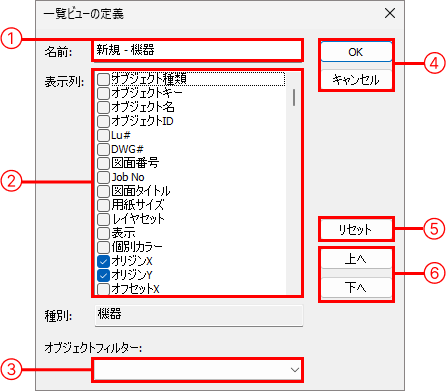
-
①名前
一覧ビューに表示する名前を設定します。
-
②表示列
一覧リストのヘッダ項目が表示されます。
各項目のチェックマークをオン/オフにして表示項目を設定します。
表示列の上から順に、一覧リストにヘッダ項目として並べられます。 -
③オブジェクトフィルター
クリックして表示されたドロップダウンリストからフィルター名を設定できます。
フィルターの設定については、「フィルターウィンドウ」を参照してください。 -
④OK/キャンセル
[OK]をクリックすると、一覧ビューに新しい定義が追加されます。
追加しない場合は、[キャンセル]をクリックしてください。 -
⑤リセット
設定中の内容をすべてリセットします。
-
⑥上へ/下へ
表示列の項目の表示順序を変更します。変更したい項目を選択して[上へ]または[下へ]をクリックすると移動します。
-
- 一覧ビュー定義の編集
「(2)一覧ビュー定義の追加」で追加した定義を編集するときに使用します。
クリックすると[一覧ビューの定義]ダイアログが表示され、定義内容を編集できます。
「一覧ビューの定義」ダイアログの編集については、「(2)一覧ビュー定義の追加」を参照してください。注意
- 一覧ビューでデフォルトの定義を表示しているときは、編集できません。デフォルトの項目については、「(4)一覧ビューの切り替え」を参照してください。
- 一覧ビューの切り替え
クリックすると、ドロップダウンリストが表示され、一覧ビューの切り替えができます。
デフォルトの定義一覧
デフォルトで以下の定義が用意されています。デフォルトの定義の場合、変更や削除はできません。
No. オブジェクト種別 説明 備考 1 機器 機器、雑機器、特殊機器を一覧表示 雑機器、特殊機器含む 2 機器付属品 機器付属品を一覧表示 3 配管ライン 機器を一覧表示 4 パイプラン パイプランを一覧表示 5 ノズル ノズルを一覧表示 6 一般弁 一般弁を一覧表示 7 計装品 計装品を一覧表示 計装品属性の部品 8 配管付属品 配管付属品を一覧表示 一般弁、計装品、機能シンボルなど配管に挿入される部品とそのアクセサリ類 9 計装ライン 計装ラインを一覧表示 10 任意図形 任意図形を一覧表示 11 タグ類 機番、ラインマークなど文字等を一覧表示 引き出し線や風船等含む 12 全オブジェクト 全てのオブジェクトを一覧表示 - 一覧ビュー定義の管理
登録されている一覧ビューの定義内容を確認したり、定義内容のコピー、追加した定義の編集や一覧ビューの表示順などを変更できます。
クリックすると、[一覧ビューの管理]ダイアログが表示されます。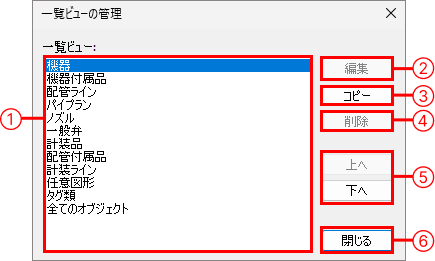
-
①一覧ビューリスト
登録されている一覧ビューの定義一覧が表示されます。複数の定義を選択できます。
-
②編集
追加登録した定義の内容を編集できます。
クリックすると、「一覧ビューの定義」ダイアログが表示されます。注意
以下の状態のときは編集できません。
- 複数の定義を選択しているとき
- デフォルトの定義を選択しているとき
-
③コピー
選択している定義の設定をコピーできます。
コピーしたい定義を選択し、クリックすると「一覧ビューの定義」ダイアログが表示されます。注意
以下の状態のときはコピーできません。
- 複数の定義を選択しているとき
- デフォルトの定義を選択しているとき
-
④削除
選択している定義を削除します。
注意
- デフォルトの定義を選択しているときは削除できません。
-
⑤上へ/下へ
一覧ビューを切り替えるドロップダウンリストの表示順序を変更します。
変更したい定義を選択して[上へ]または[下へ]をクリックすると移動します。 -
⑥閉じる
設定内容を保存し、ダイアログを閉じます。
-
- 一覧リスト
メインウィンドウに表示している図面のオブジェクトと設定項目が一覧で表示されます。
表示順の並べ替え、フィルター表示など、オブジェクトの表示方法を設定したり、名称やプロパティの値を変更することができます。
オブジェクトの選択
一覧リストのセルをクリック、または矢印キーで移動して、オブジェクトを選択します。
一覧ビューを切り替えても、Ctrlキーを押しながら複数のオブジェクトを同時選択できます。
一覧リストとメインウィンドウのオブジェクトは連携しているため、一方のオブジェクトを選択すると、もう一方のオブジェクトも選択状態になります。
一覧リストのオブジェクトをダブルクリックすると、メインウィンドウのオブジェクトが拡大表示されます。
並べ替え
登録されている値や名称をキーワードにして一覧リストを並べ替えできます。
ヘッダ項目をクリックすると、各列用のドロップダウンフィルターメニューが表示されます。並べ替えまたは絞り込み表示の条件を設定できます。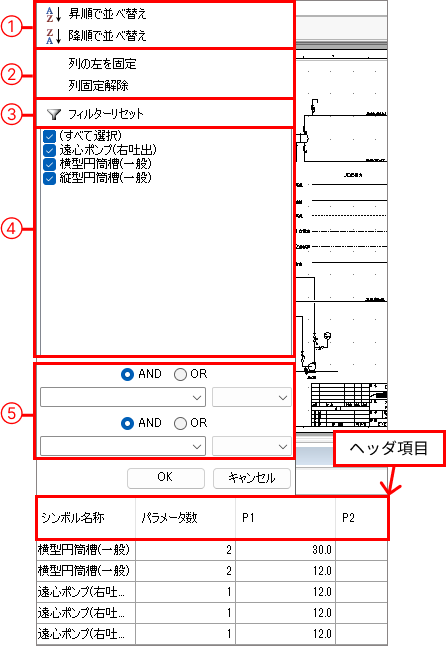
-
①並べ替え
昇順/降順で一覧リストを並べ替えます。
-
②列の固定表示
一覧リストの列を固定して、スクロールに関係なく常に表示させることができます。
列の左を固定:選択しているヘッダ項目(1)より左側にあるすべての列を固定表示します。
列固定解除:固定表示を解除します。 -
③フィルターリセット
設定した条件をすべてリセットします。
-
④フィルター対象一覧
並べ替え対象の列に設定されている値や名称が表示されます。
絞り込み表示したい値や名称にチェックマークを付けます。 -
⑤条件絞り込みエリア
④のフィルター対象一覧を利用して、AND/OR検索したり、判定条件を指定して絞り込みをすることができます。
たとえば、以下のように④のフィルター対象一覧からあるテキスト(例では「YS」)を含む値を検索して絞り込むことなどができます。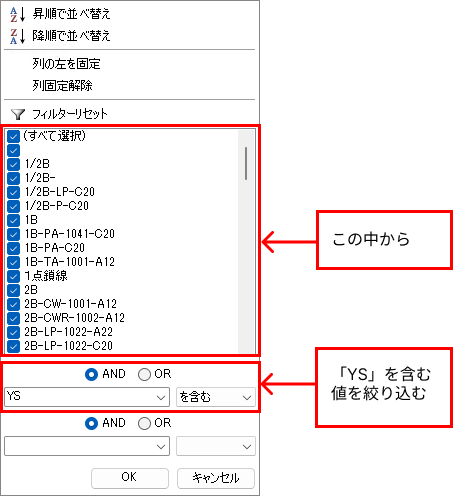
絞り込みの対象は、直接入力以外にドロップダウンリストからも選択できます。
判定条件はドロップダウンリストから選択できます。
-
検索ウィンドウ
指定したフィルターの検索条件に該当するオブジェクトを、検索結果として一覧表示します。
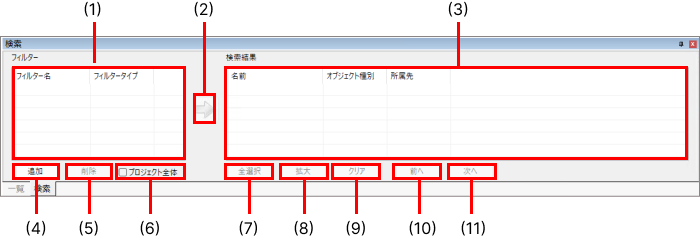
- フィルター一覧
検索条件を設定したフィルターが表示されます。
- 検索ボタン
フィルターの検索条件に一致するオブジェクトを検索します。
- 検索結果一覧
検索結果を一覧表示します。
一覧のセルを選択すると、メインウィンドウのオブジェクトも選択されます。セルをダブルクリックすると、メインウィンドウのオブジェクトが拡大表示されます。
検索結果に対象オブジェクトが存在しない場合は、「対象オブジェクトは見つかりませんでした」と表示されます。 - 追加
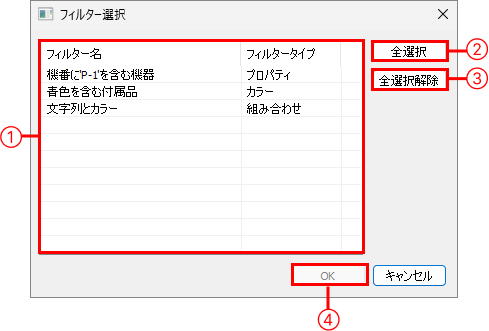
クリックすると、[フィルター選択]画面が表示され、検索用のフィルターを追加できます。
-
①フィルター選択
選択可能なフィルターが表示されます。
フィルターの設定については、「フィルターウィンドウ」を参照してください。 -
②全選択
表示されているすべてのフィルターを一括選択します。
-
③全選択解除
すべての選択を解除します。
-
④OK
選択しているフィルターが、[検索]ウィンドウのフィルター一覧(1)に追加されます。
-
- 削除
検索ウィンドウのフィルター一覧で選択しているフィルターを削除します。
- プロジェクト全体
検索範囲を指定します。
チェックあり:プロジェクト全体を対象に検索します。
チェックなし:メインウィンドウで表示している内容を対象に検索します。
- 全選択
検索結果を一括選択します。
- 拡大
検索結果一覧のオブジェクトを選択して[拡大]ボタンをクリック、またはオブジェクトをダブルクリックすると、メインウィンドウのオブジェクトを拡大表示します。
- クリア
検索結果一覧の内容を消去します。
- 前へ
検索結果一覧で選択しているオブジェクトの1つ前のオブジェクトを、メインウィンドウで拡大表示します。
- 次へ
検索結果一覧で選択しているオブジェクトの次のオブジェクトを、メインウィンドウで拡大表示します。
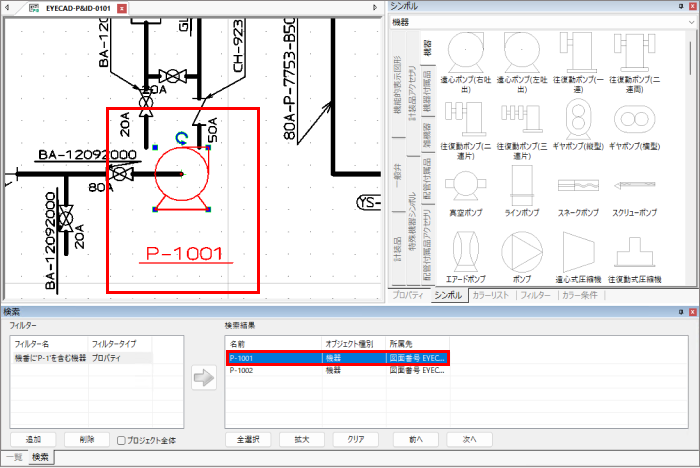
フィルター検索
あらかじめ用意しておいたフィルター条件を使用すると、条件に一致するオブジェクトを検索することができます。
プロパティやカラー、または2つを組み合わせて設定した条件を使用して図面内を検索します。
表示している図面、指定すればプロジェクト全体を検索できます。
検索結果はオブジェクト名と図面名が一覧に表示されるため、どの図面に一致するオブジェクトが含まれているかなどを確認できます。
また、一覧に表示されたオブジェクトをクリックしてプロパティを確認したり、拡大表示することができます。
-
検索する図面を表示します。
-
フィルター条件を設定します。
フィルター条件の設定方法については、「フィルターウィンドウ」を参照してください。
-
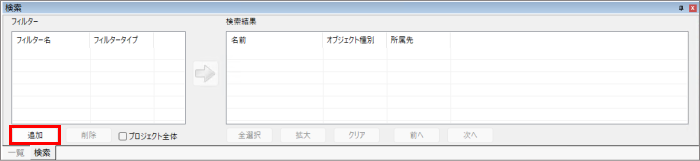
検索ウィンドウで[追加]をクリックします。
-
[フィルター選択]ダイアログで使用するフィルターを選択し、[OK]をクリックします。
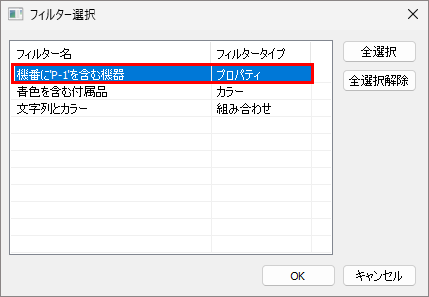
フィルター一覧に選択したフィルターが追加されます。
-
フィルター一覧で、追加したフィルター名(①)を選択し検索ボタン(②)をクリックします。
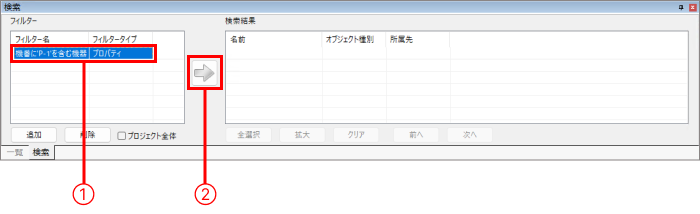
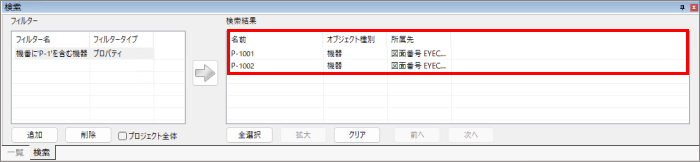
検索結果が検索結果一覧に表示されます。
-
検索結果一覧でオブジェクト名をクリックしたり、[全選択]をクリックすると、図面内のオブジェクトを選択状態にすることができます。
-
オブジェクトを選択して[拡大]をクリックすると、オブジェクトを拡大表示できます。
※複数のオブジェクトを選択している場合は、選択したオブジェクトがメインウィンドウの領域内に入るように拡大表示されます。
-
プロジェクト内の図面を検索したい場合は、[プロジェクト全体]をクリックしてください。
-
カラー条件ウィンドウでフィルター検索する方法もあります。
検索方法について詳しくは、「カラー条件でフィルター検索」を参照してください。
参考
シンボルウィンドウ
シンボルウィンドウは、シンボルの編集や図面にシンボルを配置するときに使用します。
シンボルウィンドウ(シンボル編集時)
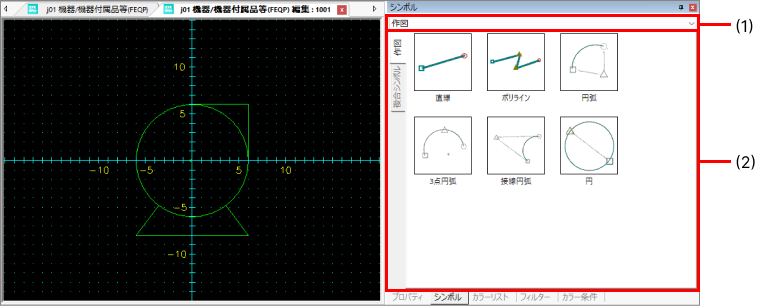
シンボル一覧ウィンドウから修正したいシンボルをダブルクリック、または右クリックして[編集]をクリックすると、作図用のシンボルウィンドウが表示されます。
作図コマンドや複合シンボルを使用してシンボルを作図できます。
- シンボルタブ切り替え
ドロップダウンリストからタブを切り替えられます。
- 作図/複合シンボル
作図タブ
直線や円など、図形を作図するためのコマンドが用意されています。
複合シンボルタブ
長方形や三角形などの複合シンボルが用意されています。
各コマンド、複合シンボルを配置して作図できます。
シンボルの作図方法について詳しくは、「17-04 シンボルの編集」を参照してください。
シンボルウィンドウ(図面配置時)
図面を表示すると、シンボルウィンドウにシンボルが表示されます。
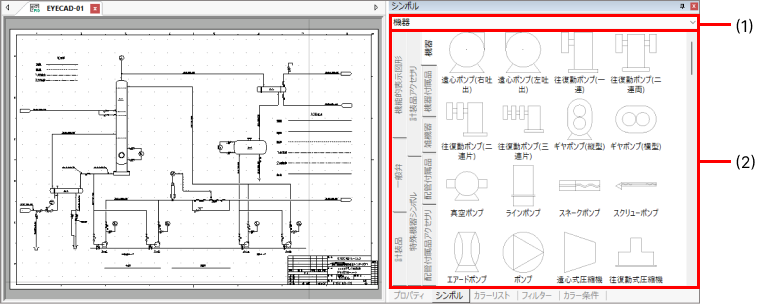
- シンボルタブ切り替え
ドロップダウンリストからタブを切り替えられます。
- シンボル一覧
各種シンボル一覧が表示されます。
図面にシンボルを配置して編集できます。
図面へのシンボルの配置/編集方法について詳しくは、以下を参照してください。
カラーリストウィンドウ
カラーリストウィンドウでは、アプリケーションの背景色や文字色などシステムのカラー設定を一覧し、管理することができます。
カラーリストウィンドウは、Luを開くと表示されます。
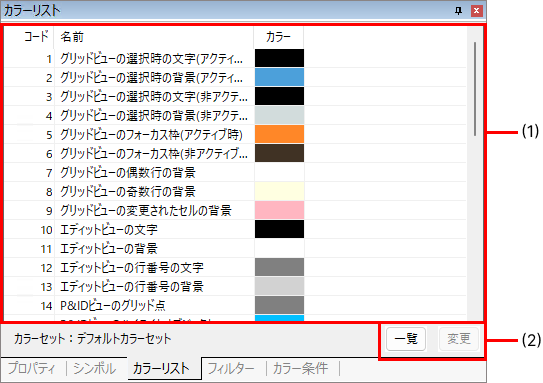
- カラーリスト
- 一覧/変更ボタン
カラーセットとは
アプリケーションのシステムカラーの一式をカラーセットと呼びます。
カラーセットは名前を付けて保存することができ、カラーセット単位でシステムカラーの切り替えを行うことができます。
カラーセットにはデフォルトのカラーセットが用意されています。
デフォルトのカラーセットは変更はできないため、カラーを変更したい場合は、デフォルトや既存のカラーセットをコピーして変更するか、カラーファイル(*.xml)をインポートして変更します。
カラーの変更方法
シンボル編集ビューの背景色を変更する手順を例にします。
方法1:カラーリストウィンドウから変更する
-
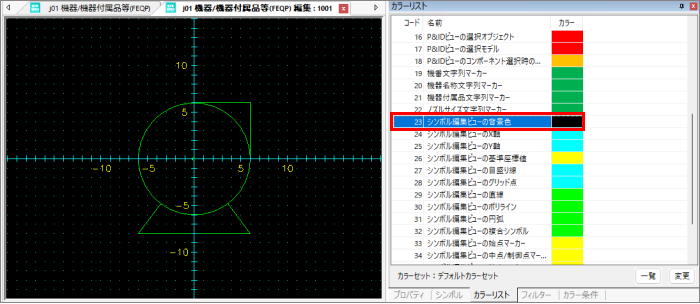
カラーリストウィンドウで[23 シンボル編集ビューの背景色]をダブルクリックします。
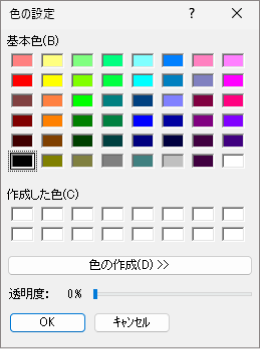
[色の設定]ダイアログが表示されます。
-
色を選択します。
[基本色]または[作成した色]から色を選択する方法と、[色の作成]からカスタムカラーを指定する方法があります。
[基本色]/[作成した色]から色を選択する場合
カラーチャート(①)の中から変更したい色を選択します。
必要に応じて透明度のスライダー(②)を動かして設定することもできます。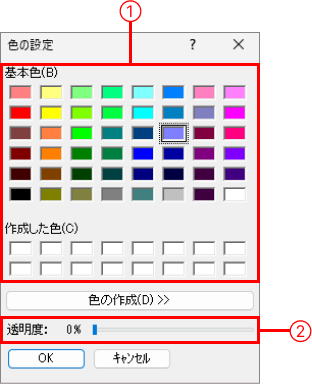
カスタムカラーを指定する場合
[色の作成](①)をクリックして表示されるカラーパレット(②)で、色をカスタマイズできます。カラーパレット内をクリックすると、[色|純色](③)に指定した色が表示されます。
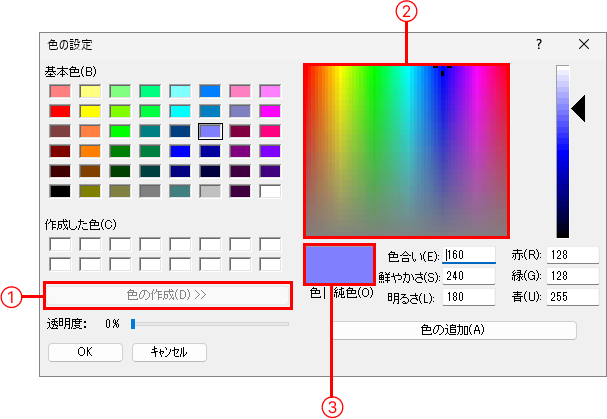
隣にある明度スライダー(①)を上下に動かして明るさ変更したり、必要に応じて[色合い][鮮やかさ][明るさ](②)やカラーコード(③)を数値で指定します。
透明度のスライダー(④)を動かして設定することもできます。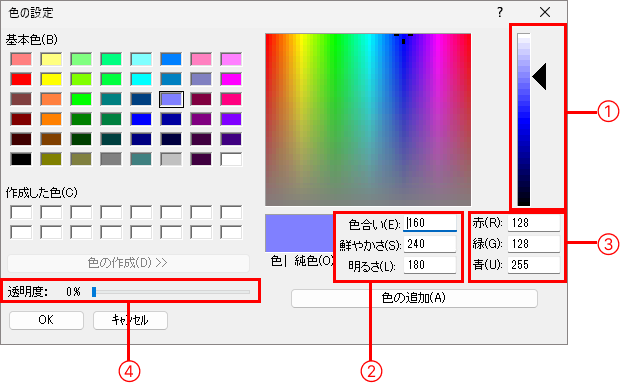
よく使う色は[色の追加]をクリックして、[作成した色]に追加することもできます。
-
[OK]をクリックします。
以下のメッセージが表示されます。
新しいカラーセットを作成する場合は、[はい]をクリックします。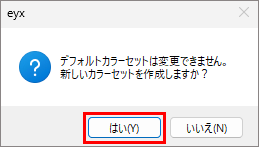
-
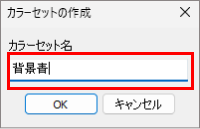
カラーセット名を入力して、[OK]をクリックします。
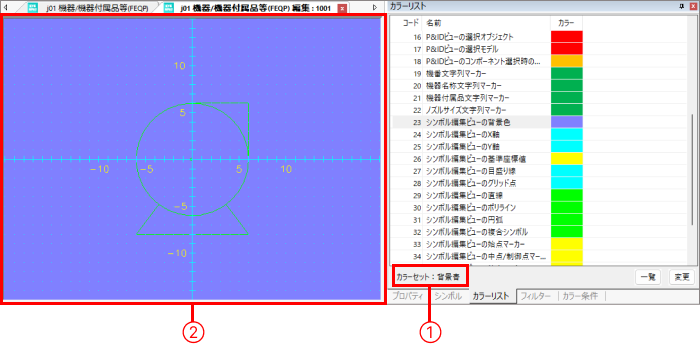
カラーセットが変更されて(①)、シンボル編集ウィンドウの背景色も変更されます(②)。
方法2:カラーセットを追加して変更する
-
カラーリストウィンドウの[一覧]をクリックします。
[カラーセット一覧]ダイアログが表示されます。
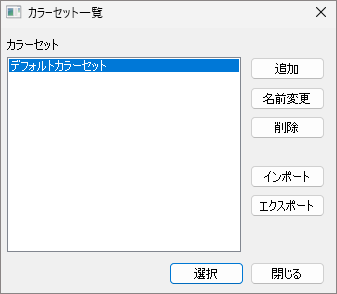
-
[追加]をクリックします。
[デフォルトカラーセット]がコピーされます。
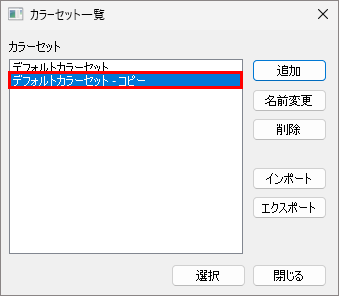
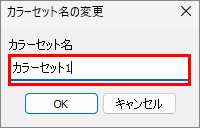
このままの名称で設定する場合は、手順3に進みます。
名前を変更する場合は、[名前変更]をクリックし、カラーセット名を変更してください。
-
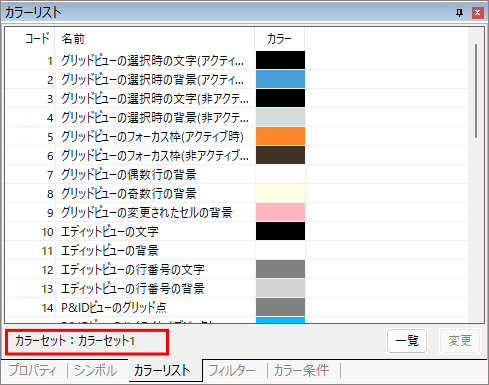
[選択]をクリックします。
追加したカラーセットが適用されます。
-
カラーの変更は、カラーリストウィンドウからできます。
参考
カラーリストのエクスポートとインポート
[カラーセット一覧]ダイアログからエクスポートしたカラーセットファイル(xml)を編集し、インポートすることができます。
-
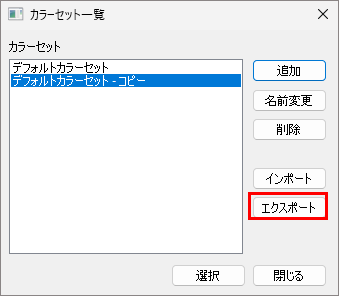
[カラーセット一覧]ダイアログでエクスポートしたいカラーセットを選択し、[エクスポート]をクリックします。
-
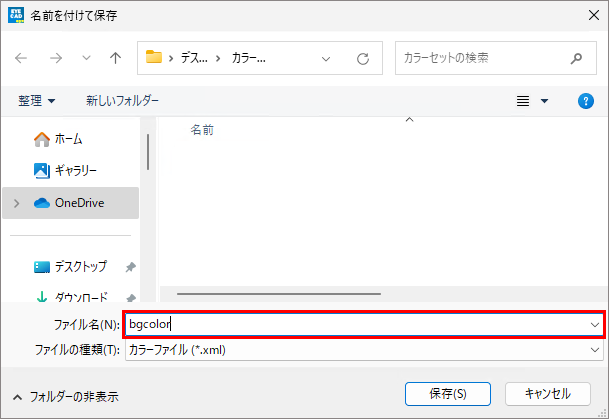
[名前を付けて保存]ダイアログが表示されるので、ファイル名を入力して[保存]をクリックします。
-
カラーセットファイル(xml)の内容を編集します。
-
[カラーセット一覧]ダイアログで[インポート]をクリックします。
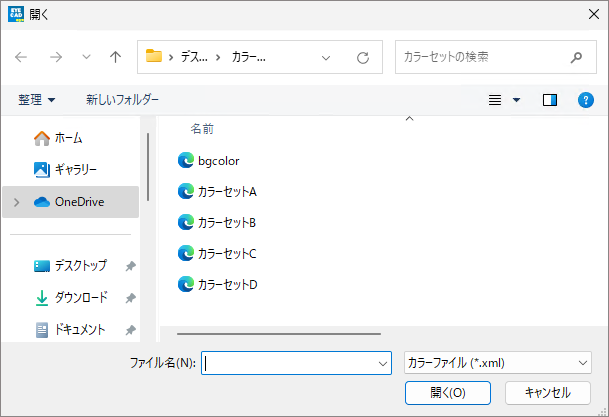
[開く]ダイアログが表示されます。
-
インポートしたいカラーセットを選択し、[開く]をクリックします。
参考
-
ShiftキーやCtrlキーを押しながらフィルター条件をクリックすると、複数選択することができます。
-
[全選択]をクリックすると、すべてのカラーセットを選択できます。
カラーセットがインポートされます。
-
カラーリストの削除
不要になったカラーセットは[カラーセット一覧]ダイアログから削除できます。
-
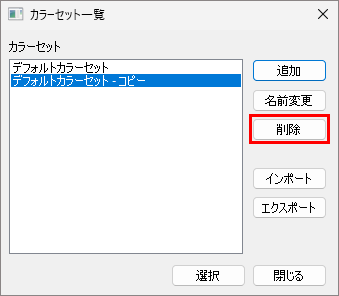
[カラーセット一覧]ダイアログで削除したいカラーセットを選択し、[削除]をクリックします。
-
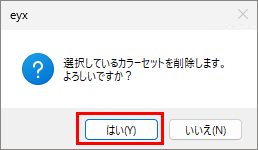
メッセージが表示されるので、[はい]をクリックします。
デフォルトカラーの設定値
| No. | システムカラー名 | RGBA:0~255 |
|---|---|---|
| 1 | 背景色 | 255,255,255,0 |
| 2 | 機器 | 0,0,0,0 |
| 3 | 機器付属品 | 0,0,0,0 |
| 4 | ノズル | 0,0,0,0 |
| 5 | 配管ライン(メイン) | 0,0,0,0 |
| 6 | 配管ライン(プロセス) | 0,0,0,0 |
| 7 | 配管ライン(ユーティリティ) | 0,0,0,0 |
| 8 | 計装ライン | 0,0,0,0 |
| 9 | 一般弁、配管付属品 | 0,0,0,0 |
| 10 | 計装品 | 0,0,0,0 |
| 11 | タグ類 | 0,0,0,0 |
| 12 | 任意図形 | 0,0,0,0 |
| 13 | 図面枠 | 0,0,0,0 |
| 14 | エラー | 0,162,232,0 |
| 15 | グリッド点 | 128,128,128,0 |
| 16 | ハイライトオブジェクト | 0,192,255,0 |
| 17 | 選択オブジェクト | 255,0,0,0 |
| 18 | 選択モデル | 255,0,255,0 |
| 19 | 親モデル | 255,192,0,0 |
| 20 | 機番文字列マーカー | 0,176,80,0 |
| 21 | 機器名称文字列マーカー | 0,176,80,0 |
| 22 | 機器付属品文字列マーカー | 0,176,80,0 |
| 23 | ノズルサイズ文字列マーカー | 0,176,80,0 |
| 24 | ライン接続あり矢印マーカー | 0,176,80,0 |
| 25 | ライン接続なし矢印マーカー | 255,0,0,0 |
| 26 | 読み取り専用プロパティ背景 | 240,240,240,0 |
| 27 | 読み取り専用プロパティ文字 | 0,0,0,0 |
| 28 | グリッド文字(アクティブ時) | 0,0,0,0 |
| 29 | グリッド背景(アクティブ時) | 76,160,218,0 |
| 30 | グリッド文字(非アクティブ時) | 0,0,0,0 |
| 31 | グリッド背景(非アクティブ時) | 210,220,220,0 |
| 32 | グリッド枠(アクティブ時) | 255,135,40,0 |
| 33 | グリッド枠(非アクティブ時) | 64,50,36,0 |
| 34 | グリッド行背景 | 255,255,255,0 |
| 35 | グリッド変更セル背景 | 255,182,193,0 |
| 36 | 読み取り専用グリッドセル背景 | 240,240,240,0 |
| 37 | 読み取り専用グリッドセル文字 | 0,0,0,0 |
| 38 | エディット文字 | 0,0,0,0 |
| 39 | エディット背景 | 255,255,255,0 |
| 30 | エディット行番号文字 | 128,128,128,0 |
| 31 | エディット行番号背景 | 210,210,210,0 |
| 32 | シンボル編集背景 | 0,0,0,0 |
| 33 | シンボル編集X軸 | 0,255,255,0 |
| 34 | シンボル編集Y軸 | 0,255,255,0 |
| 35 | シンボル編集基準座標値 | 255,255,0,0 |
| 36 | シンボル編集目盛り線 | 0,255,255,0 |
| 37 | シンボル編集グリッド点 | 0,255,255,0 |
| 38 | シンボル編集直線 | 0,255,0,0 |
| 39 | シンボル編集ポリライン | 0,255,0,0 |
| 30 | シンボル編集円弧 | 0,255,0,0 |
| 31 | シンボル編集複合シンボル | 0,255,0,0 |
| 32 | シンボル編集始点マーカー | 255,255,0,0 |
| 33 | シンボル編集中点/制御点マーカー | 255,255,0,0 |
| 34 | シンボル編集終点マーカー | 255,255,0,0 |
| 35 | シンボル編集選択図形 | 255,0,255,0 |
| 36 | シンボル編集ビューのフランジ | 255,255,0,0 |
| 37 | シンボル編集ビューのフランジ方向ライン | 0,255,0,0 |
| 38 | シンボル編集ビューのライン接続位置 | 255,255,0,0 |
フィルターウィンドウ
フィルターウィンドウでは、オブジェクト検索などに使用するフィルター条件(絞り込み条件)を作成/編集したり、管理することができます。
フィルターウィンドウは、図面を開くと表示されます。
フィルター条件を指定して図面内を検索すると、条件に一致するオブジェクトを抽出することができます。
フィルターを使用した検索方法については、「フィルター検索」を参照してください。
フィルターウィンドウの構成と操作メニュー
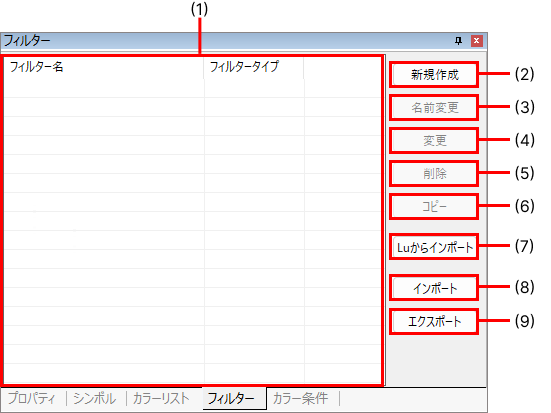
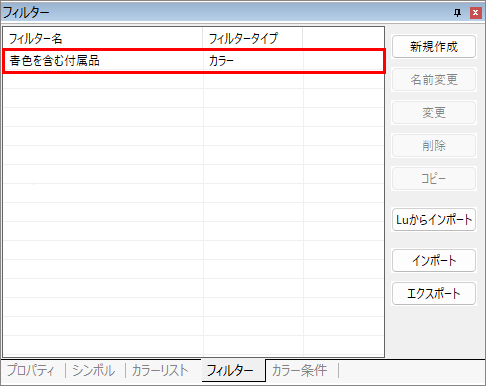
- フィルター一覧
作成したフィルター条件を表示します。
- 新規作成
新しいフィルター条件を作成します。
作成方法について詳しくは、「フィルターの新規作成」を参照してください。
- 名前変更
フィルター条件の名前を変更します。
変更方法について詳しくは、「フィルターの名前変更」を参照してください。
- 変更
フィルター条件の設定内容を変更します。
変更方法について詳しくは、「フィルターの変更」を参照してください。
- 削除
フィルター条件を削除します。
削除方法について詳しくは、「フィルターの削除」を参照してください。
- コピー
作成済みのフィルター条件をコピーします。
コピー方法について詳しくは、「フィルターのコピー」を参照してください。
- Luからインポート
ほかのLuからフィルター条件をインポートします。
インポートについて詳しくは、「フィルターのインポート」を参照してください。
- インポート
フィルターウィンドウでエクスポートしたxmlファイルをインポートします。
インポートについて詳しくは、「フィルターのインポート」を参照してください。
- エクスポート
フィルター一覧のすべてのフィルター条件をまとめてエクスポートします。
エクスポートについて詳しくは、「フィルターのエクスポート」を参照してください。
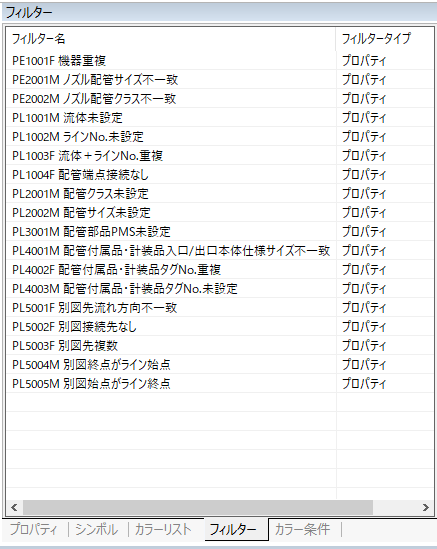
-
デフォルトでエラーチェック用のフィルターが設定してあります。
参考
フィルターの種類(フィルタータイプ)
フィルターには3種類のタイプがあります。検索する対象に合わせてフィルタータイプを選択します。
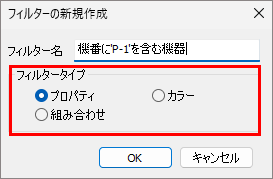
| フィルタータイプ | 説明 |
|---|---|
| プロパティ | オブジェクトのプロパティ値を条件に絞り込みます。複数の条件がある場合は、AND/OR条件を指定できます。 |
| カラー | カラー値で絞り込みます。 |
| 組み合わせ | [プロパティ]や[カラー]で作成したフィルター条件を組み合わせて、AND/OR条件を指定して絞り込みます。 |
参考
-
各フィルタータイプの設定方法について詳しくは、「フィルターの新規作成」を参照してください。
-
フィルター条件の作成後にフィルタータイプを変更することはできません。
フィルターの新規作成
フィルター条件は、3種類のフィルタータイプ([プロパティ]/[カラー]/[組み合わせ])から選択して作成します。
ここではそれぞれの作成方法について説明します。
参考
-
フィルター条件を作成するときは、メインウィンドウに図面を表示しておく必要があります。
方法1:[プロパティ]タイプで作成する
-
フィルターウィンドウで[新規作成]をクリックします。
-
フィルター名を入力します。
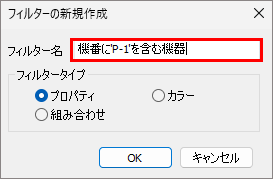
-
[フィルタータイプ]で[プロパティ]を選択し、[OK]をクリックします。
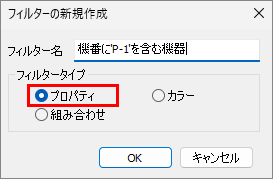
-
[プロパティの選択]ダイアログで、[対象オブジェクト]と[プロパティ]を選択して、[OK]をクリックします。
参考
-
[プロパティ]に表示される内容は、[対象オブジェクト]の選択項目によって異なります。
-
[対象オブジェクト]と[プロパティ]の詳細については、「17-10 P&ID編集画面(プロパティ)」の「プロパティ」を参照してください。
-
-
[プロパティフィルター編集]ダイアログで、[条件一覧](①)と[条件設定](②)の内容を確認し、必要に応じて変更します。
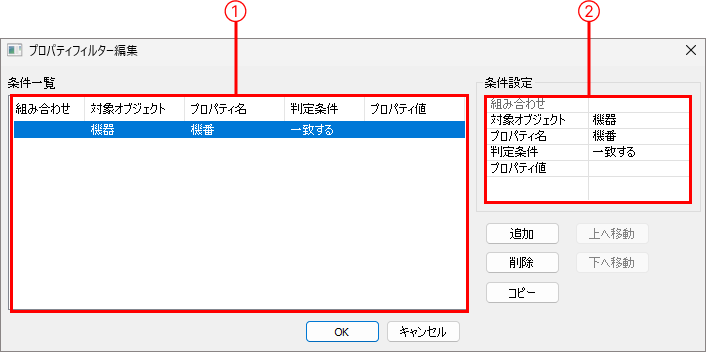
[条件一覧](①)でプロパティを選択すると、[条件設定](②)に設定内容が表示されます。
[条件設定]では、判定条件を変更したり、条件を追加/削除することができます。
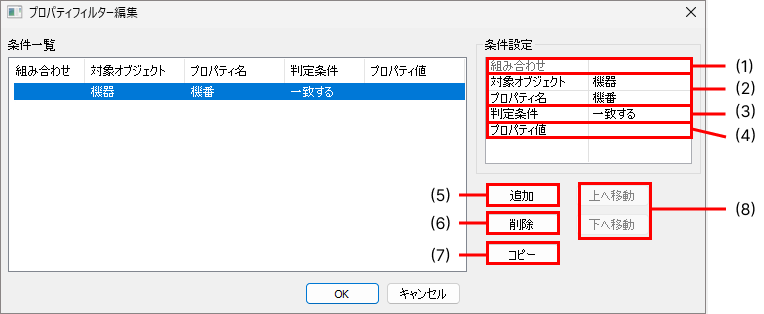
- 組み合わせ
[条件一覧]に表示しているプロパティが1つの場合は、設定できません。
(5)の[追加]でプロパティを追加して2つ以上にすると、AND(かつ)/OR(または)/NOT(以外)条件を設定できます。
AND/OR/NOT条件は、1つ上のフィルター条件に対して適用されます。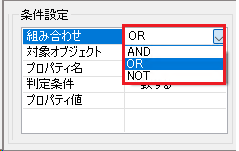
- 対象オブジェクト/プロパティ名
フィルター条件作成時に指定した対象オブジェクトとプロパティが表示されます。
[...]をクリックして表示される[プロパティの選択]ダイアログで変更できます。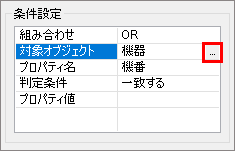
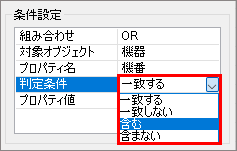
- 判定条件
フィルター検索時の判定条件を設定します。
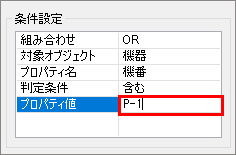
- プロパティ値
判定条件の値を入力、またはドロップダウンリストから選択します。
- 追加
[条件一覧]にフィルター条件を追加することができます。
クリックして表示される[プロパティの選択]ダイアログで対象オブジェクトとプロパティを選択し、[OK]をクリックします。 - 削除
[条件一覧]のフィルター条件を削除します。
フィルター条件を選択してクリックすると確認ダイアログが表示され、[はい]をクリックすると削除されます。 - コピー
[条件一覧]のフィルター条件を選択してクリックすると、フィルター条件がコピーされます。
- 上へ移動/下へ移動
[条件一覧]の表示順を変更します。変更したい条件を選択して[上へ]または[下へ]をクリックすると移動します。
参考
-
[条件一覧]にフィルター条件が複数ある場合は、上の行から順に処理されます。
-
EyxのフィルタはMroutのフィルタと異なりパイプランや配管ラインエッジにも適用されます。そのためNOT条件がMroutとEyxでは異なります。
例えばMroutでは、ジョブ区分がPlantで流体記号がPの配管を除いたモデル全ては以下の定義となります。
「ジョブ区分がPのモデル」NOT「流体記号がPの配管」
Eyxでは、以下の定義となります。
「ジョブ区分がPのモデル」NOT「流体記号がPの配管」NOT 「種類がパイプラン」NOT 「種類が配管ラインエッジ」
Eyxでは NOT 「流体記号がPの配管」という条件にはすべてのパイプランと配管ラインエッジが含まれるためです。
-
- 組み合わせ
-
[OK]をクリックします。
作成したフィルター条件が、フィルター一覧に追加されます。
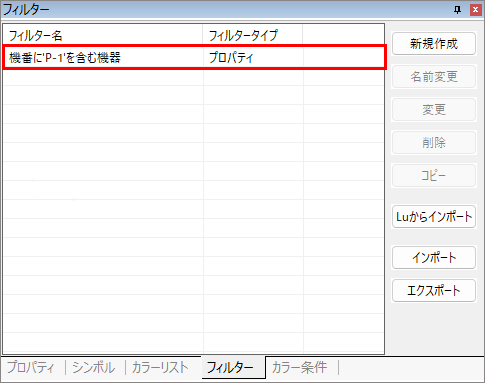
方法2:[カラー]タイプで作成する
-
フィルターウィンドウで[新規作成]をクリックします。
-
フィルター名を入力します。
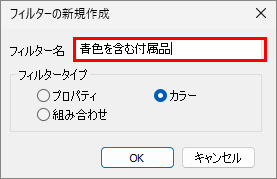
-
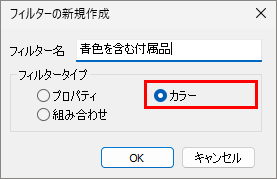
[フィルタータイプ]で[カラー]を選択し、[OK]をクリックします。
-
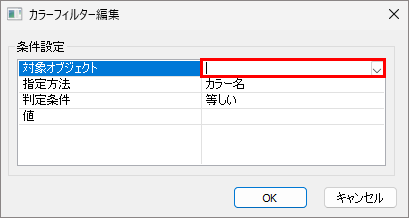
[カラーフィルター編集]ダイアログで条件を設定します。
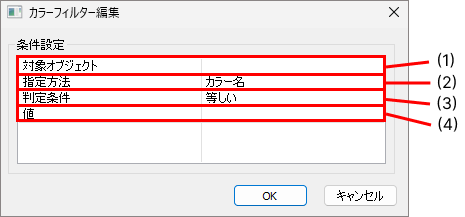
- 対象オブジェクト
カラーフィルターの対象オブジェクトを選択します。
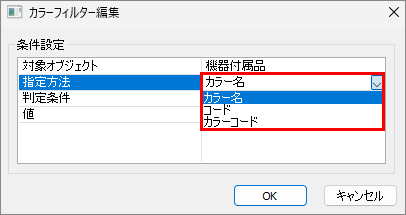
- 指定方法
カラーフィルターに指定するカラー要素を選択します。
選択した要素によって、(4)の[値]の指定方法が異なります。
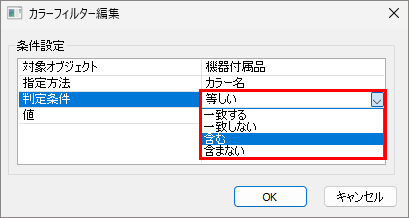
- 判定条件
絞り込みの判定条件を設定します。
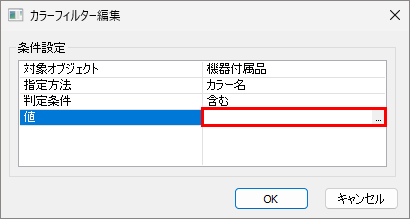
- 値
[...]をクリックして表示される[カラーコード選択]ダイアログで項目を選択します。
(2)の[指定方法]で選択した要素によって設定値が異なり、[カラー名]/[コード]の場合は値を直接入力することもできます。-
[カラー名]:文字列を入力できます。
-
[コード]:数値を入力できます。
参考
-
[カラーコード選択]ダイアログは、[プラント属性]の[カラーコード設定]ダイアログで設定した内容が表示されます。
-
最新の[カラーコード設定]の内容を読み込む場合は、アプリケーションメニューまたはリボンエリアのホームタブから[DBの再読込]をクリックします。
-
[カラーコード設定]について詳しくは、『02-04 EYESPEC プラント属性 PMS設定』の「カラーコード設定」を参照してください。
-
- 対象オブジェクト
-
[OK]をクリックします。
作成したフィルター条件が、フィルター一覧に追加されます。
方法3:[組み合わせ]タイプで作成する
-
フィルターウィンドウで[新規作成]をクリックします。
-
フィルター名を入力します。
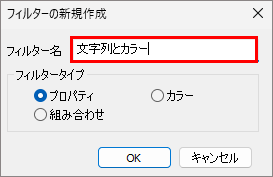
-
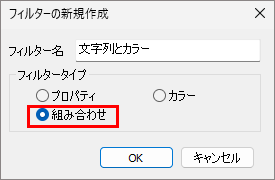
[フィルタータイプ]で[組み合わせ]を選択し、[OK]をクリックします。
-
[組み合わせフィルター編集]ダイアログで[フィルター一覧]を編集します。
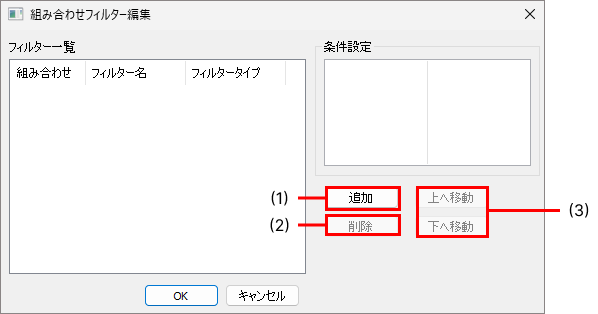
- 追加
[フィルター一覧]にフィルター条件を追加します。
クリックして表示される[フィルター選択]ダイアログでフィルター条件を選択し、[OK]をクリックします。
参考
-
[フィルター選択]ダイアログには、[プロパティ]タイプまたは[カラー]タイプとして登録されているフィルター条件が表示されます。
-
- 削除
[フィルター一覧]のフィルター条件を削除します。
フィルター条件を選択してクリックすると、確認ダイアログが表示され[はい]をクリックすると削除されます。 - 上へ移動/下へ移動
[フィルター一覧]の表示順序を変更します。変更したい条件を選択して[上へ]または[下へ]をクリックすると移動します。
参考
-
[フィルター一覧]にフィルター条件が複数ある場合は、上の行から順に処理されます。
-
- 追加
-
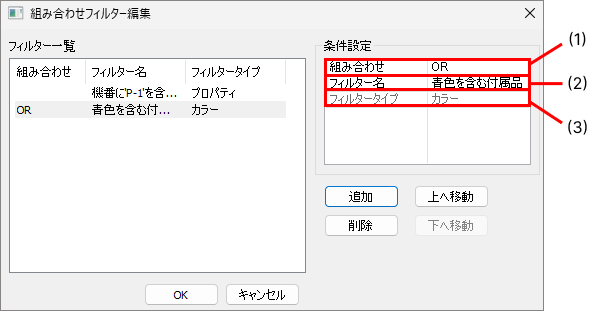
[条件設定]でフィルター条件を設定します。
[フィルター一覧]でフィルター条件を選択すると、[条件設定]が表示されます。
- 組み合わせ
[条件一覧]に表示しているプロパティが1つの場合は、設定できません。
プロパティを追加して2つ以上にすると、AND(かつ)/OR(または)/NOT(以外)条件を設定できます。
AND/OR/NOT条件は、1つ上のフィルター条件に対して適用されます。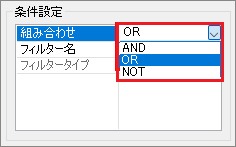
- フィルター名
選択しているフィルターの名前が表示されます。
[...]をクリックして表示される[フィルター選択]ダイアログで、ほかのフィルター条件に変更できます。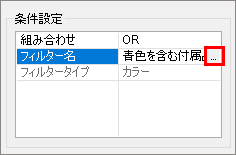
- フィルタータイプ
フィルター条件のフィルタータイプを確認できます。
- 組み合わせ
-
[OK]をクリックします。
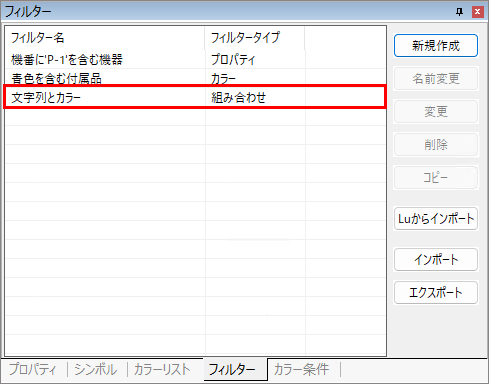
作成したフィルター条件が、フィルター一覧に追加されます。
フィルターの名前変更
-
フィルター一覧のフィルター条件を選択し、[名前変更]をクリックします。
-
[フィルター名]を変更し、[OK]をクリックします。
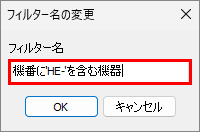
フィルター一覧のフィルター条件名が変更されます。
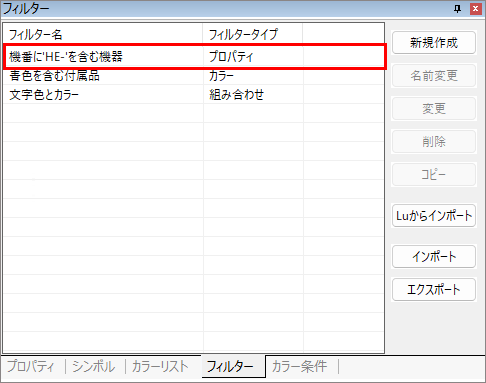
-
[組み合わせ]タイプや、検索ウィンドウなどの設定に含まれるフィルター条件の名前も変更されます。
参考
フィルターの設定内容の変更
-
フィルター一覧でフィルター条件を選択し、[変更]をクリックします。
-
各フィルター編集ダイアログで設定内容を変更し、[OK]をクリックします。
参考
-
フィルター編集ダイアログについて詳しくは、「フィルターの新規作成」を参照してください。
-
フィルターの削除
-
フィルター一覧でフィルターを選択し、[削除]をクリックします。
-
メッセージが表示されるので、[はい]をクリックします。
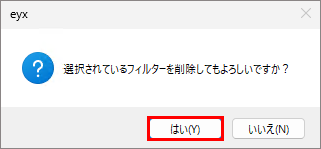
-
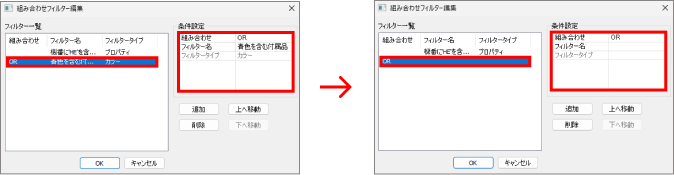
[組み合わせ]タイプに指定しているフィルター条件が削除されると、正しく動作しなくなりますのでご注意ください。
-
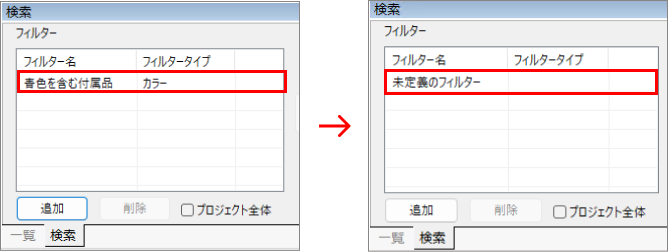
検索ウィンドウで指定しているフィルター条件が削除されると、検索ウィンドウでは[未定義のフィルター]に変更され、再検索ができなくなりますのでご注意ください。
注意
フィルターのコピー
-
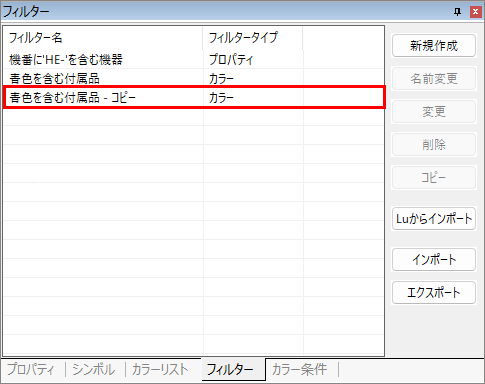
フィルター一覧のフィルター条件を選択し、[コピー]をクリックします。
-
コピー元のフィルター名に「-コピー」と付いたフィルター条件が、フィルター一覧に追加されます。
フィルターのインポート
ほかのLuからフィルター条件をインポートしたり、フィルターウィンドウからエクスポートしたフィルターファイル(xml)をインポートすることができます。
フィルターのエクスポートについては、「フィルターのエクスポート」を参照してください。
方法1:ほかのLuからインポート
-
フィルターウィンドウで[Luからインポート]をクリックします。
-
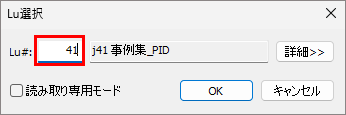
[Lu選択]ダイアログでLu番号を入力し、[OK]をクリックします。
-
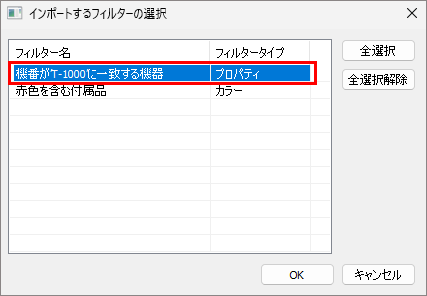
[インポートするフィルターの選択]ダイアログでフィルター条件を選択し、[OK]をクリックします。
参考
-
ShiftキーやCtrlキーを押すと、複数のフィルター条件を選択することができます。
インポートしたフィルター条件がフィルター一覧に追加されます。
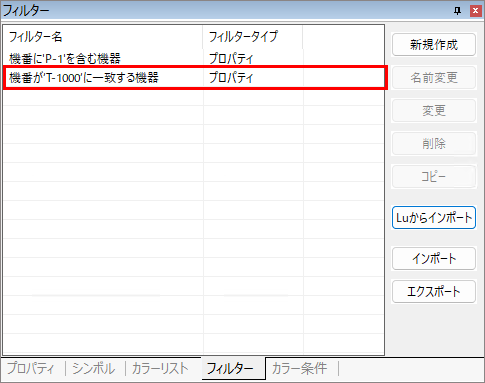
-
方法2:フィルターファイル(*.xml)をインポート
-
フィルターウィンドウで[インポート]をクリックします。
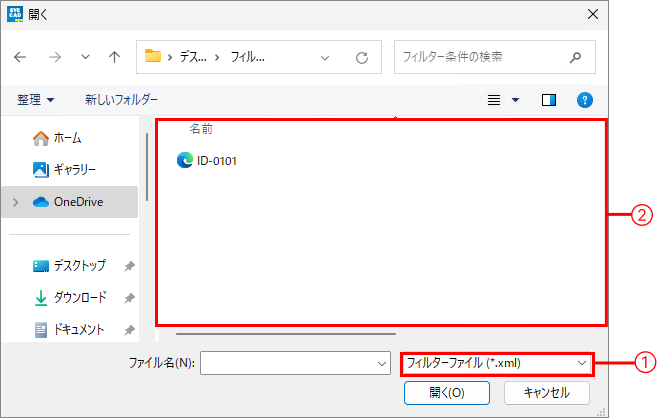
-
[フィルターファイル(*.xml)](①)を選択し、インポートするxmlファイル(②)を指定してから[開く]をクリックします。
参考
-
インポートできるのは、フィルターウィンドウからエクスポートしたxmlファイルのみです。
-
-
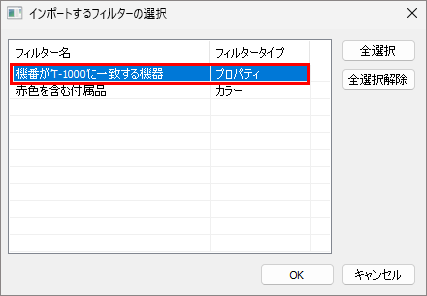
[インポートするフィルターの選択]ダイアログでフィルター条件を選択し、[OK]をクリックします。
参考
-
ShiftキーやCtrlキーを押しながらフィルター条件をクリックすると、複数選択することができます。
インポートしたフィルター条件がフィルター一覧に追加されます。
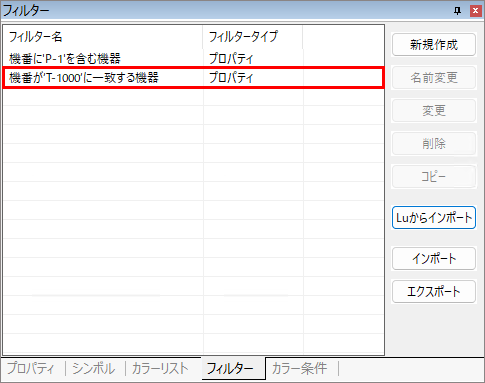
-
フィルターのエクスポート
-
フィルターウィンドウで[エクスポート]をクリックします。
-
[名前を付けて保存]ダイアログが表示され、所定の場所にxmlファイルを出力できます。
カラー条件ウィンドウ
カラー条件ウィンドウでは、フィルター条件にカラー条件(色)を設定することができます。
カラー条件を設定すると、条件に一致する図面上のオブジェクトを指定した色で表示させることができます。
カラー条件ウィンドウは、図面を開くと表示されます。
参考
-
カラー条件を設定するフィルター条件は、事前に作成しておく必要があります。フィルターについて詳しくは、「フィルターウィンドウ」を参照してください。
-
カラー条件を設定できるのは、[プロパティ]タイプまたは[組み合わせ]タイプのフィルター条件です。
-
カラー条件は、開いているLu内のすべての図面に対して適用されます。
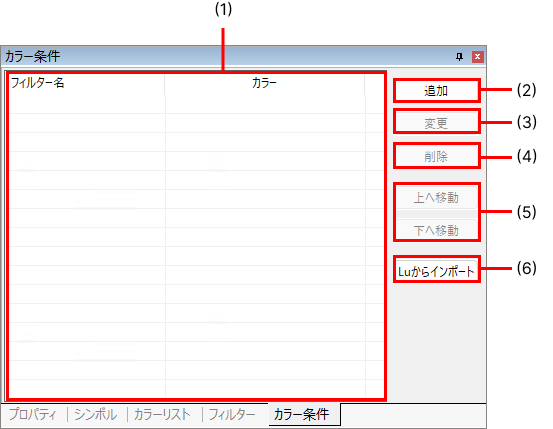
- カラー条件一覧
設定したカラー条件が表示されます。
- 追加
カラー条件を追加します。
追加方法について詳しくは、「カラー条件の追加」を参照してください。
- 変更
カラー条件を変更します。
変更方法について詳しくは、「カラー条件の変更」を参照してください。
- 削除
カラー条件を削除します。
- 上へ移動/下へ移動
カラー条件一覧の表示順序を変更します。変更したいフィルター名を選択して[上へ]または[下へ]をクリックすると移動します。
- Luからインポート
ほかのLuからカラー条件をインポートします。
インポート方法について詳しくは、「カラー条件のインポート」を参照してください。
-
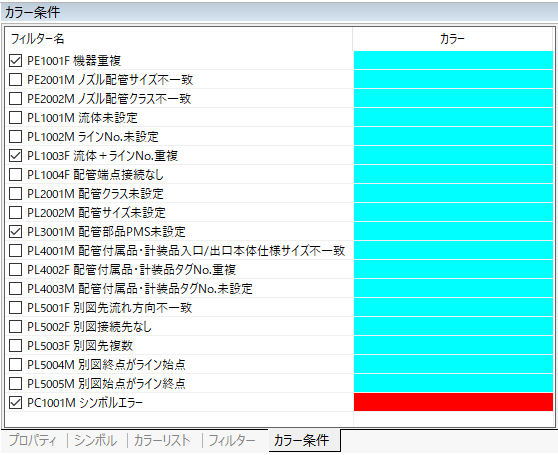
デフォルトでエラーチェック用のカラー条件が設定してあります
参考
カラー条件の追加
作成済みのフィルター条件に、カラー条件を設定します。
-
カラー条件ウィンドウで[追加]をクリックします。
-
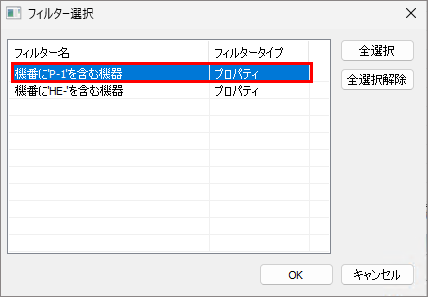
[フィルター選択]ダイアログで、カラー条件を設定するフィルター条件を選択し、[OK]をクリックします。
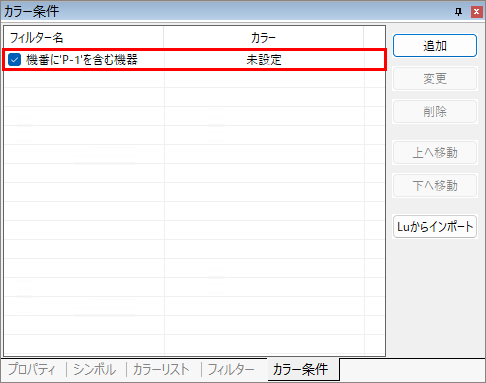
カラー条件一覧にフィルターが追加されます。
参考
-
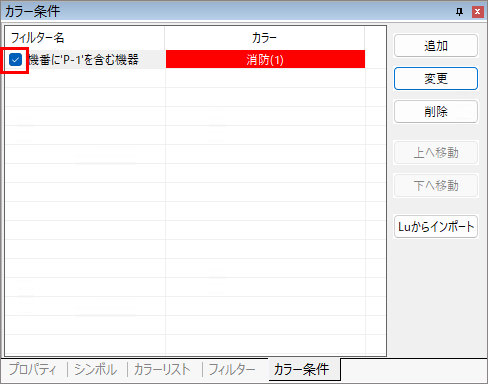
[フィルター名]にあるチェックマークをオン/オフすると、カラー条件の有効/無効を切り替えることができます。初期設定はオン(有効)です。
-
色の初期設定は[未設定]です。色の変更方法については、「カラー条件の変更」を参照してください。
-
カラー条件の変更
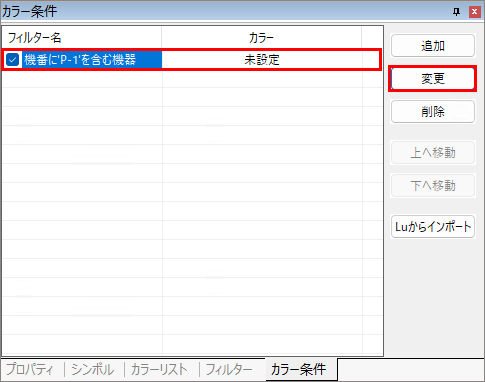
-
カラー条件をダブルクリック、または選択して[変更]をクリックします。
-
[カラー設定]ダイアログで[設定方式]を選択し、カラーを設定します。
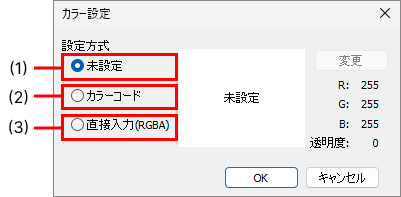
- 未設定
カラーが設定されていません。
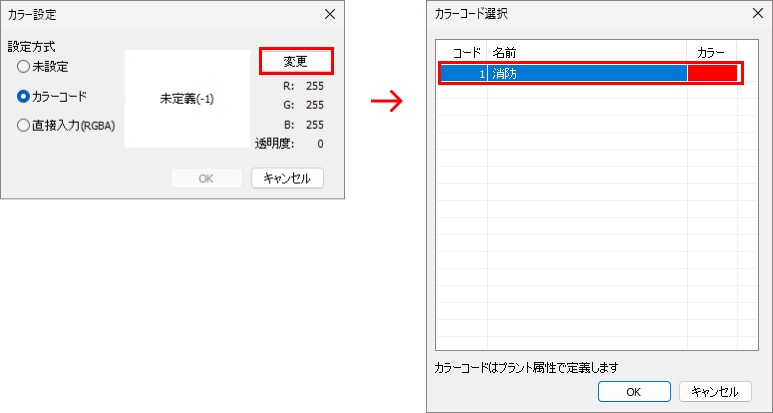
- カラーコード
カラーコードを指定します。
[変更]をクリックして表示される[カラーコード選択]ダイアログでカラーコードを選択し、[OK]をクリックします。
参考
-
[カラーコード選択]ダイアログは、[プラント属性]の[カラーコード設定]ダイアログで設定した内容が表示されます。
-
最新の[カラーコード設定]の内容を読み込む場合は、アプリケーションメニューまたはリボンエリアのホームタブから[DBの再読込]をクリックします。
-
[カラーコード設定]について詳しくは、『02-04 EYESPEC プラント属性 PMS設定』の「カラーコード設定」を参照してください。
-
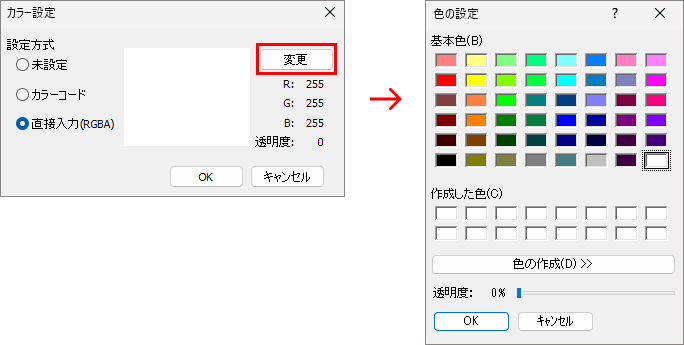
- 直接入力(RGBA)
RGBA値を指定します。
[変更]をクリックして表示される[色の設定]ダイアログでカラーを選択し、[OK]をクリックします。
参考
-
[色の設定]ダイアログについては、「カラーリストウィンドウ」の「方法1:カラーリストウィンドウから変更する」手順2を参照してください。
-
- 未設定
-
[カラー設定]ダイアログで[OK]をクリックします。
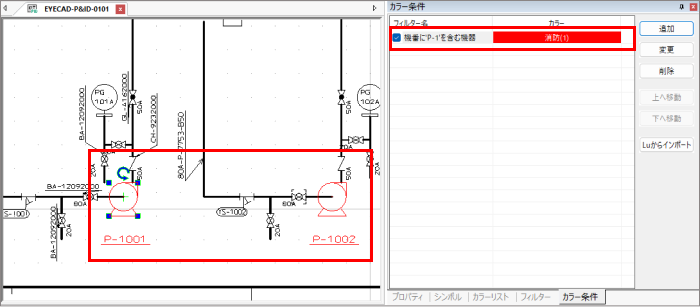
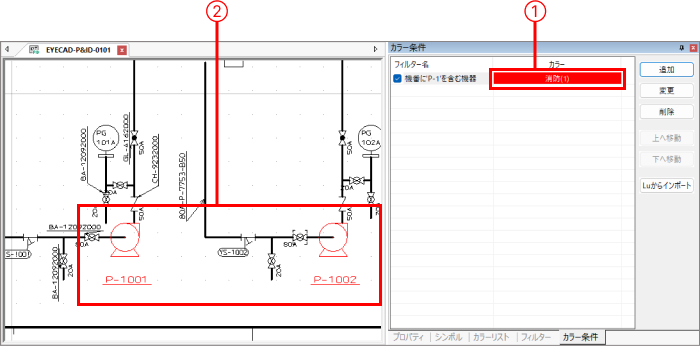
フィルター条件にカラーが設定され(①)、条件に一致するメインウィンドウの対象オブジェクトが指定したカラーで表示されます(②)。
カラー条件のインポート
-
カラー条件ウィンドウで[Luからインポート]をクリックします。
-
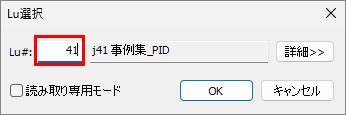
[Lu選択]ダイアログでLu番号を入力し、[OK]をクリックします。
-
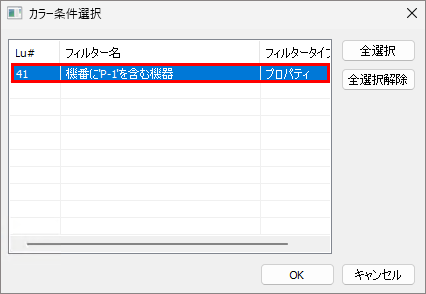
[カラー条件選択]ダイアログでフィルター条件を選択し、[OK]をクリックします。
参考
-
ShiftキーやCtrlキーを押しながらカラー条件をクリックすると、複数選択することができます。
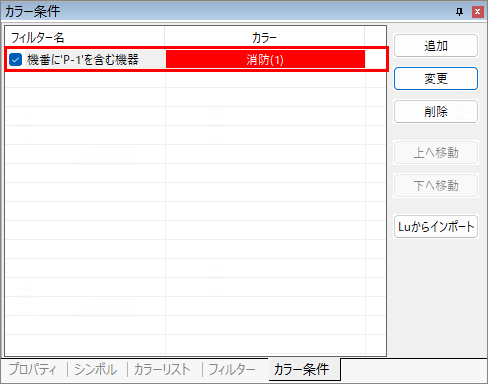
インポートしたカラー条件がカラー一覧に追加されます。
-
カラー条件でフィルター検索
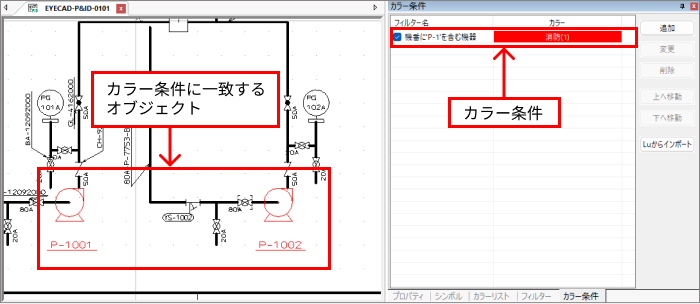
あらかじめ用意しておいたカラー条件を使用すると、条件に一致する図面上のオブジェクトの色が変わるため、一目で該当オブジェクトを見つけることができます。
検索対象は図面ごとではなく、プロジェクト全体が対象となります。
-
カラー条件を用意します。
参考
-
カラー条件の新規作成については、「カラー条件の追加」を参照してください。
-
色の設定については「カラー条件の変更」を参照してください。
-
カラー条件のインポートについては「カラー条件のインポート」を参照してください。
-
-
カラー条件ウィンドウで、使用するカラー条件のチェックマークをオンにします。
カラー条件に一致するオブジェクトが表示されます。
参考
-
Luフォルダ内の図面はすべて、カラー条件を適用できます。
-
カラー条件のチェックマークをオフにすると、オブジェクトの色は通常の色に戻ります。
-
検索ウィンドウでフィルター検索する方法もあります。
検索方法について詳しくは、「フィルター検索」を参照してください。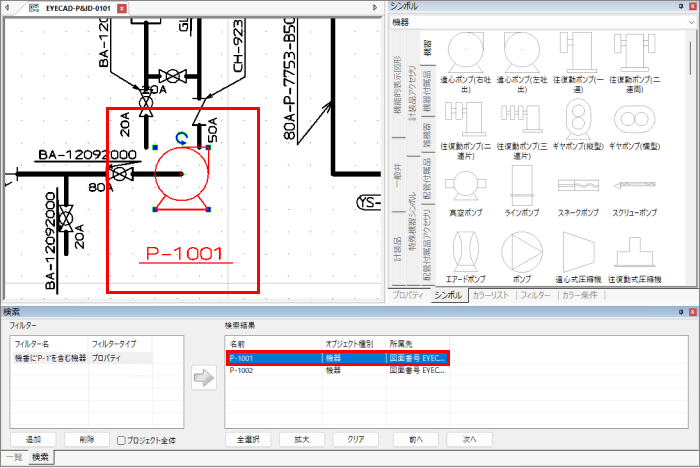
-
ライブラリウィンドウ
ライブラリウィンドウでは、モジュールの登録や配置、カタログラインの配置などができます。3Dのモジュールと配管スタイルカタログ機能と同じような機能となります。モジュールとカタログライン機能はライブラリウィンドウ内のタブで切り替えることができます。
モジュールやカタログラインのデータはライブラリフォルダー以下で管理されています。フォルダーの追加や削除が可能でフォルダーツリーの構成は自由に設定できます。
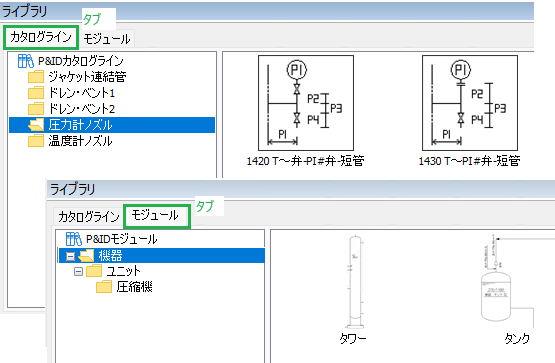
参考
-
ライブラリフォルダーの場所は以下のプロファイルキーで指定します。
-
ライブラリフォルダー下のフォルダー内に#lib.infoという以下内容のテキストファイルがSystem=PID,Type=PidModuleのときモジュールフォルダーとなります。フォルダー名がそのままタブとして追加され、Titleで指定した名前がモジュールタブの先頭ノード名となります。
[General]
System=PID
Type=PidModule
Title=タブ名
-
ライブラリフォルダー下のフォルダー内に#lib.infoという以下内容のテキストファイルがSystem=PID,Type=PidCatalogLineのときカタログラインフォルダーとなります。フォルダー名がそのままタブとして追加され、Titleで指定した名前がカタログラインタブの先頭ノード名となります。
[General]
System=PID
Type=PidCatalogLine
Title=タブ名
- ライブラリーフォルダーやタブの構成を変更したときはeyxを再起動しないとライブラリウィンドウに反映しません。
テーブル名:TEnvironment
| 項目 | キー | デフォルト値 |
|---|---|---|
| ライブラリフォルダーパス | EYECAD_LIBRARY_PATH | %(EYECAD_INSTALL_FOLDER)eyx\\Lib |
カタログライン
カタログラインは分岐ラインのパターンとなっています。一覧から選択し、分岐方向やサイズ、パラメータ等を指定し配管ライン上にその分岐ラインを配置することができます。
タブの左側が「ツリー」で右側が「カタログライン一覧」となります。「ツリー」でフォルダーを選択するとそのフォルダー内のカタログラインが「カタログライン一覧」に現れます。
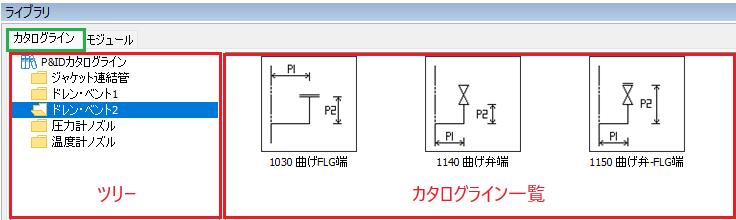
「ツリー」でフォルダーを右クリックするとメニューが現れ以下の項目が選択できます。
| # | 項目 | 説明 |
|---|---|---|
| 1 | 最新の情報に更新(R) | ライブラリフォルダーを読み直しツリーとモジュール一覧を再構築します。 |
| 2 | このフォルダを開く(S) | 現在選択しているツリーのフォルダーに対応する実際のフォルダーを開きます。 |
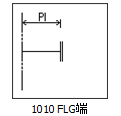
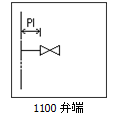
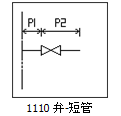
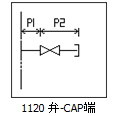
以下のカタログラインがデフォルトで用意されています。
| # | 分類 | 名前 | アイコン | 備考 |
|---|---|---|---|---|
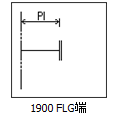
| 1 | ジャケット連結管 | 1900 FLG端 |
 |
|
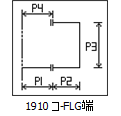
| 2 | ジャケット連結管 | 1910 コ-FLG端 |
 |
|
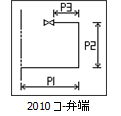
| 3 | ジャケット連結管 | 2010 コ-弁端 |
 |
|
| 4 | ドレン・ベント1 | 1010 FLG端 |
 |
|
| 5 | ドレン・ベント1 | 1100 弁端 |
 |
|
| 6 | ドレン・ベント1 | 1110 弁-短管 |
 |
|
| 7 | ドレン・ベント1 | 1120 弁-CAP端 |
 |
|
| 8 | ドレン・ベント1 | 1130 弁-FLG端 |
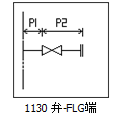 |
|
| 9 | ドレン・ベント1 | 1190 弁-ベント |
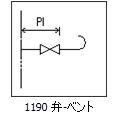 |
2294:端点ベント |
| 10 | ドレン・ベント2 | 1030 曲げFLG端 |
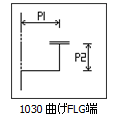 |
|
| 11 | ドレン・ベント2 | 1140 曲げ弁端 |
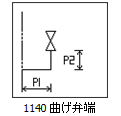 |
|
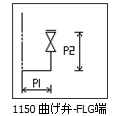
| 12 | ドレン・ベント2 | 1150 曲げ弁-FLG端 |
 |
|
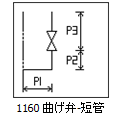
| 13 | ドレン・ベント2 | 1160 曲げ弁-短管 |
 |
|
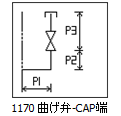
| 14 | ドレン・ベント2 | 1170 曲げ弁-CAP端 |
 |
|
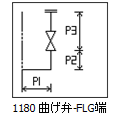
| 15 | ドレン・ベント2 | 1180 曲げ弁-FLG端 |
 |
|
| 16 | 圧力計ノズル | 1420 T~PI-弁#弁-短管 |
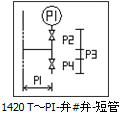 |
3172:計器(カタログ) |
| 17 | 圧力計ノズル | 1430 T~PI#弁-短管 |
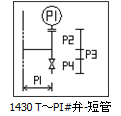 |
3172:計器(カタログ), 3173:計器フランジ(カタログ) |
| 18 | 圧力計ノズル | 1440 弁-T~PI#弁-短管 |
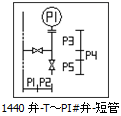 |
3172:計器(カタログ), 3173:計器フランジ(カタログ) |
| 19 | 圧力計ノズル | 1500 弁-PI端 |
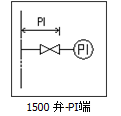 |
3172:計器(カタログ) |
| 20 | 圧力計ノズル | 1510 曲げ弁-PI端 |
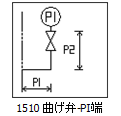 |
3172:計器(カタログ) |
| 21 | 温度計ノズル | 1710 TI端 |
|
3172:計器(カタログ), 3173:計器フランジ(カタログ) |
注意
-
カタログ名やフォルダー名に/:*?*<>!の文字は使えません。これらの文字を使うと以下のメッセージが現れます。これらの文字を使用しない名前にしてください。
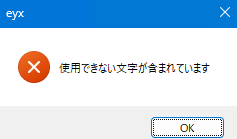
-
V10.20で追加されたシンボルを使っているカタログラインは備考欄にそのシンボルNo.とシンボル名を記入しました。
V10.20以前で作成されたデータにはこれらのシンボルが登録されていないためカタログラインの作成に失敗します。
V10.20のデータからシンボルをインポートしてください。 -
カタログラインの作成に失敗すると以下のダイアログが現れます。シンボルが登録されているかパラメータの値が間違ってないか確認してください。
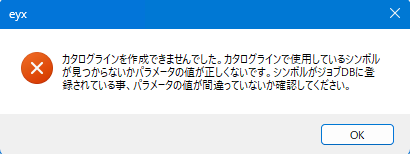
カタログライン配置手順
-
配置するカタログラインを選択します。
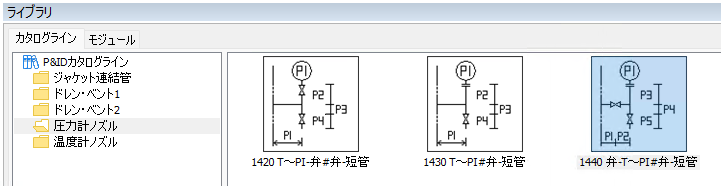
-
図面上のカタログラインを配置する配管ラインのエッジをクリックします。
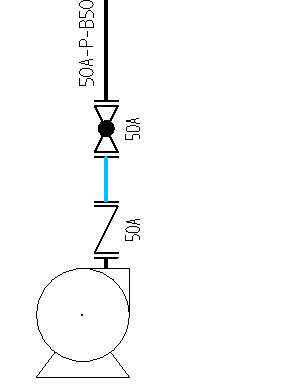
-
「カタログライン」ダイアログが現れるのでサイズ、分岐方向、パラメータ等を入力します。
計器をもつカタログラインは「接続形式」と「タグNo.」が設定できます。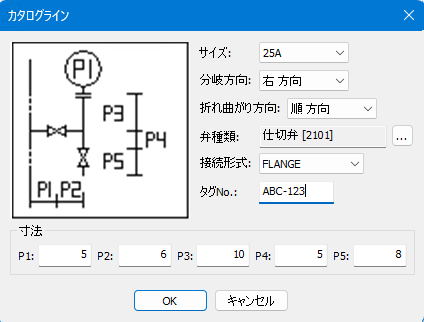
-
「OK」でカタログラインが生成されます。
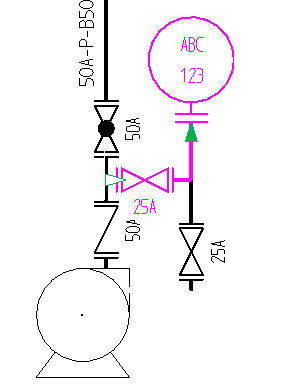
カタログライン定義ファイル
カタログラインデータは一覧に現れるアイコンファイル(thumnail.png)とコマンドスクリプトファイル(piscript.lua)の2つのファイルから成ります。これらのファイルはカタログライン名のフォルダー以下にあります。
ツリーのフォルダーを右クリックして「このフォルダを開く」でそのフォルダーが開くと、そのカタログラインのフォルダーがあり、その下に上記ファイルがあります。
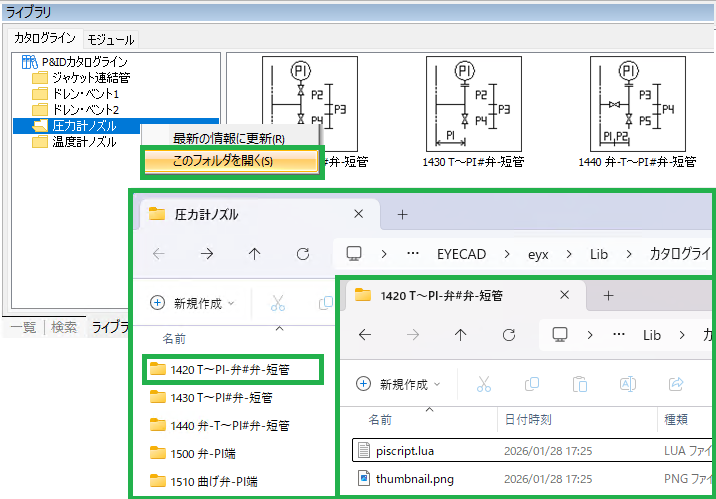
アイコンファイル(thumnail.png)
一覧に現れるアイコンファイルです。100x100pixelのpng形式のファイルです。
コマンドスクリプトファイル(piscript.lua)
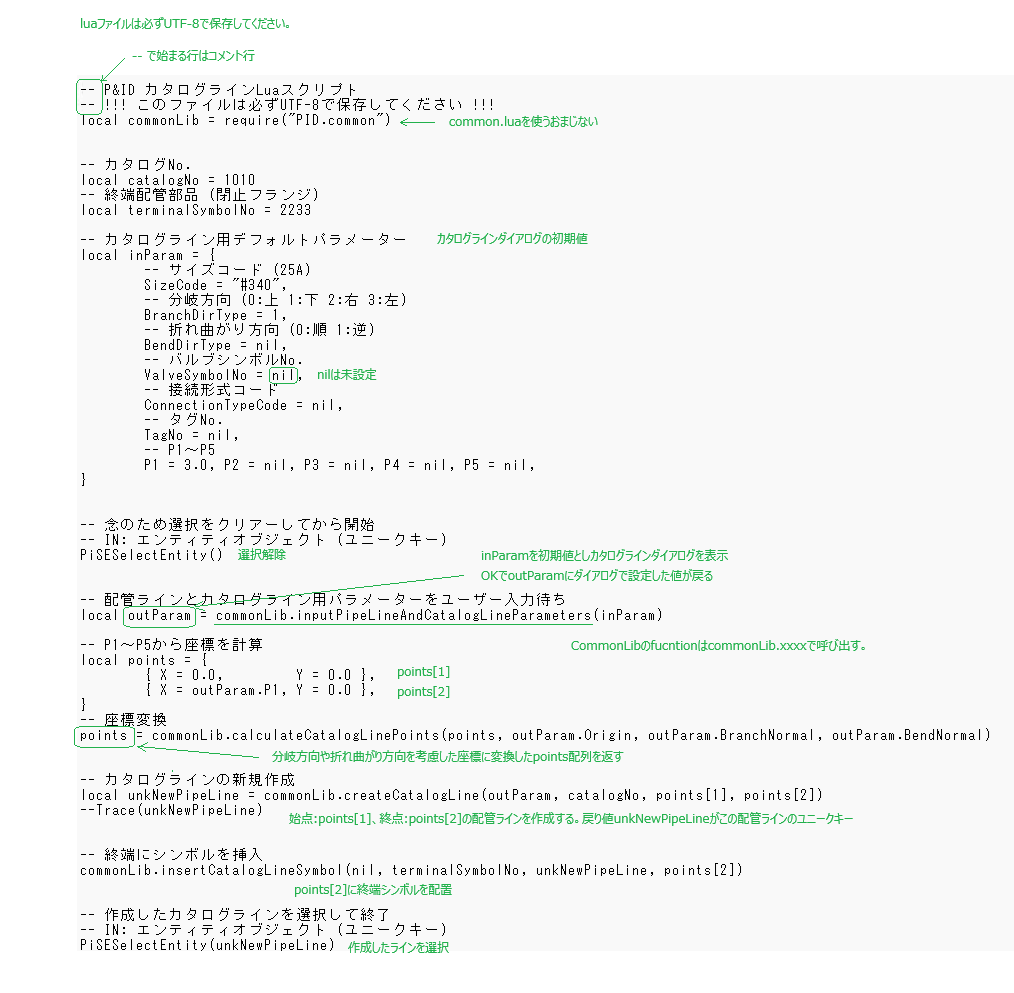
カタログラインは汎用スクリプト言語のluaで記述されています。カタログラインのスクリプトはEYEPIDで用意された基本コマンドとこれら基本コマンドを使って共通化したCommonLibコマンドを呼び出し配管カタログラインを作成します。luaに関して詳細は公式サイトをご覧ください。
CommonLibコマンドもluaで記述されています。EYEPID用のCommonLibコマンドのスクリプトは共通スクリプトフォルダー\PID\common.luaに記述されています。
参考
-
共通スクリプトのフォルダーは以下のプロファイルキーで指定します。
テーブル名:TEnvironment
| 項目 | キー | デフォルト値 |
|---|---|---|
| スクリプト共通フォルダーパス | EYECAD_SCRIPT_COMMON_PATH | %(EYECAD_LIBRARY_PATH)\Common\Script |
EYEPID基本コマンド
| # | Function名 | 引数(IN)/戻り値(OUT) | 説明 |
|---|---|---|---|
| 1 | PiGetValue | プロパティ値の取得 IN :ユニークキー IN :プロパティID OUT:プロパティ値 |
プリパティIDは参考資料の『プロパティタイプとプロパティ一覧.pdf』を参照してください。 |
| 2 | PiSetValue | プロパティ値の設定 IN :ユニークキー IN :プロパティID IN :プロパティ値 |
プリパティIDは参考資料の『プロパティタイプとプロパティ一覧.pdf』を参照してください。 |
| 3 | PiNewPipeLineLine | 配管ラインの作成 IN :ユニークキー IN :ライン始点X座標 IN :ライン始点Y座標 IN :ライン終点X座標 IN :ライン終点Y座標 OUT:作成された配管ラインのユニークキー |
ユニークキーが配管ラインであれば分岐配管を作成する |
| 4 | PiAddPipeLineAccessory | 配管部品挿入 IN :シンボルNo. IN :配管ユニークキー IN :座標X IN :座標Y OUT:作成された配管部品のユニークキー |
|
| 5 | PiExtendPipeLine | 配管ラインの成長 IN :ユニークキー IN :ライン成長点X座標 IN :ライン成長点Y座標 |
|
| 6 | PiSEInputCatalogLineParameters | カタログラインダイアログを表示してカタログラインパラメーターを取得する IN :分岐元配管エッジ (ユニークキー) IN :カタログラインパラメーター OUT:カタログラインパラメーター |
カタログラインパラメーターは後述 |
| 7 | PiSESelectEntity | エンティティの選択 IN :選択エンティティ (ユニークキー) |
選択エンティティが空の場合、選択解除 |
カタログラインパラメーター
カタログラインパラメーターはCommonLibコマンド共通で使われるパラメーターで、カタログラインを配置するときに現れるダイアログの値を設定・取得する。
| # | メンバ | 説明 | 備考 |
|---|---|---|---|
| 1 | SizeCode | サイズコード | #にコードを付けて指定。25Aなら#340 |
| 2 | BranchDirType | 分岐方向 | 0:上 1:下 2:右 3:左 |
| 3 | BendDirType | 折れ曲がり方向 | 0:順 1:逆 |
| 4 | ValveSymbolNo | バルブシンボルNo. | |
| 5 | ConnectionTypeCode | (計器の)接続形式コード | |
| 6 | TagNo | (計器の)タグNo. | |
| 7 | P1~P5 | パラメータP1~P5 | |
| 8 | PipeLine | 配管ラインユニークキー | |
| 9 | PipeEdge | 配管エッジユニークキー | |
| 10 | Origin.X, Origin.Y | クリック座標 |
CommonLibコマンド
| 番号 | Function名 | 引数(IN)/戻り値(OUT) | 説明 |
|---|---|---|---|
| 1 | inputPipeLineAndCatalogLineParameters | 配管ラインとカタログラインパラメーターの取得 IN :カタログラインパラメータ OUT:カタログラインパラメータ |
画面の配管ラインエッジをクリックすると、入力したカタログラインパラメータで以下のダイアログを表示、OKボタンで配管ラインとエッジのユニークキー、クリック座標、ダイアログ上の各値をカタログラインパラメータに返す。クラスは母管のクラスを引き継ぐ。キャンセルボタンで処理を抜ける |
| 2 | createCatalogLine | カタログラインパラメーターと始点・終点でカタログラインを作成 IN :カタログラインパラメーター IN :カタログNo. IN :ライン始点座標 IN :ライン終点座標 OUT:作成されて配管ラインユニークキー |
カタログラインNo.が設定された始点・終点指定の配管ラインを作成する |
| 3 | calculateCatalogLinePoints | カタログの分岐方向、折れ曲がり方向に従った座標に変換をする IN :変換前ポイント配列 IN :オリジン座標 IN :分岐方向法線 IN :折れ曲がり方向法線 OUT:変換後ポイント配列 |
|
| 4 | insertCatalogLineValve | カタログラインパラメーターのバルブを挿入 IN :カタログラインパラメーター IN :バルブを挿入する配管ラインユニークキー IN :バルブX座標 IN :バルブY座標 OUT:挿入したバルブユニークキー |
|
| 4 | insertCatalogLineSymbol | カタログラインパラメーターの配管付属品を角度指定で挿入 IN :カタログラインパラメーター IN :バルブを挿入する配管ラインユニークキー IN :シンボルNo. IN :配管付属品座標 IN :回転角度 OUT:挿入した配管付属品ユニークキー |
カタログラインスクリプト解説
実際のカタログラインである「ドレン・ベント1\1010 FLG端」のpiscript.luaについて解説します。
モジュール
モジュールは画面上で選択したモデルに名前をつけて登録し、同一図面内の他の場所や別の図面に配置する機能です。
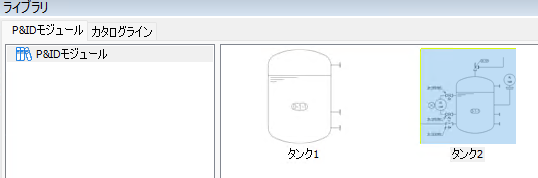
登録にはモデルを選択する方法(登録手順1)と矩形領域でクリップして矩形内のモデルを選択する方法(登録手順2)があります。
配置(配置手順)はシンボル同様、モジュールを選択してから画面上をクリックすることで図面上に配置されます。
左側が「ツリー」で右側が「モジュール一覧」となります。「ツリー」ではフォルダーの追加や削除が可能です。フォルダーを選択するとそのフォルダー内のモジュールが右の「モジュール一覧」に現れます。登録するとそのフォルダーにモジュールが追加されます。
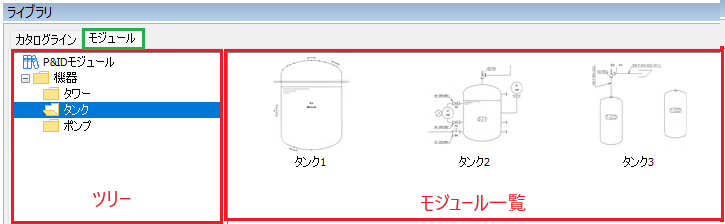
「ツリー」でフォルダを右クリックするとメニューが現れ以下の項目が選択できます。
| 番号 | 項目 | 説明 |
|---|---|---|
| 1 | 新規フォルダ(N) | 「フォルダー追加」ダイアログが現れます。名前を入力しOKで現在選択しているフォルダの下にフォルダが追加されます。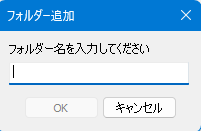 |
| 2 | 登録(R) | 「モジュール登録」ダイアログが現れます。名前を入力しOKで現在選択しているフォルダの下に選択モデルがモジュールとして登録されます。図面編集画面でモデルが選択するとこのボタンは有効となります。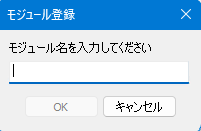 |
| 2 | クリップして登録(I) | コマンド選択後、図面上で矩形領域を指定すると「モジュール登録」ダイアログが現れます。名前を入力しOKで現在選択しているフォルダの下に箱型領域の選択モデルをモジュールとして登録します。 |
| 3 | 削除(D) | 現在選択しているフォルダー以下の全てのフォルダーとモジュールを削除します。以下のメッセージが現れ、「はい」で削除、「いいえ」で処理を中断します。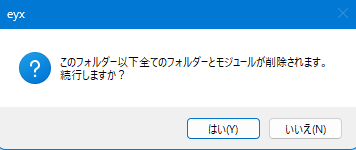 |
| 4 | 名前の変更(M) | フォルダの名前が編集状態となりフォルダ名を変更できます。 |
| 5 | 最新の情報に更新(R) | ライブラリフォルダを読み直しツリーとモジュール一覧を再構築します。 |
| 6 | このフォルダを開く(S) | 現在選択しているツリーのフォルダに対応する実際のフォルダを開きます。 |
注意
-
モジュール名やフォルダ名に/:*?*<>!の文字は使えません。これらの文字を使うと以下のメッセージが現れます。これらの文字を使用しない名前にしてください。
- モジュールには登録時のスペッククラスコード、流体コード、サイズコード等保存されます。配置時にこれらのコードが見つからない場合「未定義」となります。
-
クリップして登録するときに左から右に囲むと領域内に完全に入っているオブジェクトを選択、右から左に囲むと領域内に一部でも入っていばそのオブジェクトを選択します。 左から右に囲むとき配管ラインや計装ラインは部品やエッジが完全に含まれるとそのライン全体が選択対象となり領域と交差する点でカットされます。 領域指定のときラインエッジの一部しか含めないと、そのライン自体が選択対象とならず交差する点でカットも行われません。 選択についてはオブジェクトの選択方法をご覧ください。
- 配管ライン、計装ライン以外はクリップ対象外です。
- モジュールには登録時のスペッククラスコード、流体コード、サイズコード等保存されます。配置時にこれらのコードが見つからない場合「未定義」となります。モジュール配置時は登録時と同一のプラント属性を持っていることが前提です
モジュール登録手順1
-
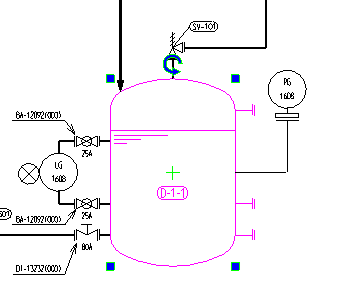
モジュール登録するモデルを選択します。複数選択可
-
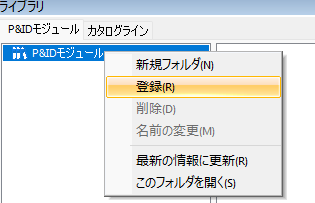
「編集」「モジュール登録」または「ライブラリウィンドウ」の「モジュール」で「P&IDモジュール」またはツリー上のフォルダーを選択し右クリックメニューの「登録」を選択
-
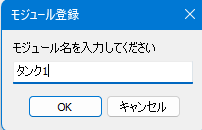
「モジュール登録」ダイアログが現れるのでモジュール名を入力し「OK」
-
「ライブラリウィンドウ」の「P&IDモジュール」にモジュールが登録されます。
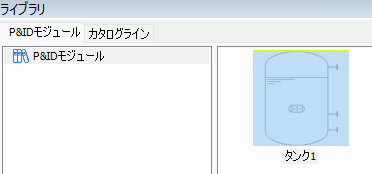
モジュール登録手順2
-
「編集」「クリップしてモジュール登録」または「ライブラリウィンドウ」の「モジュール」で「P&IDモジュール」またはツリー上のフォルダーを選択し右クリックメニューの「クリップして登録」を選択
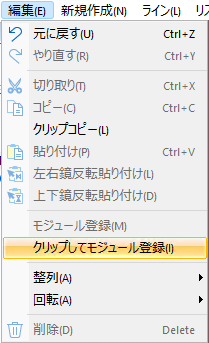
-
図面上でモジュール登録したい領域をマウスドラッグで矩形選択します。
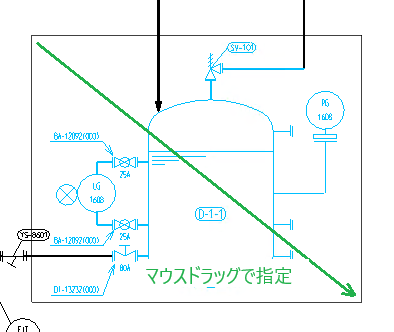
-
「モジュール登録」ダイアログが現れるのでモジュール名を入力し「OK」
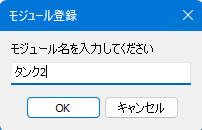
-
「ライブラリウィンドウ」の「P&IDモジュール」にモジュールが登録されます。
クリップしてモジュール登録の場合、矩形領域に完全に含まれるモデルと配管と計装ラインは矩形エリアと交差する部分でカットして登録されます。
モジュール配置手順
-
「ライブラリウィンドウ」のモジュールを選択します。
-
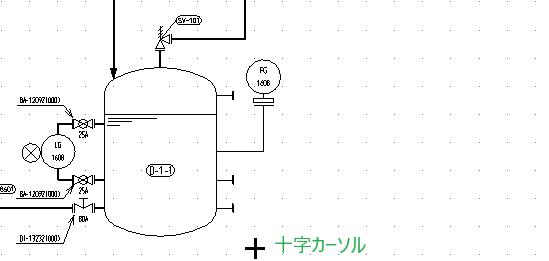
マウスカーソルが十字カーソルに変わるので、図面上でモジュールを配置したい位置をクリックします。
-
図面上にモジュールが配置されます。